
Scegli i prodotti per i preventivi
Decidi quali prodotti mostrano il pulsante Request a Quote: l'intero catalogo oppure i prodotti e le collezioni che scegli.
Il pulsante del preventivo compare solo sui prodotti che hai selezionato. Questa scelta si fa nella pagina Quote settings stessa, non nell’editor Customize.
Fai la tua selezione
Sezione intitolata “Fai la tua selezione”-
Apri Quote settings
Sezione intitolata “Apri Quote settings”Nell’app vai a Quote settings. La pagina ha come titolo Request a Quote: «Customize the quote experience and choose which products will show the RFQ button.»
-
Trova Select quote products
Sezione intitolata “Trova Select quote products”Scorri fino a Select quote products: «Select products or collections that should show the Request a Quote button.» La sezione mostra cosa è selezionato al momento, ad esempio All products, descritto come «Enable Request for quote feature for all products.»
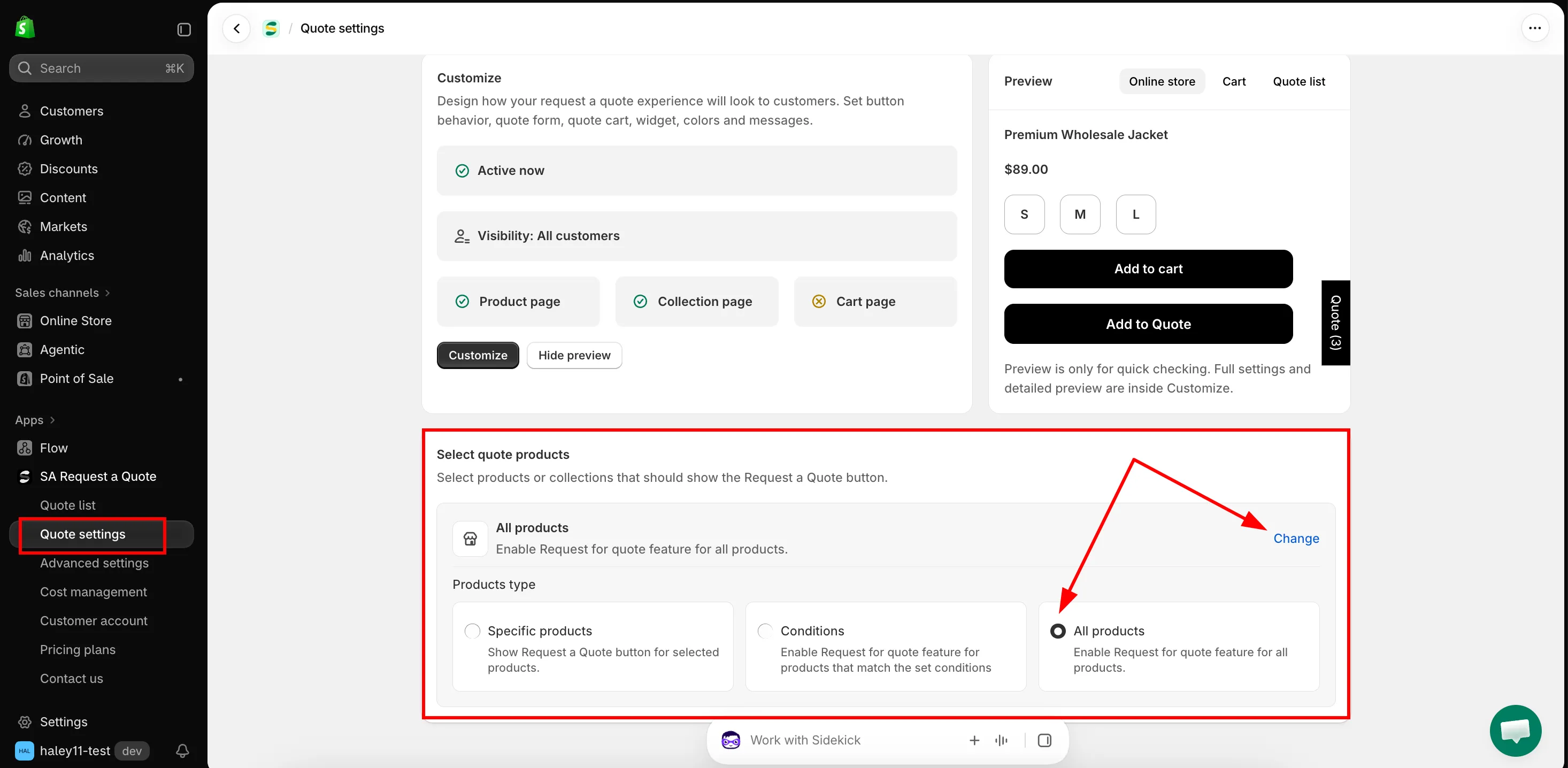
Select quote products decide quali prodotti hanno il pulsante.
-
Clicca Change
Sezione intitolata “Clicca Change”Change è l’unico modo per accedere al selettore: la riga stessa si limita a indicare cosa è selezionato al momento. Cliccandolo si apre Products type, con le tre scelte affiancate.
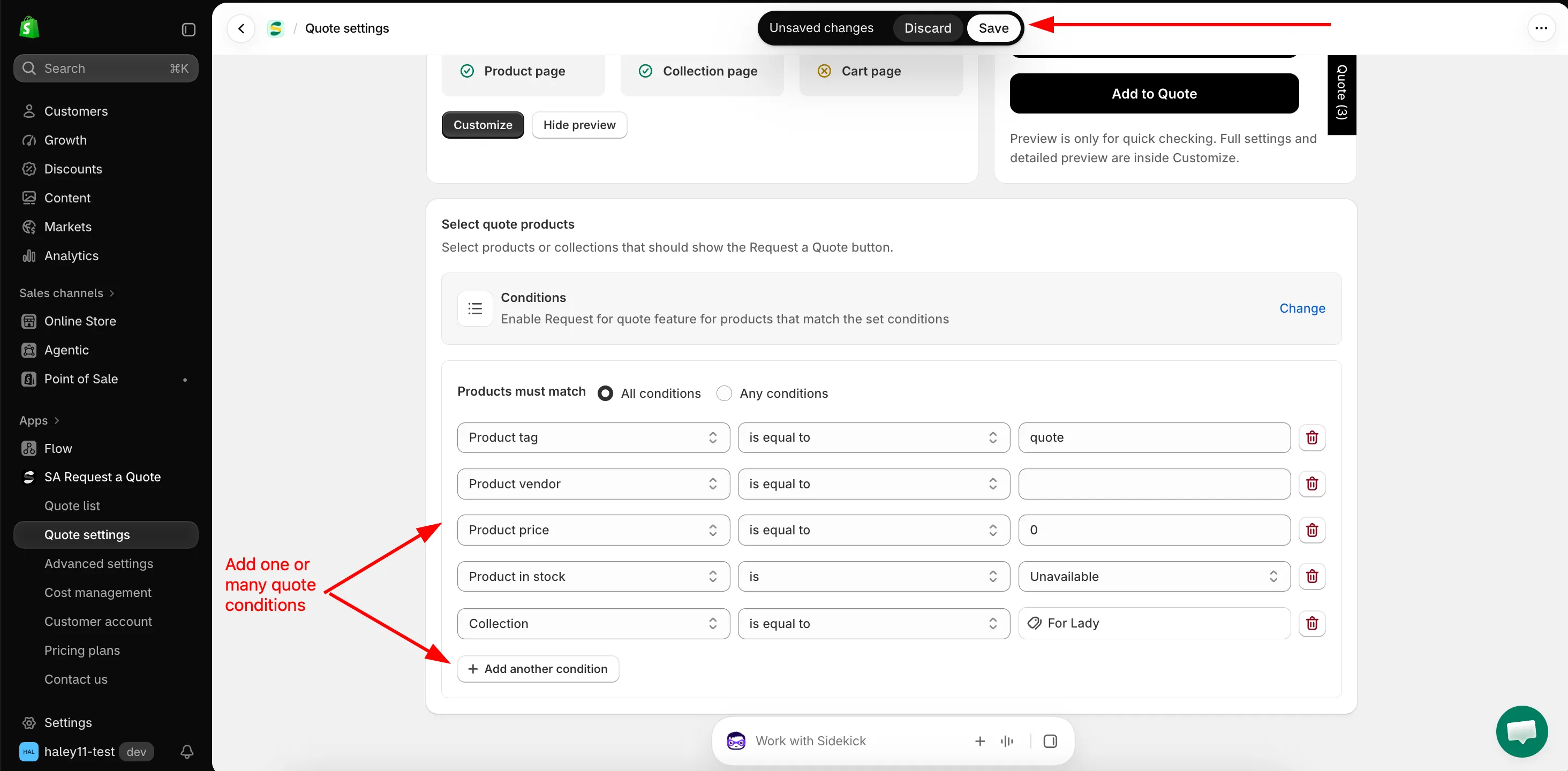
Le condizioni permettono alla selezione di seguire il tuo catalogo invece di un elenco fisso.
-
Scegli un tipo di prodotti
Sezione intitolata “Scegli un tipo di prodotti”Clicca una delle tre. La scheda scelta viene applicata subito e la sua area di configurazione si apre sotto la riga Select quote products.
Products type Cosa dice l'app Cosa si apre sotto Specific products «Show Request a Quote button for selected products.» Una tabella dei prodotti con Add products e More options. Conditions «Enable Request for quote feature for products that match the set conditions» Products must match e le righe delle condizioni. All products «Enable Request for quote feature for all products.» Niente: non resta nulla da scegliere. Configura quella che hai scelto usando le sezioni più in basso in questa pagina, poi torna qui.
-
Salva e controlla un prodotto
Sezione intitolata “Salva e controlla un prodotto”La barra superiore di Shopify mostra Modifiche non salvate con Elimina e Salva. Clicca Salva: l’app conferma con «Settings saved successfully.»
Poi apri due prodotti sulla tua vetrina: uno che dovrebbe mostrare il pulsante e uno che non dovrebbe. Il pulsante compare nella Button position che hai impostato per quella pagina, quindi controlla prima una pagina prodotto: in una pagina collezione il tuo tema potrebbe mostrare il pulsante solo quando si passa il mouse sulla scheda prodotto.
Quale tipo di prodotti usare
Sezione intitolata “Quale tipo di prodotti usare”| La tua situazione | Cosa selezionare |
|---|---|
| Tutto il tuo catalogo si vende per trattativa | All products. È comune nei negozi all'ingrosso e per professionisti, ed è la soluzione più semplice da mantenere. |
| Una parte della gamma è solo su preventivo e si può descrivere con una regola | Conditions, ad esempio Collection is equal to Wholesale oppure Product tag is equal to b2b. |
| Un elenco breve e stabile di articoli | Specific products, aggiungendoli a mano. |
Crea una regola con Conditions
Sezione intitolata “Crea una regola con Conditions”Scegli Conditions e il costruttore si apre sotto la riga Select quote products.
-
Scegli come si combinano le condizioni
Sezione intitolata “Scegli come si combinano le condizioni”Products must match offre due impostazioni:
- All conditions: «Must satisfy all the conditions». Un prodotto deve soddisfare ogni riga.
- Any conditions: «Just need to satisfy 1 of the conditions». Basta soddisfare una riga.
Usa All conditions per restringere una selezione e Any conditions per riunire più gruppi non correlati.
-
Crea la prima riga
Sezione intitolata “Crea la prima riga”Ogni riga è composta da Field, poi Operator, poi Value. Scegli prima il campo: gli operatori disponibili cambiano di conseguenza.
Campo Operatori disponibili Il valore da inserire Product title is equal to, is not equal to, starts with, ends with, contains, does not contain Testo da digitare. Product type Gli stessi sei Testo da digitare. Product vendor Gli stessi sei Testo da digitare. Product price is greater than, is less than, is equal to, is not equal to Un numero. Parte da 0.Product in stock is Available o Unavailable. Product tag is equal to, is not equal to Il tag, digitato esattamente come nel prodotto. Collection is equal to, is not equal to Una collezione che scegli: il valore è un pulsante Select collections, non una casella di testo. -
Aggiungi le righe che ti servono
Sezione intitolata “Aggiungi le righe che ti servono”Add another condition aggiunge una riga. L’icona del cestino alla fine di una riga la rimuove.
-
Clicca Salva nella barra superiore di Shopify.
Scegli a mano con Specific products
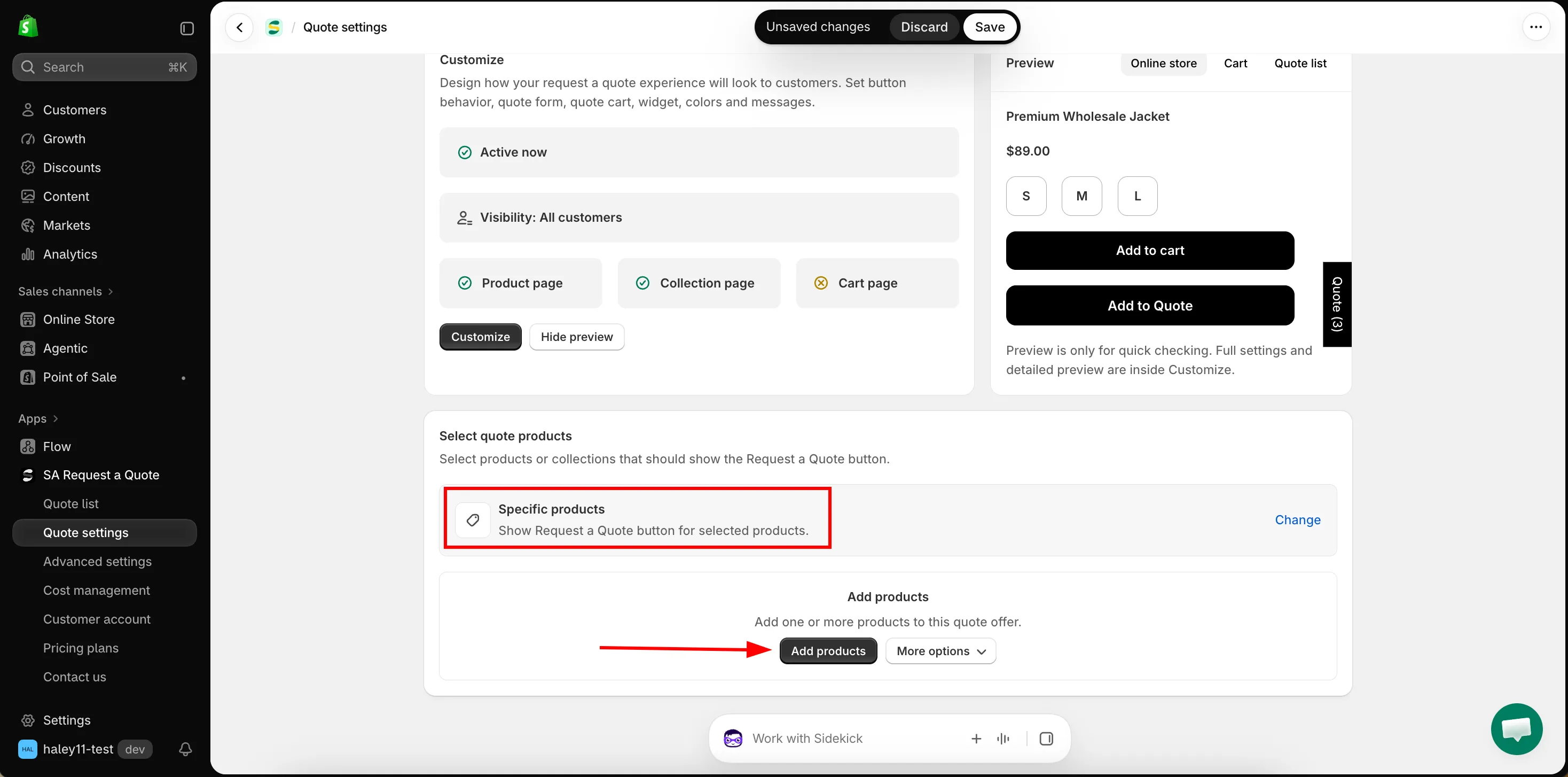
Sezione intitolata “Scegli a mano con Specific products”Scegli Specific products e sotto la riga Select quote products si apre una tabella dei prodotti. Finché è vuota mostra Add products: «Add one or more products to this quote offer.»
| Controllo | Cosa fa |
|---|---|
| Add products | Apre il selettore di prodotti di Shopify, in cui puoi cercare nel catalogo e spuntare i prodotti. |
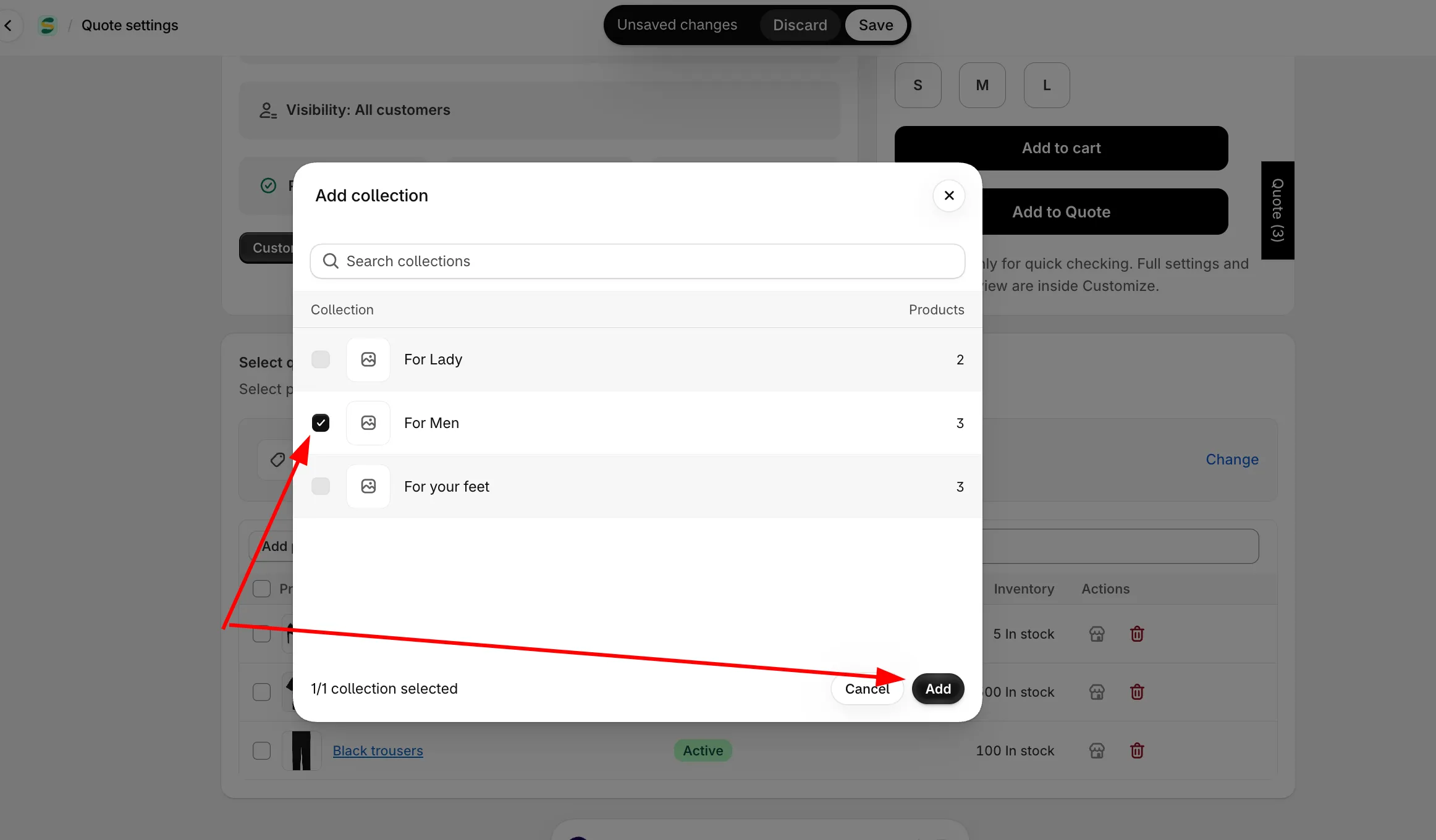
| More options → Add from collection | Scegli una collezione, poi seleziona i prodotti al suo interno. L'app ti guida: «Step 1: Choose one collection, then select products from it.» e «Step 2: Select products from the chosen collection.» Add all products prende l'intera collezione in un colpo solo. |
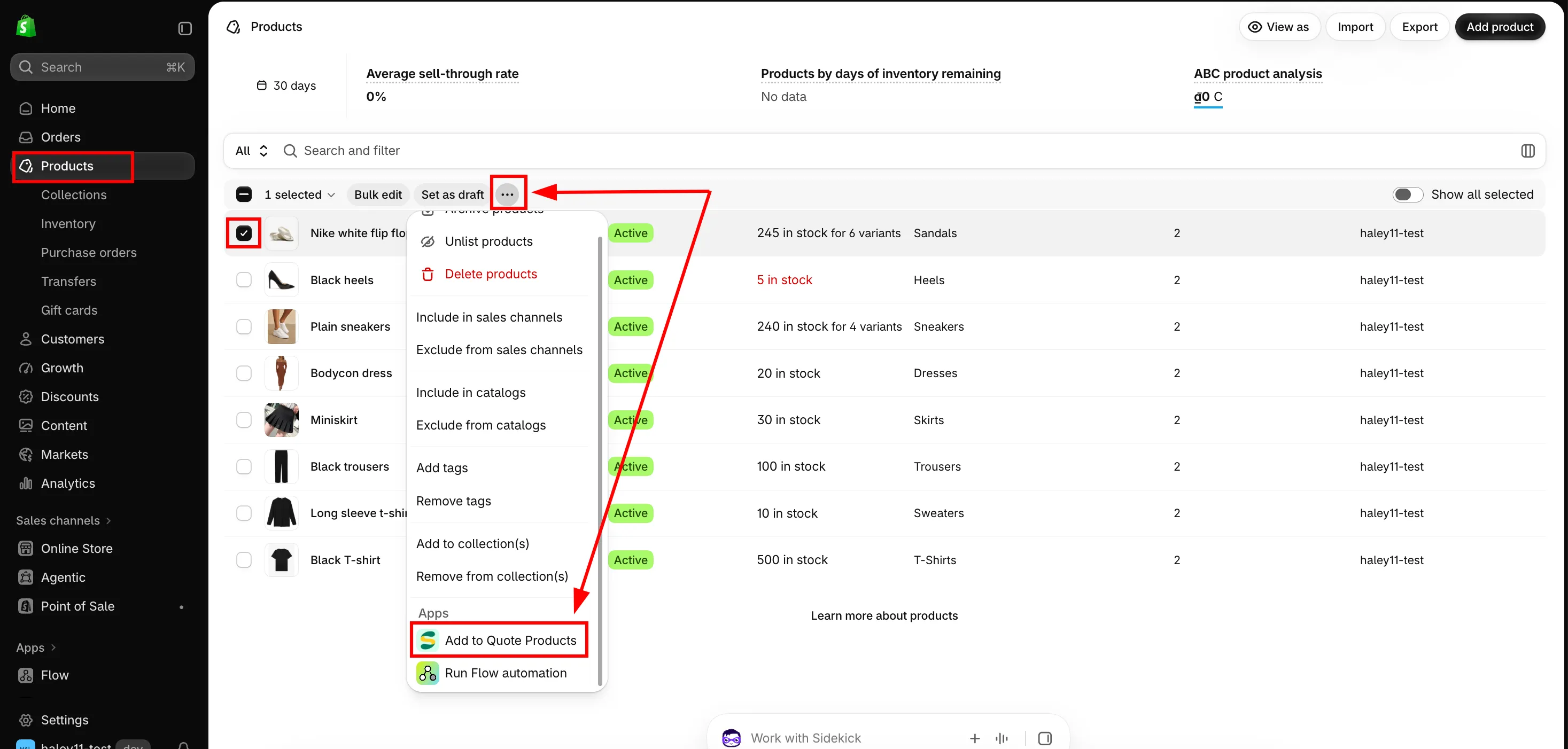
| More options → Add from admin | Usa i filtri prodotto di Shopify. Filtra la pagina Prodotti per fornitore, stato, tag o qualsiasi altro criterio, seleziona i risultati, poi Altre azioni → Add to quote offer. |
| Search products | Filtra l'elenco che hai già creato, non l'intero catalogo. |
Ogni riga della tabella mostra il prodotto con la miniatura, il suo Status e il suo Inventory, e due azioni: aprirlo nel tuo negozio online e rimuoverlo dall’elenco. Se spunti più righe compaiono Clear selection e Remove selected items: la rimozione toglie i prodotti solo da questo elenco, senza toccare i prodotti stessi.
More options → Add from collection
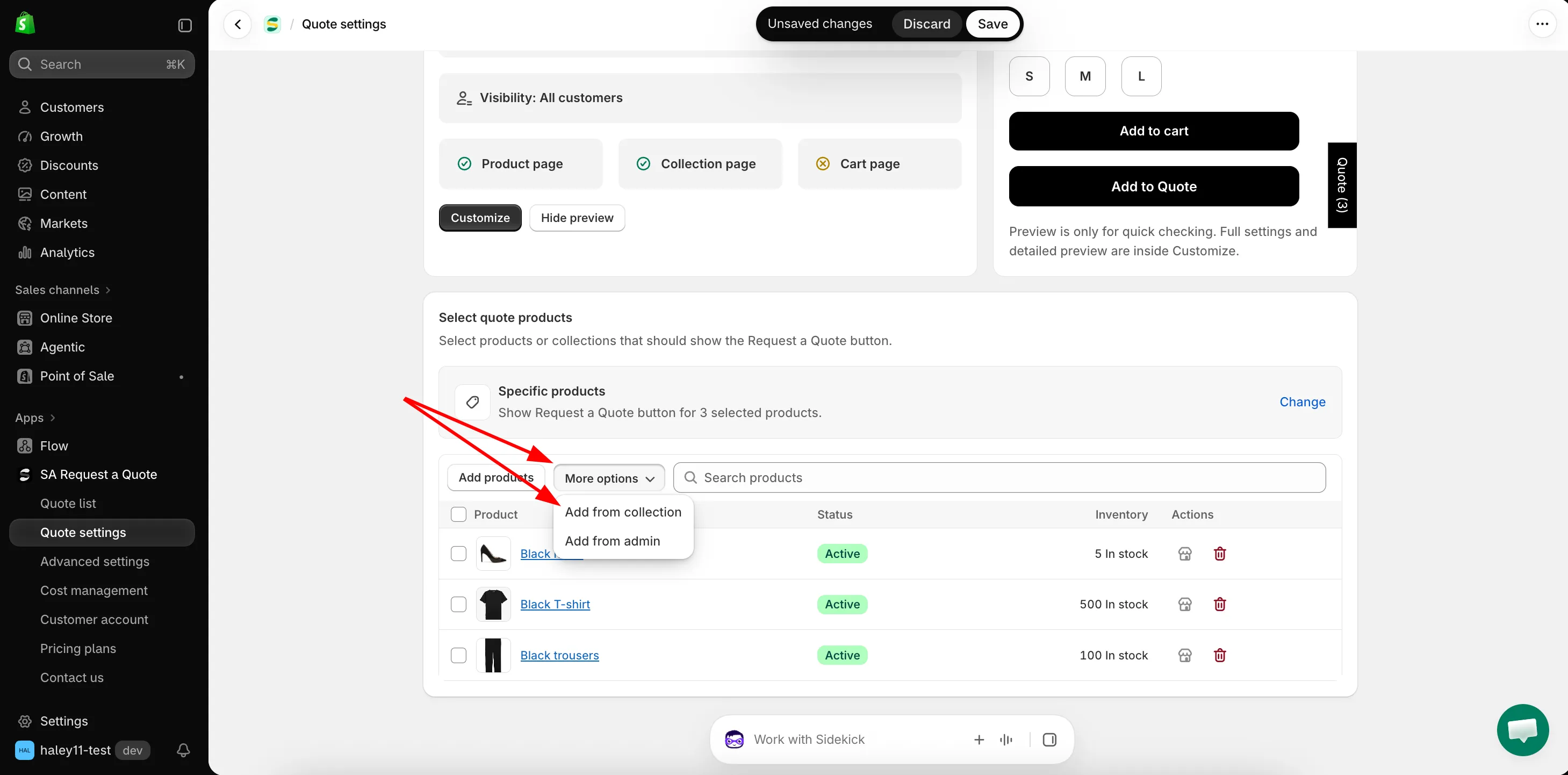
More options → Add from admin
Cosa decide la selezione
Sezione intitolata “Cosa decide la selezione”Select quote products decide quali prodotti mostrano il pulsante Request a Quote, ovunque il pulsante possa comparire.
| Decide | Cioè |
|---|---|
| Quali pagine prodotto mostrano il pulsante del preventivo | Un prodotto fuori dalla selezione non lo mostra mai, qualunque sia il valore di Product page button position. |
| Quali schede prodotto lo mostrano nelle pagine collezione | La stessa selezione copre le griglie delle collezioni: vedi Pulsante del preventivo nelle pagine collezione. |
È separato da dove compare il pulsante
Sezione intitolata “È separato da dove compare il pulsante”Select quote products decide quali prodotti possono avere un preventivo. Button position nella scheda Button & widget decide dove compare il pulsante su quei prodotti. Vanno impostati entrambi prima che qualcosa compaia sulla tua vetrina.
Se il pulsante manca su un prodotto in cui te lo aspettavi, controlla prima questa selezione: vedi Pulsante del preventivo nelle pagine prodotto.
Serve una mano?
Sezione intitolata “Serve una mano?”Se un prodotto che corrisponde alla tua selezione continua a non mostrare il pulsante, inviaci il suo URL e la tua impostazione Select quote products: vedi Contatta l’assistenza.
Passaggi successivi
Sezione intitolata “Passaggi successivi”- Panoramica sul nascondere i prezzi: nascondi i prezzi sui prodotti per cui hai attivato i preventivi
- Pulsante del preventivo nelle pagine prodotto: dove compare il pulsante
- Richiedi l’accesso per i preventivi: chi può vederlo