
Wybór produktów do wyceny
Zdecyduj, które produkty wyświetlają przycisk Request a Quote — cały katalog lub wybrane produkty i kolekcje.
Przycisk oferty pojawia się tylko przy wybranych produktach. Wyboru dokonuje się na samej stronie Quote settings, a nie w edytorze Customize.
Dokonaj wyboru
Dział zatytułowany „Dokonaj wyboru”-
Otwórz Quote settings
Dział zatytułowany „Otwórz Quote settings”W aplikacji przejdź do Quote settings. Strona ma nagłówek Request a Quote — „Customize the quote experience and choose which products will show the RFQ button.”
-
Znajdź Select quote products
Dział zatytułowany „Znajdź Select quote products”Przewiń do sekcji Select quote products — „Select products or collections that should show the Request a Quote button.” Sekcja pokazuje aktualny wybór — na przykład All products, z opisem „Enable Request for quote feature for all products.”
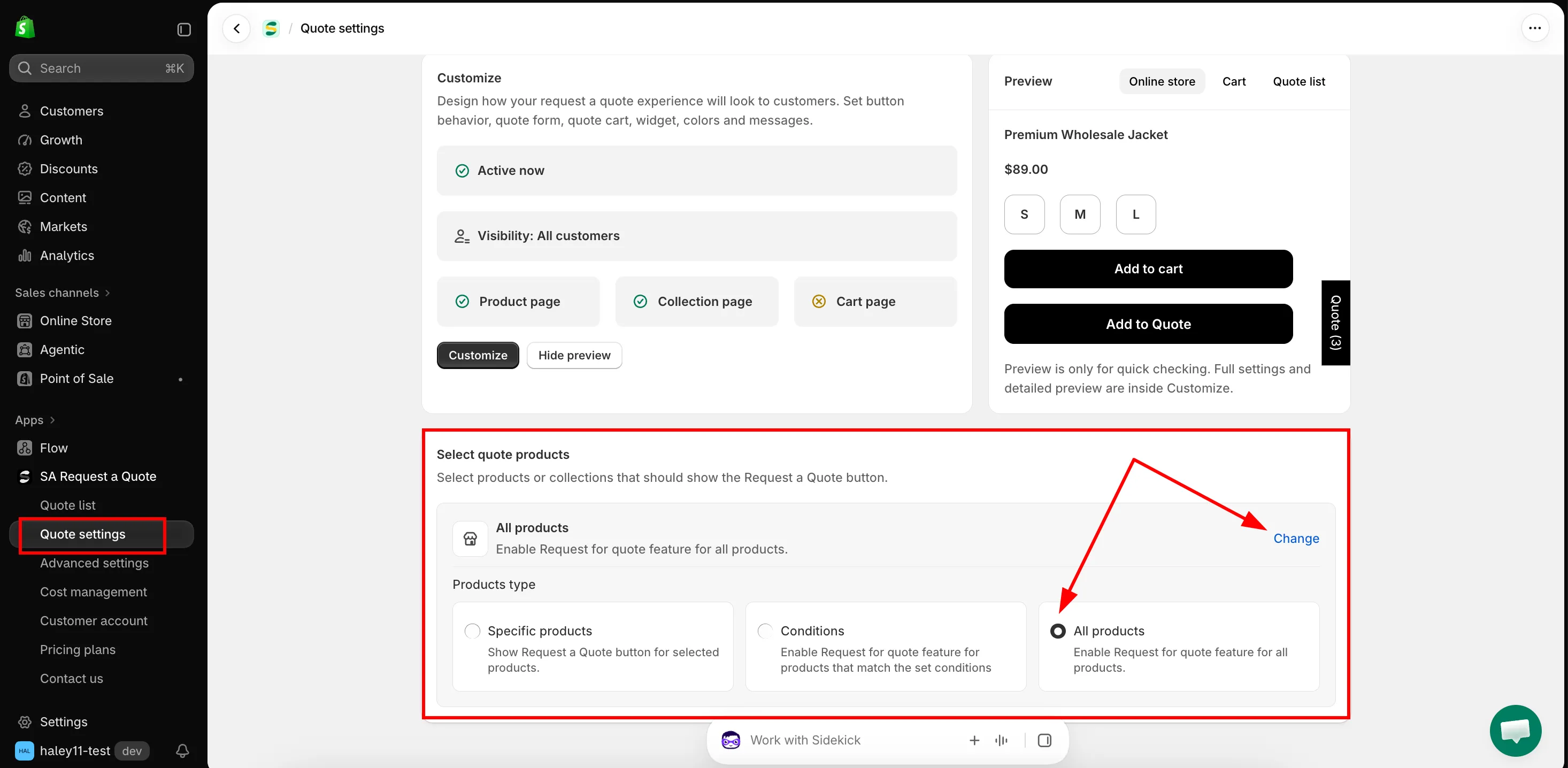
Select quote products decyduje, które produkty mają przycisk.
-
Kliknij Change
Dział zatytułowany „Kliknij Change”Change to jedyna droga do wyboru — sam wiersz tylko informuje o aktualnym wyborze. Po kliknięciu otwiera się Products type z trzema opcjami obok siebie.
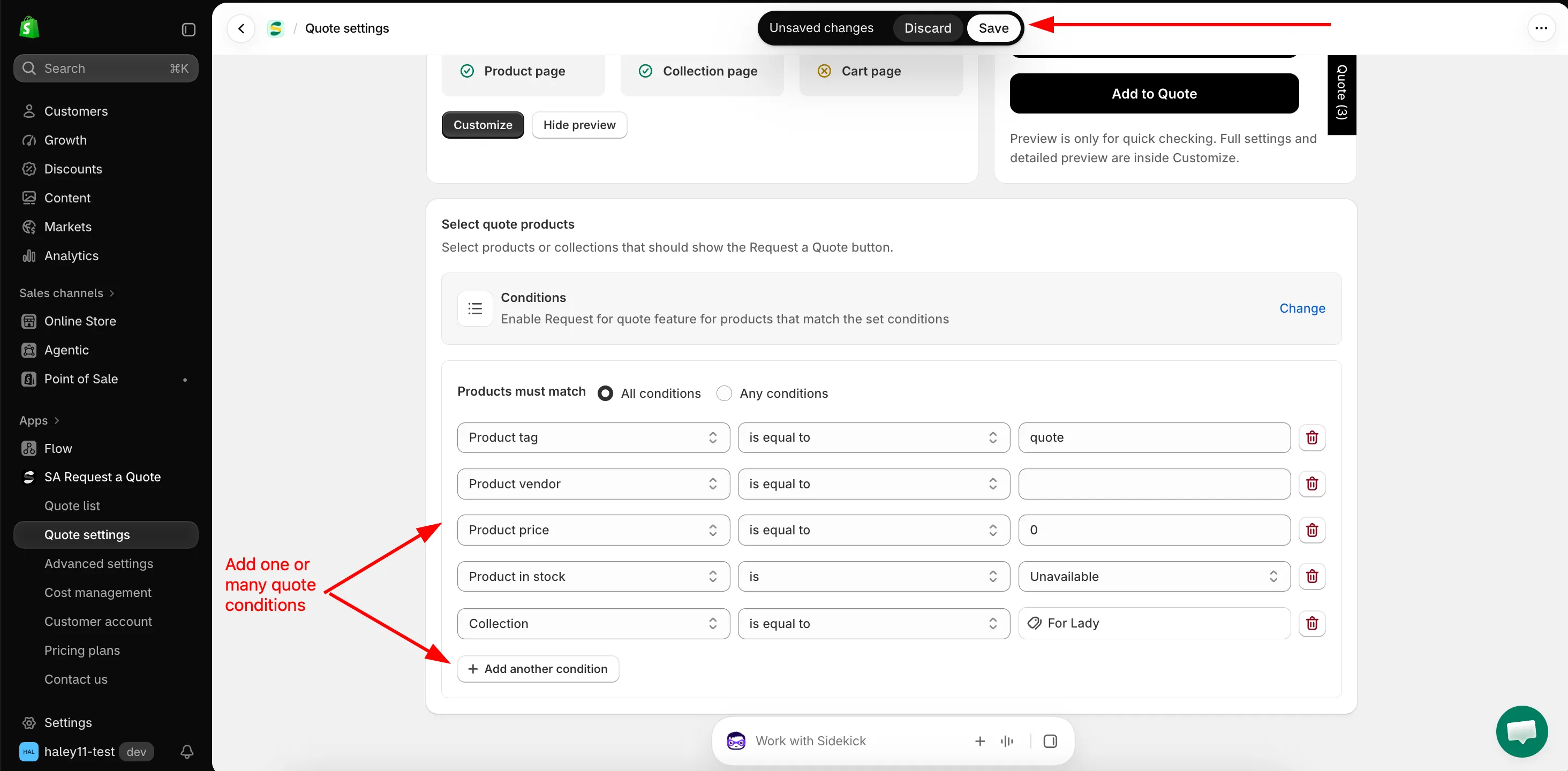
Warunki sprawiają, że wybór podąża za Twoim katalogiem zamiast stałej listy.
-
Wybierz typ produktów
Dział zatytułowany „Wybierz typ produktów”Kliknij jedną z trzech opcji. Wybrana karta jest stosowana od razu, a jej własny obszar konfiguracji otwiera się pod wierszem Select quote products.
Products type Co mówi aplikacja Co otwiera się poniżej Specific products „Show Request a Quote button for selected products.” Tabela produktów z przyciskami Add products i More options. Conditions „Enable Request for quote feature for products that match the set conditions” Products must match i wiersze warunków. All products „Enable Request for quote feature for all products.” Nic — nie ma już czego wybierać. Skonfiguruj wybraną opcję, korzystając z sekcji niżej na tej stronie, a potem wróć tutaj.
-
Zapisz i sprawdź produkt
Dział zatytułowany „Zapisz i sprawdź produkt”Górny pasek Shopify pokazuje Unsaved changes z przyciskami Discard i Save. Kliknij Save — aplikacja potwierdzi komunikatem „Settings saved successfully.”
Następnie otwórz w sklepie dwa produkty: jeden, który powinien mieć przycisk, i drugi, który go mieć nie powinien. Przycisk pojawia się w pozycji Button position ustawionej dla danej strony, więc najpierw sprawdź stronę produktu — na stronie kolekcji motyw może pokazywać przycisk dopiero po najechaniu kursorem na kartę produktu.
Który typ produktów wybrać
Dział zatytułowany „Który typ produktów wybrać”| Twoja sytuacja | Co wybrać |
|---|---|
| Cały katalog sprzedajesz w drodze negocjacji | All products. Częste w sklepach hurtowych i dla firm, a przy tym najprostsze w utrzymaniu. |
| Jedna część asortymentu jest tylko na wycenę i da się ją opisać regułą | Conditions — na przykład Collection is equal to Wholesale lub Product tag is equal to b2b. |
| Krótka, stała lista produktów | Specific products — dodaj je ręcznie. |
Tworzenie reguły za pomocą Conditions
Dział zatytułowany „Tworzenie reguły za pomocą Conditions”Wybierz Conditions, a kreator otworzy się pod wierszem Select quote products.
-
Wybierz, jak warunki się łączą
Dział zatytułowany „Wybierz, jak warunki się łączą”Products must match oferuje dwa ustawienia:
- All conditions — „Must satisfy all the conditions”. Produkt musi spełniać każdy wiersz.
- Any conditions — „Just need to satisfy 1 of the conditions”. Wystarczy spełnić jeden wiersz.
Użyj All conditions, aby zawęzić wybór, a Any conditions, aby połączyć kilka niepowiązanych grup.
-
Utwórz pierwszy wiersz
Dział zatytułowany „Utwórz pierwszy wiersz”Każdy wiersz składa się z Field, następnie Operator, a potem Value. Najpierw wybierz pole — dostępne operatory zależą od niego.
Field Dostępne operatory Wartość, którą wpisujesz Product title is equal to, is not equal to, starts with, ends with, contains, does not contain Tekst, który wpisujesz. Product type Te same sześć Tekst, który wpisujesz. Product vendor Te same sześć Tekst, który wpisujesz. Product price is greater than, is less than, is equal to, is not equal to Liczba. Zaczyna się od 0.Product in stock is Available lub Unavailable. Product tag is equal to, is not equal to Tag wpisany dokładnie tak, jak jest przy produkcie. Collection is equal to, is not equal to Kolekcja, którą wybierasz — wartością jest przycisk Select collections, a nie pole tekstowe. -
Dodaj potrzebne wiersze
Dział zatytułowany „Dodaj potrzebne wiersze”Add another condition dodaje wiersz. Ikona kosza na końcu wiersza usuwa go.
-
Kliknij Save na górnym pasku Shopify.
Ręczny wybór za pomocą Specific products
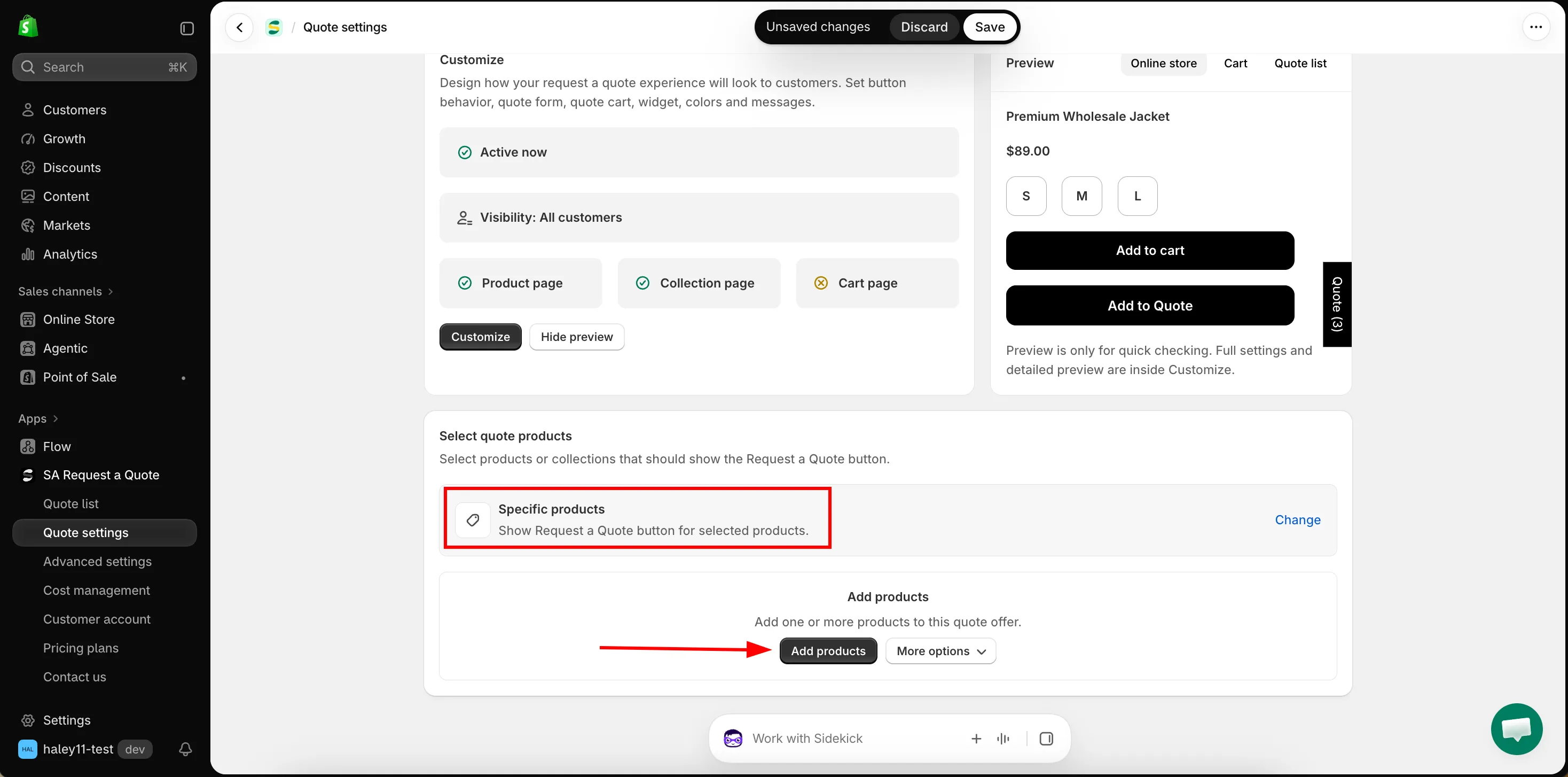
Dział zatytułowany „Ręczny wybór za pomocą Specific products”Wybierz Specific products, a pod wierszem Select quote products otworzy się tabela produktów. Dopóki jest pusta, wyświetla Add products — „Add one or more products to this quote offer.”
| Element | Co robi |
|---|---|
| Add products | Otwiera selektor produktów Shopify, w którym możesz przeszukać katalog i zaznaczyć produkty. |
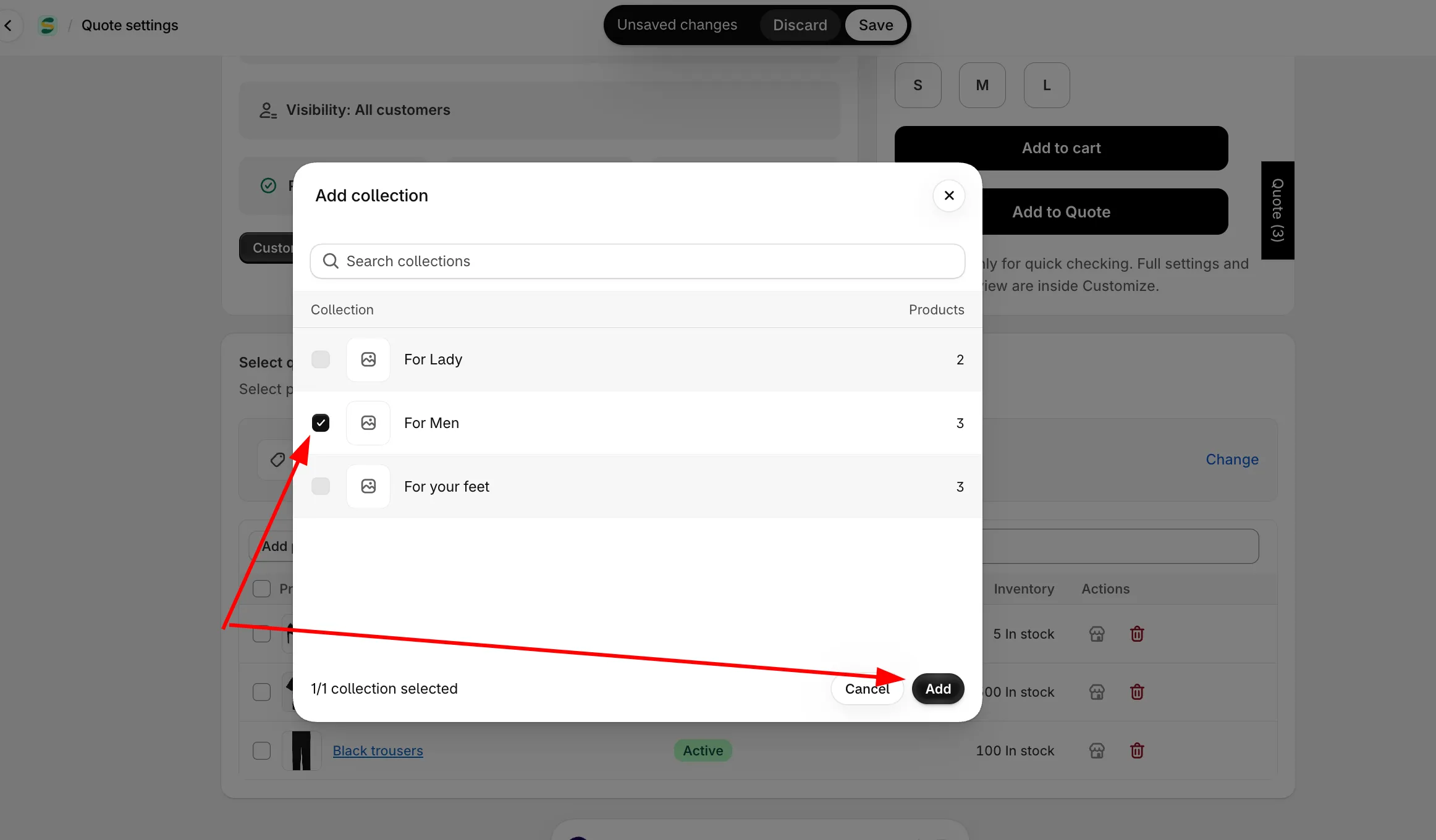
| More options → Add from collection | Wybierz jedną kolekcję, a potem produkty z jej wnętrza. Aplikacja prowadzi Cię przez ten proces: „Step 1: Choose one collection, then select products from it.” i „Step 2: Select products from the chosen collection.” Add all products dodaje całą kolekcję za jednym razem. |
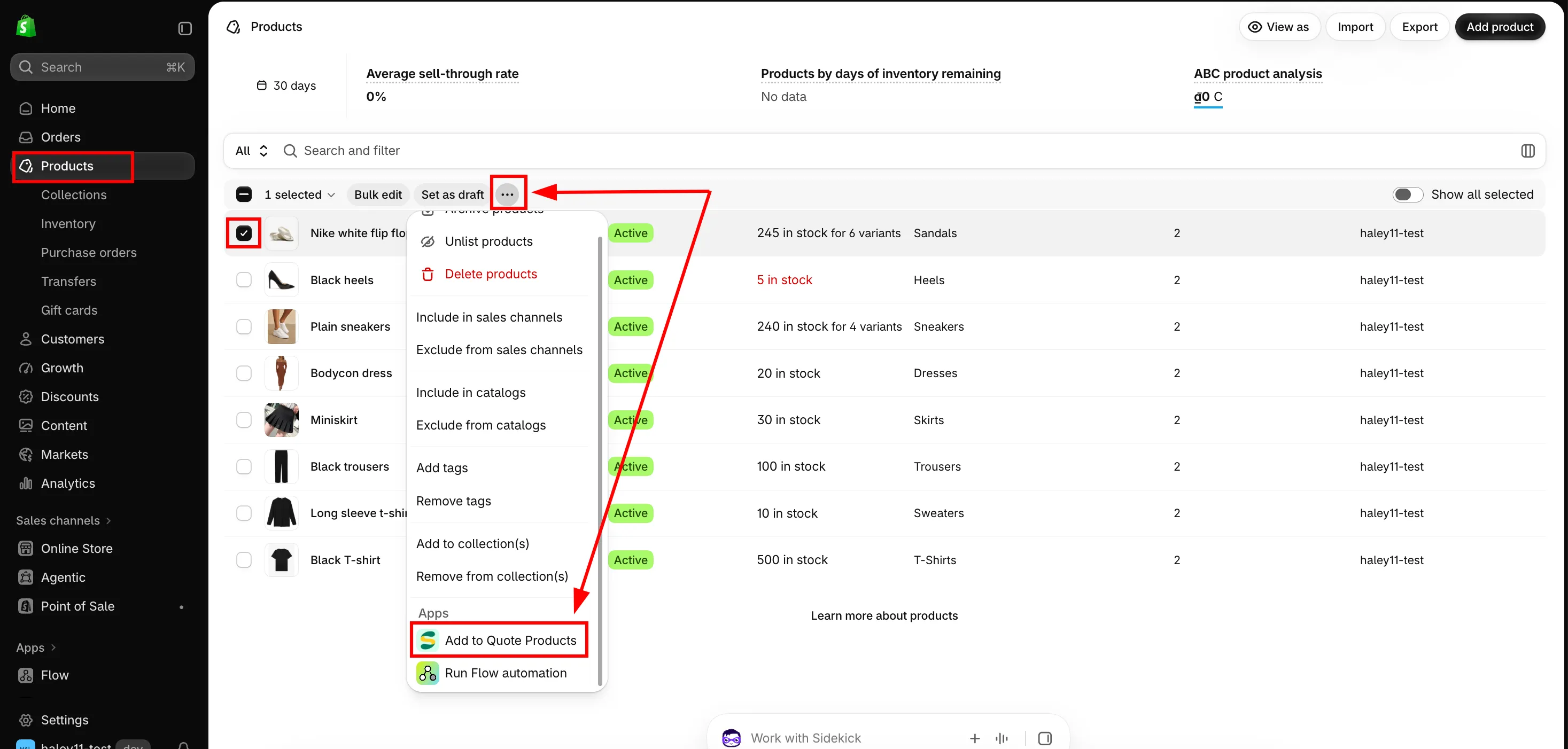
| More options → Add from admin | Użyj własnych filtrów produktów Shopify. Przefiltruj stronę Produkty według dostawcy, statusu, tagu lub czegokolwiek innego, zaznacz wyniki, a potem More actions → Add to quote offer. |
| Search products | Filtruje utworzoną już listę, a nie cały katalog. |
Każdy wiersz tabeli pokazuje produkt z miniaturą, jego Status i Inventory oraz dwie akcje: otwarcie w sklepie internetowym i usunięcie z listy. Po zaznaczeniu kilku wierszy pojawiają się Clear selection i Remove selected items — usunięcie tylko wyjmuje produkty z tej listy i nie wpływa na same produkty.
More options → Add from collection
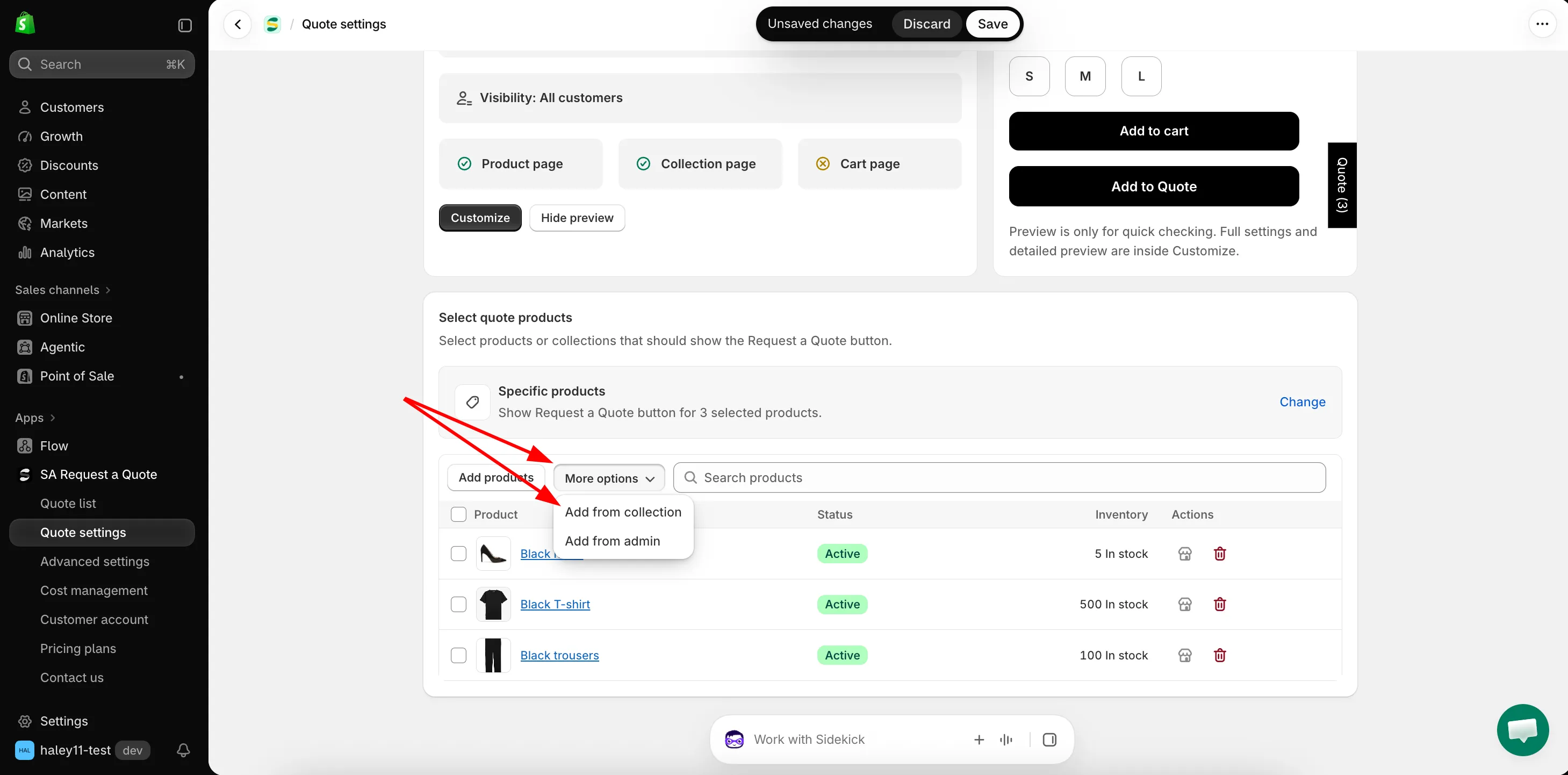
More options → Add from admin
O czym decyduje wybór
Dział zatytułowany „O czym decyduje wybór”Select quote products decyduje, które produkty wyświetlają przycisk Request a Quote, wszędzie tam, gdzie może się on pojawić.
| Decyduje o tym | Co to oznacza |
|---|---|
| Które strony produktów pokazują przycisk oferty | Produkt spoza wyboru nigdy go nie pokazuje, niezależnie od ustawienia Product page button position. |
| Które karty produktów pokazują go na stronach kolekcji | Ten sam wybór obejmuje siatki kolekcji — zobacz Przycisk oferty na stronach kolekcji. |
To osobne ustawienie niż miejsce pojawiania się przycisku
Dział zatytułowany „To osobne ustawienie niż miejsce pojawiania się przycisku”Select quote products decyduje, które produkty można wycenić. Button position na karcie Button & widget decyduje, gdzie przycisk pokazuje się przy tych produktach. Oba ustawienia muszą być skonfigurowane, zanim cokolwiek pojawi się w sklepie.
Jeśli przycisku brakuje przy produkcie, przy którym go oczekujesz, najpierw sprawdź ten wybór — zobacz Przycisk oferty na stronach produktów.
Potrzebujesz pomocy?
Dział zatytułowany „Potrzebujesz pomocy?”Jeśli produkt zgodny z Twoim wyborem nadal nie ma przycisku, wyślij nam jego adres URL i swoje ustawienie Select quote products — zobacz Kontakt z pomocą techniczną.
Następne kroki
Dział zatytułowany „Następne kroki”- Ukrywanie cen — przegląd — ukryj ceny produktów, które udostępniono do wyceny
- Przycisk oferty na stronach produktów — gdzie pojawia się przycisk
- Wymaganie logowania do wyceny — którzy klienci mogą go zobaczyć