
Choisir les produits pour lesquels demander un devis
Décidez quels produits affichent le bouton Request a Quote : tout votre catalogue, ou les produits et collections de votre choix.
Le bouton de devis n’apparaît que sur les produits que vous avez sélectionnés. Ce choix se fait sur la page Quote settings elle-même, et non dans l’éditeur Customize.
Faire votre sélection
Section intitulée « Faire votre sélection »-
Ouvrir Quote settings
Section intitulée « Ouvrir Quote settings »Dans l’application, accédez à Quote settings. La page est intitulée Request a Quote : « Customize the quote experience and choose which products will show the RFQ button. »
-
Trouver Select quote products
Section intitulée « Trouver Select quote products »Faites défiler jusqu’à Select quote products : « Select products or collections that should show the Request a Quote button. » La section indique la sélection actuelle, par exemple All products, décrite ainsi : « Enable Request for quote feature for all products. »
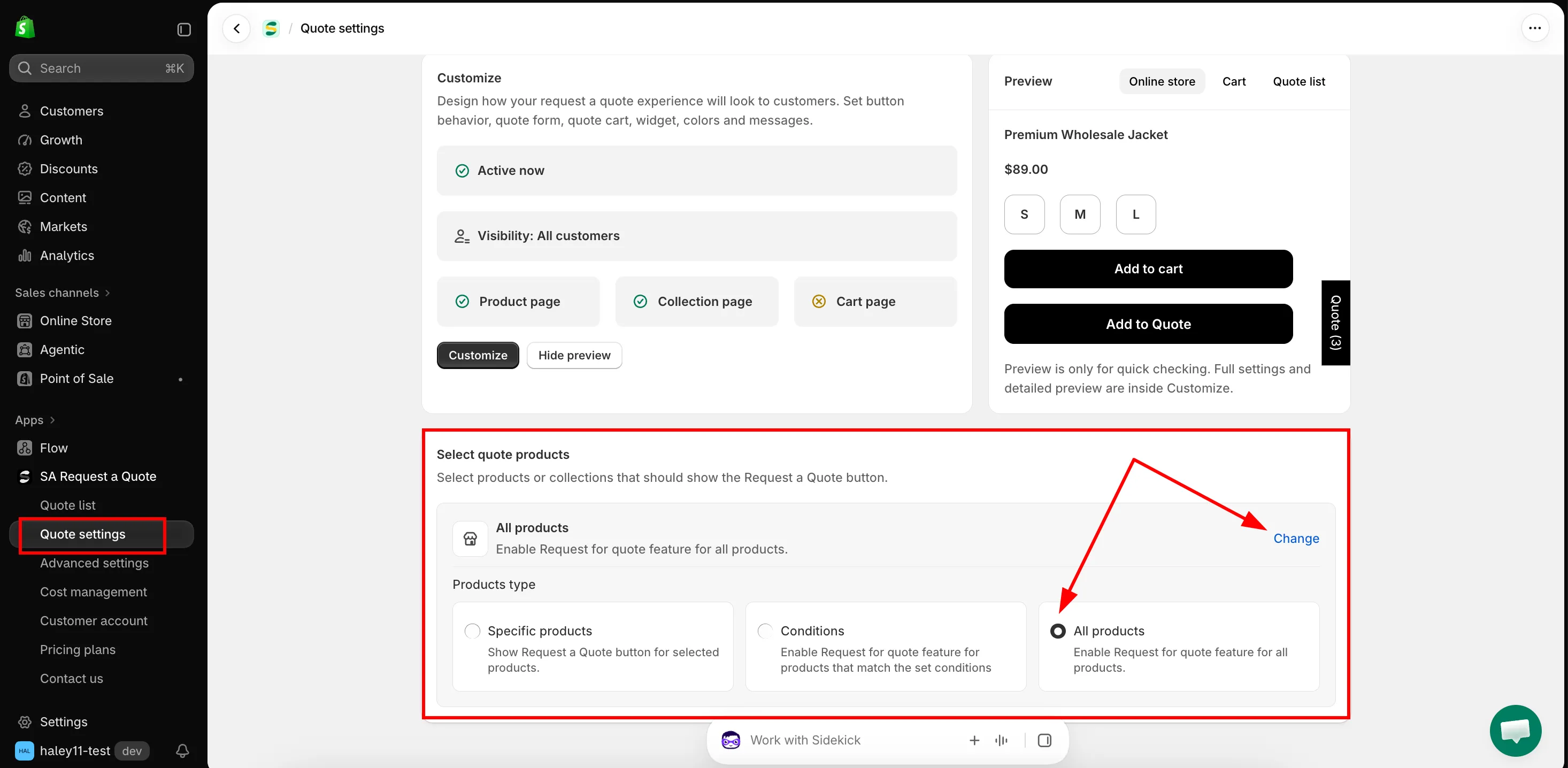
Select quote products détermine quels produits affichent le bouton.
-
Cliquer sur Change
Section intitulée « Cliquer sur Change »Change est le seul moyen d’accéder au sélecteur : la ligne elle-même indique simplement la sélection actuelle. Un clic ouvre Products type, avec les trois choix côte à côte.
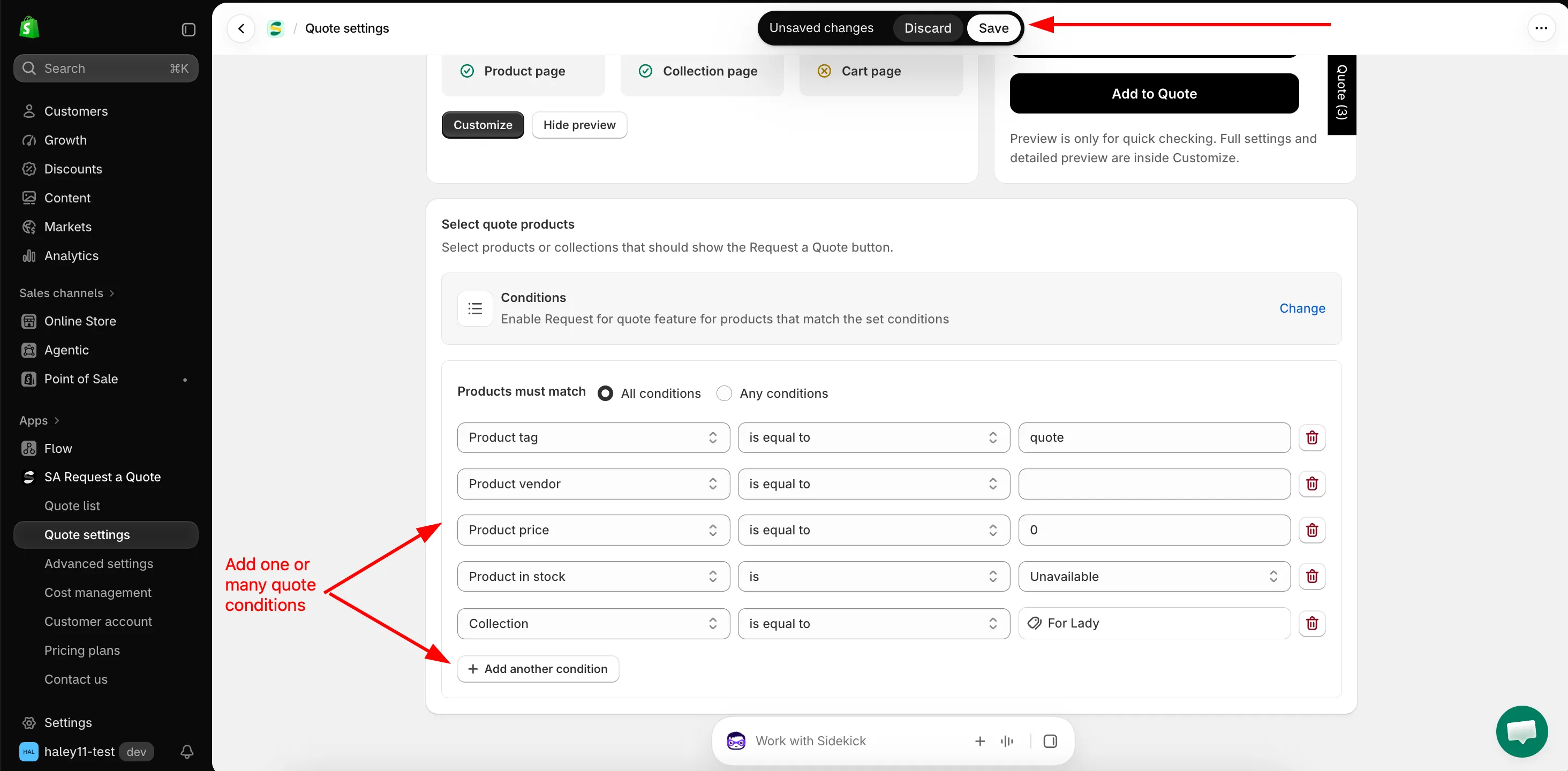
Les conditions permettent à la sélection de suivre votre catalogue au lieu d’une liste fixe.
-
Choisir un type de produits
Section intitulée « Choisir un type de produits »Cliquez sur l’un des trois. La carte choisie est appliquée immédiatement et sa zone de configuration s’ouvre sous la ligne Select quote products.
Products type Ce que dit l'application Ce qui s'ouvre en dessous Specific products « Show Request a Quote button for selected products. » Un tableau de produits avec Add products et More options. Conditions « Enable Request for quote feature for products that match the set conditions » Products must match et les lignes de conditions. All products « Enable Request for quote feature for all products. » Rien : il n'y a plus rien à choisir. Configurez l’option choisie à l’aide des sections plus bas dans cette page, puis revenez ici.
-
Enregistrer et vérifier un produit
Section intitulée « Enregistrer et vérifier un produit »La barre supérieure de Shopify affiche Modifications non enregistrées avec Annuler et Enregistrer. Cliquez sur Enregistrer : l’application confirme avec « Settings saved successfully. »
Ouvrez ensuite deux produits sur votre vitrine : un qui doit afficher le bouton et un qui ne le doit pas. Le bouton apparaît à l’emplacement défini dans Button position pour cette page. Vérifiez donc d’abord une page produit : sur une page de collection, votre thème peut n’afficher le bouton qu’au survol de la carte produit.
Quel type de produits utiliser
Section intitulée « Quel type de produits utiliser »| Votre situation | Ce qu'il faut sélectionner |
|---|---|
| Tout votre catalogue se vend sur négociation | All products. Fréquent pour les boutiques de vente en gros et professionnelles, et c'est le plus simple à maintenir. |
| Une partie de la gamme n'est disponible que sur devis, et peut se décrire sous forme de règle | Conditions, par exemple Collection is equal to Wholesale ou Product tag is equal to b2b. |
| Une courte liste d'articles stable | Specific products, à ajouter manuellement. |
Créer une règle avec Conditions
Section intitulée « Créer une règle avec Conditions »Choisissez Conditions et le générateur s’ouvre sous la ligne Select quote products.
-
Choisir comment les conditions se combinent
Section intitulée « Choisir comment les conditions se combinent »Products must match propose deux paramètres :
- All conditions : « Must satisfy all the conditions ». Un produit doit correspondre à chaque ligne.
- Any conditions : « Just need to satisfy 1 of the conditions ». Il suffit de correspondre à une seule ligne.
Utilisez All conditions pour restreindre une sélection et Any conditions pour regrouper plusieurs ensembles sans rapport entre eux.
-
Créer la première ligne
Section intitulée « Créer la première ligne »Chaque ligne se compose de Field, puis Operator, puis Value. Choisissez d’abord le champ : les opérateurs proposés changent en fonction de celui-ci.
Champ Opérateurs disponibles La valeur à saisir Product title is equal to, is not equal to, starts with, ends with, contains, does not contain Du texte à saisir. Product type Les six mêmes Du texte à saisir. Product vendor Les six mêmes Du texte à saisir. Product price is greater than, is less than, is equal to, is not equal to Un nombre. Il commence à 0.Product in stock is Available ou Unavailable. Product tag is equal to, is not equal to Le tag, saisi exactement comme sur le produit. Collection is equal to, is not equal to Une collection de votre choix : la valeur est un bouton Select collections, pas une zone de texte. -
Ajouter les lignes nécessaires
Section intitulée « Ajouter les lignes nécessaires »Add another condition ajoute une ligne. L’icône de corbeille à la fin d’une ligne la supprime.
-
Enregistrer
Section intitulée « Enregistrer »Cliquez sur Enregistrer dans la barre supérieure de Shopify.
Choisir à la main avec Specific products
Section intitulée « Choisir à la main avec Specific products »Choisissez Specific products et un tableau de produits s’ouvre sous la ligne Select quote products. Tant qu’il est vide, il affiche Add products : « Add one or more products to this quote offer. »
| Commande | Fonction |
|---|---|
| Add products | Ouvre le sélecteur de produits de Shopify pour rechercher dans votre catalogue et cocher des produits. |
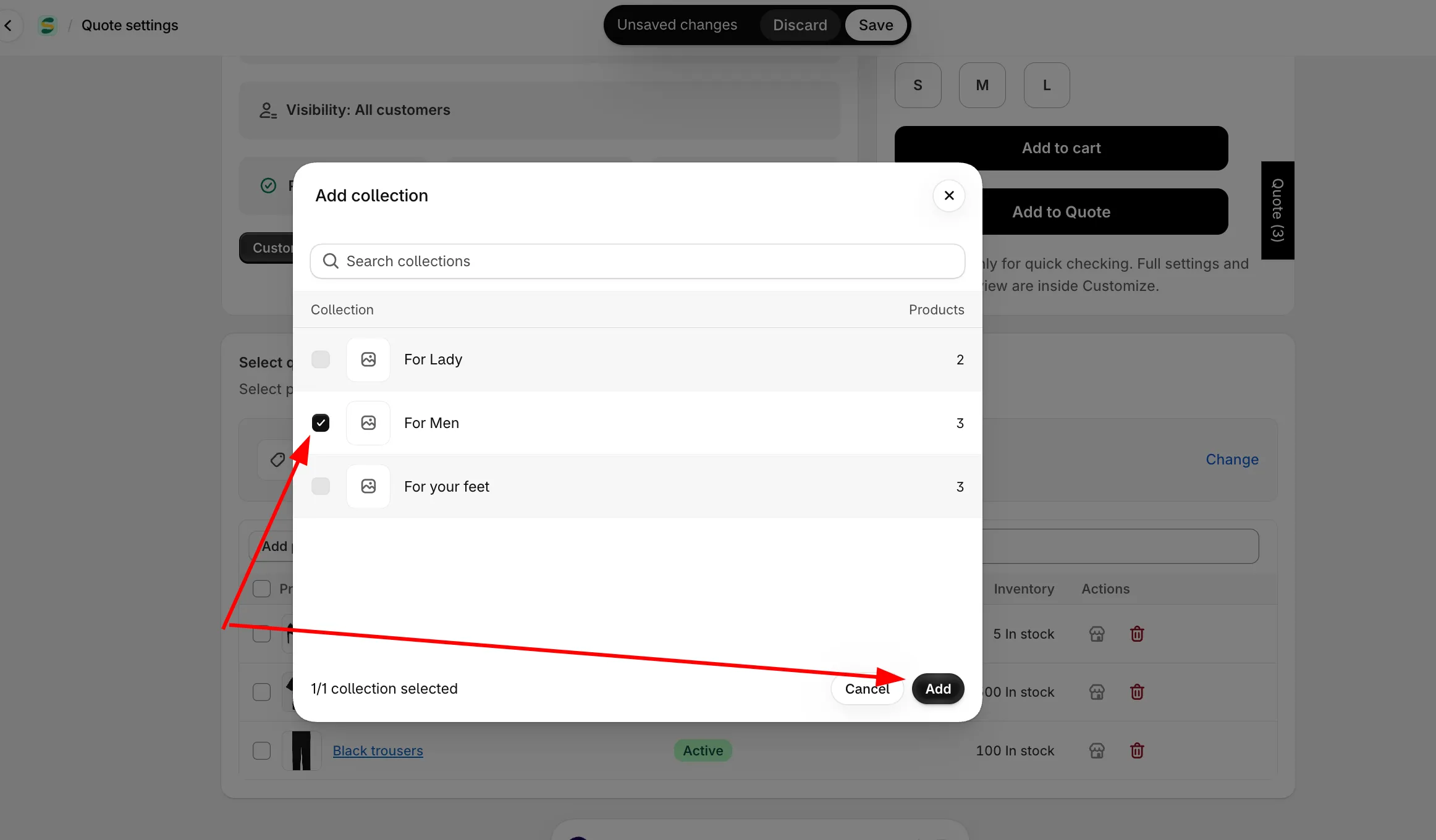
| More options → Add from collection | Choisissez une collection, puis sélectionnez des produits à l'intérieur. L'application vous guide : « Step 1: Choose one collection, then select products from it. » et « Step 2: Select products from the chosen collection. » Add all products ajoute toute la collection d'un coup. |
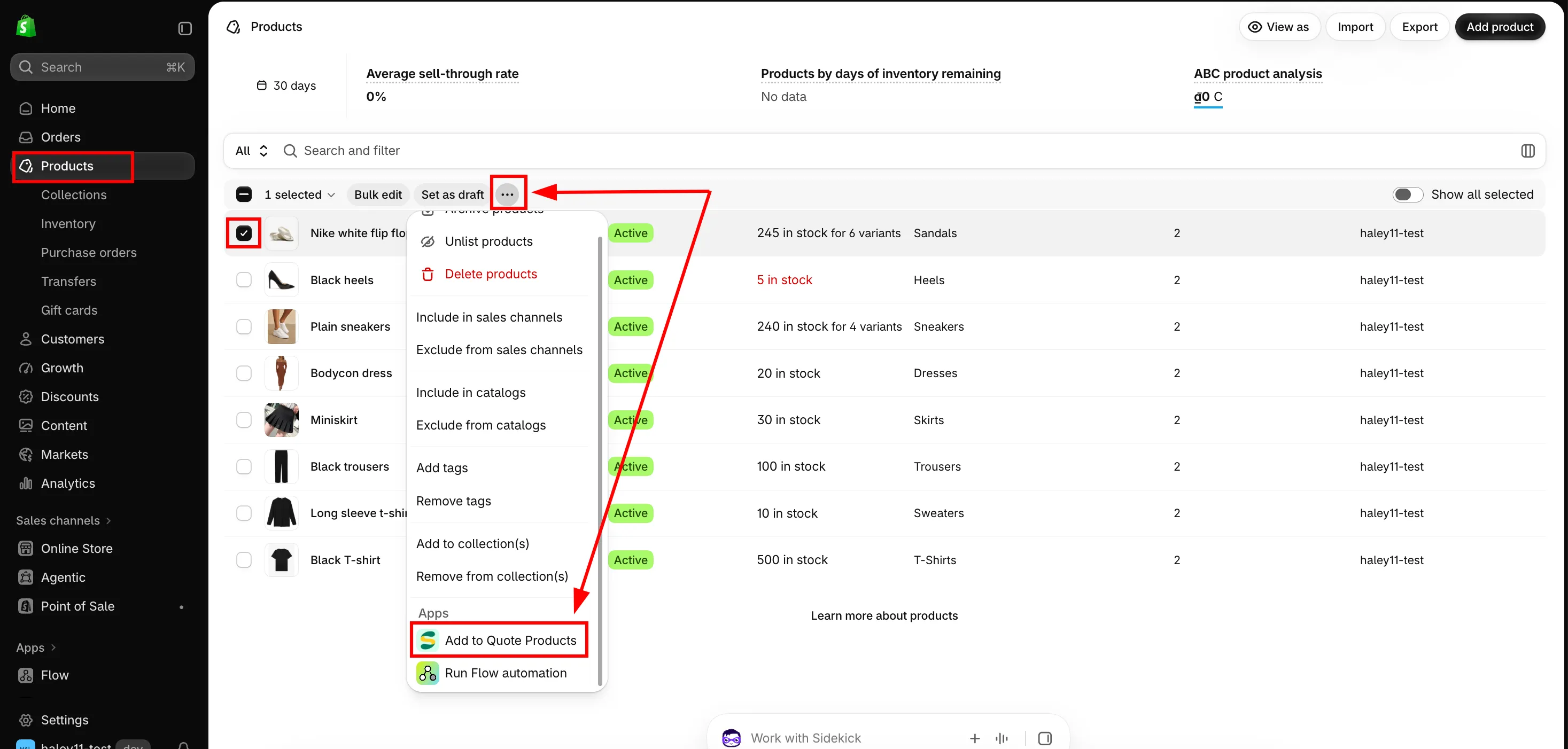
| More options → Add from admin | Utilisez plutôt les filtres de produits de Shopify. Filtrez la page Produits par fournisseur, statut, tag ou tout autre critère, sélectionnez les résultats, puis Plus d'actions → Add to quote offer. |
| Search products | Filtre la liste que vous avez déjà constituée, pas l'ensemble de votre catalogue. |
Chaque ligne du tableau présente le produit avec sa vignette, son Status et son Inventory, ainsi que deux actions : l’ouvrir dans votre boutique en ligne et le retirer de la liste. Cochez plusieurs lignes pour afficher Clear selection et Remove selected items : la suppression retire uniquement les produits de cette liste, sans toucher aux produits eux-mêmes.
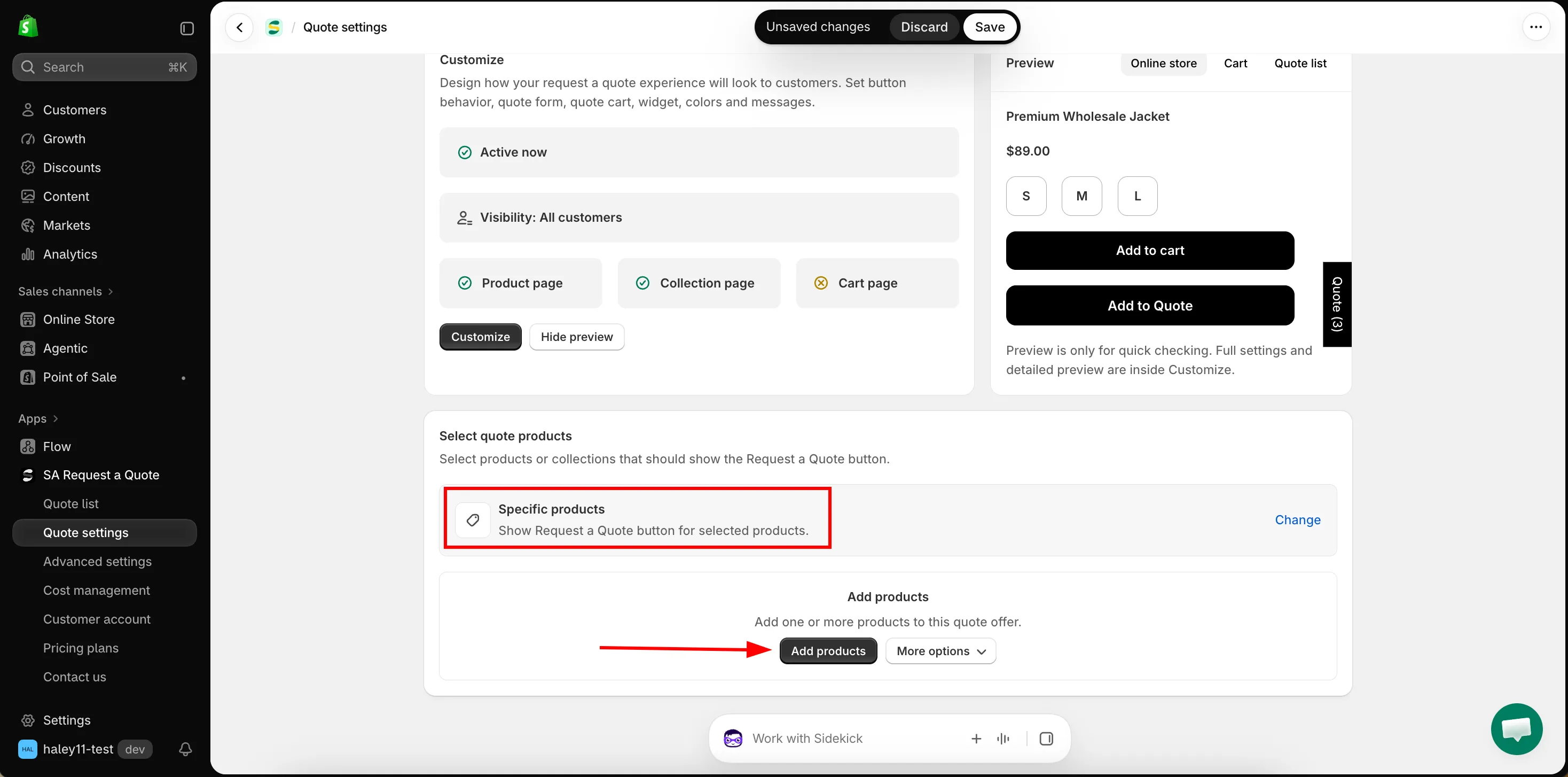
More options → Add from collection
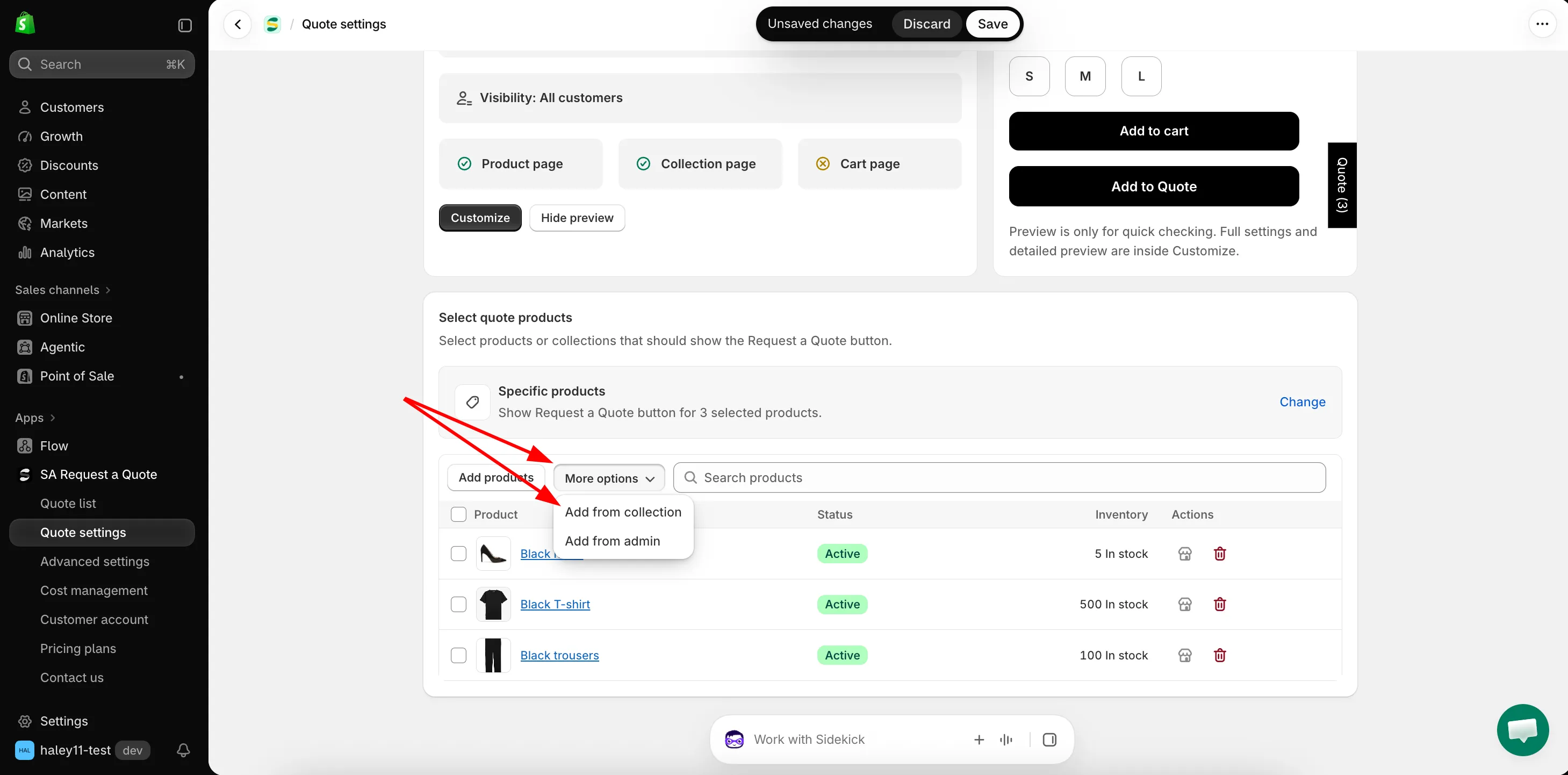
More options → Add from admin
Ce que détermine la sélection
Section intitulée « Ce que détermine la sélection »Select quote products détermine quels produits affichent le bouton Request a Quote, partout où il peut apparaître.
| Elle détermine | Ce qui signifie |
|---|---|
| Quelles pages produit affichent le bouton de devis | Un produit hors de la sélection ne l'affiche jamais, quelle que soit la valeur de Product page button position. |
| Quelles cartes produit l'affichent sur les pages de collection | La même sélection couvre vos grilles de collection : voir Bouton de devis sur les pages de collection. |
Ce paramètre est distinct de l’emplacement du bouton
Section intitulée « Ce paramètre est distinct de l’emplacement du bouton »Select quote products décide quels produits peuvent faire l’objet d’un devis. Button position dans l’onglet Button & widget décide où le bouton s’affiche sur ces produits. Les deux doivent être configurés pour que quelque chose apparaisse sur votre vitrine.
Si le bouton est absent d’un produit où vous l’attendiez, vérifiez d’abord cette sélection : voir Bouton de devis sur les pages produit.
Besoin d’aide ?
Section intitulée « Besoin d’aide ? »Si un produit correspondant à votre sélection n’affiche toujours aucun bouton, envoyez-nous son URL et votre paramètre Select quote products : voir Contacter l’assistance.
Étapes suivantes
Section intitulée « Étapes suivantes »- Présentation du masquage des prix : masquez les prix des produits pour lesquels un devis est possible
- Bouton de devis sur les pages produit : où le bouton apparaît
- Exiger une connexion pour demander un devis : quelles personnes peuvent le voir