
Kies offerteproducten
Bepaal bij welke producten de knop Request a Quote verschijnt: je hele assortiment of de producten en collecties die je zelf kiest.
De offerteknop verschijnt alleen bij de producten die je hebt geselecteerd. Die keuze maak je op de pagina Quote settings zelf, niet in de Customize-editor.
Je selectie maken
Section titled “Je selectie maken”-
Quote settings openen
Section titled “Quote settings openen”Ga in de app naar Quote settings. De pagina heeft de kop Request a Quote — “Customize the quote experience and choose which products will show the RFQ button.”
-
Select quote products zoeken
Section titled “Select quote products zoeken”Scrol naar Select quote products — “Select products or collections that should show the Request a Quote button.” De sectie toont wat er op dit moment is geselecteerd, bijvoorbeeld All products, met de beschrijving “Enable Request for quote feature for all products.”
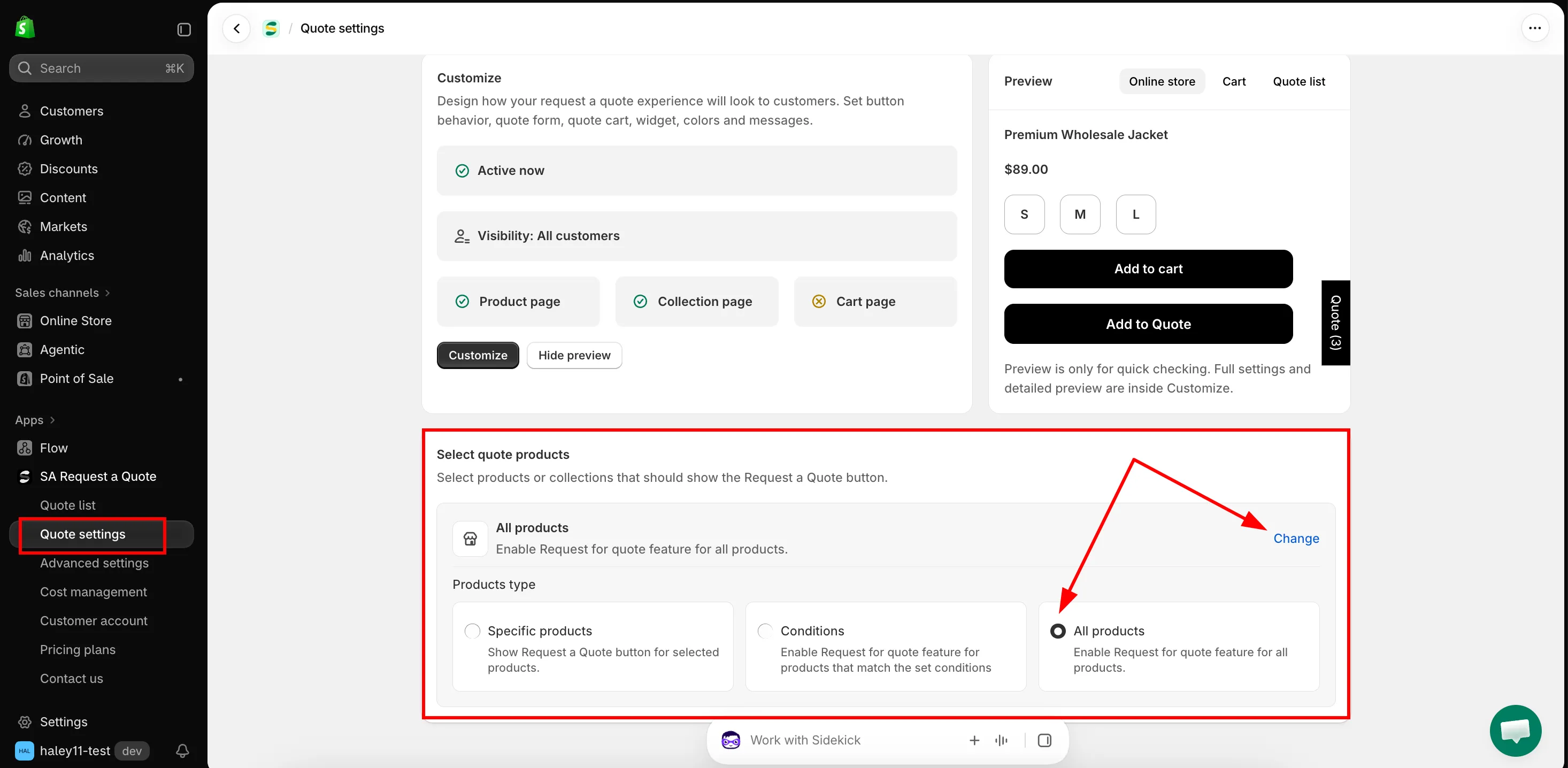
Select quote products bepaalt welke producten de knop krijgen.
-
Op Change klikken
Section titled “Op Change klikken”Change is de enige toegang tot de keuzemodule. De rij zelf laat alleen zien wat er op dit moment is geselecteerd. Als je erop klikt, opent Products type met de drie keuzes naast elkaar.
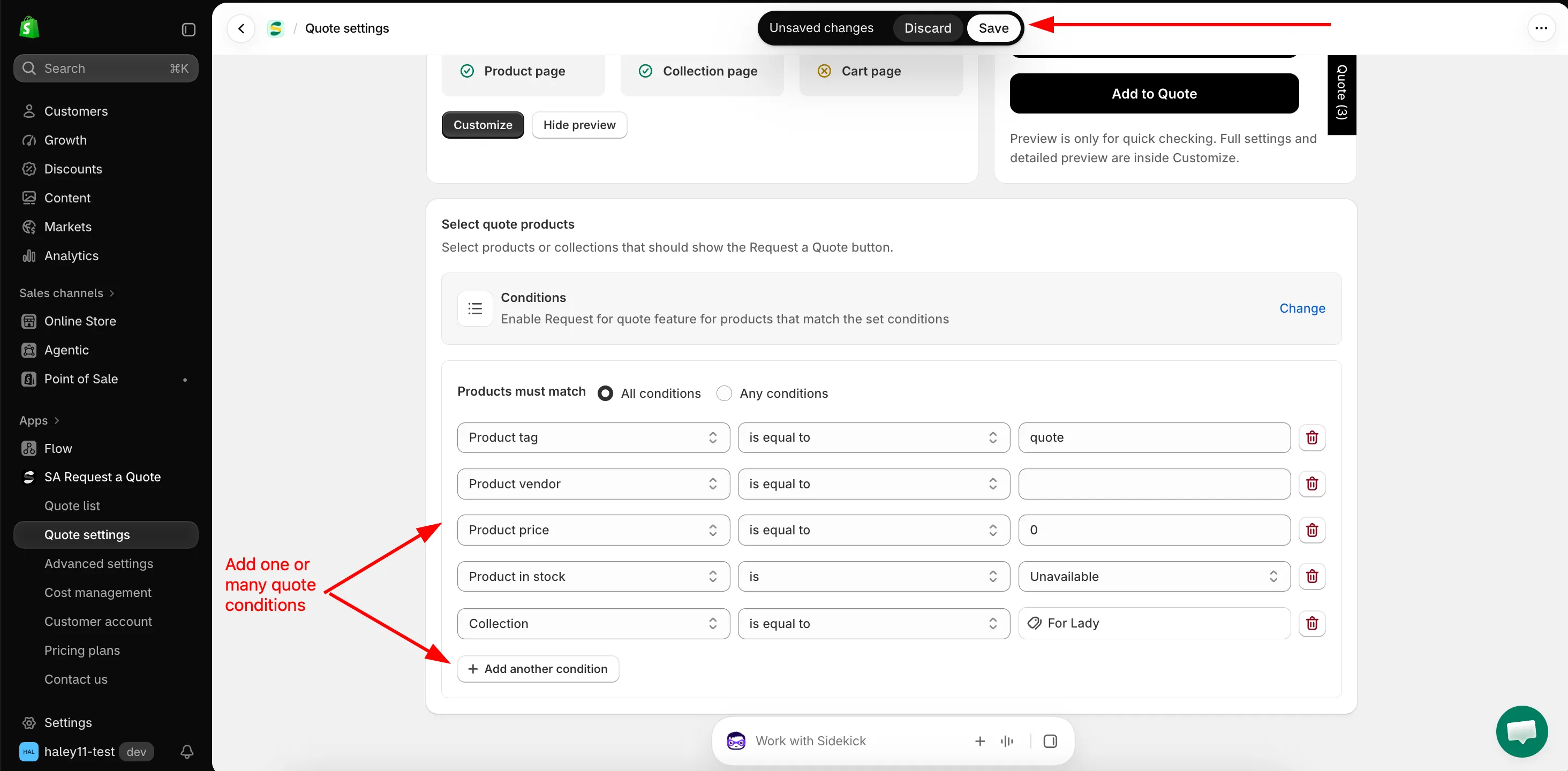
Met Conditions volgt de selectie je assortiment in plaats van een vaste lijst.
-
Een producttype kiezen
Section titled “Een producttype kiezen”Klik op een van de drie. De kaart die je kiest, wordt direct toegepast en de bijbehorende instelruimte opent onder de rij Select quote products.
Products type Wat de app zegt Wat eronder opent Specific products "Show Request a Quote button for selected products." Een producttabel met Add products en More options. Conditions "Enable Request for quote feature for products that match the set conditions" Products must match en de voorwaarderijen. All products "Enable Request for quote feature for all products." Niets, want er valt niets meer te kiezen. Stel de gekozen optie in aan de hand van de secties verderop op deze pagina en kom daarna hier terug.
-
Opslaan en een product controleren
Section titled “Opslaan en een product controleren”In de bovenbalk van Shopify staat Unsaved changes met Discard en Save. Klik op Save. De app bevestigt met “Settings saved successfully.”
Open daarna twee producten in je webshop: een waarbij de knop moet verschijnen en een waarbij dat niet moet. De knop verschijnt op de Button position die je voor die pagina hebt ingesteld. Controleer dus eerst een productpagina, want op een collectiepagina toont je thema de knop mogelijk alleen als een shopper met de muis over de productkaart beweegt.
Welk producttype je moet gebruiken
Section titled “Welk producttype je moet gebruiken”| Jouw situatie | Wat je selecteert |
|---|---|
| Je hele assortiment wordt verkocht via onderhandeling | All products. Gebruikelijk bij groothandels- en vakhandelwebshops en het eenvoudigst te onderhouden. |
| Een deel van het assortiment is alleen op offerte te koop en kan met een regel worden beschreven | Conditions, bijvoorbeeld Collection is equal to Wholesale of Product tag is equal to b2b. |
| Een korte, vaste lijst met artikelen | Specific products, die je met de hand toevoegt. |
Een regel opstellen met Conditions
Section titled “Een regel opstellen met Conditions”Kies Conditions en de regelbouwer opent onder de rij Select quote products.
-
Kiezen hoe de voorwaarden worden gecombineerd
Section titled “Kiezen hoe de voorwaarden worden gecombineerd”Products must match biedt twee instellingen:
- All conditions — “Must satisfy all the conditions”. Een product moet aan elke rij voldoen.
- Any conditions — “Just need to satisfy 1 of the conditions”. Voldoen aan één rij is genoeg.
Gebruik All conditions om een selectie te verfijnen en Any conditions om meerdere losse groepen samen te nemen.
-
De eerste rij opstellen
Section titled “De eerste rij opstellen”Elke rij bestaat uit Field, dan Operator, dan Value. Kies eerst het veld, want de beschikbare operators veranderen mee.
Field Operators die je kunt kiezen De waarde die je invoert Product title is equal to, is not equal to, starts with, ends with, contains, does not contain Tekst die je typt. Product type Dezelfde zes Tekst die je typt. Product vendor Dezelfde zes Tekst die je typt. Product price is greater than, is less than, is equal to, is not equal to Een getal. Het begint bij 0.Product in stock is Available of Unavailable. Product tag is equal to, is not equal to De tag, precies getypt zoals op het product. Collection is equal to, is not equal to Een collectie die je kiest. De waarde is een knop Select collections, geen tekstvak. -
De rijen toevoegen die je nodig hebt
Section titled “De rijen toevoegen die je nodig hebt”Met Add another condition voeg je een rij toe. Het prullenbakpictogram aan het einde van een rij verwijdert die.
-
Opslaan
Section titled “Opslaan”Klik in de bovenbalk van Shopify op Save.
Met de hand kiezen met Specific products
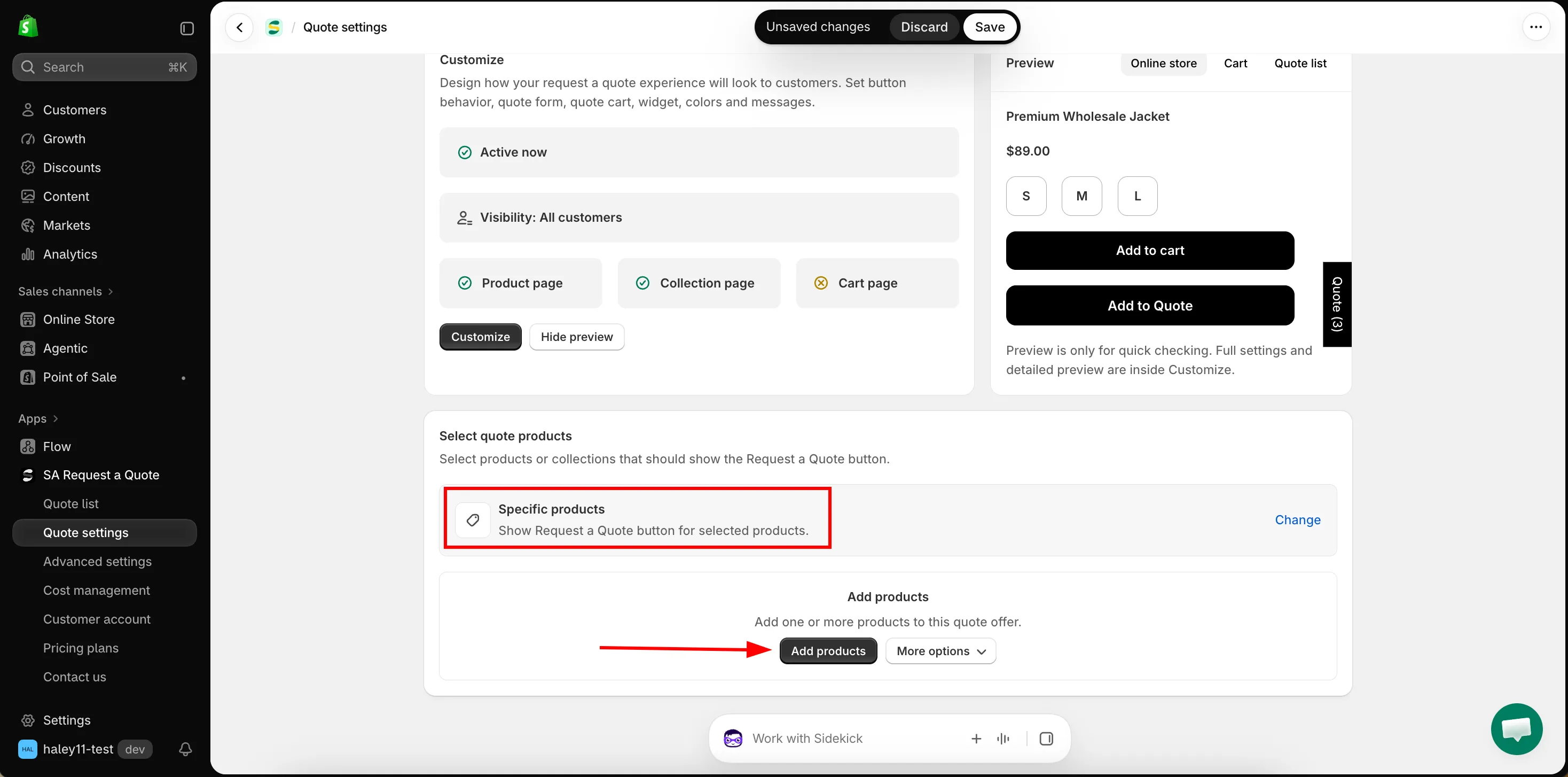
Section titled “Met de hand kiezen met Specific products”Kies Specific products en onder de rij Select quote products opent een producttabel. Zolang die leeg is, toont hij Add products — “Add one or more products to this quote offer.”
| Bediening | Wat het doet |
|---|---|
| Add products | Opent de productkiezer van Shopify, zodat je in je assortiment kunt zoeken en producten kunt aanvinken. |
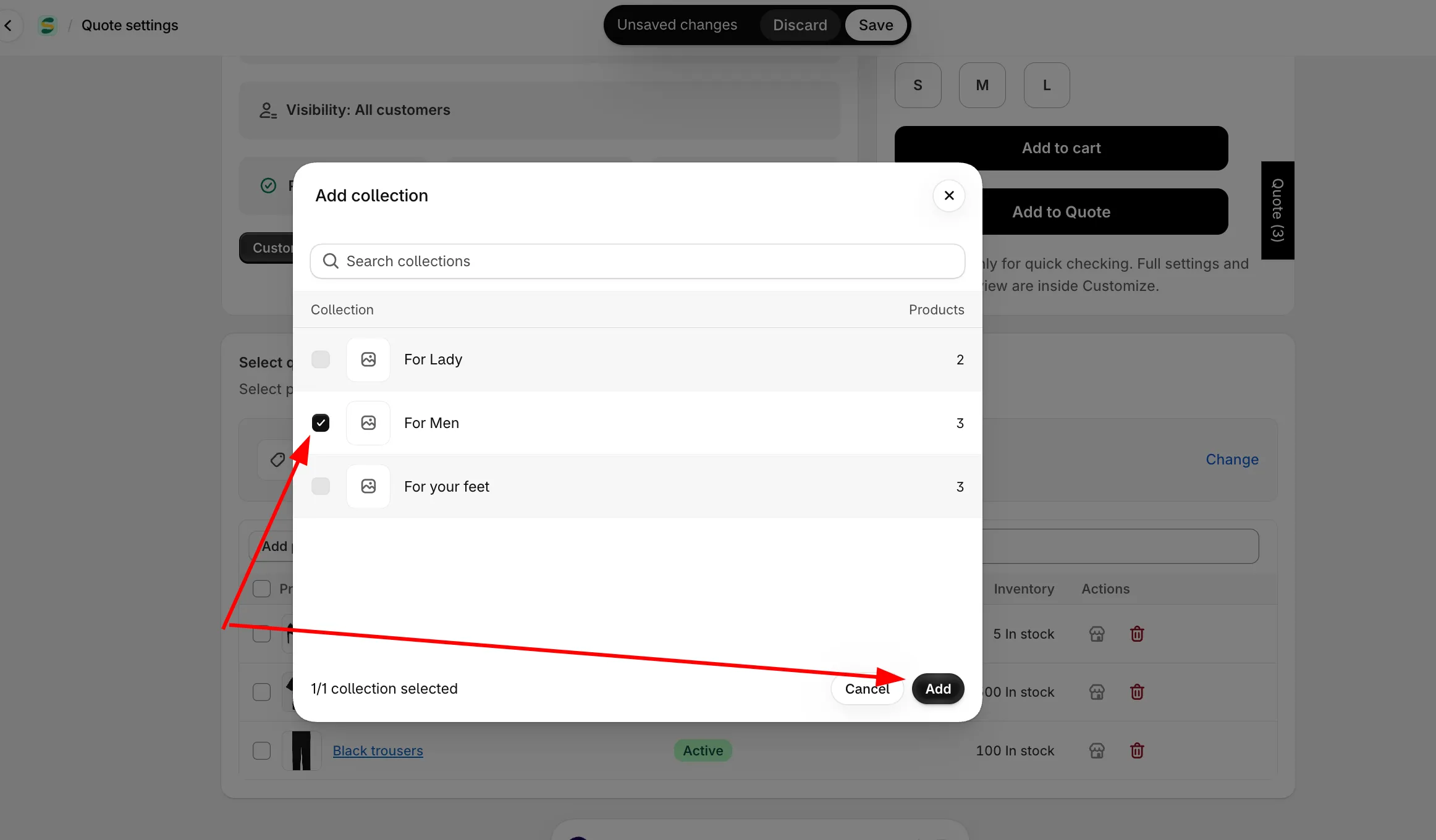
| More options → Add from collection | Kies één collectie en kies daarna producten daarbinnen. De app leidt je erdoorheen: "Step 1: Choose one collection, then select products from it." en "Step 2: Select products from the chosen collection." Met Add all products neem je de hele collectie in één keer over. |
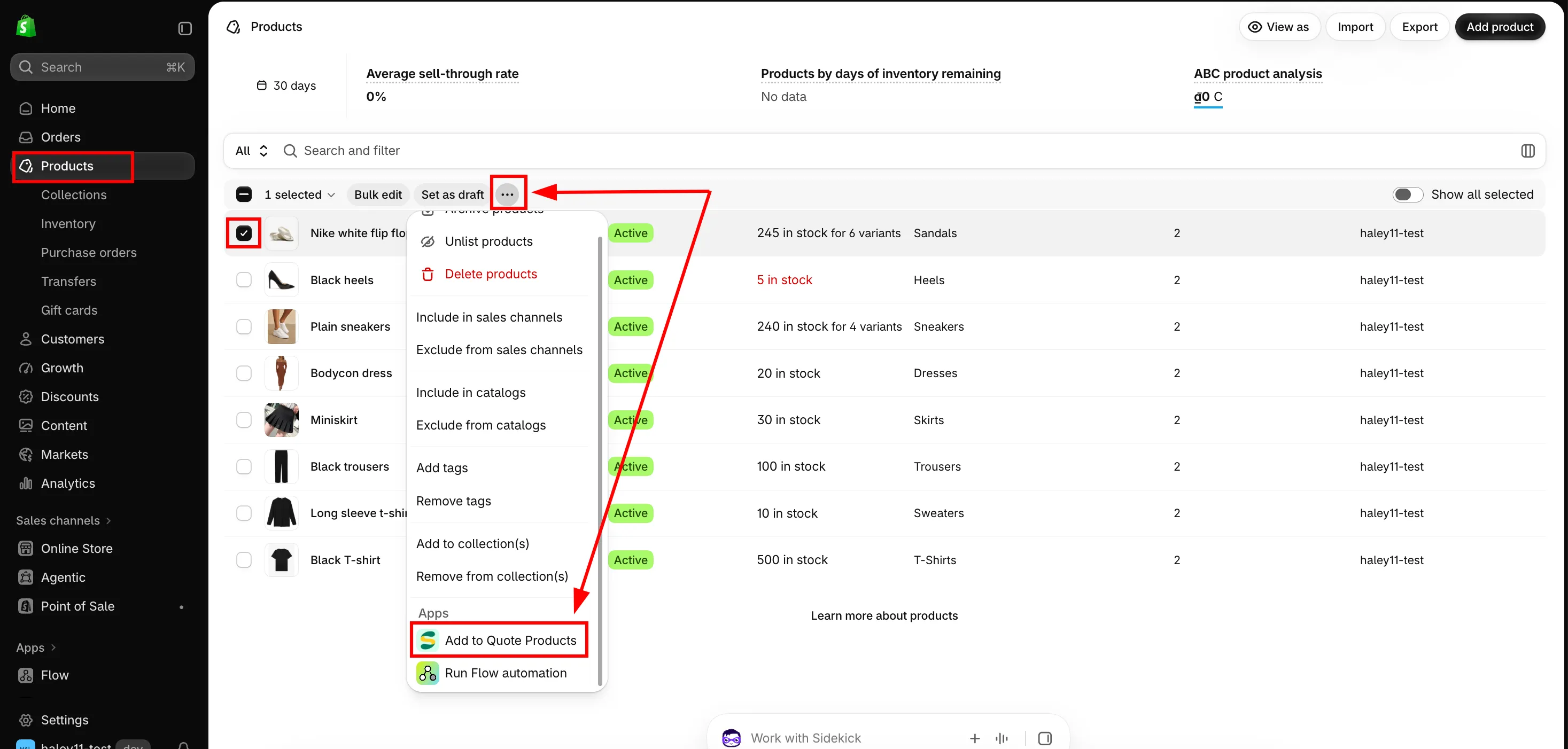
| More options → Add from admin | Gebruik in plaats daarvan de eigen productfilters van Shopify. Filter de pagina Producten op leverancier, status, tag of iets anders, selecteer de resultaten en kies daarna More actions → Add to quote offer. |
| Search products | Filtert de lijst die je al hebt samengesteld, niet je hele assortiment. |
Elke rij in de tabel toont het product met miniatuur, de Status en de Inventory, plus twee acties: het product openen in je webshop en het uit de lijst verwijderen. Vink je meerdere rijen aan, dan krijg je Clear selection en Remove selected items. Verwijderen haalt producten alleen uit deze lijst en raakt de producten zelf niet aan.
More options → Add from collection
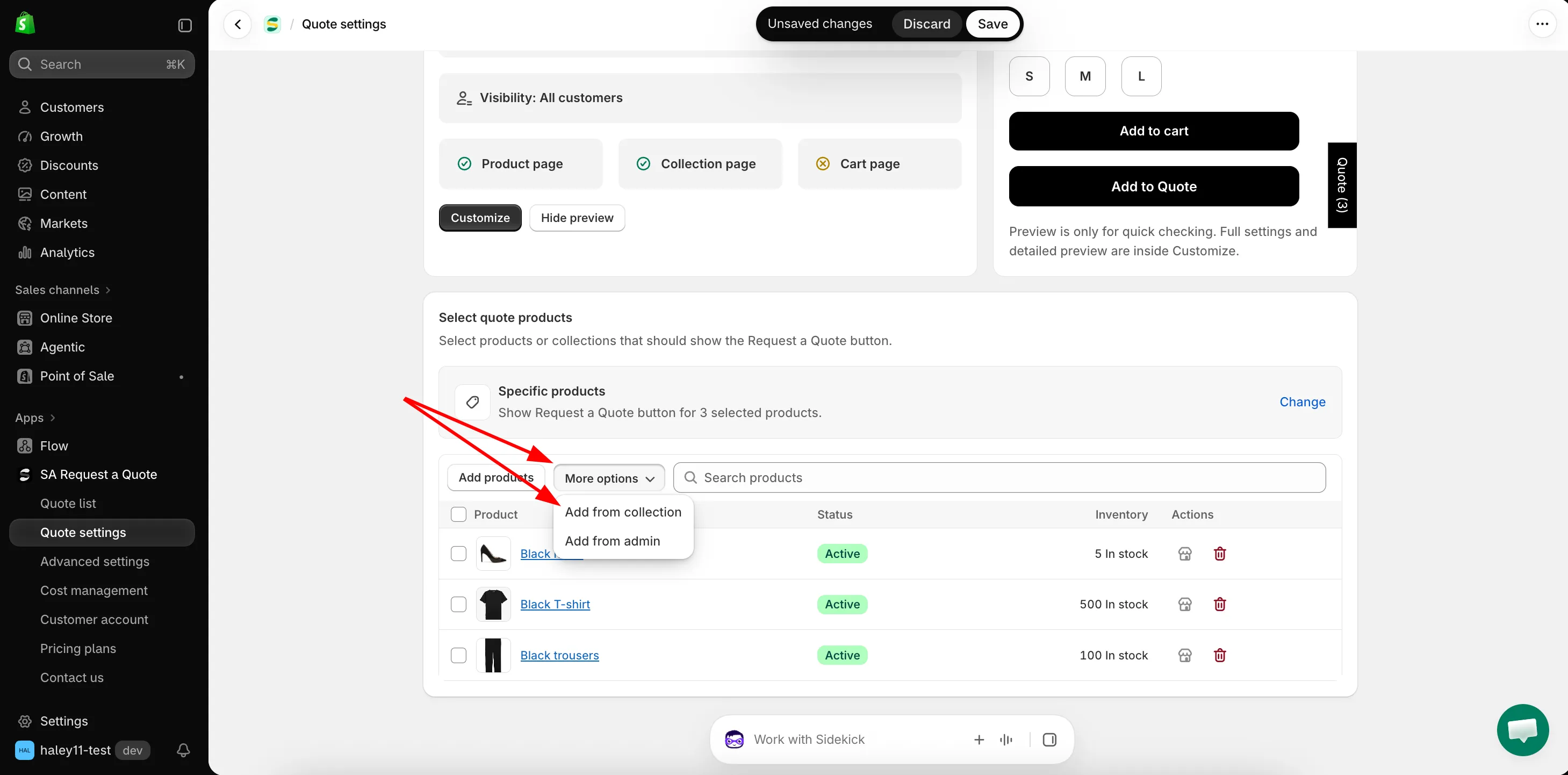
More options → Add from admin
Wat de selectie bepaalt
Section titled “Wat de selectie bepaalt”Select quote products bepaalt bij welke producten de knop Request a Quote verschijnt, overal waar de knop kan staan.
| Het bepaalt | Wat dat betekent |
|---|---|
| Welke productpagina's de offerteknop tonen | Een product buiten de selectie toont de knop nooit, wat Product page button position ook is ingesteld. |
| Welke productkaarten hem tonen op collectiepagina's | Dezelfde selectie geldt voor je collectieoverzichten. Zie Offerteknop op collectiepagina's. |
Dit staat los van waar de knop verschijnt
Section titled “Dit staat los van waar de knop verschijnt”Select quote products bepaalt welke producten een offerte kunnen krijgen. Button position op het tabblad Button & widget bepaalt waar de knop bij die producten staat. Beide moeten zijn ingesteld voordat er iets in je webshop verschijnt.
Ontbreekt de knop bij een product waar je hem verwachtte, controleer dan eerst deze selectie. Zie Offerteknop op productpagina’s.
Hulp nodig?
Section titled “Hulp nodig?”Toont een product dat aan je selectie voldoet toch geen knop, stuur ons dan de URL en je instelling bij Select quote products. Zie Contact opnemen met support.
Volgende stappen
Section titled “Volgende stappen”- Overzicht prijzen verbergen — verberg prijzen bij de producten waarvoor je offertes hebt ingeschakeld
- Offerteknop op productpagina’s — waar de knop verschijnt
- Inloggen verplichten voor offertes — welke klanten de knop kunnen zien