
Angebotsfähige Produkte auswählen
Legen Sie fest, bei welchen Produkten der Button „Request a Quote“ erscheint – in Ihrem gesamten Sortiment oder nur bei den Produkten und Kollektionen, die Sie auswählen.
Der Angebotsbutton erscheint nur bei den Produkten, die Sie ausgewählt haben. Diese Auswahl treffen Sie direkt auf der Seite Quote settings, nicht im Editor Customize.
Auswahl treffen
Abschnitt betitelt „Auswahl treffen“-
Quote settings öffnen
Abschnitt betitelt „Quote settings öffnen“Gehen Sie in der App zu Quote settings. Die Seite trägt die Überschrift Request a Quote – „Customize the quote experience and choose which products will show the RFQ button.“
-
Select quote products finden
Abschnitt betitelt „Select quote products finden“Scrollen Sie zu Select quote products – „Select products or collections that should show the Request a Quote button.“ Der Abschnitt zeigt an, was aktuell ausgewählt ist – zum Beispiel All products mit der Beschreibung „Enable Request for quote feature for all products.“
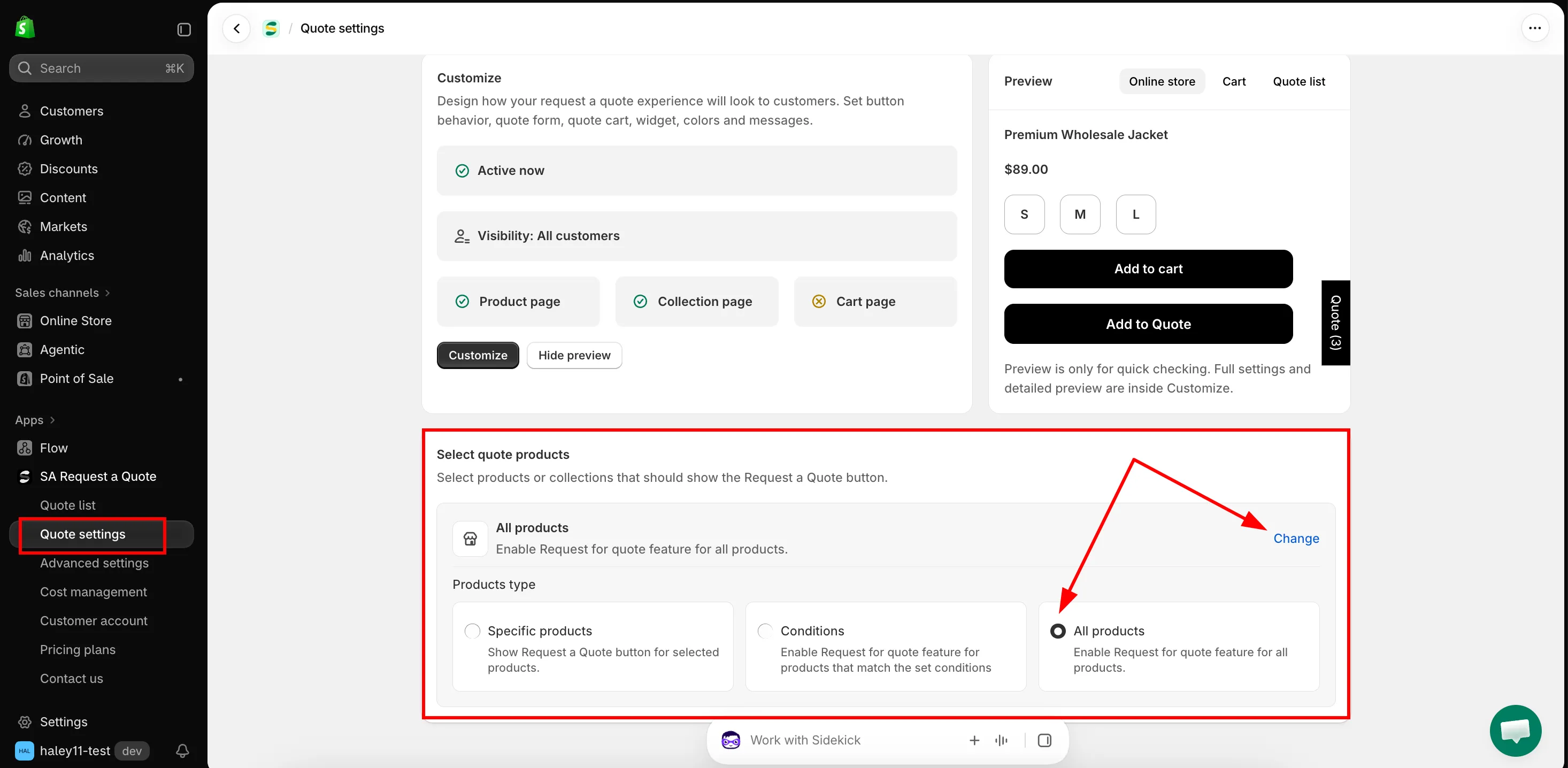
Select quote products legt fest, welche Produkte den Button erhalten.
-
Auf Change klicken
Abschnitt betitelt „Auf Change klicken“Change ist der einzige Weg zur Auswahl – die Zeile selbst zeigt nur an, was aktuell ausgewählt ist. Ein Klick darauf öffnet Products type mit den drei Möglichkeiten nebeneinander.
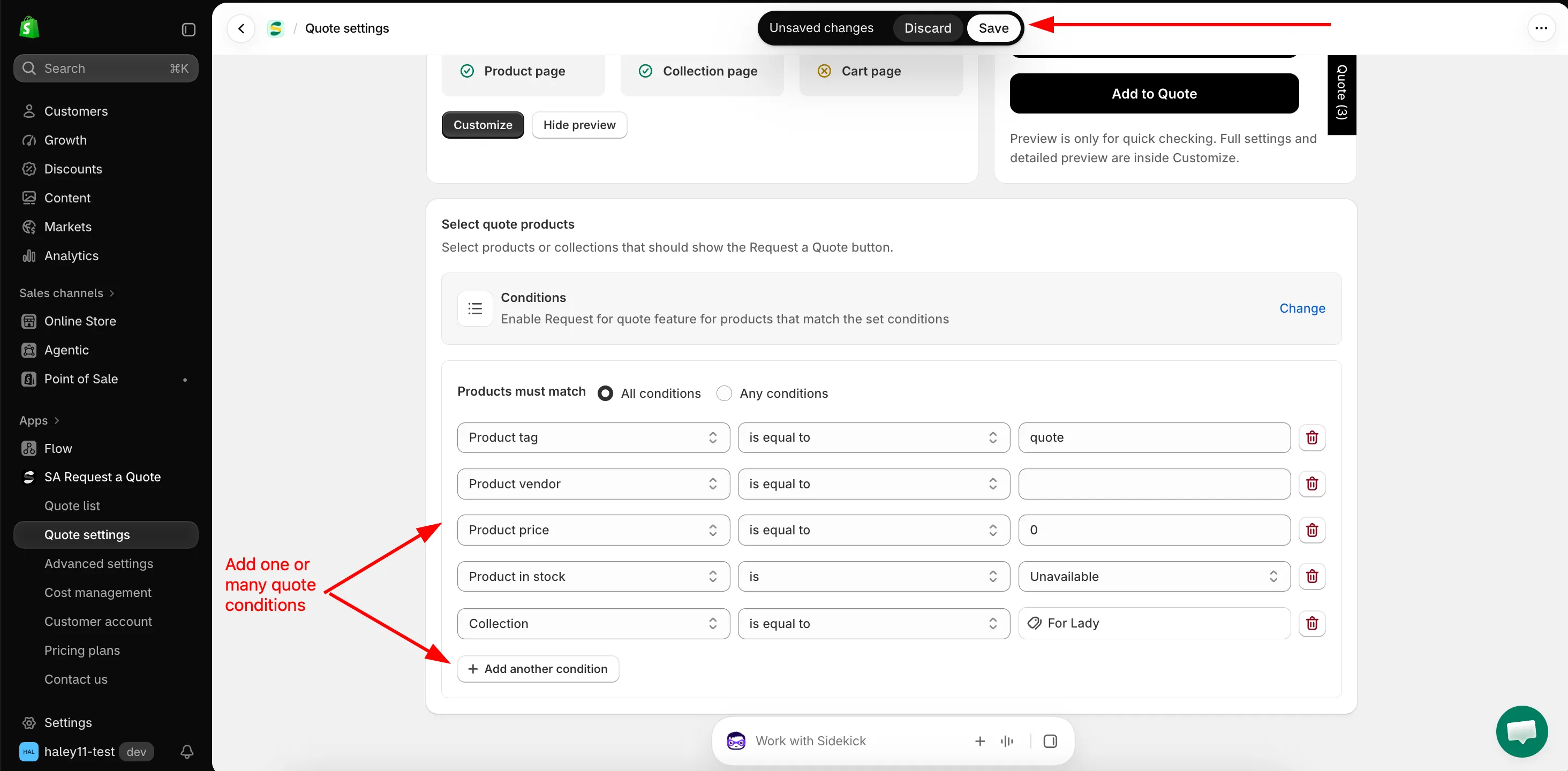
Mit Conditions folgt die Auswahl Ihrem Sortiment, statt einer festen Liste.
-
Products type wählen
Abschnitt betitelt „Products type wählen“Klicken Sie auf eine der drei Möglichkeiten. Die gewählte Karte wird sofort angewendet, und ihr Einrichtungsbereich öffnet sich unter der Zeile Select quote products.
Products type Was die App sagt Was sich darunter öffnet Specific products „Show Request a Quote button for selected products.“ Eine Produkttabelle mit Add products und More options. Conditions „Enable Request for quote feature for products that match the set conditions“ Products must match und die Bedingungszeilen. All products „Enable Request for quote feature for all products.“ Nichts – es gibt nichts weiter auszuwählen. Richten Sie die gewählte Möglichkeit anhand der Abschnitte weiter unten auf dieser Seite ein und kehren Sie dann hierher zurück.
-
Speichern und ein Produkt prüfen
Abschnitt betitelt „Speichern und ein Produkt prüfen“In der oberen Leiste von Shopify erscheinen Unsaved changes mit Discard und Save. Klicken Sie auf Save – die App bestätigt mit „Settings saved successfully.“
Öffnen Sie dann in Ihrem Onlineshop zwei Produkte: eines, das den Button zeigen soll, und eines, das ihn nicht zeigen soll. Der Button erscheint an der Button position, die Sie für die jeweilige Seite festgelegt haben. Prüfen Sie daher zuerst eine Produktseite – auf einer Kollektionsseite zeigt Ihr Theme den Button möglicherweise nur, wenn die Person mit der Maus über die Produktkarte fährt.
Welcher Products type passt zu Ihnen
Abschnitt betitelt „Welcher Products type passt zu Ihnen“| Ihre Situation | Was Sie auswählen |
|---|---|
| Ihr gesamtes Sortiment wird im Verhandlungsweg verkauft | All products. Üblich bei Großhandels- und Gewerbeshops und am einfachsten zu pflegen. |
| Ein Teil des Sortiments gibt es nur auf Angebot, und er lässt sich als Regel beschreiben | Conditions – zum Beispiel Collection is equal to Wholesale oder Product tag is equal to b2b. |
| Eine kurze, gleichbleibende Liste von Artikeln | Specific products, die Sie von Hand hinzufügen. |
Mit Conditions eine Regel erstellen
Abschnitt betitelt „Mit Conditions eine Regel erstellen“Wählen Sie Conditions, und der Editor öffnet sich unter der Zeile Select quote products.
-
Festlegen, wie die Bedingungen kombiniert werden
Abschnitt betitelt „Festlegen, wie die Bedingungen kombiniert werden“Products must match bietet zwei Einstellungen:
- All conditions – „Must satisfy all the conditions“. Ein Produkt muss jede Zeile erfüllen.
- Any conditions – „Just need to satisfy 1 of the conditions“. Es genügt, wenn eine Zeile zutrifft.
Nutzen Sie All conditions, um die Auswahl einzugrenzen, und Any conditions, um mehrere voneinander unabhängige Gruppen zusammenzuführen.
-
Die erste Zeile erstellen
Abschnitt betitelt „Die erste Zeile erstellen“Jede Zeile besteht aus Field, Operator und Value. Wählen Sie zuerst das Feld – die angebotenen Operatoren ändern sich entsprechend.
Field Wählbare Operatoren Der Wert, den Sie eingeben Product title is equal to, is not equal to, starts with, ends with, contains, does not contain Text, den Sie eingeben. Product type Dieselben sechs Text, den Sie eingeben. Product vendor Dieselben sechs Text, den Sie eingeben. Product price is greater than, is less than, is equal to, is not equal to Eine Zahl. Sie beginnt bei 0.Product in stock is Available oder Unavailable. Product tag is equal to, is not equal to Der Tag, genau so eingegeben, wie er am Produkt steht. Collection is equal to, is not equal to Eine Kollektion, die Sie auswählen – der Wert ist eine Schaltfläche Select collections, kein Textfeld. -
Weitere Zeilen hinzufügen
Abschnitt betitelt „Weitere Zeilen hinzufügen“Mit Add another condition fügen Sie eine Zeile hinzu. Das Papierkorb-Symbol am Zeilenende entfernt sie.
-
Speichern
Abschnitt betitelt „Speichern“Klicken Sie in der oberen Leiste von Shopify auf Save.
Mit Specific products von Hand auswählen
Abschnitt betitelt „Mit Specific products von Hand auswählen“Wählen Sie Specific products, und unter der Zeile Select quote products öffnet sich eine Produkttabelle. Solange sie leer ist, zeigt sie Add products – „Add one or more products to this quote offer.“
| Steuerelement | Wozu es dient |
|---|---|
| Add products | Öffnet die Produktauswahl von Shopify, in der Sie Ihr Sortiment durchsuchen und Produkte markieren. |
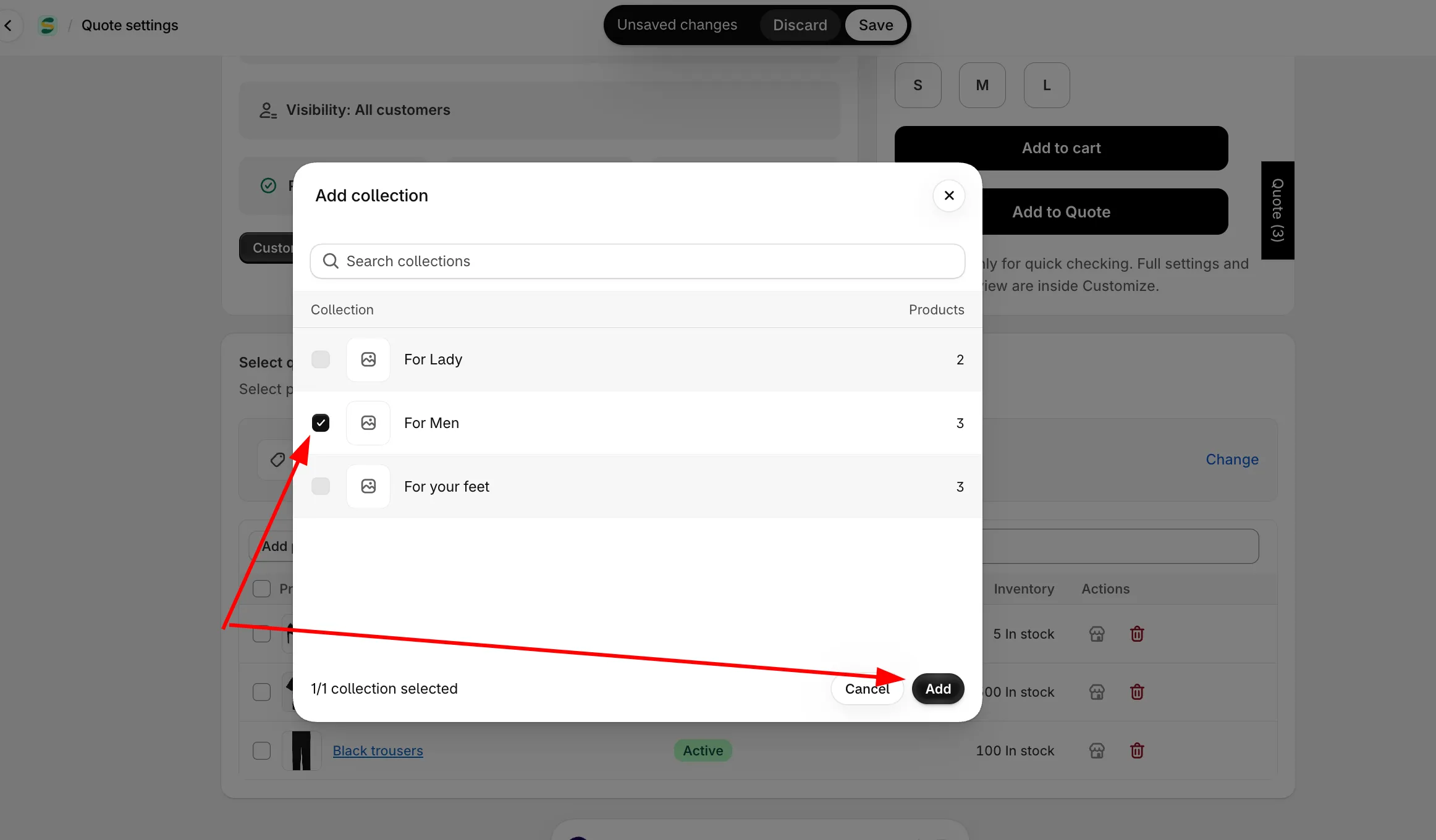
| More options → Add from collection | Wählen Sie eine Kollektion und dann Produkte daraus aus. Die App führt Sie durch: „Step 1: Choose one collection, then select products from it.“ und „Step 2: Select products from the chosen collection.“ Add all products übernimmt die gesamte Kollektion auf einmal. |
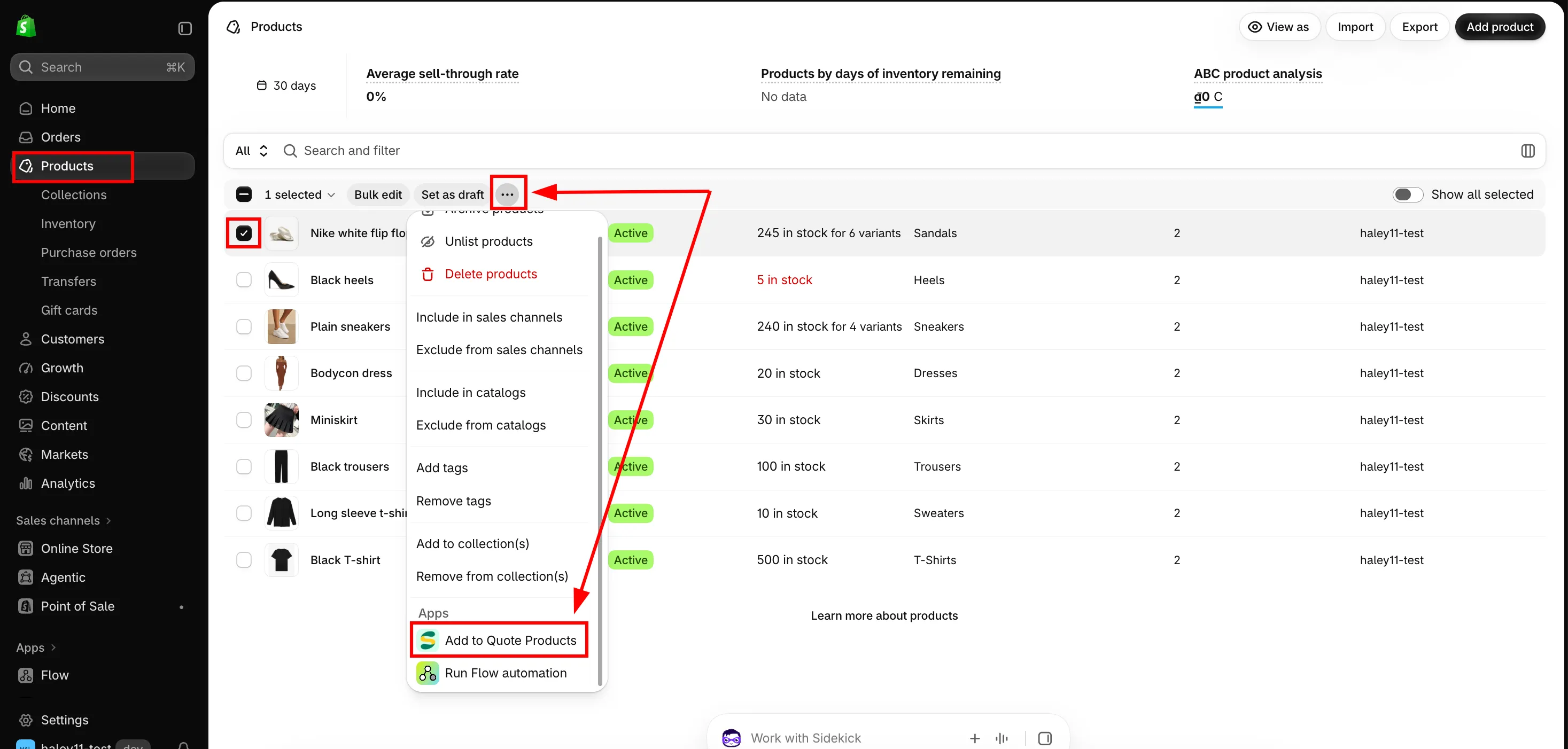
| More options → Add from admin | Nutzen Sie stattdessen die Produktfilter von Shopify. Filtern Sie die Seite „Produkte“ nach Anbieter, Status, Tag oder allem anderen, wählen Sie die Ergebnisse aus und klicken Sie dann auf More actions → Add to quote offer. |
| Search products | Filtert die Liste, die Sie bereits erstellt haben, nicht Ihr gesamtes Sortiment. |
Jede Zeile der Tabelle zeigt das Produkt mit Vorschaubild, Status und Inventory sowie zwei Aktionen: es in Ihrem Onlineshop öffnen und es aus der Liste entfernen. Markieren Sie mehrere Zeilen, erscheinen Clear selection und Remove selected items – das Entfernen nimmt Produkte nur aus dieser Liste, die Produkte selbst bleiben unberührt.
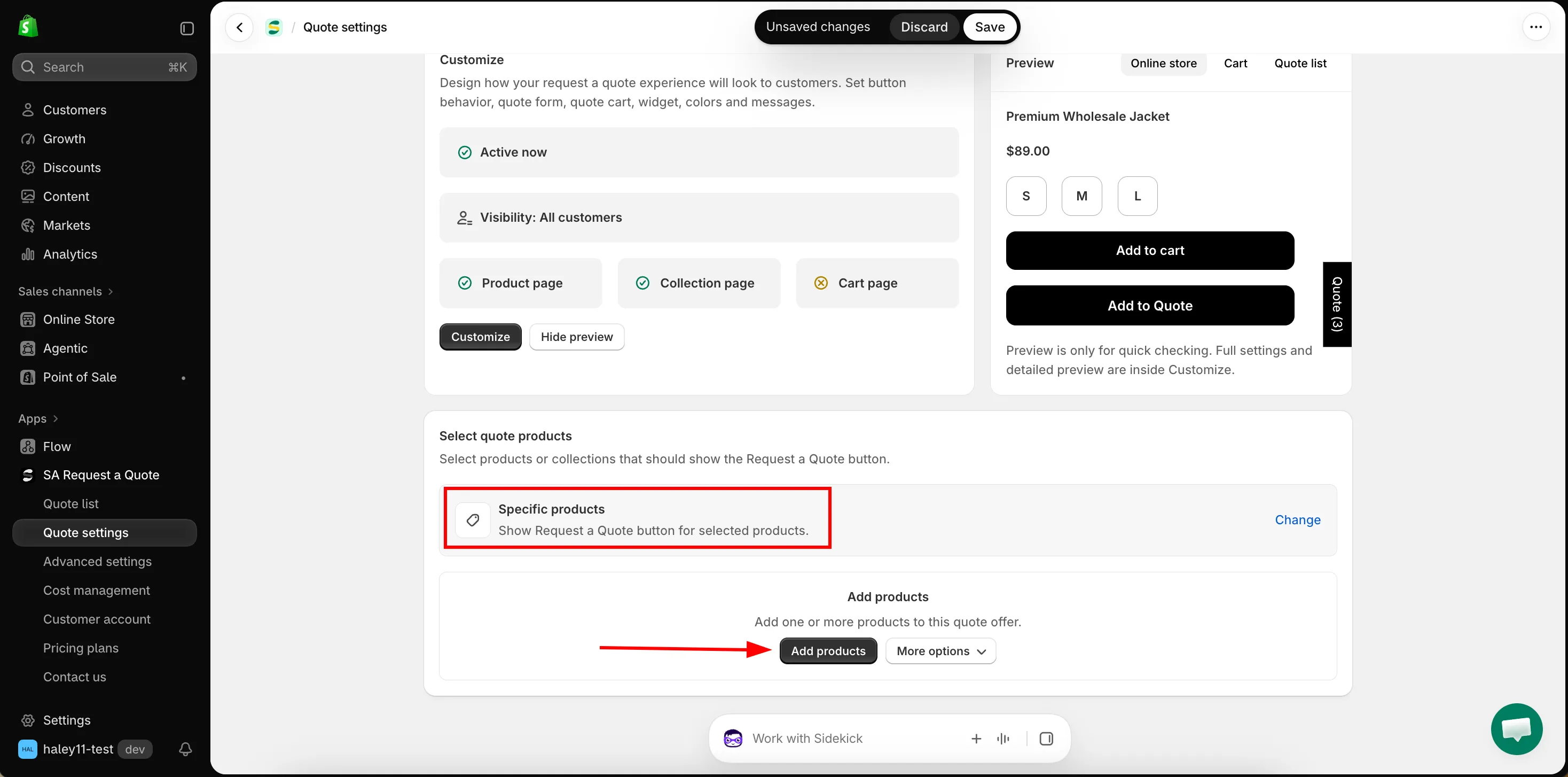
More options → Add from collection
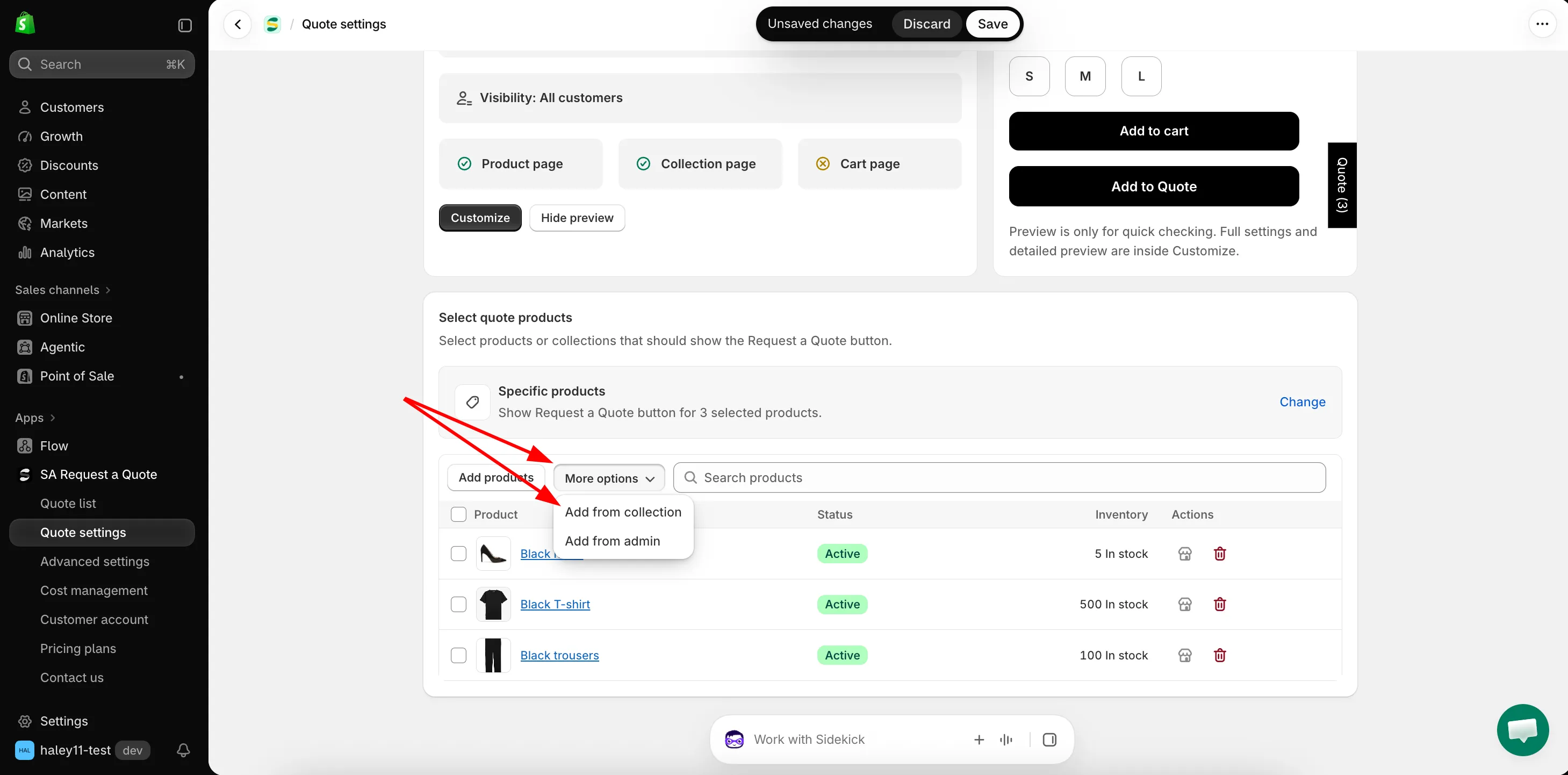
More options → Add from admin
Was die Auswahl bestimmt
Abschnitt betitelt „Was die Auswahl bestimmt“Select quote products legt fest, bei welchen Produkten der Button „Request a Quote“ erscheint, überall dort, wo der Button erscheinen kann.
| Sie bestimmt | Das bedeutet |
|---|---|
| Welche Produktseiten den Angebotsbutton zeigen | Ein Produkt außerhalb der Auswahl zeigt ihn nie, egal auf welchen Wert Product page button position gesetzt ist. |
| Welche Produktkarten ihn auf Kollektionsseiten zeigen | Dieselbe Auswahl gilt auch für Ihre Kollektionsraster (siehe Angebotsbutton auf Kollektionsseiten). |
Das ist unabhängig davon, wo der Button erscheint
Abschnitt betitelt „Das ist unabhängig davon, wo der Button erscheint“Select quote products legt fest, welche Produkte angefragt werden können. Button position auf dem Tab Button & widget legt fest, wo der Button bei diesen Produkten erscheint. Beides muss eingestellt sein, bevor in Ihrem Onlineshop etwas erscheint.
Fehlt der Button bei einem Produkt, bei dem Sie ihn erwartet haben, prüfen Sie zuerst diese Auswahl (siehe Angebotsbutton auf Produktseiten).
Brauchen Sie Hilfe?
Abschnitt betitelt „Brauchen Sie Hilfe?“Wenn ein Produkt, das zu Ihrer Auswahl passt, trotzdem keinen Button zeigt, senden Sie uns seine URL und Ihre Einstellung unter Select quote products (siehe Support kontaktieren).
Nächste Schritte
Abschnitt betitelt „Nächste Schritte“- Übersicht: Preise ausblenden – Preise bei den Produkten ausblenden, die Sie angebotsfähig gemacht haben
- Angebotsbutton auf Produktseiten – wo der Button erscheint
- Anmeldung für Angebote verlangen – welche Personen ihn sehen können