
Anexar um PDF aos e-mails de cotação
Ative Attach PDF file para que o e-mail de cotação leve um PDF e configure o modelo Quote PDF que serve de base.
Compradores empresariais muitas vezes precisam de um documento, não de um e-mail: algo para arquivar, encaminhar para aprovação ou anexar a uma ordem de compra. O app pode enviar um junto com o e-mail e o gera a partir do seu modelo Quote PDF.
Ativar o anexo
Seção intitulada “Ativar o anexo”Attach PDF file fica na seção PDF attachment do editor Mail notifications.
-
Abra o editor Mail notifications
Seção intitulada “Abra o editor Mail notifications”Acesse Advanced settings > Email notifications e clique no botão de ícone no fim da linha Mail notifications.
-
Marque Attach PDF file
Seção intitulada “Marque Attach PDF file”Na aba Basic, role até PDF attachment e marque Attach PDF file.
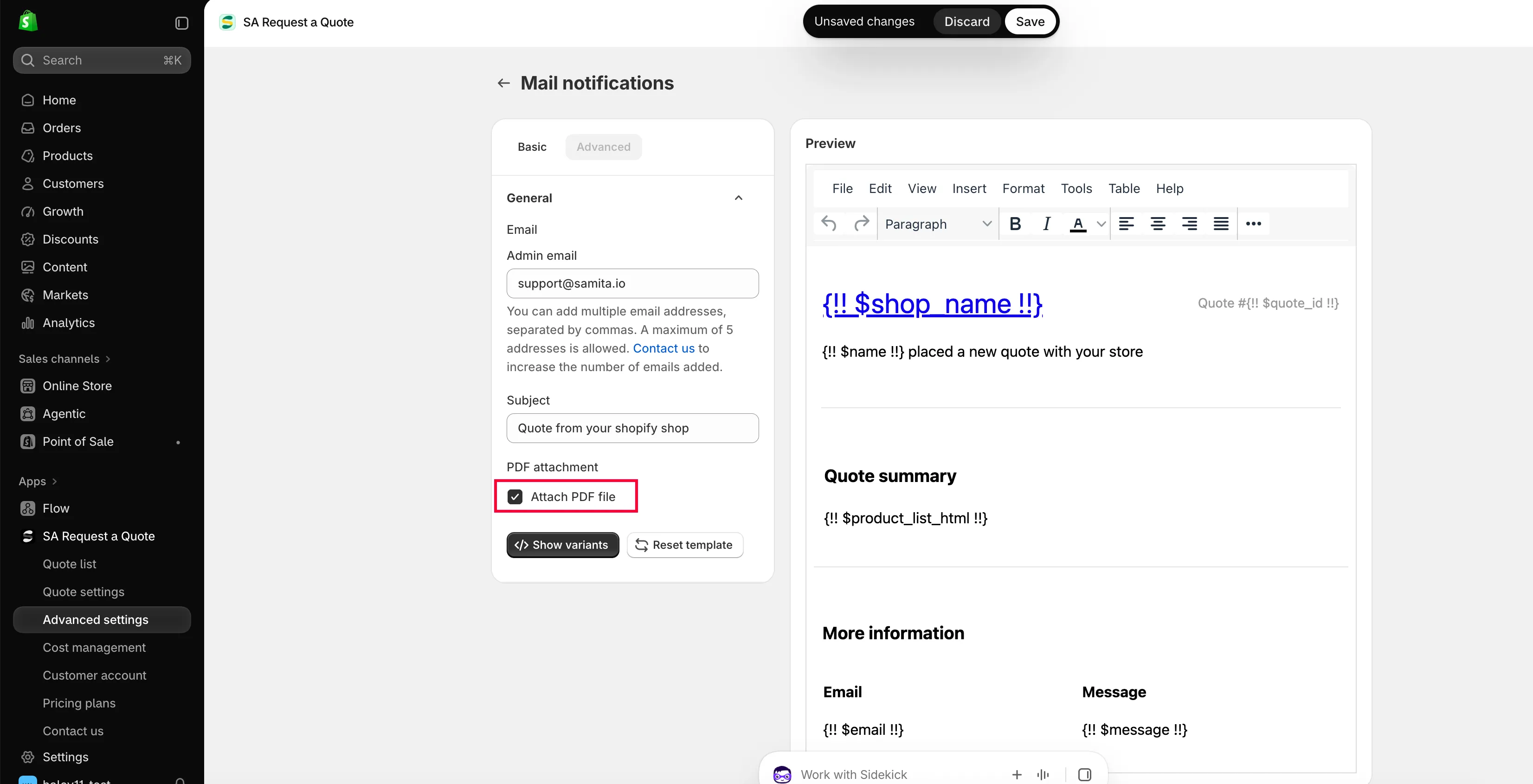
O anexo é uma configuração do e-mail, não do modelo de PDF.
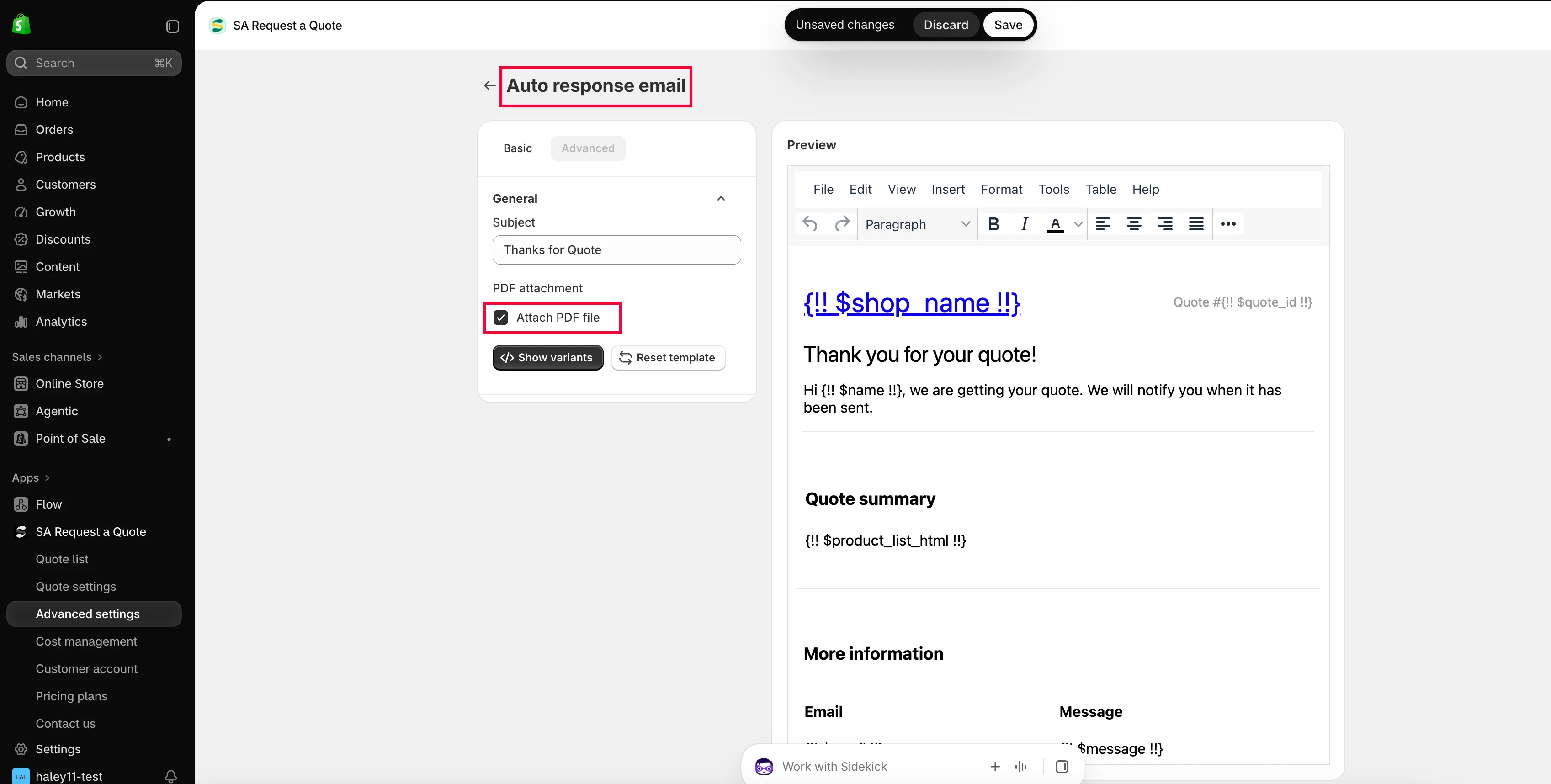
-
Salve e envie um para você mesmo
Seção intitulada “Salve e envie um para você mesmo”Salve, envie uma cotação de teste a partir da sua própria loja virtual e abra o anexo que chegar.
Configurar o modelo Quote PDF
Seção intitulada “Configurar o modelo Quote PDF”-
Vá para a aba PDF template
Seção intitulada “Vá para a aba PDF template”Em Advanced settings, escolha PDF template. Há dois modelos:
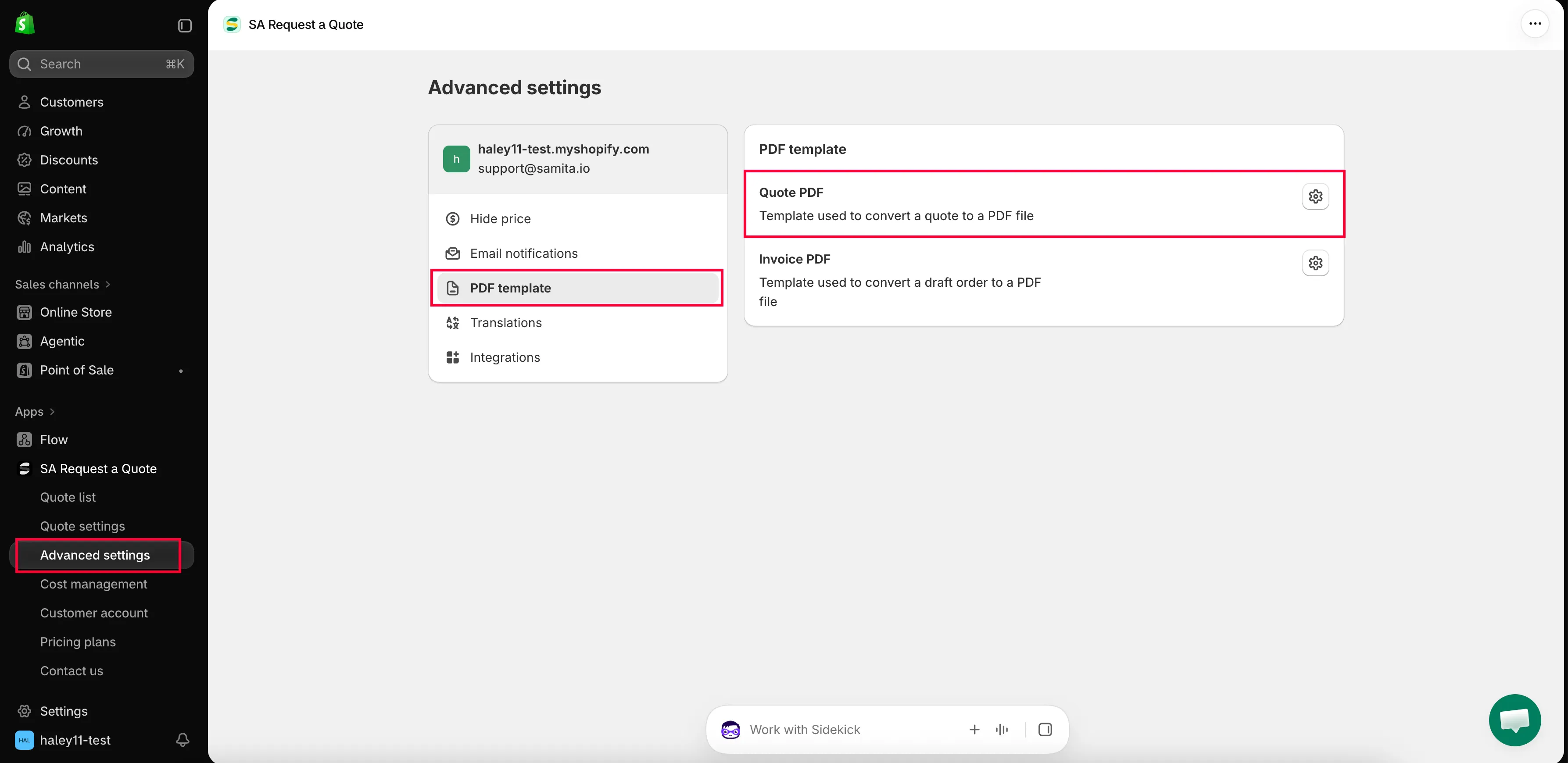
O documento em si é criado na aba PDF template.
-
Abra Quote PDF
Seção intitulada “Abra Quote PDF”Quote PDF é o “Template used to convert a quote to a PDF file”. Ao abri-lo, você vai para Quote PDF template, organizado em Design, Content e Translations.
-
Escolha o que aparece no documento
Seção intitulada “Escolha o que aparece no documento”Content é um conjunto de caixas de seleção, agrupadas em Quote info, Quote products e Other information. Marque o que deve constar na sua cotação e desmarque o que não deve.
-
Confira o Preview e salve
Seção intitulada “Confira o Preview e salve”Preview mostra o documento como ele será gerado. Releia antes de salvar.
| Grupo | O que você pode mostrar |
|---|---|
| Quote info | Quote ID, Issue date (com Choose date format), Payment terms, Discount, Tax, Shipping, Subtotal, Grand total. |
| Quote products | Show product image, Show vendor, Show SKU, Show variants and options, Show quantity, Show price, Show total. |
| Other information | Quote from, Customer information, Shipping address, Additional information. |
Também há Column width (33% ou 100%) e uma Note. Os detalhes completos estão em Personalizar o PDF de cotação.
Enviar um documento sem o anexo automático
Seção intitulada “Enviar um documento sem o anexo automático”Você não precisa anexar um PDF a todo e-mail. Abra Quote list na barra lateral; cada linha da página Quotes tem quatro ações: download PDF, send email, duplicate e delete.
| Ação | Use quando |
|---|---|
| download PDF | Alguém pediu um documento que você possa anexar à sua própria resposta, ou você precisa de uma cópia para os seus registros. |
| send email | Você está respondendo ao cliente pelo app. |
As instruções passo a passo estão em Baixar uma cotação em PDF e Enviar uma cotação.
O que o seu plano inclui
Seção intitulada “O que o seu plano inclui”| Plano | O que você recebe |
|---|---|
| FREE | PDF: quote & invoice, and Multi-language (PDF & email). |
| PRO | Customizable PDF, on top of everything in PREMIUM. |
Veja Comparação de planos para a lista completa.
Próximos passos
Seção intitulada “Próximos passos”- Personalizar o PDF de cotação: todas as opções do documento de cotação
- Baixar uma cotação em PDF: baixe uma cotação em PDF
- Traduzir e-mails de cotação: cotações e e-mails em outros idiomas