
Adjuntar un PDF a los correos de cotización
Activa Attach PDF file para que el correo de cotización incluya un PDF y configura la plantilla Quote PDF con la que se genera.
Las empresas compradoras suelen necesitar un documento más que un correo: algo que archivar, reenviar para su aprobación o adjuntar a una orden de compra. La aplicación puede enviar uno junto con el correo y lo genera a partir de tu plantilla Quote PDF.
Activar el adjunto
Sección titulada «Activar el adjunto»Attach PDF file está en la sección PDF attachment del editor Mail notifications.
-
Abre el editor Mail notifications
Sección titulada «Abre el editor Mail notifications»Ve a Advanced settings > Email notifications y haz clic en el botón con icono al final de la fila Mail notifications.
-
Marca Attach PDF file
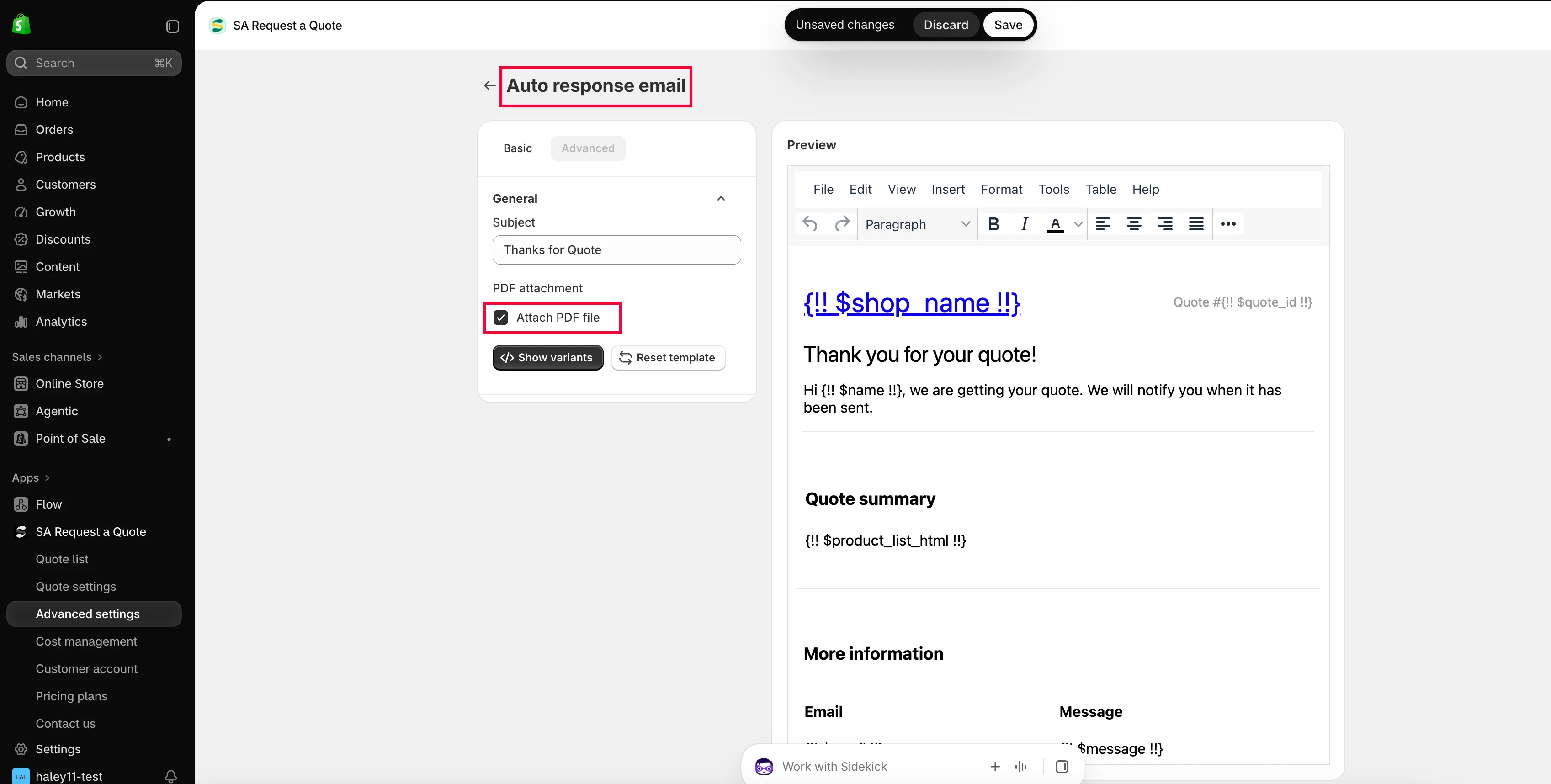
Sección titulada «Marca Attach PDF file»En la pestaña Basic, desplázate hasta PDF attachment y marca Attach PDF file.
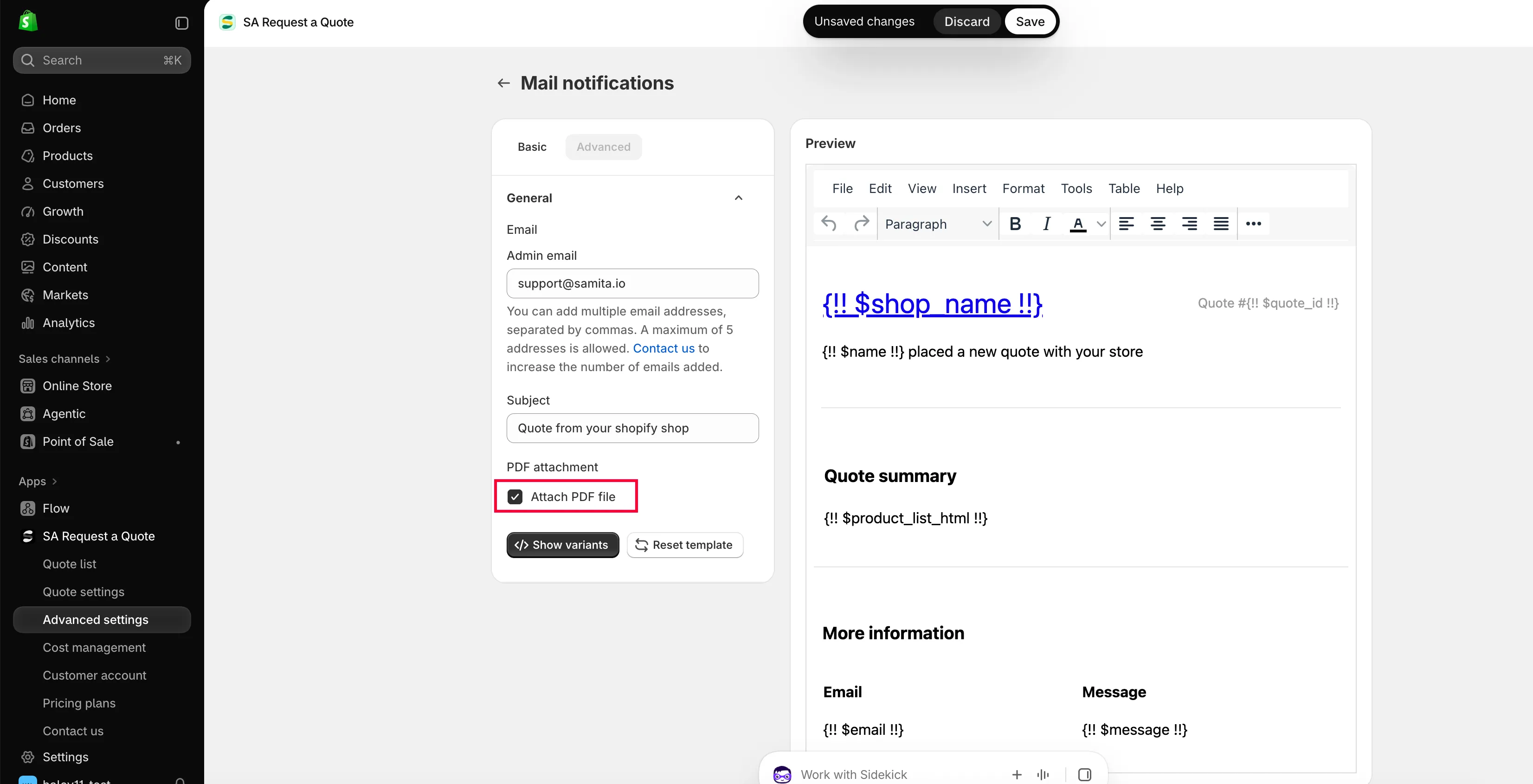
El adjunto es un ajuste del correo, no de la plantilla de PDF.
-
Guarda y envíate uno
Sección titulada «Guarda y envíate uno»Guarda, envía una cotización de prueba desde tu propia tienda online y abre el adjunto que llega.
Configurar la plantilla Quote PDF
Sección titulada «Configurar la plantilla Quote PDF»-
Ve a la pestaña PDF template
Sección titulada «Ve a la pestaña PDF template»En Advanced settings, elige PDF template. Hay dos plantillas:
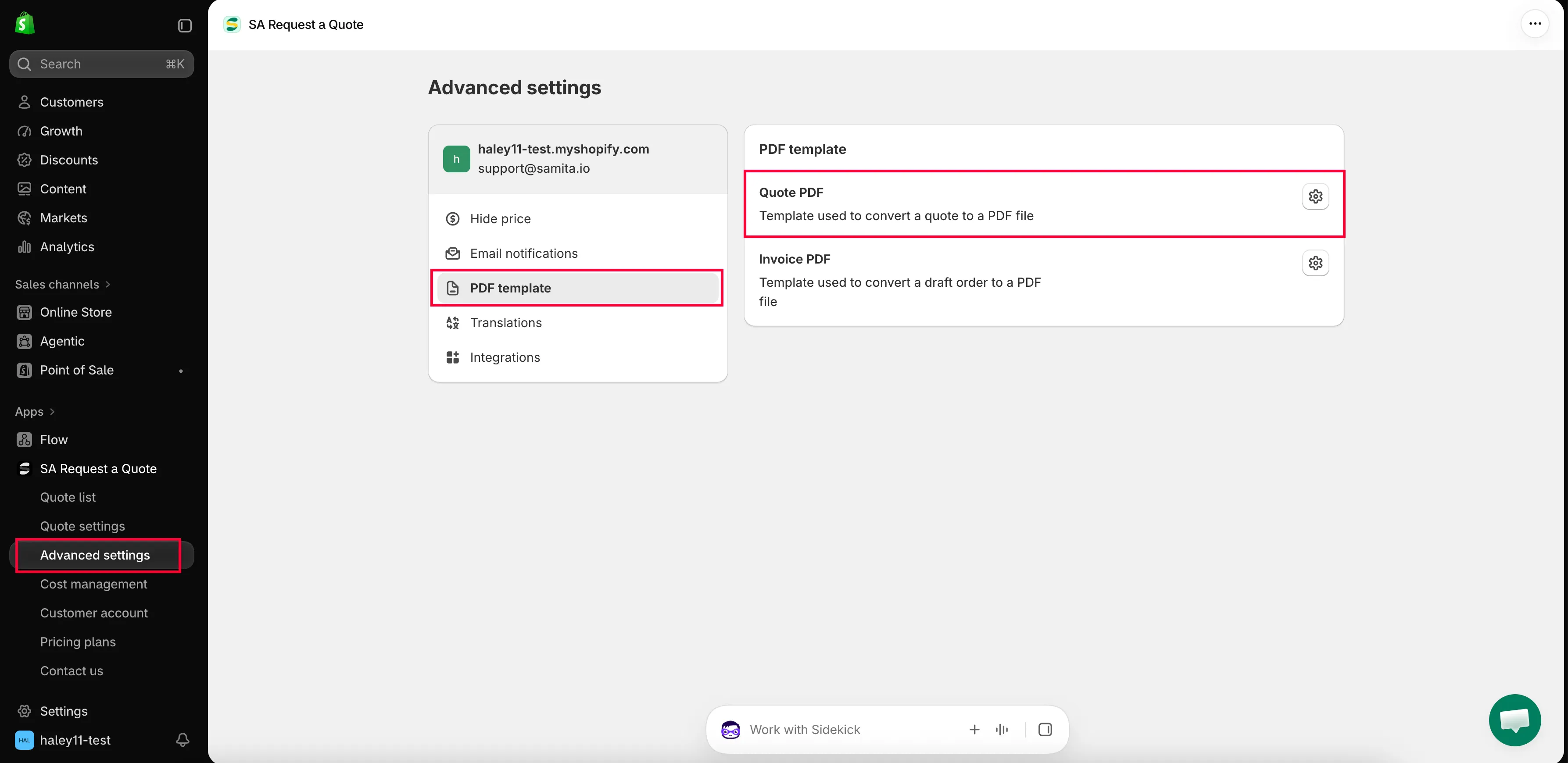
El propio documento se diseña en la pestaña PDF template.
-
Abre Quote PDF
Sección titulada «Abre Quote PDF»Quote PDF es la “Template used to convert a quote to a PDF file”. Al abrirla accedes a Quote PDF template, que se organiza en Design, Content y Translations.
-
Elige qué aparece en el documento
Sección titulada «Elige qué aparece en el documento»Content es un conjunto de casillas, agrupadas en Quote info, Quote products y Other information. Marca lo que corresponda a tu cotización y desmarca lo que no.
-
Revisa Preview y guarda
Sección titulada «Revisa Preview y guarda»Preview muestra el documento tal como se generará. Léelo antes de guardar.
| Grupo | Qué puedes mostrar |
|---|---|
| Quote info | Quote ID, Issue date (con Choose date format), Payment terms, Discount, Tax, Shipping, Subtotal, Grand total. |
| Quote products | Show product image, Show vendor, Show SKU, Show variants and options, Show quantity, Show price, Show total. |
| Other information | Quote from, Customer information, Shipping address, Additional information. |
También hay Column width (33 % o 100 %) y una Note. Encontrarás todos los detalles en Personalizar el PDF de la cotización.
Enviar un documento sin el adjunto automático
Sección titulada «Enviar un documento sin el adjunto automático»No tienes que adjuntar un PDF a cada correo. Abre Quote list en la barra lateral; cada fila de la página Quotes tiene cuatro acciones: descargar PDF, enviar correo, duplicar y eliminar.
| Acción | Úsala cuando |
|---|---|
| descargar PDF | Alguien ha pedido un documento que puedas adjuntar a tu propia respuesta, o necesitas una copia para tus registros. |
| enviar correo | Estás respondiendo a la persona desde la aplicación. |
Encontrarás las instrucciones paso a paso en Descargar una cotización en PDF y Enviar una cotización.
Qué incluye tu plan
Sección titulada «Qué incluye tu plan»| Plan | Qué obtienes |
|---|---|
| FREE | PDF: cotización y factura, y multilingüe (PDF y correo). |
| PRO | PDF personalizable, además de todo lo incluido en PREMIUM. |
Consulta Comparación de planes para ver la lista completa.
Próximos pasos
Sección titulada «Próximos pasos»- Personalizar el PDF de la cotización: cada opción del documento de cotización
- Descargar una cotización en PDF: descarga una cotización como PDF
- Traducir los correos de cotización: cotizaciones y correos en otros idiomas