
Joindre un PDF aux e-mails de devis
Activez Attach PDF file pour que l'e-mail de devis contienne un PDF, et configurez le modèle Quote PDF qui sert à le générer.
Les acheteurs professionnels ont souvent besoin d’un document plutôt que d’un e-mail : quelque chose à classer, à transmettre pour validation ou à joindre à un bon de commande. L’application peut en envoyer un avec l’e-mail, en le générant à partir de votre modèle Quote PDF.
Activer la pièce jointe
Section intitulée « Activer la pièce jointe »Attach PDF file se trouve dans la section PDF attachment de l’éditeur Mail notifications.
-
Ouvrir l’éditeur Mail notifications
Section intitulée « Ouvrir l’éditeur Mail notifications »Accédez à Advanced settings > Email notifications, puis cliquez sur le bouton d’icône à la fin de la ligne Mail notifications.
-
Cocher Attach PDF file
Section intitulée « Cocher Attach PDF file »Dans l’onglet Basic, faites défiler jusqu’à PDF attachment et cochez Attach PDF file.
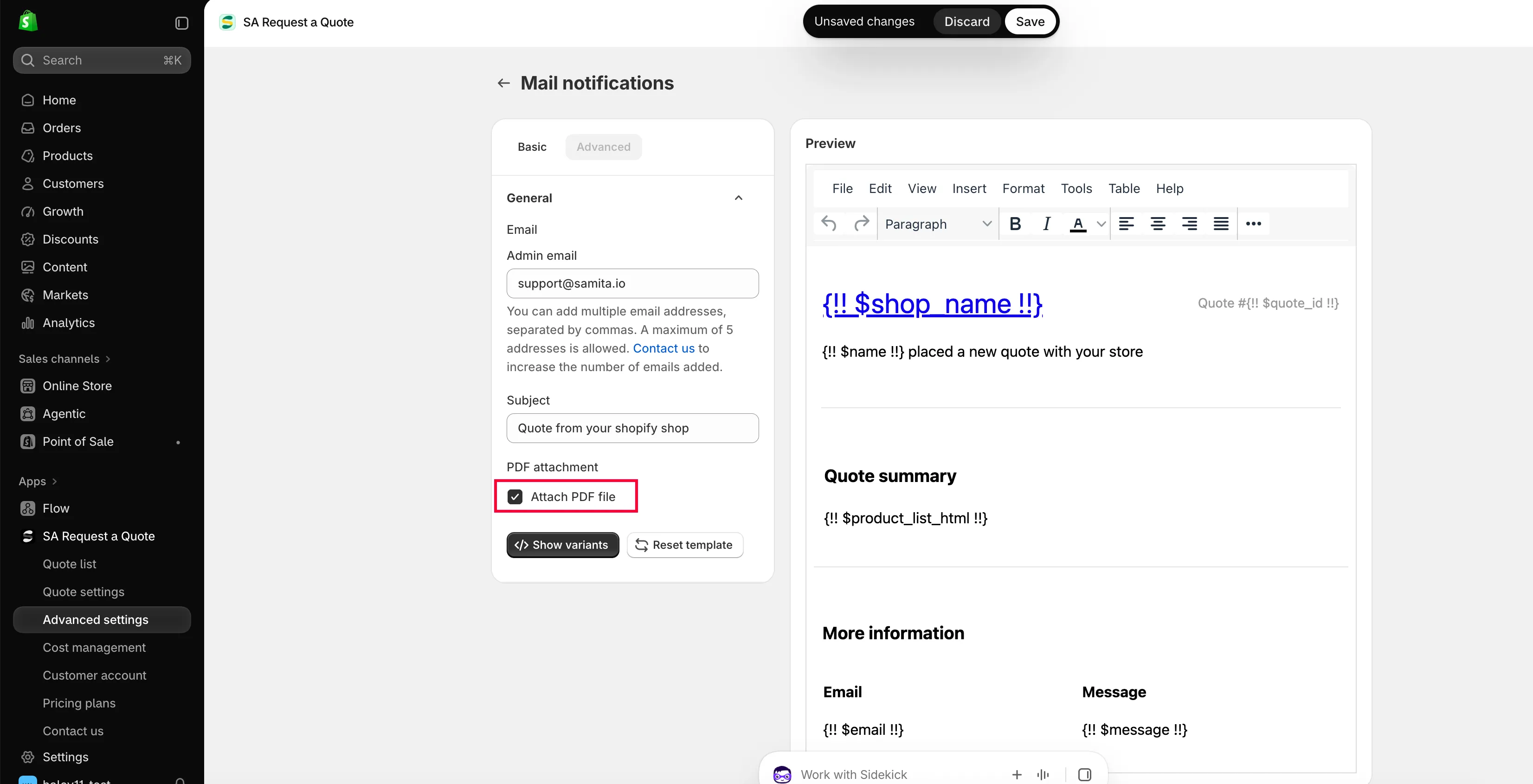
La pièce jointe est un paramètre de l’e-mail, pas du modèle de PDF.
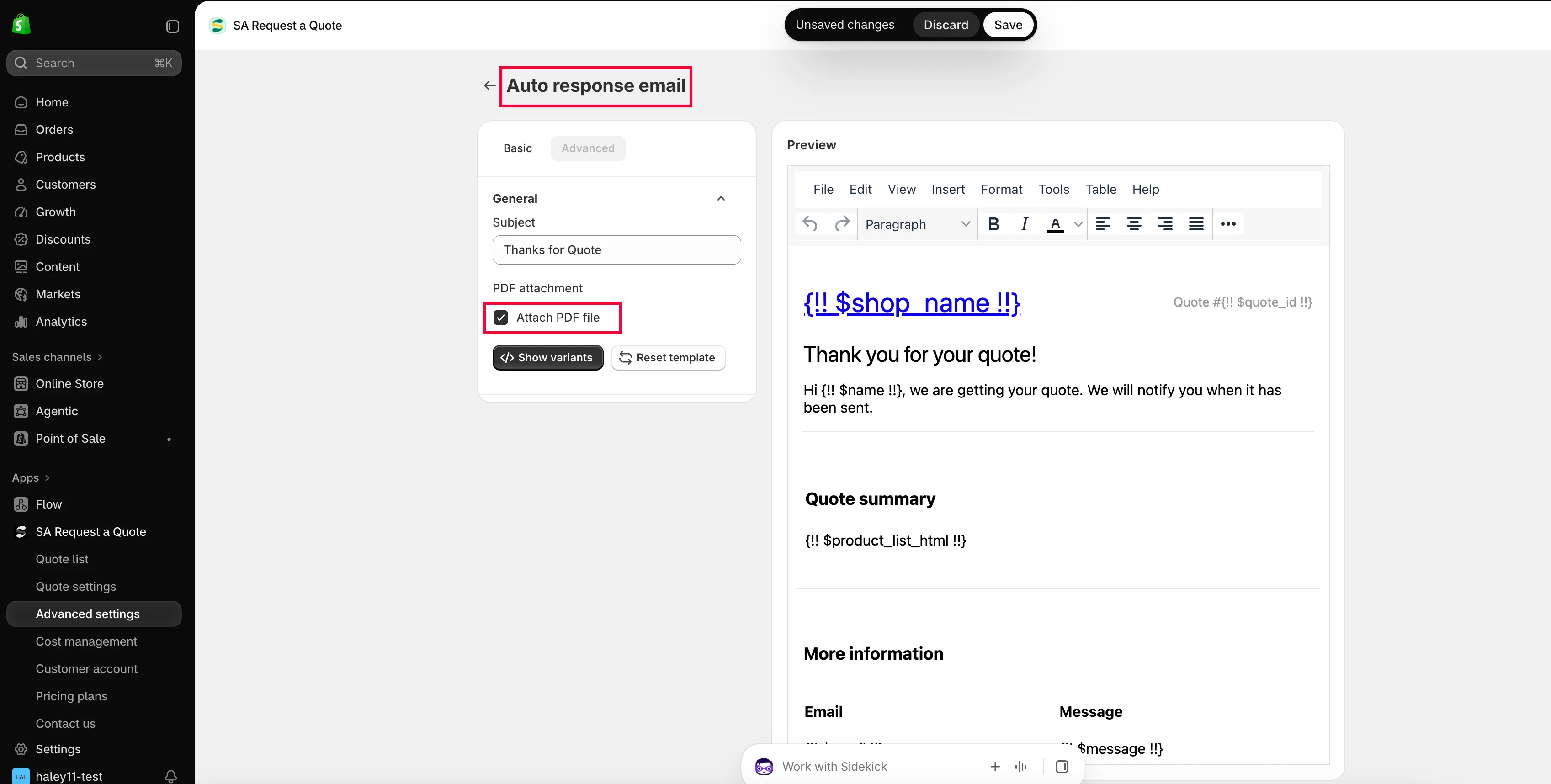
-
Enregistrer et vous en envoyer un
Section intitulée « Enregistrer et vous en envoyer un »Enregistrez, puis soumettez un devis de test depuis votre propre vitrine et ouvrez la pièce jointe reçue.
Configurer le modèle Quote PDF
Section intitulée « Configurer le modèle Quote PDF »-
Accéder à l’onglet PDF template
Section intitulée « Accéder à l’onglet PDF template »Dans Advanced settings, choisissez PDF template. Il existe deux modèles :
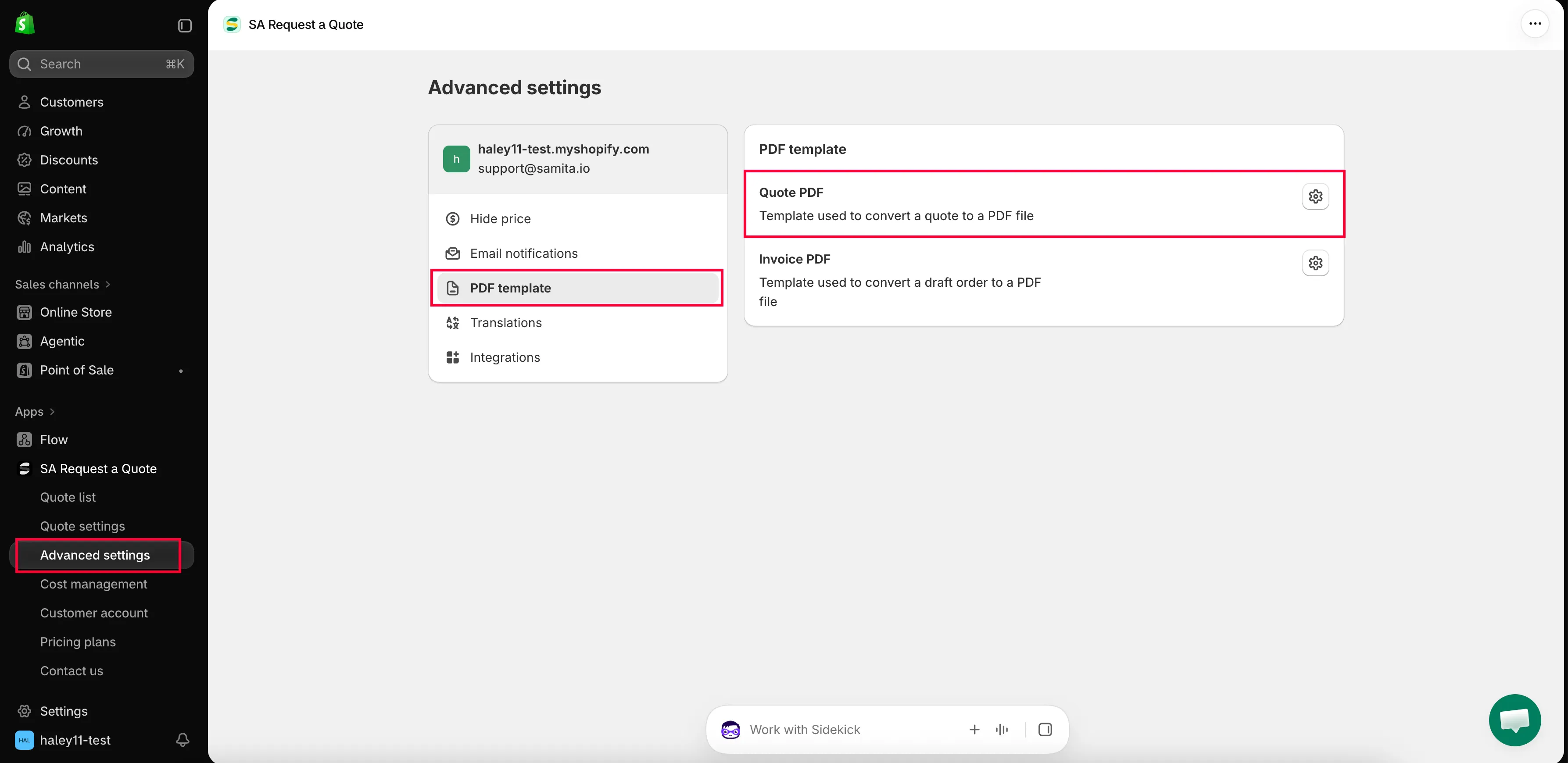
Le document lui-même se conçoit dans l’onglet PDF template.
-
Ouvrir Quote PDF
Section intitulée « Ouvrir Quote PDF »Quote PDF est le « Template used to convert a quote to a PDF file ». Son ouverture vous amène à Quote PDF template, organisé en Design, Content et Translations.
-
Choisir ce qui figure sur le document
Section intitulée « Choisir ce qui figure sur le document »Content est un ensemble de cases à cocher, regroupées en Quote info, Quote products et Other information. Cochez ce qui doit figurer sur votre devis et décochez le reste.
-
Vérifier Preview, puis enregistrer
Section intitulée « Vérifier Preview, puis enregistrer »Preview montre le document tel qu’il sera produit. Relisez-le avant d’enregistrer.
| Groupe | Ce que vous pouvez afficher |
|---|---|
| Quote info | Quote ID, Issue date (avec Choose date format), Payment terms, Discount, Tax, Shipping, Subtotal, Grand total. |
| Quote products | Show product image, Show vendor, Show SKU, Show variants and options, Show quantity, Show price, Show total. |
| Other information | Quote from, Customer information, Shipping address, Additional information. |
Il existe aussi Column width (33 % ou 100 %) et une Note. Le détail complet se trouve dans Personnaliser le PDF du devis.
Envoyer un document sans la pièce jointe automatique
Section intitulée « Envoyer un document sans la pièce jointe automatique »Vous n’avez pas à joindre un PDF à chaque e-mail. Ouvrez Quote list dans la barre latérale ; chaque ligne de la page Quotes propose quatre actions : télécharger le PDF, envoyer un e-mail, dupliquer et supprimer.
| Action | À utiliser quand |
|---|---|
| télécharger le PDF | Un acheteur a demandé un document que vous pouvez joindre à votre propre réponse, ou vous avez besoin d'une copie pour vos dossiers. |
| envoyer un e-mail | Vous répondez à la personne depuis l'application. |
Les instructions pas à pas se trouvent dans Télécharger un devis au format PDF et Envoyer un devis.
Ce que comprend votre forfait
Section intitulée « Ce que comprend votre forfait »| Forfait | Ce que vous obtenez |
|---|---|
| FREE | PDF : quote & invoice, et Multi-language (PDF & email). |
| PRO | Customizable PDF, en plus de tout ce qui est inclus dans PREMIUM. |
Consultez Comparaison des forfaits pour la liste complète.
Étapes suivantes
Section intitulée « Étapes suivantes »- Personnaliser le PDF du devis : chaque option du document de devis
- Télécharger un devis au format PDF : téléchargez un devis au format PDF
- Traduire les e-mails de devis : devis et e-mails dans d’autres langues