
Een pdf toevoegen aan offerte-e-mails
Schakel Attach PDF file in, zodat de offerte-e-mail een pdf meestuurt, en stel het Quote PDF-sjabloon in waarop die is gebaseerd.
Zakelijke kopers hebben vaak een document nodig in plaats van een e-mail: iets om te archiveren, ter goedkeuring door te sturen of bij een inkooporder te voegen. De app kan er een meesturen met de e-mail en bouwt het op basis van je Quote PDF-sjabloon.
De bijlage inschakelen
Section titled “De bijlage inschakelen”Attach PDF file staat in de sectie PDF attachment van de Mail notifications-editor.
-
De Mail notifications-editor openen
Section titled “De Mail notifications-editor openen”Ga naar Advanced settings > Email notifications en klik op de pictogramknop aan het einde van de rij Mail notifications.
-
Attach PDF file aanvinken
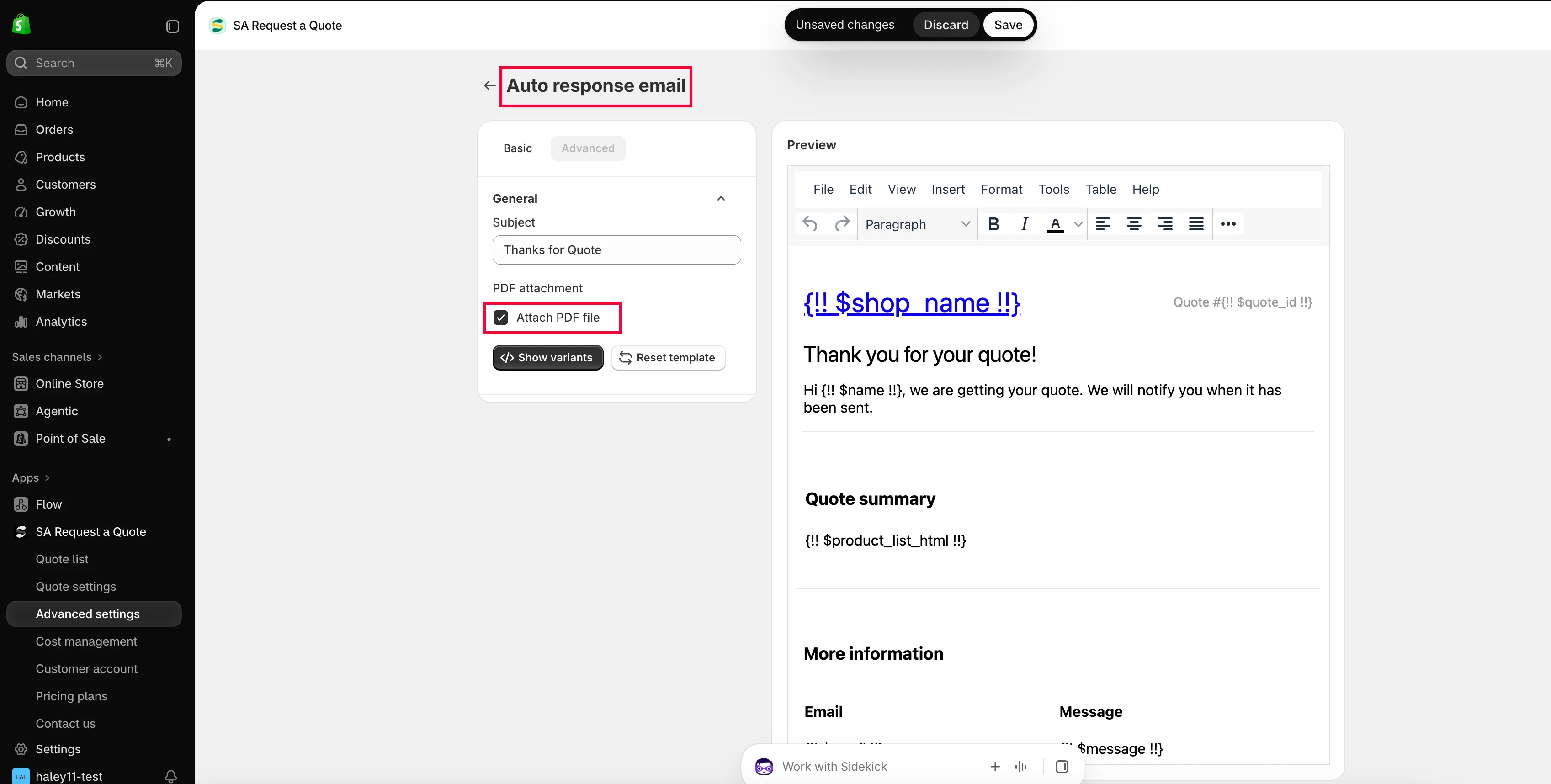
Section titled “Attach PDF file aanvinken”Scrol op het tabblad Basic naar PDF attachment en vink Attach PDF file aan.
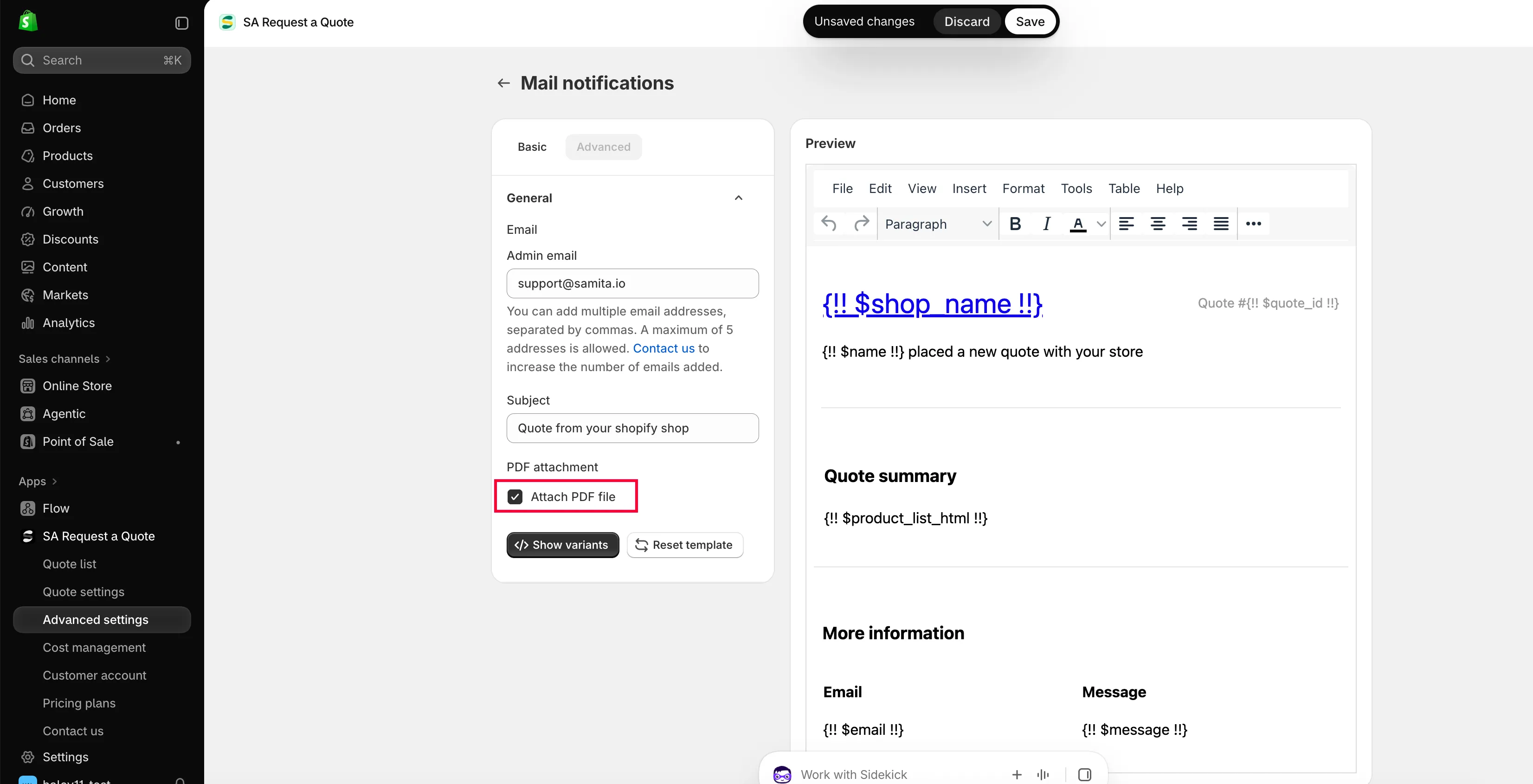
De bijlage is een instelling van de e-mail, niet van het pdf-sjabloon.
-
Opslaan en jezelf een test sturen
Section titled “Opslaan en jezelf een test sturen”Sla op, verstuur daarna een testofferte vanuit je eigen webshop en open de bijlage die binnenkomt.
Het Quote PDF-sjabloon instellen
Section titled “Het Quote PDF-sjabloon instellen”-
Naar het tabblad PDF template gaan
Section titled “Naar het tabblad PDF template gaan”Kies in Advanced settings de optie PDF template. Er zijn twee sjablonen:
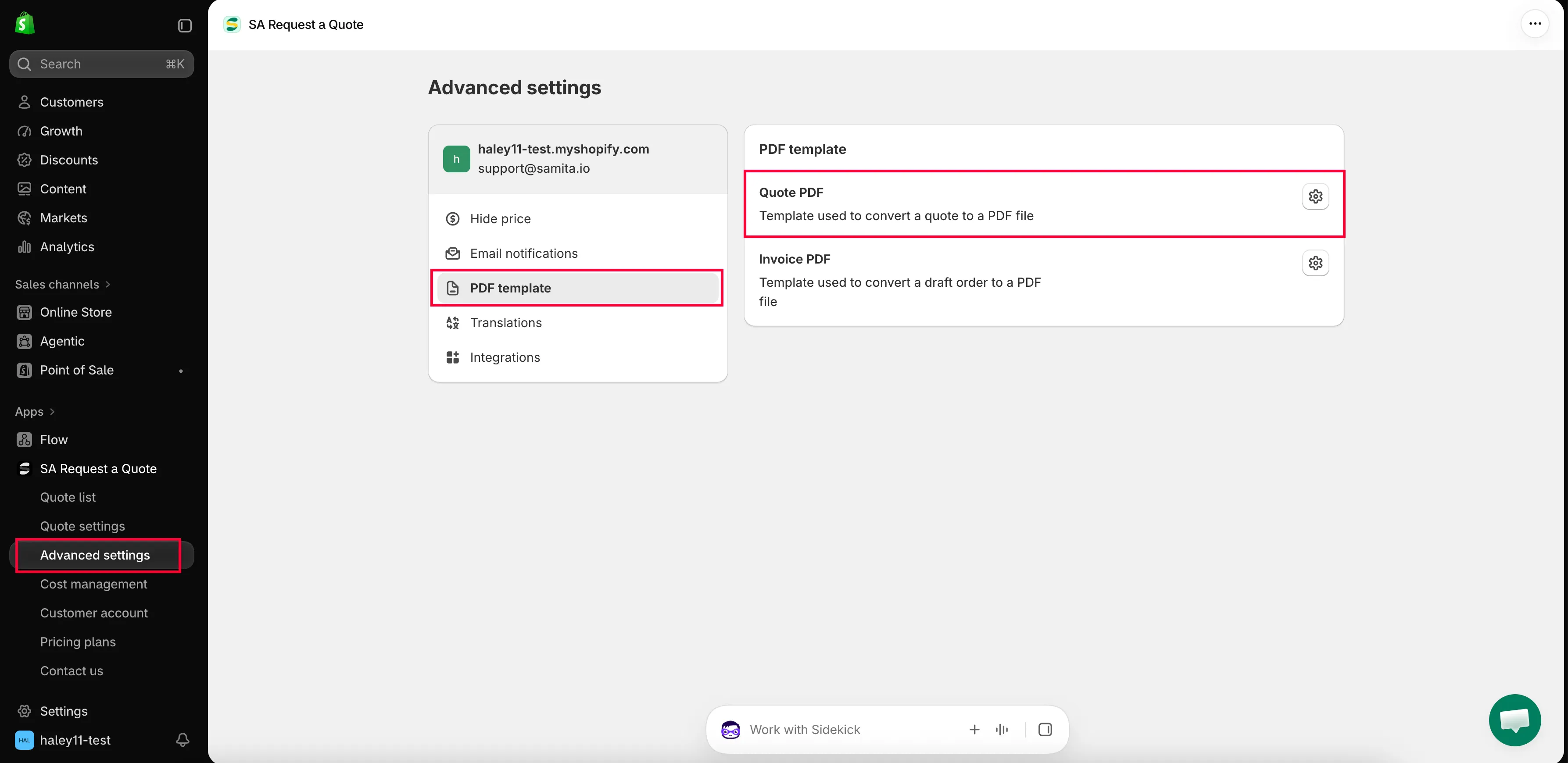
Het document zelf ontwerp je op het tabblad PDF template.
-
Quote PDF openen
Section titled “Quote PDF openen”Quote PDF is het “Template used to convert a quote to a PDF file”. Als je het opent, kom je bij Quote PDF template, dat is onderverdeeld in Design, Content en Translations.
-
Kiezen wat er op het document komt
Section titled “Kiezen wat er op het document komt”Content is een reeks selectievakjes, gegroepeerd in Quote info, Quote products en Other information. Vink aan wat op je offerte hoort en vink uit wat er niet op hoort.
-
De Preview controleren en opslaan
Section titled “De Preview controleren en opslaan”Preview toont het document zoals het wordt gemaakt. Lees het na voordat je opslaat.
| Groep | Wat je kunt tonen |
|---|---|
| Quote info | Quote ID, Issue date (met Choose date format), Payment terms, Discount, Tax, Shipping, Subtotal, Grand total. |
| Quote products | Show product image, Show vendor, Show SKU, Show variants and options, Show quantity, Show price, Show total. |
| Other information | Quote from, Customer information, Shipping address, Additional information. |
Er is ook Column width (33% of 100%) en een Note. Alle details vind je in De offerte-pdf aanpassen.
Een document versturen zonder de automatische bijlage
Section titled “Een document versturen zonder de automatische bijlage”Je hoeft niet aan elke e-mail een pdf toe te voegen. Open Quote list in de zijbalk. Elke rij op de pagina Quotes heeft vier acties: pdf downloaden, e-mail versturen, dupliceren en verwijderen.
| Actie | Gebruik het wanneer |
|---|---|
| download PDF | Een koper om een document heeft gevraagd dat je aan je eigen antwoord kunt toevoegen, of je een kopie nodig hebt voor je administratie. |
| send email | Je de klant antwoordt vanuit de app. |
Stapsgewijze instructies vind je in Een offerte downloaden als pdf en Een offerte versturen.
Wat je abonnement bevat
Section titled “Wat je abonnement bevat”| Abonnement | Wat je krijgt |
|---|---|
| FREE | PDF: quote & invoice, en Multi-language (PDF & email). |
| PRO | Customizable PDF, bovenop alles in PREMIUM. |
Zie Abonnementen vergelijken voor de volledige lijst.
Volgende stappen
Section titled “Volgende stappen”- De offerte-pdf aanpassen — elke schakelaar op het offertedocument
- Een offerte downloaden als pdf — download een offerte als pdf
- Offerte-e-mails vertalen — offertes en e-mails in andere talen