
Dołączanie pliku PDF do e-maili z ofertą
Włącz Attach PDF file, aby e-mail z ofertą zawierał plik PDF, i skonfiguruj szablon Quote PDF, na podstawie którego jest tworzony.
Kupujący biznesowi często potrzebują dokumentu, a nie e-maila — czegoś, co można zarchiwizować, przekazać do zatwierdzenia lub dołączyć do zamówienia zakupu. Aplikacja może wysłać taki dokument razem z e-mailem, tworząc go na podstawie Twojego szablonu Quote PDF.
Włączanie załącznika
Dział zatytułowany „Włączanie załącznika”Attach PDF file znajduje się w sekcji PDF attachment edytora Mail notifications.
-
Otwórz edytor Mail notifications
Dział zatytułowany „Otwórz edytor Mail notifications”Przejdź do Advanced settings > Email notifications, a następnie kliknij przycisk z ikoną na końcu wiersza Mail notifications.
-
Zaznacz Attach PDF file
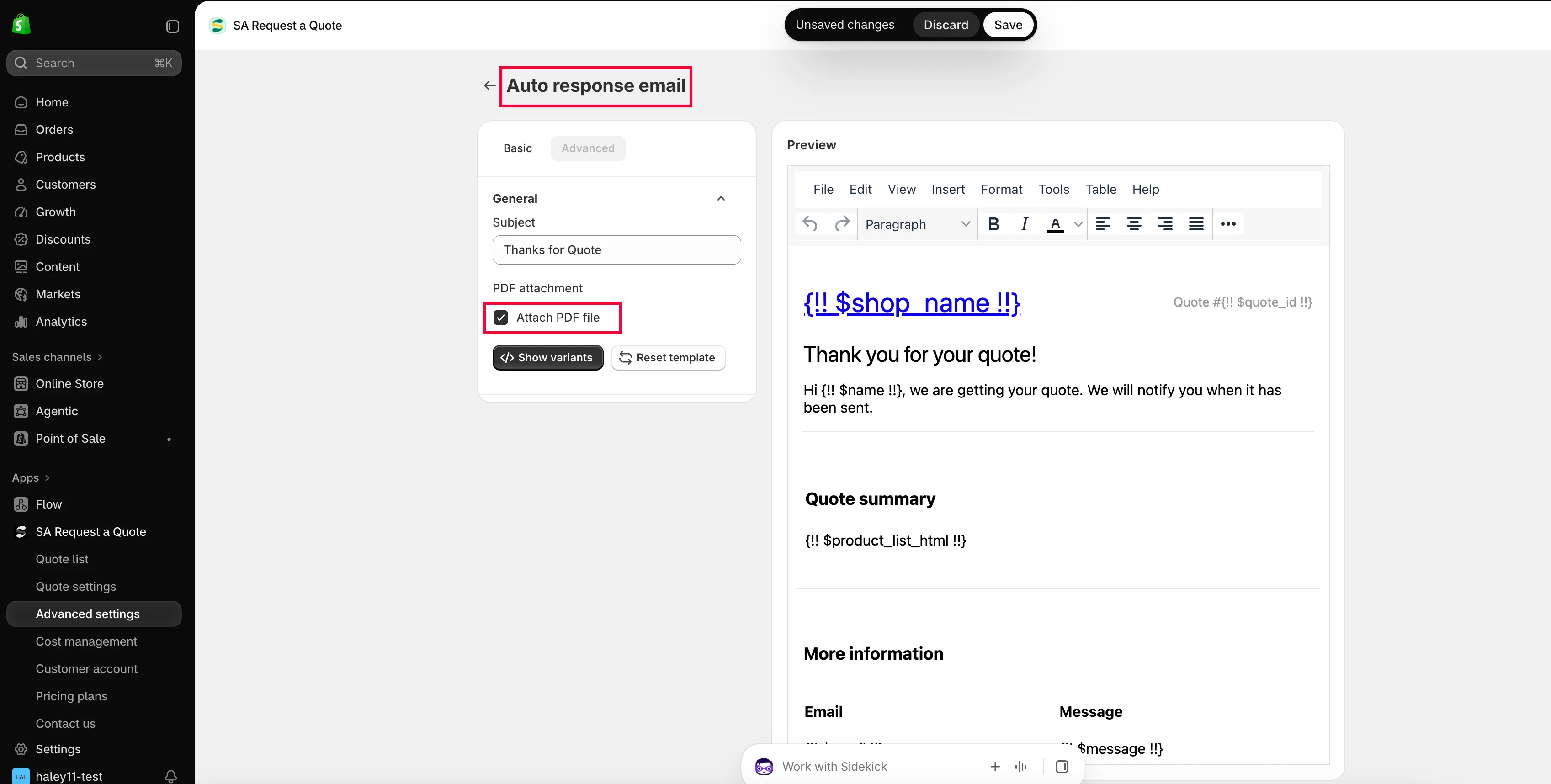
Dział zatytułowany „Zaznacz Attach PDF file”Na karcie Basic przewiń do sekcji PDF attachment i zaznacz Attach PDF file.
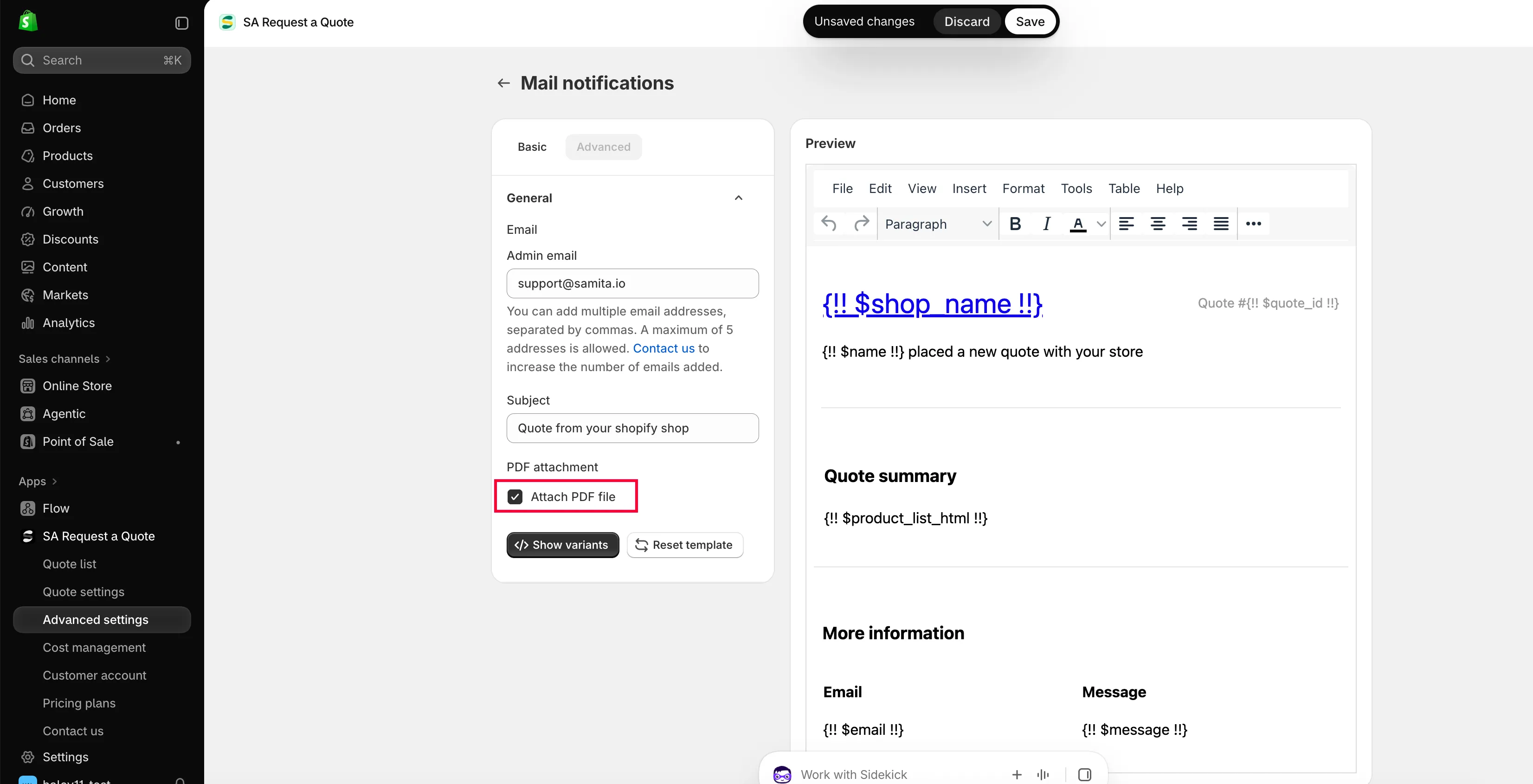
Załącznik to ustawienie e-maila, a nie szablonu PDF.
-
Zapisz i wyślij sobie próbny e-mail
Dział zatytułowany „Zapisz i wyślij sobie próbny e-mail”Zapisz, a następnie prześlij testową ofertę z własnego sklepu i otwórz załącznik, który nadejdzie.
Konfigurowanie szablonu Quote PDF
Dział zatytułowany „Konfigurowanie szablonu Quote PDF”-
Przejdź do karty PDF template
Dział zatytułowany „Przejdź do karty PDF template”W Advanced settings wybierz PDF template. Są tam dwa szablony:
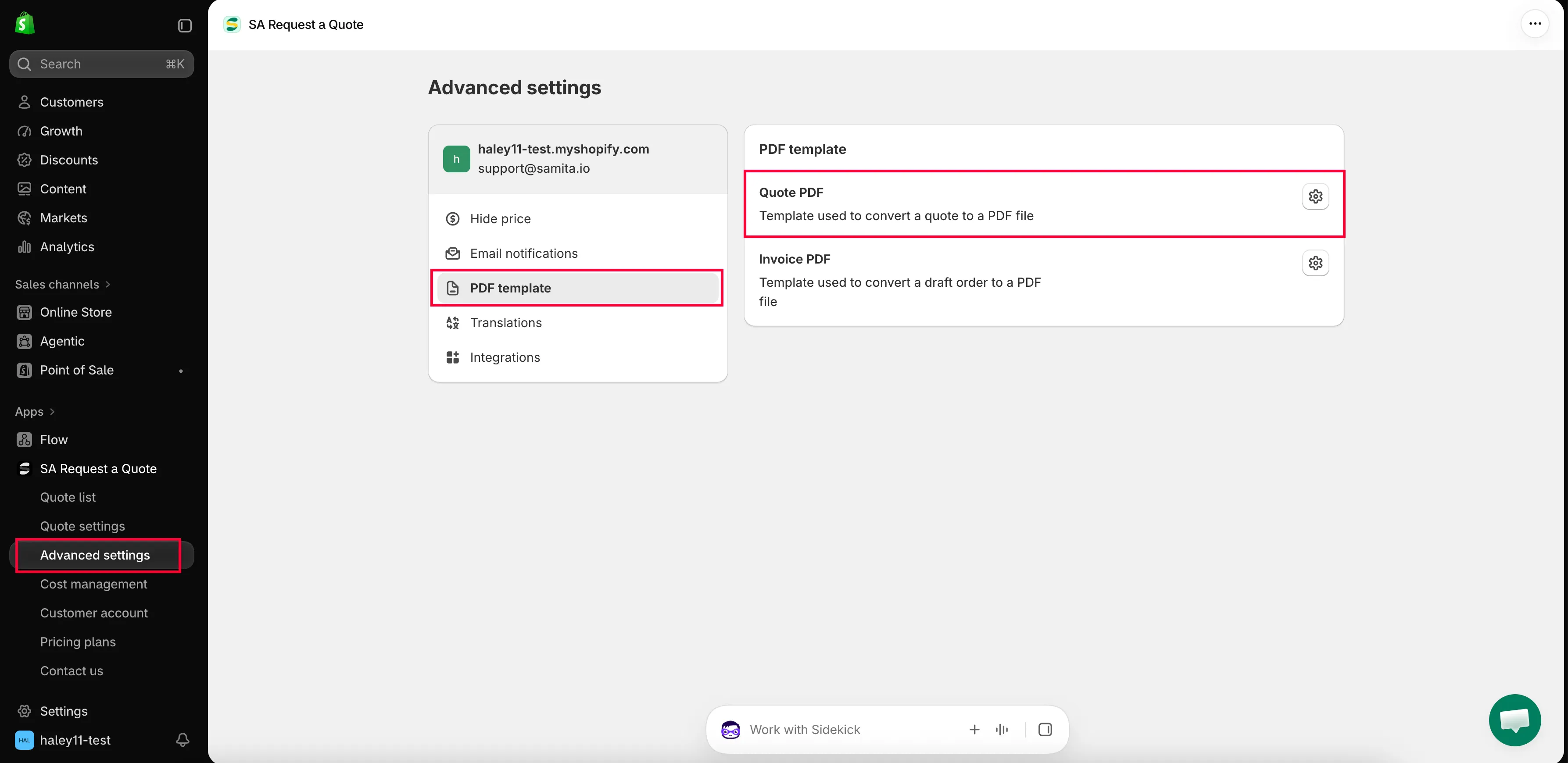
Sam dokument projektuje się na karcie PDF template.
-
Otwórz Quote PDF
Dział zatytułowany „Otwórz Quote PDF”Quote PDF to „Template used to convert a quote to a PDF file”. Po otwarciu przechodzisz do Quote PDF template, który jest podzielony na Design, Content i Translations.
-
Wybierz, co pojawia się w dokumencie
Dział zatytułowany „Wybierz, co pojawia się w dokumencie”Content to zestaw pól wyboru, pogrupowanych w Quote info, Quote products i Other information. Zaznacz to, co powinno znaleźć się w Twojej ofercie, i odznacz to, co nie.
-
Sprawdź Preview, a potem zapisz
Dział zatytułowany „Sprawdź Preview, a potem zapisz”Preview pokazuje dokument w takiej postaci, w jakiej zostanie wygenerowany. Przeczytaj go, zanim zapiszesz.
| Grupa | Co można pokazać |
|---|---|
| Quote info | Quote ID, Issue date (z Choose date format), Payment terms, Discount, Tax, Shipping, Subtotal, Grand total. |
| Quote products | Show product image, Show vendor, Show SKU, Show variants and options, Show quantity, Show price, Show total. |
| Other information | Quote from, Customer information, Shipping address, Additional information. |
Dostępne są też Column width (33% lub 100%) i Note. Pełne szczegóły znajdziesz w artykule Dostosowywanie PDF z ofertą.
Wysyłanie dokumentu bez automatycznego załącznika
Dział zatytułowany „Wysyłanie dokumentu bez automatycznego załącznika”Nie musisz dołączać pliku PDF do każdego e-maila. Otwórz Quote list na pasku bocznym; każdy wiersz na stronie Quotes ma cztery akcje — pobierz PDF, wyślij e-mail, duplikuj i usuń.
| Akcja | Kiedy jej użyć |
|---|---|
| pobierz PDF | Kupujący poprosił o dokument, który możesz dołączyć do własnej odpowiedzi, lub potrzebujesz kopii do swojej dokumentacji. |
| wyślij e-mail | Odpowiadasz klientowi z poziomu aplikacji. |
Instrukcje krok po kroku znajdziesz w artykułach Pobieranie oferty jako PDF i Wysyłanie oferty.
Co obejmuje Twój plan
Dział zatytułowany „Co obejmuje Twój plan”| Plan | Co otrzymujesz |
|---|---|
| FREE | PDF: oferta i faktura oraz wielojęzyczność (PDF i e-mail). |
| PRO | Konfigurowalny PDF, oprócz wszystkiego z planu PREMIUM. |
Pełną listę znajdziesz w artykule Porównanie planów.
Następne kroki
Dział zatytułowany „Następne kroki”- Dostosowywanie PDF z ofertą — każdy przełącznik w dokumencie oferty
- Pobieranie oferty jako PDF — pobierz ofertę jako PDF
- Tłumaczenie e-maili z ofertą — oferty i e-maile w innych językach