
Allega un PDF alle email dei preventivi
Attiva Attach PDF file perché l'email del preventivo contenga un PDF e configura il modello Quote PDF da cui viene creato.
Chi acquista per lavoro ha spesso bisogno di un documento più che di un’email: qualcosa da archiviare, inoltrare per l’approvazione o allegare a un ordine d’acquisto. L’app può inviarne uno insieme all’email e lo crea dal tuo modello Quote PDF.
Attiva l’allegato
Sezione intitolata “Attiva l’allegato”Attach PDF file si trova nella sezione PDF attachment dell’editor Mail notifications.
-
Apri l’editor Mail notifications
Sezione intitolata “Apri l’editor Mail notifications”Vai a Advanced settings > Email notifications, poi clicca il pulsante con l’icona alla fine della riga Mail notifications.
-
Spunta Attach PDF file
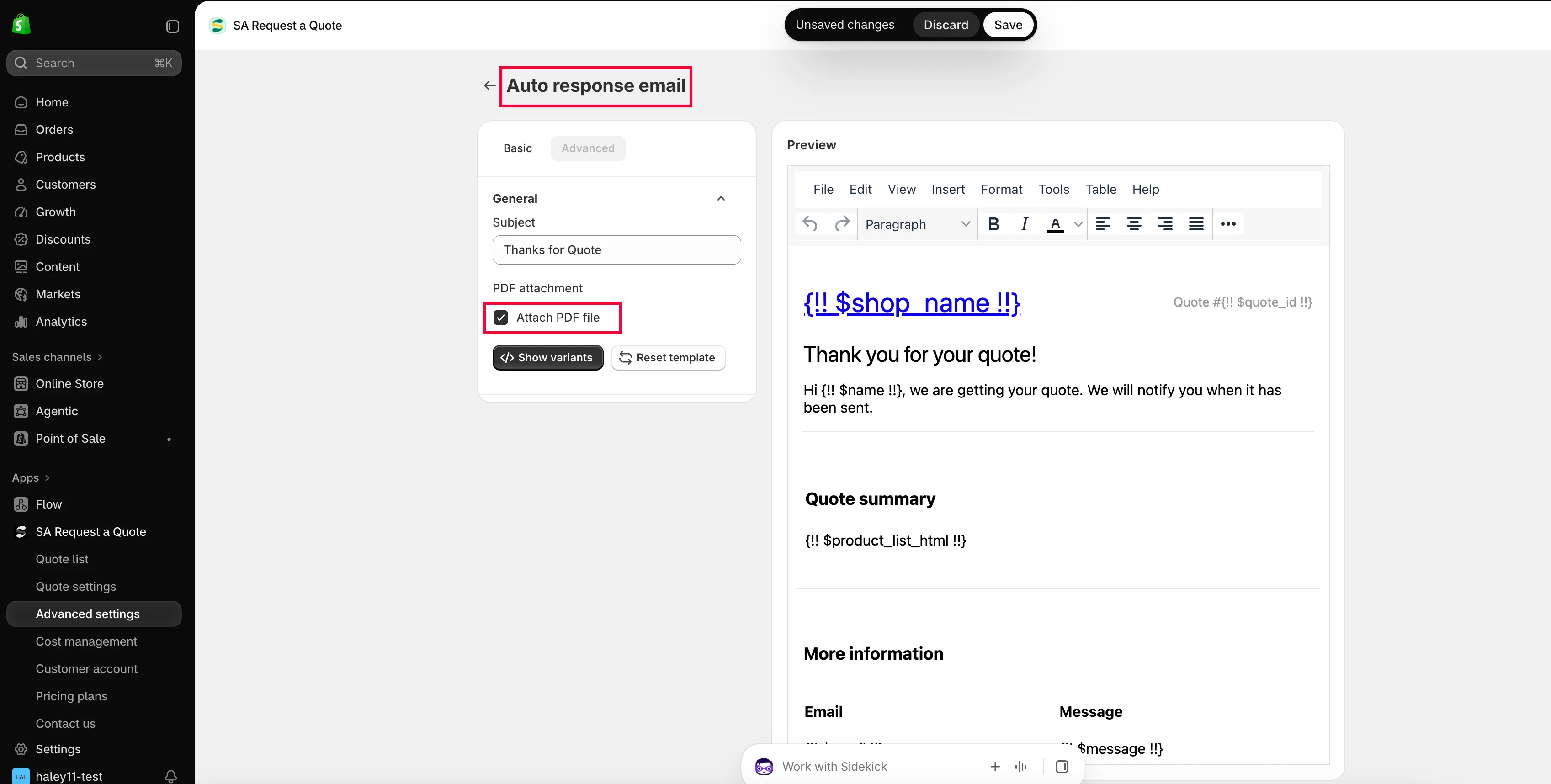
Sezione intitolata “Spunta Attach PDF file”Nella scheda Basic scorri fino a PDF attachment e spunta Attach PDF file.
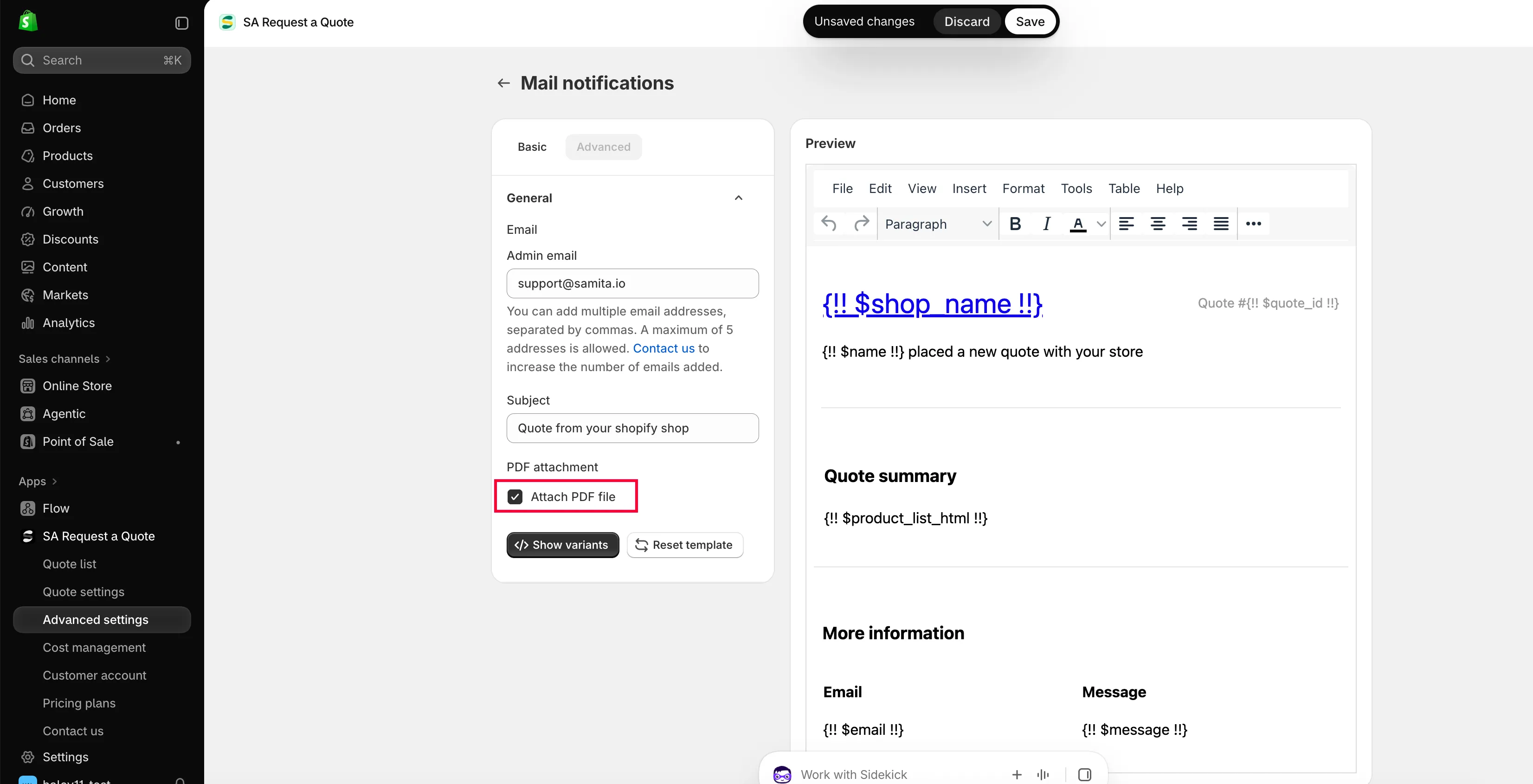
L’allegato è un’impostazione dell’email, non del modello PDF.
-
Salva e inviane uno a te stesso
Sezione intitolata “Salva e inviane uno a te stesso”Salva, poi invia un preventivo di prova dalla tua vetrina e apri l’allegato che arriva.
Configura il modello Quote PDF
Sezione intitolata “Configura il modello Quote PDF”-
Vai alla scheda PDF template
Sezione intitolata “Vai alla scheda PDF template”In Advanced settings scegli PDF template. Ci sono due modelli:
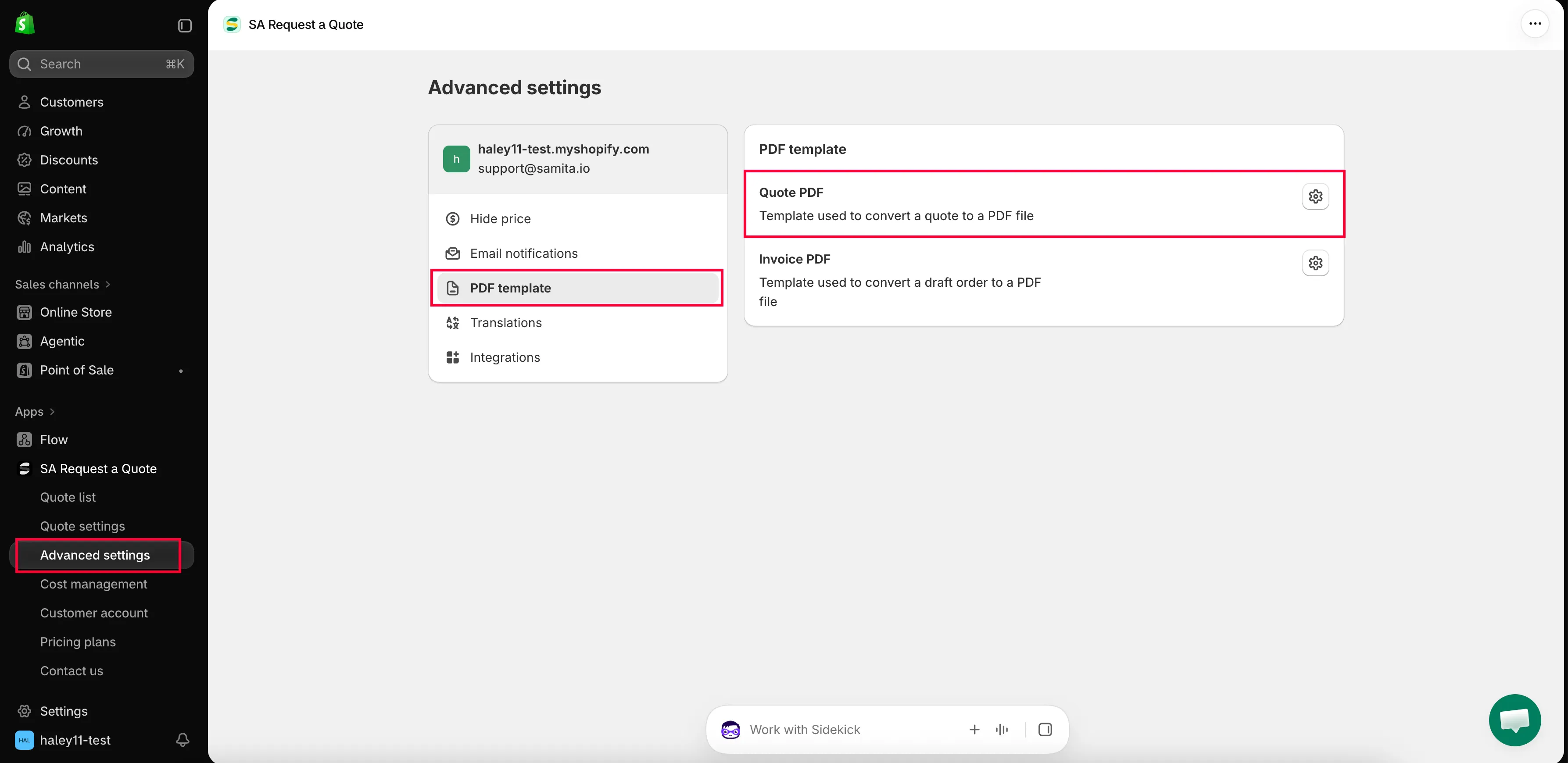
Il documento stesso si progetta nella scheda PDF template.
-
Apri Quote PDF
Sezione intitolata “Apri Quote PDF”Quote PDF è il «Template used to convert a quote to a PDF file». Aprendolo si arriva a Quote PDF template, organizzato in Design, Content e Translations.
-
Scegli cosa appare nel documento
Sezione intitolata “Scegli cosa appare nel documento”Content è un insieme di caselle da spuntare, raggruppate in Quote info, Quote products e Other information. Spunta ciò che deve comparire nel tuo preventivo e togli la spunta a ciò che non serve.
-
Controlla la Preview, poi salva
Sezione intitolata “Controlla la Preview, poi salva”Preview mostra il documento come verrà prodotto. Rileggilo prima di salvare.
| Gruppo | Cosa puoi mostrare |
|---|---|
| Quote info | Quote ID, Issue date (con Choose date format), Payment terms, Discount, Tax, Shipping, Subtotal, Grand total. |
| Quote products | Show product image, Show vendor, Show SKU, Show variants and options, Show quantity, Show price, Show total. |
| Other information | Quote from, Customer information, Shipping address, Additional information. |
Ci sono anche Column width (33% o 100%) e una Note. Tutti i dettagli sono in Personalizza il PDF del preventivo.
Inviare un documento senza l’allegato automatico
Sezione intitolata “Inviare un documento senza l’allegato automatico”Non devi allegare un PDF a ogni email. Apri Quote list nella barra laterale: ogni riga della pagina Quotes ha quattro azioni: scarica PDF, invia email, duplica ed elimina.
| Azione | Usala quando |
|---|---|
| download PDF | Una persona ha chiesto un documento da allegare alla tua risposta, oppure ti serve una copia per i tuoi archivi. |
| send email | Rispondi alla persona dall'app. |
Le istruzioni passo passo si trovano in Scarica un preventivo in PDF e Invia un preventivo.
Cosa include il tuo piano
Sezione intitolata “Cosa include il tuo piano”| Piano | Cosa ottieni |
|---|---|
| FREE | PDF: quote & invoice, and Multi-language (PDF & email). |
| PRO | PDF personalizzabile, in aggiunta a tutto ciò che è incluso in PREMIUM. |
Vedi Confronto dei piani per l’elenco completo.
Passaggi successivi
Sezione intitolata “Passaggi successivi”- Personalizza il PDF del preventivo: ogni opzione del documento del preventivo
- Scarica un preventivo in PDF: scarica un preventivo in PDF
- Traduci le email dei preventivi: preventivi ed email in altre lingue