
PDF an Angebots-E-Mails anhängen
Aktivieren Sie „Attach PDF file“, damit die Angebots-E-Mail ein PDF enthält, und richten Sie die Vorlage „Quote PDF“ ein, aus der es erstellt wird.
Geschäftskundschaft braucht oft ein Dokument statt einer E-Mail – etwas zum Ablegen, zur Weiterleitung zur Freigabe oder zum Anhängen an eine Bestellung. Die App kann eines mit der E-Mail versenden und erstellt es aus Ihrer Vorlage Quote PDF.
Anhang aktivieren
Abschnitt betitelt „Anhang aktivieren“Attach PDF file befindet sich im Abschnitt PDF attachment des Editors Mail notifications.
-
Editor „Mail notifications“ öffnen
Abschnitt betitelt „Editor „Mail notifications“ öffnen“Gehen Sie zu Advanced settings > Email notifications und klicken Sie dann auf die Symbolschaltfläche am Ende der Zeile Mail notifications.
-
Attach PDF file aktivieren
Abschnitt betitelt „Attach PDF file aktivieren“Scrollen Sie auf dem Tab Basic zu PDF attachment und aktivieren Sie Attach PDF file.
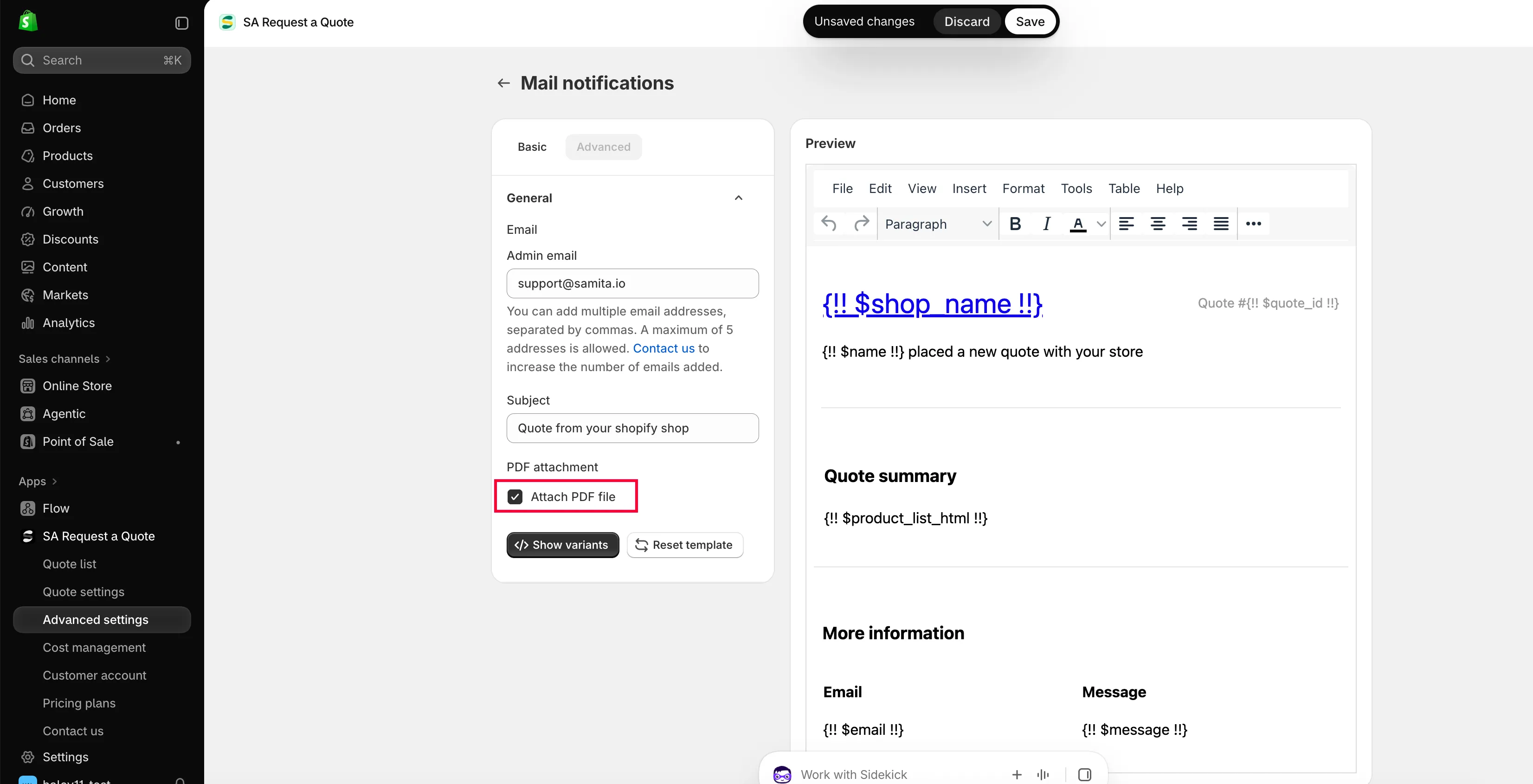
Der Anhang ist eine Einstellung der E-Mail, nicht der PDF-Vorlage.
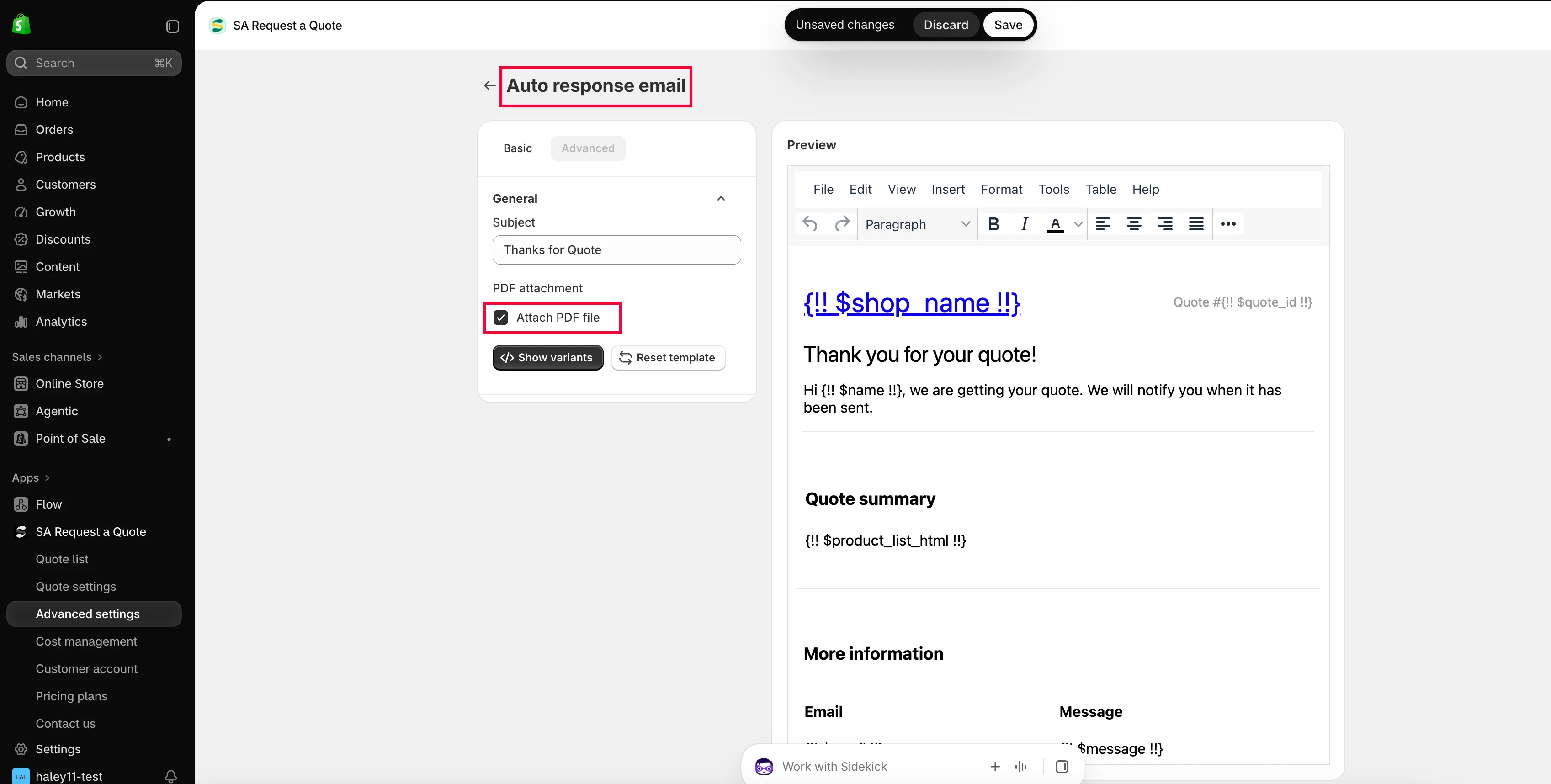
-
Speichern und sich selbst eine senden
Abschnitt betitelt „Speichern und sich selbst eine senden“Speichern Sie, senden Sie dann ein Testangebot aus Ihrem eigenen Onlineshop ab und öffnen Sie den eingehenden Anhang.
Vorlage „Quote PDF“ einrichten
Abschnitt betitelt „Vorlage „Quote PDF“ einrichten“-
Zum Tab „PDF template“ wechseln
Abschnitt betitelt „Zum Tab „PDF template“ wechseln“Wählen Sie unter Advanced settings den Eintrag PDF template. Es gibt zwei Vorlagen:
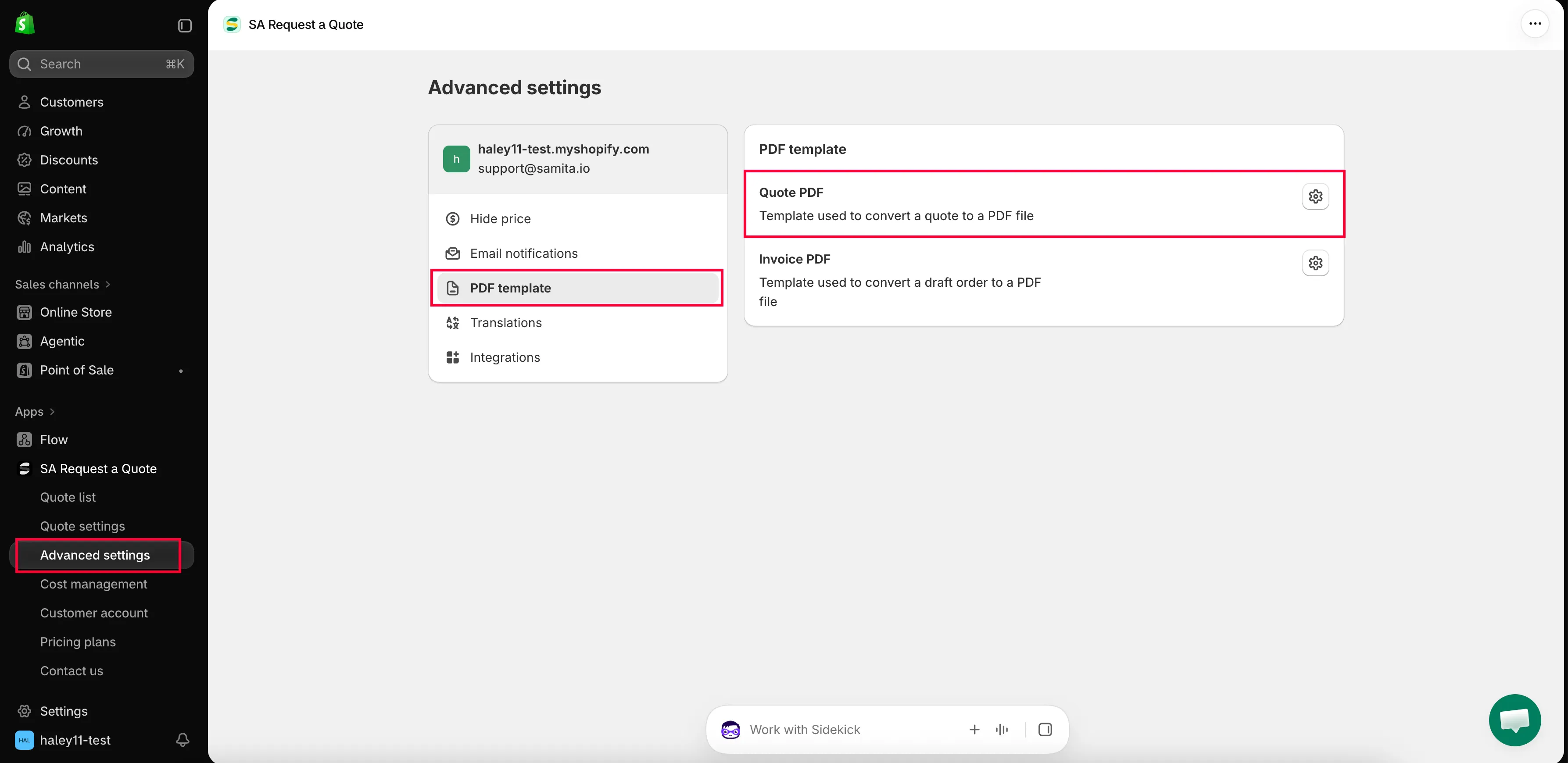
Das Dokument selbst gestalten Sie auf dem Tab „PDF template“.
-
Quote PDF öffnen
Abschnitt betitelt „Quote PDF öffnen“Quote PDF ist das „Template used to convert a quote to a PDF file“. Ein Klick darauf führt zu Quote PDF template, das in Design, Content und Translations gegliedert ist.
-
Festlegen, was im Dokument erscheint
Abschnitt betitelt „Festlegen, was im Dokument erscheint“Content besteht aus Kontrollkästchen, gruppiert in Quote info, Quote products und Other information. Aktivieren Sie, was in Ihr Angebot gehört, und deaktivieren Sie, was nicht dazugehört.
-
Preview prüfen, dann speichern
Abschnitt betitelt „Preview prüfen, dann speichern“Preview zeigt das Dokument so, wie es erstellt wird. Lesen Sie es durch, bevor Sie speichern.
| Gruppe | Was Sie anzeigen können |
|---|---|
| Quote info | Quote ID, Issue date (mit Choose date format), Payment terms, Discount, Tax, Shipping, Subtotal, Grand total. |
| Quote products | Show product image, Show vendor, Show SKU, Show variants and options, Show quantity, Show price, Show total. |
| Other information | Quote from, Customer information, Shipping address, Additional information. |
Außerdem gibt es Column width (33 % oder 100 %) und eine Note. Ausführliche Informationen finden Sie unter Angebots-PDF anpassen.
Ein Dokument ohne automatischen Anhang senden
Abschnitt betitelt „Ein Dokument ohne automatischen Anhang senden“Sie müssen nicht an jede E-Mail ein PDF anhängen. Öffnen Sie Quote list in der Seitenleiste. Jede Zeile auf der Seite Quotes bietet vier Aktionen: PDF herunterladen, E-Mail senden, duplizieren und löschen.
| Aktion | Nutzen Sie sie, wenn |
|---|---|
| download PDF | eine Person um ein Dokument gebeten hat, das Sie an Ihre eigene Antwort anhängen können, oder Sie eine Kopie für Ihre Unterlagen brauchen. |
| send email | Sie der Kundschaft aus der App antworten. |
Eine Schritt-für-Schritt-Anleitung finden Sie unter Angebot als PDF herunterladen und Angebot senden.
Was Ihr Tarif enthält
Abschnitt betitelt „Was Ihr Tarif enthält“| Tarif | Was Sie erhalten |
|---|---|
| FREE | PDF: quote & invoice, and Multi-language (PDF & email). |
| PRO | Customizable PDF, zusätzlich zu allem in PREMIUM. |
Die vollständige Liste finden Sie unter Tarifvergleich.
Nächste Schritte
Abschnitt betitelt „Nächste Schritte“- Angebots-PDF anpassen – jede Einstellung des Angebotsdokuments
- Angebot als PDF herunterladen – ein Angebot als PDF herunterladen
- Angebots-E-Mails übersetzen – Angebote und E-Mails in anderen Sprachen