
お客様に送信されるメール
お客様が見積もり依頼を送信した後に受け取るAuto response emailをカスタマイズします。
このメールは、お客様にとってストアの取引姿勢の第一印象になることがよくあります。依頼が届いたことを確認し、その後のやり取り全体の雰囲気を決めます。
この設定はAuto response emailといい、アプリでは「Automatically send an email notification to customers after they submit a quote.」と説明されています。
-
Advanced settingsを開く
Section titled “Advanced settingsを開く”アプリのサイドバーでAdvanced settingsをクリックします。
-
Email notificationsタブに移動する
Section titled “Email notificationsタブに移動する”タブの一覧からEmail notificationsを選択します。
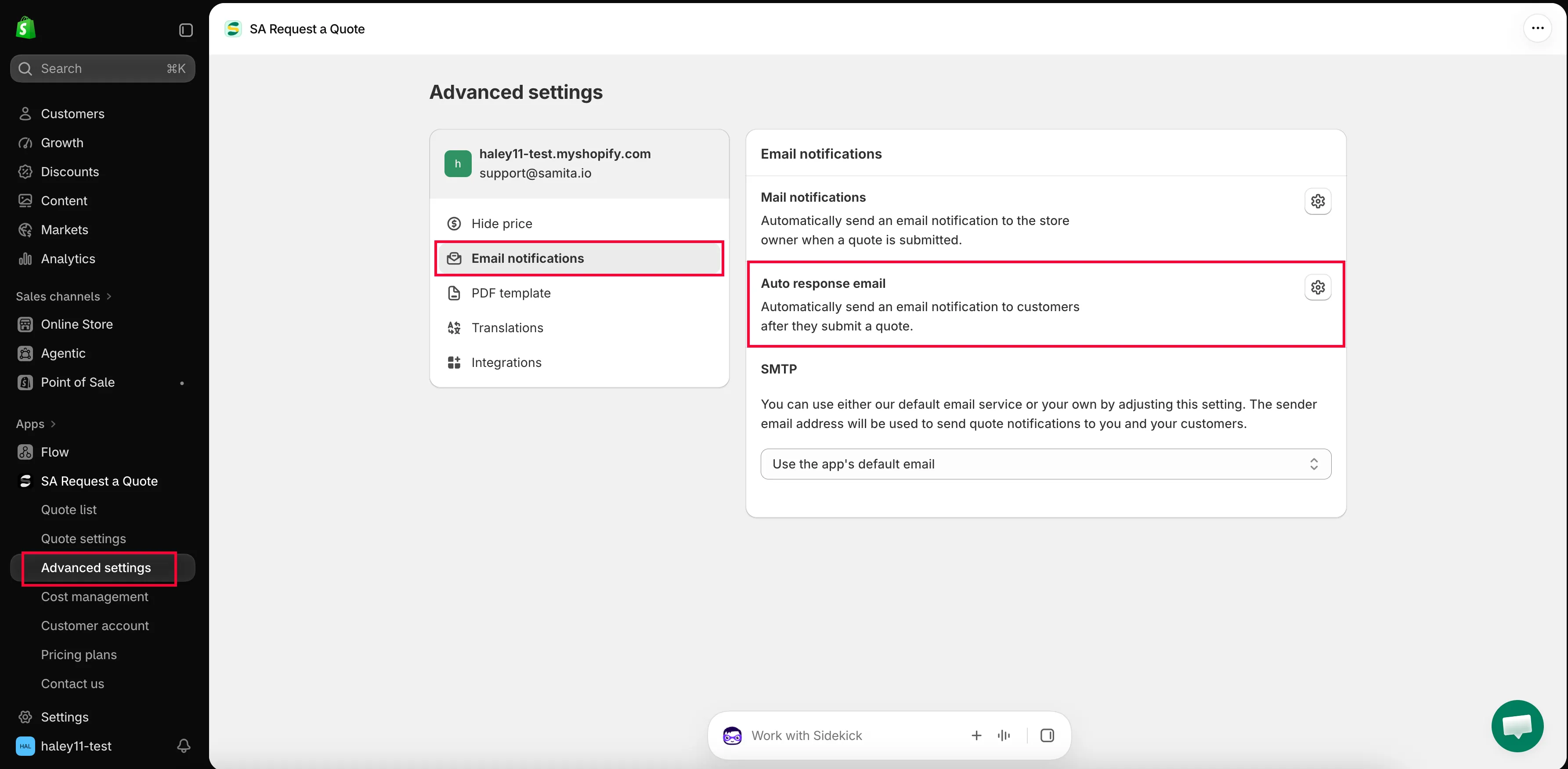
Auto response emailは、お客様が受け取るメールです。
-
Auto response emailエディタを開く
Section titled “Auto response emailエディタを開く”Auto response email行の末尾にあるアイコンボタンをクリックします。メールが専用のエディタで開きます。上部にBasicとAdvancedのテンプレートタブ、右側にメールを構成するセクション、結果を確認するPreviewがあります。
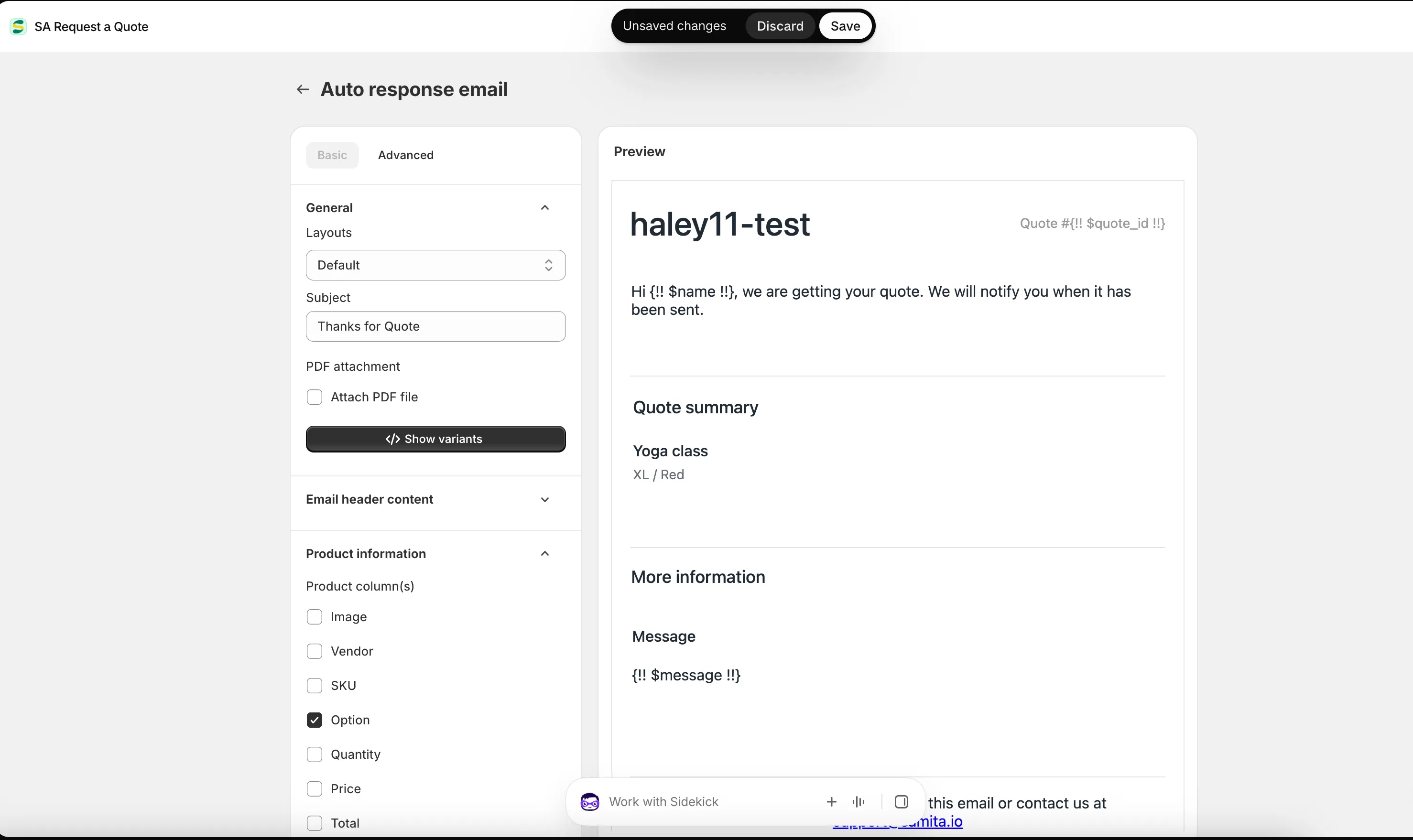
送信される前に、Previewでお客様のメールを確認します。
-
テンプレートを選択する
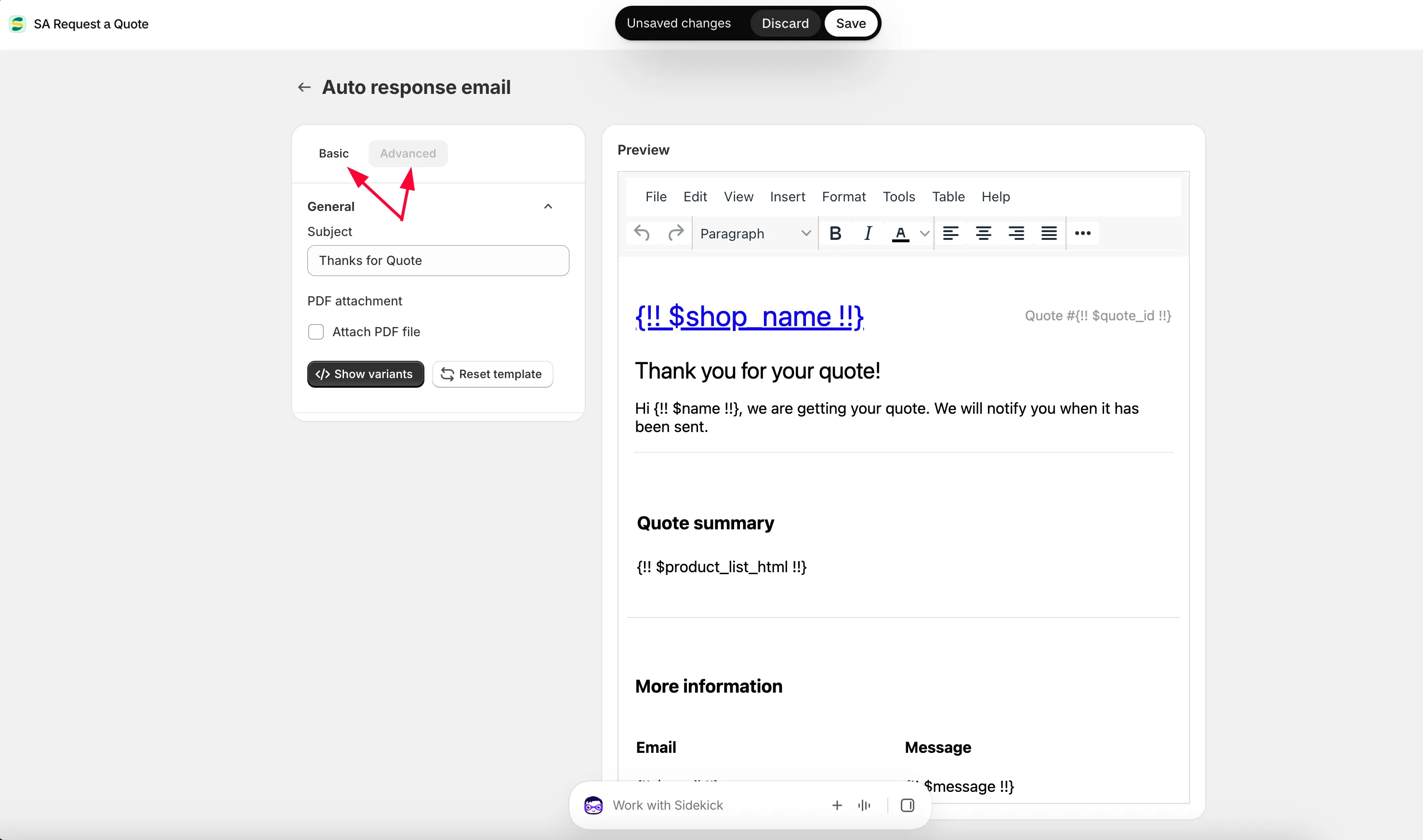
Section titled “テンプレートを選択する”メールテンプレートは2つあり、どちらかを選びます。
- Basic — 利用できるオプションでメールテンプレートを設定します。表示したい項目にチェックを入れると、アプリがメールを作成します。
- Advanced — メールの内容を自分で手動で編集します。
Basicを選択してSaveをクリックすると、基本テンプレートがメールに適用されます。内容を手作業で作成したい場合を除いて、まずはBasicから始めてください。
-
メールを作成する
Section titled “メールを作成する”このメールは、お客様が見積もりを送信した後に届きます。人が書いたように自然に読めるまで、文面を編集してください。依頼が届いたことを確認し、返信の時期を伝え、依頼内容を繰り返して示します。
アプリの変数を使用する場合は、**Show variant.**をクリックします。Basicテンプレートでは、右側の各セクションを開いて入力します。6つのセクションは下に一覧があります。DescriptionとFooter email contentの部分では、利用できるメールのプレースホルダーを使用できるため、お客様自身の情報を文面に含められます。
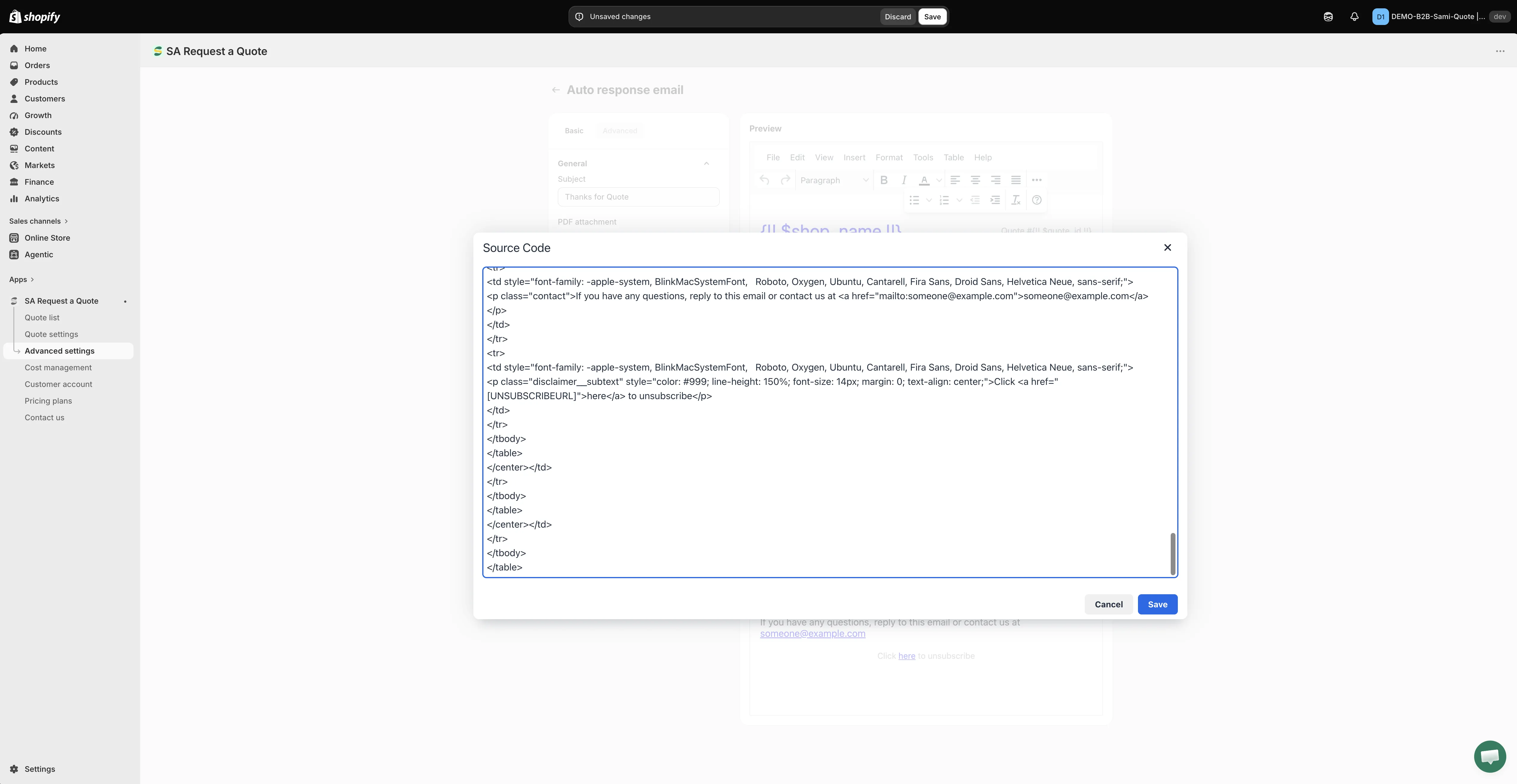
Advancedテンプレートでは、内容を直接編集して、変数を自分で追加します。Show variantsをクリックし、一覧から変数をコピーして、テンプレートに貼り付けます。下のAdvancedテンプレートで手順を説明します。
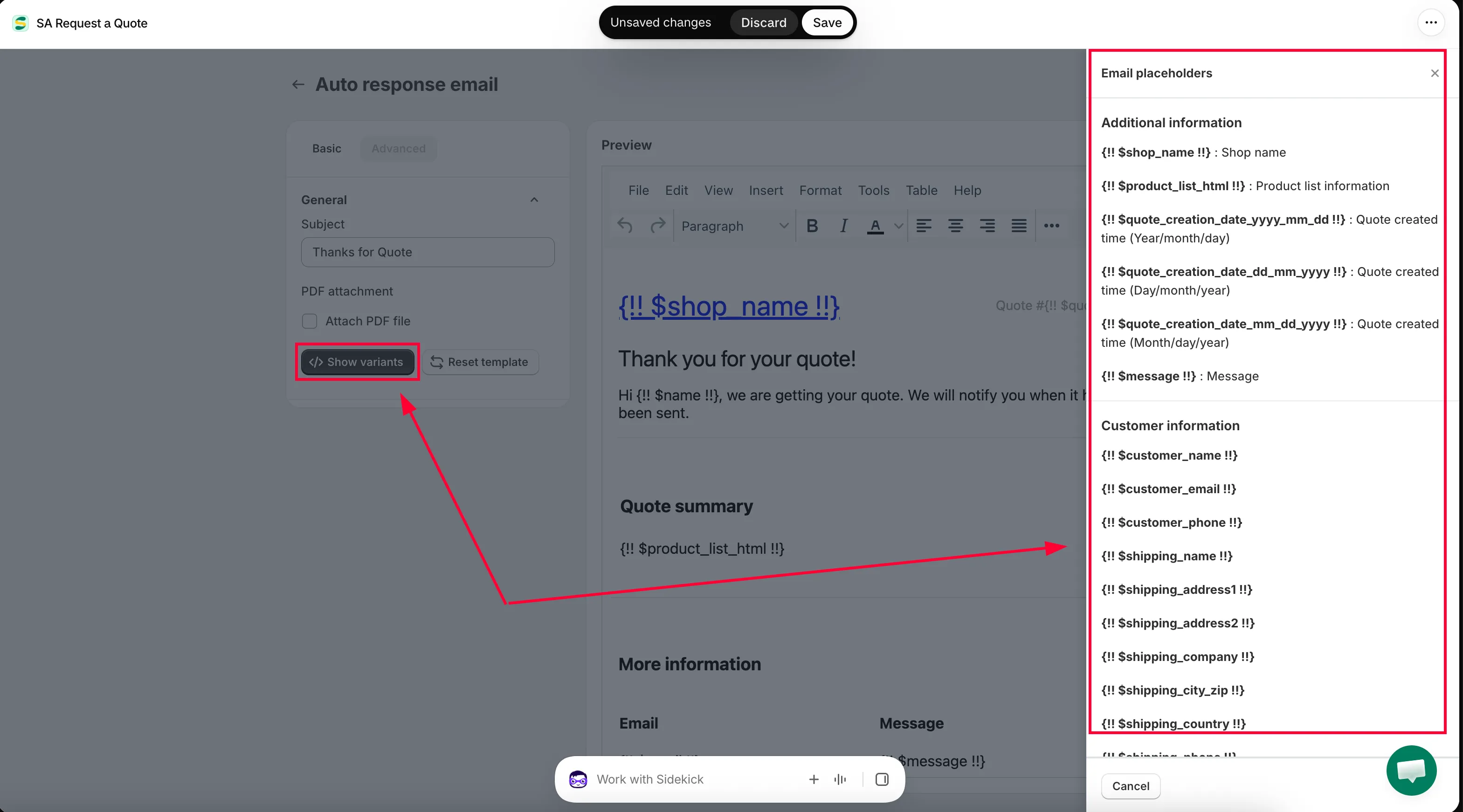
変数により、お客様自身の情報をメッセージに挿入できます。
-
PDFを添付し、保存してテストする
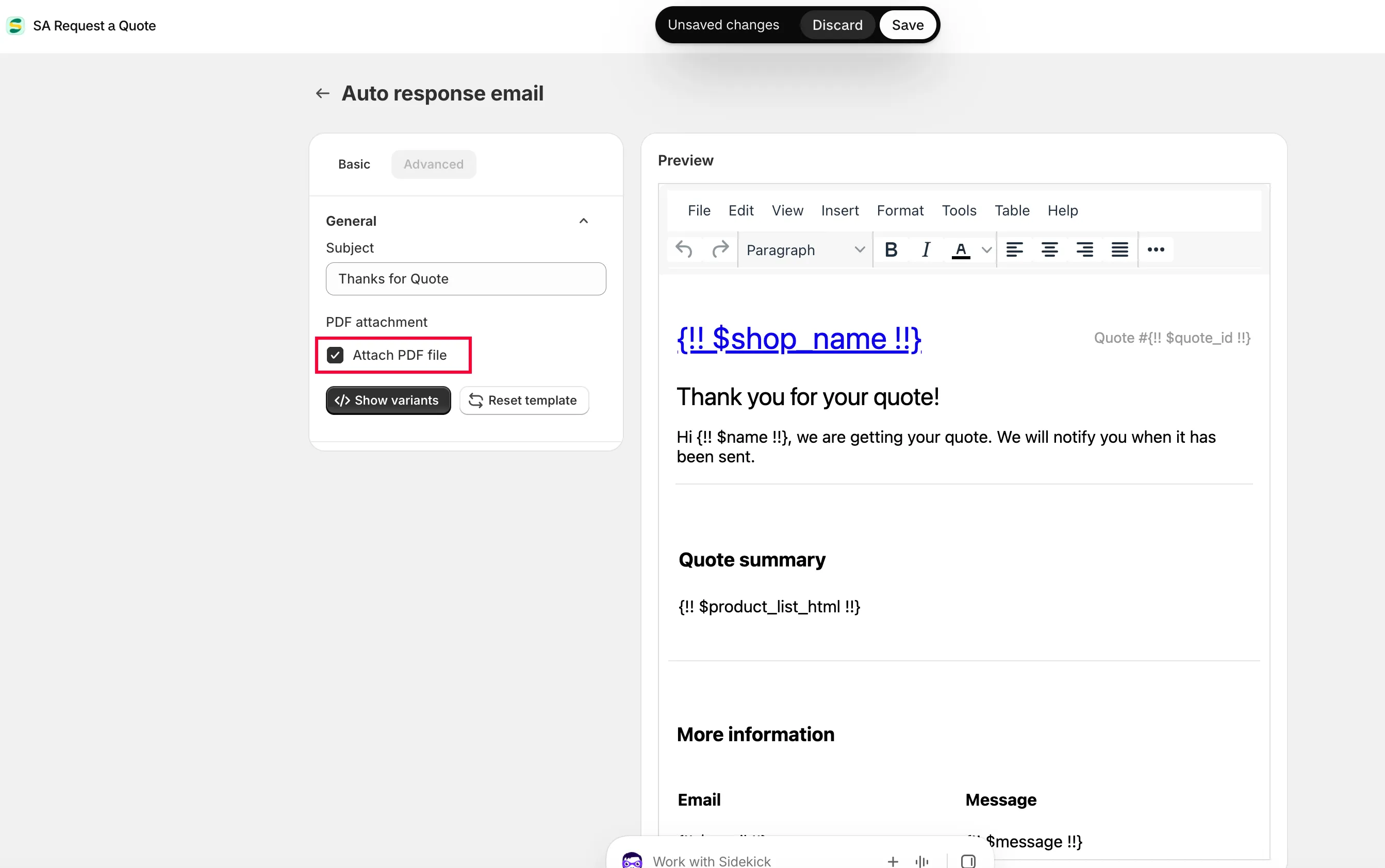
Section titled “PDFを添付し、保存してテストする”見積もりをPDFとしてこのメールに添付する場合は、Attach PDF fileにチェックを入れます。このチェックボックスはお客様向けメールにのみ適用されます。管理者向け通知には別のチェックボックスがあるため、ここでチェックを入れても、自分に届くメールには何も添付されません。
Saveをクリックしてテンプレートを保存します。その後、確認できるアドレスを使ってストアフロントから依頼を送信し、お客様として届いたメールを確認します。
Basicテンプレートのセクション別の説明
Section titled “Basicテンプレートのセクション別の説明”Basicテンプレートでは、右側に並んだセクションからメールが構成されます。セクションをクリックして開き、設定します。
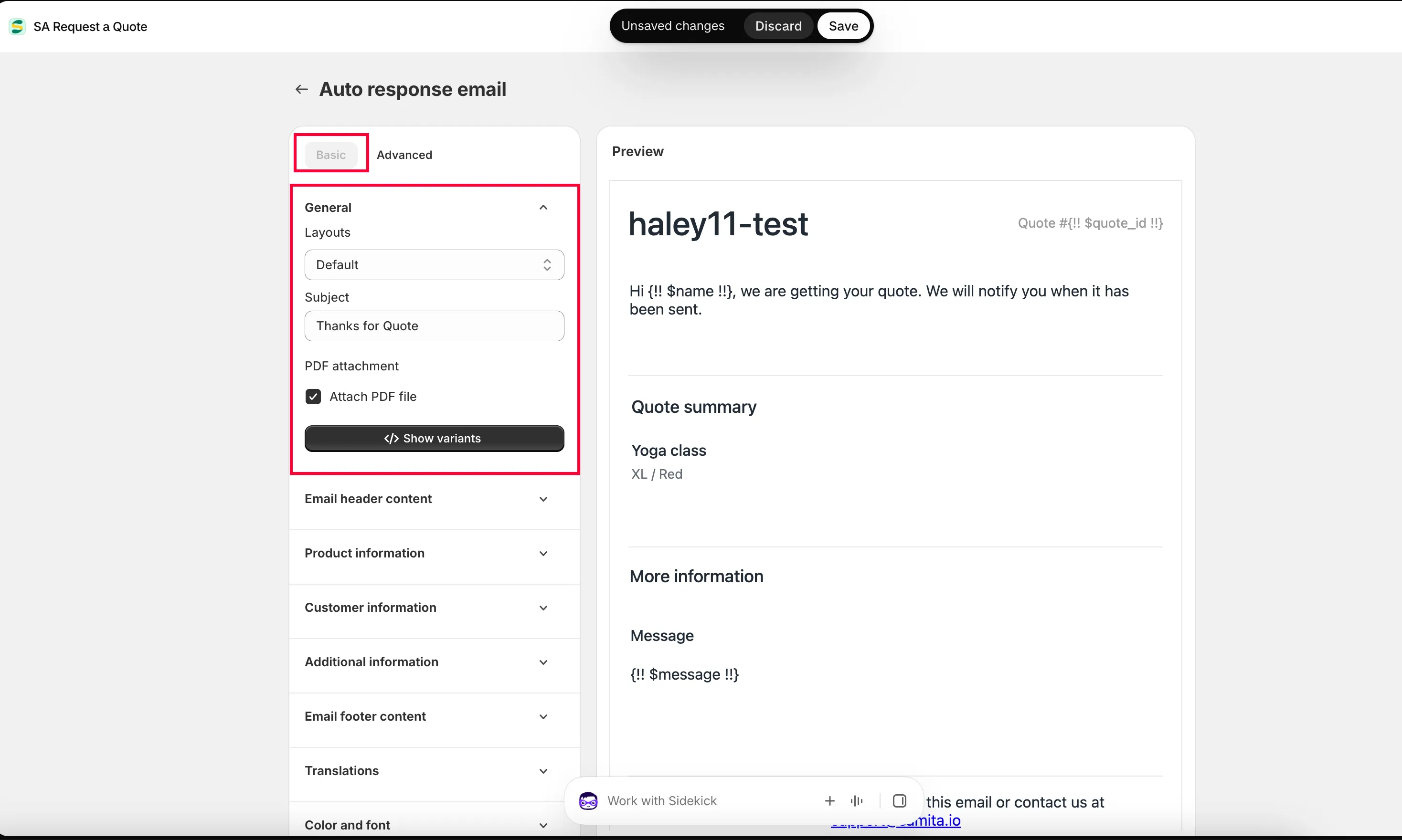
1. General
Section titled “1. General”- Layout — 使用するメールテンプレートを選択します。
- Subject — お客様が見積もり通知を識別できるタイトルです。受信トレイに表示される行であり、メールが開かれるかどうかを左右します。
- Attach PDF file — 見積もりをPDFファイルとしてメールに添付する場合は、このチェックボックスにチェックを入れます。
2. Header email content
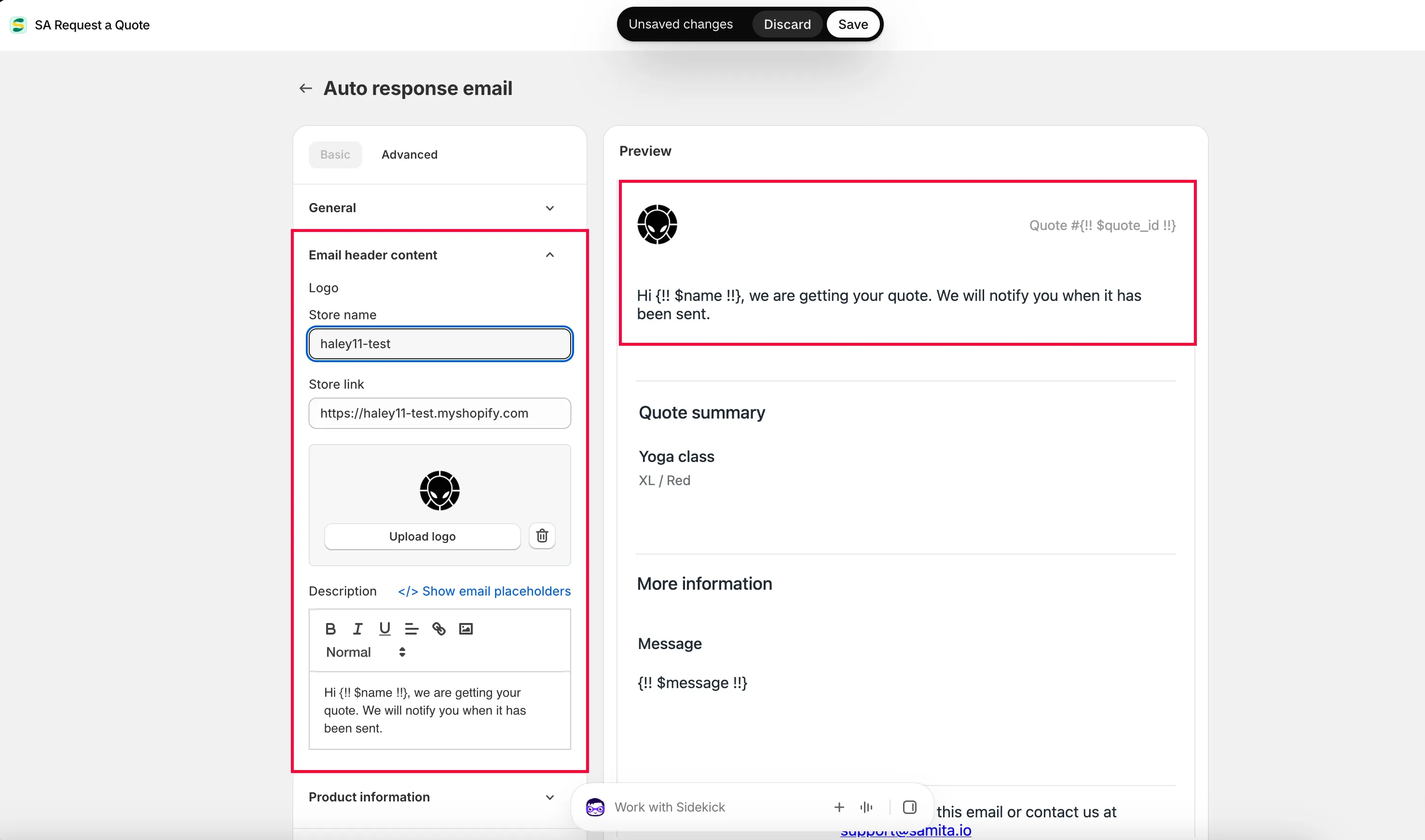
Section titled “2. Header email content”- Store nameとStore linkフィールドに入力します。
- Upload photoをクリックして、ストアのロゴを追加します。
- Description部分を編集します。ここでは、利用できるメールのプレースホルダーを使用できます。
ここが、「ブランディング」が実際に反映される場所です。ストア名もロゴもないメールは、お客様に迷惑メールと受け取られがちです。
3. Product information
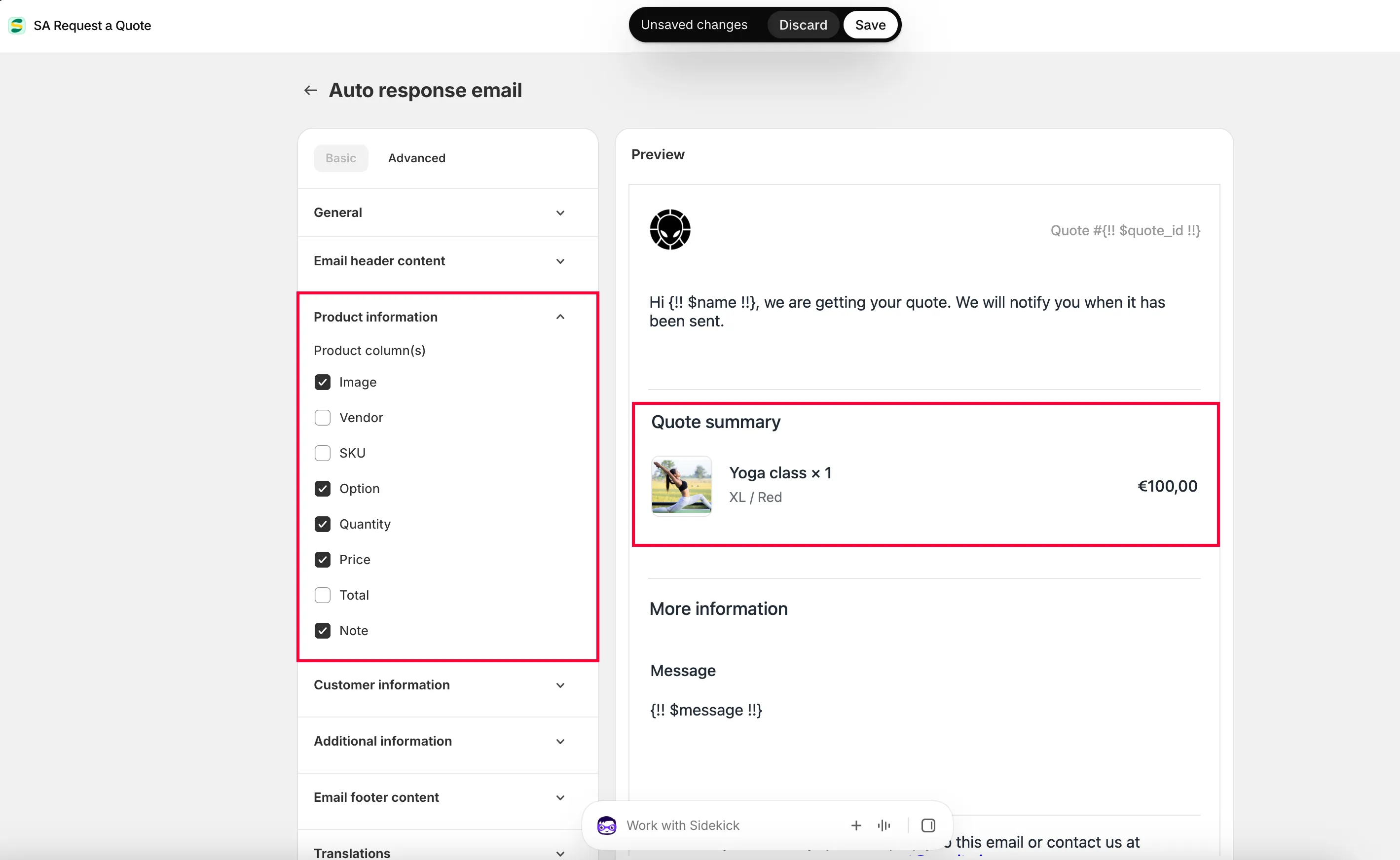
Section titled “3. Product information”見積もり内の各商品について表示したい情報のチェックボックスにチェックを入れます。
| チェックボックス | メールに表示される内容 |
|---|---|
| Product image | 商品の写真。 |
| Product Vendor | 商品に登録されているベンダー。 |
| Product SKU | SKU。カタログベースの商品では、表示しておくことをおすすめします。 |
| Product Options | お客様が選択したバリエーション(サイズや仕上げなど)。 |
| Product Quantity | 依頼された数量。 |
| Product Price | 単価。 |
| Product Total price | 行の合計。 |
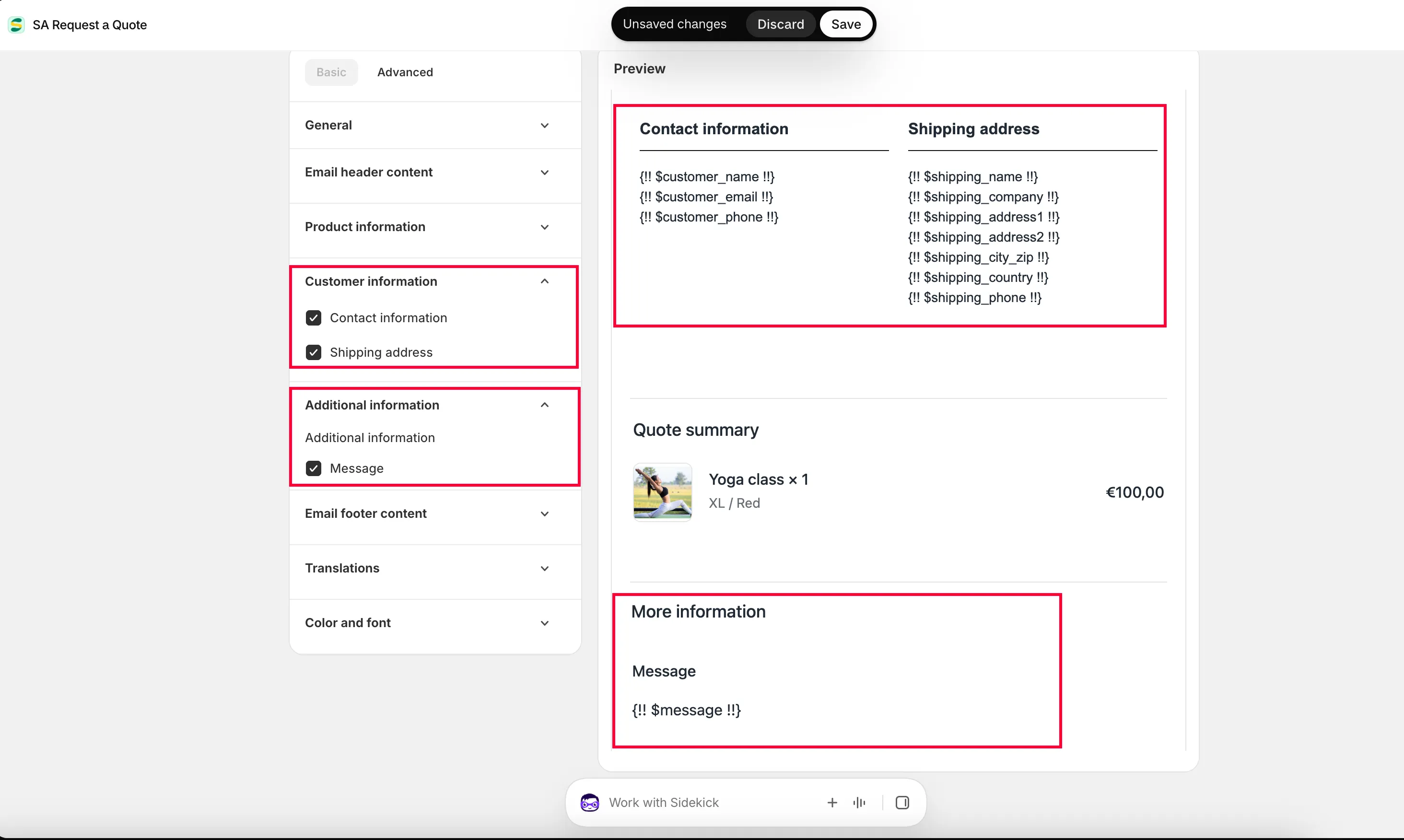
4. Additional information
Section titled “4. Additional information”メールに表示するフォームビルダーのフィールドのチェックボックスにチェックを入れます。
「カスタムフィールドがメールに表示されないのはなぜ?」という疑問の答えがここにあります。フォームビルダーで追加したフィールドは、自動ではここに表示されません。先にこのセクションでチェックを入れる必要があります。
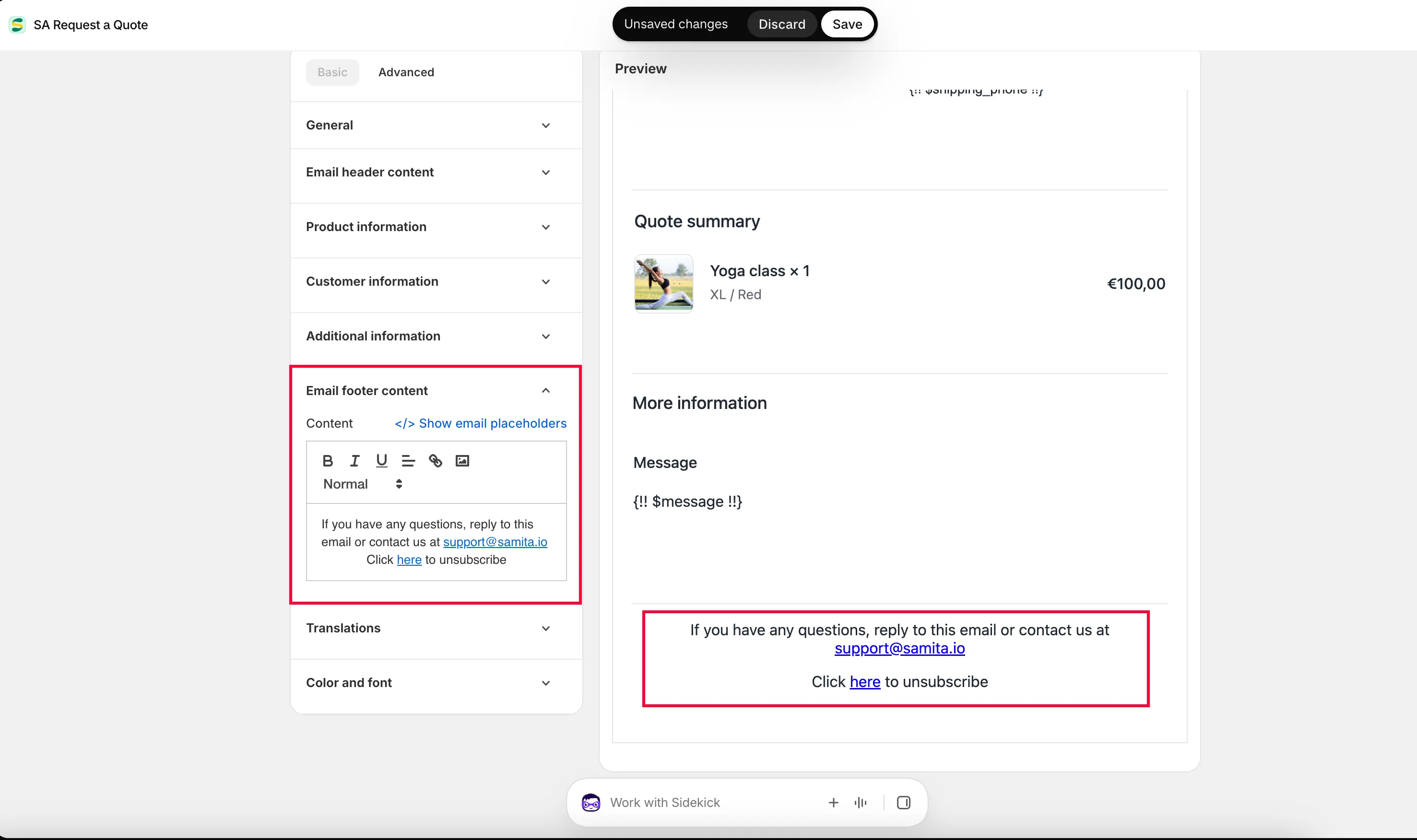
5. Footer email content
Section titled “5. Footer email content”利用できるメールのプレースホルダーを使用して、フッターの内容を必要に応じて編集します。
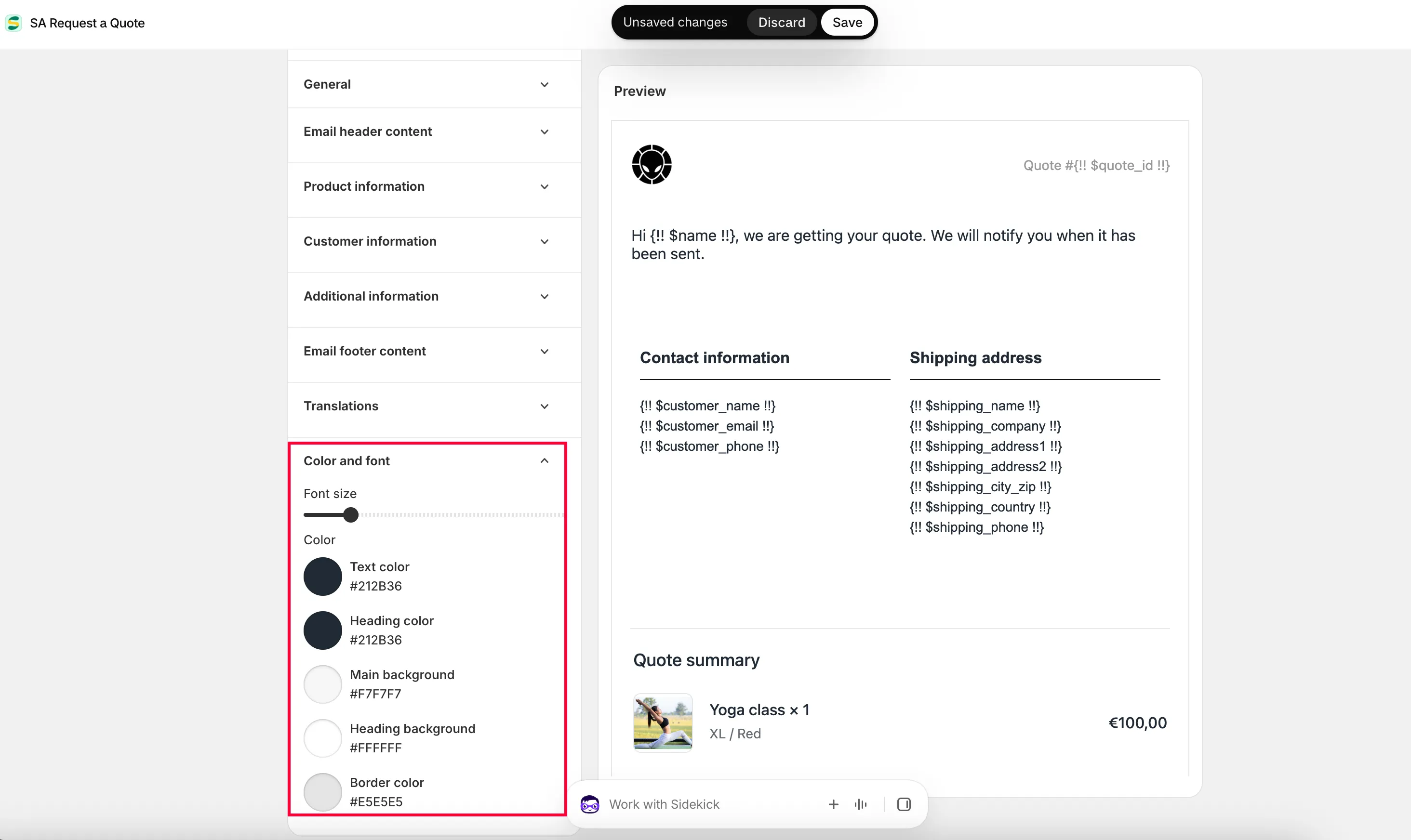
6. Color and font
Section titled “6. Color and font”- ドラッグ&ドロップでFont sizeを調整します。
- クリックして、使用するText colorとHeading colorを選択します。
Advancedテンプレート
Section titled “Advancedテンプレート”Basicのセクションでは目的のメールを作成できない場合は、Advancedを選択します。メールの内容を手動で編集できます。
-
Advancedテンプレートを選択する
Section titled “Advancedテンプレートを選択する”同じメール設定ページで、Advancedテンプレートを選択します。
-
内容を編集する
Section titled “内容を編集する”右側でメールテンプレートの内容を手動で編集します。
-
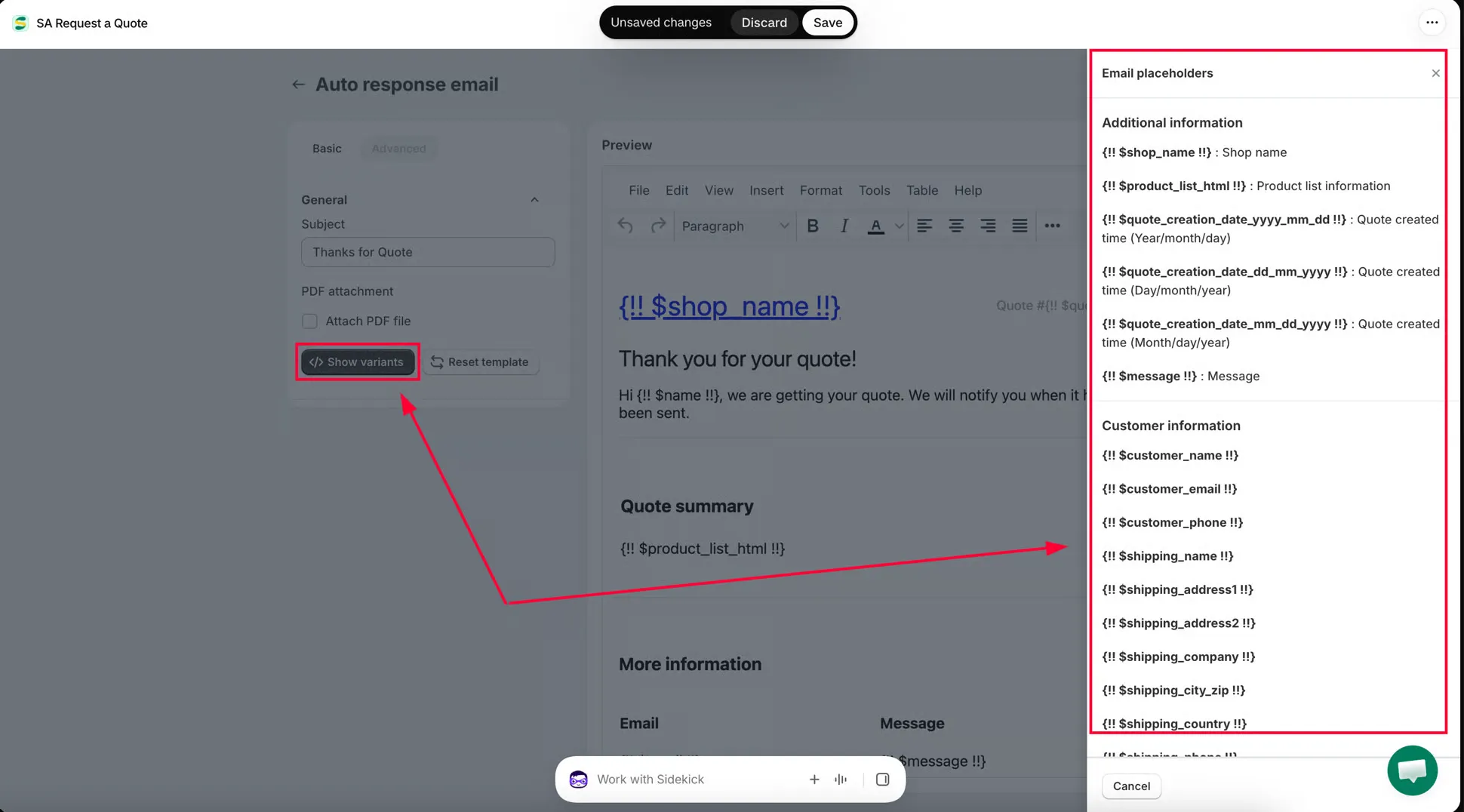
変数を追加する
Section titled “変数を追加する”Show variantsをクリックし、一覧から変数をコピーして、メールテンプレートに追加します。
たとえば、見積もりを送信したお客様の名前を表示する場合は、Email placeholdersの一覧でFirst nameの横に
{!! $name !!}と表示されます。{!! $name !!}をSubjectフィールドと本文に入力すると、見積もりを送信したお客様の名前に置き換えられます。変数は本文だけでなくSubjectフィールドでも使用できます。これにより、「Quote request received」を「Thanks, Sarah — we have your quote request」のようにできます。
-
カスタムCSSコード
Section titled “カスタムCSSコード”メール内容用のカスタムCSSコードをCustom CSS codesフィールドに入力します。これは任意です。
-
Saveをクリックしてテンプレートを保存します。
記載する内容
Section titled “記載する内容”| 含める内容 | 理由 |
|---|---|
| 依頼を受け付けた旨の確認 | フォームが正しく送信されたか、お客様が不安にならないようにします。 |
| 返信の時期 | 「Within one business day」のように示すと、催促のメールを防ぎ、期待値を調整できます。 |
| 依頼内容の要約 | 見積もりを出した後ではなく、すぐに間違いに気づいてもらえます。 |
| ブランディング | ブランディングのない自動メールは、迷惑メールのように受け取られます。 |
これらはそれぞれ特定のコントロールに対応します。確認の文面と返信の時期はHeader email content → DescriptionとFooter email contentに、依頼内容の要約はProduct informationのチェックボックスとチェックを入れたAdditional informationフィールドに、ブランディングはHeader email contentのStore name、Store link、Upload photoに設定します。
送信後にお客様が移動する場所
Section titled “送信後にお客様が移動する場所”メールは、受付確認の半分にすぎません。もう半分は、お客様が画面上で目にする内容で、CustomizeエディタのSuccess messageタブで設定します。このタブ自体にも「Customer confirmation and admin notification emails are managed in Other settings.」と記載されています。2つの内容を一致させてください。
実際の見積書で返信する
Section titled “実際の見積書で返信する”Auto response emailは自動の受付確認です。価格を記載した返信は、見積もり自体から別に送信します。
- Quote listで、行のsend email操作を使用します。
- 開いている見積もりでは、見積もりの下部にあるResend an emailを使用します。
Send a quotationをご覧ください。
見積もりを書類として送信する
Section titled “見積もりを書類として送信する”多くの法人の購入者は、保管したり承認のために転送したりできるものを必要とします。見積書は、Advanced settingsのPDF templateタブにあるQuote PDFテンプレートから作成されます。Attach a PDF to quote emailsをご覧ください。
お客様の言語で送信する
Section titled “お客様の言語で送信する”2つの見積もりメールは、Advanced settingsのTranslationsタブにあるTranslations AIで翻訳されます。Translate quote emailsをご覧ください。
次のステップ
Section titled “次のステップ”- Send from your own address (SMTP) — アプリのアドレスではなく、独自のアドレスから送信する
- Translate quote emails — お客様の言語で送信する
- Send a quotation — 価格を記載した見積もりで返信する