
E-Mails an Kundschaft
Passen Sie die E-Mail „Auto response email“ an, die Ihre Kundschaft erhält, sobald sie eine Angebotsanfrage abgesendet hat.
Diese E-Mail ist oft der erste Eindruck, den Kundschaft von Ihrer Geschäftsweise bekommt. Sie bestätigt, dass die Anfrage angekommen ist, und gibt den Ton für alles Weitere vor.
Die Einstellung heißt Auto response email, und die App beschreibt sie so: „Automatically send an email notification to customers after they submit a quote.“
Einrichten
Abschnitt betitelt „Einrichten“-
Advanced settings öffnen
Abschnitt betitelt „Advanced settings öffnen“Klicken Sie in der Seitenleiste der App auf Advanced settings.
-
Zum Tab „Email notifications“ wechseln
Abschnitt betitelt „Zum Tab „Email notifications“ wechseln“Wählen Sie in der Liste der Tabs Email notifications.
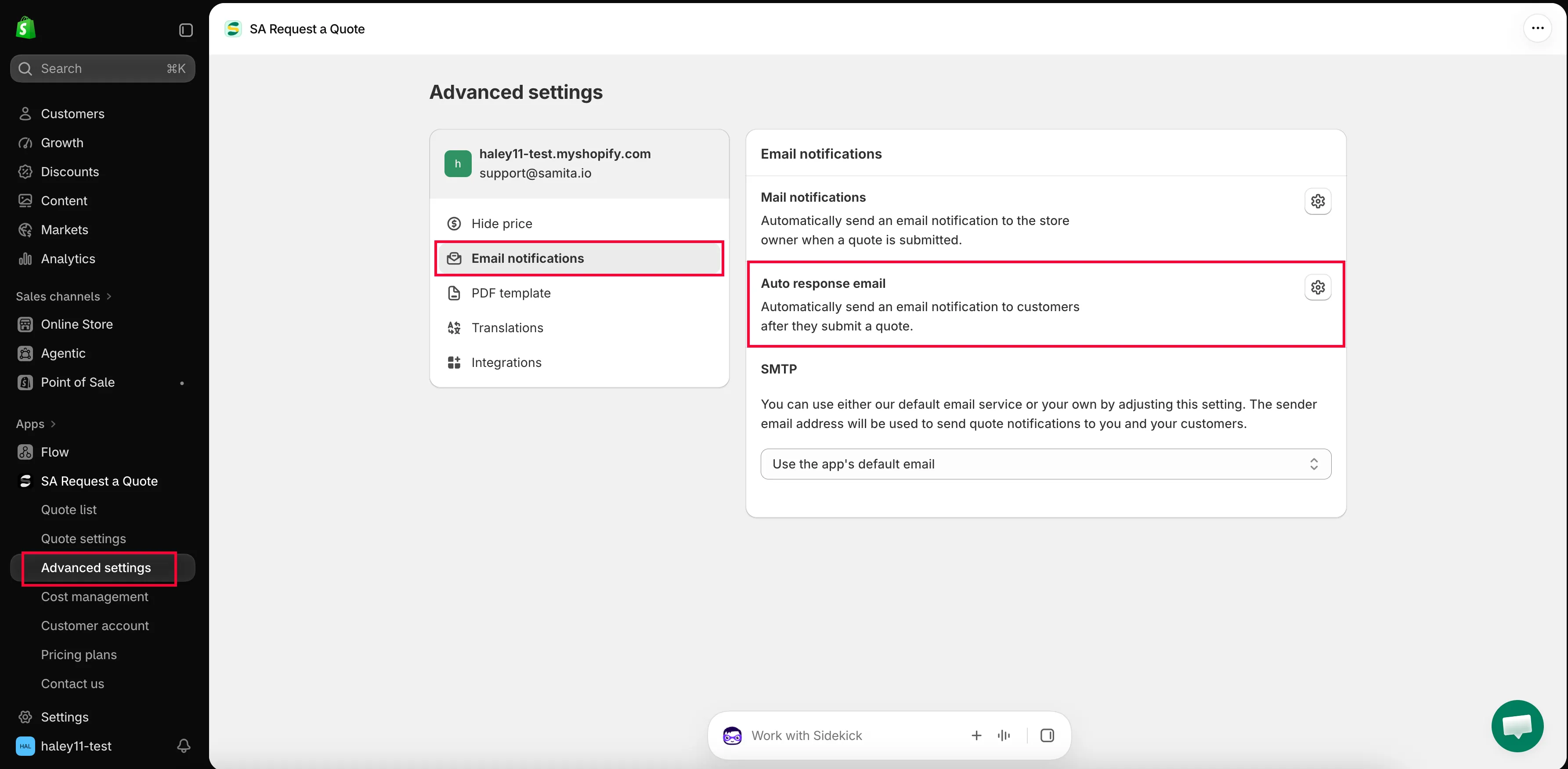
Auto response email ist die E-Mail, die Ihre Kundschaft erhält.
-
Editor „Auto response email“ öffnen
Abschnitt betitelt „Editor „Auto response email“ öffnen“Klicken Sie auf die Symbolschaltfläche am Ende der Zeile Auto response email. Die E-Mail öffnet sich in einem eigenen Editor: oben die Vorlagen-Tabs Basic und Advanced, rechts die Abschnitte, aus denen die E-Mail besteht, und Preview, um das Ergebnis nachzulesen.
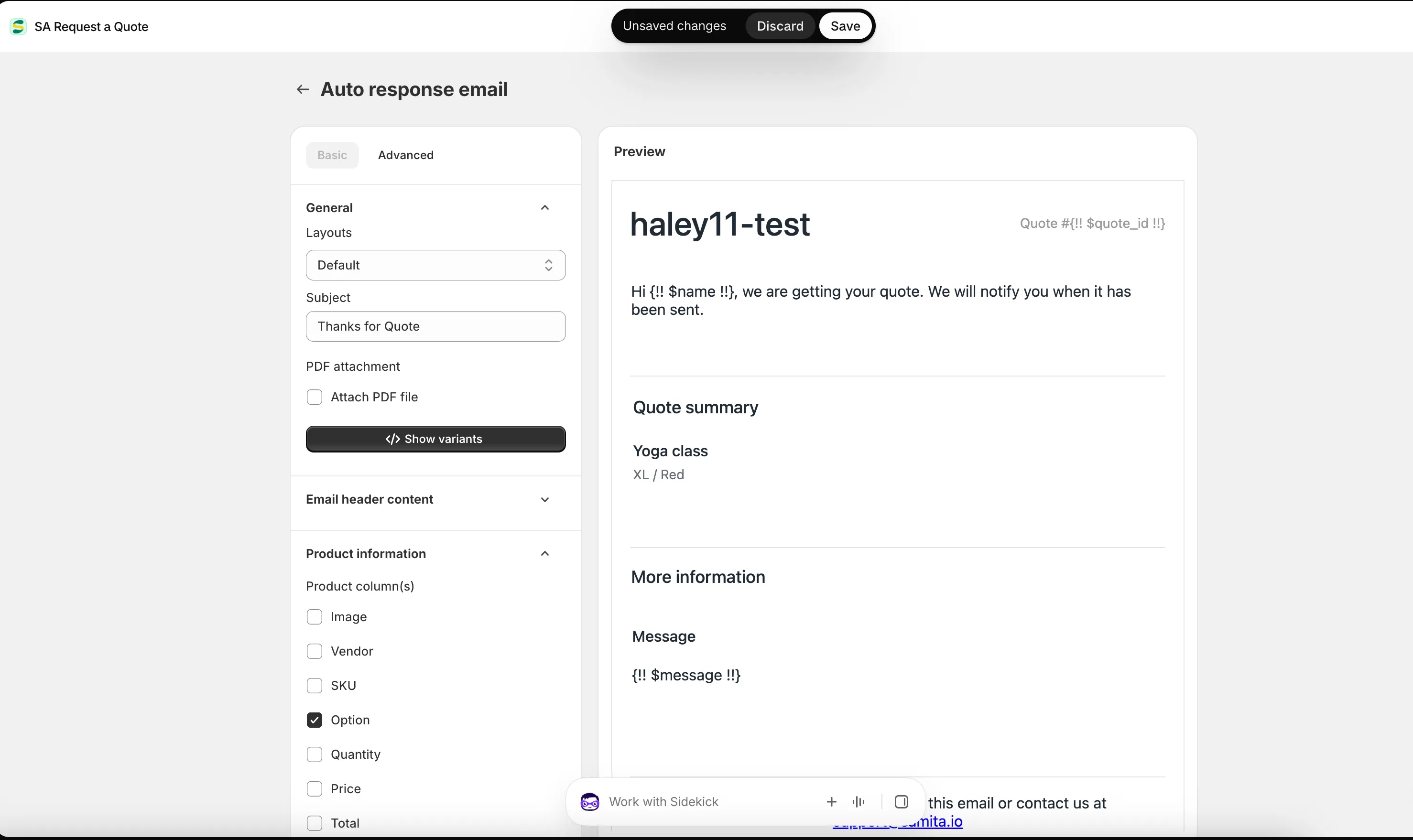
Lesen Sie die E-Mail an Kundschaft in der Preview durch, bevor sie jemals versendet wird.
-
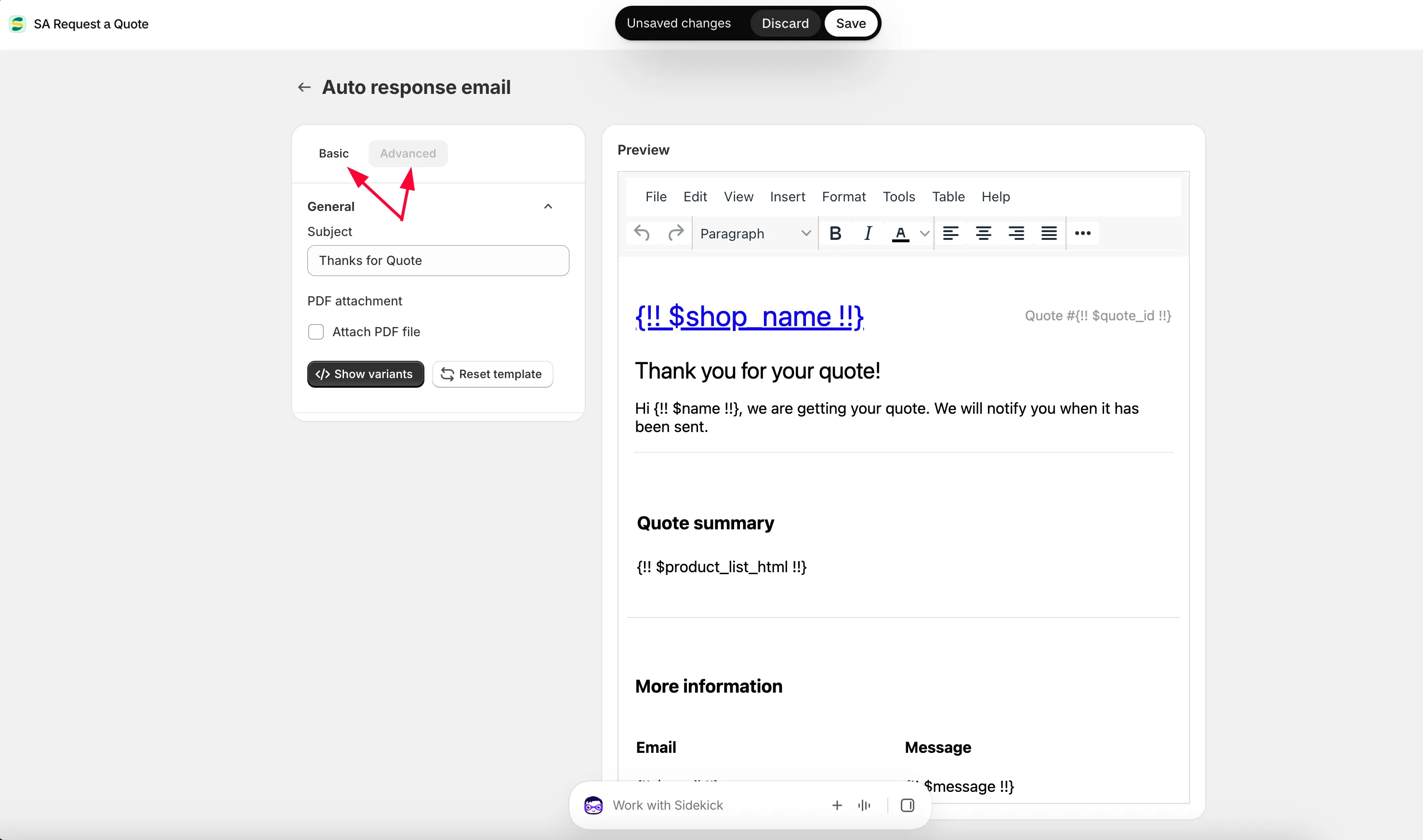
Vorlage wählen
Abschnitt betitelt „Vorlage wählen“Es gibt zwei E-Mail-Vorlagen, von denen Sie eine auswählen:
- Basic – konfigurieren Sie die E-Mail-Vorlage mit den verfügbaren Optionen. Sie aktivieren, was angezeigt werden soll, und die App erstellt die E-Mail.
- Advanced – bearbeiten Sie den E-Mail-Inhalt selbst manuell.
Wenn Sie Basic wählen und auf Save klicken, wird die Basic-Vorlage auf die E-Mails angewendet. Beginnen Sie dort, es sei denn, Sie wissen bereits, dass Sie den Inhalt von Hand schreiben möchten.
-
E-Mail verfassen
Abschnitt betitelt „E-Mail verfassen“Diese E-Mail geht an Kundschaft, nachdem sie ein Angebot abgesendet hat. Bearbeiten Sie den Wortlaut so, dass er klingt, als hätte ihn ein Mensch geschrieben. Bestätigen Sie, dass die Anfrage angekommen ist, nennen Sie, wann Sie antworten, und geben Sie wieder, was angefragt wurde.
Wenn Sie App-Variablen verwenden möchten, klicken Sie auf Show variant.In der Vorlage Basic gehen Sie dazu die Abschnitte rechts nacheinander durch und füllen sie aus – die sechs Abschnitte sind unten aufgelistet. Die Teile Description und Footer email content akzeptieren die verfügbaren E-Mail-Platzhalter, sodass der Text die persönlichen Angaben der Person enthalten kann.
In der Vorlage Advanced bearbeiten Sie den Inhalt direkt und fügen Variablen selbst hinzu: Klicken Sie auf Show variants, kopieren Sie eine Variable aus der Liste und fügen Sie sie in die Vorlage ein. Die Vorlage „Advanced“ weiter unten führt Sie durch diesen Vorgang.
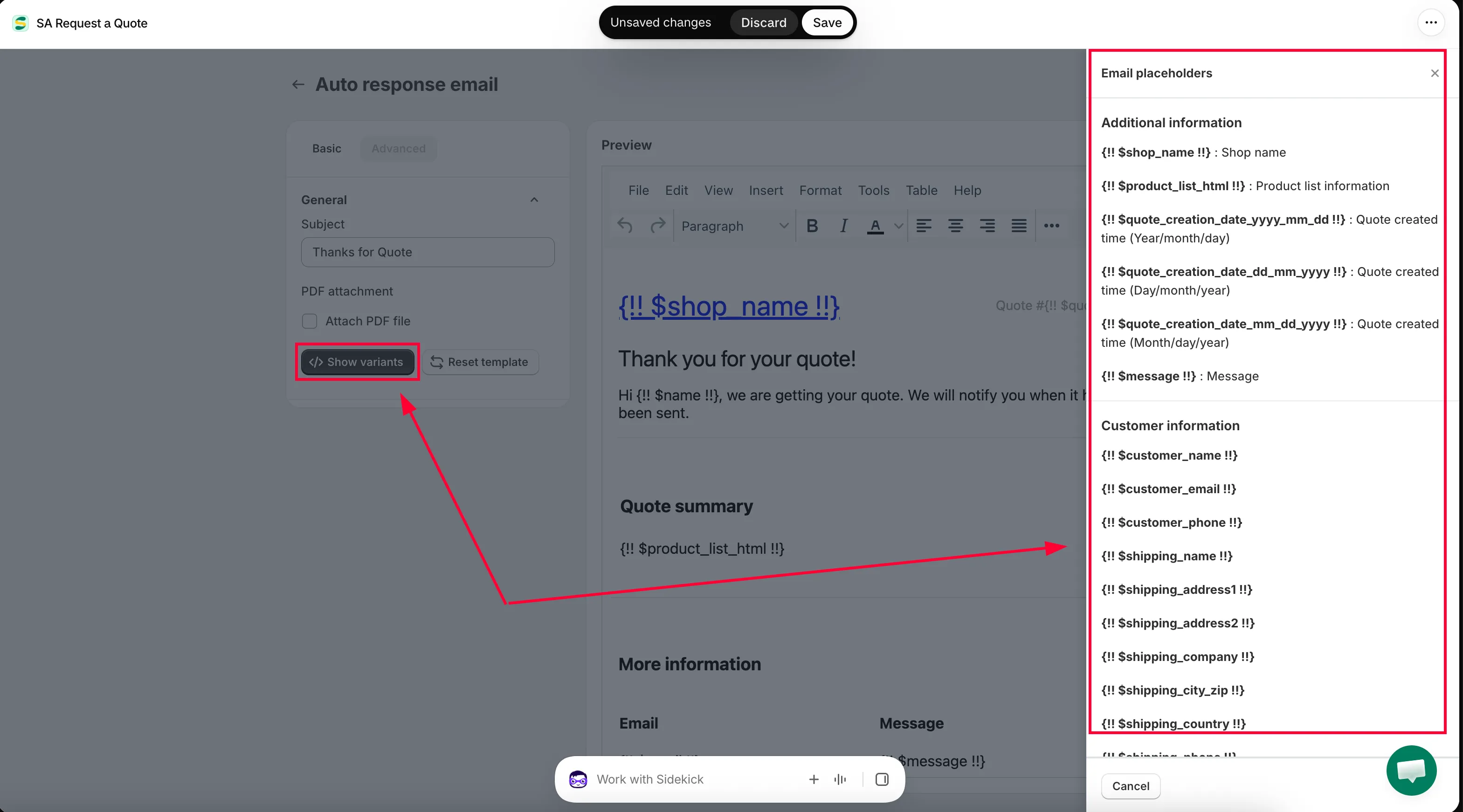
Variablen fügen die persönlichen Angaben der Person in die Nachricht ein.
-
PDF anhängen, speichern, dann testen
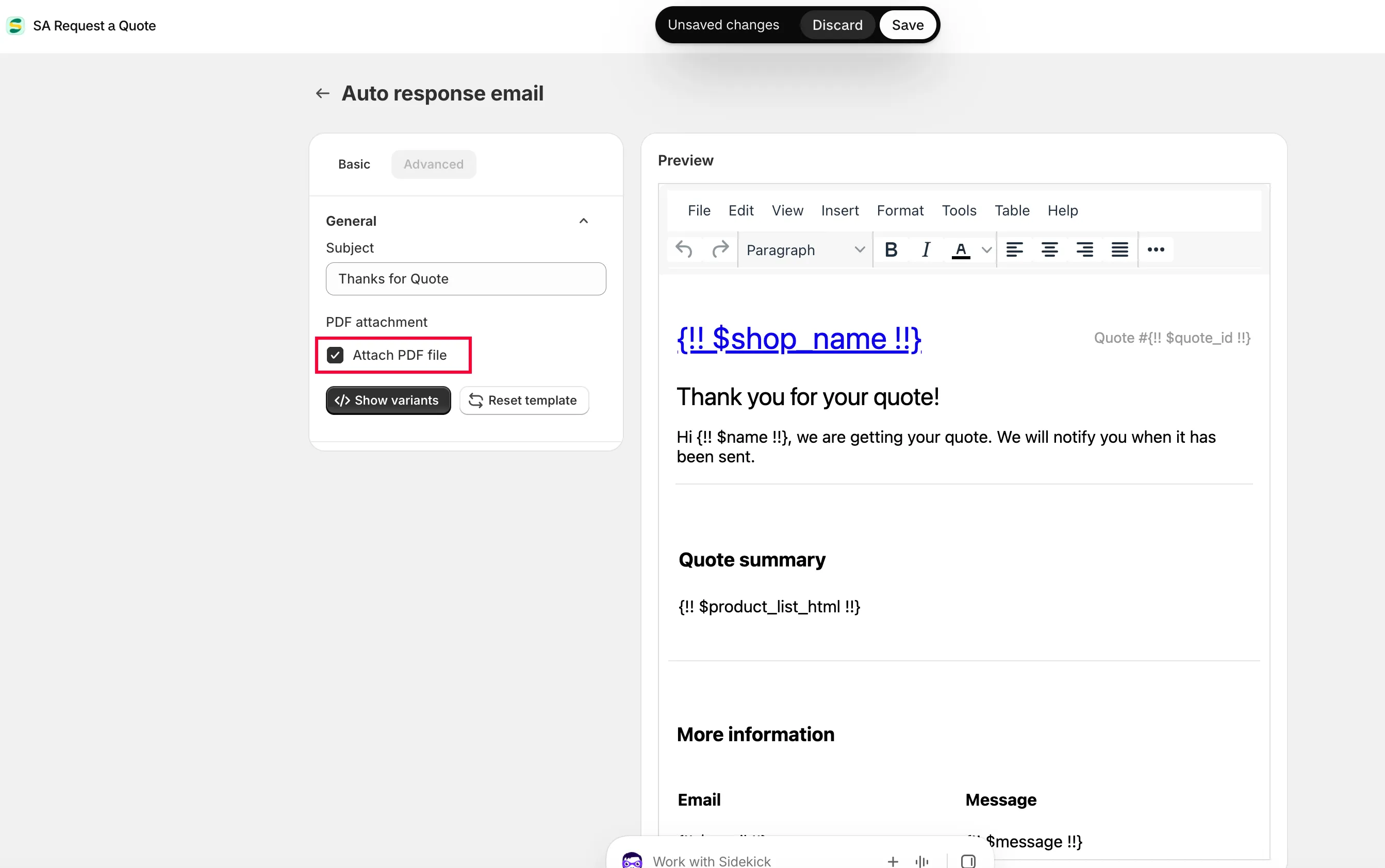
Abschnitt betitelt „PDF anhängen, speichern, dann testen“Aktivieren Sie Attach PDF file, wenn das Angebot dieser E-Mail als PDF angehängt werden soll. Dieses Kontrollkästchen gehört allein zur E-Mail an Kundschaft – die Benachrichtigung an Sie hat ihre eigene Kopie davon, sodass das Aktivieren hier nichts an die E-Mail anhängt, die bei Ihnen ankommt.
Klicken Sie auf Save, um die Vorlage zu speichern. Senden Sie dann in Ihrem Onlineshop eine Anfrage mit einer Adresse ab, die Sie prüfen können, und lesen Sie die E-Mail so, wie Kundschaft es tun würde.
Die Vorlage „Basic“, Abschnitt für Abschnitt
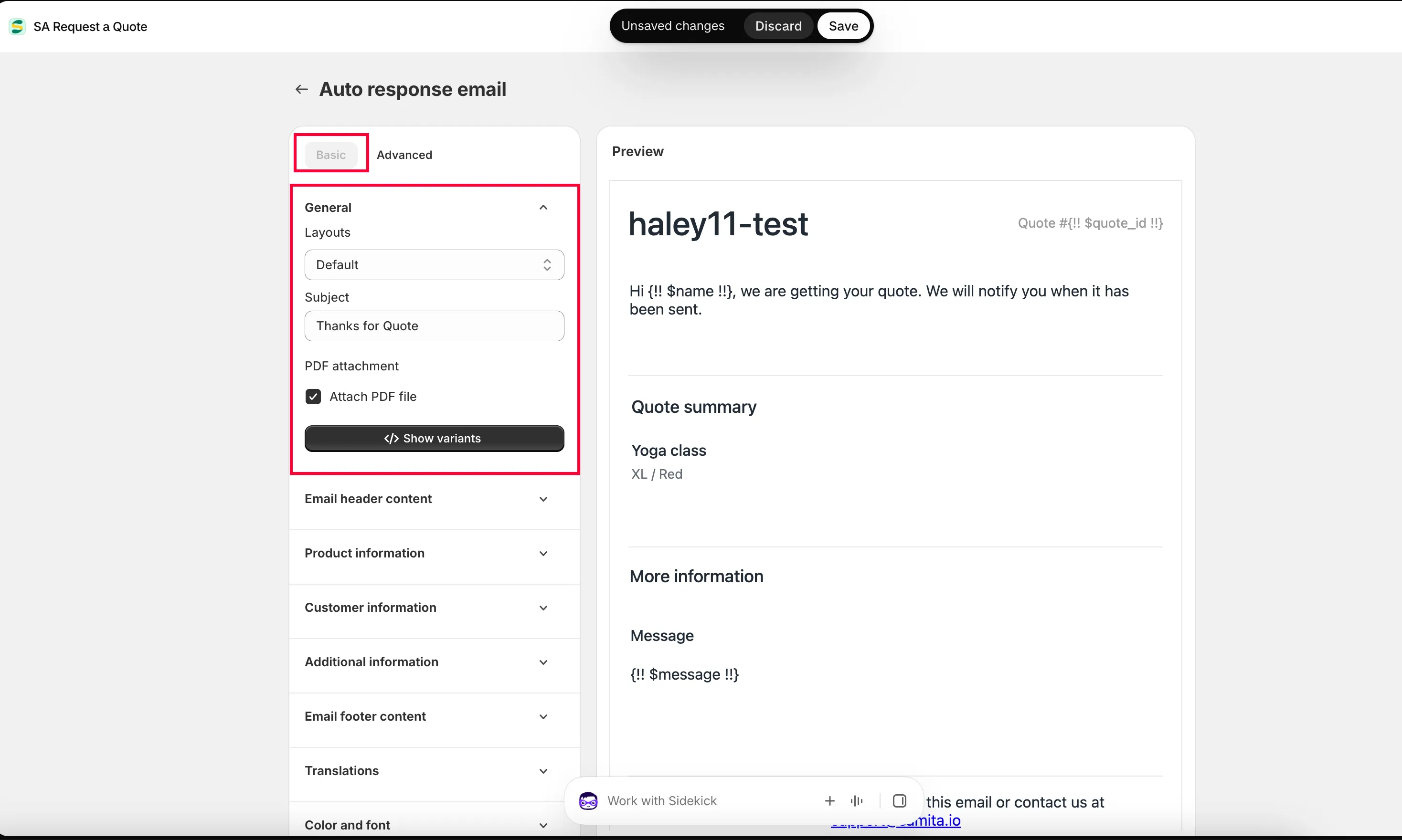
Abschnitt betitelt „Die Vorlage „Basic“, Abschnitt für Abschnitt“In der Vorlage Basic wird die E-Mail aus Abschnitten zusammengesetzt, die rechts aufgelistet sind. Klicken Sie auf einen Abschnitt, um ihn zu öffnen und einzurichten.
1. General
Abschnitt betitelt „1. General“- Layout – wählen Sie die gewünschte E-Mail-Vorlage aus.
- Subject – ein Titel, anhand dessen Kundschaft die Angebotsbenachrichtigung erkennt. Das ist die Zeile, die sie in ihrem Posteingang sieht, und sie entscheidet darüber, ob die E-Mail geöffnet wird.
- Attach PDF file – aktivieren Sie dieses Kontrollkästchen, wenn Sie der E-Mail das Angebot als PDF-Datei anhängen möchten.
2. Header email content
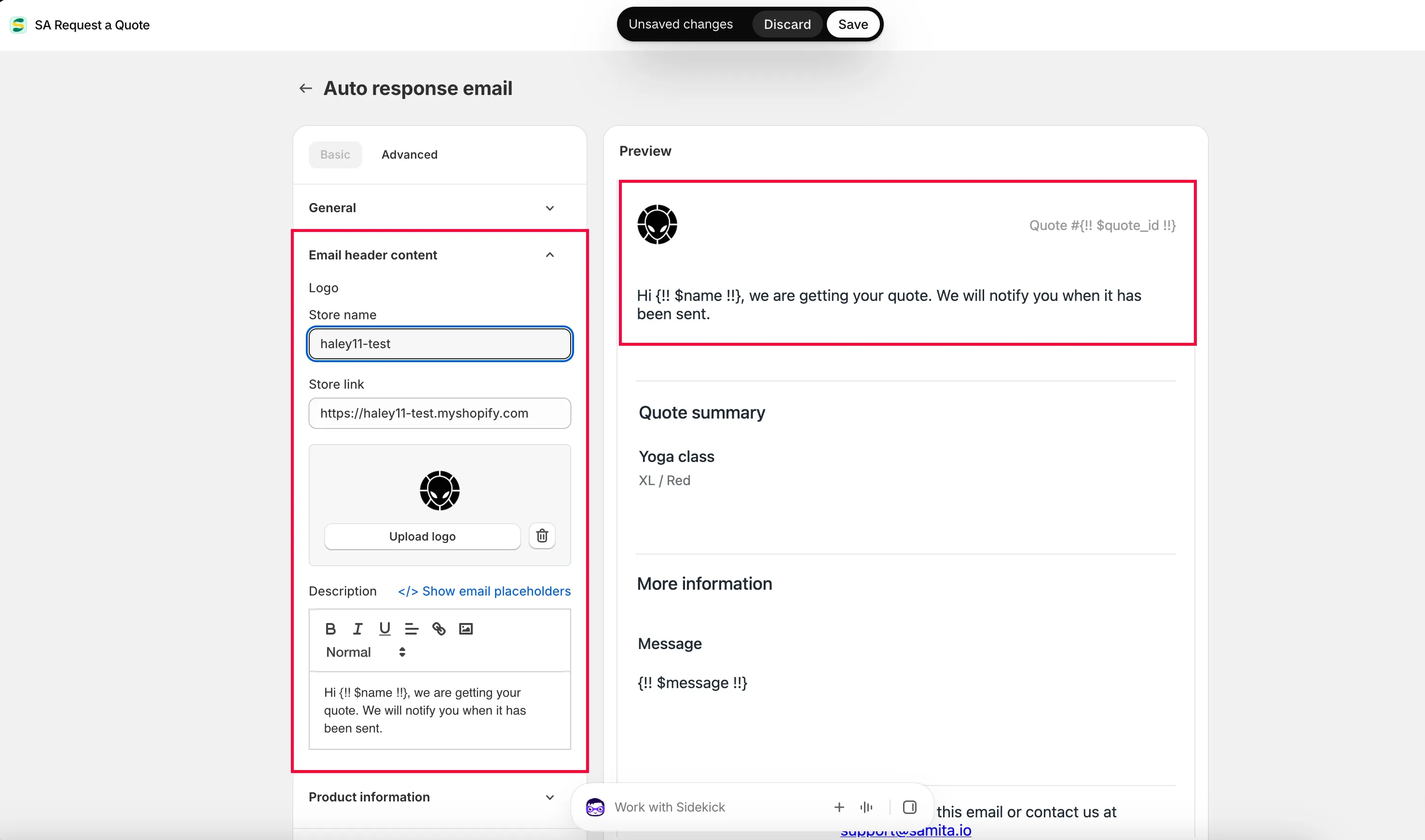
Abschnitt betitelt „2. Header email content“- Geben Sie die Felder Store name und Store link ein.
- Klicken Sie auf Upload photo, um das Logo des Shops hinzuzufügen.
- Bearbeiten Sie den Teil Description. Hier können Sie die verfügbaren E-Mail-Platzhalter verwenden.
Hier steckt Ihr „Branding“ tatsächlich. Eine E-Mail ohne Shopnamen und Logo ist die, die Kundschaft als Spam wahrnimmt.
3. Product information
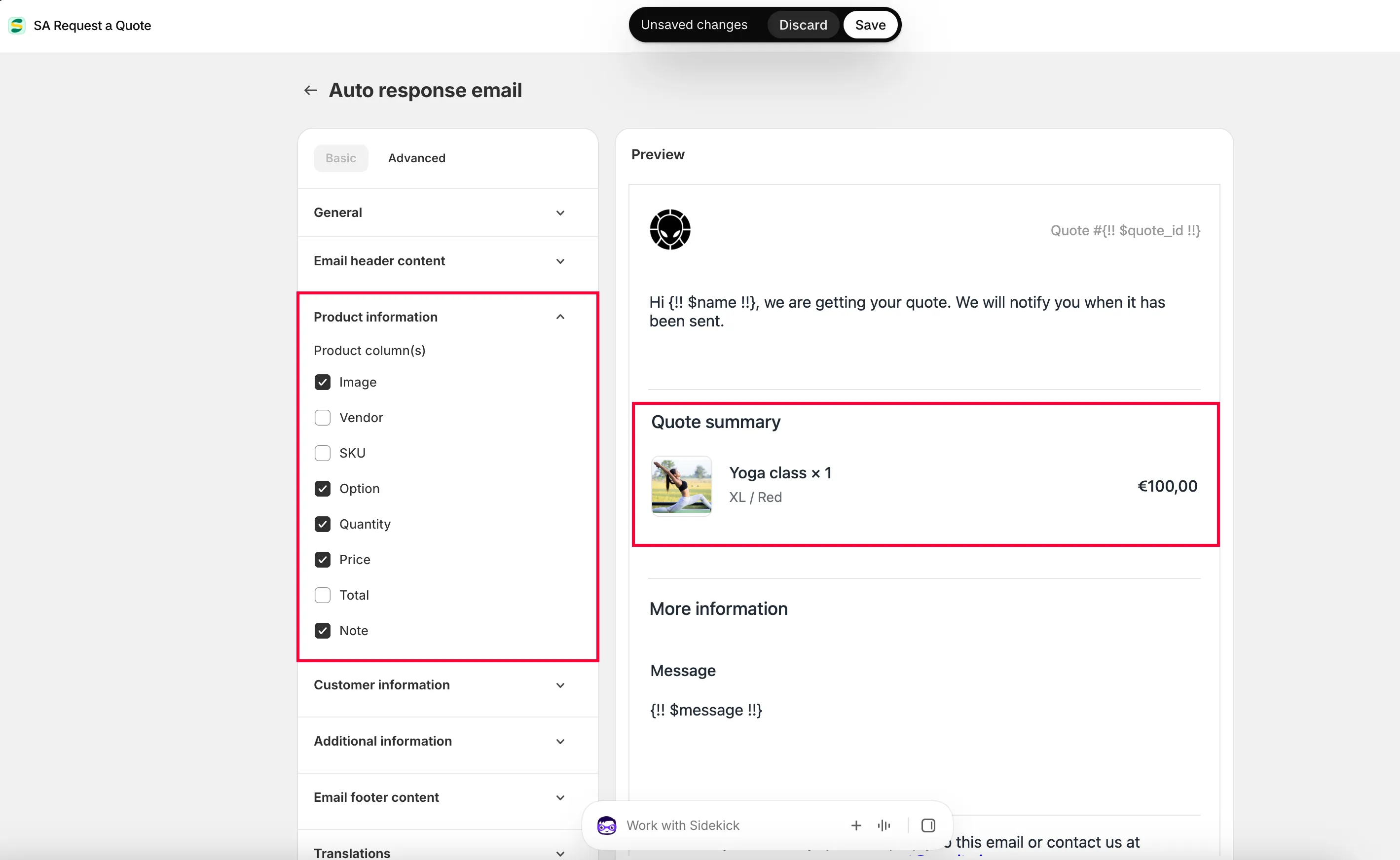
Abschnitt betitelt „3. Product information“Aktivieren Sie das Kontrollkästchen jeder Information, die für jedes Produkt im Angebot angezeigt werden soll:
| Kontrollkästchen | Wird in der E-Mail angezeigt |
|---|---|
| Product image | Das Produktfoto. |
| Product Vendor | Der am Produkt hinterlegte Anbieter. |
| Product SKU | Die SKU – sinnvoll bei allem, was auf einem Katalog basiert. |
| Product Options | Die von der Person gewählte Variante, etwa Größe oder Ausführung. |
| Product Quantity | Wie viele angefragt wurden. |
| Product Price | Der Einzelpreis. |
| Product Total price | Die Zeilensumme. |
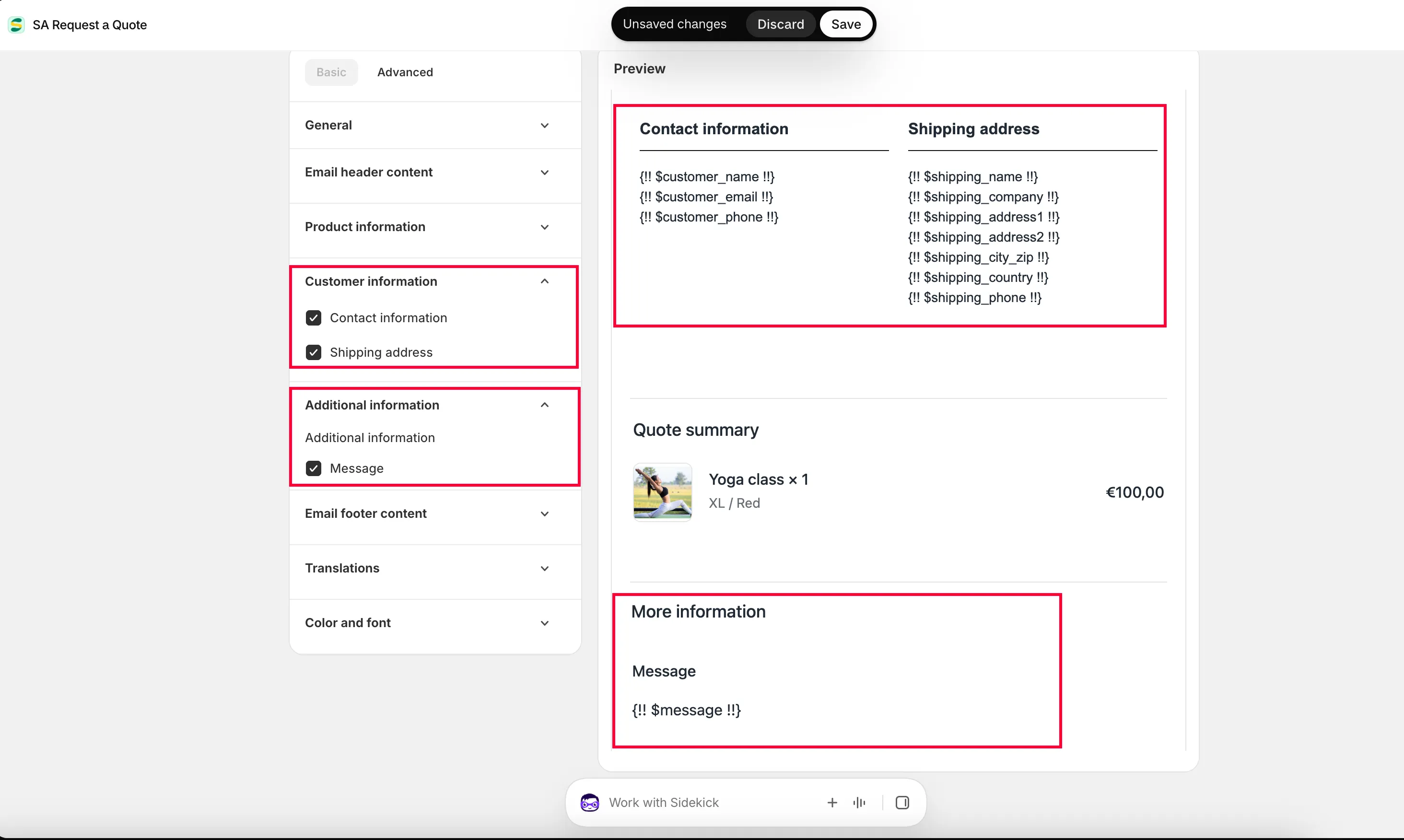
4. Additional information
Abschnitt betitelt „4. Additional information“Aktivieren Sie ein Kontrollkästchen, um die Felder des Form Builders auszuwählen, die in der E-Mail angezeigt werden sollen.
Das beantwortet die Frage „Warum fehlt mein benutzerdefiniertes Feld in der E-Mail?“ – ein im Form Builder hinzugefügtes Feld erscheint hier nicht von allein. Es muss zuvor in diesem Abschnitt aktiviert werden.
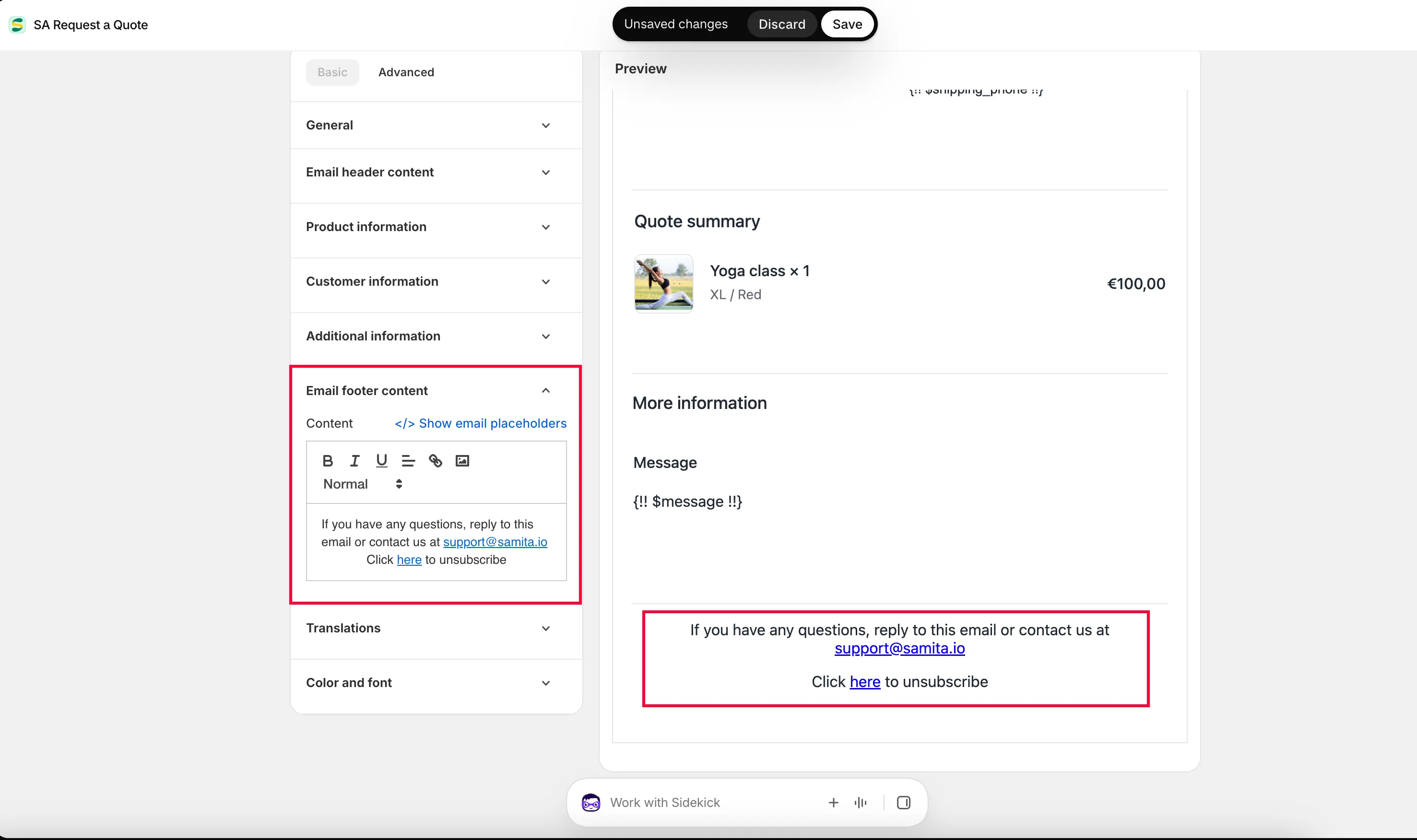
5. Footer email content
Abschnitt betitelt „5. Footer email content“Bearbeiten Sie den Inhalt der Fußzeile nach Wunsch und verwenden Sie dabei die verfügbaren E-Mail-Platzhalter.
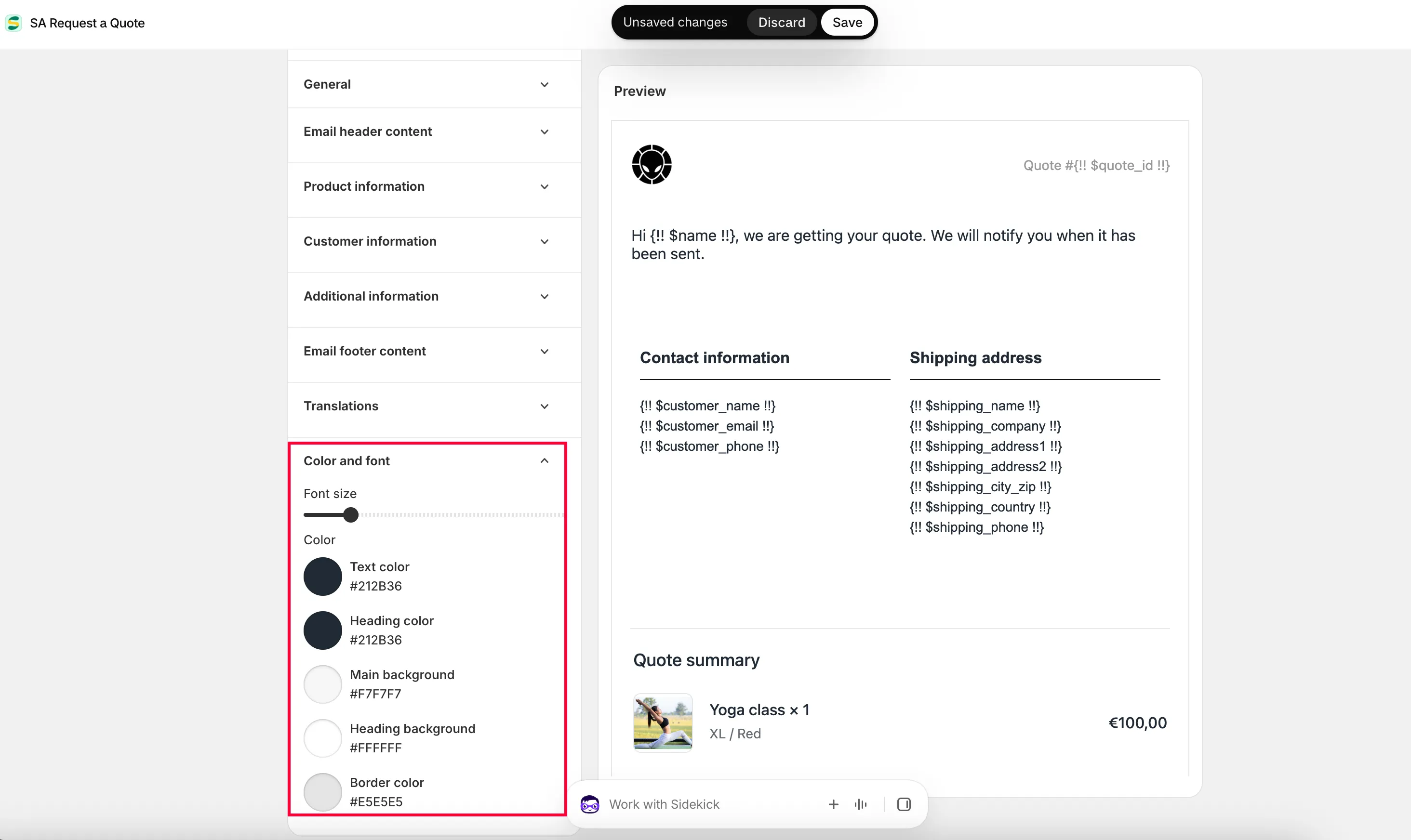
6. Color and font
Abschnitt betitelt „6. Color and font“- Passen Sie per Drag-and-drop die Font size an.
- Wählen Sie per Klick die gewünschte Text color und Heading color.
Die Vorlage „Advanced“
Abschnitt betitelt „Die Vorlage „Advanced““Wählen Sie Advanced, wenn die Abschnitte der Vorlage Basic nicht die gewünschte E-Mail ergeben – sie ermöglicht es, den E-Mail-Inhalt von Hand zu bearbeiten.
-
Vorlage „Advanced“ wählen
Abschnitt betitelt „Vorlage „Advanced“ wählen“Wählen Sie auf derselben Seite mit den E-Mail-Einstellungen die Vorlage Advanced.
-
Inhalt bearbeiten
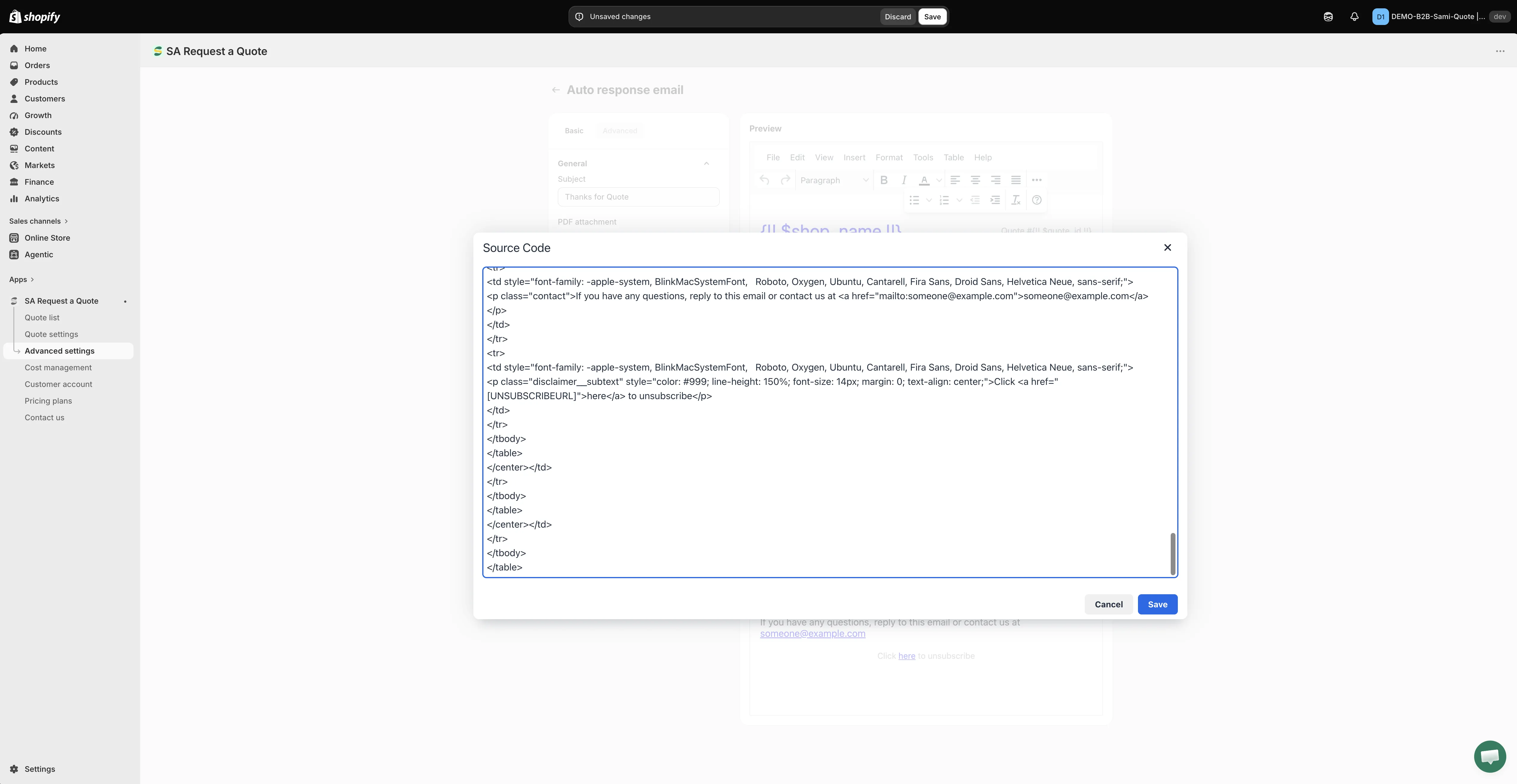
Abschnitt betitelt „Inhalt bearbeiten“Bearbeiten Sie den Inhalt der E-Mail-Vorlage rechts manuell.
-
Variablen hinzufügen
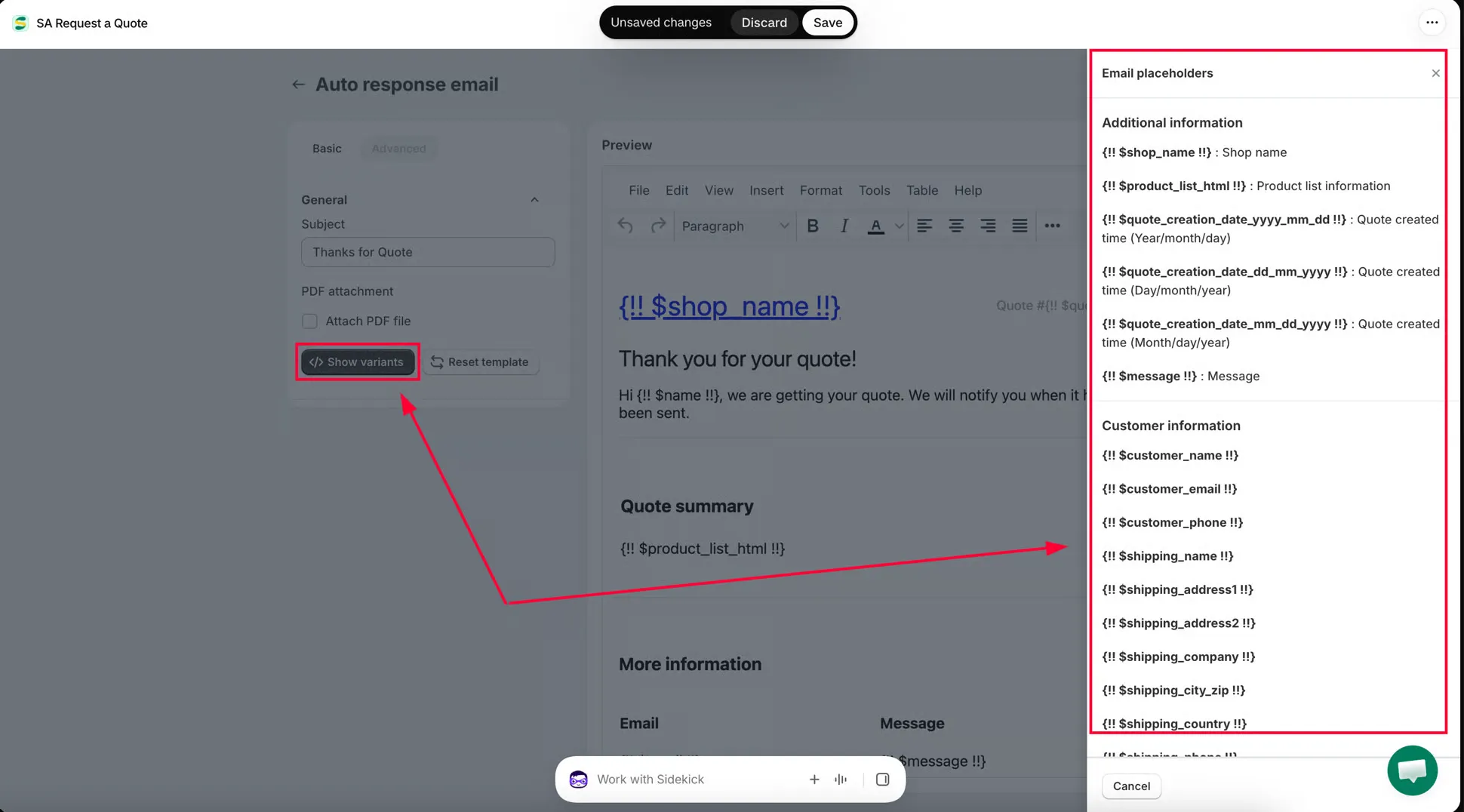
Abschnitt betitelt „Variablen hinzufügen“Klicken Sie auf Show variants, kopieren Sie eine Variable aus der Liste und fügen Sie sie in die E-Mail-Vorlage ein.
Um zum Beispiel den Namen der Person anzuzeigen, die das Angebot abgesendet hat: Die Liste Email placeholders zeigt
{!! $name !!}bei First name. Setzen Sie{!! $name !!}in das Feld Subject und in den Text, und es wird durch den Namen der Person ersetzt, die Ihr Angebot abgesendet hat.Variablen funktionieren sowohl im Feld Subject als auch im Text – so wird aus „Quote request received“ ein „Thanks, Sarah — we have your quote request“.
-
Custom CSS codes
Abschnitt betitelt „Custom CSS codes“Tragen Sie benutzerdefinierten CSS-Code für den E-Mail-Inhalt in das Feld Custom CSS codes ein. Das ist optional.
-
Speichern
Abschnitt betitelt „Speichern“Klicken Sie auf Save, um die Vorlage zu speichern.
Was hineingehört
Abschnitt betitelt „Was hineingehört“| Aufnehmen | Warum |
|---|---|
| Bestätigung, dass die Anfrage angekommen ist | Die Person fragt sich nicht mehr, ob das Formular funktioniert hat. |
| Wann Sie antworten | „Within one business day“ verhindert Nachfass-E-Mails und setzt Erwartungen. |
| Eine Zusammenfassung dessen, was angefragt wurde | So erkennt die Person einen Fehler sofort und nicht erst, nachdem Sie ein Angebot erstellt haben. |
| Ihr Branding | Eine automatische E-Mail ohne Branding wirkt wie Spam. |
Jeder dieser Punkte gehört in ein bestimmtes Steuerelement: Bestätigung und Antwortzeit stehen in Header email content → Description und in Footer email content, die Zusammenfassung des Angefragten sind die Kontrollkästchen unter Product information plus die aktivierten Felder unter Additional information, und Ihr Branding sind Store name, Store link und Upload photo in Header email content.
Wo die Person nach dem Absenden landet
Abschnitt betitelt „Wo die Person nach dem Absenden landet“Die E-Mail ist nur die halbe Bestätigung. Die andere Hälfte ist das, was die Person auf dem Bildschirm sieht – das legt der Tab Success message im Editor Customize fest, und er sagt es selbst: „Customer confirmation and admin notification emails are managed in Other settings.“ Halten Sie beides einheitlich.
Mit dem eigentlichen Angebot antworten
Abschnitt betitelt „Mit dem eigentlichen Angebot antworten“Die Auto response email ist die automatische Eingangsbestätigung. Ihre Antwort mit Preisen senden Sie separat vom Angebot selbst:
- Nutzen Sie in der Quote list die Aktion „send email“ in der Zeile.
- Nutzen Sie in einem geöffneten Angebot Resend an email am Ende des Angebots.
Siehe Angebot senden.
Das Angebot als Dokument senden
Abschnitt betitelt „Das Angebot als Dokument senden“Viele Geschäftskunden brauchen etwas, das sie ablegen oder zur Freigabe weiterleiten können. Angebotsdokumente werden aus der Vorlage Quote PDF auf dem Tab PDF template unter Advanced settings erstellt (siehe PDF an Angebots-E-Mails anhängen).
Kundschaft in ihrer eigenen Sprache schreiben
Abschnitt betitelt „Kundschaft in ihrer eigenen Sprache schreiben“Beide Angebots-E-Mails werden von Translations AI auf dem Tab Translations unter Advanced settings übersetzt. Siehe Angebots-E-Mails übersetzen.
Nächste Schritte
Abschnitt betitelt „Nächste Schritte“- Von Ihrer eigenen Adresse senden (SMTP) – von Ihrer eigenen Adresse statt von der der App senden
- Angebots-E-Mails übersetzen – Kundschaft in ihrer eigenen Sprache schreiben
- Angebot senden – mit einem Angebot samt Preisen antworten