
Correos enviados a la clientela
Personaliza el correo Auto response email que recibe tu clientela una vez que ha enviado una solicitud de cotización.
Este correo suele ser la primera impresión que se lleva la clientela de cómo trabajas. Confirma que su solicitud ha llegado y marca el tono de todo lo que viene después.
El ajuste se llama Auto response email y la aplicación lo describe así: “Automatically send an email notification to customers after they submit a quote.”
Configurarlo
Sección titulada «Configurarlo»-
Abre Advanced settings
Sección titulada «Abre Advanced settings»En la barra lateral de la aplicación, haz clic en Advanced settings.
-
Ve a la pestaña Email notifications
Sección titulada «Ve a la pestaña Email notifications»Elige Email notifications en la lista de pestañas.
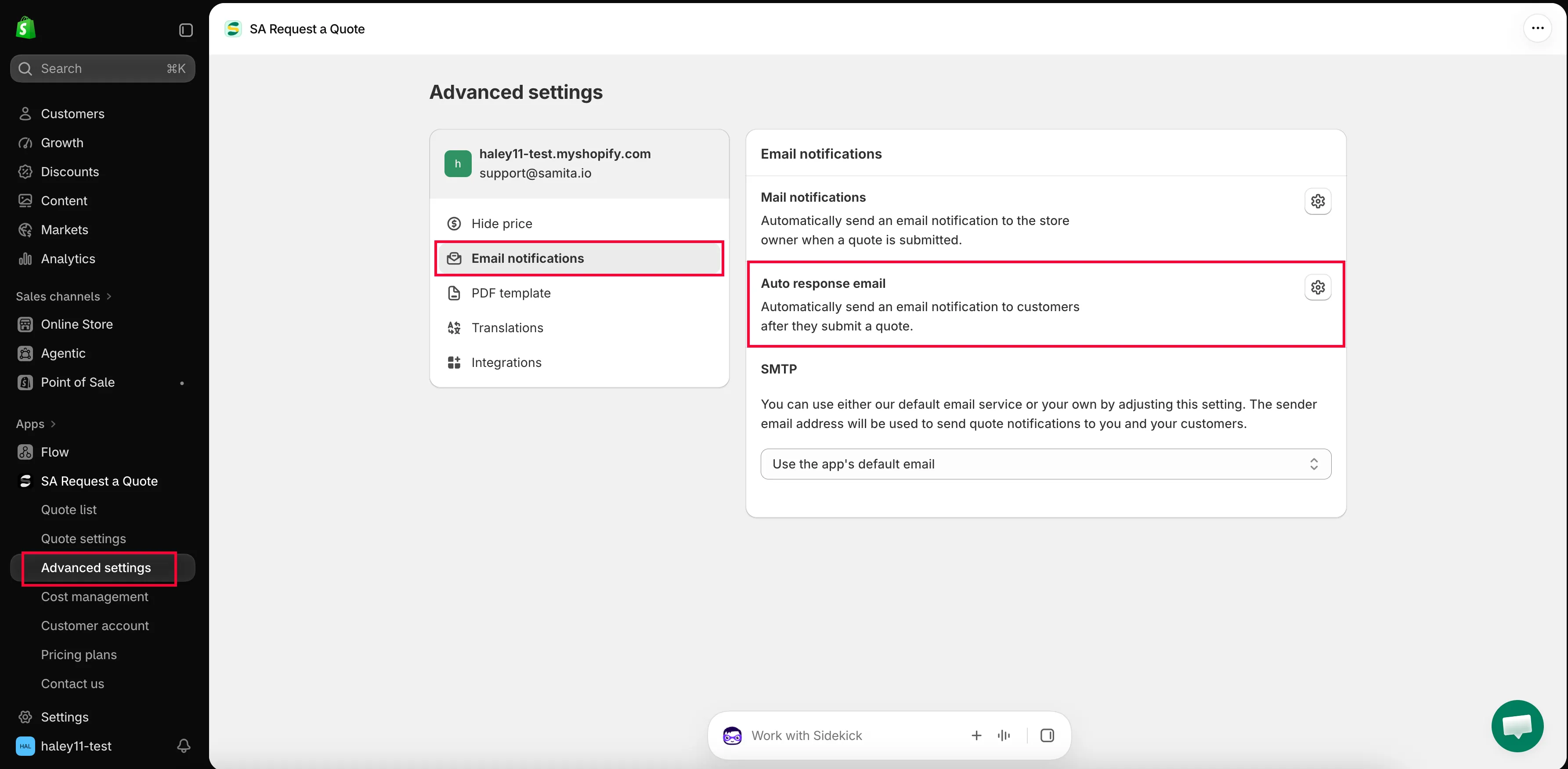
Auto response email es el que recibe tu clientela.
-
Abre el editor Auto response email
Sección titulada «Abre el editor Auto response email»Haz clic en el botón con icono al final de la fila Auto response email. El correo se abre en su propio editor: las pestañas de plantilla Basic y Advanced en la parte superior, las secciones que componen el correo en el lado derecho y Preview para revisar el resultado.
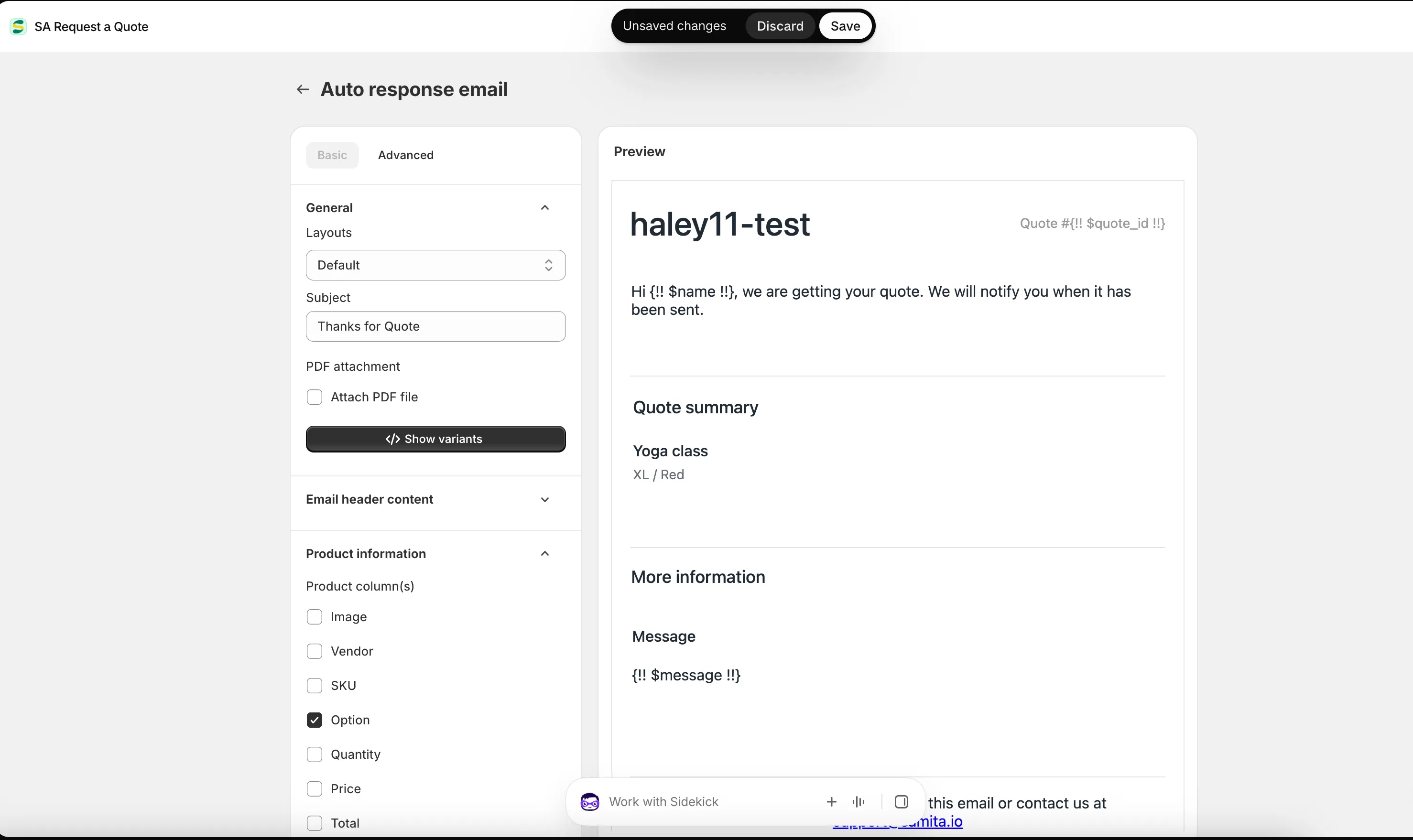
Revisa el correo de la persona en Preview antes de que se envíe.
-
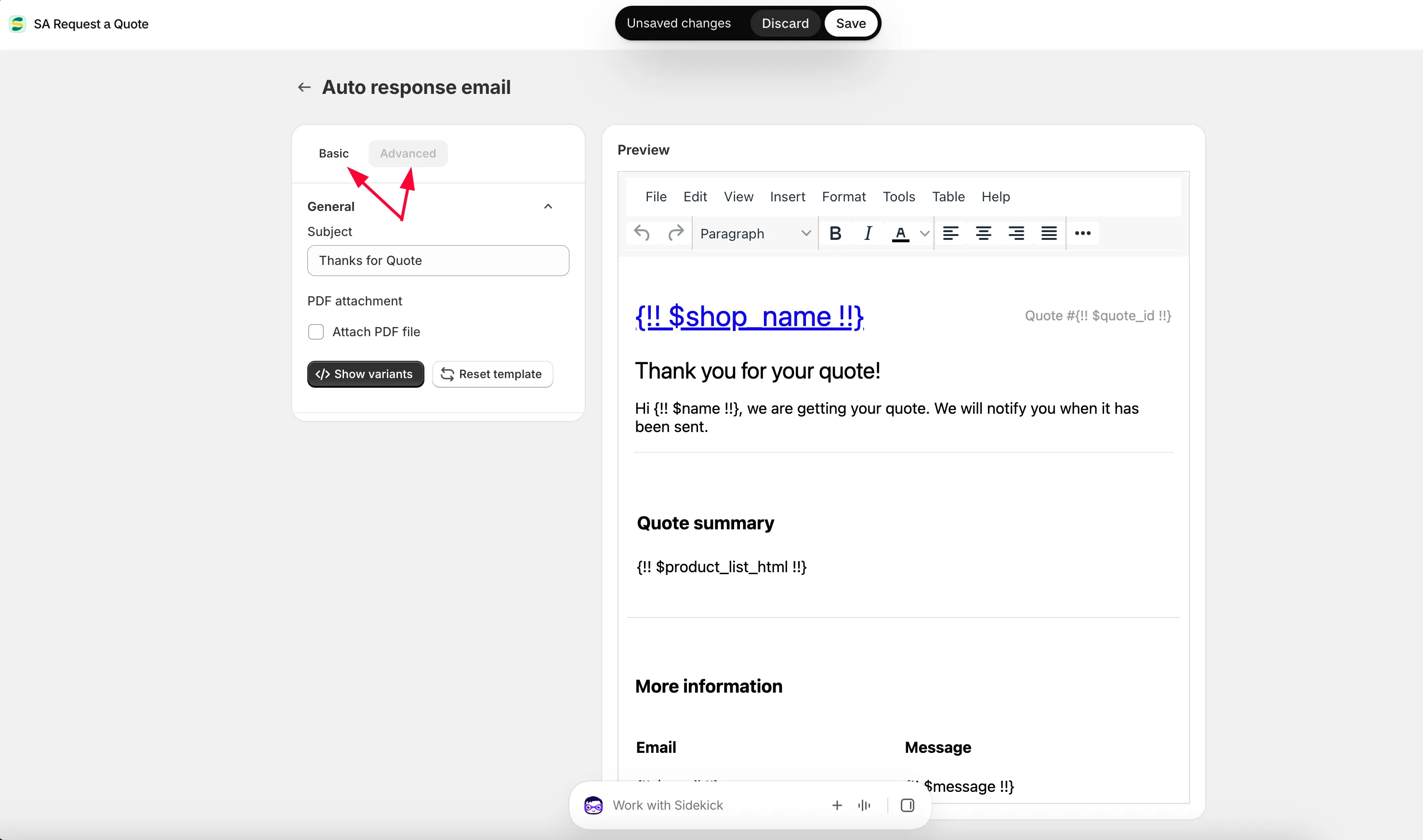
Elige una plantilla
Sección titulada «Elige una plantilla»Hay dos plantillas de correo y eliges una de ellas:
- Basic: configura la plantilla de correo con las opciones disponibles. Marcas lo que quieres mostrar y la aplicación construye el correo.
- Advanced: edita el contenido del correo de forma manual.
Si eliges Basic y haces clic en Save, se aplica la plantilla básica a los correos. Empieza por ahí, salvo que ya sepas que quieres redactar el contenido a mano.
-
Redacta el correo
Sección titulada «Redacta el correo»Este correo llega a la clientela después de enviar una cotización, así que edita el texto hasta que suene como algo que escribiría una persona. Confirma que la solicitud llegó, indica cuándo responderás y recoge lo que pidió.
Si quieres usar algunas variables de la aplicación, haz clic en Show variant.En la plantilla Basic, esto se hace abriendo cada sección de la derecha y completándola (las seis secciones se enumeran más abajo). Sus apartados Description y Footer email content admiten los marcadores de posición de correo disponibles, de modo que el texto puede incluir los datos de la propia persona.
En la plantilla Advanced, editas el contenido directamente y agregas tú las variables: haz clic en Show variants, copia una variable de la lista y pégala en la plantilla. La plantilla Advanced más abajo lo explica.
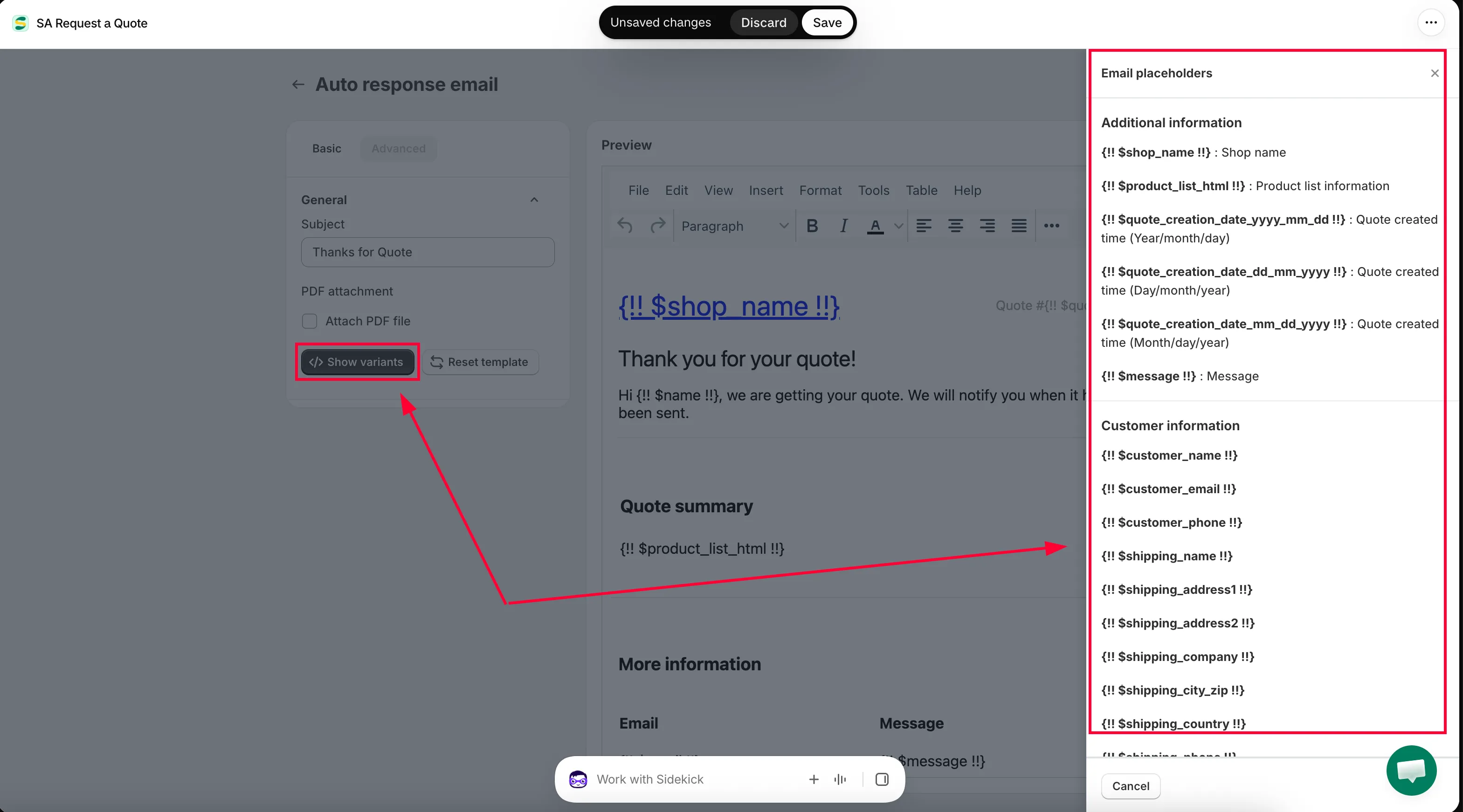
Las variables incorporan al mensaje los datos de la propia persona.
-
Adjunta el PDF, guarda y pruébalo
Sección titulada «Adjunta el PDF, guarda y pruébalo»Marca Attach PDF file si quieres que la cotización se adjunte a este correo como PDF. Esta casilla pertenece únicamente al correo para la clientela: la notificación al administrador tiene su propia copia, así que marcarla aquí no adjunta nada al correo que te llega a ti.
Haz clic en Save para guardar la plantilla. Después envía una solicitud desde tu tienda online con una dirección que puedas consultar y lee el correo como lo haría la persona destinataria.
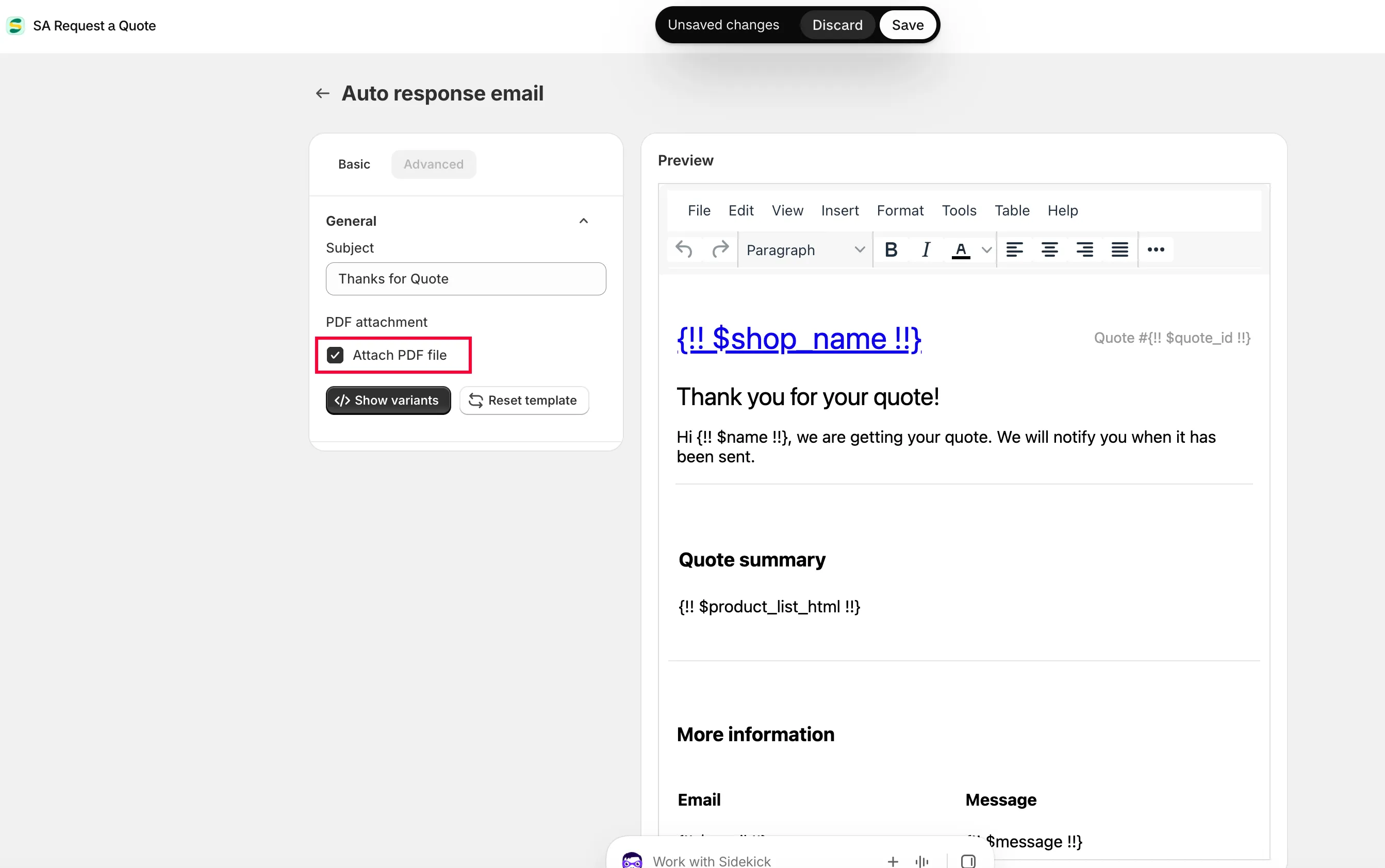
La plantilla Basic, sección por sección
Sección titulada «La plantilla Basic, sección por sección»En la plantilla Basic, el correo se compone de secciones enumeradas en el lado derecho. Haz clic en una sección para abrirla y configurarla.
1. General
Sección titulada «1. General»- Layout: selecciona la plantilla de correo que prefieras.
- Subject: un título que permita a la persona identificar la notificación de cotización. Es la línea que ve en su bandeja de entrada, así que decide si se abre el correo.
- Attach PDF file: marca esta casilla si quieres adjuntar la cotización como archivo PDF al correo.
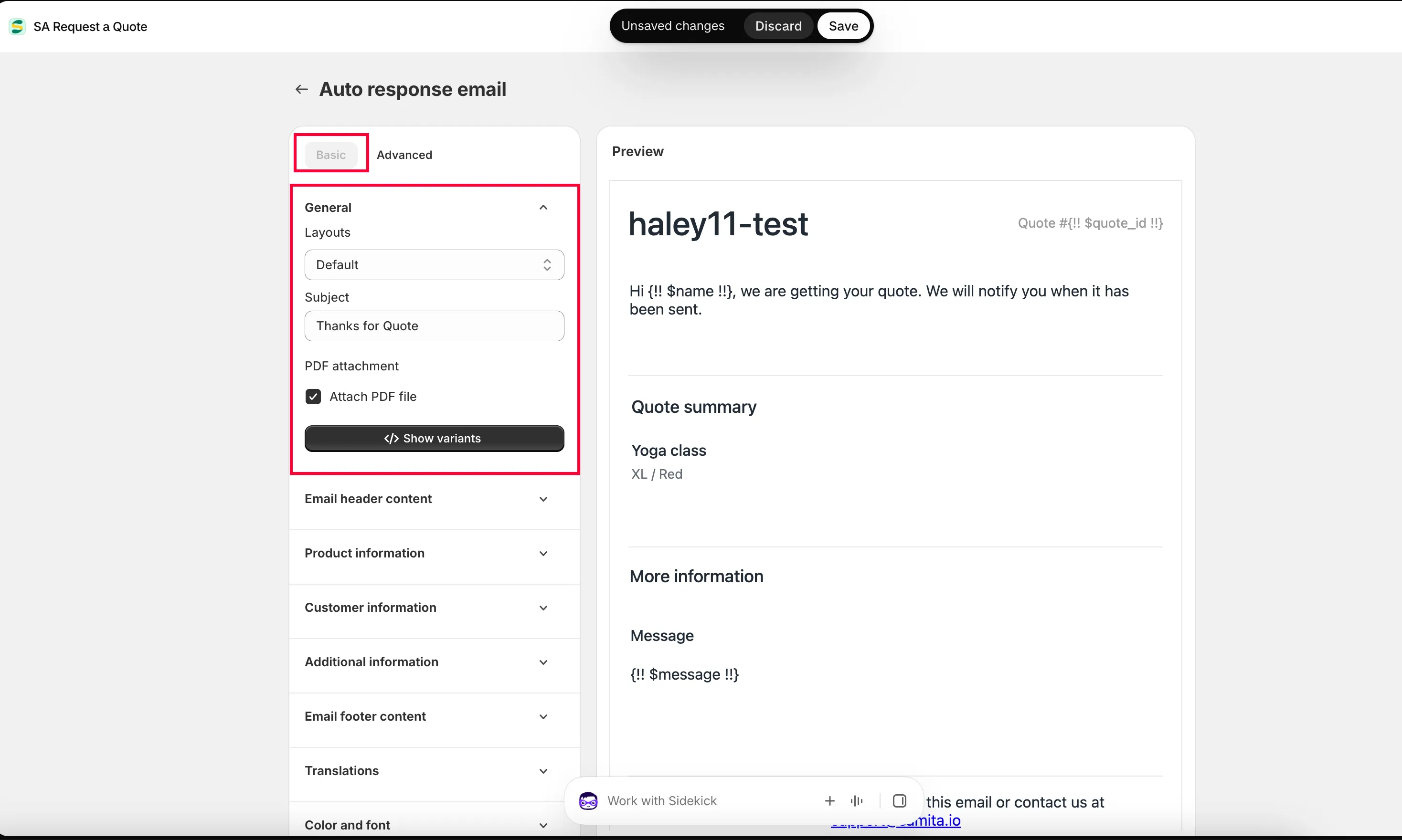
2. Header email content
Sección titulada «2. Header email content»- Introduce los campos Store name y Store link.
- Haz clic en Upload photo para agregar el logotipo de la tienda.
- Edita el apartado Description. Aquí puedes usar los marcadores de posición de correo disponibles.
Aquí es donde realmente reside “tu marca”. Un correo sin nombre de tienda ni logotipo es el que se lee como spam.
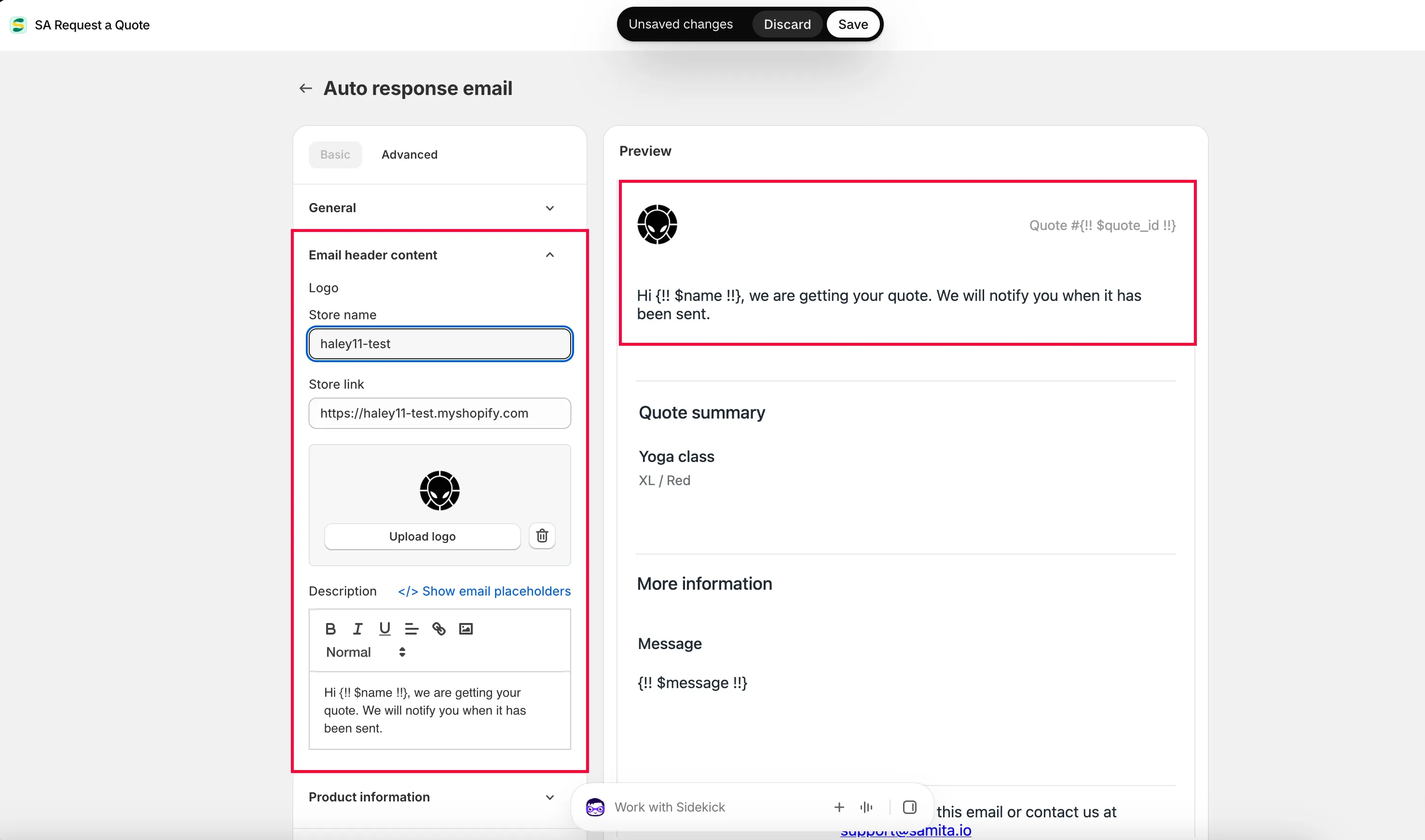
3. Product information
Sección titulada «3. Product information»Marca la casilla de cada dato que quieras mostrar para cada producto de la cotización:
| Casilla | Qué muestra en el correo |
|---|---|
| Product image | La foto del producto. |
| Product Vendor | El proveedor registrado en el producto. |
| Product SKU | El SKU, conveniente para cualquier cosa basada en catálogo. |
| Product Options | La variante que eligió la persona, como la talla o el acabado. |
| Product Quantity | Cuántas unidades pidió. |
| Product Price | El precio unitario. |
| Product Total price | El total de la línea. |
4. Additional information
Sección titulada «4. Additional information»Marca una casilla para seleccionar los campos del generador de formularios que quieres mostrar en el correo.
Esta es la respuesta a “¿por qué falta mi campo personalizado en el correo?”: un campo que agregaste en el generador de formularios no aparece aquí por sí solo. Primero hay que marcarlo en esta sección.
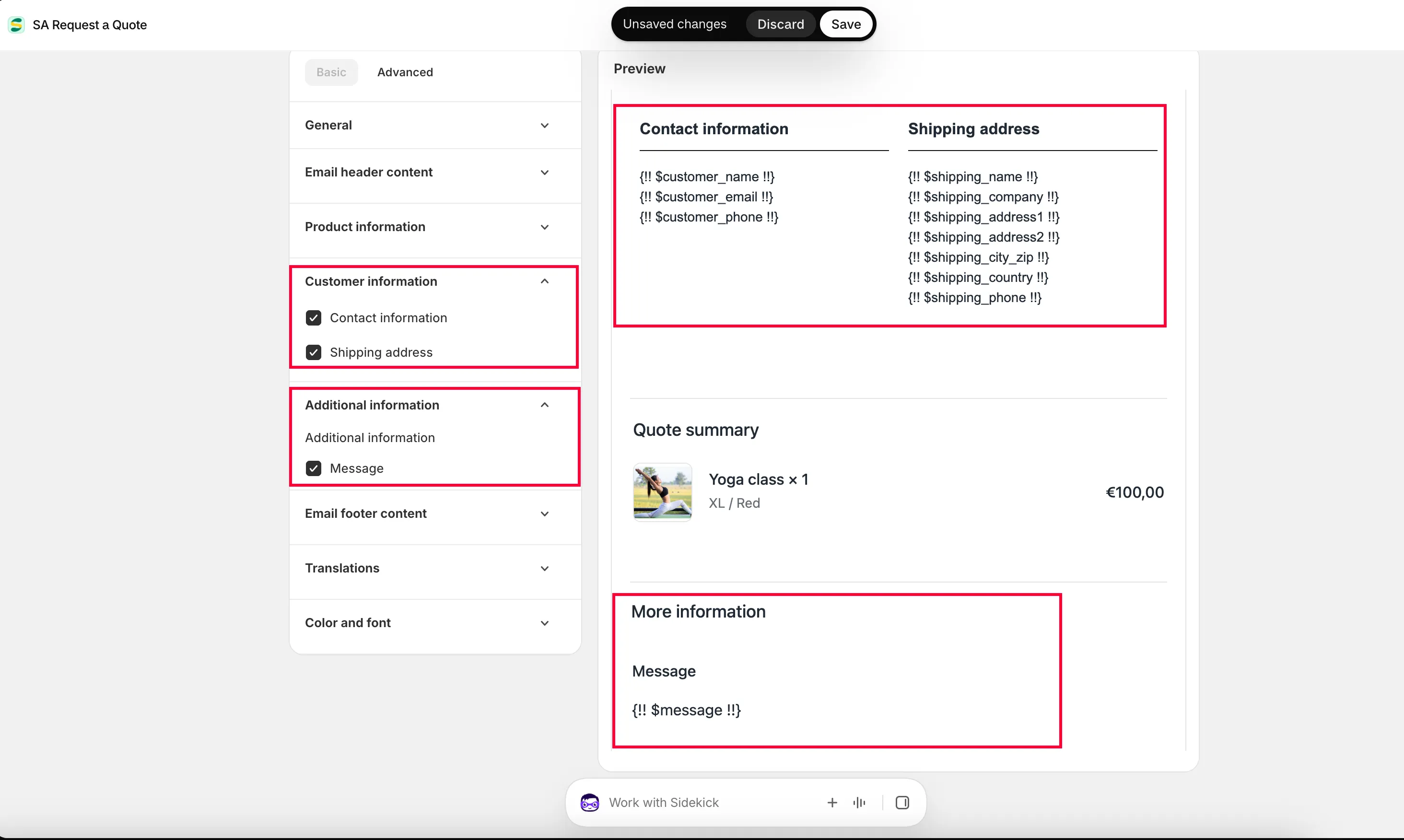
5. Footer email content
Sección titulada «5. Footer email content»Edita el contenido del pie como quieras, usando los marcadores de posición de correo disponibles.
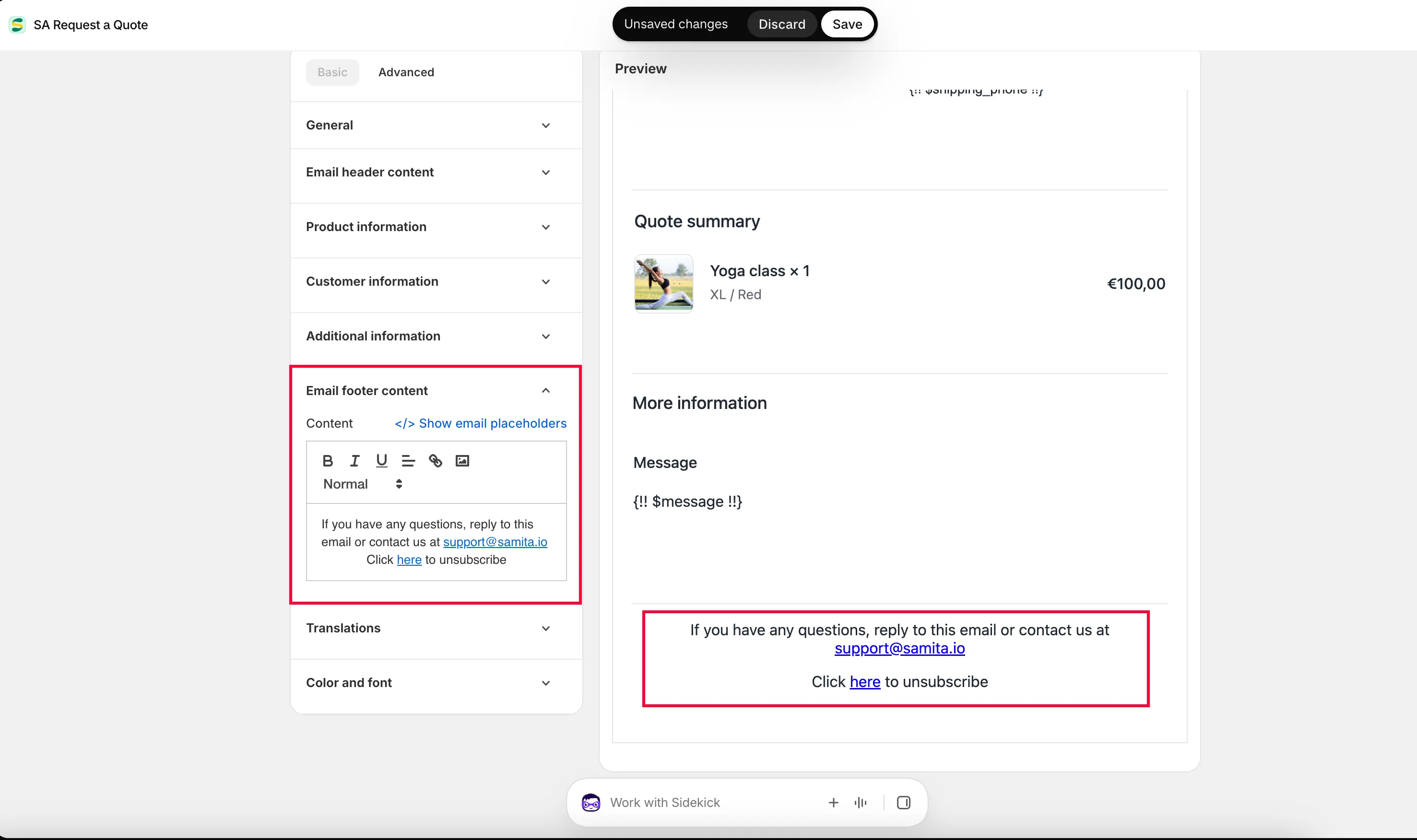
6. Color and font
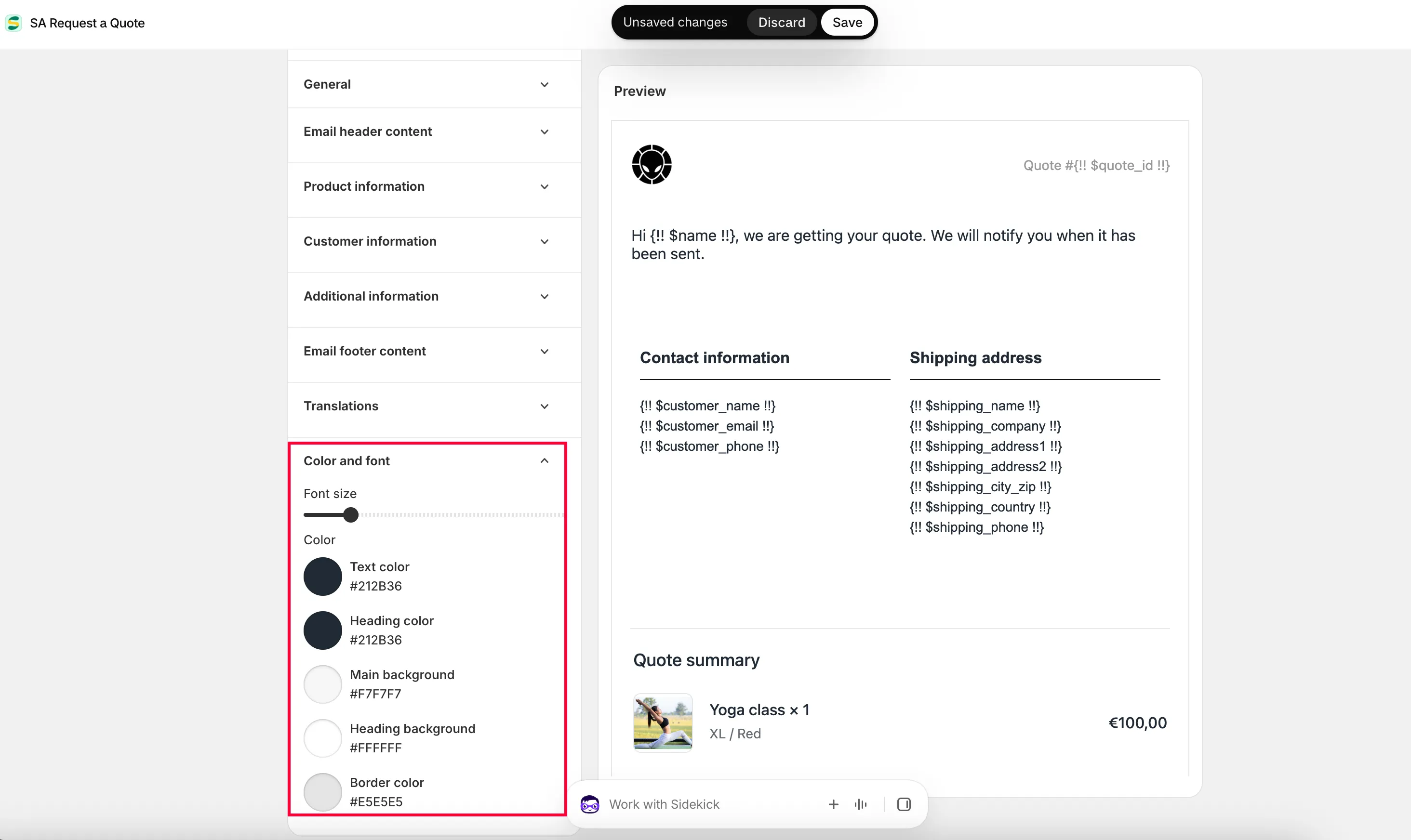
Sección titulada «6. Color and font»- Arrastra y suelta para ajustar el Font size.
- Haz clic para elegir el Text color y el Heading color que quieras.
La plantilla Advanced
Sección titulada «La plantilla Advanced»Elige Advanced cuando las secciones de Basic no te den el correo que quieres: permite editar el contenido del correo a mano.
-
Elige la plantilla Advanced
Sección titulada «Elige la plantilla Advanced»Desde la misma página de ajustes del correo, elige la plantilla Advanced.
-
Edita el contenido
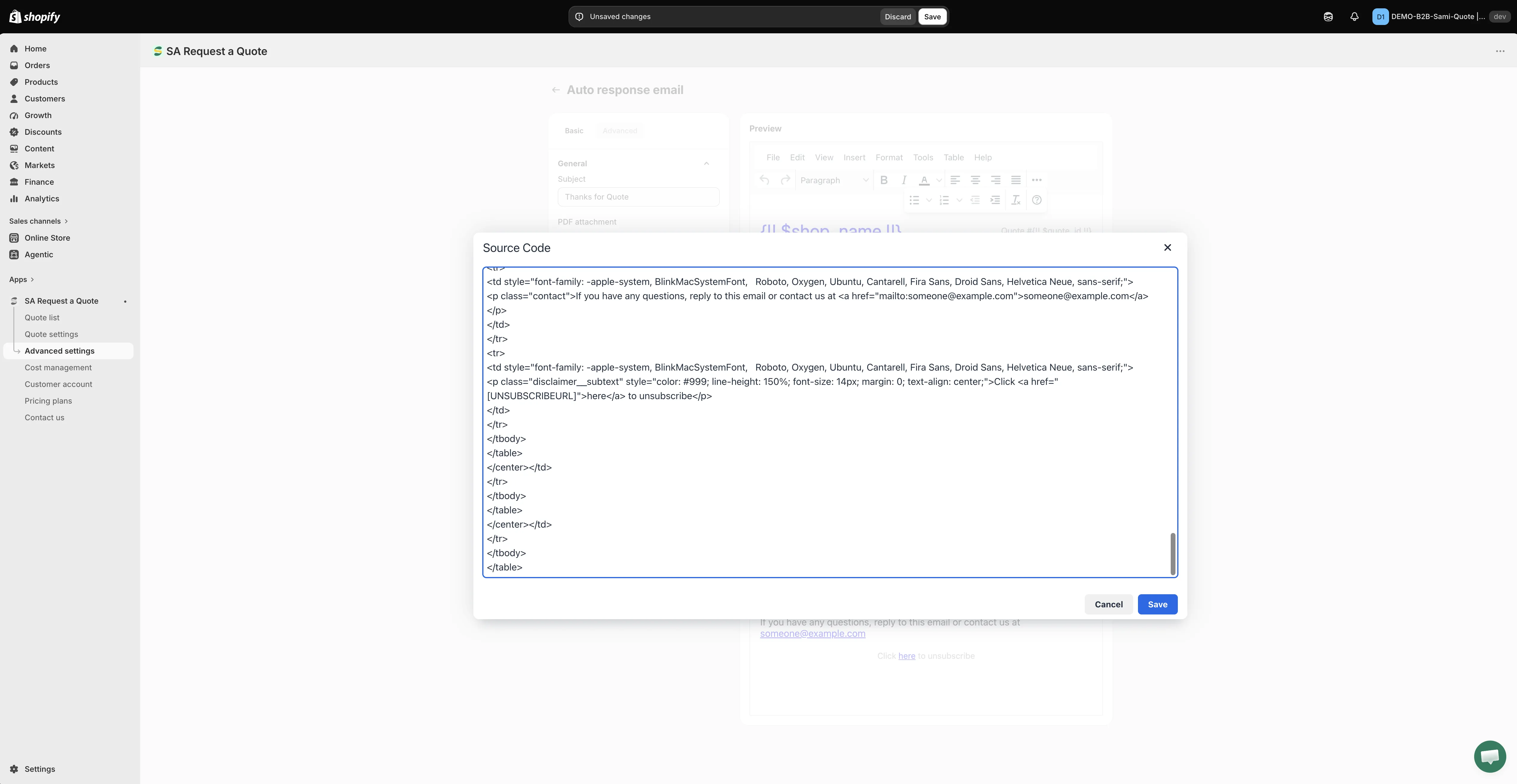
Sección titulada «Edita el contenido»Edita manualmente el contenido de la plantilla de correo a la derecha.
-
Agrega variables
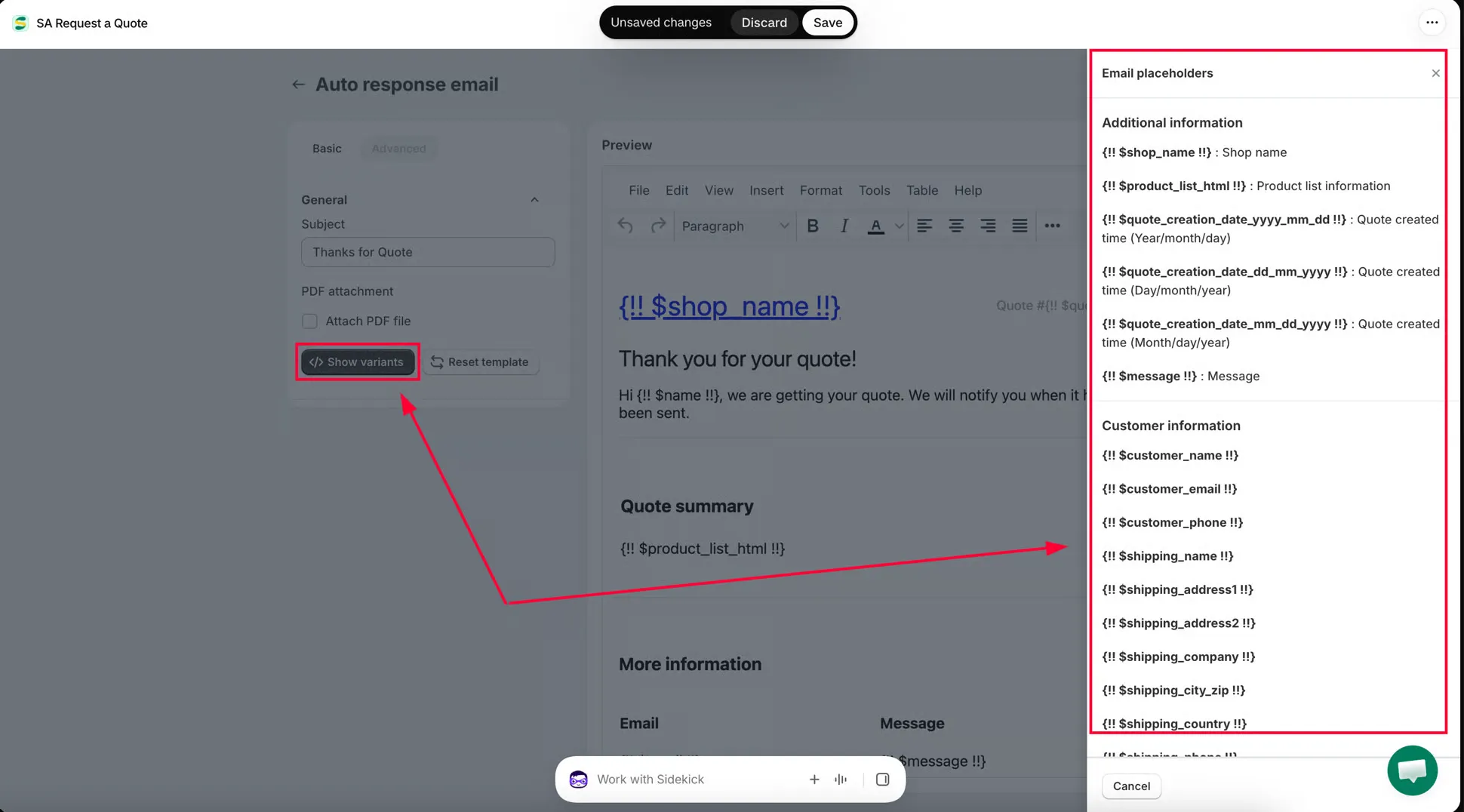
Sección titulada «Agrega variables»Haz clic en Show variants, copia una variable de la lista y agrégala a la plantilla de correo.
Por ejemplo, para mostrar el nombre de la persona que envió la cotización: la lista Email placeholders muestra
{!! $name !!}junto a First name. Coloca{!! $name !!}en el campo Subject y en el cuerpo, y se sustituirá por el nombre de la persona que envió tu cotización.Las variables funcionan tanto en el campo Subject como en el cuerpo; eso es lo que convierte “Quote request received” en “Thanks, Sarah — we have your quote request”.
-
Códigos CSS personalizados
Sección titulada «Códigos CSS personalizados»Coloca el código CSS personalizado para el contenido del correo en el campo Custom CSS codes. Es opcional.
-
Haz clic en Save para guardar la plantilla.
Qué incluir
Sección titulada «Qué incluir»| Incluye | Por qué |
|---|---|
| Confirmación de que lo recibiste | Evita que la persona se pregunte si el formulario funcionó. |
| Cuándo responderás | "Within one business day" evita correos de seguimiento y fija expectativas. |
| Un resumen de lo que pidió | Le permite detectar un error de inmediato en lugar de después de que hayas cotizado. |
| Tu marca | Un correo automático sin marca parece spam. |
Cada uno de esos puntos se coloca en un control concreto: el texto de confirmación y el plazo de respuesta van en Header email content → Description y en Footer email content; el resumen de lo que pidió son las casillas de Product information más los campos marcados de Additional information; tu marca es Store name, Store link y Upload photo en Header email content.
Adónde llega la persona tras el envío
Sección titulada «Adónde llega la persona tras el envío»El correo es solo la mitad de la confirmación. La otra mitad es lo que la persona ve en pantalla: la pestaña Success message del editor Customize lo define, y lo dice ella misma: “Customer confirmation and admin notification emails are managed in Other settings.” Mantén ambos coherentes.
Responder con tu cotización real
Sección titulada «Responder con tu cotización real»Auto response email es el acuse de recibo automático. Tu respuesta con precios se envía por separado, desde la propia cotización:
- Desde Quote list, usa la acción de enviar correo de la fila.
- Desde una cotización abierta, usa Resend an email al final de la cotización.
Consulta Enviar una cotización.
Enviar la cotización como documento
Sección titulada «Enviar la cotización como documento»Muchas empresas compradoras necesitan algo que puedan archivar o reenviar para su aprobación. Los documentos de cotización se generan a partir de la plantilla Quote PDF de la pestaña PDF template de Advanced settings; consulta Adjuntar un PDF a los correos de cotización.
Escribir a la clientela en su propio idioma
Sección titulada «Escribir a la clientela en su propio idioma»Ambos correos de cotización se traducen con Translations AI en la pestaña Translations de Advanced settings. Consulta Traducir los correos de cotización.
Próximos pasos
Sección titulada «Próximos pasos»- Enviar desde tu propia dirección (SMTP): envía desde tu propia dirección en lugar de la de la aplicación
- Traducir los correos de cotización: escribe a la clientela en su propio idioma
- Enviar una cotización: responde con una cotización con precios