
E-maile wysyłane do klientów
Dostosuj e-mail Auto response email, który klienci otrzymują po przesłaniu prośby o wycenę.
Ten e-mail jest często pierwszym wrażeniem, jakie klient odnosi na temat Twojego sposobu prowadzenia biznesu. Potwierdza, że jego prośba dotarła, i nadaje ton wszystkiemu, co nastąpi później.
To ustawienie nazywa się Auto response email, a aplikacja opisuje je tak: „Automatically send an email notification to customers after they submit a quote.”
Konfiguracja
Dział zatytułowany „Konfiguracja”-
Otwórz Advanced settings
Dział zatytułowany „Otwórz Advanced settings”Na pasku bocznym aplikacji kliknij Advanced settings.
-
Przejdź do karty Email notifications
Dział zatytułowany „Przejdź do karty Email notifications”Wybierz Email notifications z listy kart.
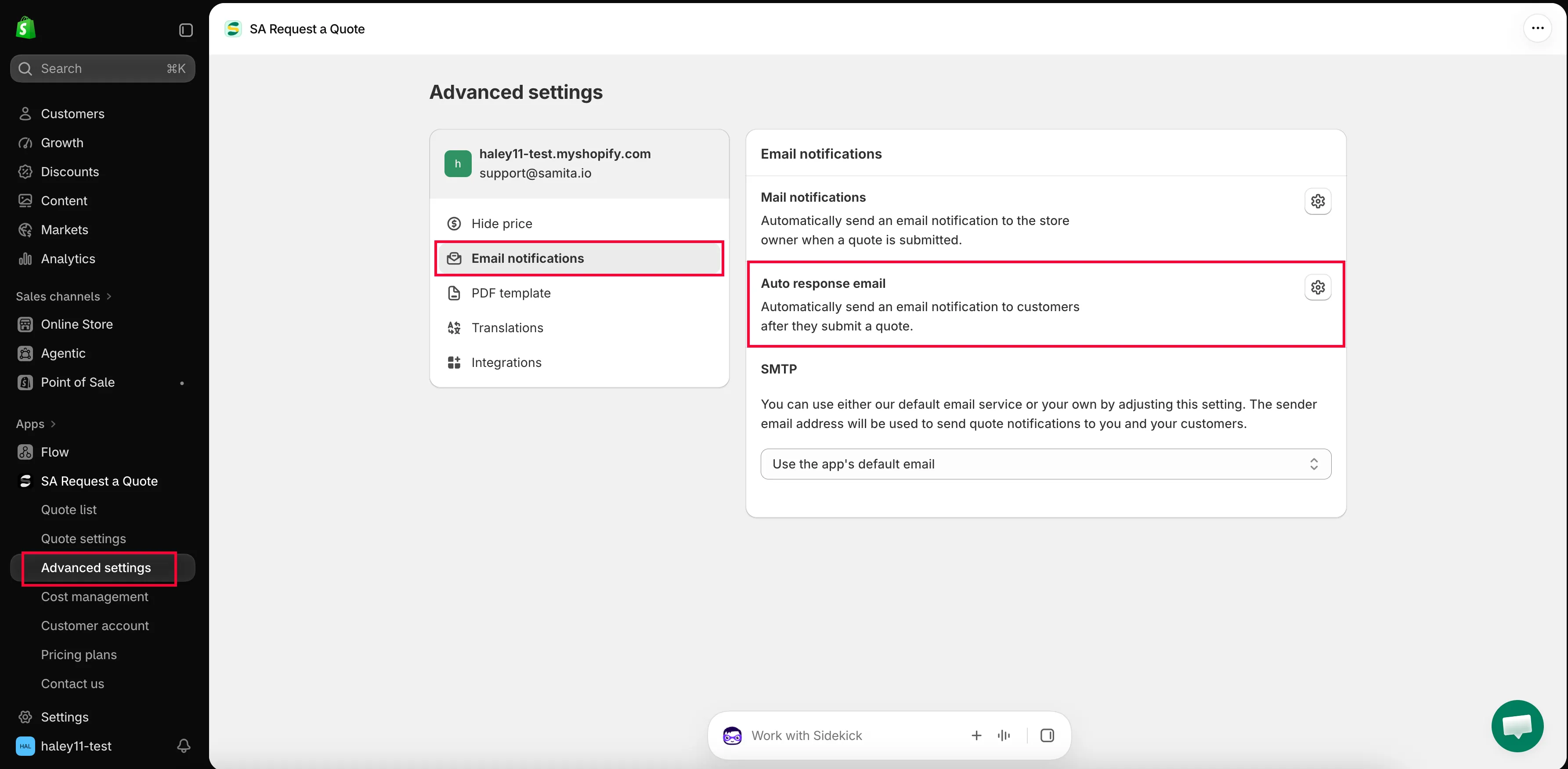
Auto response email to e-mail, który otrzymuje klient.
-
Otwórz edytor Auto response email
Dział zatytułowany „Otwórz edytor Auto response email”Kliknij przycisk z ikoną na końcu wiersza Auto response email. E-mail otwiera się w osobnym edytorze: u góry karty szablonu Basic i Advanced, po prawej stronie sekcje składające się na e-mail, a Preview pozwala przeczytać wynik.
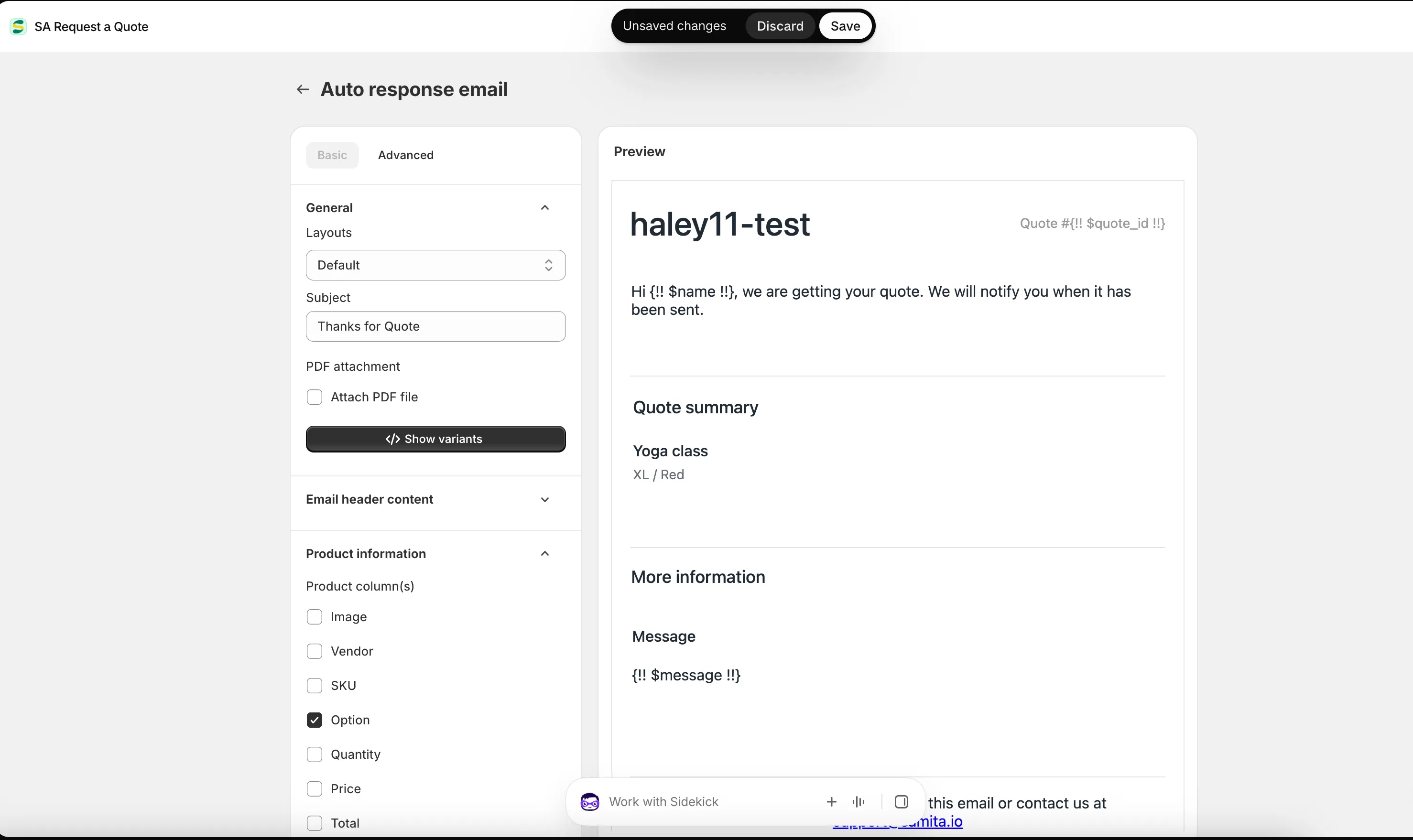
Przeczytaj e-mail klienta w Preview, zanim zostanie wysłany.
-
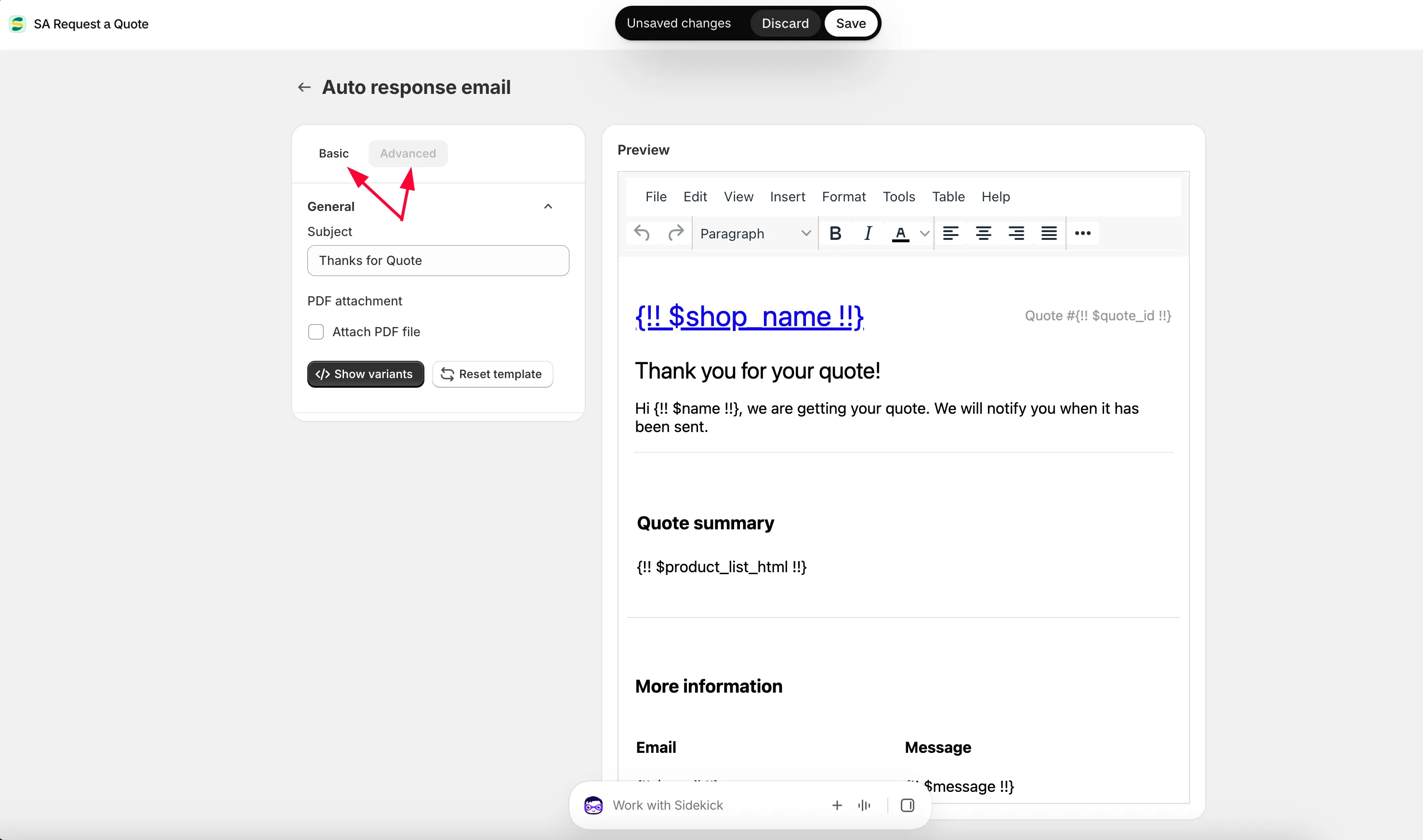
Wybierz szablon
Dział zatytułowany „Wybierz szablon”Są dwa szablony e-maila i wybierasz jeden z nich:
- Basic — skonfiguruj szablon e-maila za pomocą dostępnych opcji. Zaznaczasz, co ma być pokazane, a aplikacja tworzy e-mail.
- Advanced — samodzielnie edytuj treść e-maila ręcznie.
Wybranie Basic i kliknięcie Save stosuje szablon podstawowy do e-maili. Zacznij od niego, chyba że od razu wiesz, że chcesz pisać treść ręcznie.
-
Napisz e-mail
Dział zatytułowany „Napisz e-mail”Ten e-mail trafia do klientów po przesłaniu oferty, więc edytuj treść tak, aby brzmiała jak wiadomość napisana przez człowieka. Potwierdź, że prośba dotarła, napisz, kiedy odpowiesz, i powtórz, o co klient prosił.
Jeśli chcesz użyć zmiennych aplikacji, kliknij Show variant.W szablonie Basic robisz to, otwierając każdą sekcję po prawej stronie i wypełniając ją — sześć sekcji wymieniono poniżej. Jej części Description i Footer email content akceptują dostępne zmienne e-maila, więc treść może zawierać dane samego klienta.
W szablonie Advanced edytujesz treść bezpośrednio i samodzielnie dodajesz zmienne: kliknij Show variants, skopiuj zmienną z listy i wklej ją do szablonu. Szablon Advanced poniżej opisuje to krok po kroku.
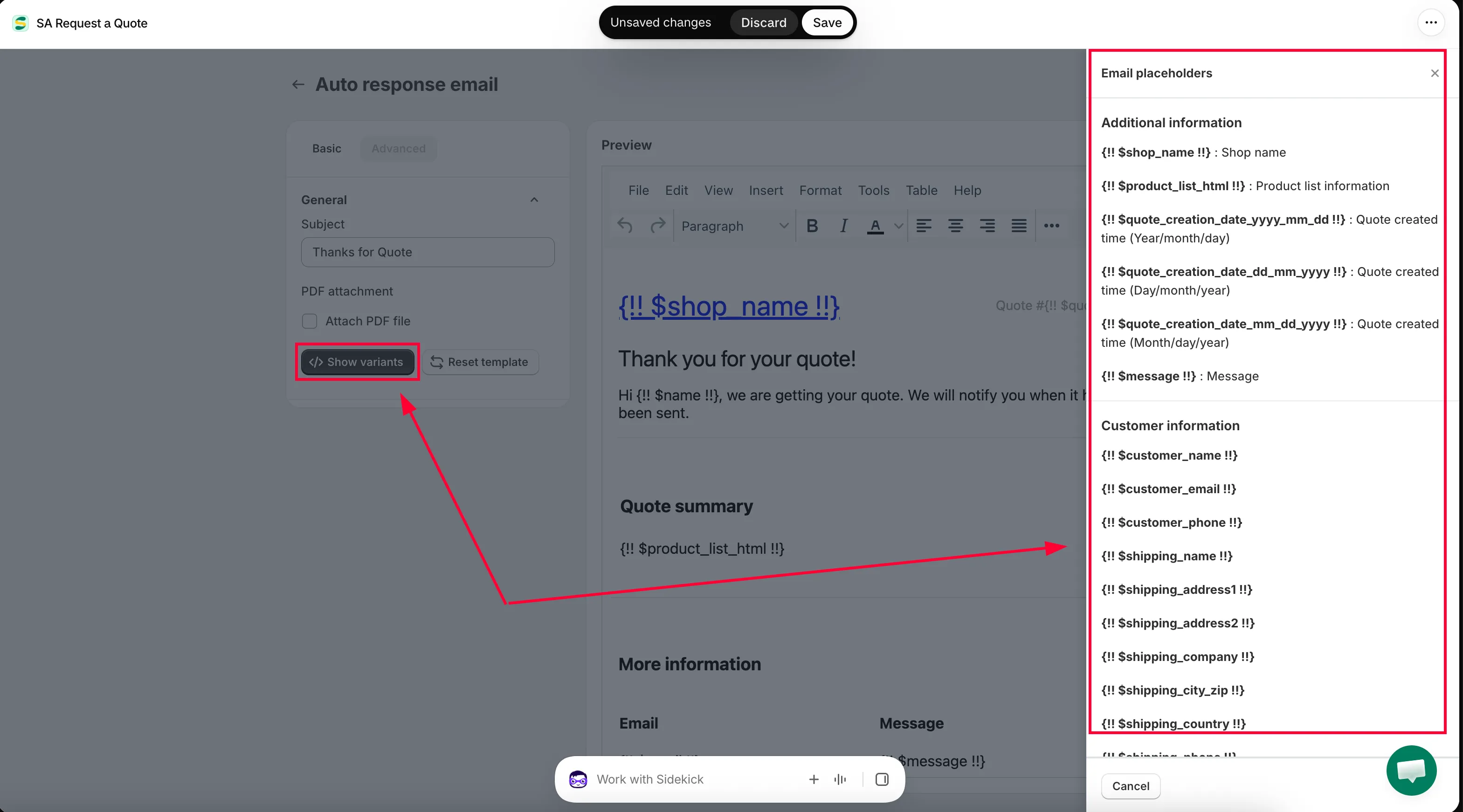
Zmienne wstawiają do wiadomości dane samego klienta.
-
Dołącz PDF, zapisz, a potem przetestuj
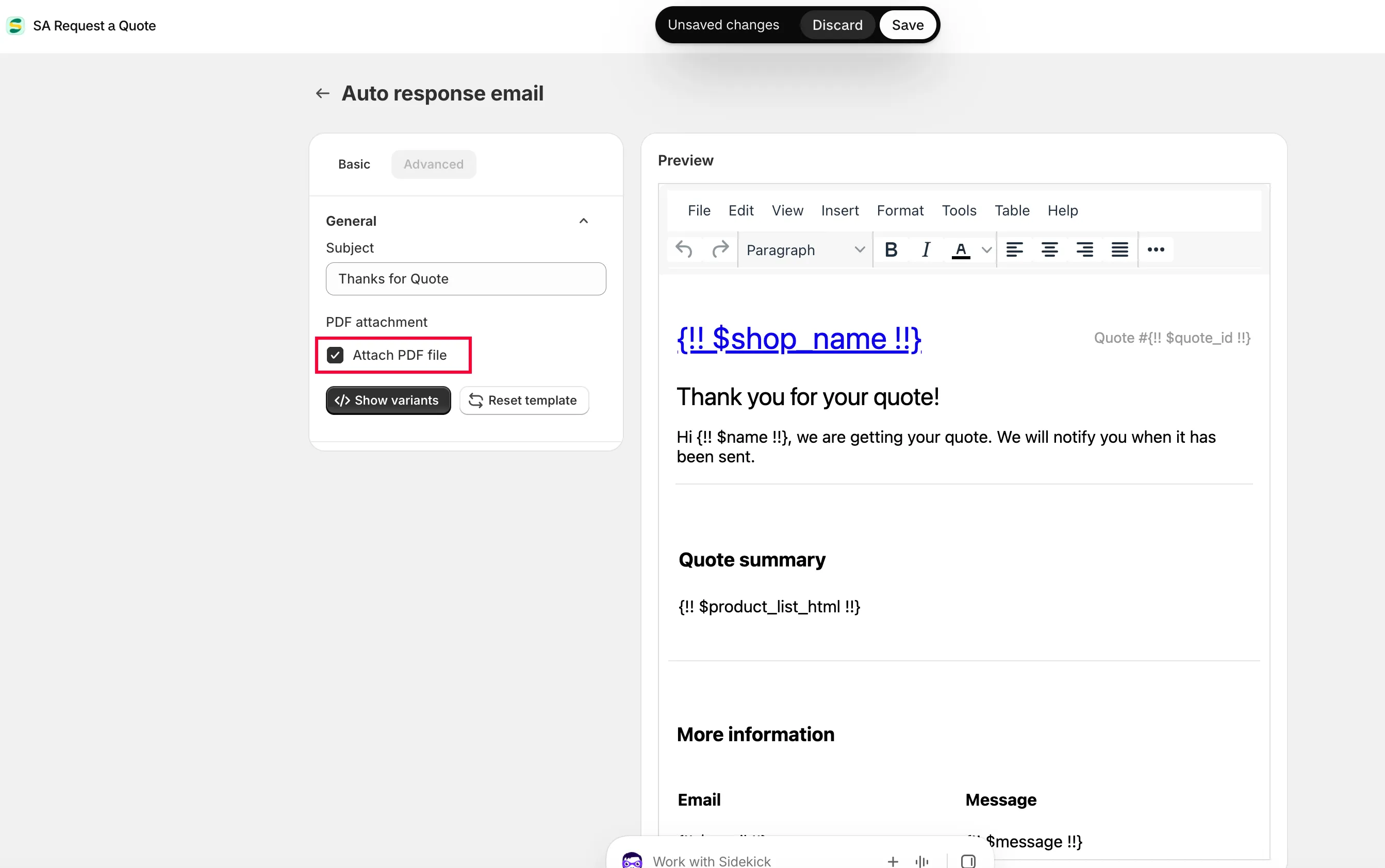
Dział zatytułowany „Dołącz PDF, zapisz, a potem przetestuj”Zaznacz Attach PDF file, jeśli chcesz dołączyć ofertę do tego e-maila jako PDF. To pole wyboru należy wyłącznie do e-maila dla klienta — powiadomienie dla administratora ma własną kopię tego ustawienia, więc zaznaczenie go tutaj niczego nie dołącza do e-maila, który trafia do Ciebie.
Kliknij Save, aby zapisać szablon. Następnie prześlij prośbę ze swojego sklepu, używając adresu, który możesz sprawdzić, i przeczytaj e-mail tak, jak zrobiłby to klient.
Szablon Basic — sekcja po sekcji
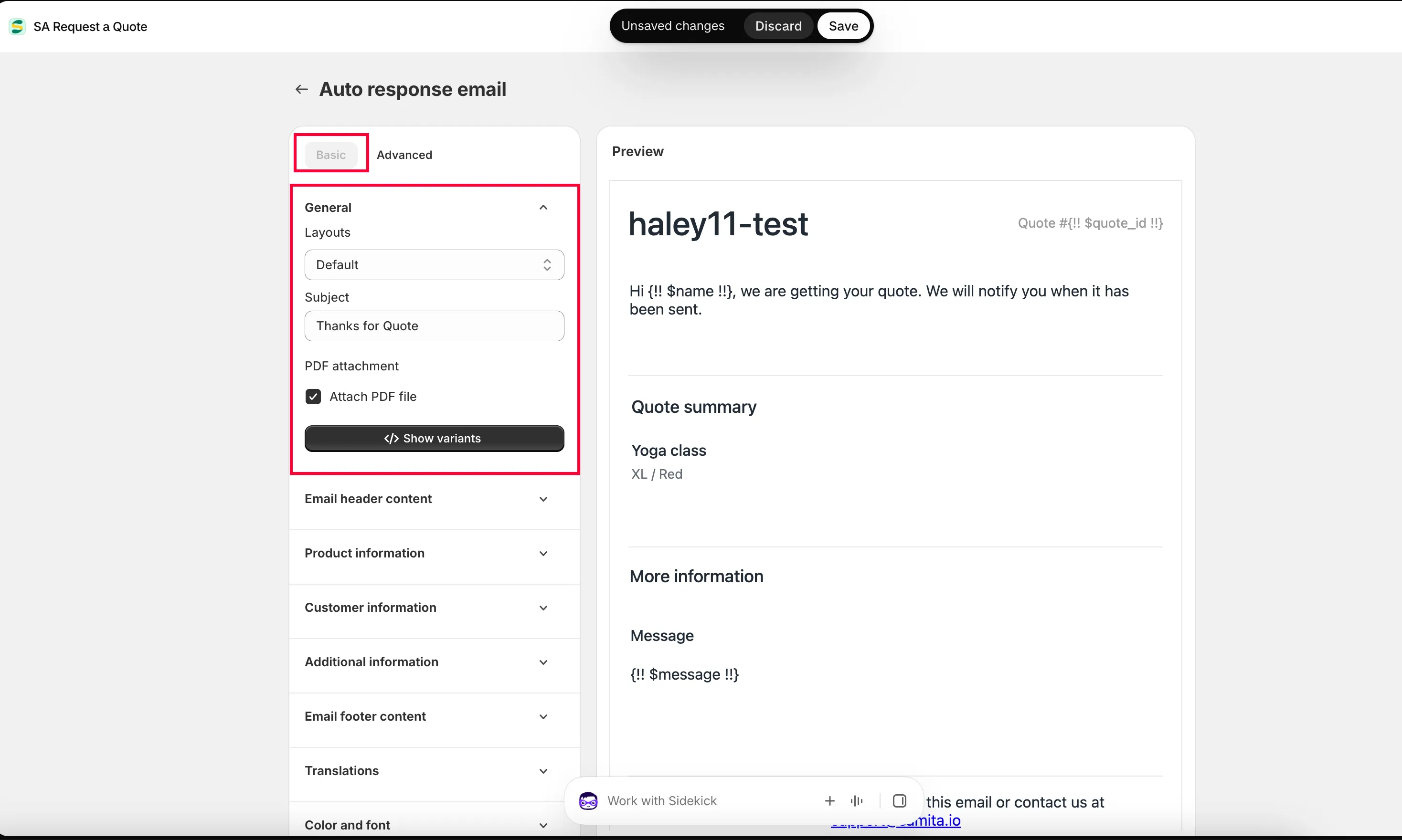
Dział zatytułowany „Szablon Basic — sekcja po sekcji”W szablonie Basic e-mail składa się z sekcji wymienionych po prawej stronie. Kliknij sekcję, aby ją otworzyć i skonfigurować.
1. General
Dział zatytułowany „1. General”- Layout — wybierz odpowiedni szablon e-maila.
- Subject — tytuł, który pozwala klientowi rozpoznać powiadomienie o ofercie. To linia, którą klient widzi w skrzynce odbiorczej, więc decyduje o tym, czy e-mail zostanie otwarty.
- Attach PDF file — zaznacz to pole, jeśli chcesz dołączyć ofertę do e-maila jako plik PDF.
2. Header email content
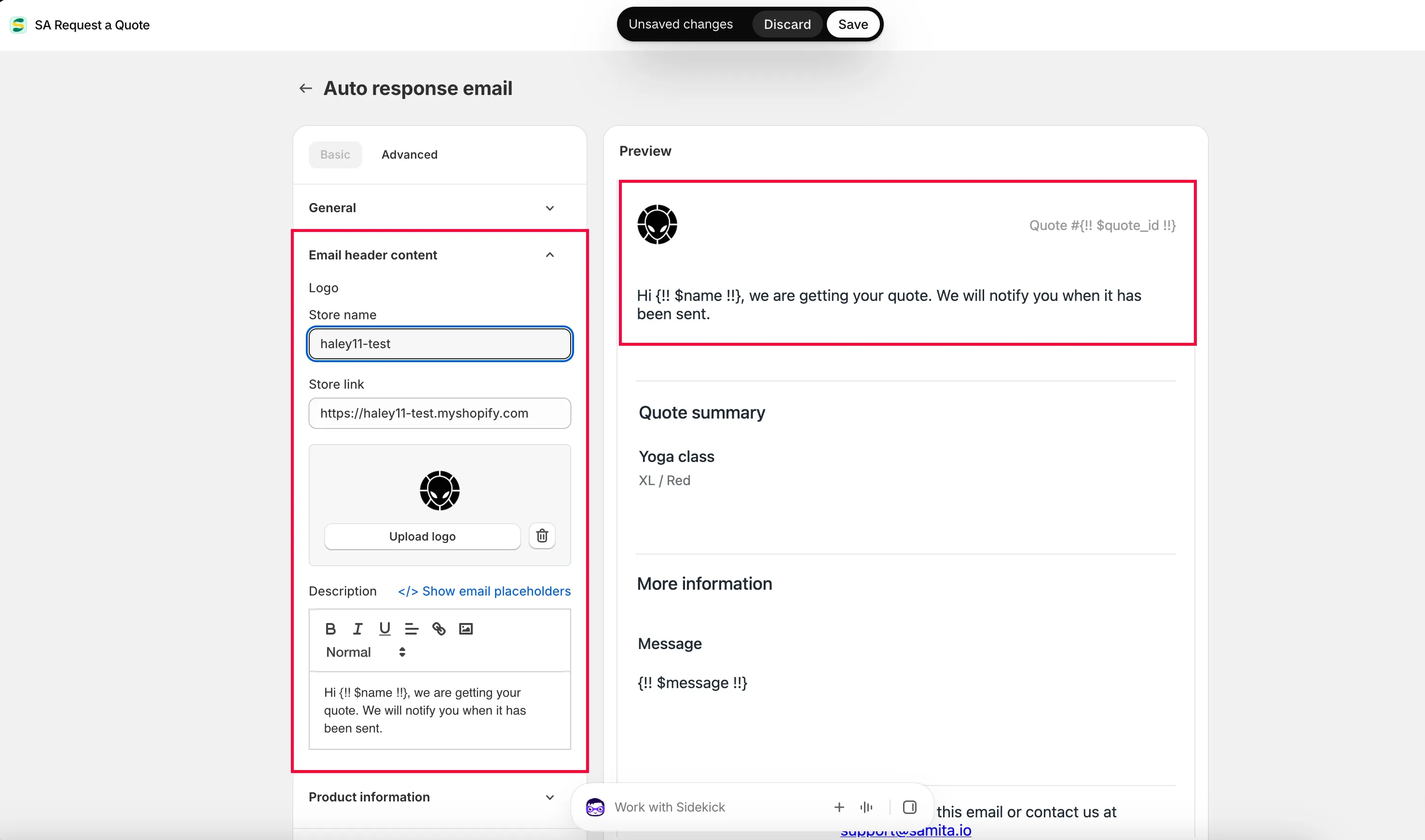
Dział zatytułowany „2. Header email content”- Wpisz pola Store name i Store link.
- Kliknij Upload photo, aby dodać logo sklepu.
- Edytuj część Description. Możesz tu użyć dostępnych zmiennych e-maila.
To tutaj faktycznie znajduje się „Twoja marka”. E-mail bez nazwy sklepu i logo to taki, który klienci odbierają jako spam.
3. Product information
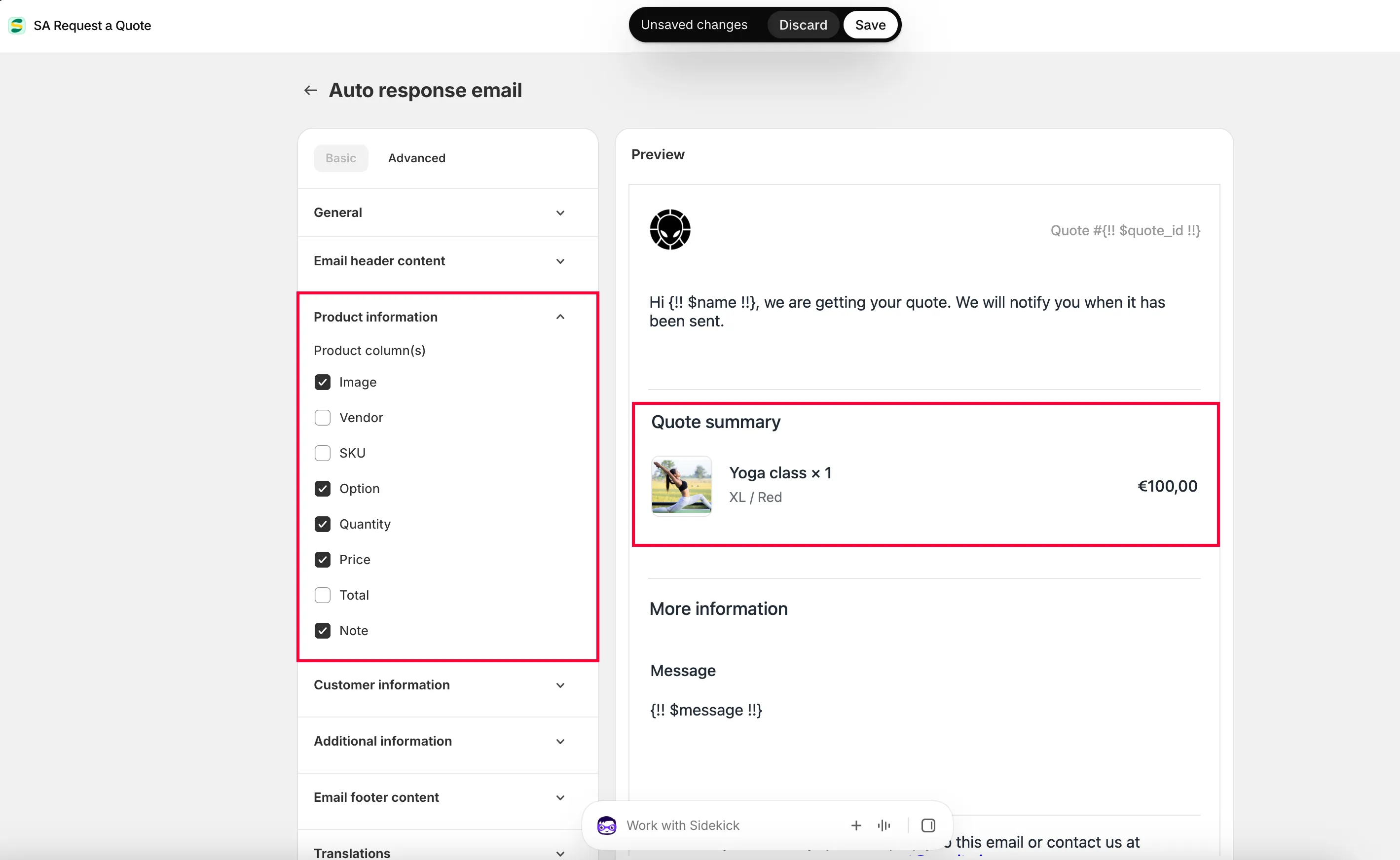
Dział zatytułowany „3. Product information”Zaznacz pole wyboru przy każdej informacji, którą chcesz pokazać dla każdego produktu w ofercie:
| Pole wyboru | Co pokazuje w e-mailu |
|---|---|
| Product image | Zdjęcie produktu. |
| Product Vendor | Dostawca zapisany przy produkcie. |
| Product SKU | SKU — warto zostawić włączone przy wszystkim, co opiera się na katalogu. |
| Product Options | Wariant wybrany przez klienta, taki jak rozmiar lub wykończenie. |
| Product Quantity | Ile sztuk zamówił. |
| Product Price | Cena jednostkowa. |
| Product Total price | Suma dla pozycji. |
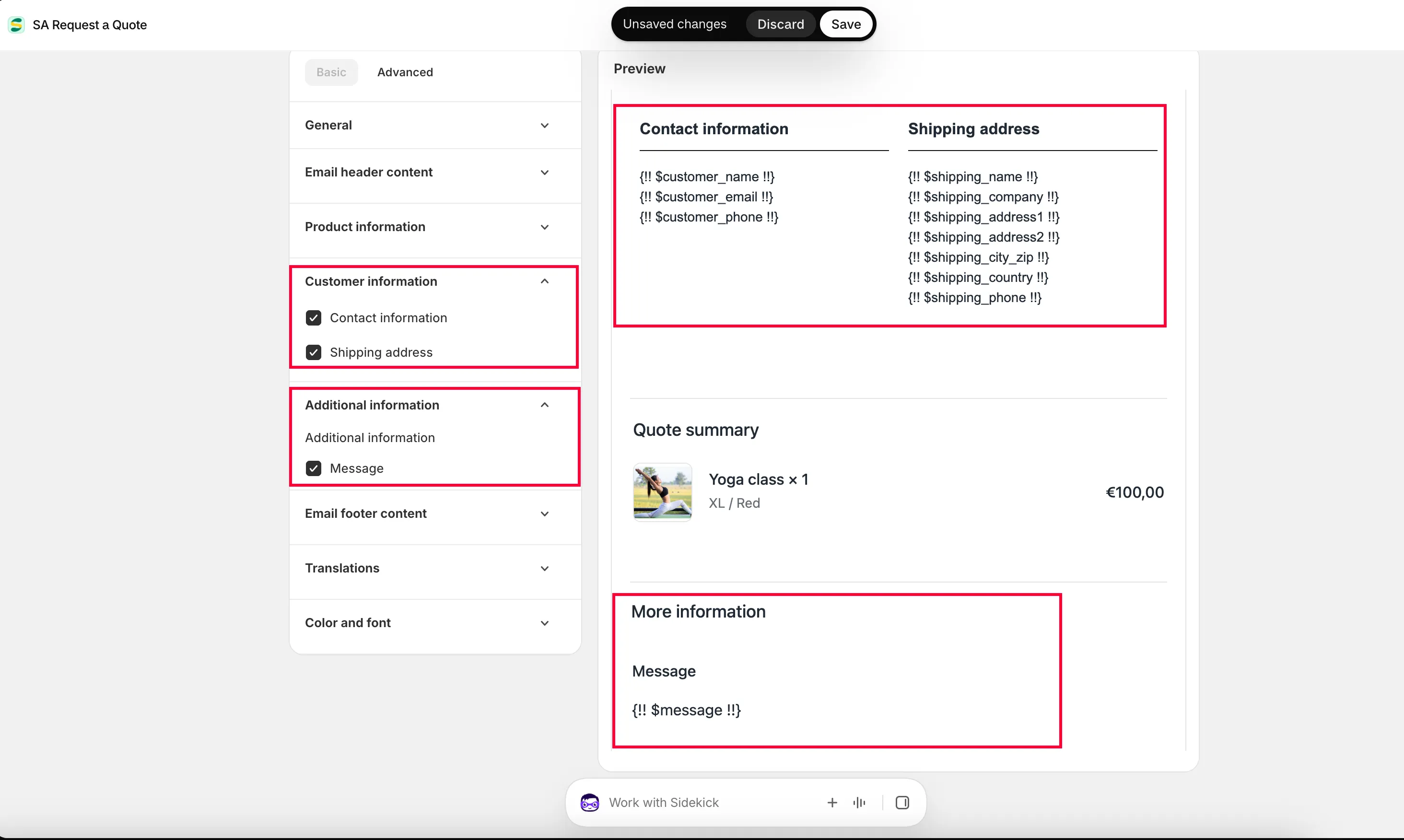
4. Additional information
Dział zatytułowany „4. Additional information”Zaznacz pole wyboru, aby wybrać pola z kreatora formularza, które mają być pokazane w e-mailu.
To odpowiedź na pytanie „dlaczego mojego pola niestandardowego brakuje w e-mailu?” — pole dodane w kreatorze formularza nie pojawia się tutaj samo. Trzeba je najpierw zaznaczyć w tej sekcji.
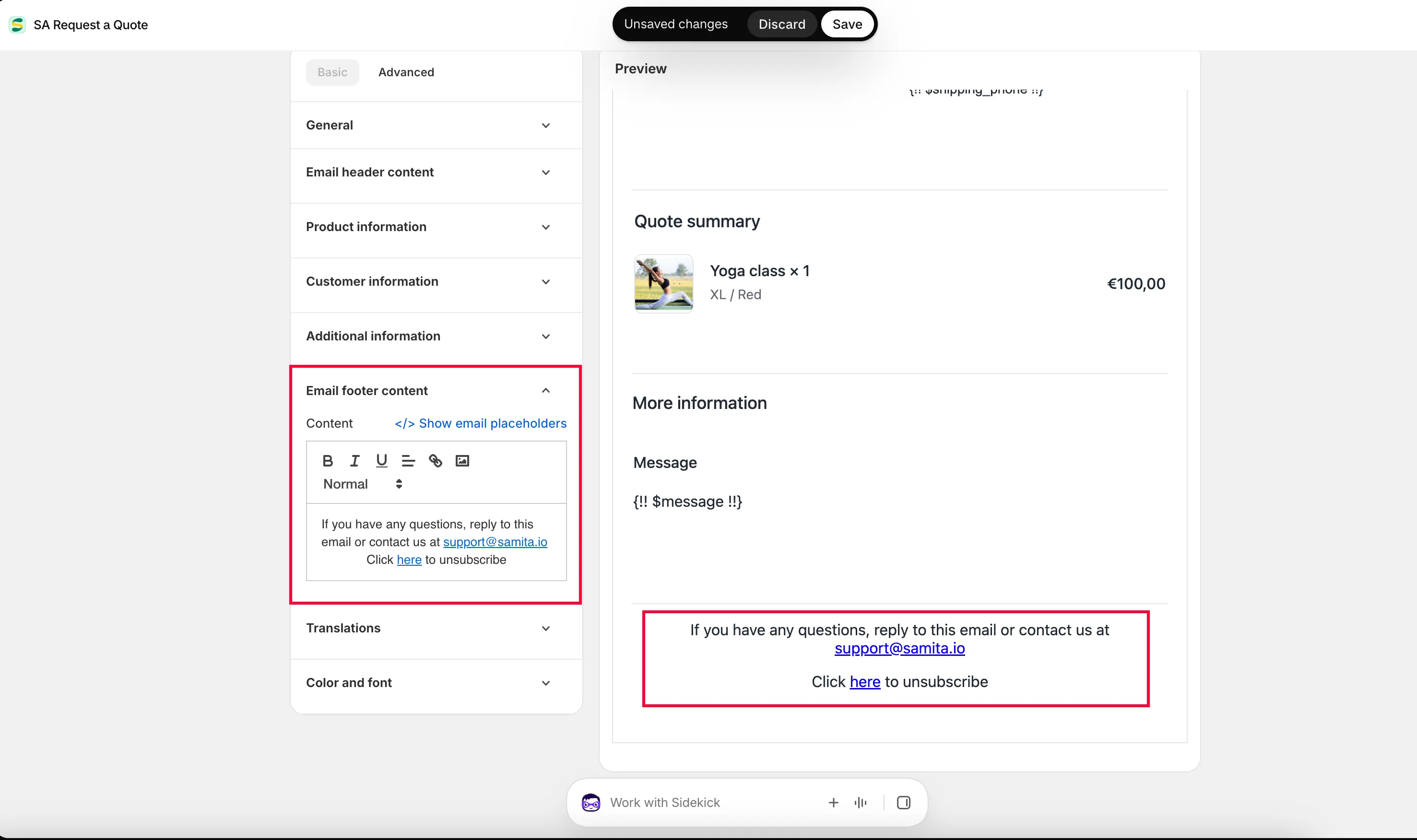
5. Footer email content
Dział zatytułowany „5. Footer email content”Edytuj treść stopki według potrzeb, używając dostępnych zmiennych e-maila.
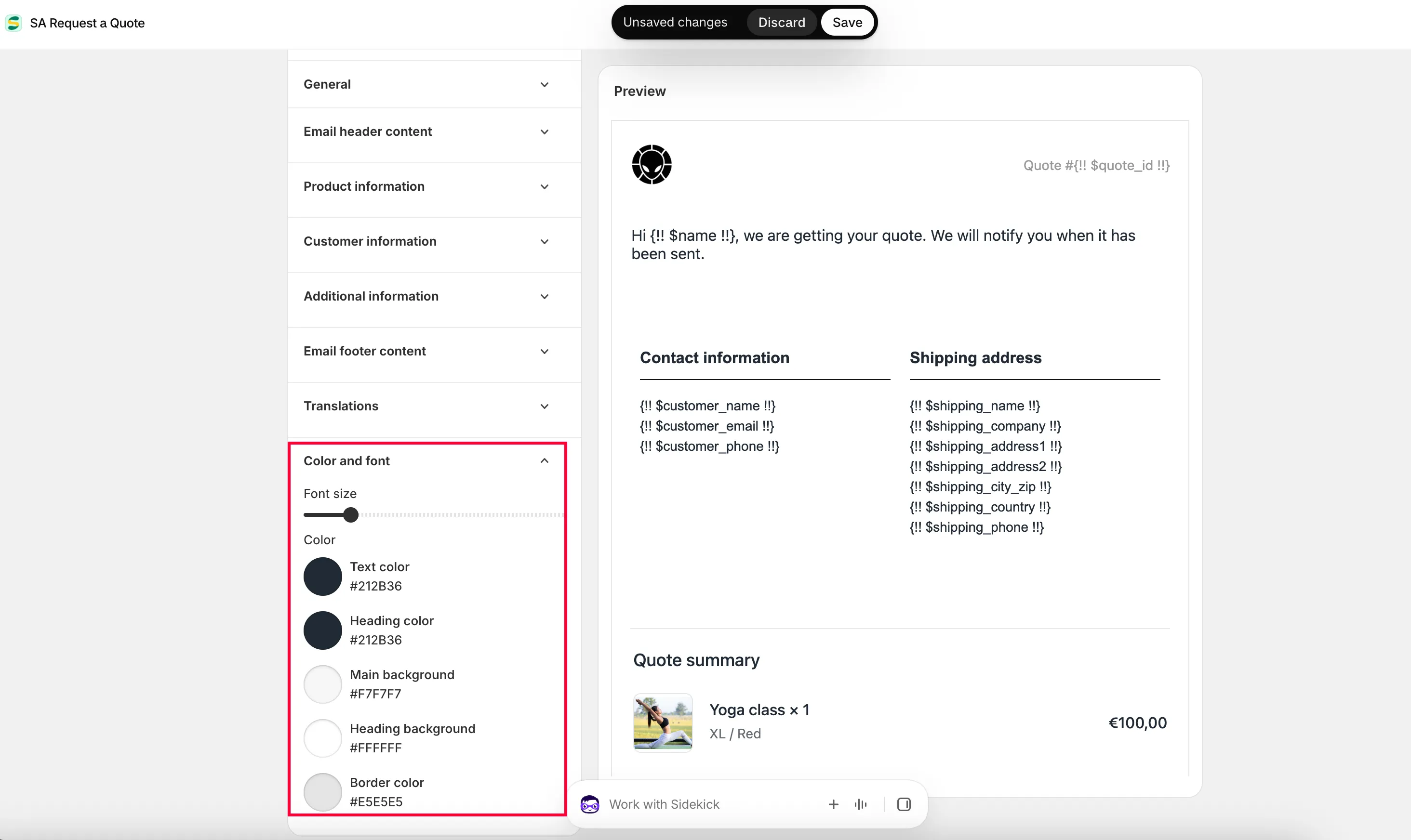
6. Color and font
Dział zatytułowany „6. Color and font”- Przeciągnij, aby dostosować Font size.
- Kliknij, aby wybrać Text color i Heading color.
Szablon Advanced
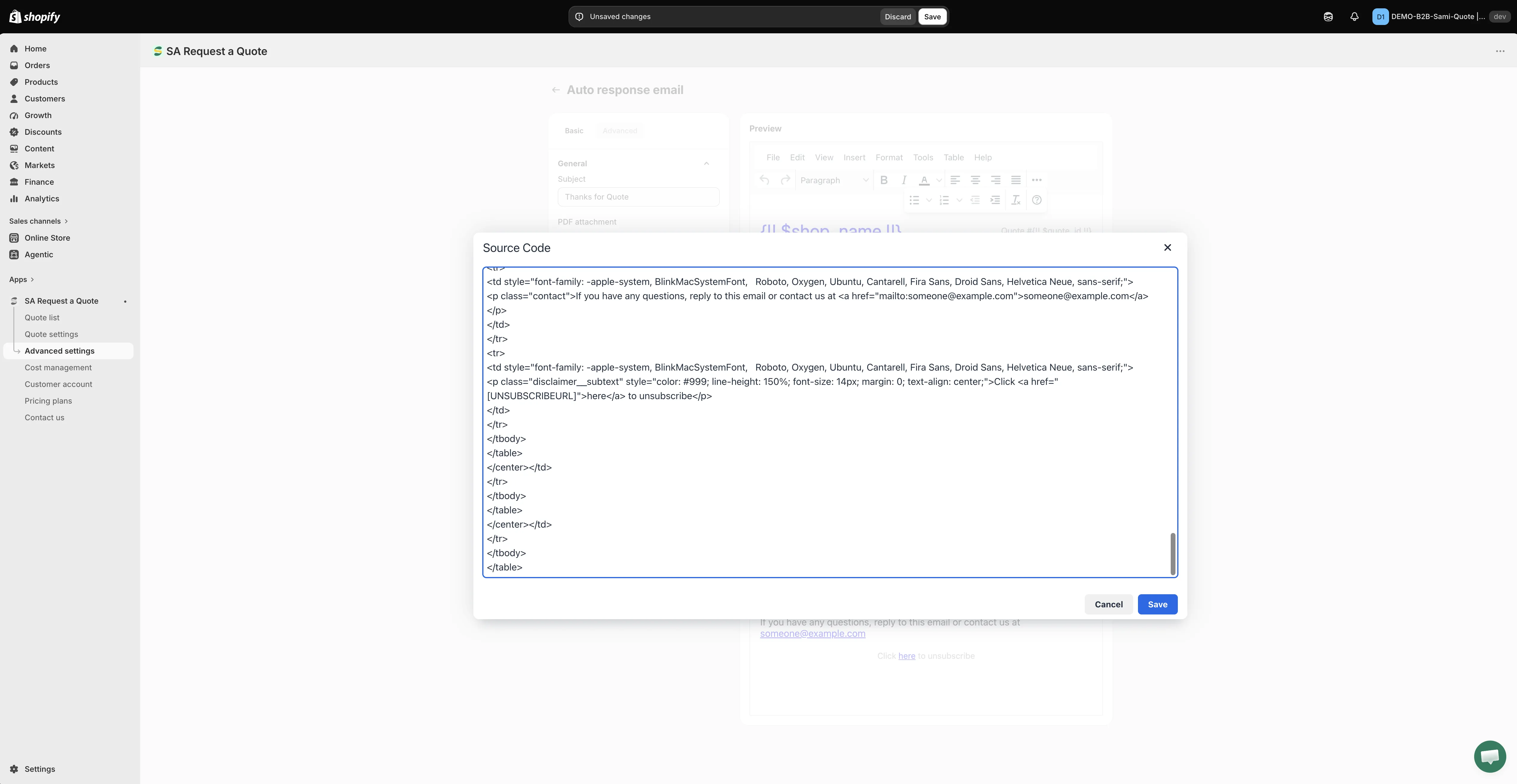
Dział zatytułowany „Szablon Advanced”Wybierz Advanced, gdy sekcje Basic nie pozwalają uzyskać pożądanego e-maila — umożliwia ręczną edycję treści e-maila.
-
Wybierz szablon Advanced
Dział zatytułowany „Wybierz szablon Advanced”Na tej samej stronie ustawień e-maila wybierz szablon Advanced.
-
Edytuj treść
Dział zatytułowany „Edytuj treść”Edytuj treść szablonu e-maila ręcznie po prawej stronie.
-
Dodaj zmienne
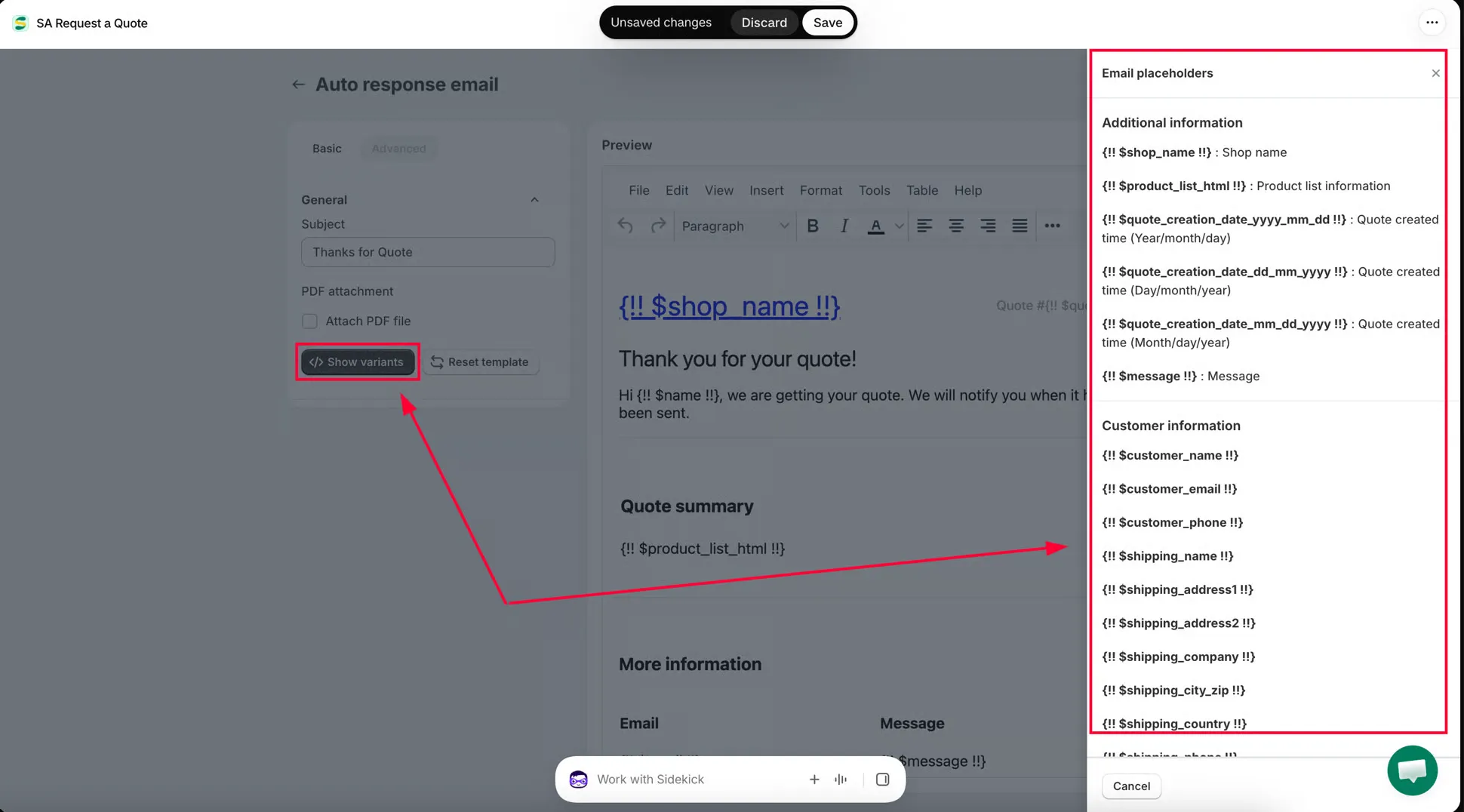
Dział zatytułowany „Dodaj zmienne”Kliknij Show variants, skopiuj zmienną z listy i dodaj ją do szablonu e-maila.
Na przykład, aby pokazać imię klienta, który przesłał ofertę: lista Email placeholders pokazuje
{!! $name !!}przy First name. Wstaw{!! $name !!}w polu Subject i w treści, a zostanie zastąpione imieniem klienta, który przesłał Twoją ofertę.Zmienne działają zarówno w polu Subject, jak i w treści — dzięki temu „Quote request received” zmienia się w „Thanks, Sarah — we have your quote request”.
-
Własny kod CSS
Dział zatytułowany „Własny kod CSS”Wpisz własny kod CSS dla treści e-maila w polu Custom CSS codes. To opcjonalne.
-
Kliknij Save, aby zapisać szablon.
Co w nim umieścić
Dział zatytułowany „Co w nim umieścić”| Uwzględnij | Dlaczego |
|---|---|
| Potwierdzenie otrzymania prośby | Zapobiega zastanawianiu się klienta, czy formularz zadziałał. |
| Kiedy odpowiesz | „Within one business day” eliminuje ponaglające e-maile i ustala oczekiwania. |
| Podsumowanie tego, o co klient prosił | Pozwala mu od razu zauważyć pomyłkę, a nie dopiero po Twojej wycenie. |
| Twoją markę | Automatyczny e-mail bez marki wygląda jak spam. |
Każdy z tych elementów trafia do konkretnego ustawienia: treść potwierdzenia i czas odpowiedzi umieszcza się w Header email content → Description oraz w Footer email content; podsumowaniem tego, o co klient prosił, są pola wyboru Product information oraz zaznaczone pola Additional information; Twoja marka to Store name, Store link i Upload photo w Header email content.
Dokąd trafia klient po przesłaniu
Dział zatytułowany „Dokąd trafia klient po przesłaniu”E-mail to tylko połowa potwierdzenia. Drugą połową jest to, co klient widzi na ekranie — ustawia to karta Success message w edytorze Customize, która sama o tym mówi: „Customer confirmation and admin notification emails are managed in Other settings.” Zadbaj o spójność obu.
Odpowiedź z właściwą ofertą
Dział zatytułowany „Odpowiedź z właściwą ofertą”Auto response email to automatyczne potwierdzenie. Odpowiedź z wyceną jest wysyłana osobno, z samej oferty:
- Z Quote list użyj akcji wyślij e-mail w wierszu.
- Z otwartej oferty użyj Resend an email na dole oferty.
Zobacz Wysyłanie oferty.
Wysyłanie oferty jako dokumentu
Dział zatytułowany „Wysyłanie oferty jako dokumentu”Wielu kupujących biznesowych potrzebuje czegoś, co mogą zarchiwizować lub przekazać do zatwierdzenia. Dokumenty ofert są tworzone na podstawie szablonu Quote PDF na karcie PDF template w Advanced settings — zobacz Dołączanie pliku PDF do e-maili z ofertą.
Pisanie do klientów w ich języku
Dział zatytułowany „Pisanie do klientów w ich języku”Oba e-maile z ofertą są tłumaczone przez Translations AI na karcie Translations w Advanced settings. Zobacz Tłumaczenie e-maili z ofertą.
Następne kroki
Dział zatytułowany „Następne kroki”- Wysyłanie z własnego adresu (SMTP) — wysyłaj z własnego adresu zamiast z adresu aplikacji
- Tłumaczenie e-maili z ofertą — pisz do klientów w ich języku
- Wysyłanie oferty — odpowiedz wyceną