
Email inviate alla clientela
Personalizza l'email Auto response che la clientela riceve dopo aver inviato una richiesta di preventivo.
Questa email è spesso la prima impressione che una persona ha del tuo modo di lavorare. Conferma che la richiesta è arrivata e dà il tono a tutto ciò che segue.
L’impostazione si chiama Auto response email e l’app la descrive così: «Automatically send an email notification to customers after they submit a quote.»
Configurala
Sezione intitolata “Configurala”-
Apri Advanced settings
Sezione intitolata “Apri Advanced settings”Nella barra laterale dell’app clicca Advanced settings.
-
Vai alla scheda Email notifications
Sezione intitolata “Vai alla scheda Email notifications”Scegli Email notifications dall’elenco delle schede.
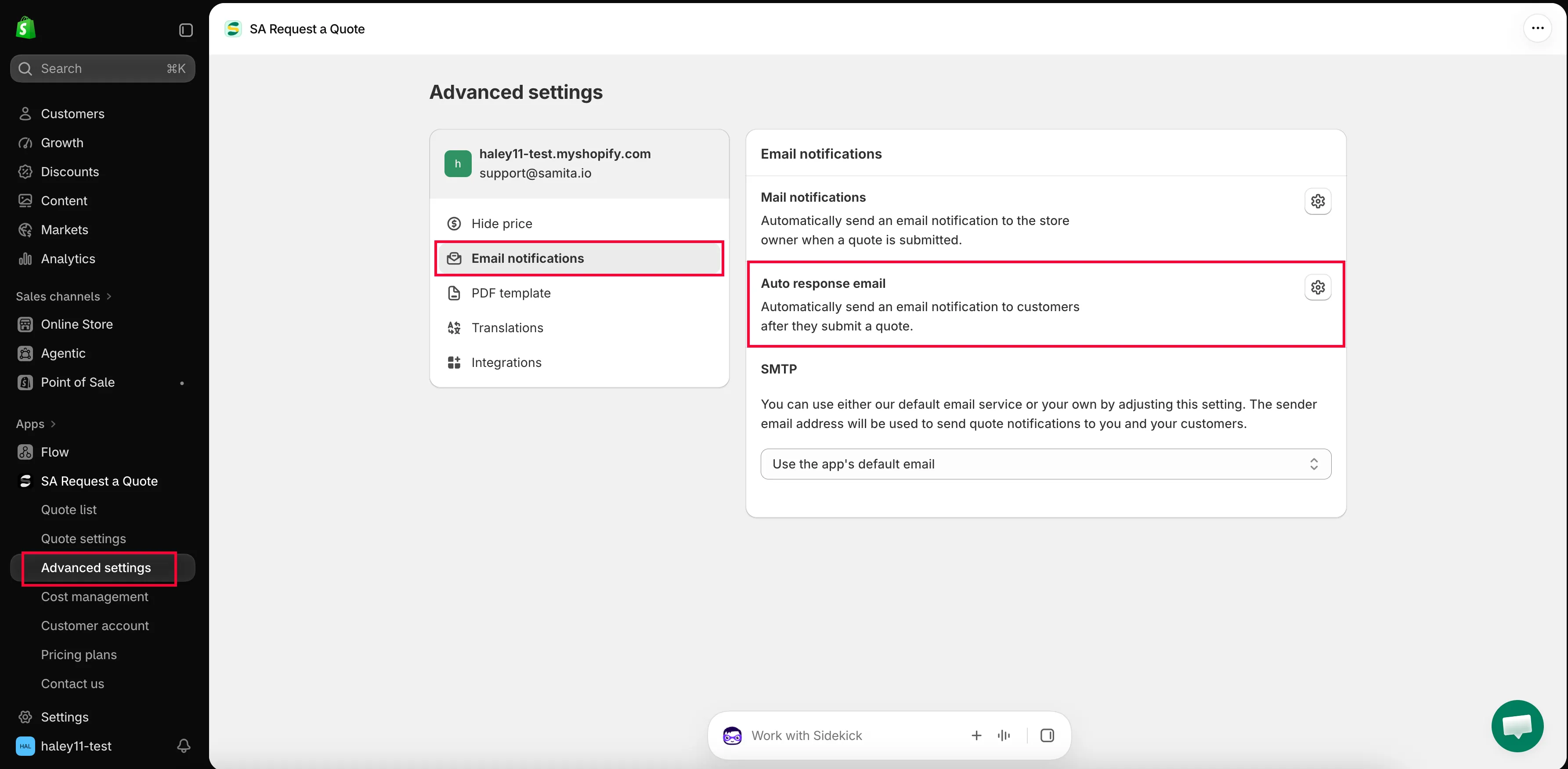
Auto response email è quella che riceve la clientela.
-
Apri l’editor Auto response email
Sezione intitolata “Apri l’editor Auto response email”Clicca il pulsante con l’icona alla fine della riga Auto response email. L’email si apre nel suo editor: in alto le schede dei modelli Basic e Advanced, sul lato destro le sezioni che compongono l’email e Preview per rileggere il risultato.
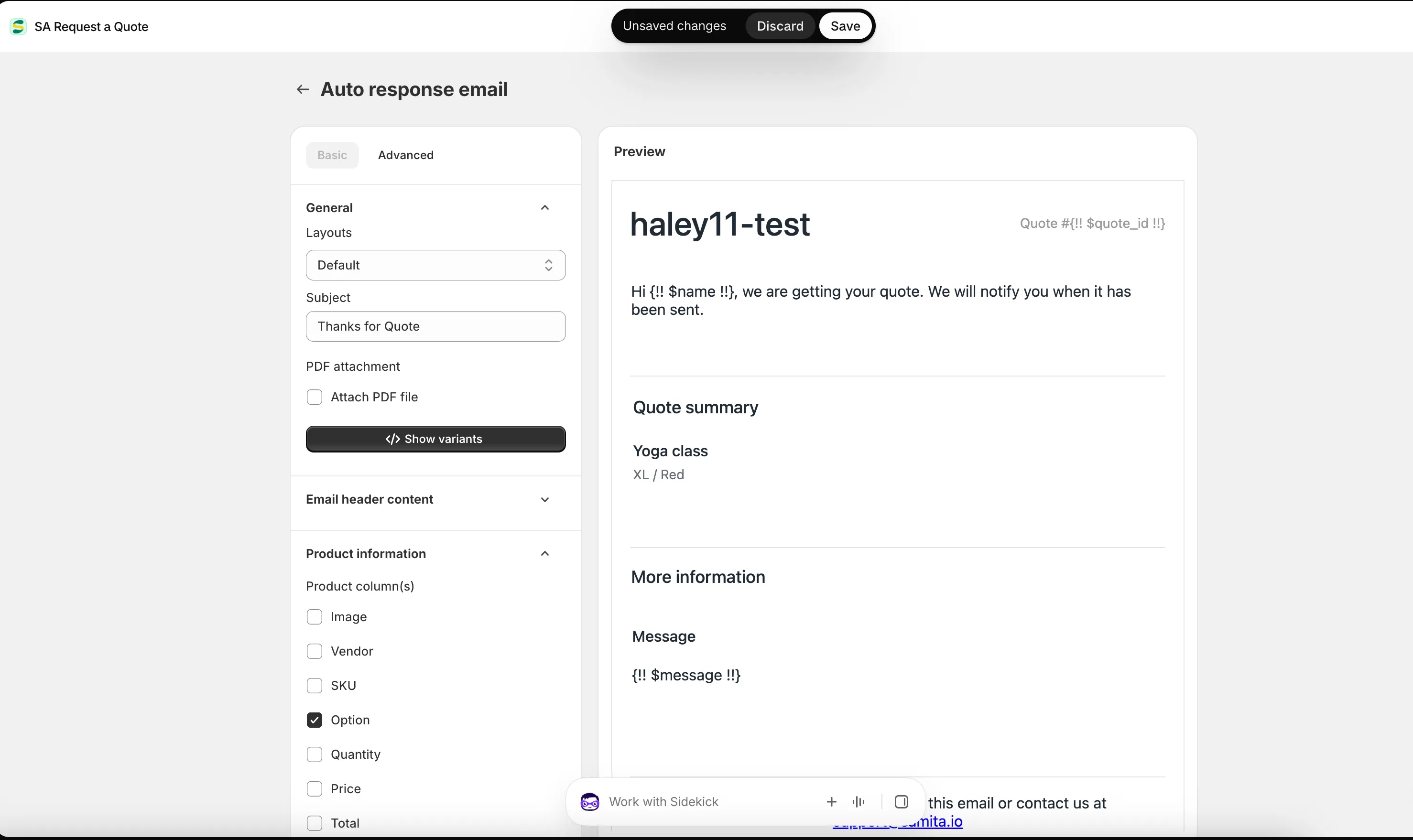
Rileggi l’email della clientela in Preview prima che venga inviata.
-
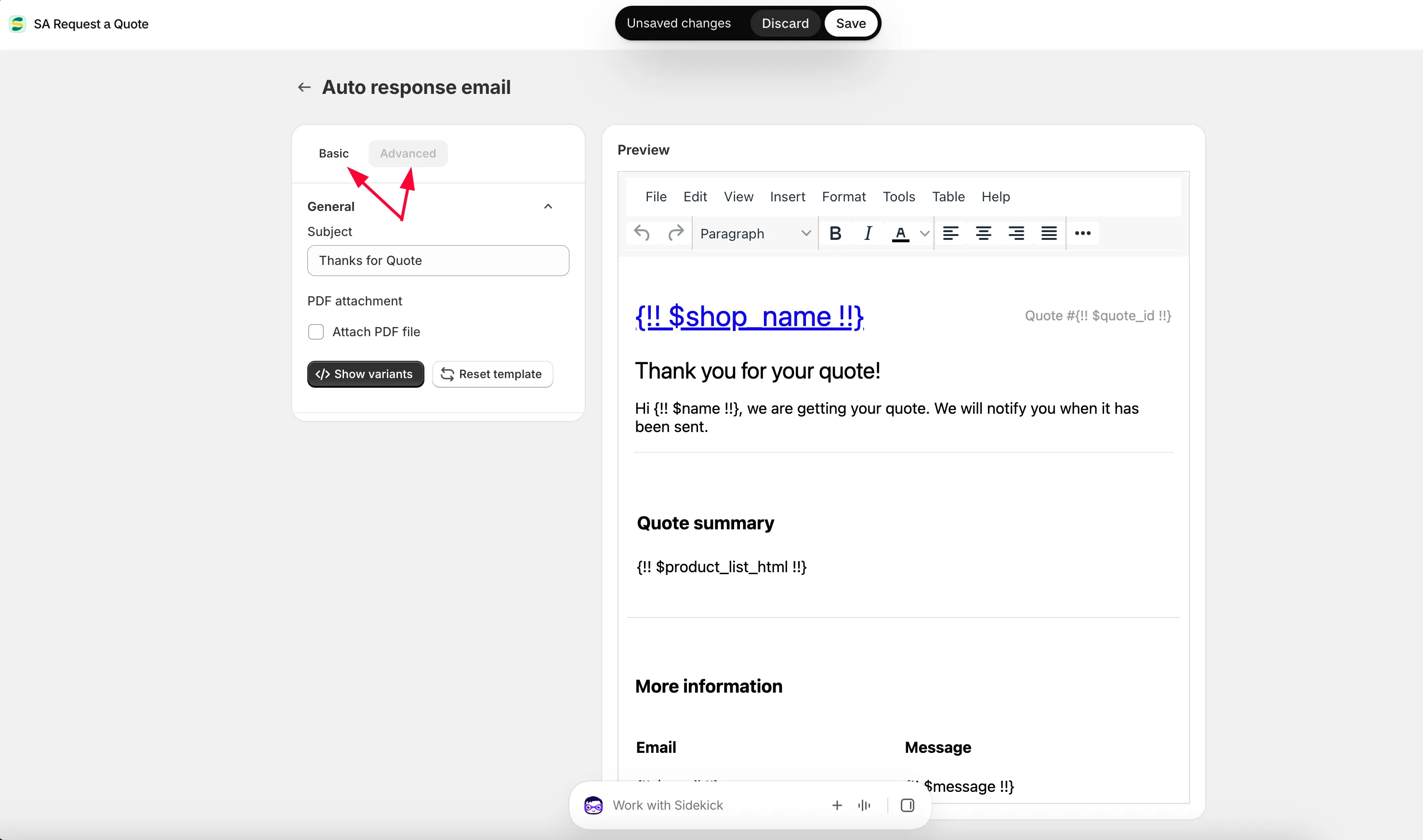
Scegli un modello
Sezione intitolata “Scegli un modello”Ci sono due modelli di email e ne scegli uno:
- Basic: configuri il modello di email con le opzioni disponibili. Spunti ciò che vuoi mostrare e l’app crea l’email.
- Advanced: modifichi tu stesso il contenuto dell’email a mano.
Scegliendo Basic e cliccando Save, il modello base viene applicato alle email. Parti da qui, a meno che tu non sappia già di voler scrivere il contenuto a mano.
-
Scrivi l’email
Sezione intitolata “Scrivi l’email”Questa email arriva alla clientela dopo l’invio di un preventivo, quindi modifica il testo finché non suona come qualcosa che scriverebbe una persona. Conferma che la richiesta è arrivata, indica quando risponderai e riepiloga ciò che è stato chiesto.
Se vuoi usare alcune variabili dell’app, clicca Show variant.Nel modello Basic lo fai aprendo ogni sezione sulla destra e compilandola: le sei sezioni sono elencate qui sotto. Le parti Description e Footer email content accettano i segnaposto disponibili per le email, quindi il testo può contenere i dati della persona.
Nel modello Advanced modifichi direttamente il contenuto e aggiungi tu le variabili: clicca Show variants, copia una variabile dall’elenco e incollala nel modello. Il modello Advanced qui sotto lo illustra.
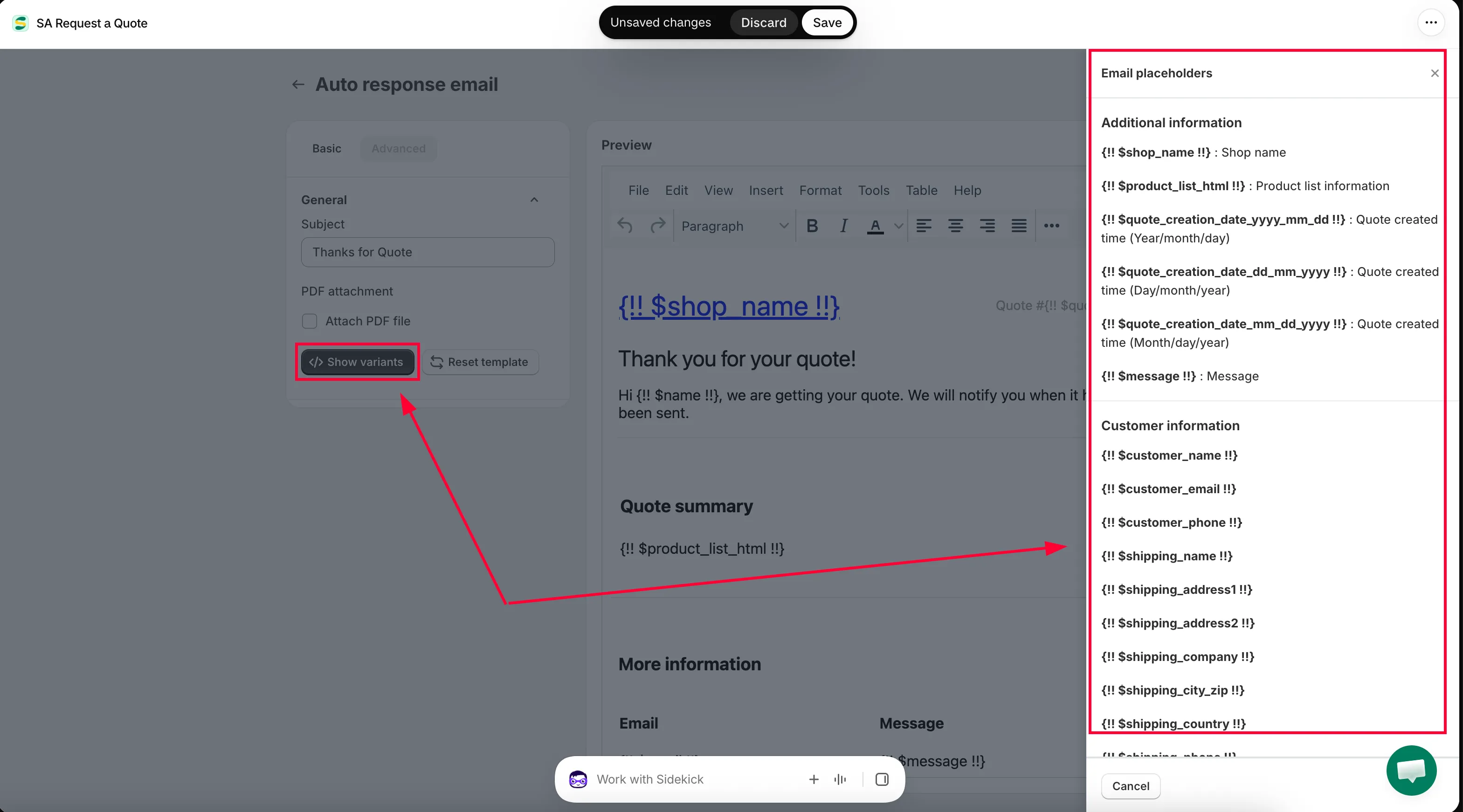
Le variabili inseriscono nel messaggio i dati della persona.
-
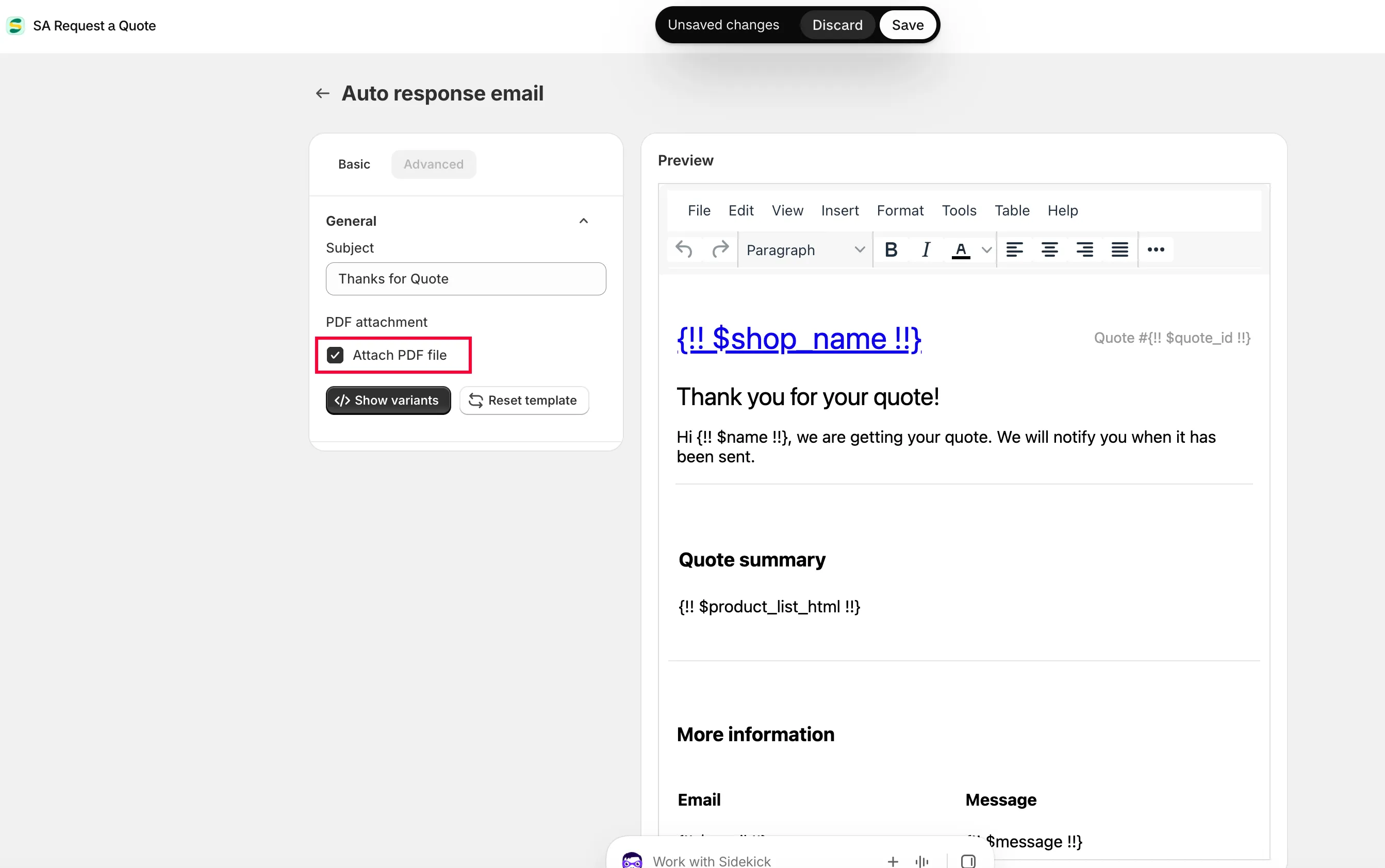
Allega il PDF, salva, poi provalo
Sezione intitolata “Allega il PDF, salva, poi provalo”Spunta Attach PDF file se vuoi allegare il preventivo a questa email come PDF. Questa casella appartiene solo all’email per la clientela: la notifica per l’amministrazione ha la propria copia, quindi spuntarla qui non allega nulla all’email che arriva a te.
Clicca Save per salvare il modello. Poi invia una richiesta dalla tua vetrina usando un indirizzo che puoi controllare e leggi l’email come la leggerebbe la persona che l’ha ricevuta.
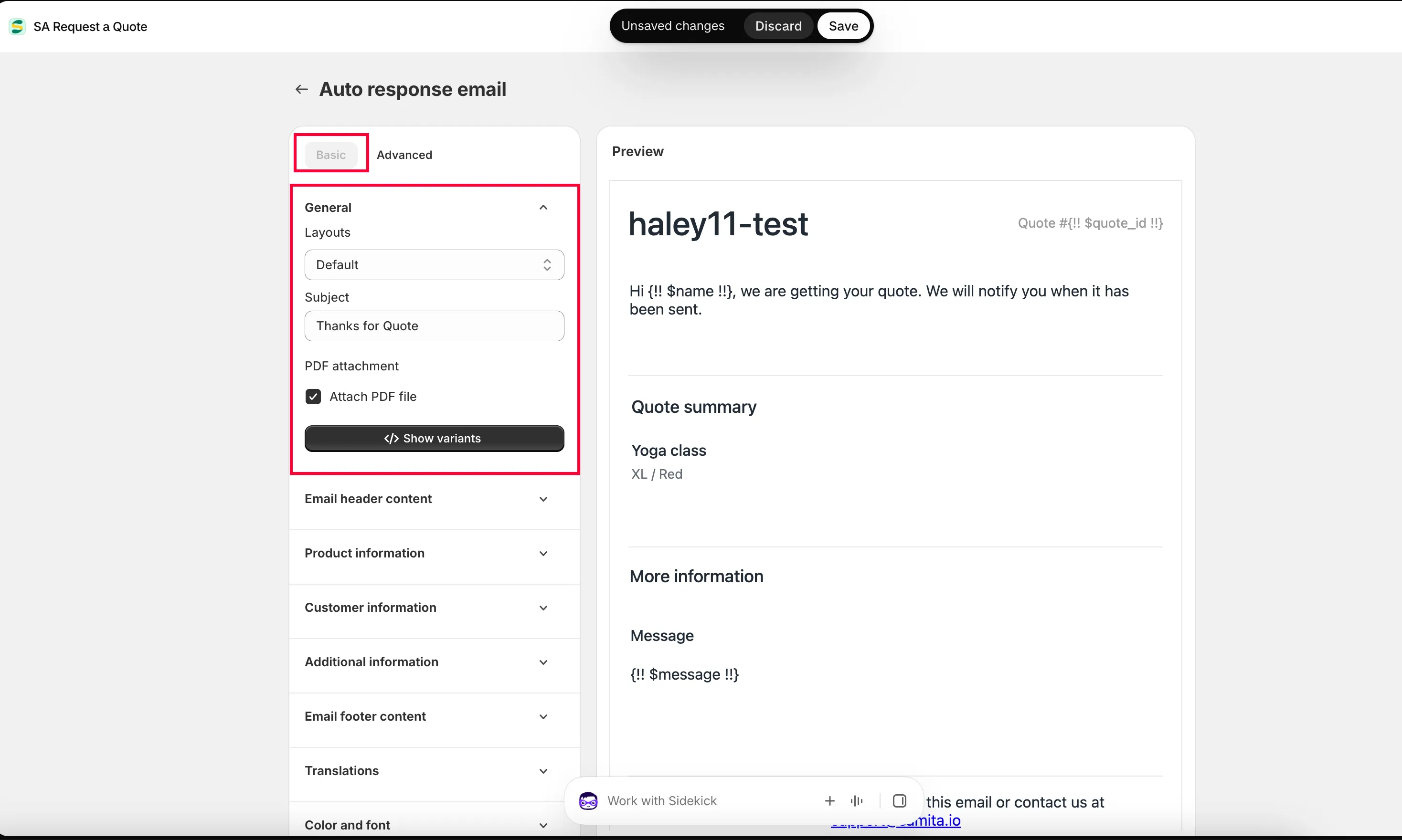
Il modello Basic, sezione per sezione
Sezione intitolata “Il modello Basic, sezione per sezione”Nel modello Basic l’email è composta da sezioni elencate sul lato destro. Clicca una sezione per aprirla e configurarla.
1. General
Sezione intitolata “1. General”- Layout: seleziona il modello di email più adatto.
- Subject: un titolo che permette alla persona di riconoscere la notifica del preventivo. È la riga che vede nella casella di posta, quindi decide se l’email verrà aperta.
- Attach PDF file: spunta questa casella se vuoi allegare il preventivo all’email come file PDF.
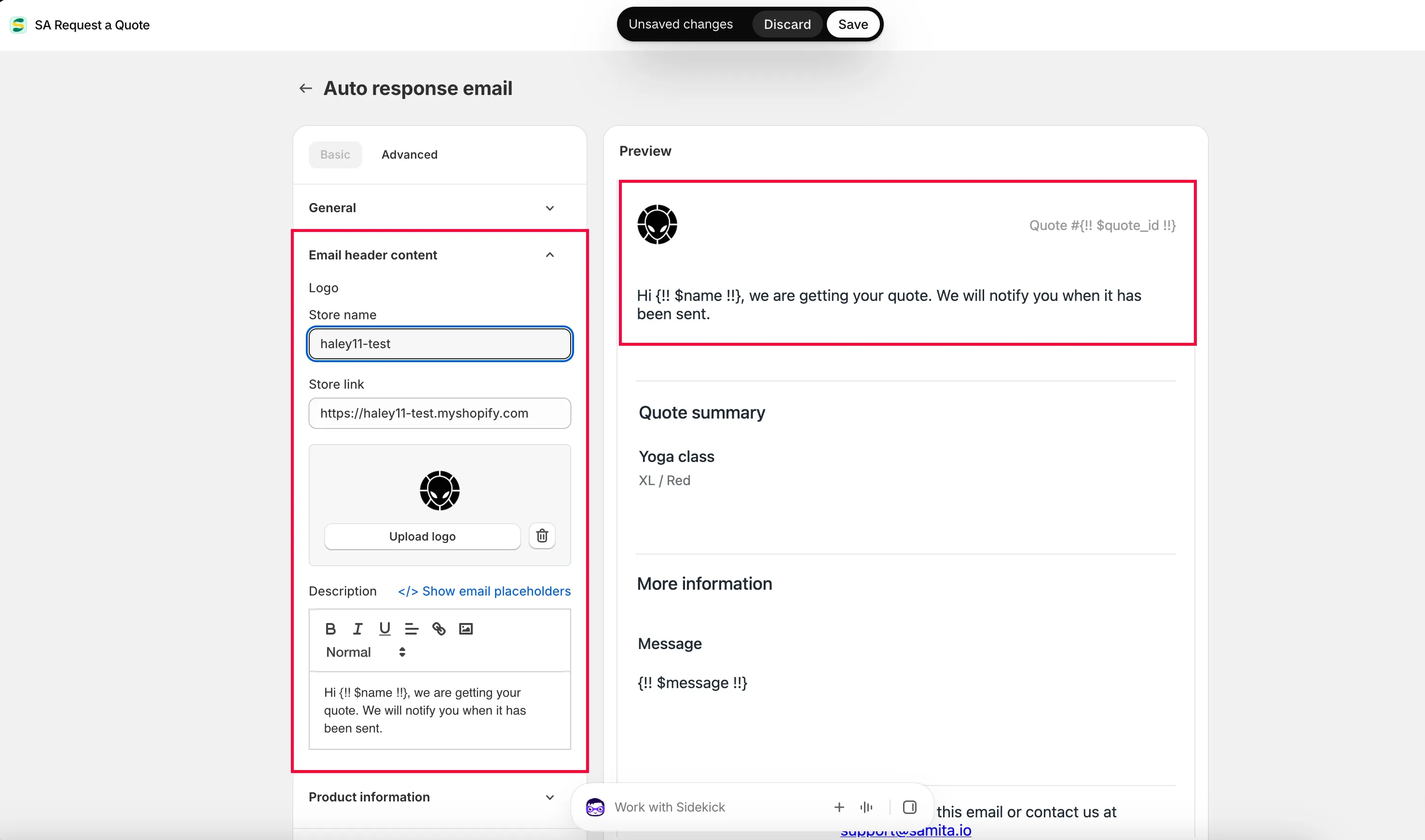
2. Header email content
Sezione intitolata “2. Header email content”- Inserisci i campi Store name e Store link.
- Clicca Upload photo per aggiungere il logo del negozio.
- Modifica la parte Description. Qui puoi usare i segnaposto disponibili per le email.
Qui si trova davvero «il tuo marchio». Un’email senza nome del negozio e senza logo è quella che la clientela scambia per spam.
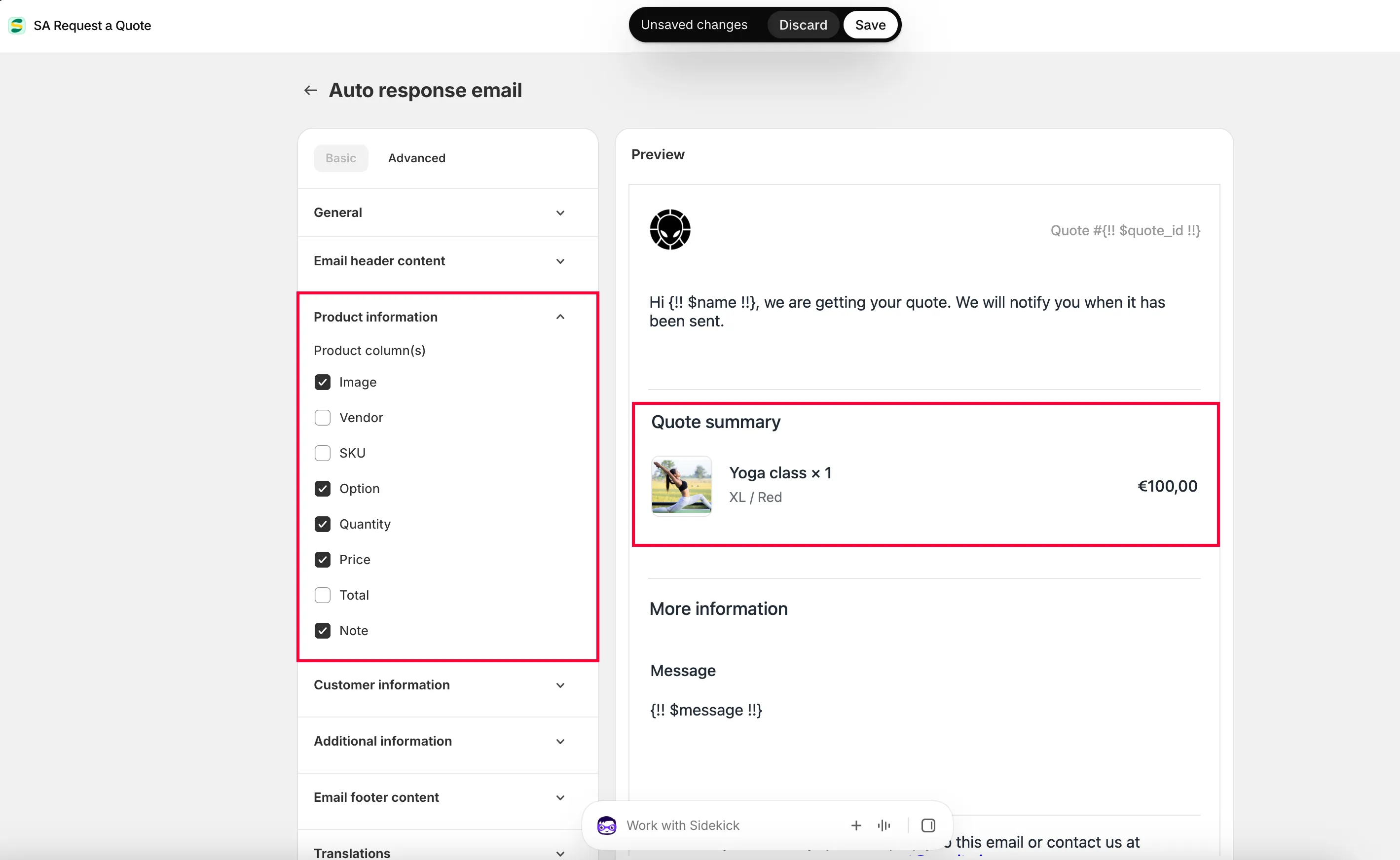
3. Product information
Sezione intitolata “3. Product information”Spunta la casella di ogni informazione che vuoi mostrare per ogni prodotto del preventivo:
| Casella | Cosa mostra nell'email |
|---|---|
| Product image | La foto del prodotto. |
| Product Vendor | Il fornitore registrato nel prodotto. |
| Product SKU | Lo SKU: conviene tenerlo attivo per qualsiasi cosa basata su catalogo. |
| Product Options | La variante scelta, come la taglia o la finitura. |
| Product Quantity | Quanti ne sono stati chiesti. |
| Product Price | Il prezzo unitario. |
| Product Total price | Il totale della riga. |
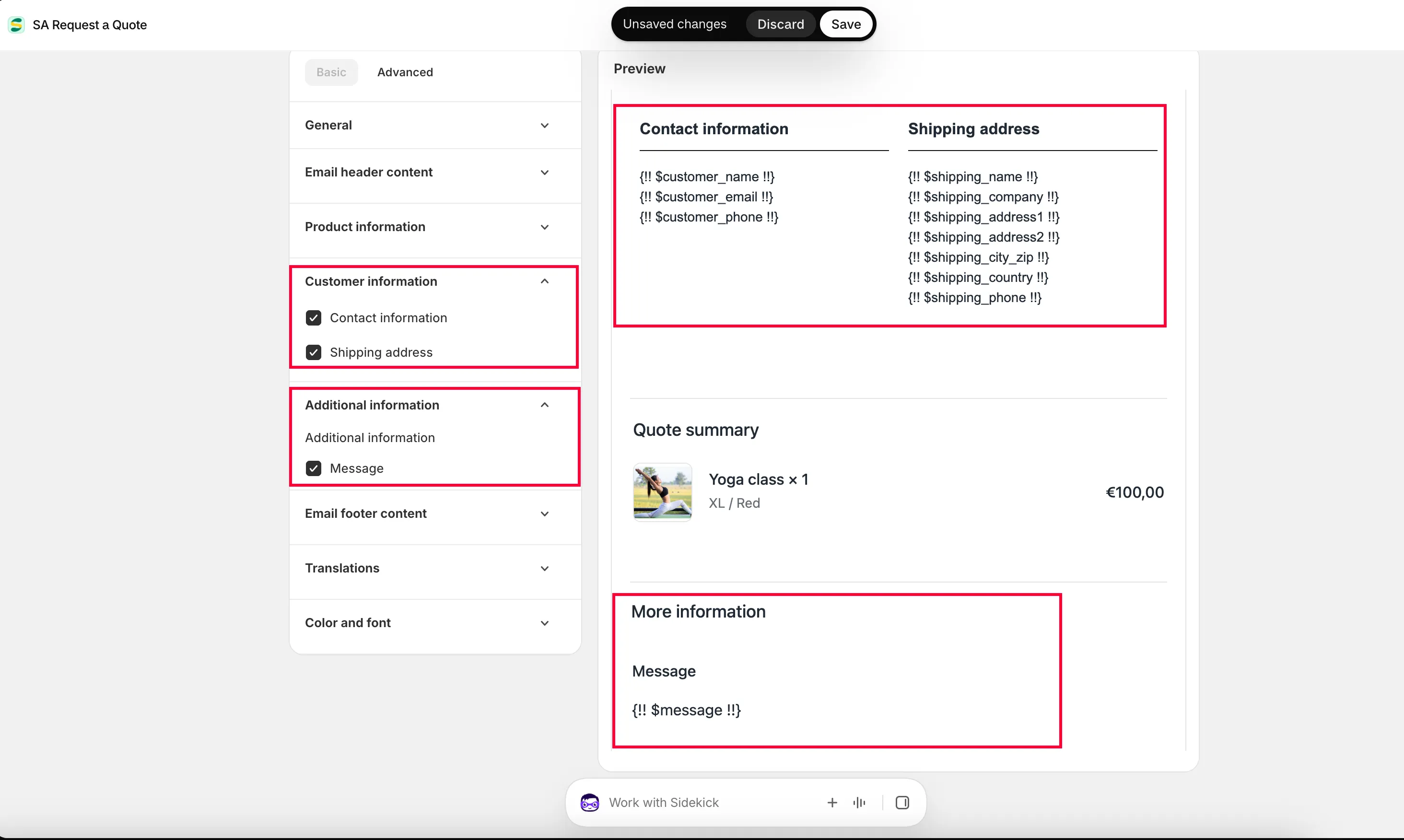
4. Additional information
Sezione intitolata “4. Additional information”Spunta una casella per selezionare i campi del form builder che vuoi mostrare nell’email.
È la risposta a «perché il mio campo personalizzato manca nell’email?»: un campo aggiunto nel form builder non compare qui da solo. Deve prima essere spuntato in questa sezione.
5. Footer email content
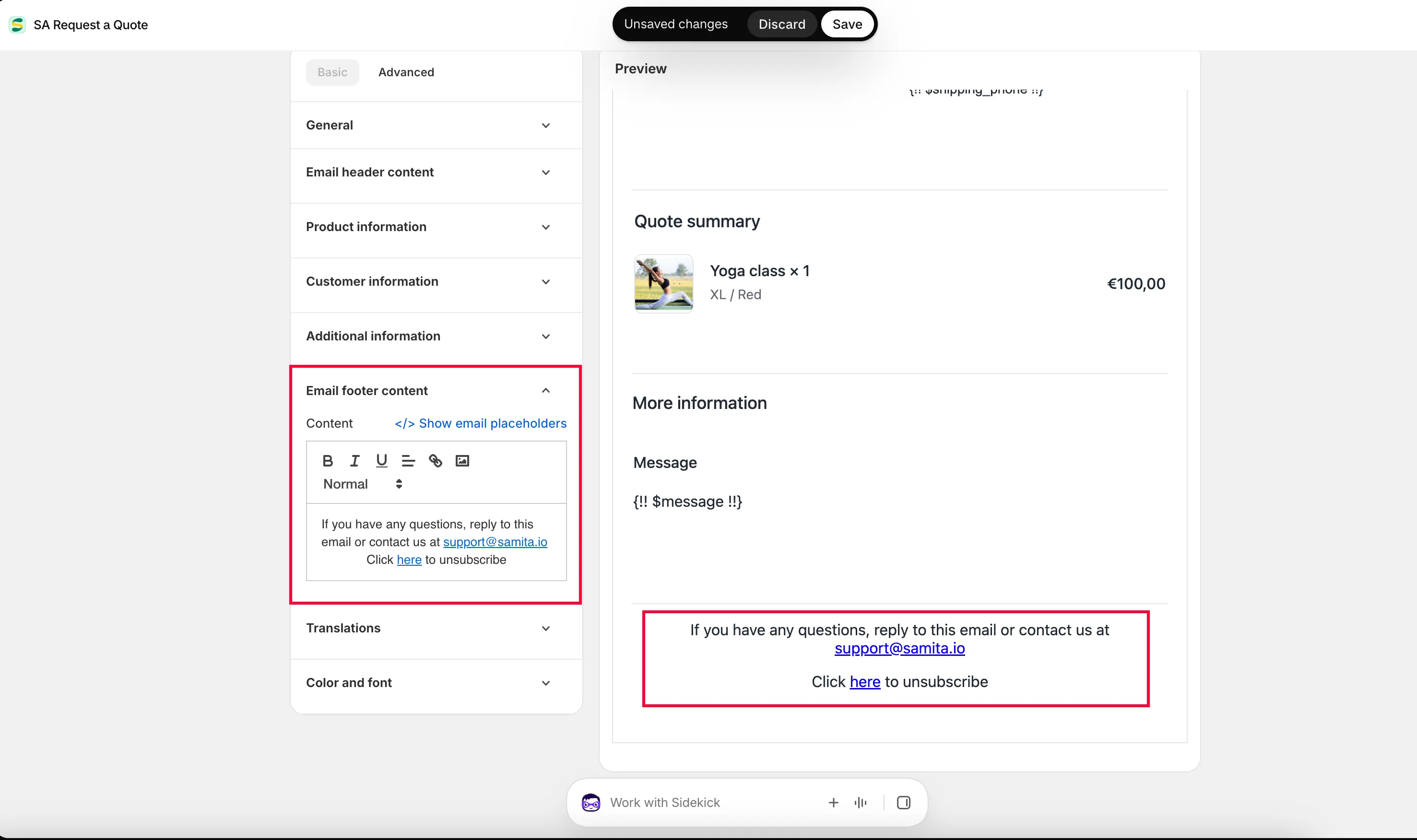
Sezione intitolata “5. Footer email content”Modifica il contenuto del piè di pagina come preferisci, usando i segnaposto disponibili per le email.
6. Color and font
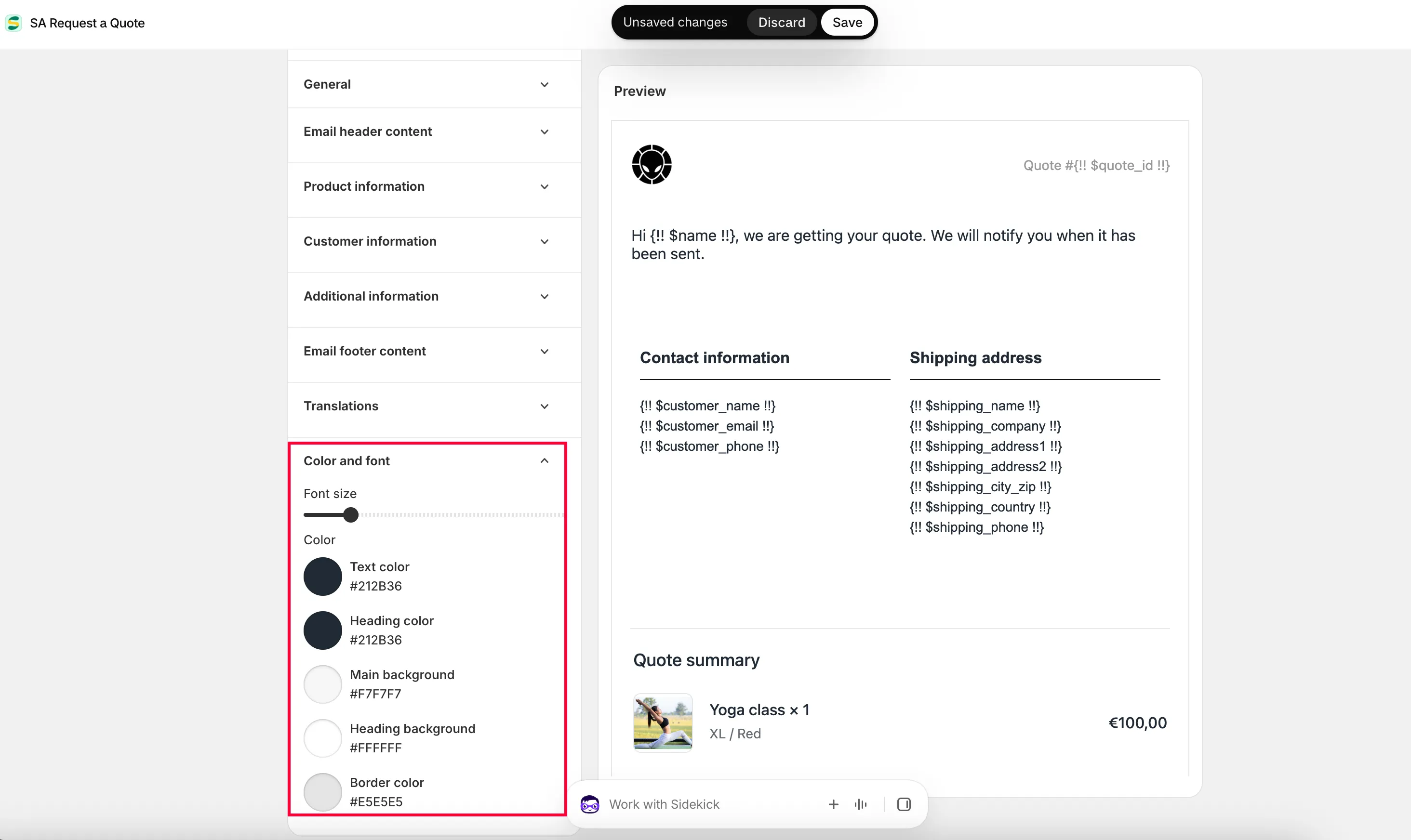
Sezione intitolata “6. Color and font”- Trascina per regolare la Font size.
- Clicca per scegliere il Text color e il Heading color che preferisci.
Il modello Advanced
Sezione intitolata “Il modello Advanced”Scegli Advanced quando le sezioni Basic non possono darti l’email che vuoi: permette di modificare a mano il contenuto dell’email.
-
Scegli il modello Advanced
Sezione intitolata “Scegli il modello Advanced”Dalla stessa pagina delle impostazioni dell’email, scegli il modello Advanced.
-
Modifica il contenuto
Sezione intitolata “Modifica il contenuto”Modifica manualmente il contenuto del modello di email sulla destra.
-
Aggiungi le variabili
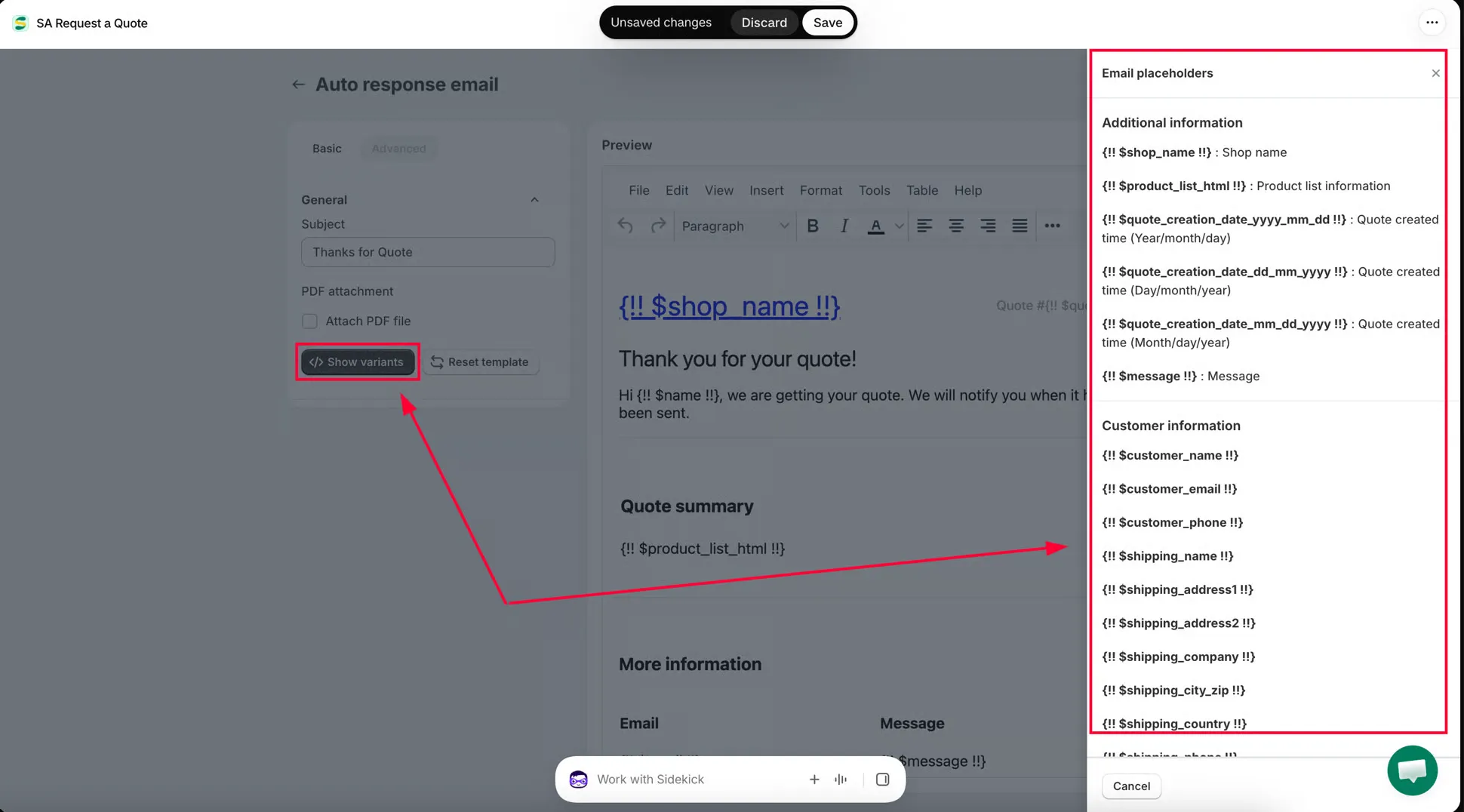
Sezione intitolata “Aggiungi le variabili”Clicca Show variants, copia una variabile dall’elenco e aggiungila al modello di email.
Ad esempio, per mostrare il nome della persona che ha inviato il preventivo: l’elenco Email placeholders mostra
{!! $name !!}accanto a First name. Inserisci{!! $name !!}nel campo Subject e nel corpo, e verrà sostituito con il nome di chi ha inviato il tuo preventivo.Le variabili funzionano nel campo Subject come nel corpo: è ciò che trasforma «Quote request received» in «Thanks, Sarah — we have your quote request».
-
Codice CSS personalizzato
Sezione intitolata “Codice CSS personalizzato”Inserisci il codice CSS personalizzato per il contenuto dell’email nel campo Custom CSS codes. È facoltativo.
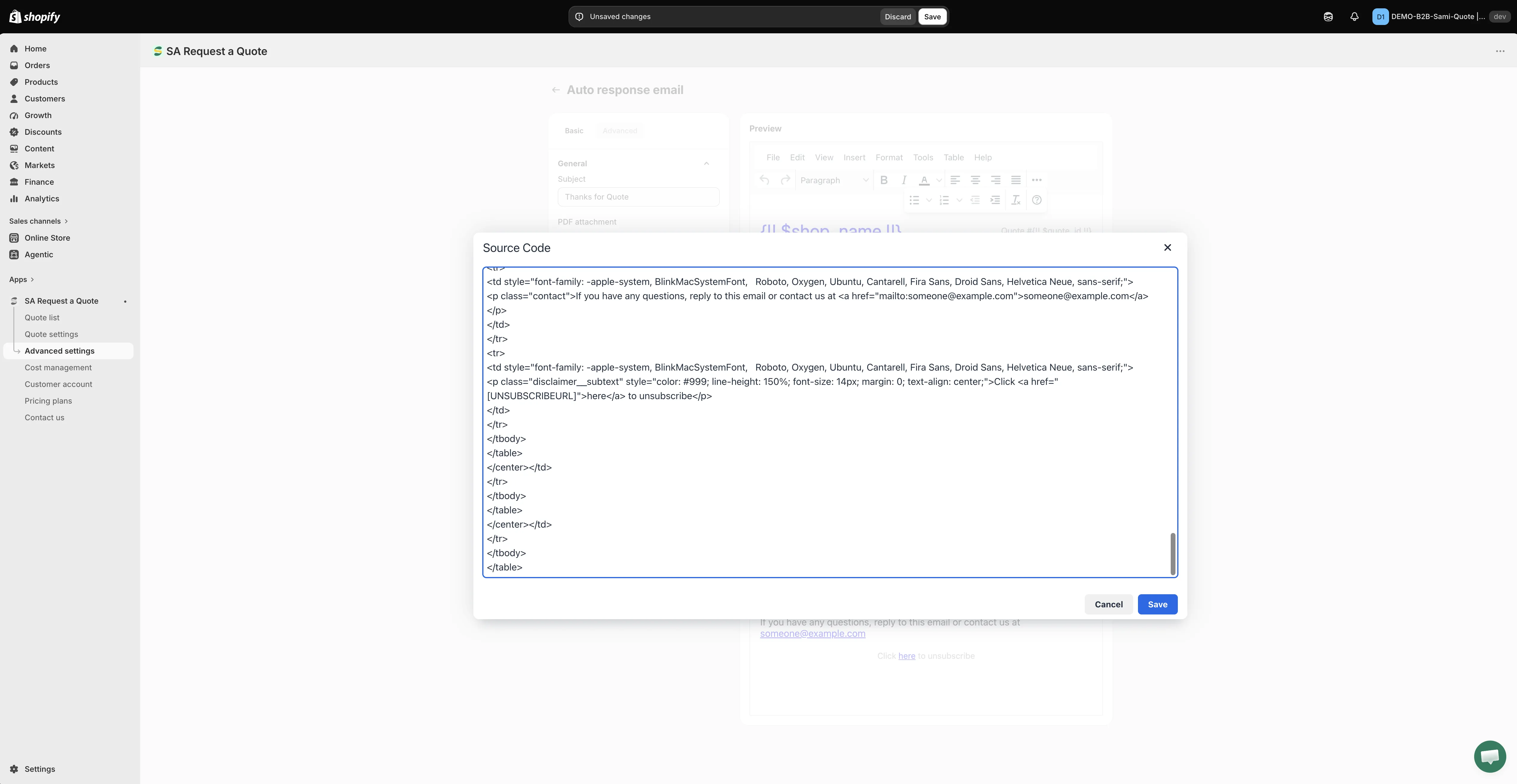
-
Clicca Save per salvare il modello.
Cosa inserire
Sezione intitolata “Cosa inserire”| Includi | Perché |
|---|---|
| La conferma di ricezione | Evita che la persona si chieda se il modulo ha funzionato. |
| Quando risponderai | «Within one business day» evita le email di sollecito e definisce le aspettative. |
| Un riepilogo di ciò che è stato chiesto | Permette di individuare subito un errore anziché dopo che hai fatto il preventivo. |
| Il tuo marchio | Un'email automatica senza marchio sembra spam. |
Ognuno di questi elementi trova posto in un controllo preciso: il testo di conferma e i tempi di risposta vanno in Header email content → Description e in Footer email content; il riepilogo di ciò che è stato chiesto è dato dalle caselle di Product information più i campi spuntati in Additional information; il tuo marchio sono Store name, Store link e Upload photo in Header email content.
Dove arriva la persona dopo l’invio
Sezione intitolata “Dove arriva la persona dopo l’invio”L’email è solo metà della conferma. L’altra metà è ciò che si vede sullo schermo: la imposta la scheda Success message dell’editor Customize, che lo dice da sola: «Customer confirmation and admin notification emails are managed in Other settings.» Mantieni coerenti le due cose.
Rispondere con il preventivo vero e proprio
Sezione intitolata “Rispondere con il preventivo vero e proprio”L’Auto response email è la conferma automatica di ricezione. La tua risposta con i prezzi viene inviata separatamente dal preventivo stesso:
- Da Quote list, usa l’azione di invio email sulla riga.
- Da un preventivo aperto, usa Resend an email in fondo al preventivo.
Vedi Invia un preventivo.
Inviare il preventivo come documento
Sezione intitolata “Inviare il preventivo come documento”Molte persone che acquistano per lavoro hanno bisogno di qualcosa da archiviare o inoltrare per l’approvazione. I documenti dei preventivi sono creati dal modello Quote PDF nella scheda PDF template di Advanced settings: vedi Allega un PDF alle email dei preventivi.
Scrivere alla clientela nella sua lingua
Sezione intitolata “Scrivere alla clientela nella sua lingua”Entrambe le email dei preventivi sono tradotte da Translations AI nella scheda Translations di Advanced settings. Vedi Traduci le email dei preventivi.
Passaggi successivi
Sezione intitolata “Passaggi successivi”- Invia dal tuo indirizzo (SMTP): invia dal tuo indirizzo anziché da quello dell’app
- Traduci le email dei preventivi: scrivi alla clientela nella sua lingua
- Invia un preventivo: rispondi con un preventivo con i prezzi