
E-mails envoyés à la clientèle
Personnalisez l'e-mail Auto response email que reçoit votre clientèle une fois sa demande de devis envoyée.
Cet e-mail est souvent la première impression qu’a une personne de votre façon de travailler. Il confirme que sa demande est bien arrivée et donne le ton de tout ce qui suivra.
Le paramètre s’appelle Auto response email, et l’application le décrit ainsi : « Automatically send an email notification to customers after they submit a quote. »
Le configurer
Section intitulée « Le configurer »-
Ouvrir Advanced settings
Section intitulée « Ouvrir Advanced settings »Dans la barre latérale de l’application, cliquez sur Advanced settings.
-
Accéder à l’onglet Email notifications
Section intitulée « Accéder à l’onglet Email notifications »Choisissez Email notifications dans la liste des onglets.
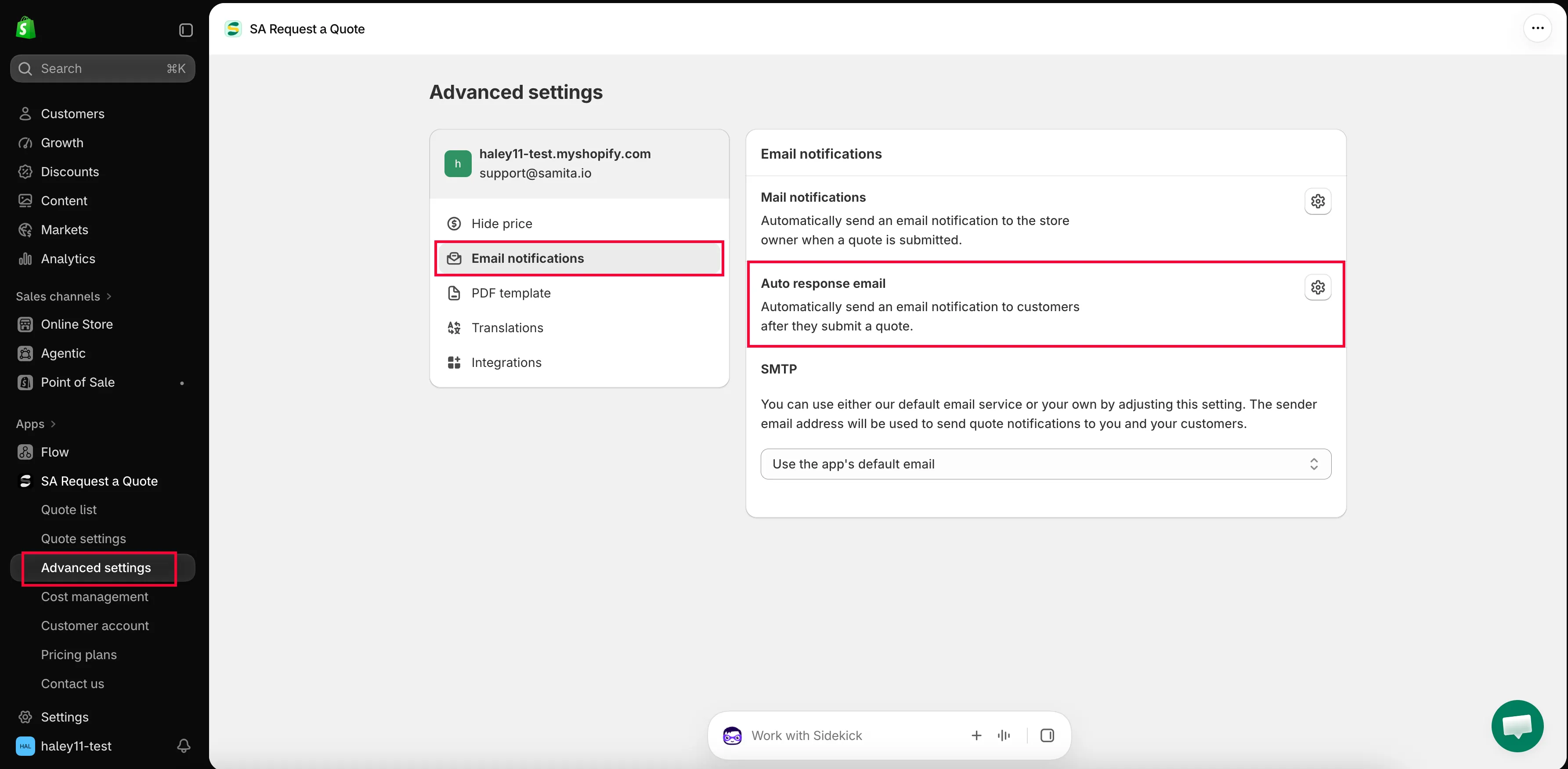
Auto response email est celui que reçoit votre clientèle.
-
Ouvrir l’éditeur Auto response email
Section intitulée « Ouvrir l’éditeur Auto response email »Cliquez sur le bouton d’icône à la fin de la ligne Auto response email. L’e-mail s’ouvre dans son propre éditeur : les onglets de modèle Basic et Advanced en haut, les sections qui composent l’e-mail sur le côté droit, et Preview pour relire le résultat.
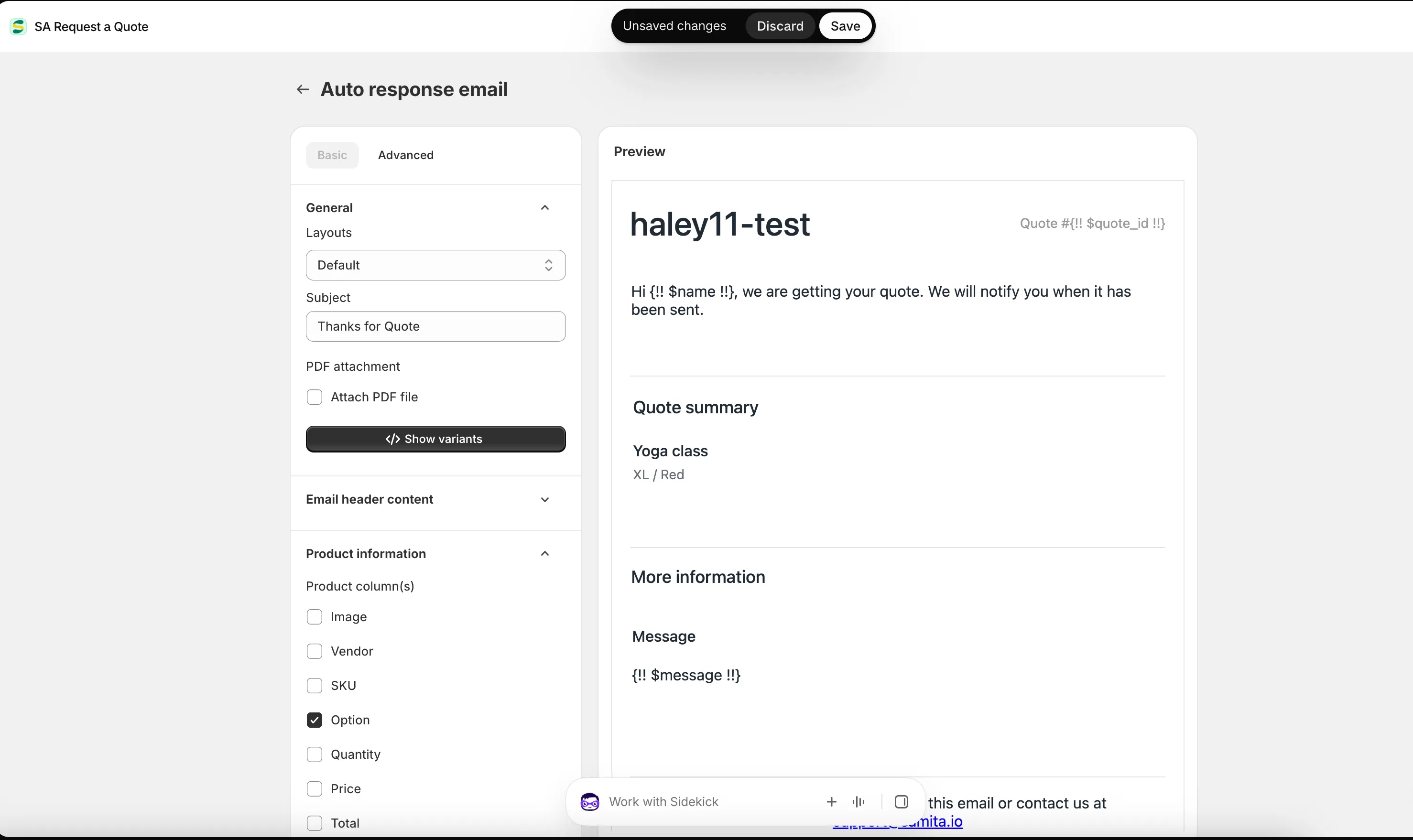
Relisez l’e-mail de la personne dans Preview avant même son envoi.
-
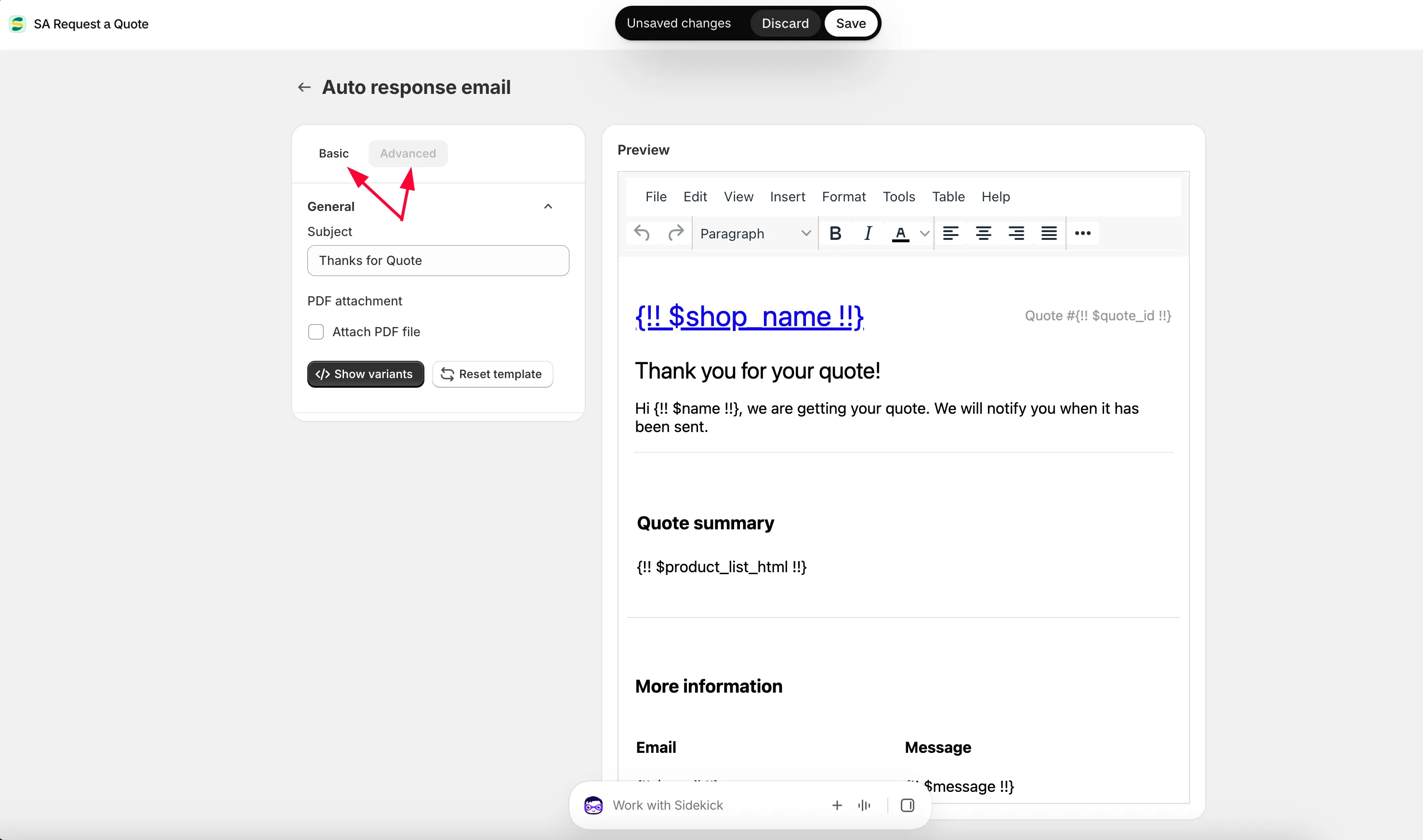
Choisir un modèle
Section intitulée « Choisir un modèle »Il existe deux modèles d’e-mail, et vous en choisissez un :
- Basic : configurez le modèle d’e-mail avec les options disponibles. Vous cochez ce que vous voulez afficher et l’application génère l’e-mail.
- Advanced : modifiez vous-même manuellement le contenu de l’e-mail.
Si vous choisissez Basic et cliquez sur Save, le modèle de base est appliqué aux e-mails. Commencez par là, sauf si vous savez déjà que vous voulez rédiger le contenu à la main.
-
Rédiger l’e-mail
Section intitulée « Rédiger l’e-mail »Cet e-mail est envoyé à la clientèle après l’envoi d’un devis : modifiez donc le texte jusqu’à ce qu’il ressemble à ce qu’écrirait une vraie personne. Confirmez que la demande est arrivée, indiquez quand vous répondrez et reprenez ce qui a été demandé.
Si vous voulez utiliser des variables de l’application, cliquez sur Show variant.Avec le modèle Basic, vous ouvrez chaque section à droite et la remplissez : les six sections sont listées ci-dessous. Ses parties Description et Footer email content acceptent les variables d’e-mail disponibles : le texte peut donc reprendre les informations propres à la personne.
Avec le modèle Advanced, vous modifiez directement le contenu et ajoutez vous-même les variables : cliquez sur Show variants, copiez une variable de la liste et collez-la dans le modèle. Le modèle Advanced ci-dessous détaille la marche à suivre.
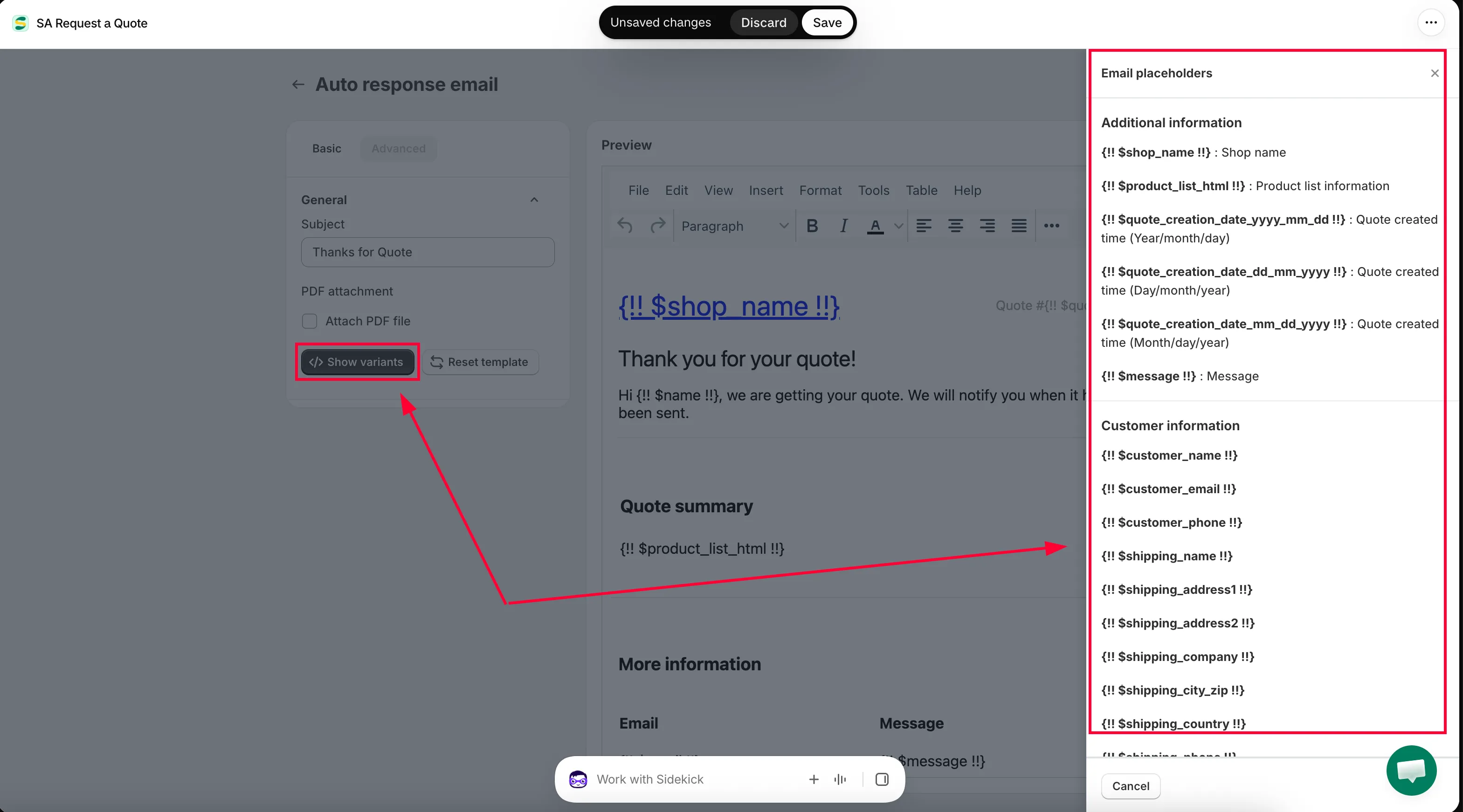
Les variables insèrent les informations de la personne dans le message.
-
Joindre le PDF, enregistrer, puis tester
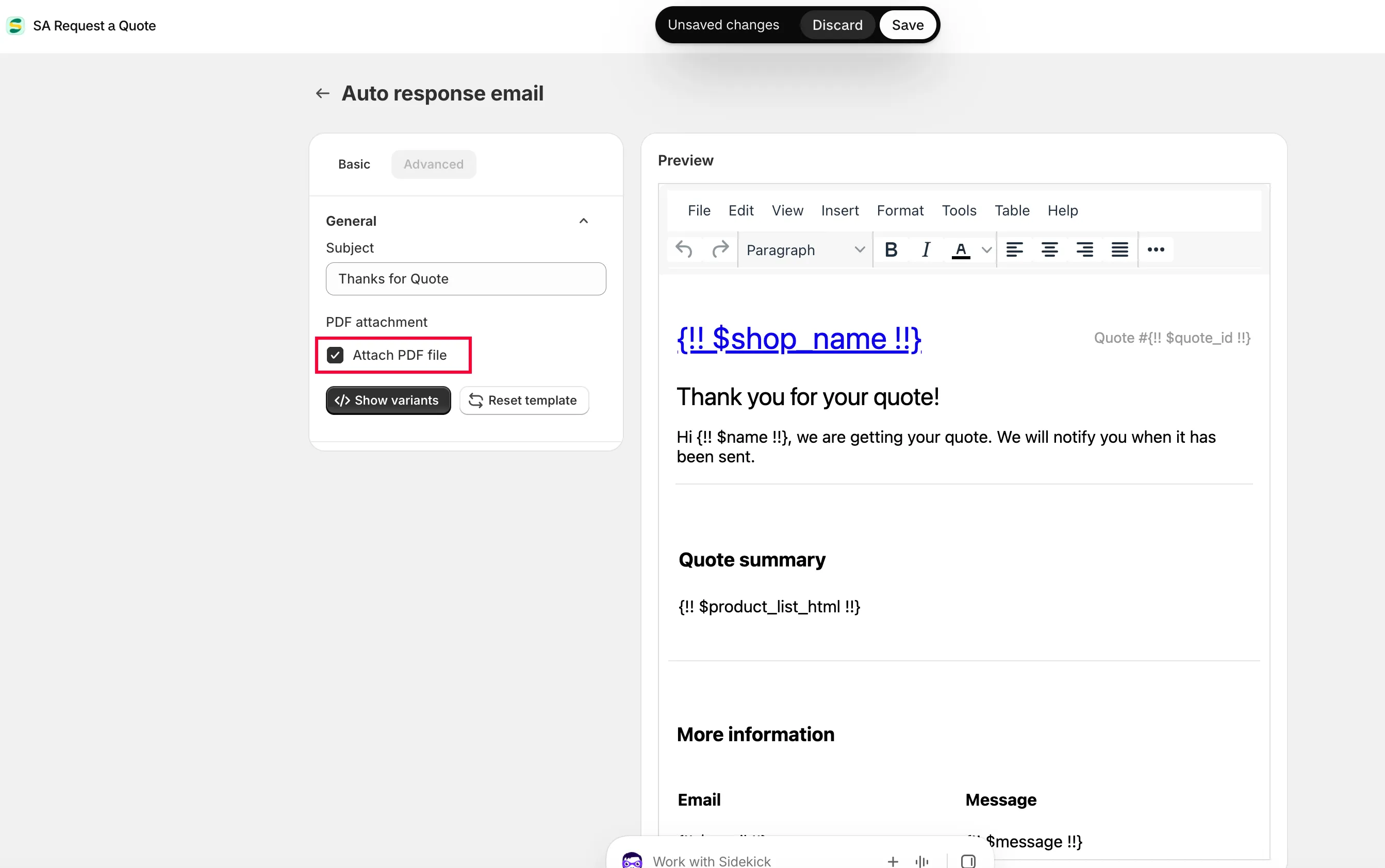
Section intitulée « Joindre le PDF, enregistrer, puis tester »Cochez Attach PDF file si vous souhaitez joindre le devis à cet e-mail en PDF. Cette case appartient uniquement à l’e-mail destiné à la clientèle : la notification à l’administration a sa propre copie de cette case, donc la cocher ici ne joint rien à l’e-mail que vous recevez.
Cliquez sur Save pour enregistrer le modèle. Soumettez ensuite une demande depuis votre vitrine avec une adresse que vous pouvez consulter, et lisez l’e-mail comme le ferait la personne.
Le modèle Basic, section par section
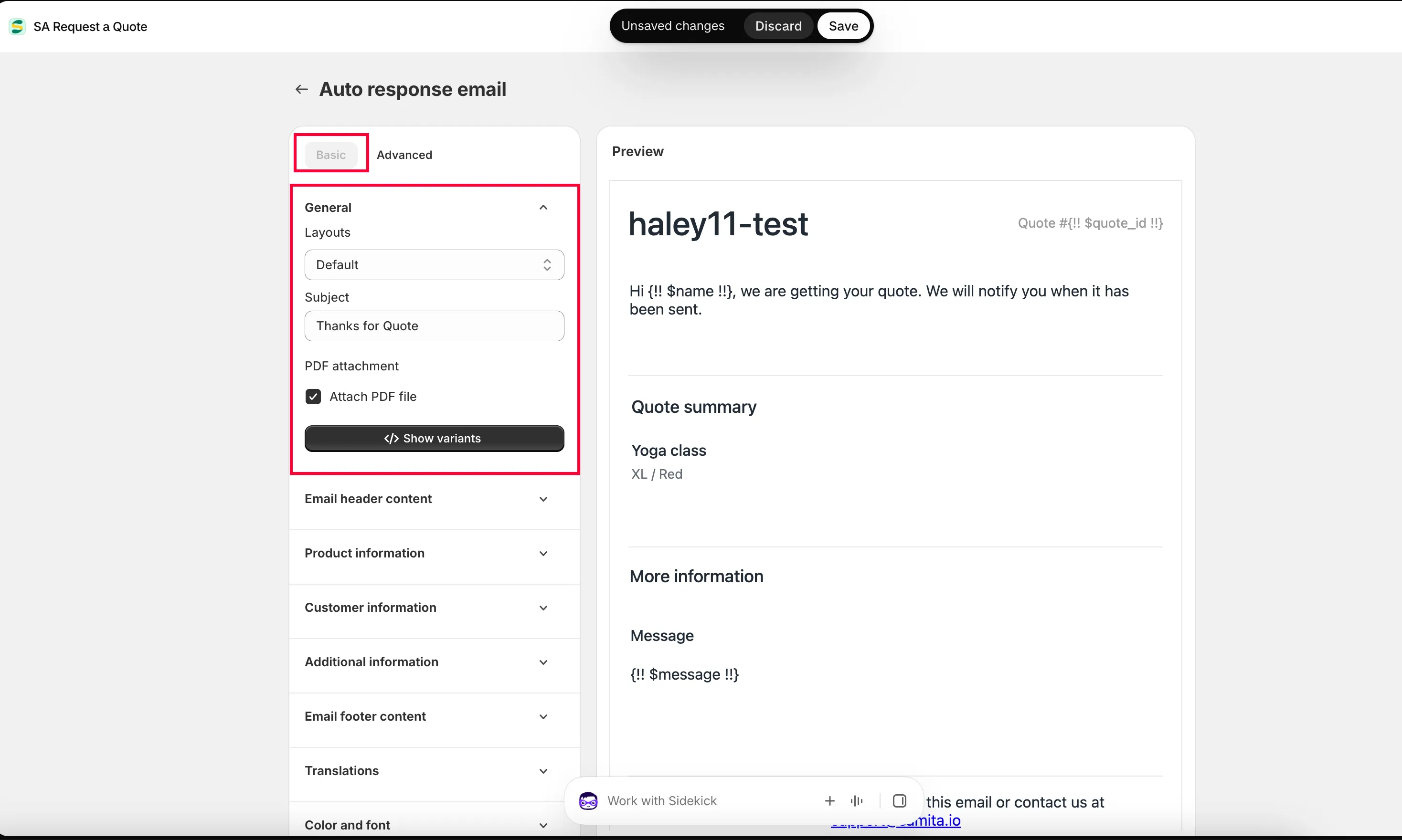
Section intitulée « Le modèle Basic, section par section »Avec le modèle Basic, l’e-mail est assemblé à partir des sections listées sur le côté droit. Cliquez sur une section pour l’ouvrir et la configurer.
1. General
Section intitulée « 1. General »- Layout : sélectionnez le modèle d’e-mail de votre choix.
- Subject : un titre qui permet à la personne d’identifier la notification de devis. C’est la ligne qu’elle voit dans sa boîte de réception : elle décide donc si l’e-mail sera ouvert.
- Attach PDF file : cochez cette case si vous souhaitez joindre le devis à l’e-mail en fichier PDF.
2. Header email content
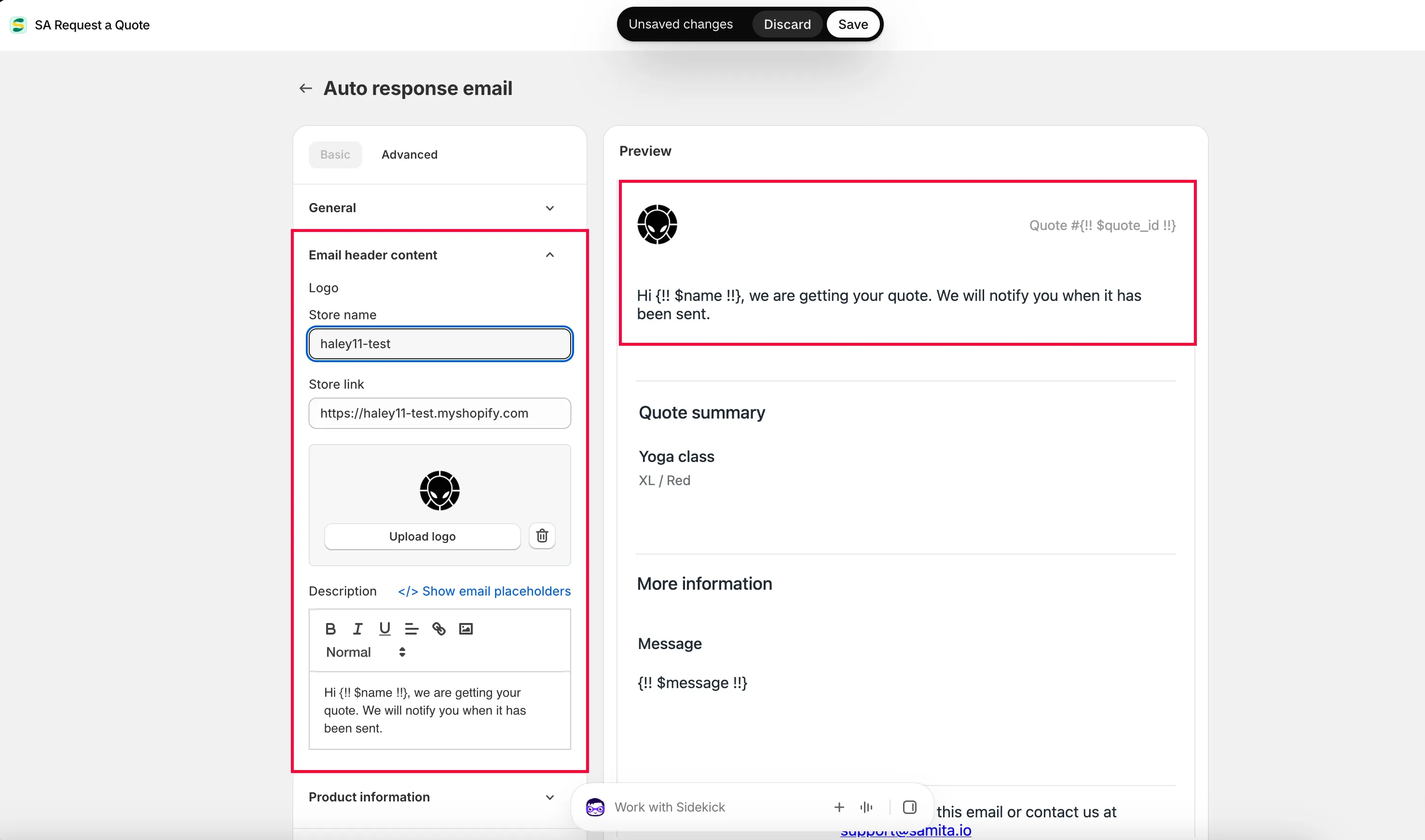
Section intitulée « 2. Header email content »- Renseignez les champs Store name et Store link.
- Cliquez sur Upload photo pour ajouter le logo de la boutique.
- Modifiez la partie Description. Vous pouvez y utiliser les variables d’e-mail disponibles.
C’est ici que « votre image de marque » se trouve réellement. Un e-mail sans nom de boutique ni logo est celui que l’on prend pour du spam.
3. Product information
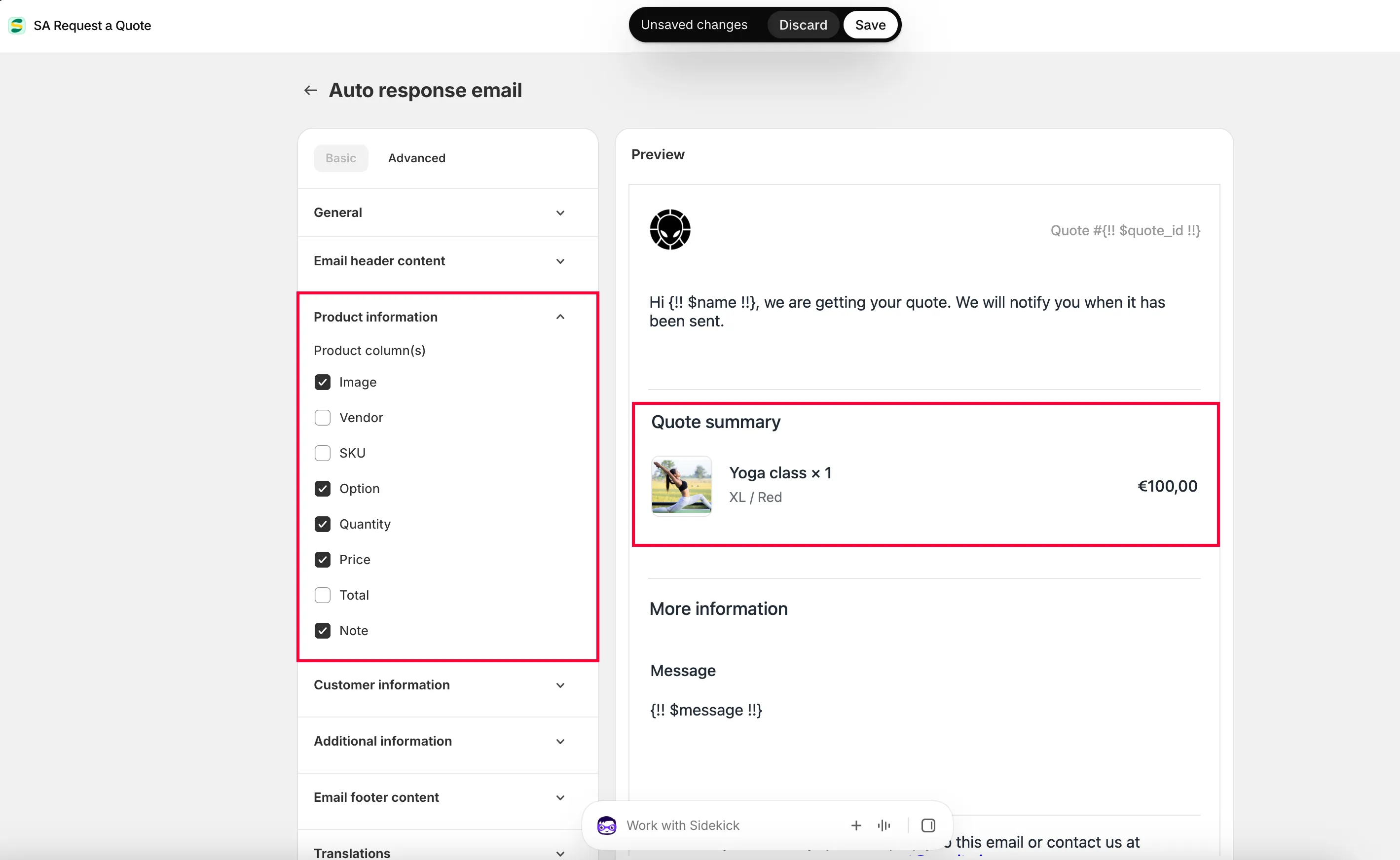
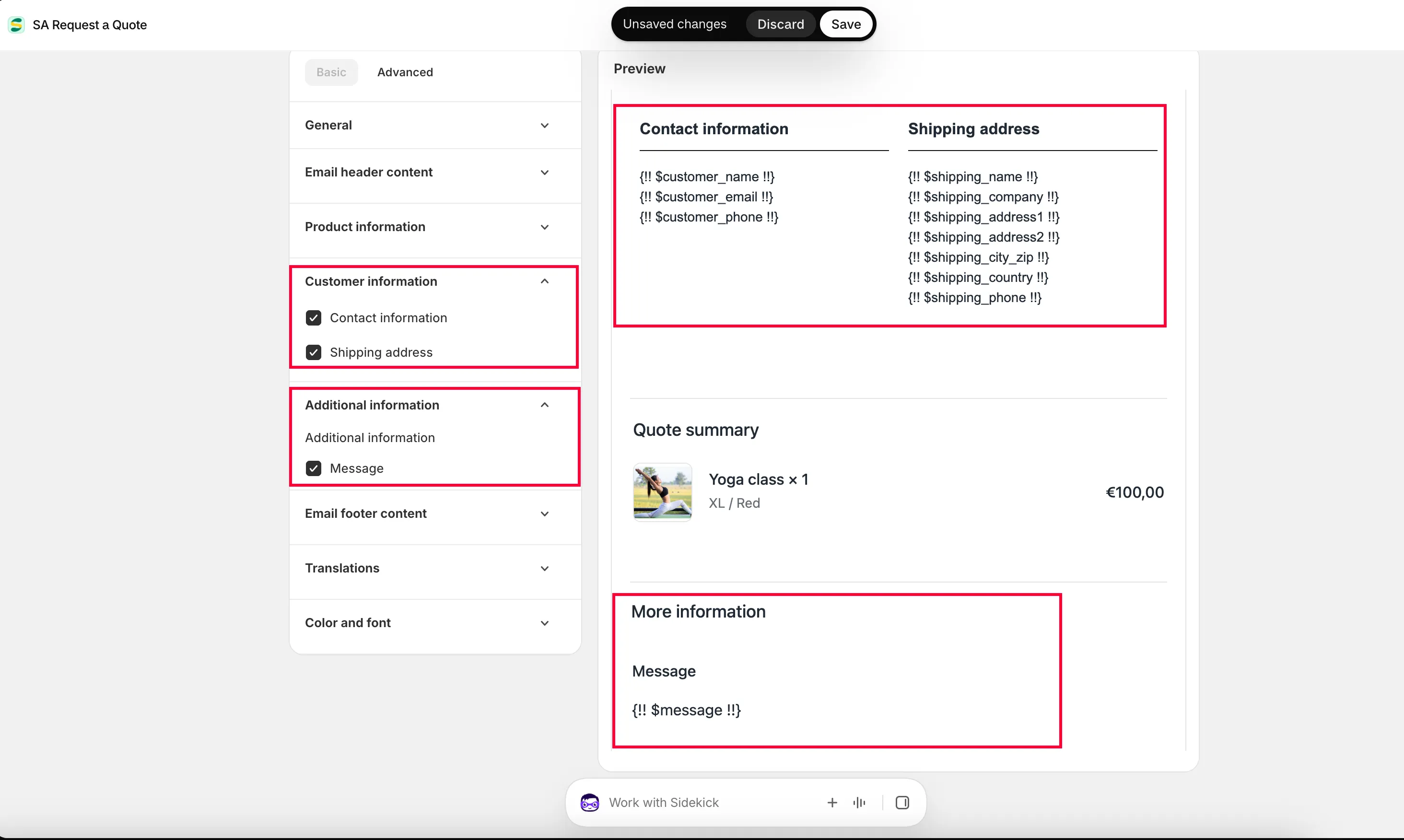
Section intitulée « 3. Product information »Cochez la case de chaque information que vous voulez afficher pour chaque produit du devis :
| Case | S'affiche dans l'e-mail |
|---|---|
| Product image | La photo du produit. |
| Product Vendor | Le fournisseur enregistré sur le produit. |
| Product SKU | Le SKU, utile à conserver pour tout ce qui provient du catalogue. |
| Product Options | La variante choisie par la personne, comme la taille ou la finition. |
| Product Quantity | La quantité demandée. |
| Product Price | Le prix unitaire. |
| Product Total price | Le total de la ligne. |
4. Additional information
Section intitulée « 4. Additional information »Cochez une case pour sélectionner les champs du générateur de formulaire à afficher dans l’e-mail.
C’est la réponse à « pourquoi mon champ personnalisé est-il absent de l’e-mail ? » : un champ ajouté dans le générateur de formulaire n’apparaît pas ici de lui-même. Il doit d’abord être coché dans cette section.
5. Footer email content
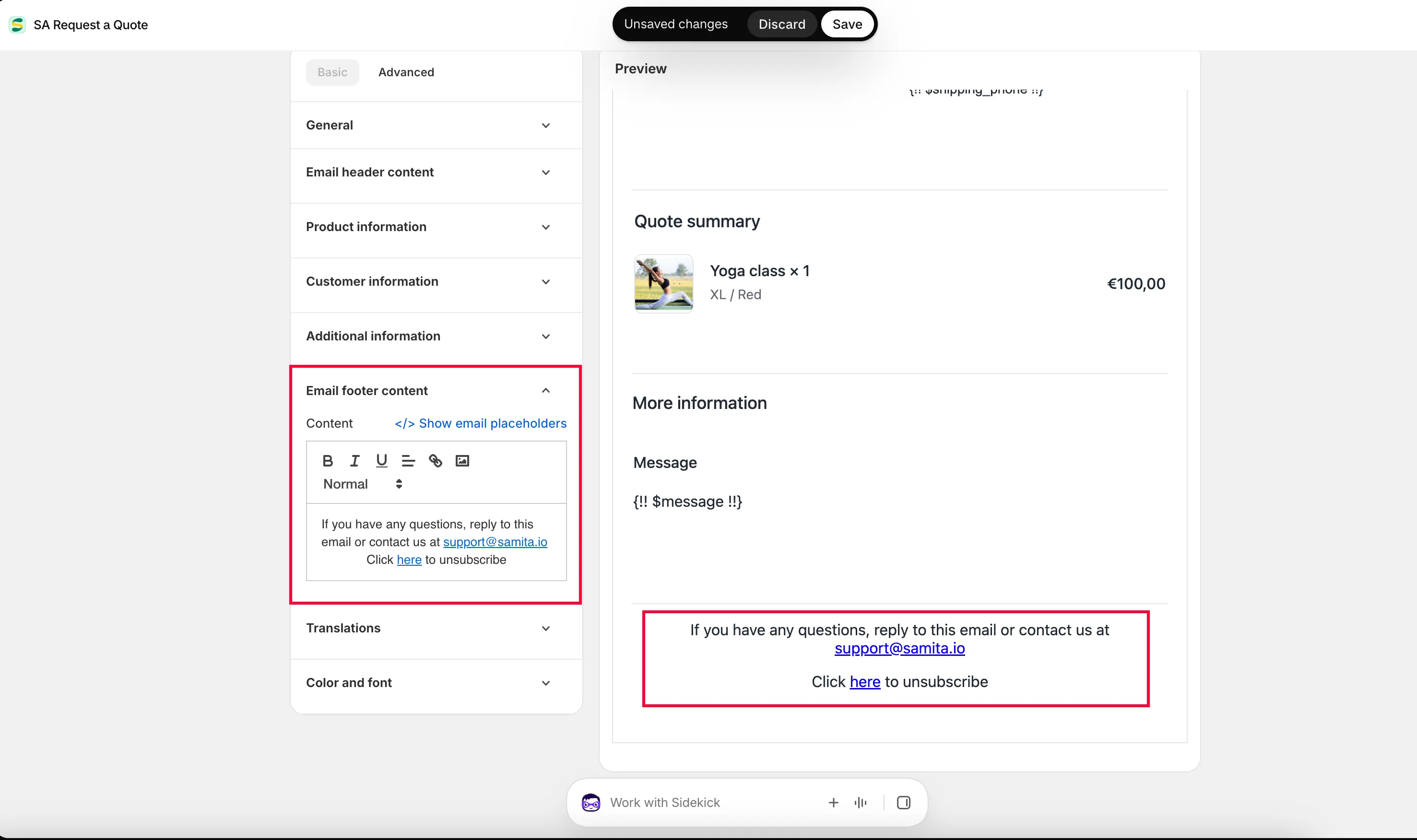
Section intitulée « 5. Footer email content »Modifiez le contenu du pied de page à votre guise, à l’aide des variables d’e-mail disponibles.
6. Color and font
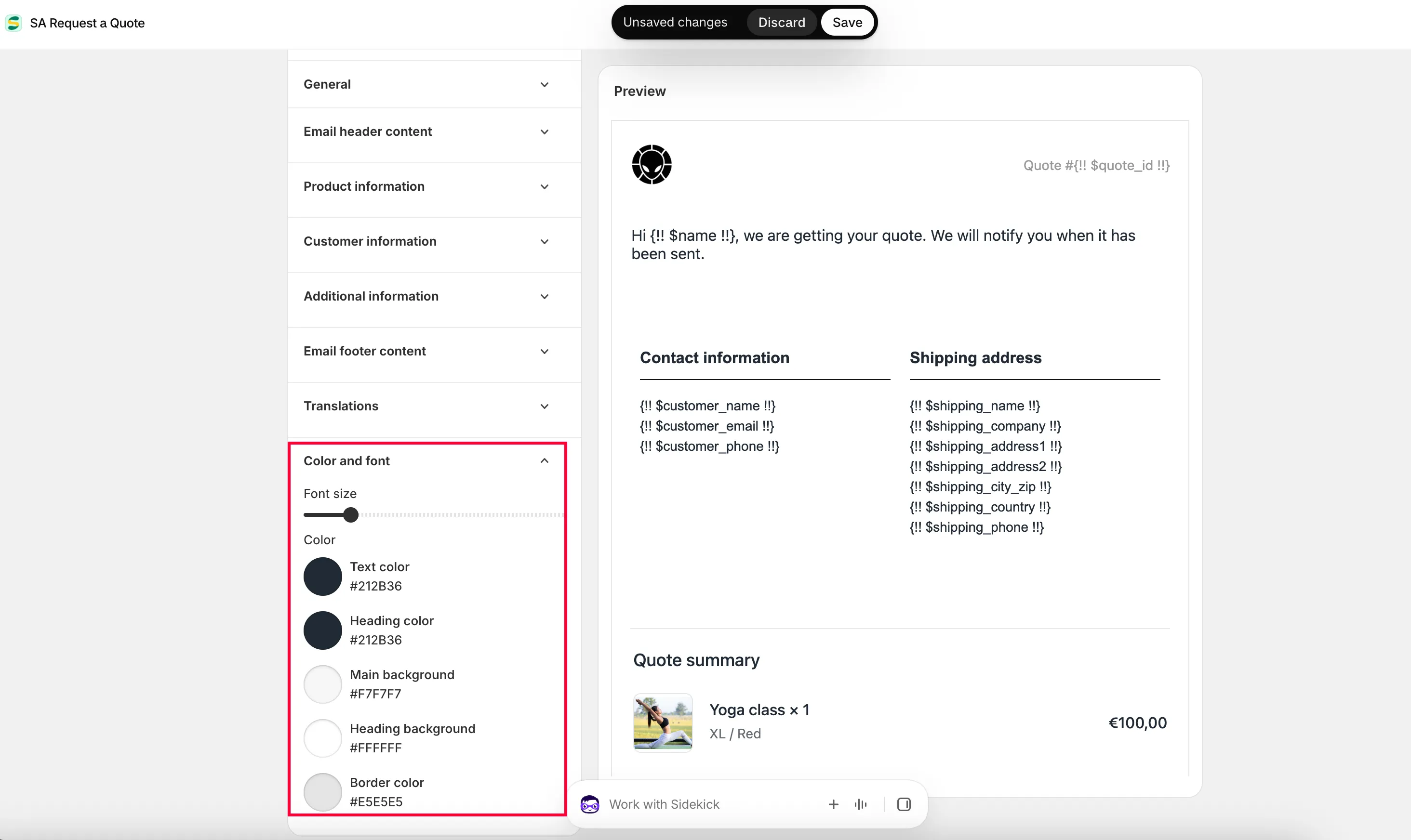
Section intitulée « 6. Color and font »- Faites glisser pour ajuster la Font size.
- Cliquez pour choisir la Text color et la Heading color de votre choix.
Le modèle Advanced
Section intitulée « Le modèle Advanced »Choisissez Advanced lorsque les sections Basic ne peuvent pas vous donner l’e-mail voulu : il permet de modifier le contenu de l’e-mail à la main.
-
Choisir le modèle Advanced
Section intitulée « Choisir le modèle Advanced »Depuis la même page de paramètres de l’e-mail, choisissez le modèle Advanced.
-
Modifier le contenu
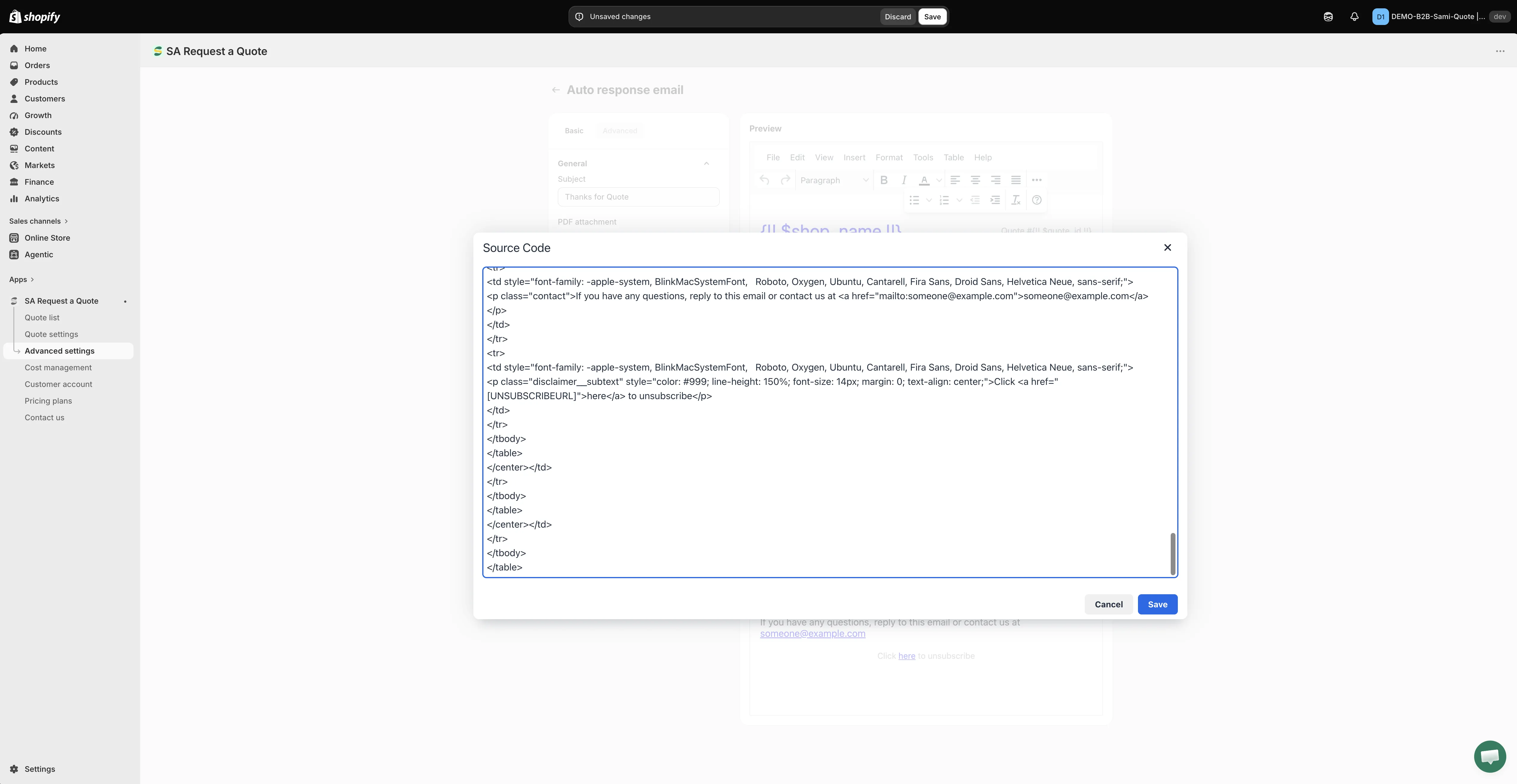
Section intitulée « Modifier le contenu »Modifiez manuellement le contenu du modèle d’e-mail sur la droite.
-
Ajouter des variables
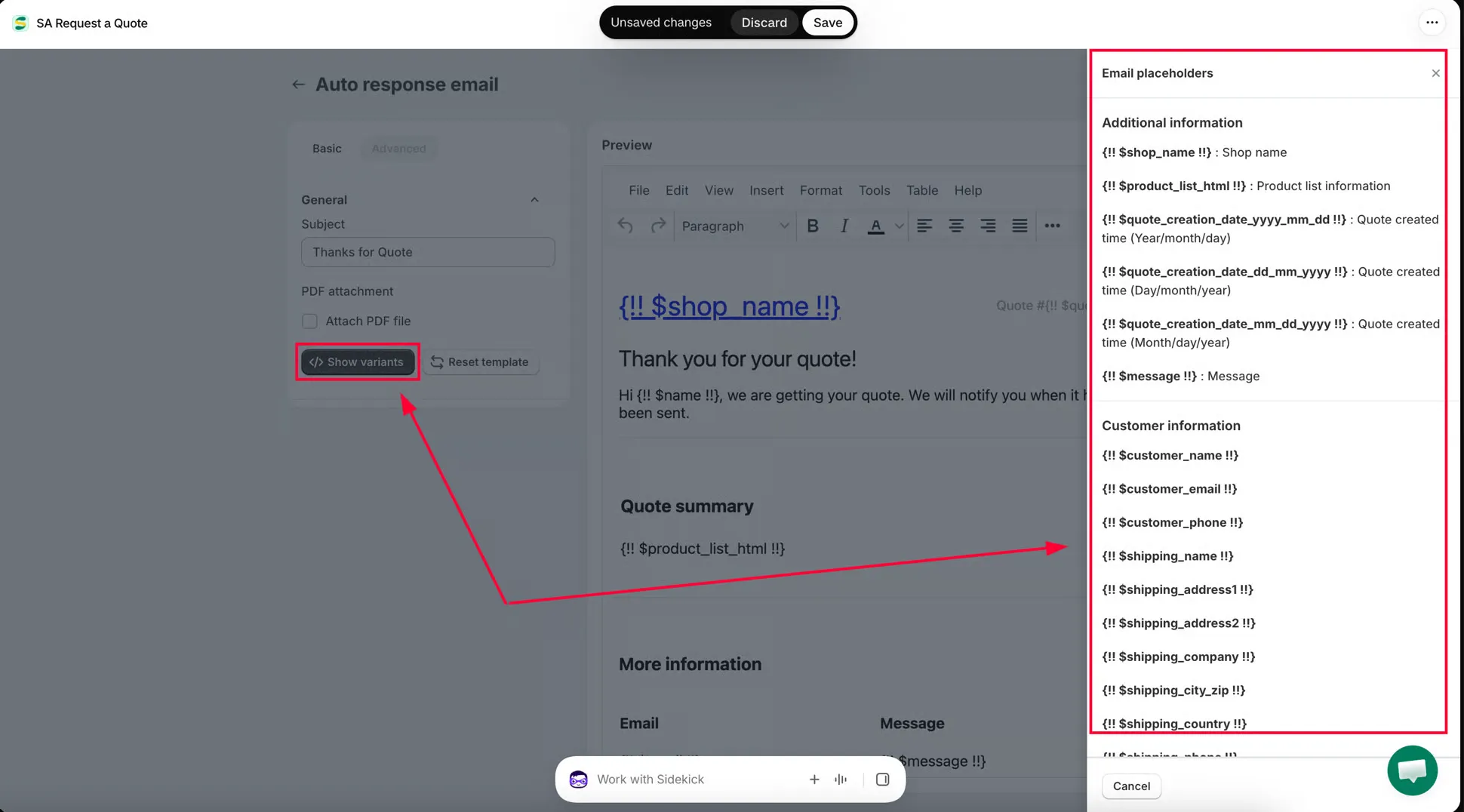
Section intitulée « Ajouter des variables »Cliquez sur Show variants, copiez une variable de la liste et ajoutez-la au modèle d’e-mail.
Par exemple, pour afficher le nom de la personne qui a envoyé le devis : la liste Email placeholders affiche
{!! $name !!}en face de First name. Placez{!! $name !!}dans le champ Subject et dans le corps du message : il sera remplacé par le nom de la personne qui a envoyé votre devis.Les variables fonctionnent dans le champ Subject comme dans le corps du message : c’est ce qui transforme « Quote request received » en « Thanks, Sarah — we have your quote request ».
-
Code CSS personnalisé
Section intitulée « Code CSS personnalisé »Placez le code CSS personnalisé du contenu de l’e-mail dans le champ Custom CSS codes. C’est facultatif.
-
Enregistrer
Section intitulée « Enregistrer »Cliquez sur Save pour enregistrer le modèle.
Ce qu’il faut y mettre
Section intitulée « Ce qu’il faut y mettre »| À inclure | Pourquoi |
|---|---|
| La confirmation de réception | Évite à la personne de se demander si le formulaire a fonctionné. |
| Le délai de votre réponse | « Sous un jour ouvré » évite les relances et fixe les attentes. |
| Un récapitulatif de la demande | Permet de repérer une erreur tout de suite plutôt qu'après votre devis. |
| Votre image de marque | Un e-mail automatique sans identité visuelle passe pour du spam. |
Chacun de ces éléments correspond à une commande précise : la confirmation et le délai de réponse vont dans Header email content → Description et dans Footer email content ; le récapitulatif de la demande, ce sont les cases de Product information et les champs cochés de Additional information ; votre image de marque, ce sont Store name, Store link et Upload photo dans Header email content.
Où arrive la personne après l’envoi
Section intitulée « Où arrive la personne après l’envoi »L’e-mail n’est que la moitié de l’accusé de réception. L’autre moitié, c’est ce que la personne voit à l’écran : l’onglet Success message de l’éditeur Customize le définit, et il l’indique lui-même : « Customer confirmation and admin notification emails are managed in Other settings. » Gardez les deux cohérents.
Répondre avec votre devis chiffré
Section intitulée « Répondre avec votre devis chiffré »Auto response email est l’accusé de réception automatique. Votre réponse chiffrée est envoyée séparément, depuis le devis lui-même :
- Depuis Quote list, utilisez l’action d’envoi d’e-mail sur la ligne.
- Depuis un devis ouvert, utilisez Resend an email en bas du devis.
Voir Envoyer un devis.
Envoyer le devis sous forme de document
Section intitulée « Envoyer le devis sous forme de document »Beaucoup d’acheteurs professionnels ont besoin d’un document à classer ou à transmettre pour validation. Les documents de devis sont générés à partir du modèle Quote PDF dans l’onglet PDF template de Advanced settings : voir Joindre un PDF aux e-mails de devis.
Écrire à la clientèle dans sa langue
Section intitulée « Écrire à la clientèle dans sa langue »Les deux e-mails de devis sont traduits par Translations AI dans l’onglet Translations de Advanced settings. Voir Traduire les e-mails de devis.
Étapes suivantes
Section intitulée « Étapes suivantes »- Envoyer depuis votre propre adresse (SMTP) : envoyez depuis votre propre adresse plutôt que celle de l’application
- Traduire les e-mails de devis : écrivez à votre clientèle dans sa langue
- Envoyer un devis : répondez avec un devis chiffré