
E-mails enviados a clientes
Personalize o Auto response email que seus clientes recebem depois de enviar uma solicitação de cotação.
Esse e-mail costuma ser a primeira impressão que o cliente tem do seu jeito de fazer negócios. Ele confirma que a solicitação chegou e dá o tom de tudo o que vem depois.
A configuração se chama Auto response email, e o app a descreve como: “Automatically send an email notification to customers after they submit a quote.”
Configurar
Seção intitulada “Configurar”-
Abra Advanced settings
Seção intitulada “Abra Advanced settings”Na barra lateral do app, clique em Advanced settings.
-
Vá para a aba Email notifications
Seção intitulada “Vá para a aba Email notifications”Escolha Email notifications na lista de abas.
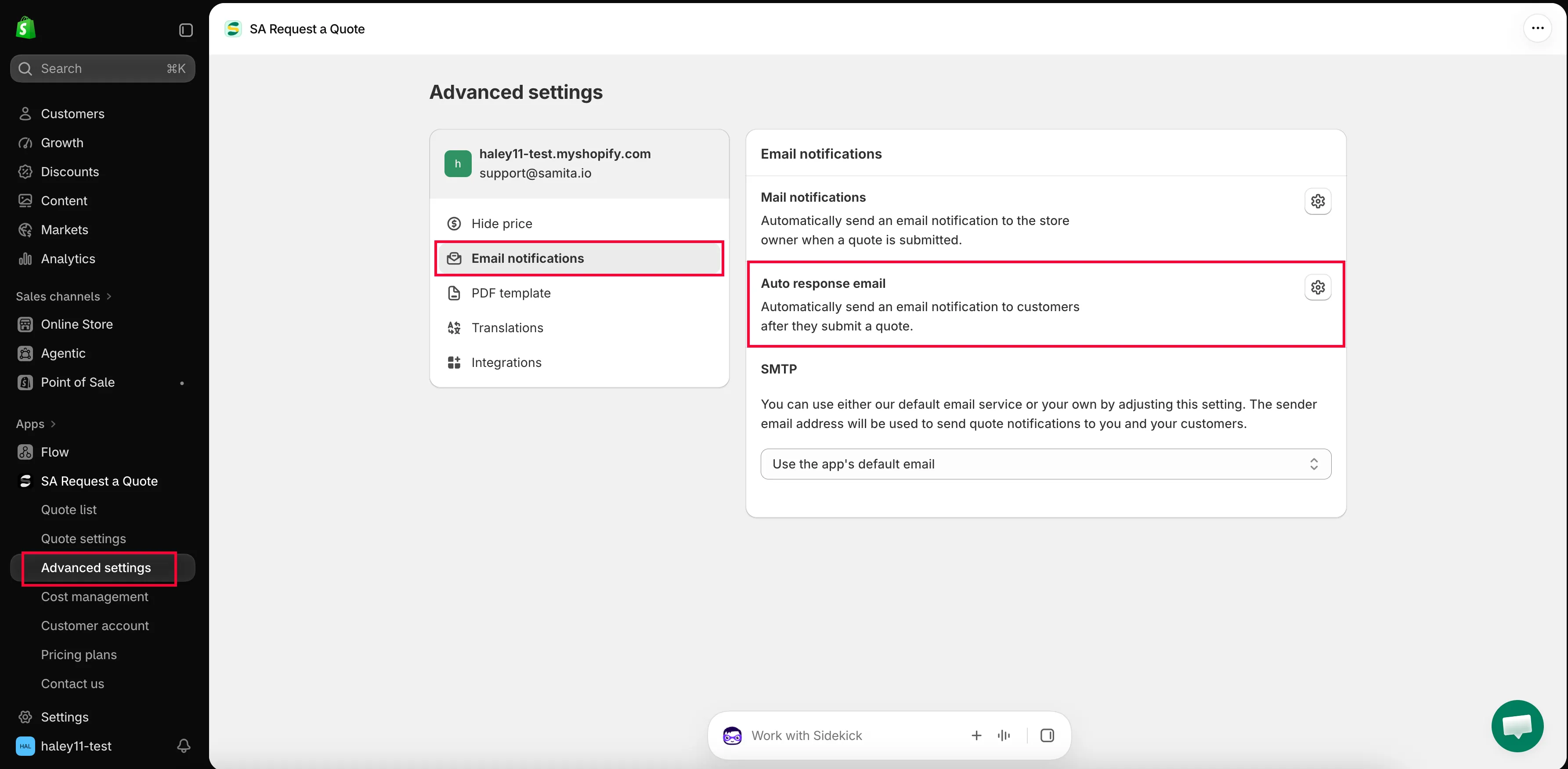
Auto response email é o que o seu cliente recebe.
-
Abra o editor Auto response email
Seção intitulada “Abra o editor Auto response email”Clique no botão de ícone no fim da linha Auto response email. O e-mail abre no próprio editor: as abas de modelo Basic e Advanced no topo, as seções que compõem o e-mail na lateral direita e Preview para reler o resultado.
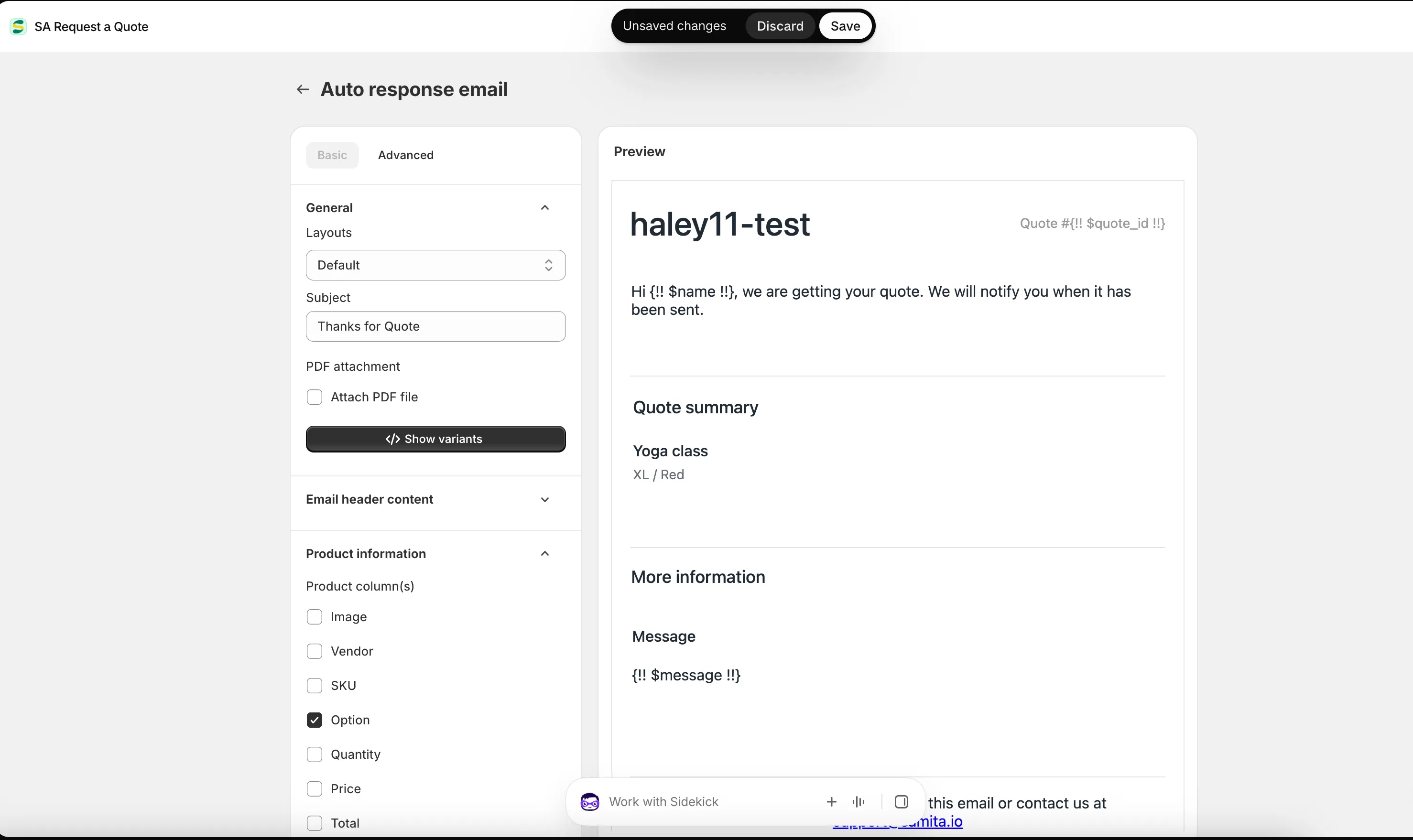
Releia o e-mail do cliente em Preview antes que ele seja enviado.
-
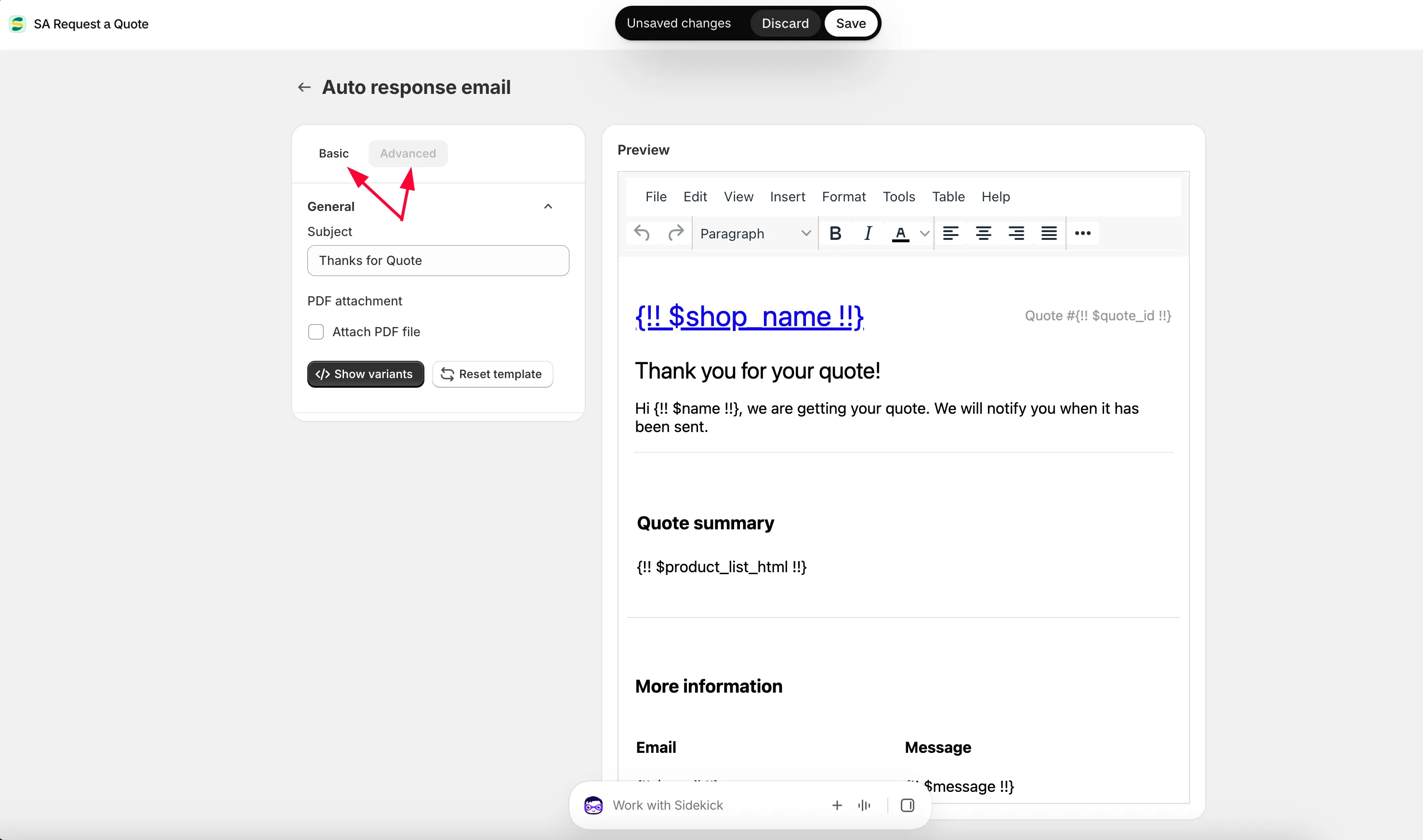
Escolha um modelo
Seção intitulada “Escolha um modelo”Há dois modelos de e-mail, e você escolhe um deles:
- Basic: configure o modelo de e-mail com as opções disponíveis. Você marca o que quer exibir e o app monta o e-mail.
- Advanced: edite você mesmo o conteúdo do e-mail manualmente.
Ao escolher Basic e clicar em Save, o modelo básico é aplicado aos e-mails. Comece por ele, a menos que você já saiba que quer escrever o conteúdo à mão.
-
Escreva o e-mail
Seção intitulada “Escreva o e-mail”Esse e-mail vai para os clientes depois que enviam uma cotação, então edite o texto até que pareça algo que uma pessoa enviaria. Confirme que a solicitação chegou, diga quando você vai responder e repita o que foi pedido.
Se quiser usar algumas variáveis do app, clique em Show variant.No modelo Basic, você faz isso abrindo cada seção à direita e preenchendo-a (as seis seções estão listadas abaixo). As partes Description e Footer email content aceitam os placeholders de e-mail disponíveis, então o texto pode trazer os dados do próprio cliente.
No modelo Advanced, você edita o conteúdo diretamente e adiciona as variáveis por conta própria: clique em Show variants, copie uma variável da lista e cole-a no modelo. O modelo Advanced, mais abaixo, mostra como fazer isso.
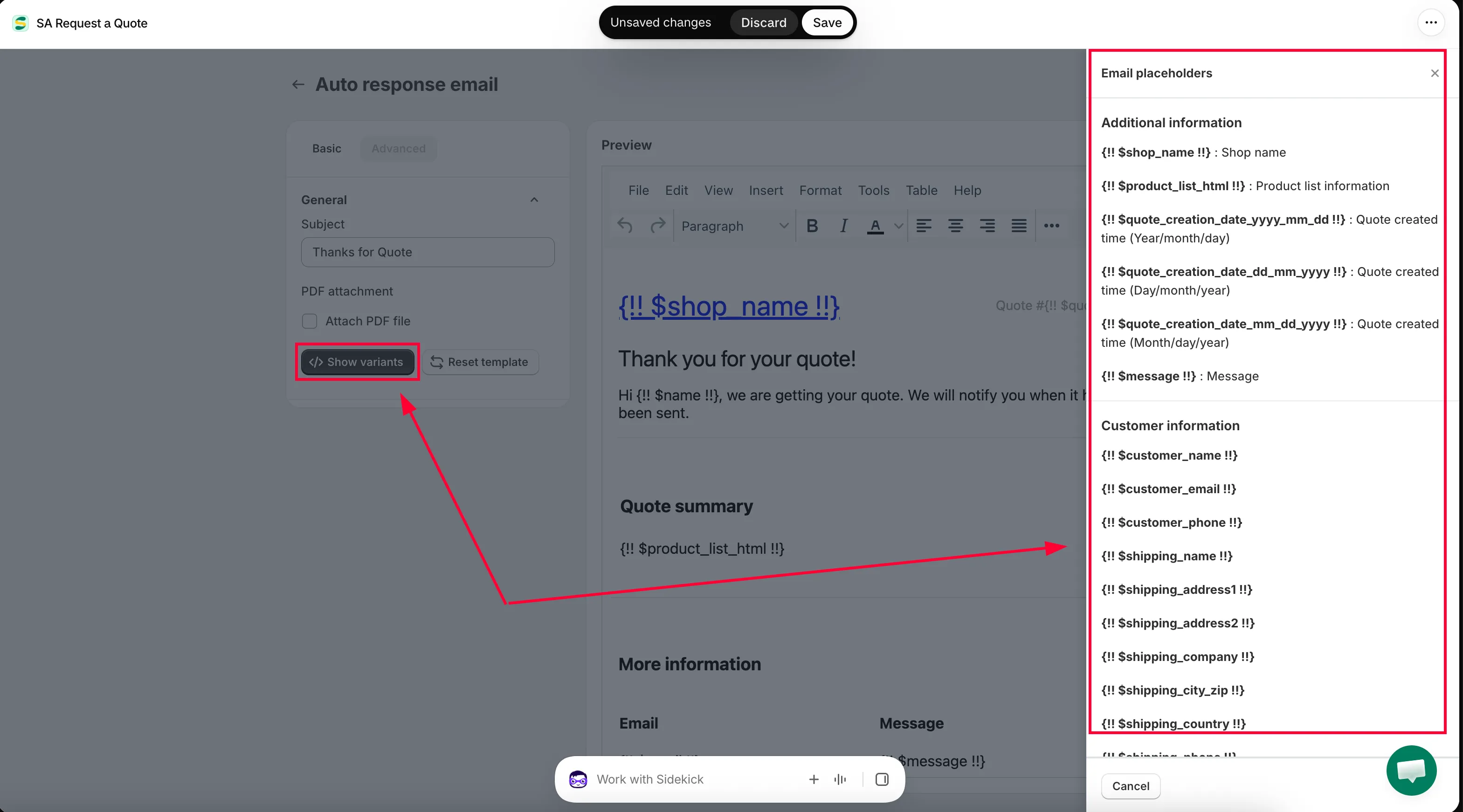
As variáveis inserem os dados do próprio cliente na mensagem.
-
Anexe o PDF, salve e teste
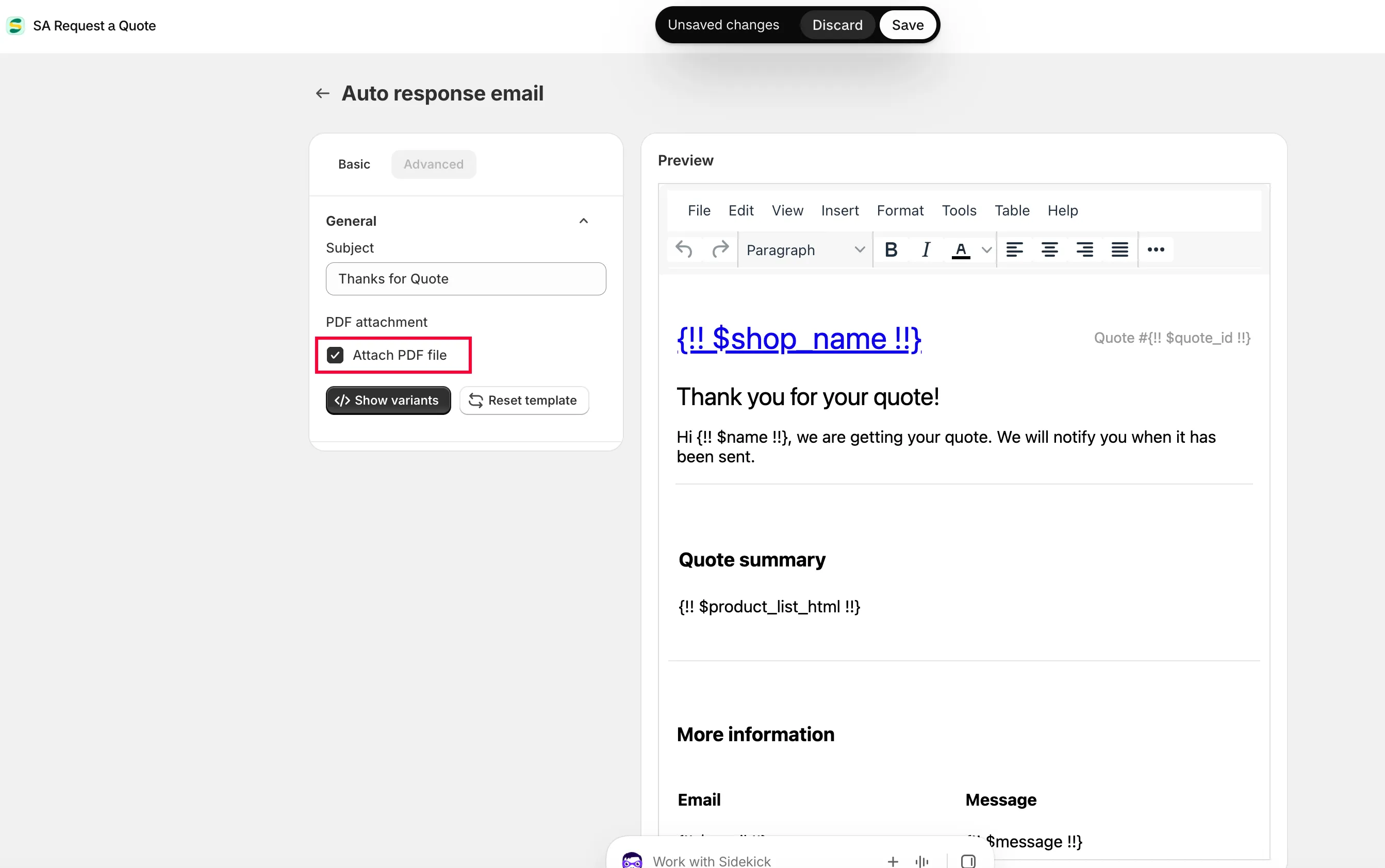
Seção intitulada “Anexe o PDF, salve e teste”Marque Attach PDF file se quiser que a cotação seja anexada a este e-mail em PDF. Esta caixa pertence apenas ao e-mail do cliente: a notificação para a administração tem a própria cópia dela, então marcá-la aqui não anexa nada ao e-mail que chega a você.
Clique em Save para salvar o modelo. Depois, envie uma solicitação a partir da sua loja virtual usando um endereço que você possa consultar e leia o e-mail como um cliente leria.
O modelo Basic, seção por seção
Seção intitulada “O modelo Basic, seção por seção”No modelo Basic, o e-mail é montado a partir das seções listadas na lateral direita. Clique em uma seção para abri-la e configurá-la.
1. General
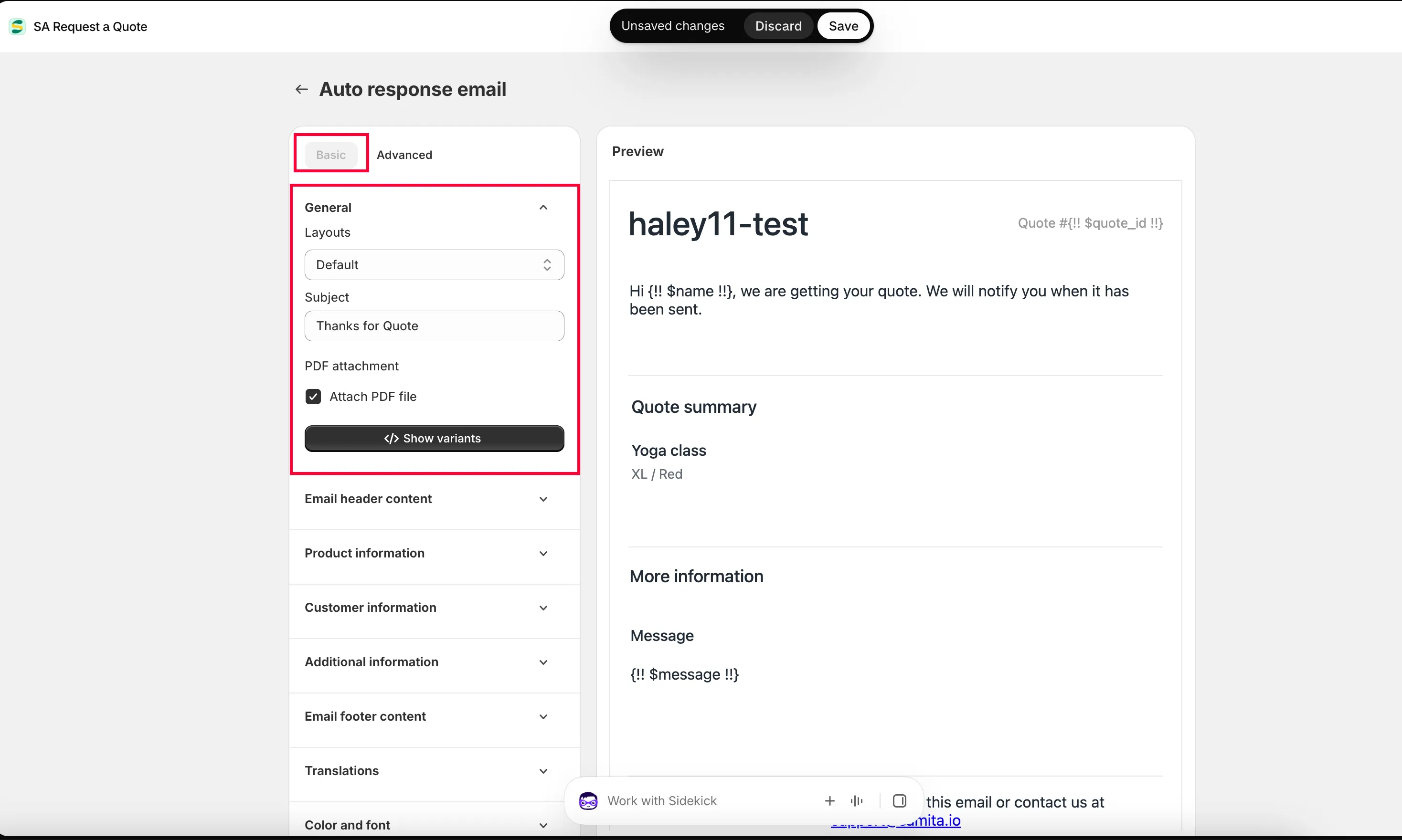
Seção intitulada “1. General”- Layout: selecione o modelo de e-mail adequado que você quer.
- Subject: um título que permite ao cliente identificar a notificação da cotação. É a linha que ele vê na caixa de entrada, então decide se o e-mail será aberto.
- Attach PDF file: marque esta caixa se quiser anexar a cotação ao e-mail como arquivo PDF.
2. Header email content
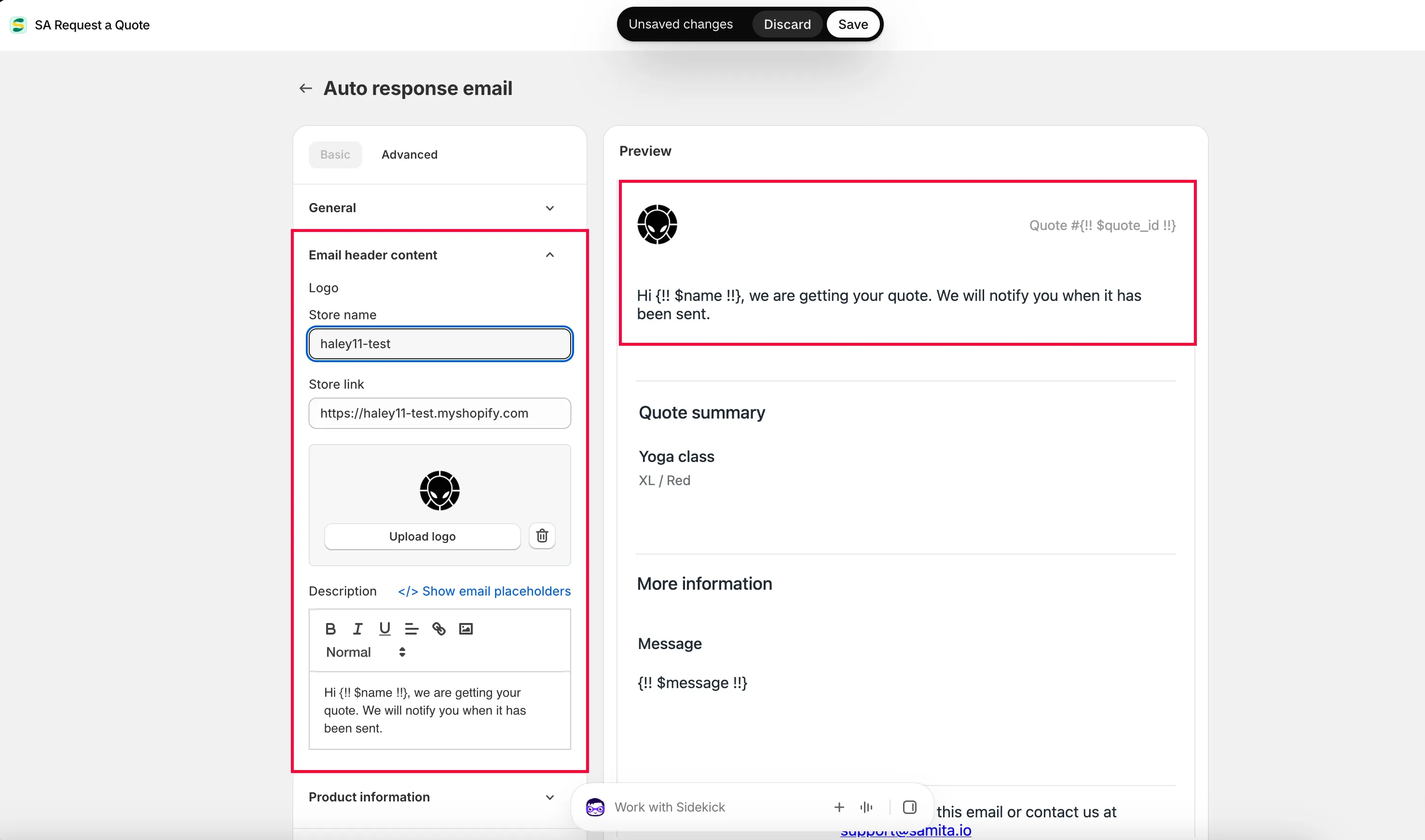
Seção intitulada “2. Header email content”- Informe os campos Store name e Store link.
- Clique em Upload photo para adicionar o logotipo da loja.
- Edite a parte Description. Você pode usar aqui os placeholders de e-mail disponíveis.
É aqui que “a sua marca” realmente aparece. Um e-mail sem nome da loja e sem logotipo é o que os clientes leem como spam.
3. Product information
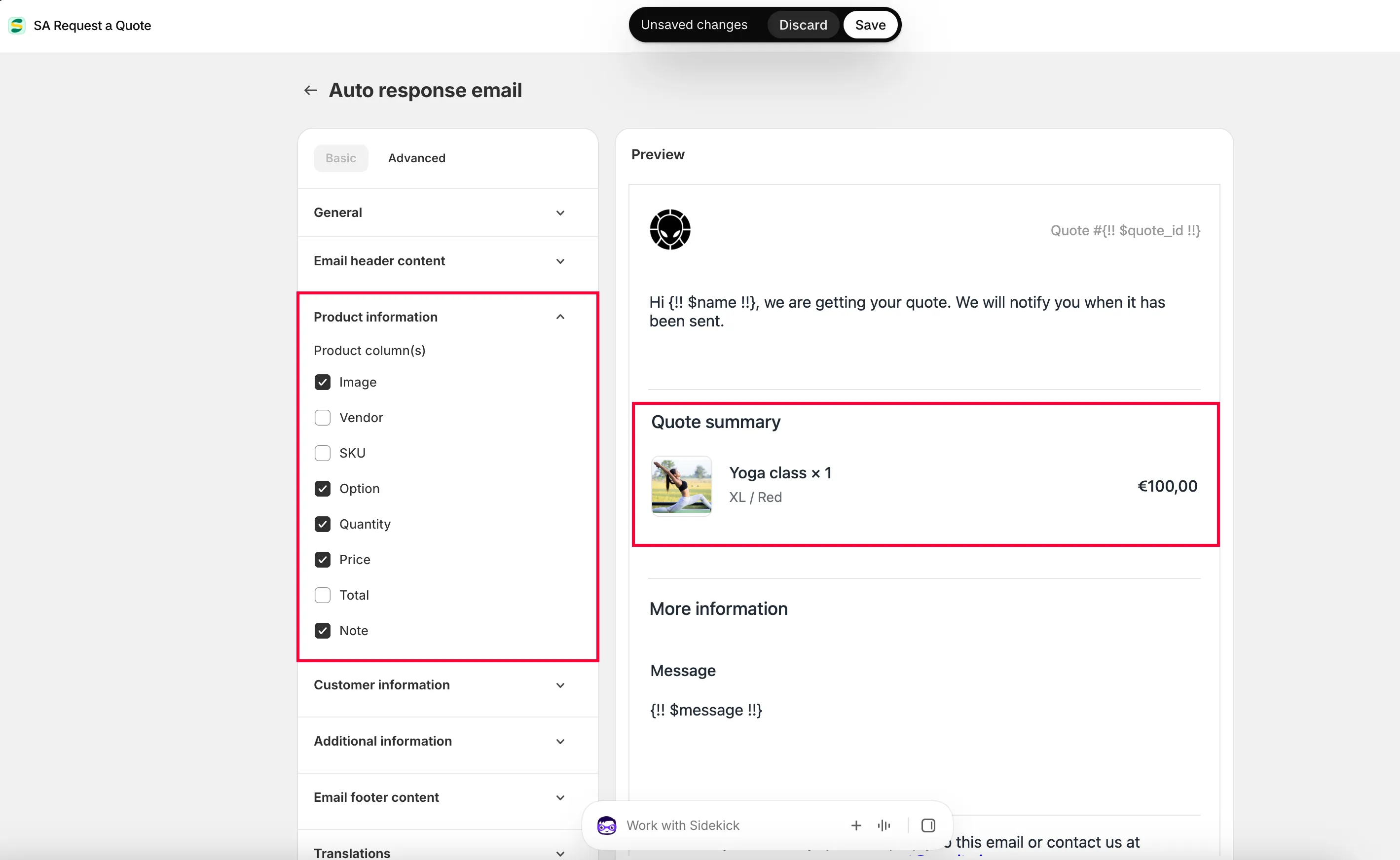
Seção intitulada “3. Product information”Marque a caixa de cada informação que você quer exibir para cada produto da cotação:
| Caixa de seleção | O que aparece no e-mail |
|---|---|
| Product image | A foto do produto. |
| Product Vendor | O fornecedor registrado no produto. |
| Product SKU | O SKU: vale manter ativado para tudo o que é baseado em catálogo. |
| Product Options | A variante que o cliente escolheu, como tamanho ou acabamento. |
| Product Quantity | Quantas unidades ele pediu. |
| Product Price | O preço unitário. |
| Product Total price | O total da linha. |
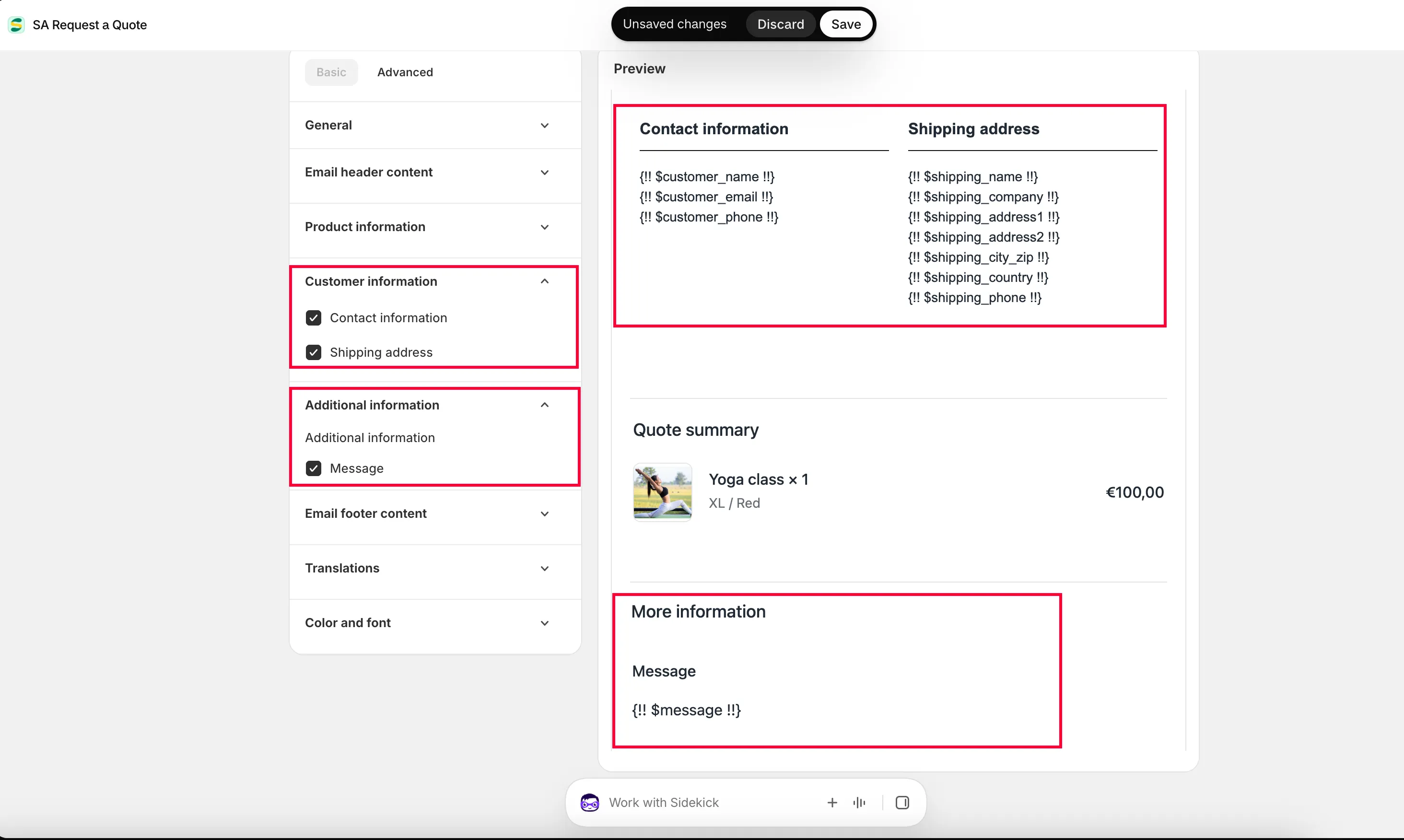
4. Additional information
Seção intitulada “4. Additional information”Marque uma caixa para selecionar os campos do form builder que você quer exibir no e-mail.
Esta é a resposta para “por que o meu campo personalizado não aparece no e-mail?”: um campo que você adicionou no form builder não aparece aqui por conta própria. Ele precisa ser marcado primeiro nesta seção.
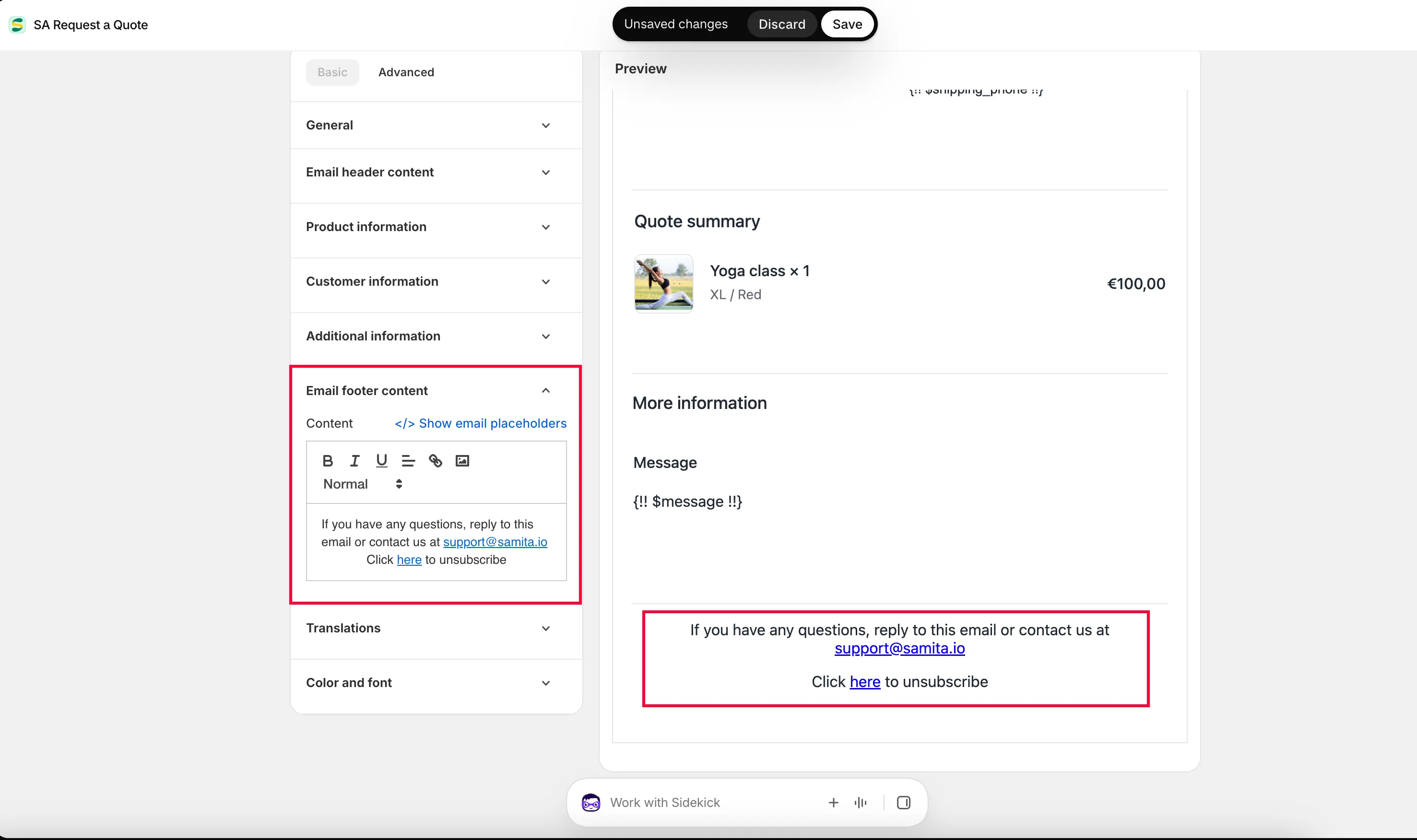
5. Footer email content
Seção intitulada “5. Footer email content”Edite o conteúdo do rodapé como quiser, usando os placeholders de e-mail disponíveis.
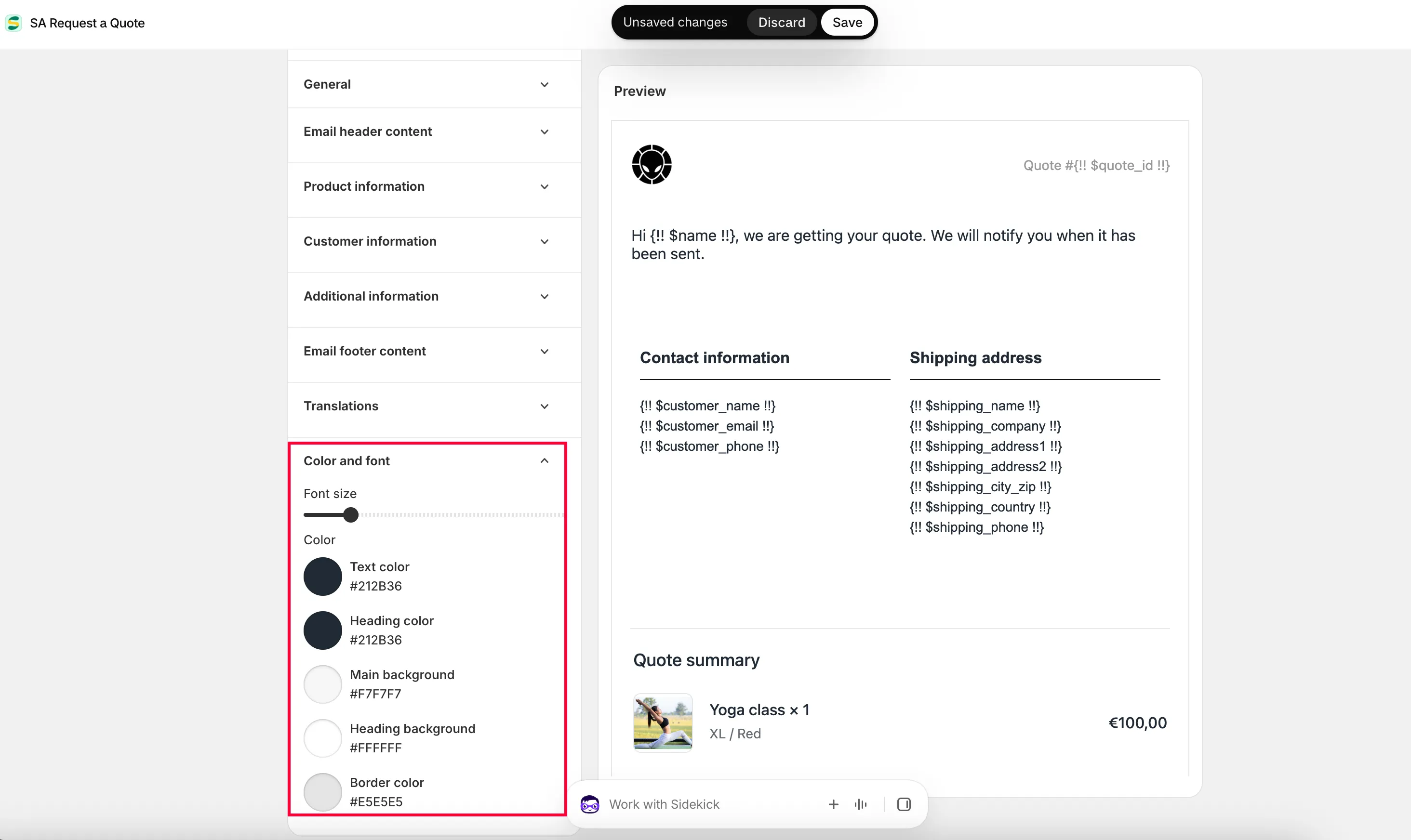
6. Color and font
Seção intitulada “6. Color and font”- Arraste e solte para ajustar o Font size.
- Clique para escolher o Text color e o Heading color que você quer.
O modelo Advanced
Seção intitulada “O modelo Advanced”Escolha Advanced quando as seções do Basic não conseguirem gerar o e-mail que você quer: ele permite editar o conteúdo do e-mail à mão.
-
Escolha o modelo Advanced
Seção intitulada “Escolha o modelo Advanced”Na mesma página de configuração do e-mail, escolha o modelo Advanced.
-
Edite o conteúdo
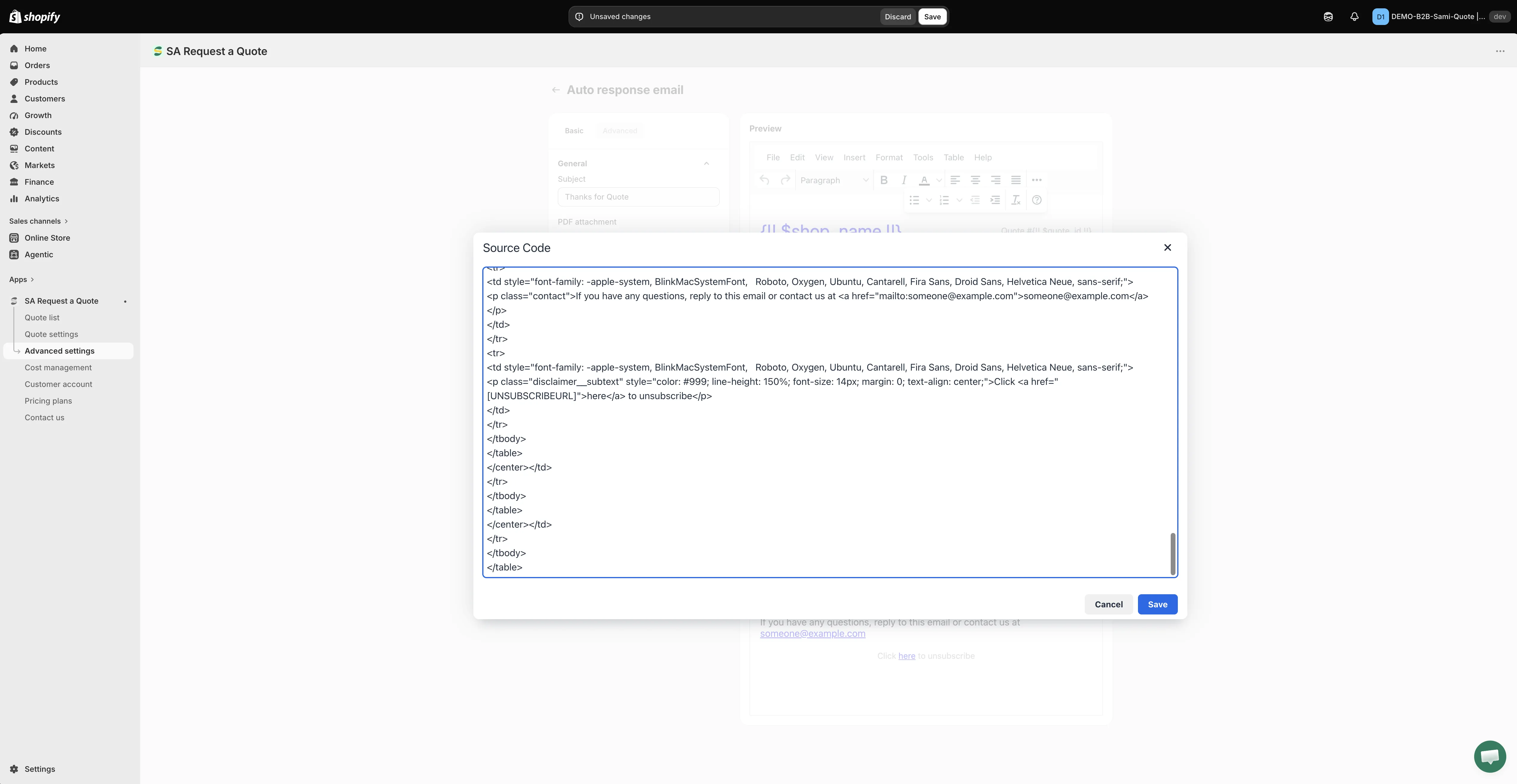
Seção intitulada “Edite o conteúdo”Edite manualmente o conteúdo do modelo de e-mail, à direita.
-
Adicione variáveis
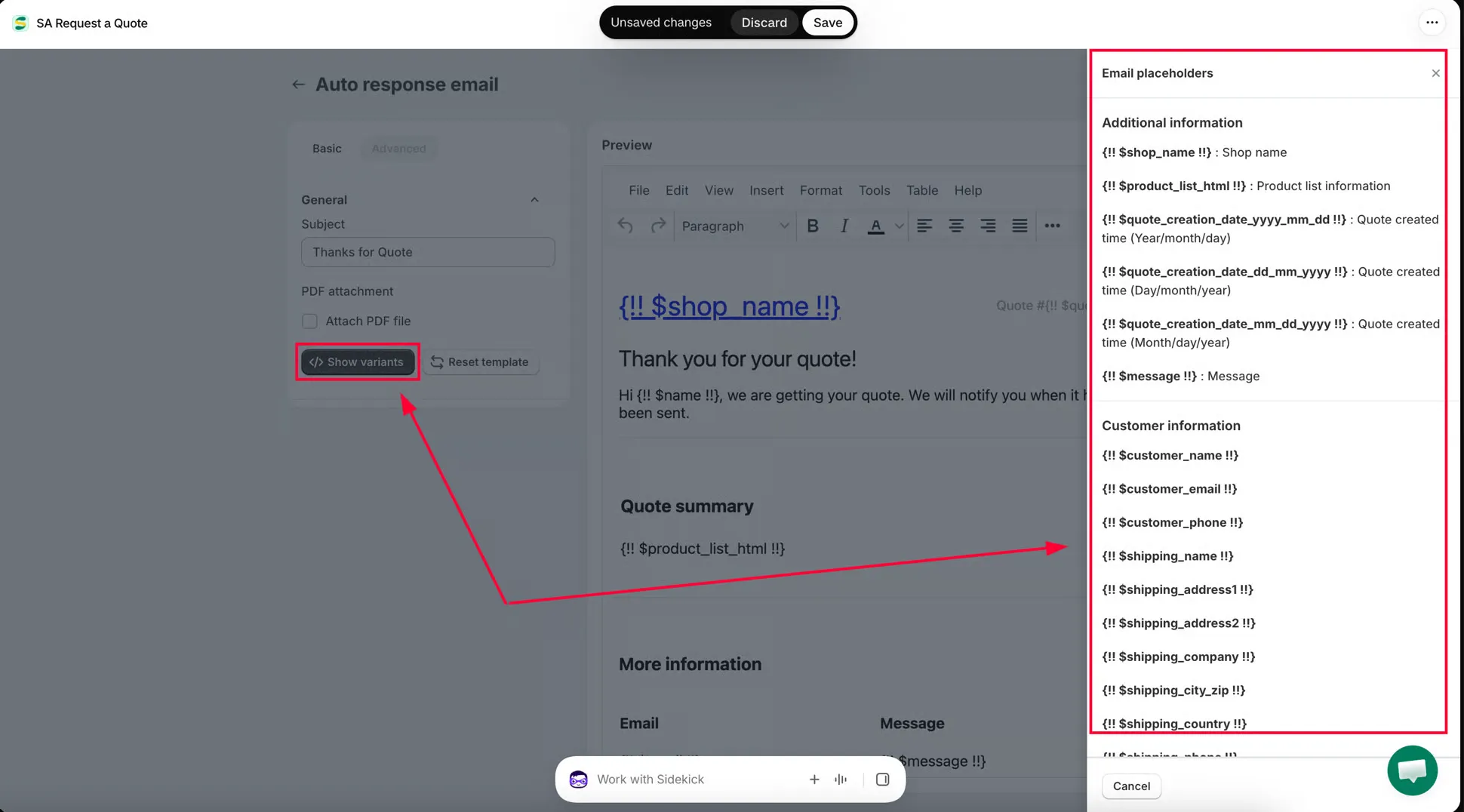
Seção intitulada “Adicione variáveis”Clique em Show variants, copie uma variável da lista e adicione-a ao modelo de e-mail.
Por exemplo, para mostrar o nome do cliente que enviou a cotação: a lista Email placeholders mostra
{!! $name !!}ao lado de First name. Coloque{!! $name !!}no campo Subject e no corpo, e ele será substituído pelo nome do cliente que enviou a sua cotação.As variáveis funcionam tanto no campo Subject quanto no corpo: é isso que transforma “Quote request received” em “Thanks, Sarah — we have your quote request”.
-
Códigos CSS personalizados
Seção intitulada “Códigos CSS personalizados”Coloque os códigos CSS personalizados para o conteúdo do e-mail no campo Custom CSS codes. É opcional.
-
Clique em Save para salvar o modelo.
O que incluir
Seção intitulada “O que incluir”| Inclua | Por quê |
|---|---|
| Confirmação de que você recebeu | Evita que o cliente fique em dúvida se o formulário funcionou. |
| Quando você vai responder | "Within one business day" evita e-mails de cobrança e define expectativas. |
| Um resumo do que foi pedido | Permite que o cliente perceba um erro imediatamente, e não depois que você já cotou. |
| A sua marca | Um e-mail automático sem marca parece spam. |
Cada um desses itens vai para um controle específico: o texto de confirmação e o prazo de resposta vão em Header email content → Description e em Footer email content; o resumo do que foi pedido são as caixas de Product information mais os campos marcados em Additional information; a sua marca é Store name, Store link e Upload photo em Header email content.
Para onde o cliente vai depois de enviar
Seção intitulada “Para onde o cliente vai depois de enviar”O e-mail é só metade da confirmação. A outra metade é o que o cliente vê na tela: a aba Success message do editor Customize define isso e ela mesma diz: “Customer confirmation and admin notification emails are managed in Other settings.” Mantenha os dois consistentes.
Responder com a sua cotação de fato
Seção intitulada “Responder com a sua cotação de fato”O Auto response email é a confirmação automática. A sua resposta com preços é enviada separadamente, a partir da própria cotação:
- Em Quote list, use a ação send email na linha.
- Em uma cotação aberta, use Resend an email na parte inferior da cotação.
Veja Enviar uma cotação.
Enviar a cotação como documento
Seção intitulada “Enviar a cotação como documento”Muitos compradores empresariais precisam de algo que possam arquivar ou encaminhar para aprovação. Os documentos de cotação são criados a partir do modelo Quote PDF, na aba PDF template de Advanced settings. Veja Anexar um PDF aos e-mails de cotação.
Escrever aos clientes no idioma deles
Seção intitulada “Escrever aos clientes no idioma deles”Os dois e-mails de cotação são traduzidos pelo Translations AI, na aba Translations de Advanced settings. Veja Traduzir e-mails de cotação.
Próximos passos
Seção intitulada “Próximos passos”- Enviar do seu próprio endereço (SMTP): envie do seu próprio endereço em vez do endereço do app
- Traduzir e-mails de cotação: escreva aos clientes no idioma deles
- Enviar uma cotação: responda com uma cotação com preços