
E-mails aan klanten
Pas de Auto response email aan die je klanten ontvangen nadat ze een offerteaanvraag hebben ingediend.
Deze e-mail is vaak de eerste indruk die een klant krijgt van hoe je zaken doet. Hij bevestigt dat de aanvraag is aangekomen en zet de toon voor alles wat volgt.
De instelling heet Auto response email en de app beschrijft haar als: “Automatically send an email notification to customers after they submit a quote.”
Instellen
Section titled “Instellen”-
Advanced settings openen
Section titled “Advanced settings openen”Klik in de zijbalk van de app op Advanced settings.
-
Naar het tabblad Email notifications gaan
Section titled “Naar het tabblad Email notifications gaan”Kies Email notifications in de lijst met tabbladen.
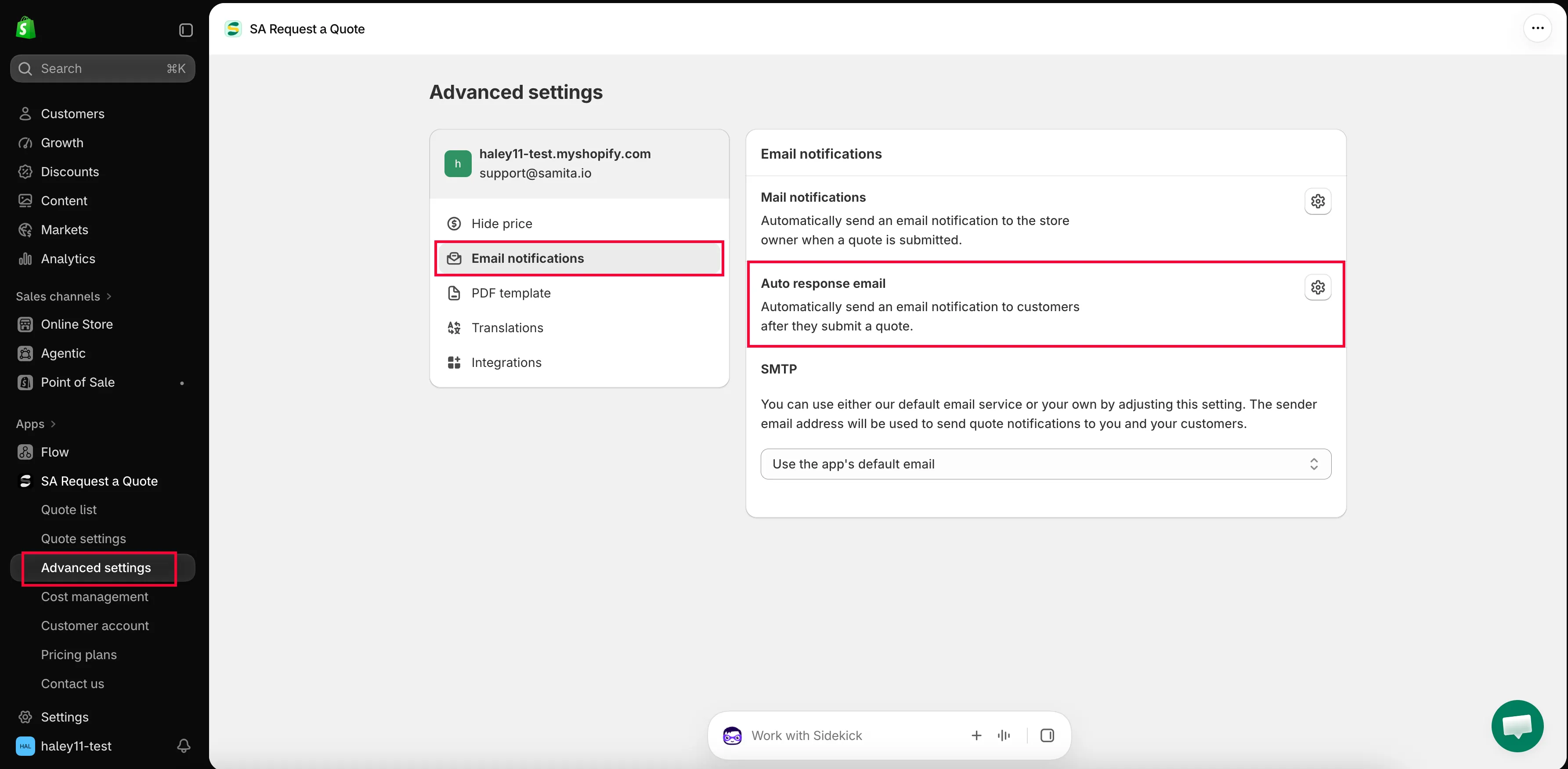
Auto response email is de e-mail die je klant ontvangt.
-
De Auto response email-editor openen
Section titled “De Auto response email-editor openen”Klik op de pictogramknop aan het einde van de rij Auto response email. De e-mail opent in een eigen editor: bovenaan de sjabloontabbladen Basic en Advanced, aan de rechterkant de secties waaruit de e-mail bestaat, en Preview om het resultaat na te lezen.
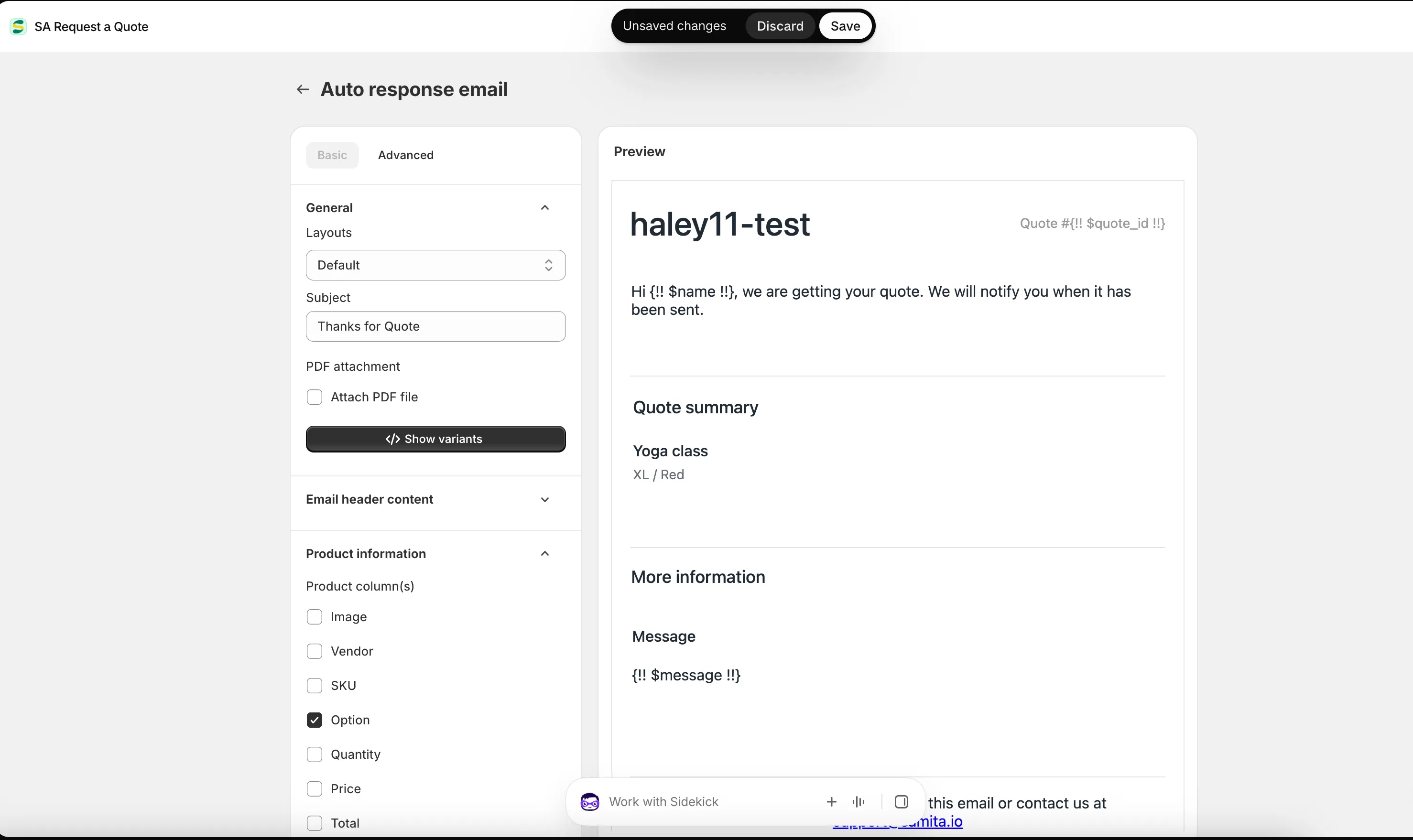
Lees de e-mail van de klant na in Preview voordat hij ooit wordt verstuurd.
-
Een sjabloon kiezen
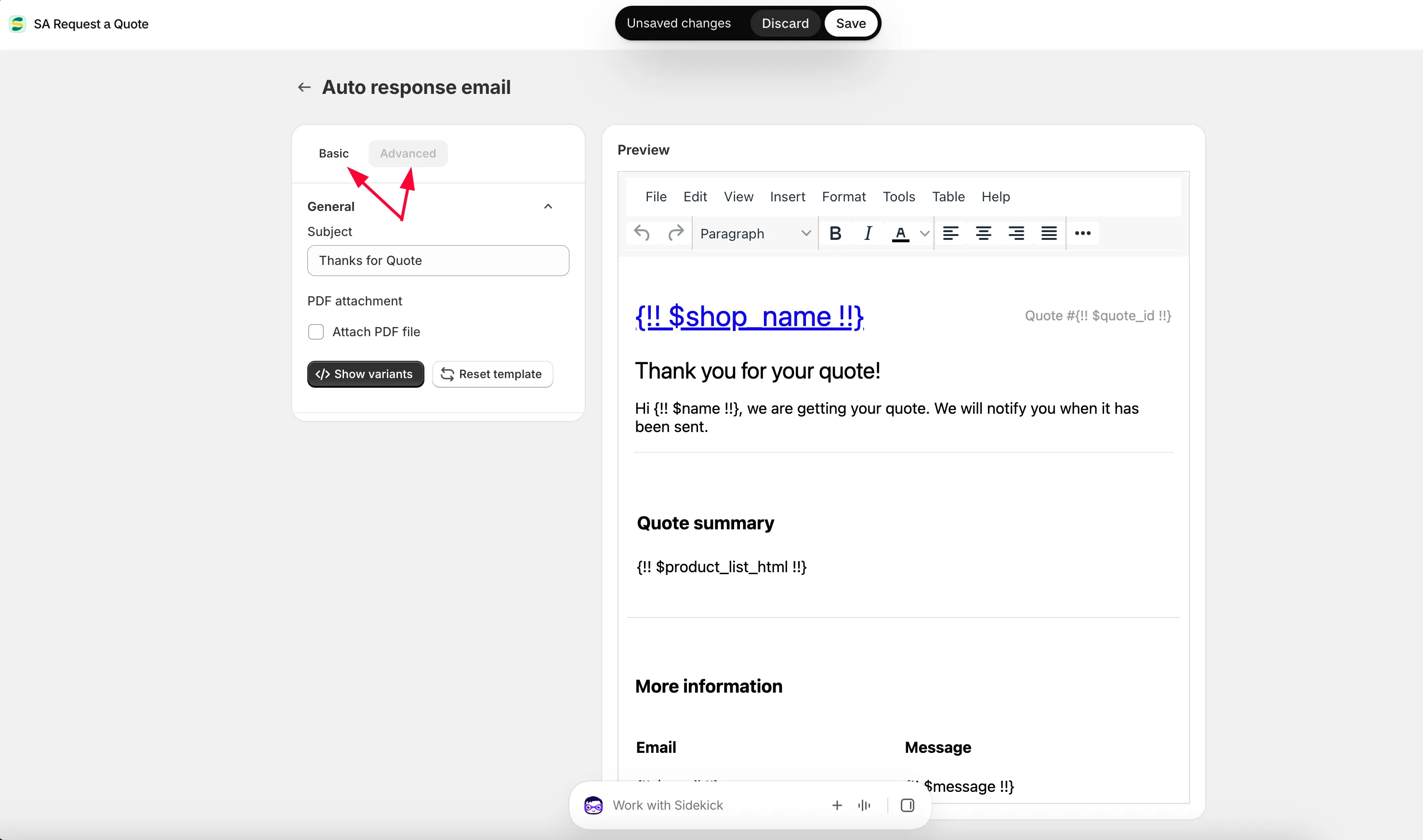
Section titled “Een sjabloon kiezen”Er zijn twee e-mailsjablonen en je kiest er een:
- Basic — configureer het e-mailsjabloon met de beschikbare opties. Je vinkt aan wat je wilt tonen en de app bouwt de e-mail.
- Advanced — bewerk de inhoud van de e-mail zelf handmatig.
Als je Basic kiest en op Save klikt, wordt het basissjabloon op de e-mails toegepast. Begin daarmee, tenzij je al weet dat je de inhoud met de hand wilt schrijven.
-
De e-mail schrijven
Section titled “De e-mail schrijven”Deze e-mail gaat naar klanten nadat ze een offerte hebben ingediend. Pas de tekst dus aan tot hij klinkt als iets wat een mens zou sturen. Bevestig dat de aanvraag is aangekomen, geef aan wanneer je antwoordt en herhaal wat de klant heeft gevraagd.
Wil je enkele appvariabelen gebruiken, klik dan op Show variant.In het Basic-sjabloon doe je dit door elke sectie aan de rechterkant te openen en in te vullen. De zes secties staan hieronder. De onderdelen Description en Footer email content accepteren de beschikbare e-mailplaceholders, zodat de tekst de eigen gegevens van de klant kan bevatten.
In het Advanced-sjabloon bewerk je de inhoud rechtstreeks en voeg je zelf variabelen toe: klik op Show variants, kopieer een variabele uit de lijst en plak die in het sjabloon. Het Advanced-sjabloon hieronder legt dat stap voor stap uit.
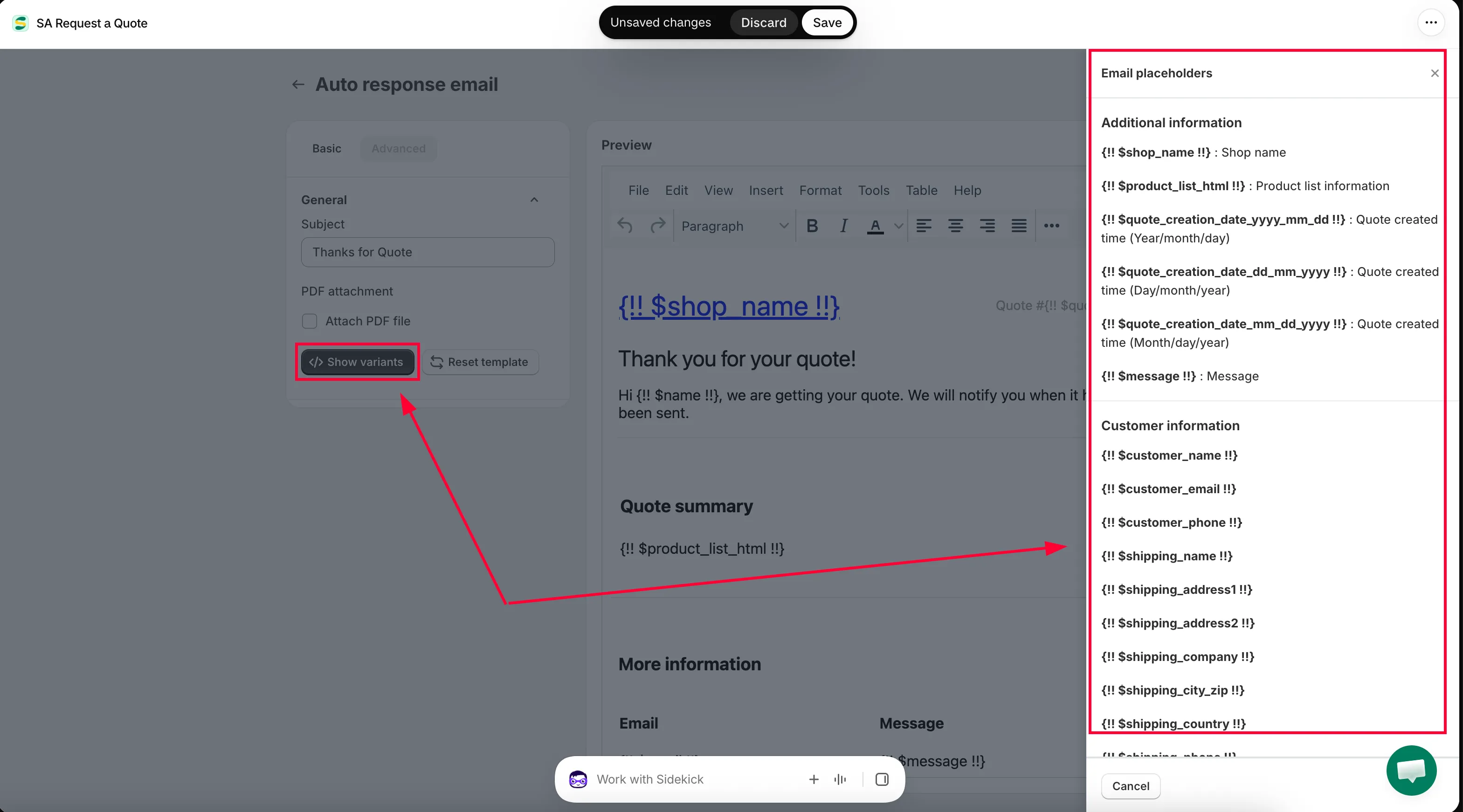
Met variabelen zet je de eigen gegevens van de klant in het bericht.
-
De pdf toevoegen, opslaan en testen
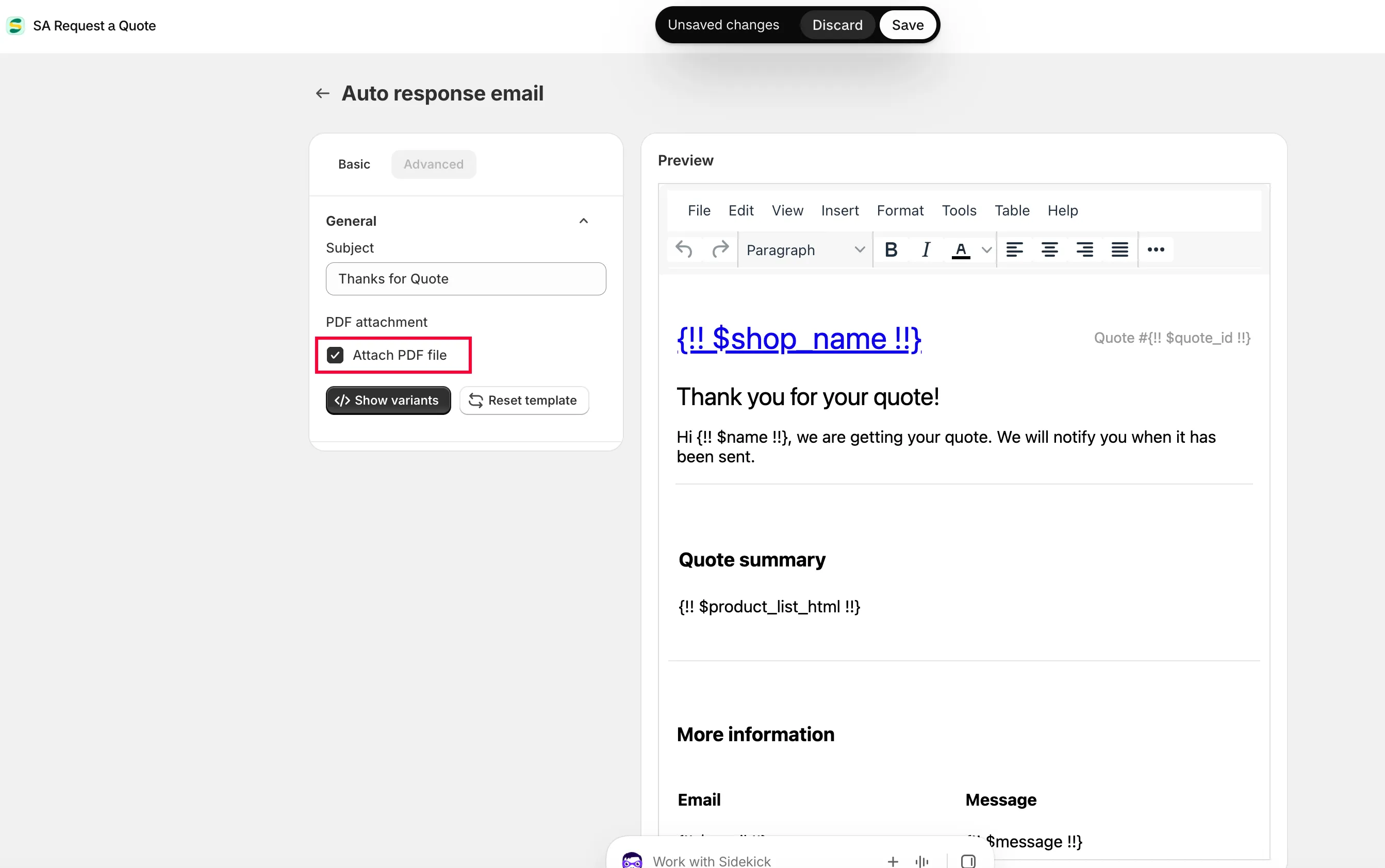
Section titled “De pdf toevoegen, opslaan en testen”Vink Attach PDF file aan als je de offerte als pdf aan deze e-mail wilt toevoegen. Dit selectievakje hoort alleen bij de e-mail aan de klant: de beheerdersmelding heeft een eigen exemplaar, dus als je het hier aanvinkt, wordt er niets toegevoegd aan de e-mail die naar jou komt.
Klik op Save om het sjabloon op te slaan. Verstuur daarna een aanvraag vanuit je webshop met een adres dat je kunt controleren en lees de e-mail zoals een klant dat zou doen.
Het Basic-sjabloon, sectie voor sectie
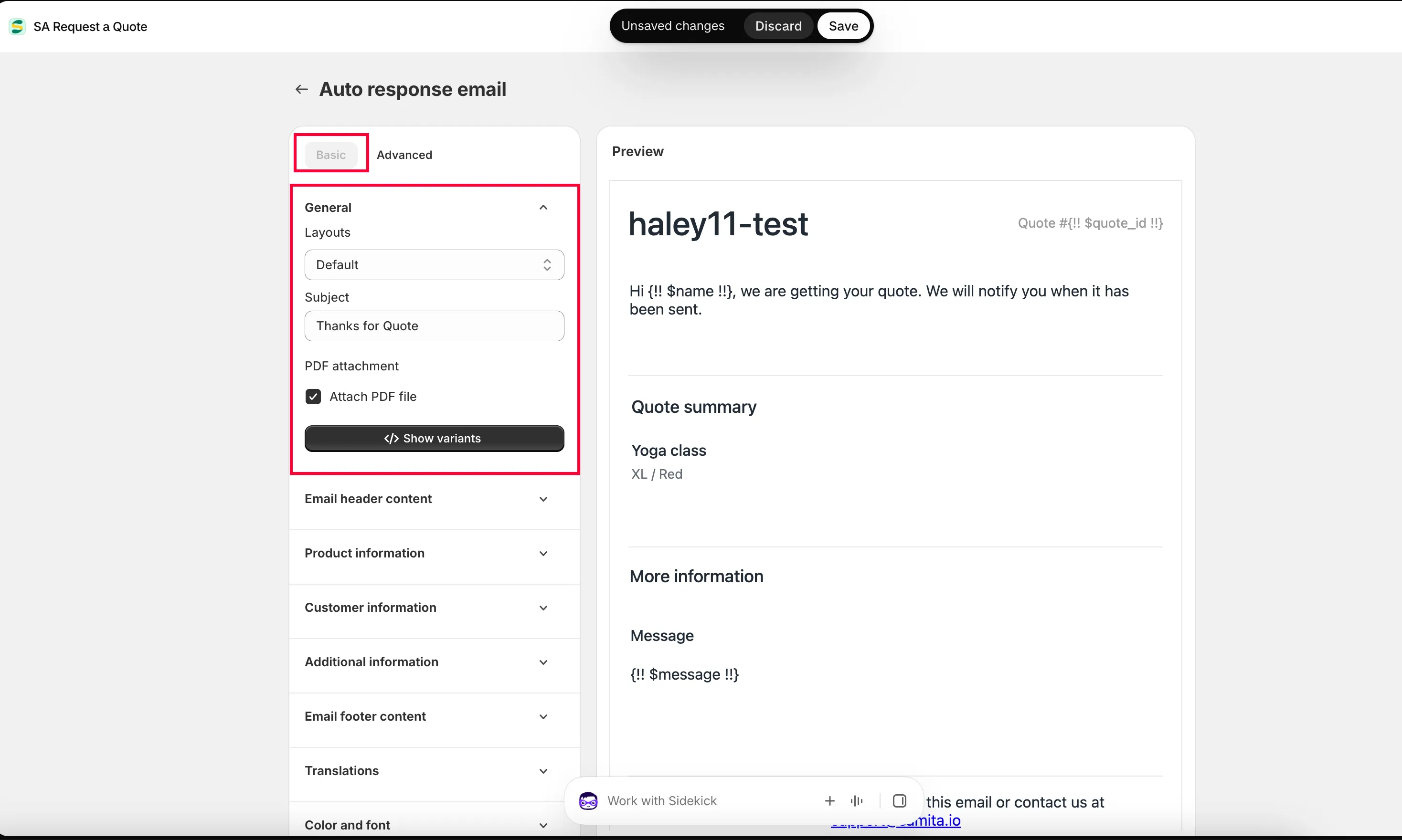
Section titled “Het Basic-sjabloon, sectie voor sectie”In het Basic-sjabloon wordt de e-mail opgebouwd uit secties die aan de rechterkant staan. Klik op een sectie om die te openen en in te stellen.
1. General
Section titled “1. General”- Layout — kies een geschikt e-mailsjabloon.
- Subject — een titel waaraan de klant de offertemelding herkent. Dit is de regel die ze in hun inbox zien, dus die bepaalt of de e-mail wordt geopend.
- Attach PDF file — vink dit selectievakje aan als je de offerte als pdf-bestand aan de e-mail wilt toevoegen.
2. Header email content
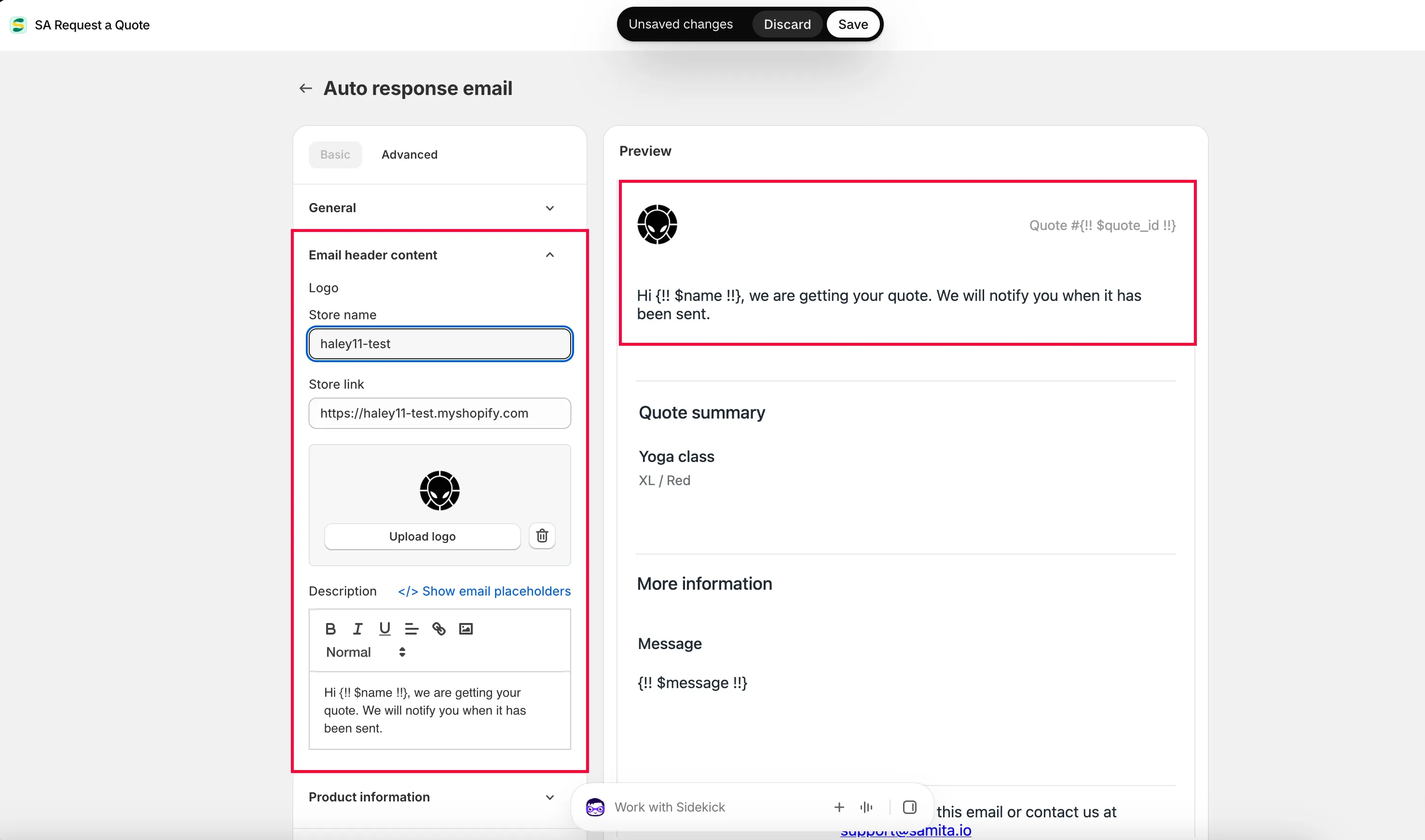
Section titled “2. Header email content”- Vul de velden Store name en Store link in.
- Klik op Upload photo om het logo van de webshop toe te voegen.
- Bewerk het onderdeel Description. Hier kun je de beschikbare e-mailplaceholders gebruiken.
Hier zit je “huisstijl” echt. Een e-mail zonder winkelnaam en logo is er een die klanten voor spam aanzien.
3. Product information
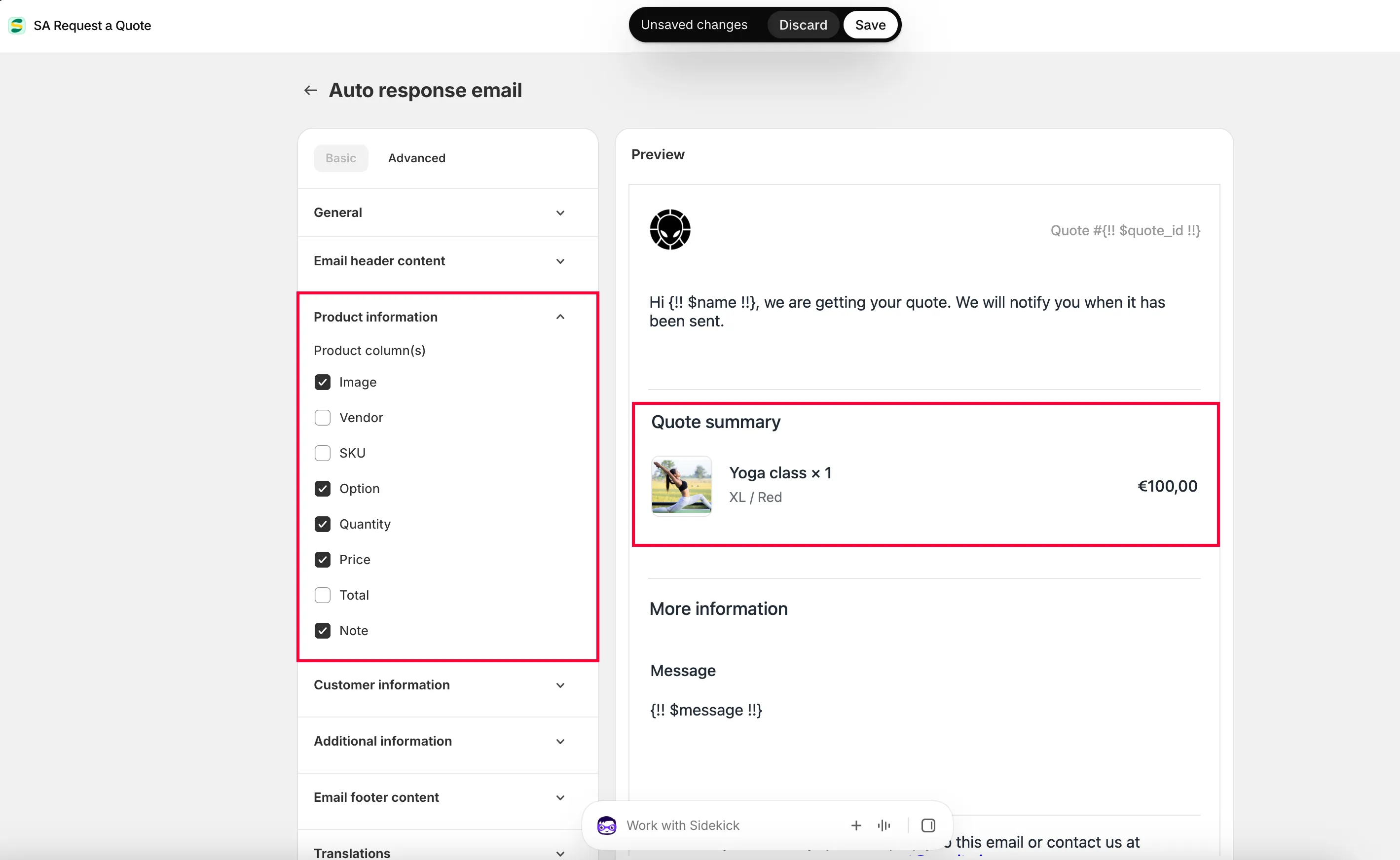
Section titled “3. Product information”Vink het selectievakje aan van elk gegeven dat je wilt tonen bij elk product in de offerte:
| Selectievakje | Wat er in de e-mail staat |
|---|---|
| Product image | De productfoto. |
| Product Vendor | De leverancier die bij het product is vastgelegd. |
| Product SKU | De SKU, handig om aan te laten staan bij alles op basis van een catalogus. |
| Product Options | De variant die de klant koos, zoals maat of afwerking. |
| Product Quantity | Hoeveel ze hebben aangevraagd. |
| Product Price | De stuksprijs. |
| Product Total price | Het regeltotaal. |
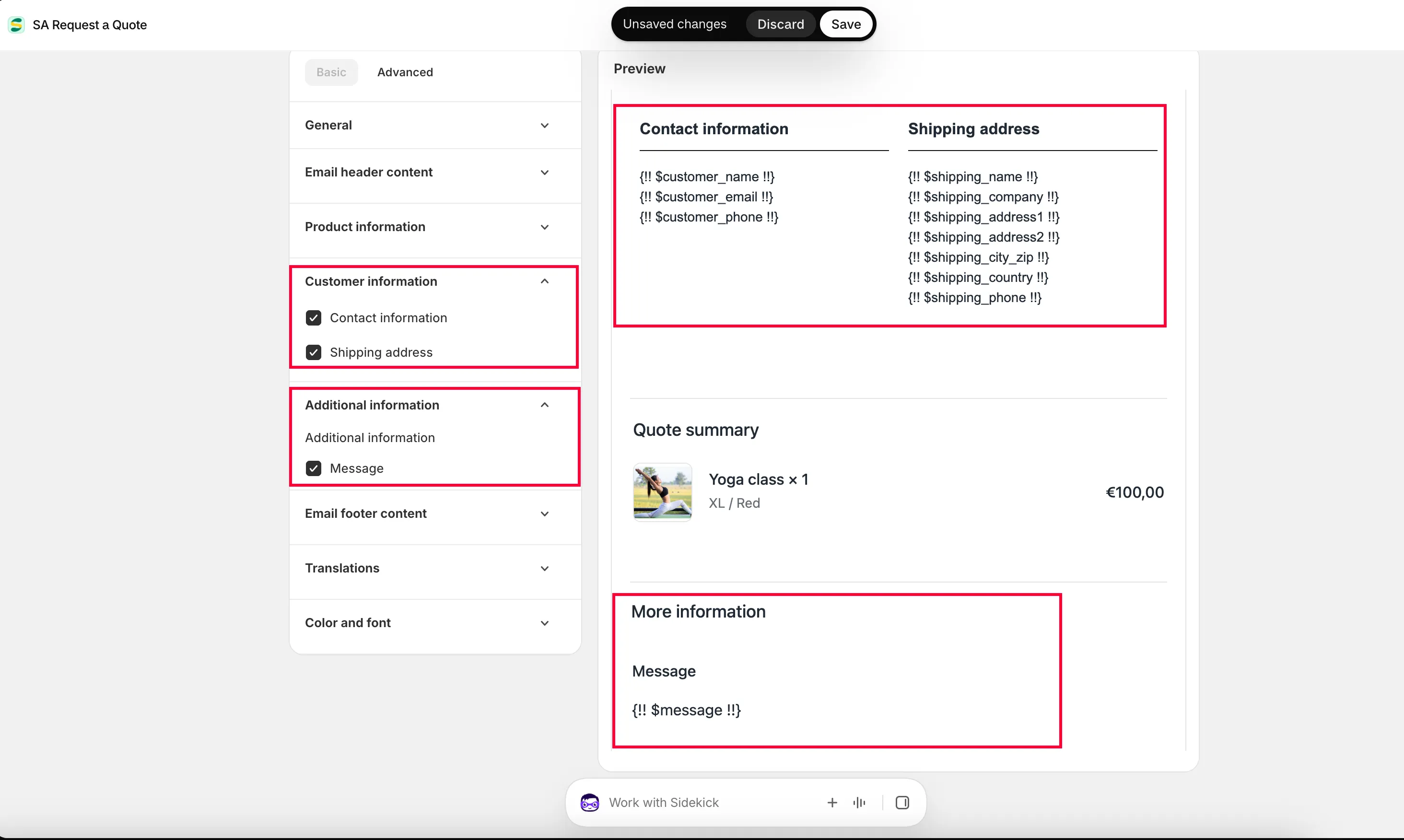
4. Additional information
Section titled “4. Additional information”Vink een selectievakje aan om de velden van de formulierbouwer te kiezen die je in de e-mail wilt tonen.
Dit is het antwoord op “waarom ontbreekt mijn aangepaste veld in de e-mail?”: een veld dat je in de formulierbouwer hebt toegevoegd, verschijnt hier niet vanzelf. Het moet eerst in deze sectie worden aangevinkt.
5. Footer email content
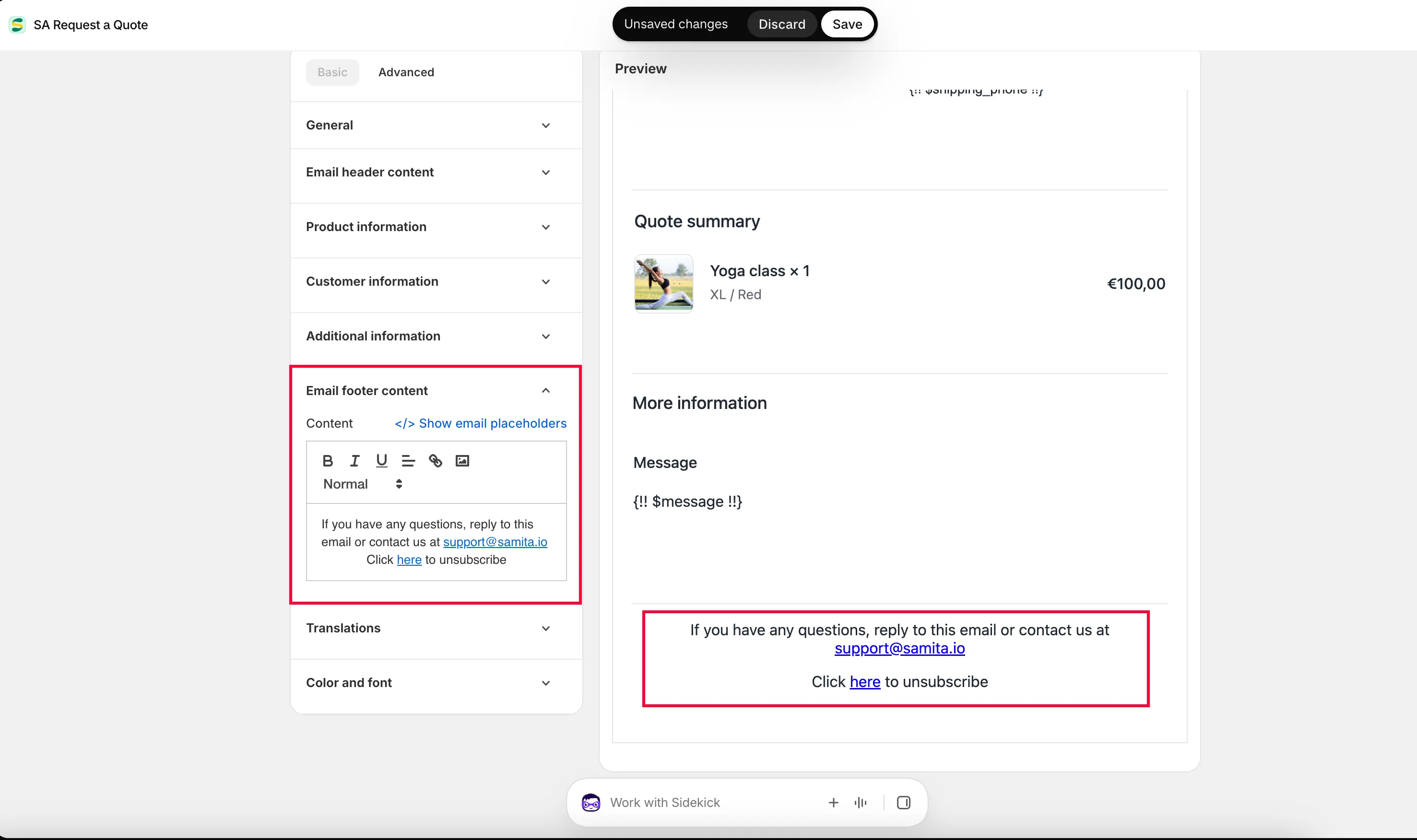
Section titled “5. Footer email content”Bewerk de inhoud van de voettekst zoals je wilt, met behulp van de beschikbare e-mailplaceholders.
6. Color and font
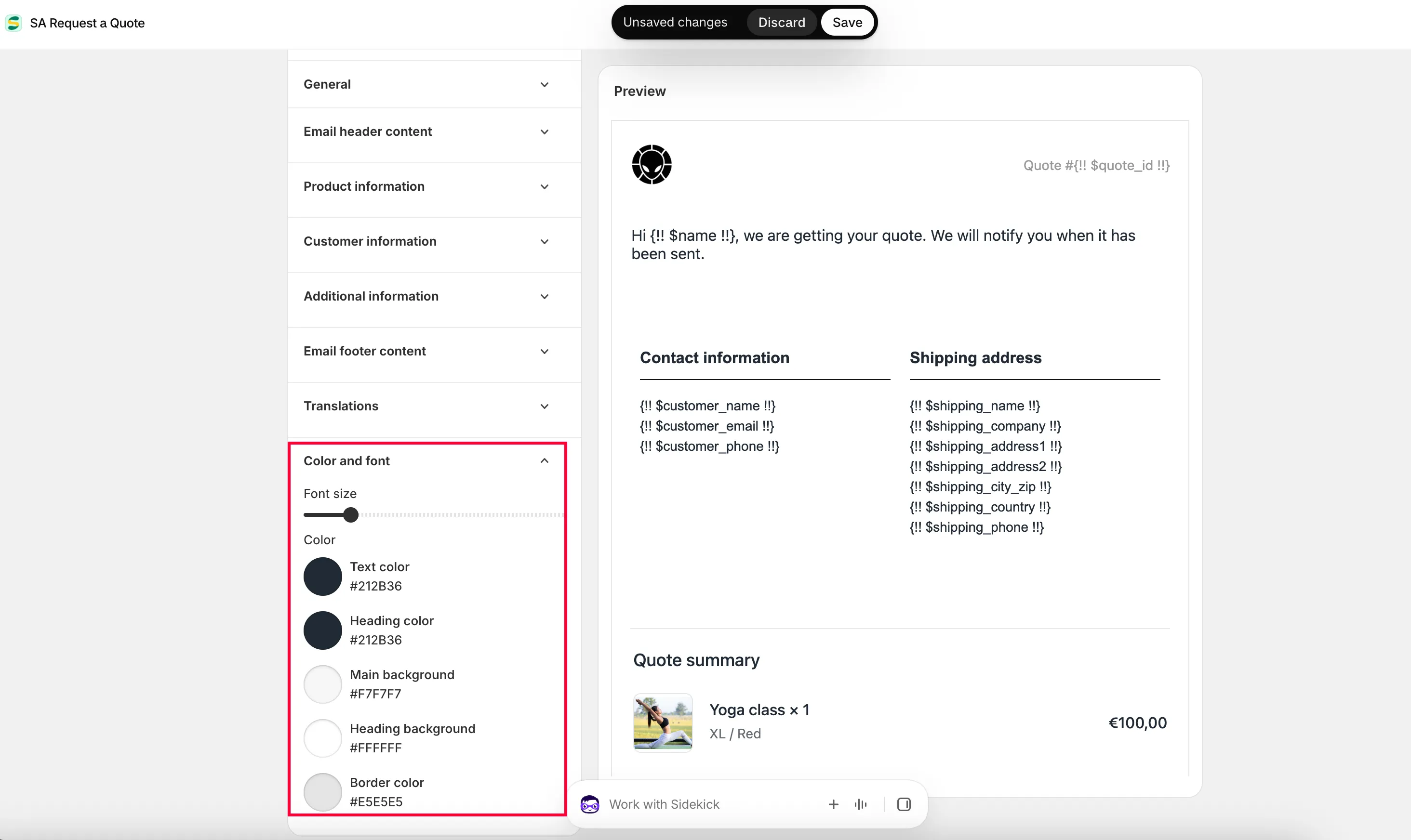
Section titled “6. Color and font”- Sleep om de Font size aan te passen.
- Klik om de Text color en de Heading color te kiezen die je wilt.
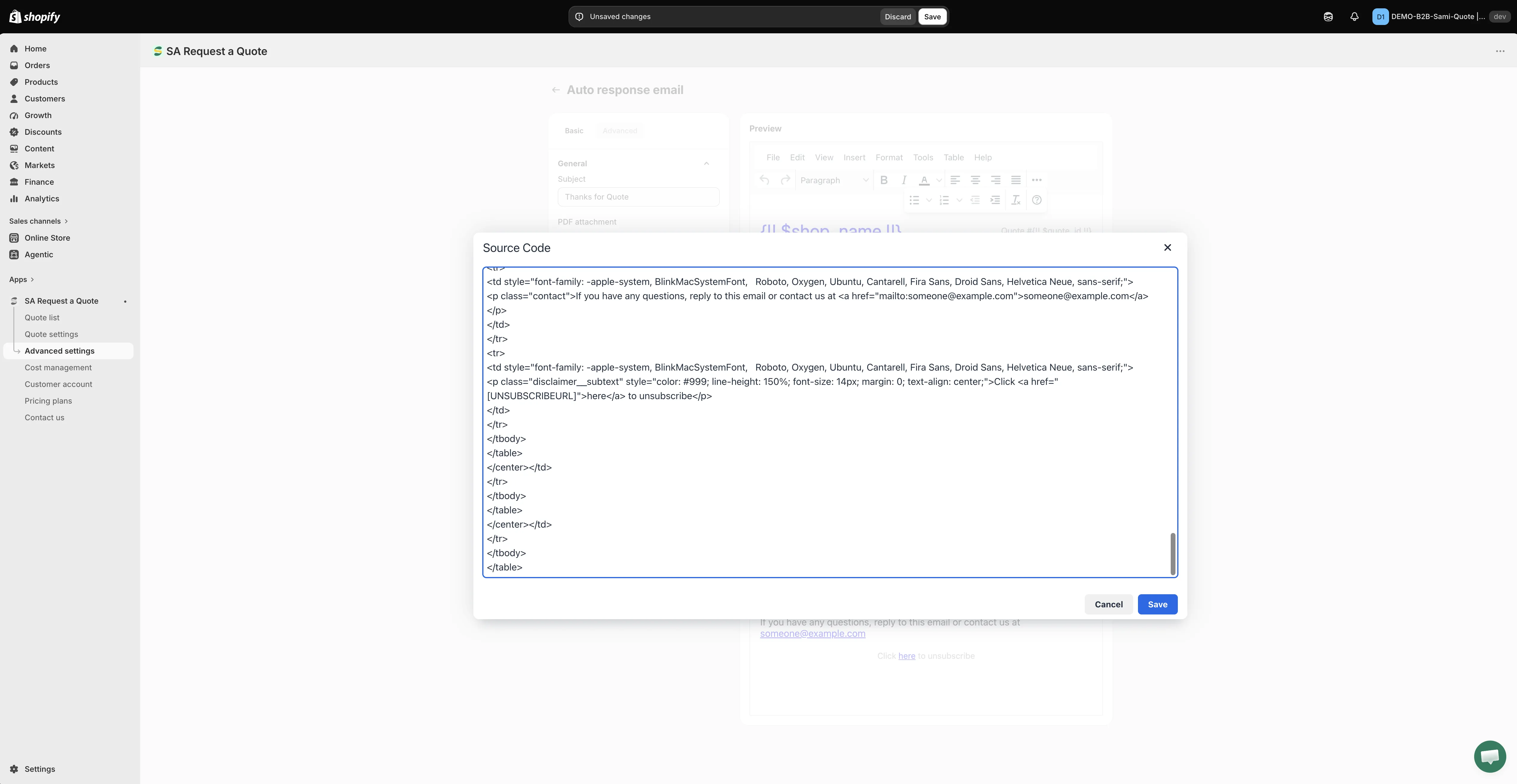
Het Advanced-sjabloon
Section titled “Het Advanced-sjabloon”Kies Advanced als de Basic-secties niet de e-mail opleveren die je wilt. Hiermee bewerk je de inhoud van de e-mail met de hand.
-
Het Advanced-sjabloon kiezen
Section titled “Het Advanced-sjabloon kiezen”Kies op dezelfde e-mailinstellingspagina het Advanced-sjabloon.
-
De inhoud bewerken
Section titled “De inhoud bewerken”Bewerk de inhoud van het e-mailsjabloon handmatig aan de rechterkant.
-
Variabelen toevoegen
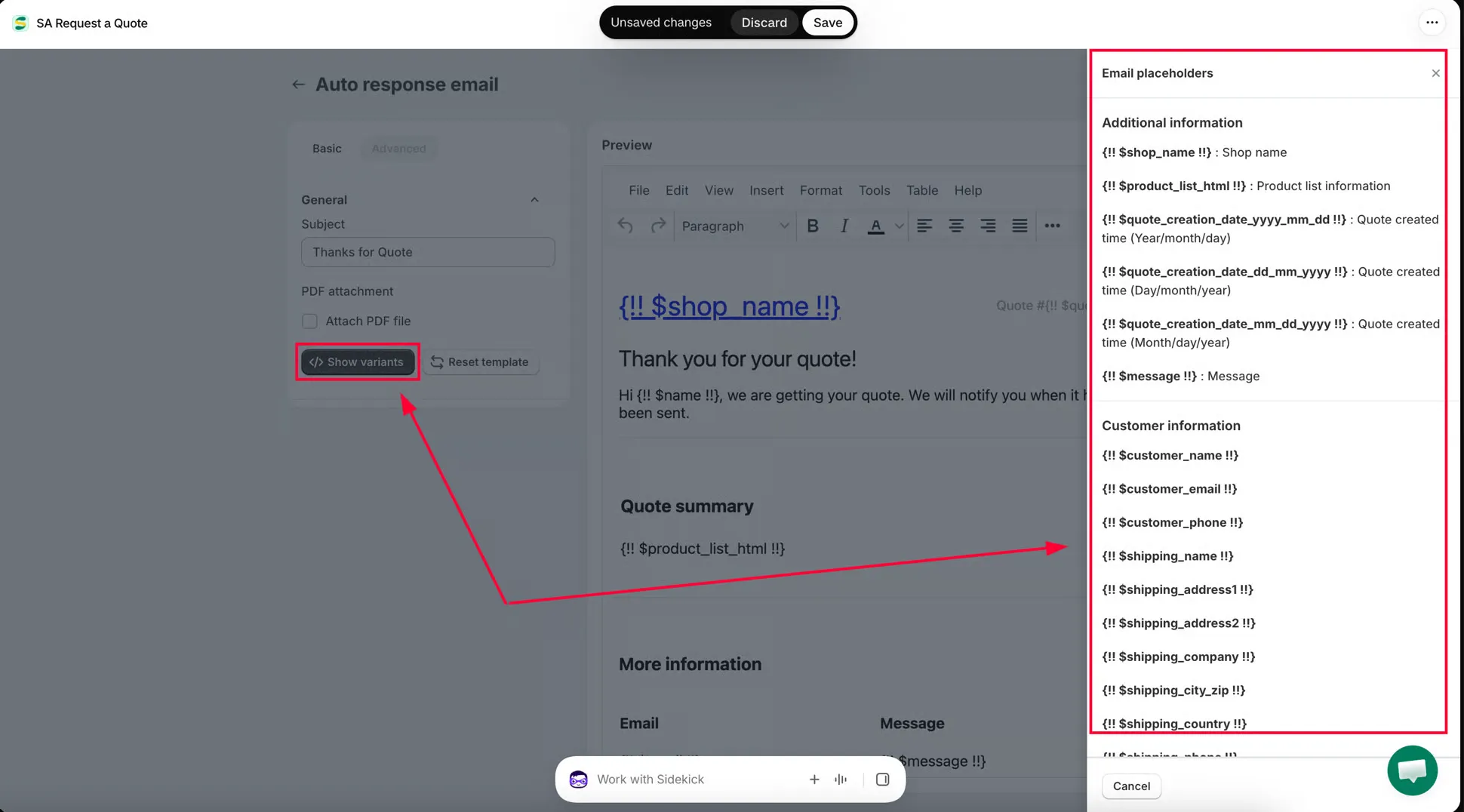
Section titled “Variabelen toevoegen”Klik op Show variants, kopieer een variabele uit de lijst en voeg die toe aan het e-mailsjabloon.
Om bijvoorbeeld de naam te tonen van de klant die de offerte heeft ingediend: de lijst Email placeholders toont
{!! $name !!}bij First name. Zet{!! $name !!}in het veld Subject en in de berichttekst, en het wordt vervangen door de naam van de klant die je offerte heeft ingediend.Variabelen werken zowel in het veld Subject als in de berichttekst. Daarmee wordt “Quote request received” bijvoorbeeld “Thanks, Sarah — we have your quote request”.
-
Aangepaste CSS-code
Section titled “Aangepaste CSS-code”Zet aangepaste CSS-code voor de inhoud van de e-mail in het veld Custom CSS codes. Dit is optioneel.
-
Opslaan
Section titled “Opslaan”Klik op Save om het sjabloon op te slaan.
Wat je erin zet
Section titled “Wat je erin zet”| Opnemen | Waarom |
|---|---|
| Bevestiging van ontvangst | Voorkomt dat de klant zich afvraagt of het formulier is gelukt. |
| Wanneer je antwoordt | "Within one business day" voorkomt herinneringsmails en schept verwachtingen. |
| Een samenvatting van wat ze hebben gevraagd | Laat ze een vergissing meteen opmerken in plaats van nadat je hebt geoffreerd. |
| Je huisstijl | Een geautomatiseerde e-mail zonder huisstijl leest als spam. |
Elk van die punten komt in een bepaald bedieningselement terecht: de bevestigingstekst en de antwoordtijd komen in Header email content → Description en in Footer email content. De samenvatting van wat ze hebben gevraagd zijn de selectievakjes bij Product information plus de aangevinkte velden bij Additional information. Je huisstijl is Store name, Store link en Upload photo in Header email content.
Waar de klant na het verzenden terechtkomt
Section titled “Waar de klant na het verzenden terechtkomt”De e-mail is maar de helft van de bevestiging. De andere helft is wat de klant op het scherm ziet: het tabblad Success message van de Customize-editor bepaalt dat, en het zegt het zelf: “Customer confirmation and admin notification emails are managed in Other settings.” Houd de twee consistent.
Antwoorden met je daadwerkelijke offerte
Section titled “Antwoorden met je daadwerkelijke offerte”De Auto response email is de automatische ontvangstbevestiging. Je geprijsde antwoord wordt apart verstuurd, vanuit de offerte zelf:
- Gebruik in Quote list de actie send email op de rij.
- Gebruik in een geopende offerte Resend an email onderaan de offerte.
De offerte als document versturen
Section titled “De offerte als document versturen”Veel zakelijke kopers hebben iets nodig om te archiveren of ter goedkeuring door te sturen. Offertedocumenten worden gebouwd op basis van het Quote PDF-sjabloon op het tabblad PDF template van Advanced settings. Zie Een pdf toevoegen aan offerte-e-mails.
Klanten in hun eigen taal schrijven
Section titled “Klanten in hun eigen taal schrijven”Beide offerte-e-mails worden vertaald door Translations AI op het tabblad Translations van Advanced settings. Zie Offerte-e-mails vertalen.
Volgende stappen
Section titled “Volgende stappen”- Verzenden vanaf je eigen adres (SMTP) — verstuur vanaf je eigen adres in plaats van dat van de app
- Offerte-e-mails vertalen — schrijf klanten in hun eigen taal
- Een offerte versturen — antwoord met een geprijsde offerte