
Enviar do seu próprio endereço (SMTP)
Envie os e-mails de cotação do seu próprio servidor de e-mail, em vez do remetente padrão do app, com qualquer um dos nove provedores compatíveis.
Por padrão, os e-mails de cotação saem do serviço de e-mail do próprio app, em [email protected]. Configurar o SMTP faz com que eles saiam do seu próprio endereço, o que é melhor para a entregabilidade e para a imagem do seu negócio.
A configuração fica na guia Email notifications de Advanced settings, na seção SMTP. O app a descreve assim: “You can use either our default email service or your own by adjusting this setting. The sender email address will be used to send quote notifications to you and your customers.”

O menu SMTP, mostrando a configuração padrão Use the app’s default email.
Uma única configuração vale para os dois e-mails. O que você escolher aqui é usado tanto na notificação que você recebe quanto na confirmação que a pessoa cliente recebe.
Provedores compatíveis
Seção intitulada “Provedores compatíveis”Escolha um no menu SMTP:
| Opção | Quando usar |
|---|---|
| Use the app's default email | O app envia os e-mails por conta própria, de [email protected]. |
| Você usa o Google Workspace ou o Gmail para o e-mail da empresa. | |
| Sendinblue | Você já envia e-mails de marketing pelo Sendinblue. |
| SendGrid | Uma escolha comum para e-mails transacionais em grande volume. |
| Outlook | O e-mail da sua empresa está no Microsoft 365 ou no Outlook. |
| Pepipost | Provedor de e-mails transacionais. |
| Amazon SES | Você já tem a AWS configurada. |
| Elastic Email | Provedor de e-mails transacionais. |
| Mailgun | Provedor de e-mails transacionais. |
| Zoho | O e-mail da sua empresa está no Zoho. |
Configurar
Seção intitulada “Configurar”-
Reúna os dados do seu provedor
Seção intitulada “Reúna os dados do seu provedor”Todo provedor publica os dados de conexão para enviar e-mails por ele, normalmente um endereço de servidor, uma porta, um nome de usuário e uma senha, além do endereço de onde você quer que os e-mails de cotação saiam. Encontre-os na documentação do seu provedor e deixe-os à mão antes de começar.
Reúna tudo primeiro, para não ter que procurar um dado que falta no meio do processo.
Usa o Google? A seção Google, campo por campo abaixo informa o host e a porta a digitar, diz em qual campo cada valor entra e mostra como criar a senha de app de que você vai precisar.
-
Abra a seção SMTP
Seção intitulada “Abra a seção SMTP”No app, acesse Advanced settings > Email notifications e localize SMTP.
-
Escolha seu provedor
Seção intitulada “Escolha seu provedor”Selecione seu provedor no menu, no lugar de Use the app’s default email.
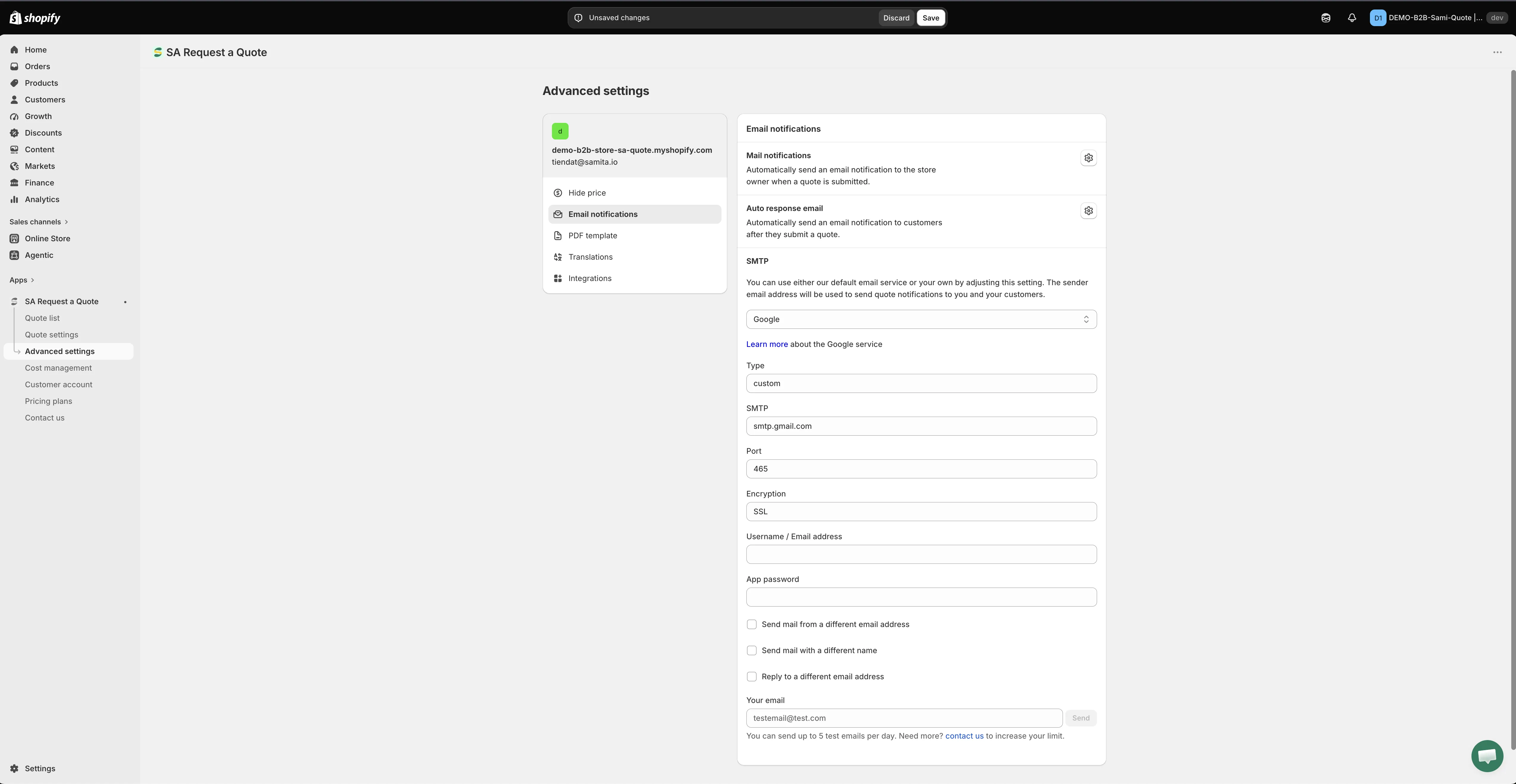
Usar seu próprio servidor SMTP é opcional: deixe em branco e o app envia por você.
-
Informe os dados de conexão
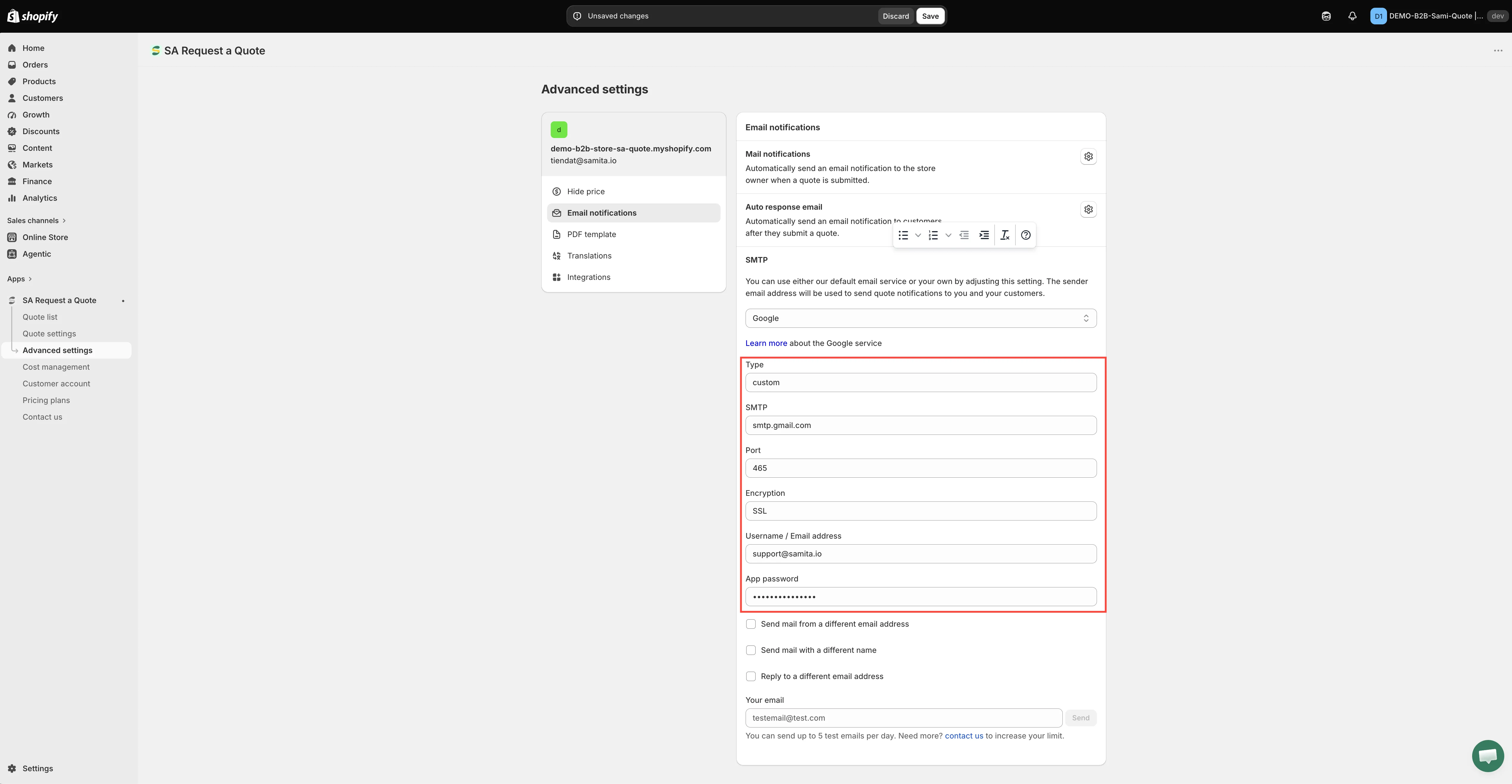
Seção intitulada “Informe os dados de conexão”Preencha os campos com as informações do seu próprio SMTP, exatamente como o provedor as fornece. Copie e cole em vez de digitar de novo, porque um único caractere errado interrompe tudo.
-
Clique em Save para atualizar as alterações, antes de passar para o teste.
-
Envie um teste
Seção intitulada “Envie um teste”A seção SMTP tem o seu próprio controle Send a test email. Use-o primeiro: ele verifica a conexão sem envolver a sua loja virtual. O app permite até 5 e-mails de teste por dia, então use-os como uma verificação, não como forma de visualizar o texto.
Depois, envie uma solicitação de cotação de teste pela sua loja virtual e confirme que o e-mail chega do seu próprio endereço, e não do endereço do app.
Aproveite para conferir os dois e-mails: o que chega até você e a confirmação que chega à pessoa cliente. Essa única configuração envia ambos.
Google, campo por campo
Seção intitulada “Google, campo por campo”O Google é o provedor que a maioria das pessoas escolhe, então aqui está todo o processo do início ao fim. O Google não aceita a senha comum do seu Gmail em outro app, por isso o trabalho na conta vem primeiro.
-
Entre na sua conta Google
Seção intitulada “Entre na sua conta Google”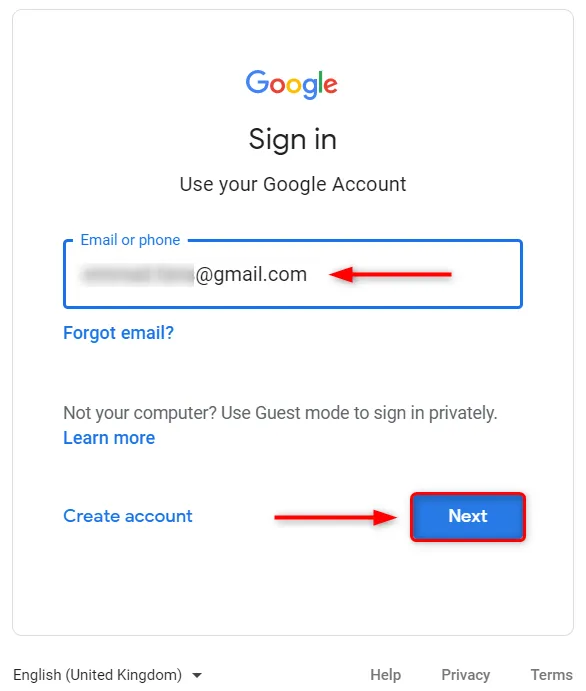
Comece conectado à conta que vai enviar seus e-mails.
Faça login em myaccount.google.com.
-
Ative a verificação em duas etapas
Seção intitulada “Ative a verificação em duas etapas”Para manter sua conta Google protegida enquanto ela for usada para SMTP, ative a verificação em duas etapas oferecida pelo Google. Guia do próprio Google: Enabling 2-Step Verification.
Se você já ativou a verificação em duas etapas, passe para a próxima etapa.
-
Gere uma senha de app
Seção intitulada “Gere uma senha de app”Abra Google App passwords.
Selecione Other/Custom name em Select App, dê um nome como “DO – Production Server” e clique em Generate.
Anote a senha do aplicativo. Você vai precisar dela na próxima etapa.
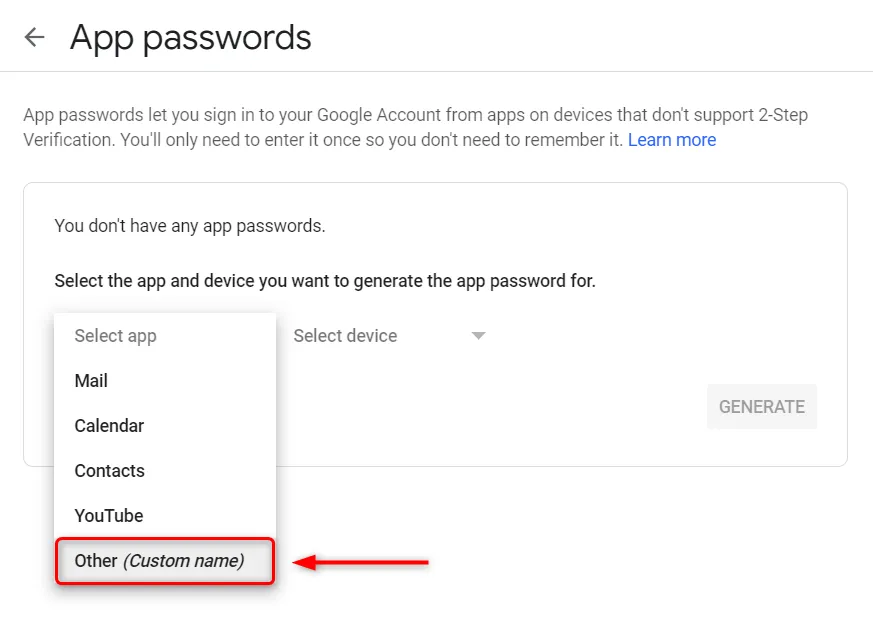
Escolha Other (Custom name) para que a senha fique identificada para este app.
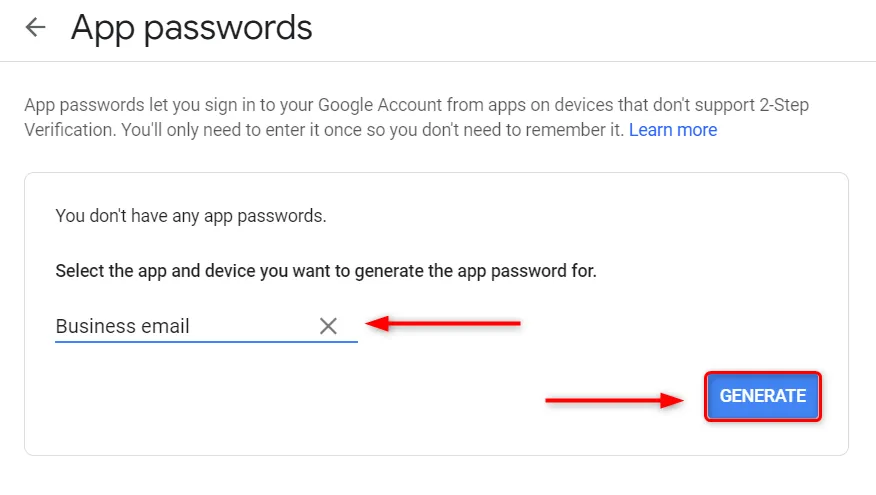
Dê um nome e clique em Generate.
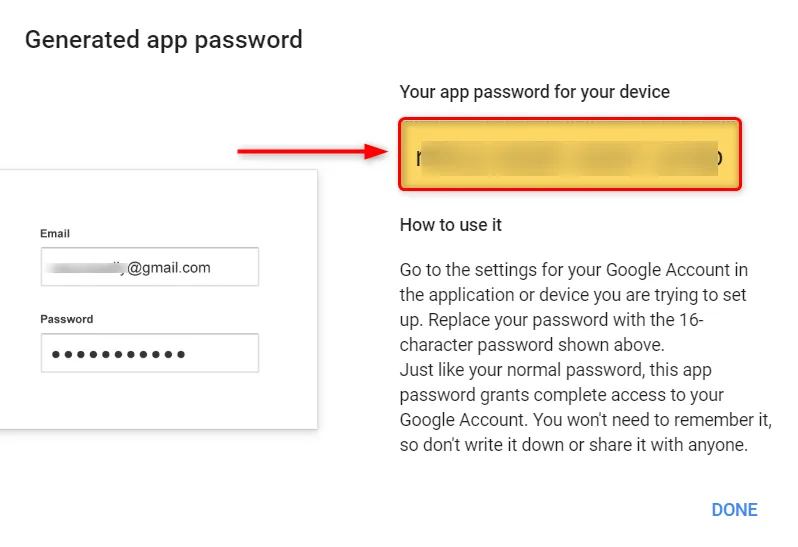
Essa sequência de dezesseis caracteres, e não a senha do seu Gmail, é o que o app precisa.
-
Preencha a seção SMTP no app
Seção intitulada “Preencha a seção SMTP no app”Com Google escolhido no menu SMTP, a configuração do Google pede o seguinte:
# Para que serve o campo O que informar 1 SMTP email Seu e-mail SMTP. 2 Host e porta smtp.gmail.comcomo host e a porta465.3 Username Seu nome de usuário de login do Gmail: [email protected].4 Password Sua App password, a que você gerou acima. 5 Send mail as a different email Opcional. Use quando o endereço de onde você quer que os e-mails de cotação saiam não for a caixa de e-mail com a qual você se autenticou, um endereço sales@, por exemplo.
Por que vale a pena
Seção intitulada “Por que vale a pena”| Benefício | O que significa |
|---|---|
| Melhor entregabilidade | E-mails enviados do seu próprio domínio autenticado são filtrados como spam com menos frequência. |
| Clientes podem responder | As respostas chegam direto para você, em vez de um endereço no-reply. |
| Com a sua cara | A cotação chega da sua empresa, e não de um remetente compartilhado do app. |
Se o teste falhar
Seção intitulada “Se o teste falhar”- Confira a senha: a maioria dos provedores exige uma senha específica para apps, não a senha da sua conta. No Google, isso também significa que a verificação em duas etapas precisa estar ativada para que uma senha de app possa existir.
- Confira se o endereço de envio é um que o seu provedor permite usar como remetente.
- Revise todos os dados de conexão com a documentação do seu provedor; um único caractere errado interrompe tudo. No Google, são
smtp.gmail.come a porta465. - Confira se você salvou: o menu e os campos só entram em vigor depois que você clica em Save.
- Volte para Use the app’s default email enquanto resolve o problema, para que as notificações de cotação continuem chegando nesse meio-tempo.
- Confira se a cotação chegou mesmo assim em Quote list. Uma falha de envio nunca faz a solicitação em si se perder.
Ainda com dificuldade? Envie um e-mail para [email protected] informando o provedor que você escolheu e o erro exibido pelo app.
Próximos passos
Seção intitulada “Próximos passos”- E-mails enviados para clientes: personalize o que as pessoas clientes recebem
- Alterar os destinatários das notificações: escolha quem é notificado
- Solução de problemas: problemas mais amplos de entrega de e-mails