
Von der eigenen Adresse senden (SMTP)
Senden Sie Angebots-E-Mails über Ihren eigenen Mailserver statt über den Standardabsender der App – mit einem von neun unterstützten Anbietern.
Standardmäßig kommen Angebots-E-Mails vom App-eigenen Mailservice unter [email protected]. Mit SMTP senden Sie sie stattdessen von Ihrer eigenen Adresse – das verbessert die Zustellbarkeit und den Auftritt Ihres Unternehmens.
Die Einstellung finden Sie auf dem Tab Email notifications unter Advanced settings, im Bereich SMTP. Die App beschreibt sie so: „You can use either our default email service or your own by adjusting this setting. The sender email address will be used to send quote notifications to you and your customers.“

Das Dropdown SMTP mit der Standardeinstellung „Use the app’s default email“.
Eine Einstellung gilt für beide E-Mails. Was Sie hier wählen, wird sowohl für die Benachrichtigung an Sie als auch für die Bestätigung an Ihre Kundschaft verwendet.
Unterstützte Anbieter
Abschnitt betitelt „Unterstützte Anbieter“Wählen Sie einen Anbieter im Dropdown SMTP aus:
| Option | Wann sie sinnvoll ist |
|---|---|
| Use the app's default email | Die App sendet die E-Mails selbst von [email protected]. |
| Sie nutzen Google Workspace oder Gmail für Ihre geschäftliche E-Mail. | |
| Sendinblue | Sie versenden Marketing-E-Mails bereits über Sendinblue. |
| SendGrid | Eine verbreitete Wahl für Transaktions-E-Mails in großen Mengen. |
| Outlook | Ihre geschäftliche E-Mail läuft über Microsoft 365 oder Outlook. |
| Pepipost | Anbieter für Transaktions-E-Mails. |
| Amazon SES | Sie haben bereits AWS eingerichtet. |
| Elastic Email | Anbieter für Transaktions-E-Mails. |
| Mailgun | Anbieter für Transaktions-E-Mails. |
| Zoho | Ihre geschäftliche E-Mail läuft über Zoho. |
Einrichtung
Abschnitt betitelt „Einrichtung“-
Zugangsdaten bei Ihrem Anbieter zusammensuchen
Abschnitt betitelt „Zugangsdaten bei Ihrem Anbieter zusammensuchen“Jeder Anbieter veröffentlicht die Verbindungsdaten für den E-Mail-Versand – in der Regel eine Serveradresse, einen Port, einen Benutzernamen und ein Passwort sowie die Adresse, von der die Angebots-E-Mails kommen sollen. Sie finden sie in der Dokumentation Ihres Anbieters. Halten Sie sie bereit, bevor Sie beginnen.
Sammeln Sie die Daten vorab, damit Sie nicht mittendrin nach einer fehlenden Angabe suchen müssen.
Sie nutzen Google? Unter Google, Feld für Feld weiter unten finden Sie Host und Port, erfahren, in welches Feld welcher Wert gehört, und lernen, wie Sie das erforderliche App-Passwort erstellen.
-
Bereich SMTP öffnen
Abschnitt betitelt „Bereich SMTP öffnen“Gehen Sie in der App zu Advanced settings > Email notifications und suchen Sie SMTP.
-
Anbieter auswählen
Abschnitt betitelt „Anbieter auswählen“Wählen Sie Ihren Anbieter im Dropdown aus und ersetzen Sie damit Use the app’s default email.
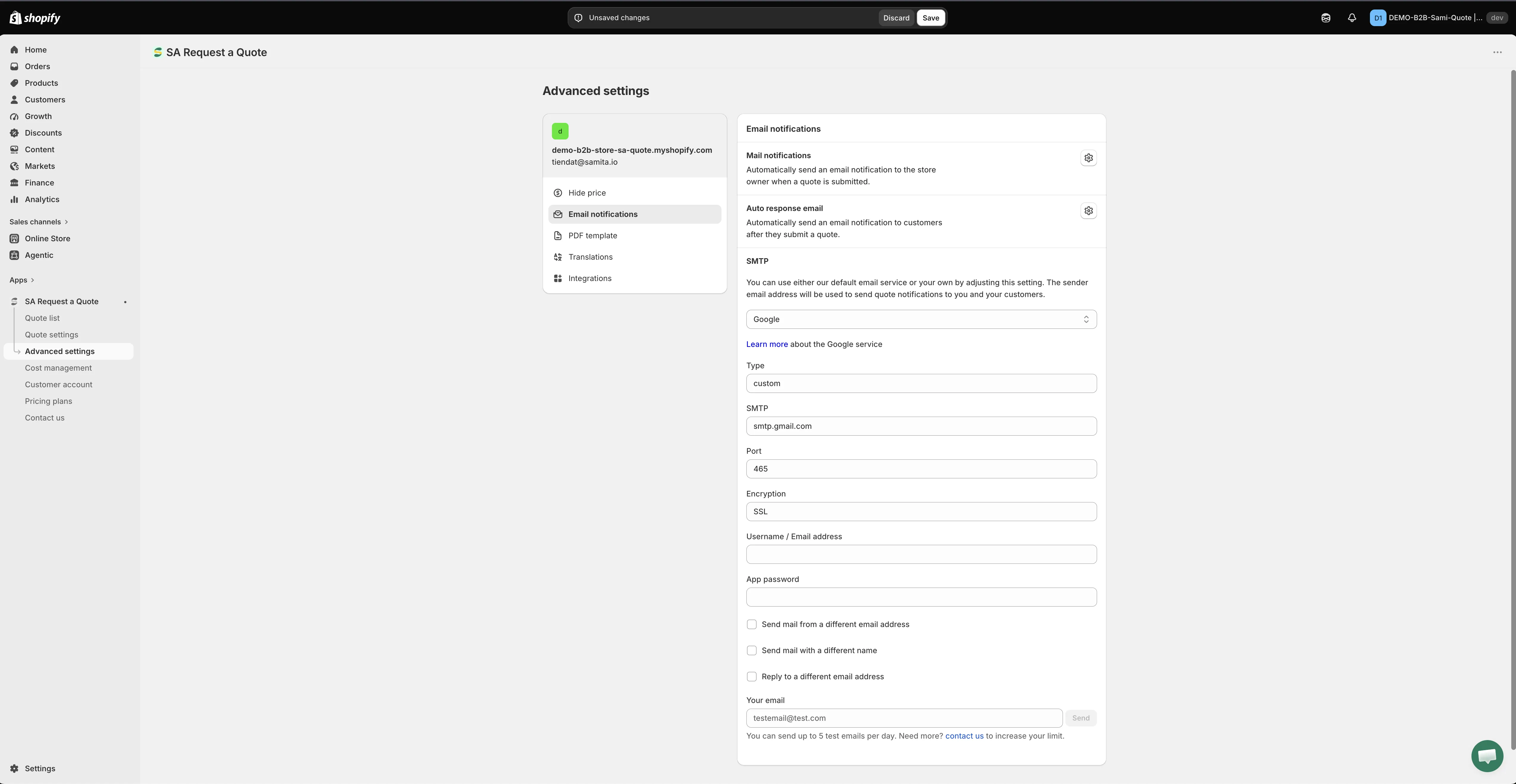
Ein eigener SMTP-Server ist optional – lassen Sie die Felder leer, dann sendet die App für Sie.
-
Verbindungsdaten eingeben
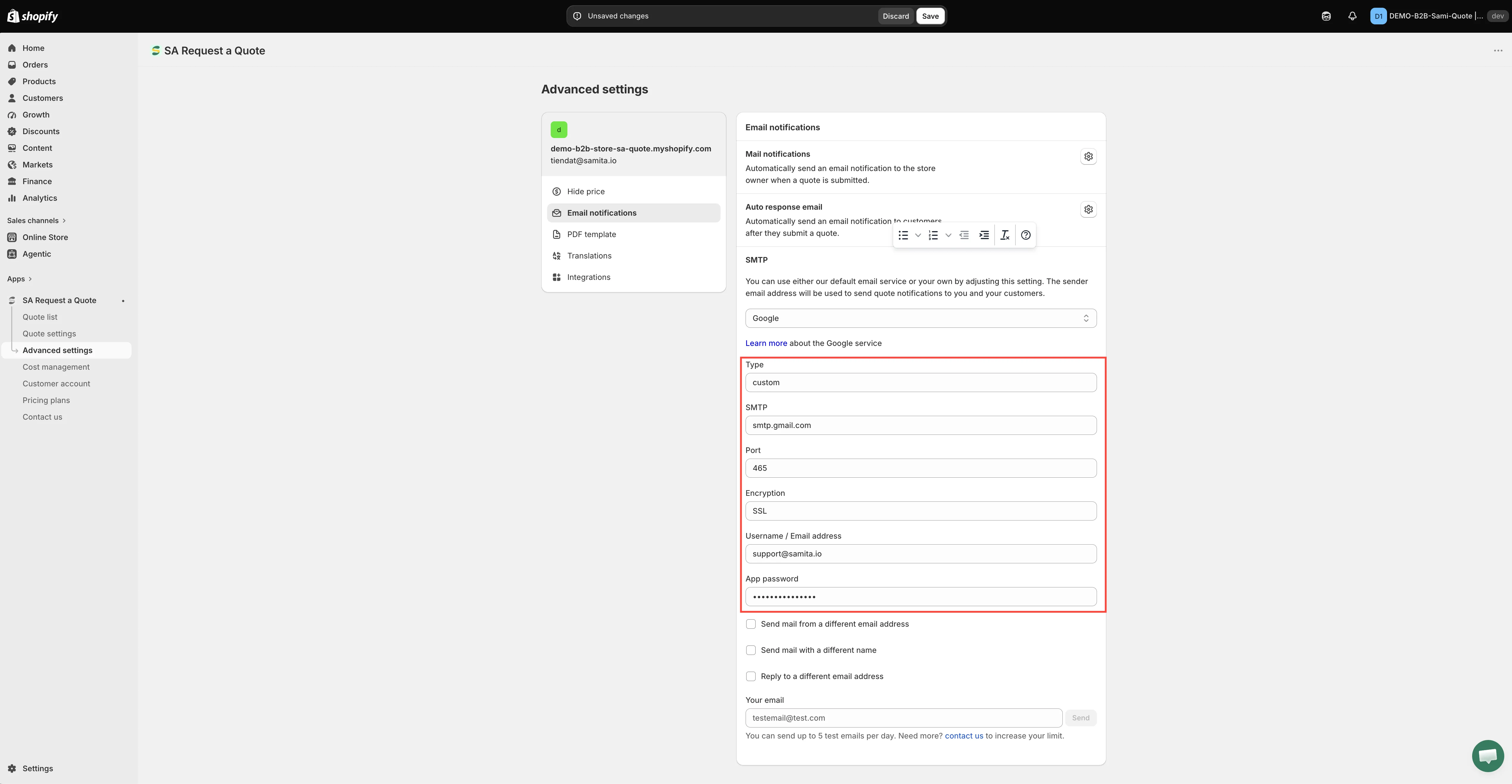
Abschnitt betitelt „Verbindungsdaten eingeben“Tragen Sie die Daten Ihres eigenen SMTP-Servers genau so in die Felder ein, wie Ihr Anbieter sie angibt. Kopieren Sie sie per Copy-and-paste, statt sie abzutippen – ein einziges falsches Zeichen verhindert den Versand.
-
Speichern
Abschnitt betitelt „Speichern“Klicken Sie auf Save, um die Änderungen zu übernehmen, bevor Sie testen.
-
Test senden
Abschnitt betitelt „Test senden“Der Bereich SMTP hat eine eigene Schaltfläche Send a test email. Nutzen Sie sie zuerst – sie prüft die Verbindung, ohne dass Ihr Onlineshop beteiligt ist. Die App erlaubt bis zu 5 Test-E-Mails pro Tag. Verstehen Sie sie also als Prüfung und nicht als Möglichkeit, Formulierungen in der Vorschau anzusehen.
Senden Sie anschließend eine Test-Angebotsanfrage aus Ihrem Onlineshop und prüfen Sie, ob die E-Mail von Ihrer eigenen Adresse ankommt und nicht von der der App.
Prüfen Sie dabei beide E-Mails: die, die bei Ihnen eintrifft, und die Bestätigung, die Ihre Kundschaft erhält. Diese eine Einstellung steuert den Versand beider.
Google, Feld für Feld
Abschnitt betitelt „Google, Feld für Feld“Die meisten Händler:innen wählen Google, daher hier der gesamte Ablauf von Anfang bis Ende. Google akzeptiert Ihr normales Gmail-Passwort nicht von einer anderen App, deshalb steht zuerst die Arbeit am Konto an.
-
Bei Ihrem Google-Konto anmelden
Abschnitt betitelt „Bei Ihrem Google-Konto anmelden“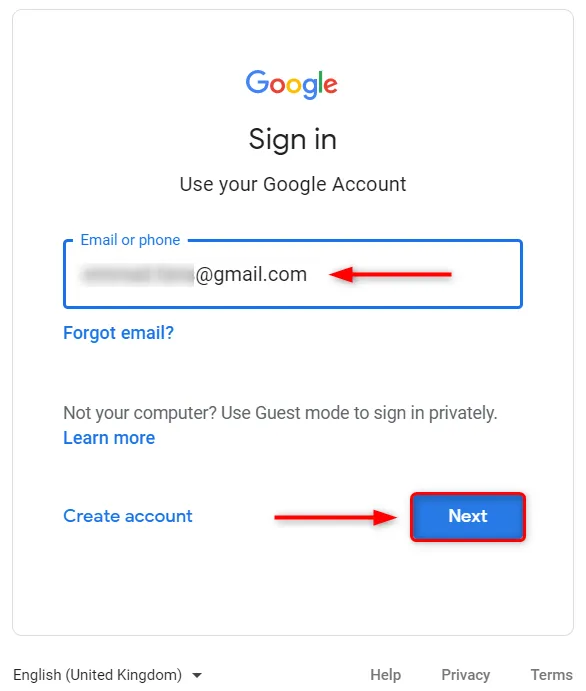
Melden Sie sich mit dem Konto an, über das Ihre E-Mails gesendet werden sollen.
Melden Sie sich unter myaccount.google.com an.
-
Bestätigung in zwei Schritten aktivieren
Abschnitt betitelt „Bestätigung in zwei Schritten aktivieren“Damit Ihr Google-Konto geschützt bleibt, während es für SMTP verwendet wird, aktivieren Sie die von Google angebotene Bestätigung in zwei Schritten. Googles eigene Anleitung: Enabling 2-Step Verification.
Haben Sie die Bestätigung in zwei Schritten bereits aktiviert, springen Sie zum nächsten Schritt.
-
App-Passwort erstellen
Abschnitt betitelt „App-Passwort erstellen“Öffnen Sie Google App passwords.
Wählen Sie unter Select App die Option Other/Custom name, vergeben Sie einen Namen wie „DO – Production Server“ und klicken Sie dann auf Generate.
Notieren Sie sich das App-Passwort. Sie benötigen es im nächsten Schritt.
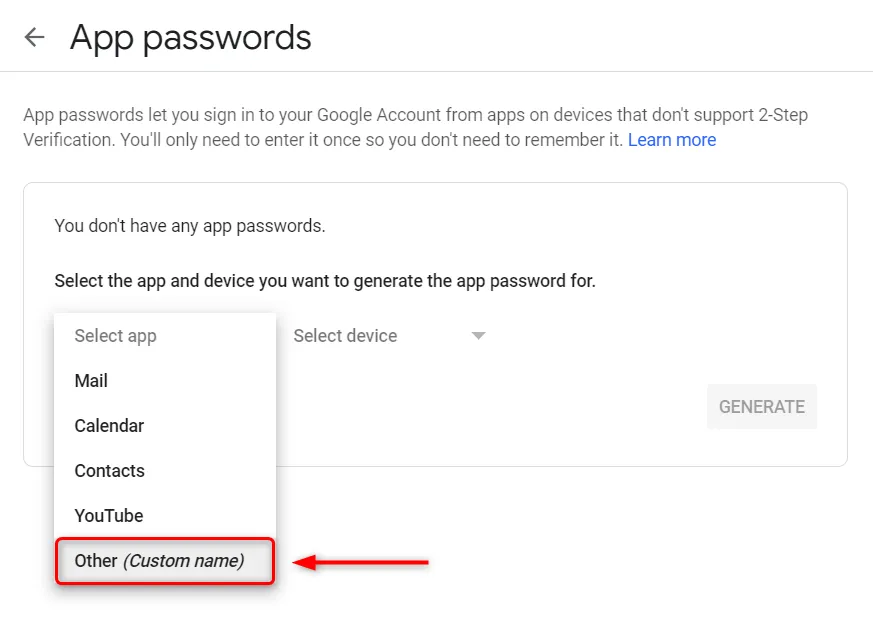
Wählen Sie „Other (Custom name)“, damit das Passwort für diese App benannt ist.
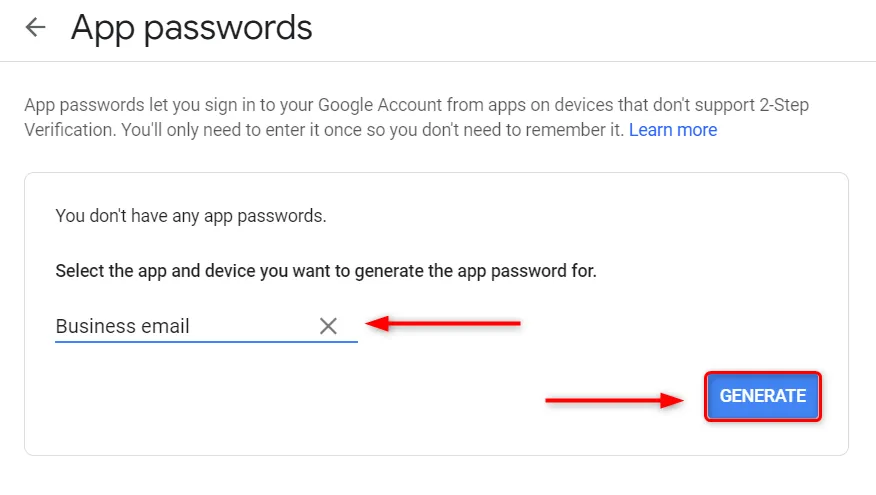
Namen vergeben, dann auf „Generate“ klicken.
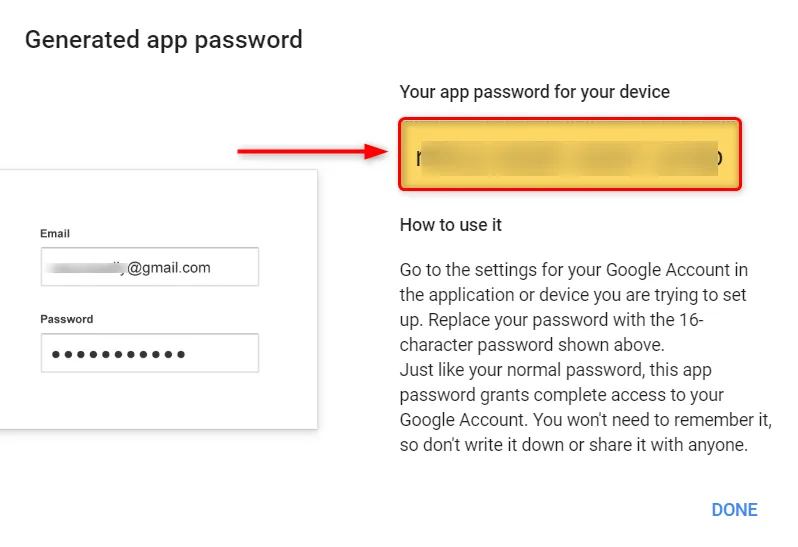
Diese sechzehnstellige Zeichenfolge – nicht Ihr Gmail-Passwort – benötigt die App.
-
Bereich SMTP in der App ausfüllen
Abschnitt betitelt „Bereich SMTP in der App ausfüllen“Wenn im Dropdown SMTP die Option Google gewählt ist, erwartet die Google-Konfiguration Folgendes:
# Wofür das Feld da ist Was Sie eingeben 1 SMTP email Ihre SMTP-E-Mail-Adresse. 2 Host and port smtp.gmail.comals Host und Port465.3 Username Ihr Gmail-Benutzername – [email protected].4 Password Ihr App password, das Sie oben erstellt haben. 5 Send mail as a different email Optional. Nutzen Sie es, wenn die Adresse, von der die Angebots-E-Mails kommen sollen, nicht das Postfach ist, mit dem Sie sich authentifiziert haben – zum Beispiel eine sales@-Adresse.
Warum der Aufwand sinnvoll ist
Abschnitt betitelt „Warum der Aufwand sinnvoll ist“| Vorteil | Was das bedeutet |
|---|---|
| Bessere Zustellbarkeit | E-Mails von Ihrer eigenen authentifizierten Domain werden seltener als Spam eingestuft. |
| Antworten möglich | Antworten erreichen Sie direkt statt einer No-Reply-Adresse. |
| Wirkt wie Sie | Ihr Angebot kommt von Ihrem Unternehmen und nicht von einem gemeinsamen App-Absender. |
Wenn der Test fehlschlägt
Abschnitt betitelt „Wenn der Test fehlschlägt“- Passwort prüfen – die meisten Anbieter benötigen ein App-spezifisches Passwort, nicht Ihr Kontopasswort. Bei Google bedeutet das auch, dass die Bestätigung in zwei Schritten aktiviert sein muss, damit überhaupt ein App-Passwort erstellt werden kann.
- Absenderadresse prüfen – Ihr Anbieter muss das Senden von dieser Adresse erlauben.
- Alle Verbindungsdaten erneut prüfen und mit der Dokumentation Ihres Anbieters abgleichen; ein einziges falsches Zeichen verhindert den Versand. Bei Google sind das
smtp.gmail.comund Port465. - Prüfen, ob Sie gespeichert haben – das Dropdown und die Felder gelten erst, nachdem Sie auf Save geklickt haben.
- Wechseln Sie zurück zu Use the app’s default email, während Sie das Problem beheben, damit Angebotsbenachrichtigungen weiter eintreffen.
- Prüfen Sie, ob die Anfrage trotzdem angekommen ist – in der Quote list. Ein fehlgeschlagener Versand lässt die Anfrage selbst nie verloren gehen.
Sie kommen nicht weiter? Schreiben Sie an [email protected] und nennen Sie den gewählten Anbieter und die Fehlermeldung der App.
Nächste Schritte
Abschnitt betitelt „Nächste Schritte“- E-Mails an Kundschaft – gestalten Sie, was Ihre Kundschaft erhält
- Empfänger von Benachrichtigungen ändern – legen Sie fest, wer benachrichtigt wird
- Fehlerbehebung – weitere Probleme bei der E-Mail-Zustellung