
Invia dal tuo indirizzo (SMTP)
Invia le email dei preventivi dal tuo server di posta anziché dal mittente predefinito dell'app, scegliendo tra i nove provider supportati.
Per impostazione predefinita, le email dei preventivi partono dal servizio di posta dell’app, all’indirizzo [email protected]. Configurando SMTP, le email partono invece dal tuo indirizzo: migliora la consegna e valorizza l’immagine della tua attività.
L’impostazione si trova nella scheda Email notifications di Advanced settings, nella sezione SMTP. L’app la descrive così: “You can use either our default email service or your own by adjusting this setting. The sender email address will be used to send quote notifications to you and your customers.”

Il menu a tendina SMTP, con l’impostazione predefinita Use the app’s default email.
Un’unica impostazione vale per entrambe le email. Ciò che scegli qui viene usato sia per la notifica che ricevi tu sia per la conferma che riceve chi ha richiesto il preventivo.
Provider supportati
Sezione intitolata “Provider supportati”Scegline uno dal menu a tendina SMTP:
| Opzione | Quando usarla |
|---|---|
| Use the app's default email | L'app invia le email in autonomia, da [email protected]. |
| Usi Google Workspace o Gmail per la posta della tua attività. | |
| Sendinblue | Invii già le email di marketing con Sendinblue. |
| SendGrid | Una scelta diffusa per le email transazionali ad alto volume. |
| Outlook | La posta della tua attività è su Microsoft 365 o Outlook. |
| Pepipost | Provider di email transazionali. |
| Amazon SES | Hai già configurato AWS. |
| Elastic Email | Provider di email transazionali. |
| Mailgun | Provider di email transazionali. |
| Zoho | La posta della tua attività è su Zoho. |
Configurazione
Sezione intitolata “Configurazione”-
Raccogli i dati dal tuo provider
Sezione intitolata “Raccogli i dati dal tuo provider”Ogni provider pubblica i dati di connessione per inviare posta tramite il proprio servizio: in genere un indirizzo del server, una porta, un nome utente e una password, più l’indirizzo da cui vuoi che partano le email dei preventivi. Trovali nella documentazione del tuo provider e tienili a portata di mano prima di iniziare.
Raccoglili prima, così non dovrai cercare un dato mancante a metà configurazione.
Usi Google? Google, campo per campo più sotto indica host e porta da inserire, in quale campo va ogni valore e come creare la password per le app che ti serve.
-
Apri la sezione SMTP
Sezione intitolata “Apri la sezione SMTP”Nell’app, vai su Advanced settings > Email notifications e trova SMTP.
-
Scegli il provider
Sezione intitolata “Scegli il provider”Scegli il tuo provider dal menu a tendina, al posto di Use the app’s default email.
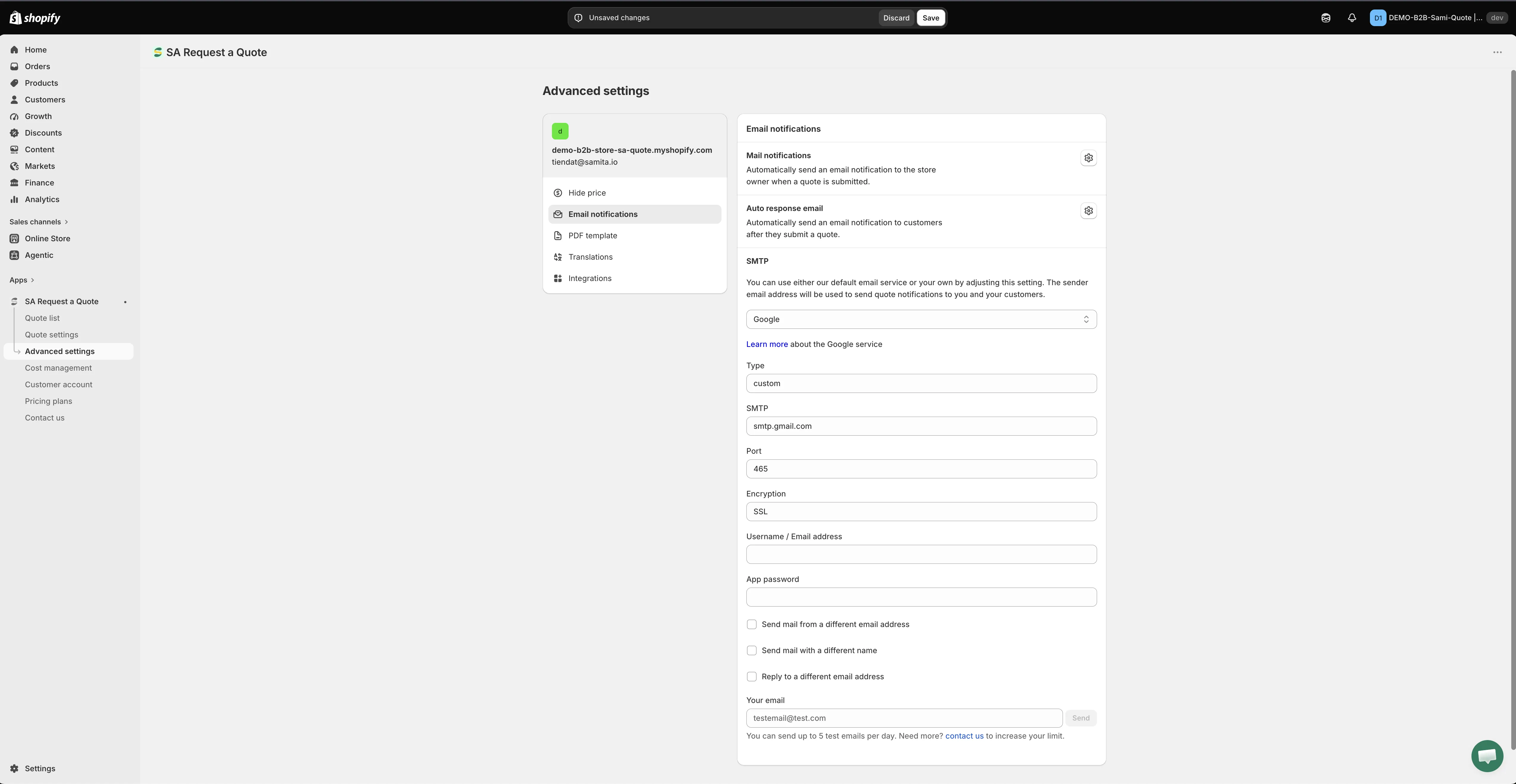
Il tuo server SMTP è facoltativo: lascialo vuoto e l’app invia le email al posto tuo.
-
Inserisci i dati di connessione
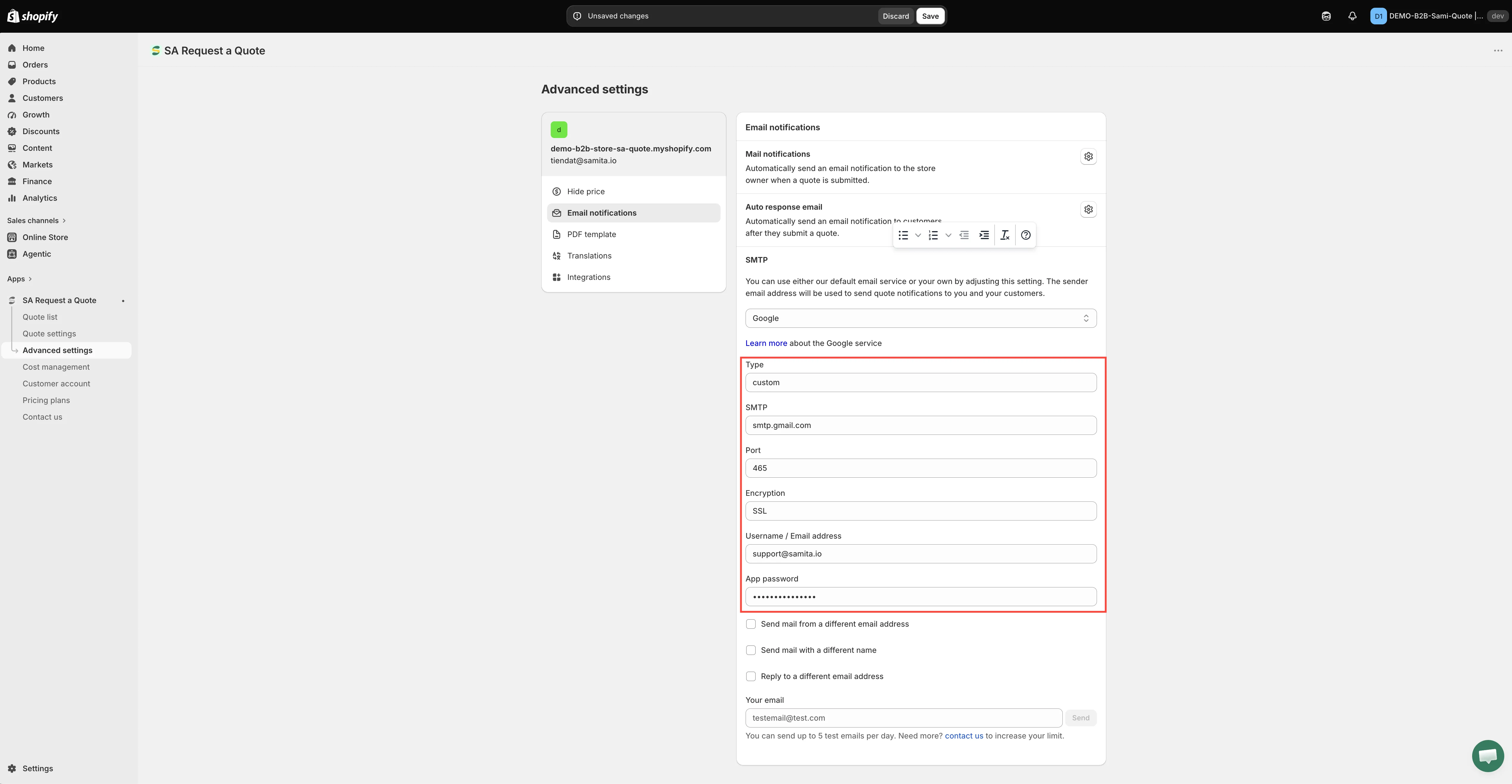
Sezione intitolata “Inserisci i dati di connessione”Inserisci nei campi i dati del tuo SMTP, esattamente come te li fornisce il provider. Copia e incolla anziché riscrivere, perché un solo carattere sbagliato blocca tutto.
-
Fai clic su Save per applicare le modifiche, prima di passare alla prova.
-
Invia una prova
Sezione intitolata “Invia una prova”La sezione SMTP ha un proprio controllo Send a test email. Usalo per primo: verifica la connessione senza coinvolgere affatto la tua vetrina. L’app consente fino a 5 email di prova al giorno, quindi considerale un controllo e non un modo per visualizzare l’anteprima del testo.
Poi invia una richiesta di preventivo di prova dalla tua vetrina e verifica che l’email arrivi dal tuo indirizzo, non da quello dell’app.
Già che ci sei, controlla entrambe le email: quella che ricevi tu e la conferma che riceve chi ha fatto la richiesta. Questa singola impostazione le invia entrambe.
Google, campo per campo
Sezione intitolata “Google, campo per campo”Google è il provider scelto dalla maggior parte dei merchant, quindi ecco l’intera procedura dall’inizio alla fine. Google non accetta da un’altra app la password abituale di Gmail, quindi si comincia dall’account.
-
Accedi al tuo account Google
Sezione intitolata “Accedi al tuo account Google”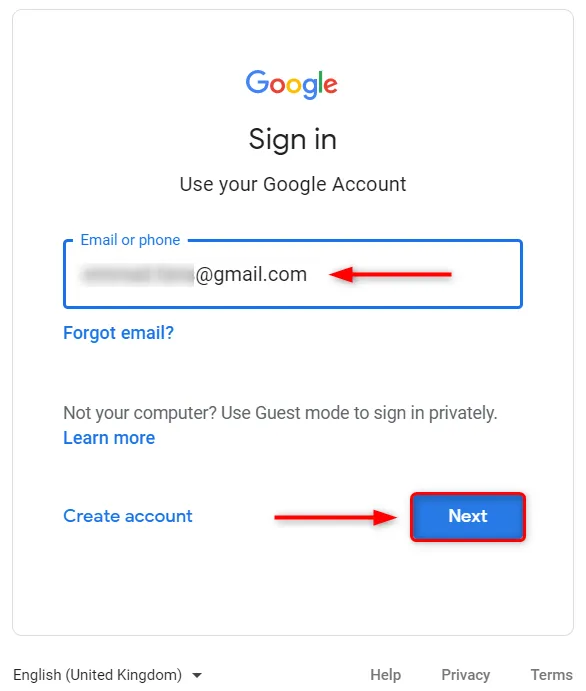
Inizia accedendo all’account che invierà la tua posta.
Accedi da myaccount.google.com.
-
Attiva la verifica in due passaggi
Sezione intitolata “Attiva la verifica in due passaggi”Per mantenere protetto il tuo account Google mentre viene usato per SMTP, attiva la verifica in due passaggi offerta da Google. La guida di Google: Enabling 2-Step Verification.
Se hai già attivato la verifica in due passaggi, passa al passaggio successivo.
-
Genera una password per le app
Sezione intitolata “Genera una password per le app”Apri Google App passwords.
Seleziona Other/Custom name da Select App, assegna un nome come “DO – Production Server” e poi fai clic su Generate.
Annota la password per le app: ti servirà nel passaggio successivo.
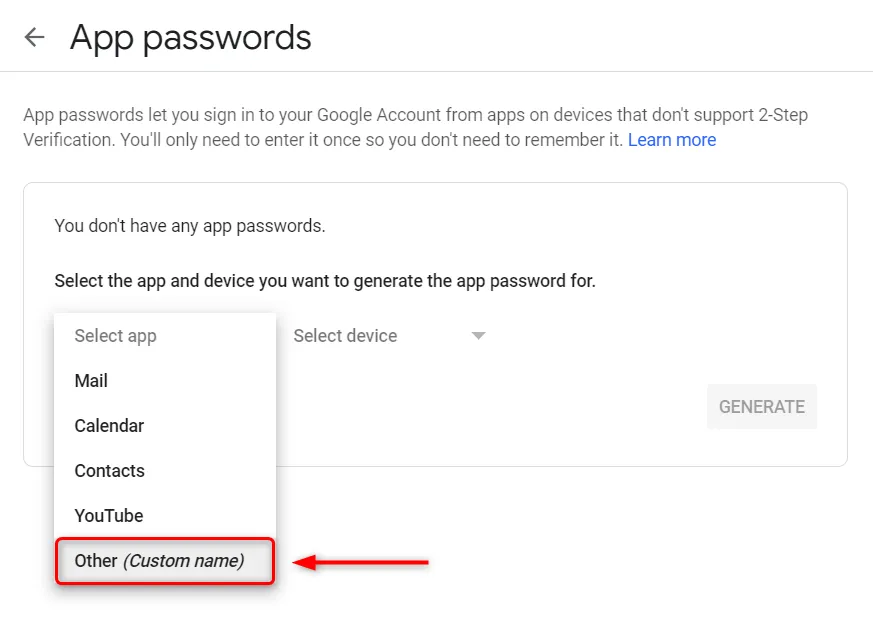
Scegli Other (Custom name) in modo che la password abbia un’etichetta per questa app.
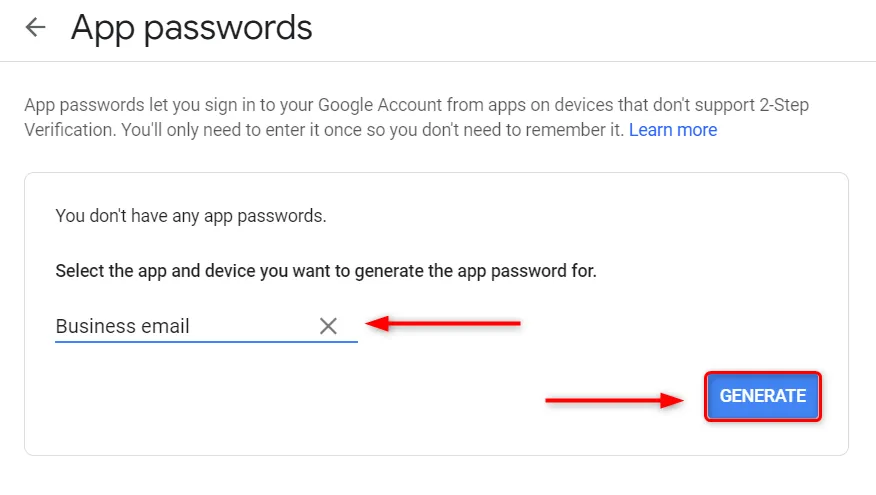
Assegna un nome, poi fai clic su Generate.
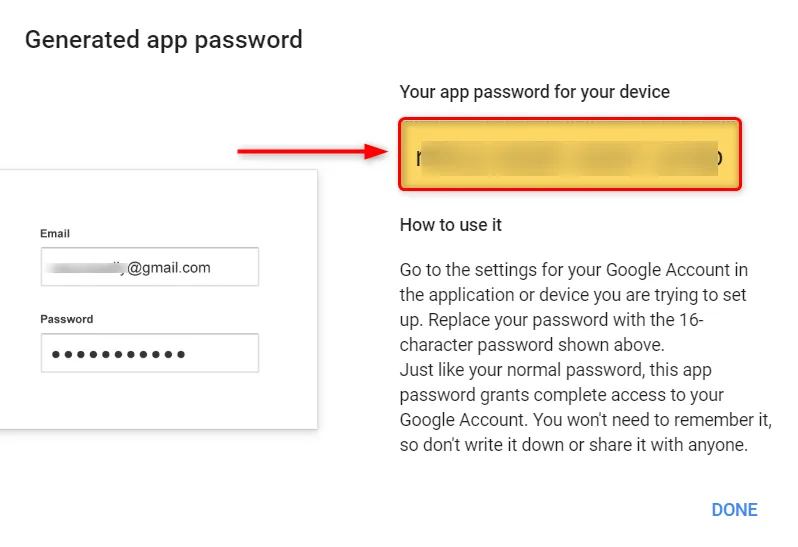
Questa stringa di sedici caratteri, e non la password di Gmail, è ciò che serve all’app.
-
Compila la sezione SMTP nell’app
Sezione intitolata “Compila la sezione SMTP nell’app”Con Google scelto nel menu a tendina SMTP, la configurazione di Google richiede quanto segue:
# A cosa serve il campo Cosa inserire 1 SMTP email Il tuo indirizzo email SMTP. 2 Host e porta smtp.gmail.comcome host e porta465.3 Username Il nome utente con cui accedi a Gmail: [email protected].4 Password La tua App password, quella generata sopra. 5 Send mail as a different email Facoltativo. Usalo quando l'indirizzo da cui vuoi far partire le email dei preventivi non coincide con la casella con cui ti sei autenticato, ad esempio un indirizzo sales@.
Perché farlo
Sezione intitolata “Perché farlo”| Vantaggio | Cosa significa |
|---|---|
| Consegna migliore | La posta inviata dal tuo dominio autenticato finisce meno spesso nello spam. |
| Si può rispondere | Le risposte arrivano direttamente a te e non a un indirizzo no-reply. |
| Ti rappresenta | Il preventivo arriva dalla tua attività, non da un mittente condiviso dell'app. |
Se la prova non funziona
Sezione intitolata “Se la prova non funziona”- Controlla la password: la maggior parte dei provider richiede una password specifica per le app, non quella del tuo account. Su Google, questo significa anche che la verifica in due passaggi deve essere attiva perché una password per le app possa esistere.
- Controlla che l’indirizzo di invio sia uno da cui il tuo provider consente di inviare.
- Ricontrolla ogni dato di connessione con la documentazione del tuo provider: un solo carattere sbagliato blocca tutto. Su Google sono
smtp.gmail.come la porta465. - Controlla di aver salvato: il menu a tendina e i campi hanno effetto solo dopo aver fatto clic su Save.
- Torna a Use the app’s default email mentre risolvi il problema, così le notifiche dei preventivi continuano ad arrivare.
- Controlla se il preventivo è arrivato comunque in Quote list. Un invio non riuscito non fa mai perdere la richiesta in sé.
Hai ancora problemi? Scrivi a [email protected] indicando il provider scelto e l’errore mostrato dall’app.
Prossimi passi
Sezione intitolata “Prossimi passi”- Email inviate alla clientela: personalizza ciò che riceve la tua clientela
- Cambia i destinatari delle notifiche: scegli chi riceve le notifiche
- Risoluzione dei problemi: problemi più generali di consegna delle email