
独自のアドレスから送信する(SMTP)
アプリのデフォルトの送信元ではなく独自のメールサーバーから、対応している9つのプロバイダーのいずれかを使って見積もりメールを送信します。
デフォルトでは、見積もりメールはアプリ独自のメールサービスから[email protected]で送信されます。SMTPを設定すると、代わりに独自のアドレスから送信されます。メールが届きやすくなり、ビジネスの印象もよくなります。
この設定は、Advanced settingsのEmail notificationsタブにあるSMTPセクションにあります。アプリでは「You can use either our default email service or your own by adjusting this setting. The sender email address will be used to send quote notifications to you and your customers.」と説明されています。

SMTPドロップダウン。デフォルトの設定はUse the app’s default emailです。
1つの設定で両方のメールに適用されます。ここで選択した内容は、ストアオーナーが受け取る通知と、お客様が受け取る確認メールの両方に使用されます。
対応しているプロバイダー
Section titled “対応しているプロバイダー”SMTPドロップダウンから1つ選択します。
| オプション | 利用する場合 |
|---|---|
| Use the app's default email | アプリが[email protected]からメールを送信します。 |
| Google WorkspaceまたはGmailでビジネスメールを運用している場合。 | |
| Sendinblue | すでにSendinblueでマーケティングメールを送信している場合。 |
| SendGrid | 大量のトランザクションメールを送信する場合によく選ばれています。 |
| Outlook | ビジネスメールにMicrosoft 365またはOutlookを使用している場合。 |
| Pepipost | トランザクションメールのプロバイダー。 |
| Amazon SES | すでにAWSを設定している場合。 |
| Elastic Email | トランザクションメールのプロバイダー。 |
| Mailgun | トランザクションメールのプロバイダー。 |
| Zoho | ビジネスメールにZohoを使用している場合。 |
-
プロバイダーから詳細情報を集める
Section titled “プロバイダーから詳細情報を集める”どのプロバイダーも、そのプロバイダー経由でメールを送信するための接続情報を公開しています。通常は、サーバーアドレス、ポート、ユーザー名、パスワードのほか、見積もりメールの送信元にしたいアドレスです。プロバイダー自身のドキュメントで確認し、始める前に手元に用意しておきます。
途中で足りない情報を探すことがないように、先にすべて集めておきます。
Googleを使用しますか?下のGoogle, field by fieldでは、入力するホストとポート、各値を入力するフィールド、必要になるアプリパスワードの作成方法を説明しています。
-
SMTPセクションを開く
Section titled “SMTPセクションを開く”アプリでAdvanced settings > Email notificationsに移動し、SMTPを見つけます。
-
プロバイダーを選択する
Section titled “プロバイダーを選択する”ドロップダウンから、Use the app’s default emailの代わりにプロバイダーを選択します。
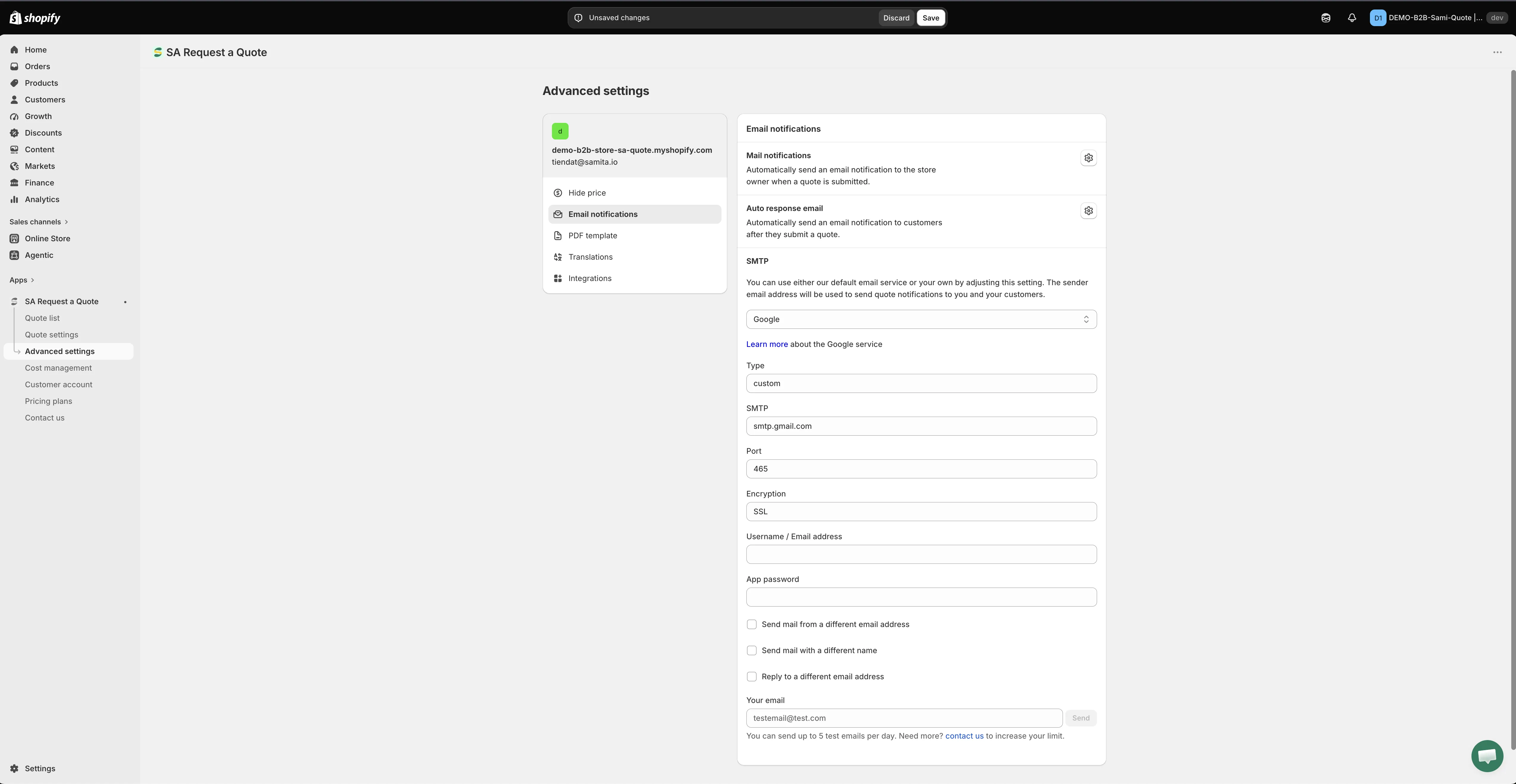
独自のSMTPサーバーは任意です。空欄のままにすると、アプリが代わりに送信します。
-
接続情報を入力する
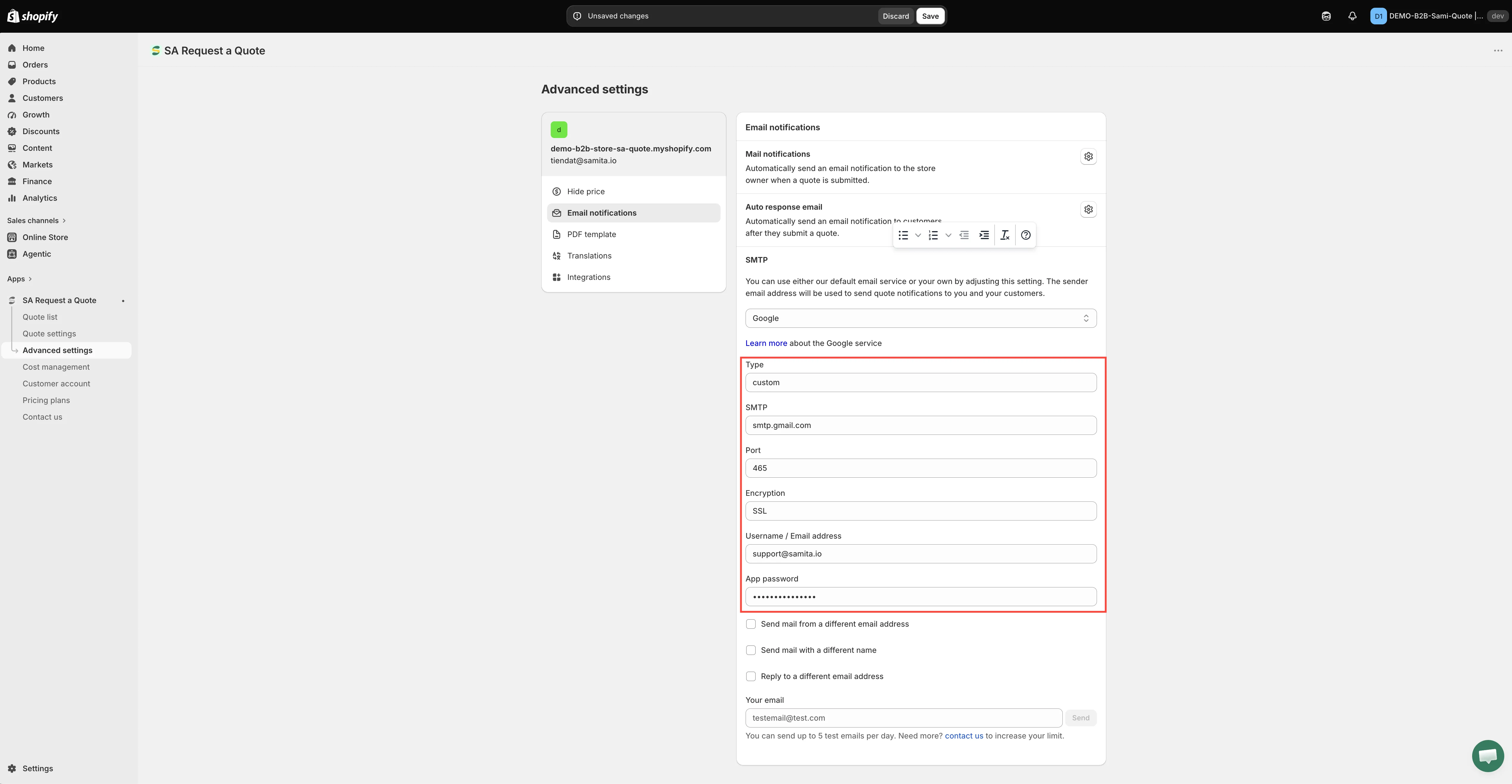
Section titled “接続情報を入力する”独自のSMTPの情報を、プロバイダーから提供されたとおりにフィールドへ入力します。1文字でも間違えるとすべて動作しなくなるため、入力し直さずにコピーして貼り付けてください。
-
テストに進む前に、Saveをクリックして変更を更新します。
-
テストを送信する
Section titled “テストを送信する”SMTPセクションには、専用のSend a test emailコントロールがあります。ストアフロントを介さずに接続を確認できるため、最初にこれを使用します。アプリでは1日最大5通までテストメールを送信できます。文面を確認するためではなく、接続を確認するために使用してください。
次に、ストアフロントからテストの見積もり依頼を送信し、アプリではなく独自のアドレスからメールが届くことを確認します。
その際は、ストアオーナーに届くメールと、お客様に届く確認メールの両方を確認してください。この1つの設定で両方が送信されます。
Googleの各フィールドの設定
Section titled “Googleの各フィールドの設定”Googleは多くのストアオーナーが選ぶプロバイダーのため、ここで最初から最後までの手順を説明します。Googleは他のアプリから通常のGmailパスワードを受け付けないため、最初にアカウント側の作業を行います。
-
Googleアカウントにログインする
Section titled “Googleアカウントにログインする”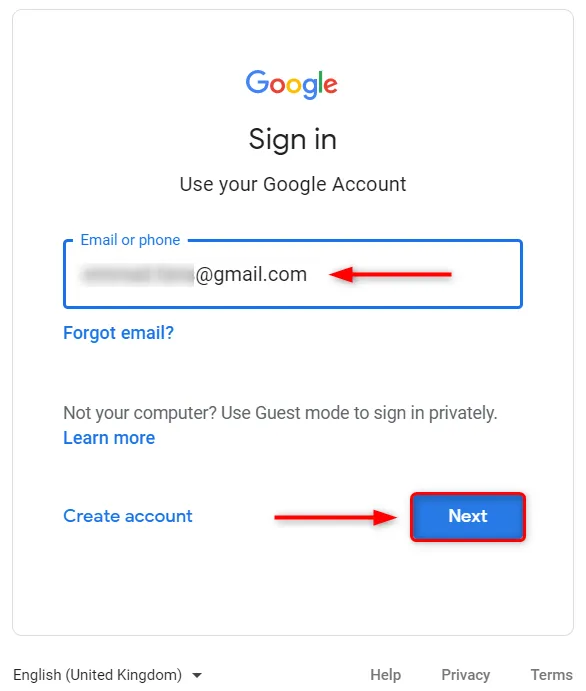
メールの送信に使用するアカウントでログインした状態から始めます。
myaccount.google.comでログインします。
-
2段階認証を有効にする
Section titled “2段階認証を有効にする”SMTPに使用している間もGoogleアカウントを保護するため、Googleが提供している2段階認証を有効にします。Google公式のガイド:Enabling 2-Step Verification。
すでに2段階認証を有効にしている場合は、次のステップに進みます。
-
アプリパスワードを生成する
Section titled “アプリパスワードを生成する”Google App passwordsを開きます。
Select AppからOther/Custom nameを選択し、「DO – Production Server」などの名前を付けて、Generateをクリックします。
アプリケーションパスワードを控えておきます。次のステップで必要になります。
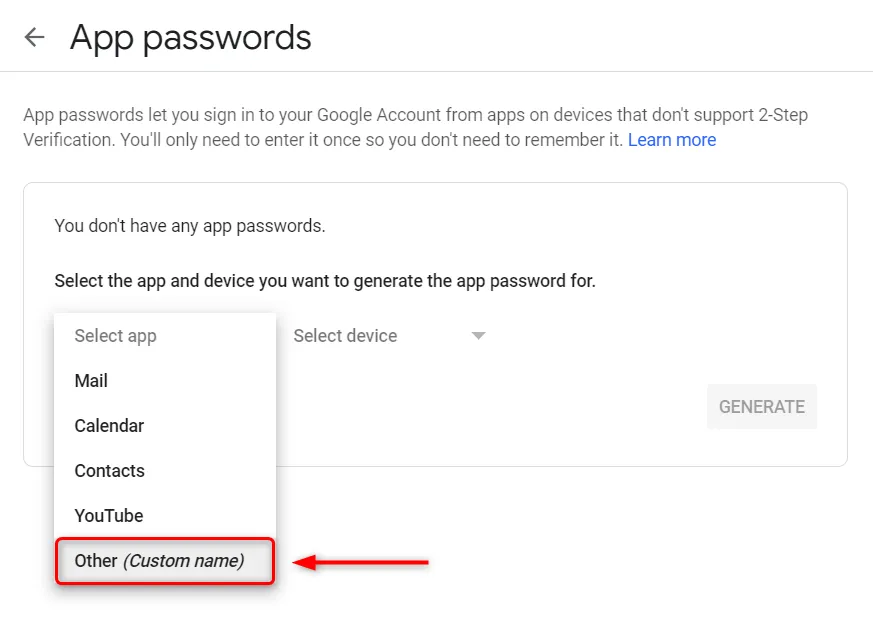
Other (Custom name)を選択すると、このアプリ用のパスワードとして名前が付きます。
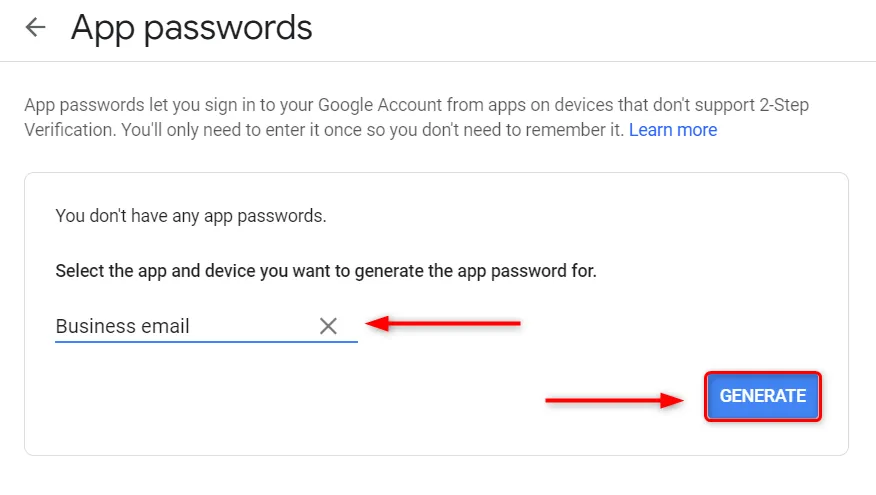
名前を付けて、Generateをクリックします。
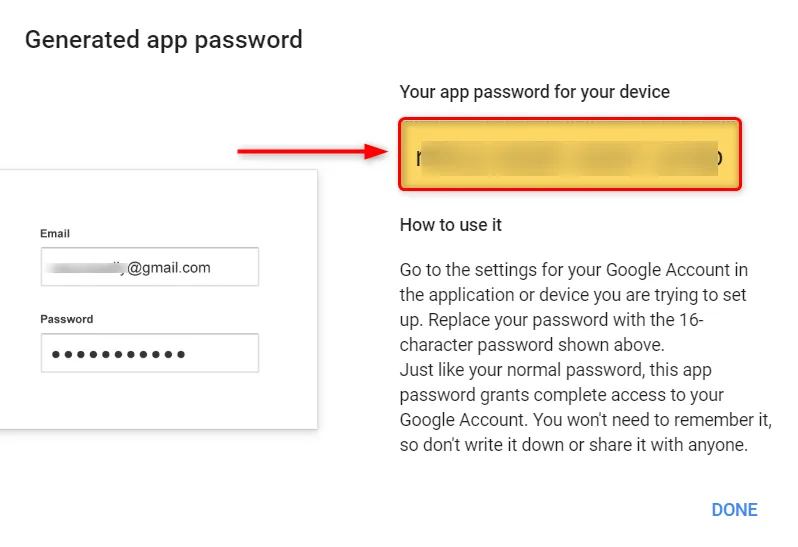
アプリに必要なのは、Gmailのパスワードではなく、この16文字の文字列です。
-
アプリでSMTPセクションに入力する
Section titled “アプリでSMTPセクションに入力する”SMTPドロップダウンでGoogleを選択した状態で、Googleの設定には次の項目を入力します。
# フィールドの用途 入力する内容 1 SMTP email お使いのSMTPメールアドレス。 2 Host and port ホストは smtp.gmail.com、ポートは465。3 Username Gmailのログインユーザー名( [email protected])。4 Password 上で生成したApp password。 5 Send mail as a different email 任意。見積もりメールの送信元にしたいアドレスが、認証に使用したメールボックスと異なる場合に使用します。たとえば sales@のアドレスです。
設定するメリット
Section titled “設定するメリット”| メリット | 内容 |
|---|---|
| メールが届きやすくなる | 認証済みの独自ドメインから送信されたメールは、迷惑メールとして処理される頻度が下がります。 |
| お客様が返信できる | 返信は、no-replyのアドレスではなく、直接ストアオーナーに届きます。 |
| ストアらしさが伝わる | 見積もりが、共有のアプリの送信元ではなく、ビジネスのアドレスから届きます。 |
テストに失敗した場合
Section titled “テストに失敗した場合”- パスワードを確認する — ほとんどのプロバイダーでは、アカウントのパスワードではなく、アプリ固有のパスワードが必要です。Googleの場合は、アプリパスワードを作成するために、2段階認証を有効にしておく必要もあります。
- 送信元のアドレスを確認する — プロバイダーが送信を許可しているアドレスであることを確認します。
- すべての接続情報を再確認する — プロバイダー自身のドキュメントと照らし合わせます。1文字でも間違えるとすべて動作しなくなります。Googleの場合は、
smtp.gmail.comとポート465です。 - 保存したか確認する — ドロップダウンとフィールドは、Saveをクリックして初めて反映されます。
- Use the app’s default emailに戻す — 原因を調べている間も見積もり通知が届くようにします。
- 見積もりが届いているか確認する — Quote listを確認します。送信に失敗しても、依頼自体が失われることはありません。
解決しない場合は、選択したプロバイダーとアプリに表示されたエラーを添えて、[email protected]にメールでお問い合わせください。
次のステップ
Section titled “次のステップ”- Emails sent to customers — お客様が受け取る内容をカスタマイズする
- Change notification recipients — 通知を受け取る担当者を選択する
- Troubleshooting — メール配信に関するその他の問題