
Wysyłanie z własnego adresu (SMTP)
Wysyłaj e-maile z ofertami z własnego serwera poczty zamiast domyślnego nadawcy aplikacji, korzystając z jednego z dziewięciu obsługiwanych dostawców.
Domyślnie e-maile z ofertami są wysyłane z własnej usługi pocztowej aplikacji, z adresu [email protected]. Po skonfigurowaniu SMTP wiadomości wychodzą z Twojego własnego adresu – to lepsza dostarczalność i lepszy wizerunek firmy.
Ustawienie znajdziesz na karcie Email notifications w Advanced settings, w sekcji SMTP. Aplikacja opisuje je tak: “You can use either our default email service or your own by adjusting this setting. The sender email address will be used to send quote notifications to you and your customers.”

Lista SMTP z ustawieniem domyślnym Use the app’s default email.
To jedno ustawienie obejmuje oba e-maile. Wybrany tu sposób wysyłki jest używany zarówno dla powiadomienia, które otrzymujesz, jak i dla potwierdzenia, które otrzymuje klient.
Obsługiwani dostawcy
Dział zatytułowany „Obsługiwani dostawcy”Wybierz jednego z listy SMTP:
| Opcja | Kiedy ją wybrać |
|---|---|
| Use the app's default email | Aplikacja sama wysyła e-maile z adresu [email protected]. |
| Firmową pocztę prowadzisz w Google Workspace lub Gmailu. | |
| Sendinblue | Wysyłasz już wiadomości marketingowe przez Sendinblue. |
| SendGrid | Częsty wybór do wysyłki wiadomości transakcyjnych na większą skalę. |
| Outlook | Twoja firmowa poczta działa w Microsoft 365 lub Outlooku. |
| Pepipost | Dostawca wiadomości transakcyjnych. |
| Amazon SES | Masz już skonfigurowane AWS. |
| Elastic Email | Dostawca wiadomości transakcyjnych. |
| Mailgun | Dostawca wiadomości transakcyjnych. |
| Zoho | Twoja firmowa poczta działa w Zoho. |
Konfiguracja
Dział zatytułowany „Konfiguracja”-
Zbierz dane od dostawcy
Dział zatytułowany „Zbierz dane od dostawcy”Każdy dostawca publikuje dane połączenia potrzebne do wysyłania poczty – zwykle adres serwera, port, nazwę użytkownika i hasło, a także adres, z którego mają wychodzić e-maile z ofertami. Znajdziesz je w dokumentacji dostawcy; miej je pod ręką, zanim zaczniesz.
Zbierz je wcześniej, żeby w połowie konfiguracji nie szukać brakującej informacji.
Korzystasz z Google? Sekcja Google krok po kroku poniżej podaje host i port do wpisania, wskazuje, w którym polu umieścić każdą wartość, i pokazuje, jak utworzyć potrzebne hasło aplikacji.
-
Otwórz sekcję SMTP
Dział zatytułowany „Otwórz sekcję SMTP”W aplikacji przejdź do Advanced settings > Email notifications i znajdź SMTP.
-
Wybierz dostawcę
Dział zatytułowany „Wybierz dostawcę”Wybierz dostawcę z listy, zastępując Use the app’s default email.
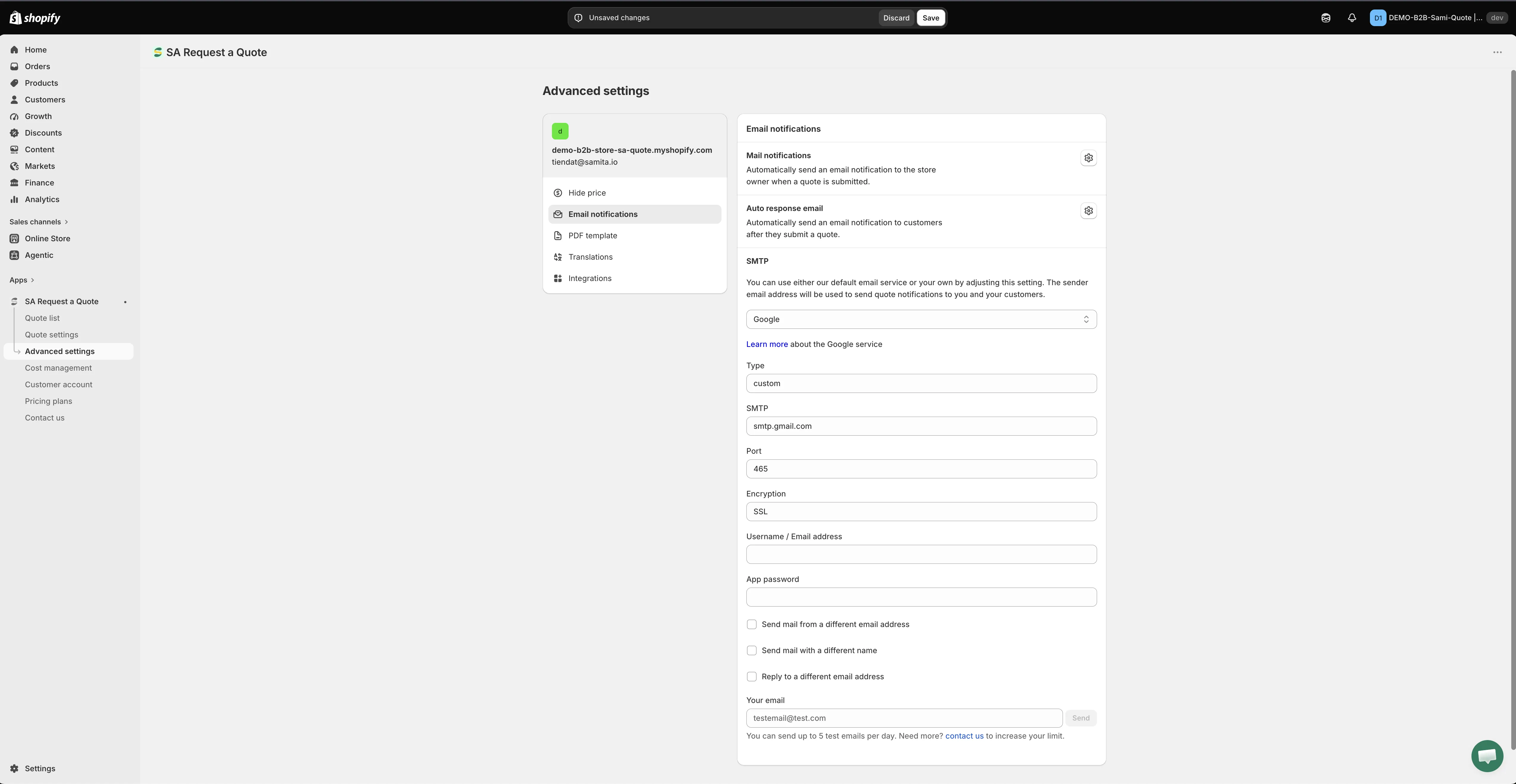
Własny serwer SMTP jest opcjonalny – zostaw pola puste, a aplikacja wyśle e-maile za Ciebie.
-
Wpisz dane połączenia
Dział zatytułowany „Wpisz dane połączenia”Wpisz dane własnego SMTP w odpowiednie pola dokładnie tak, jak podaje je dostawca – skopiuj i wklej zamiast przepisywać, bo jeden błędny znak zatrzymuje całą wysyłkę.
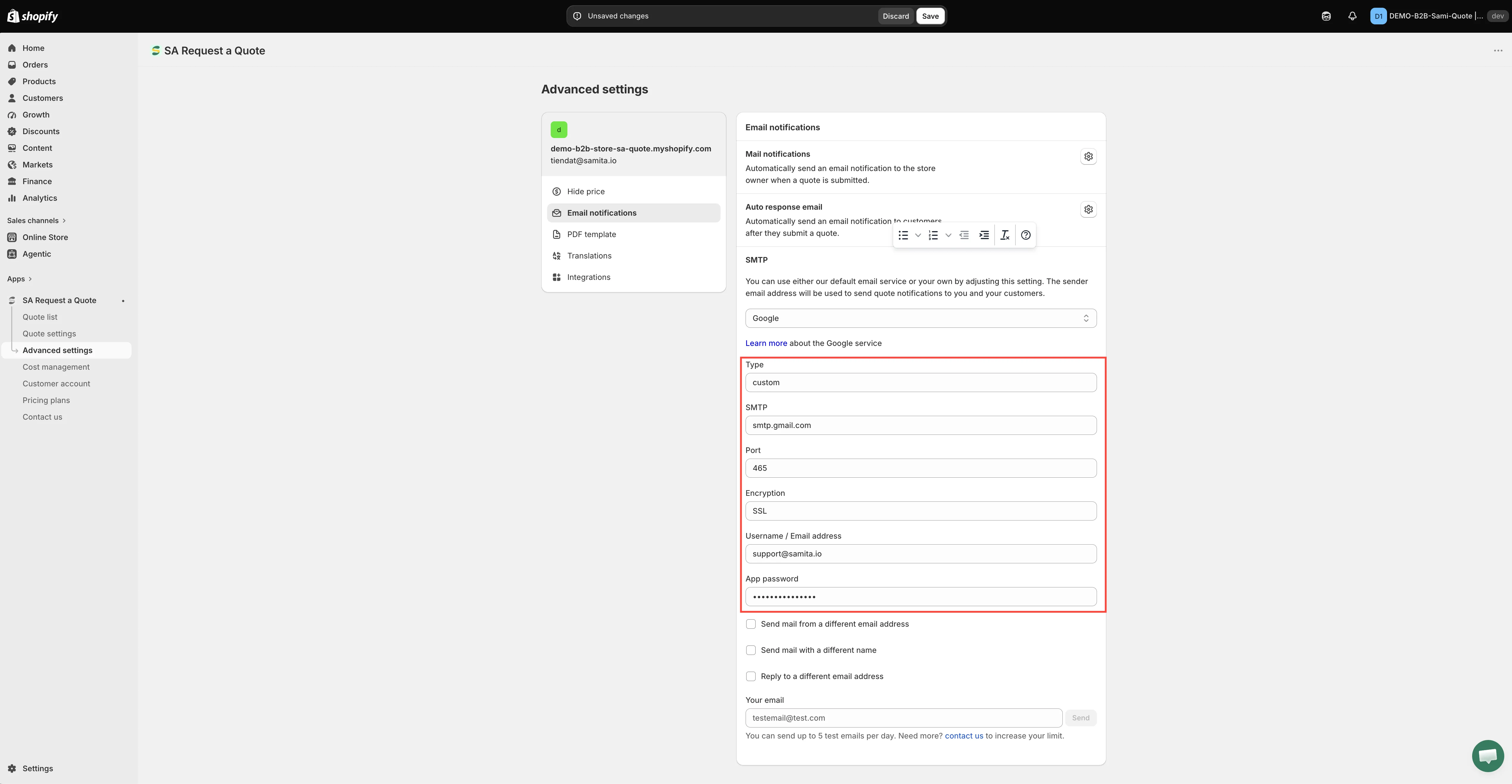
-
Kliknij Save, aby zapisać zmiany, zanim przejdziesz do testu.
-
Wyślij test
Dział zatytułowany „Wyślij test”Sekcja SMTP ma własną opcję Send a test email. Użyj jej najpierw – sprawdza połączenie bez udziału Twojego sklepu. Aplikacja pozwala wysłać maksymalnie 5 e-maili testowych dziennie, więc traktuj je jako sprawdzenie, a nie sposób na podgląd treści.
Następnie wyślij testowe zapytanie o ofertę ze sklepu i sprawdź, czy e-mail przychodzi z Twojego adresu, a nie z adresu aplikacji.
Sprawdź od razu oba e-maile: ten, który trafia do Ciebie, i potwierdzenie, które trafia do klienta. To jedno ustawienie obsługuje oba.
Google krok po kroku
Dział zatytułowany „Google krok po kroku”Google to dostawca, którego wybiera najwięcej sprzedawców, więc oto cały proces od początku do końca. Google nie przyjmie zwykłego hasła do Gmaila od innej aplikacji, dlatego najpierw trzeba zająć się kontem.
-
Zaloguj się na konto Google
Dział zatytułowany „Zaloguj się na konto Google”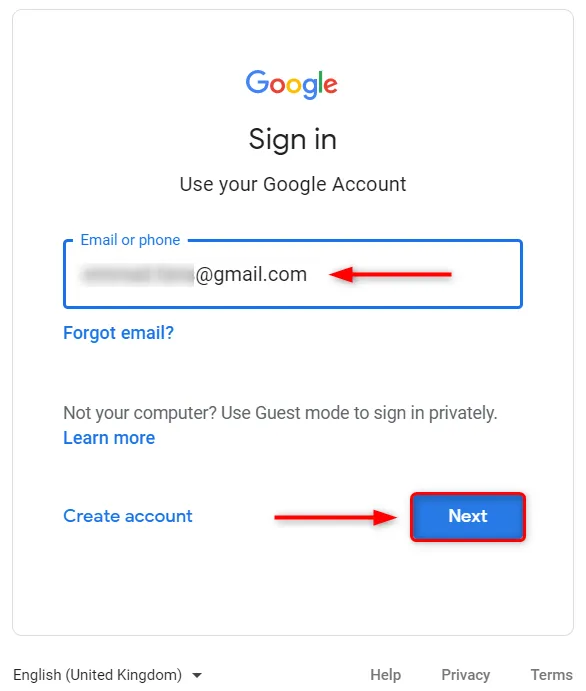
Zacznij od zalogowania się na konto, z którego będzie wysyłana poczta.
Zaloguj się na myaccount.google.com.
-
Włącz weryfikację dwuetapową
Dział zatytułowany „Włącz weryfikację dwuetapową”Aby konto Google było chronione, gdy jest używane do SMTP, włącz weryfikację dwuetapową oferowaną przez Google. Oficjalny poradnik Google: Włączanie weryfikacji dwuetapowej.
Jeśli weryfikacja dwuetapowa jest już włączona, przejdź do następnego kroku.
-
Wygeneruj hasło aplikacji
Dział zatytułowany „Wygeneruj hasło aplikacji”Otwórz hasła aplikacji Google.
W polu Select App wybierz Other/Custom name, nadaj nazwę, np. „DO – Production Server”, a następnie kliknij Generate.
Zapisz hasło aplikacji. Będzie potrzebne w następnym kroku.
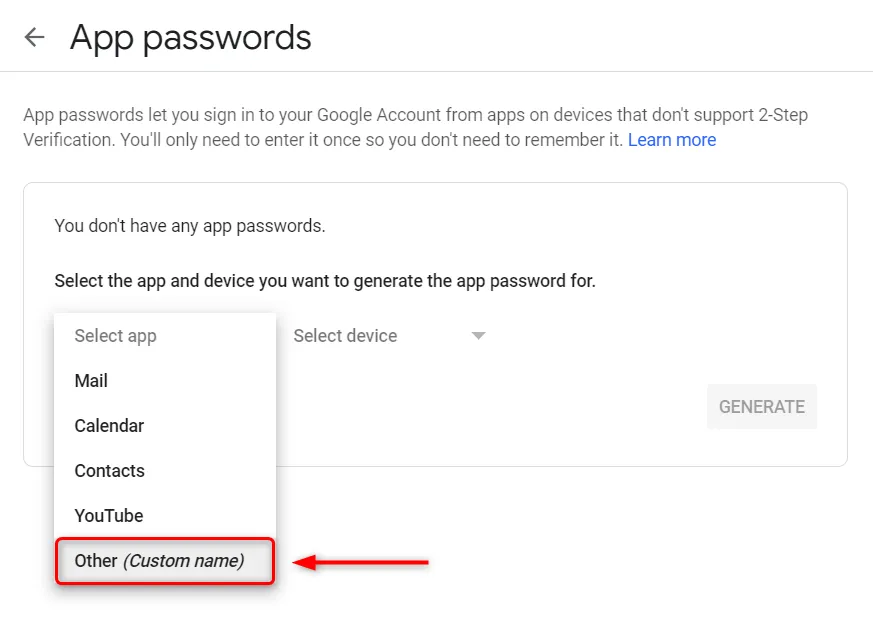
Wybierz Other (Custom name), aby hasło miało nazwę wskazującą tę aplikację.
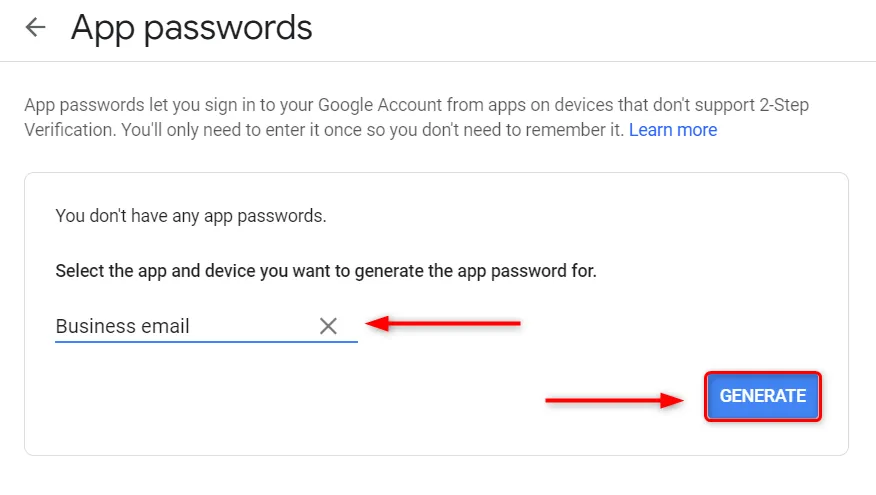
Nadaj nazwę, a potem kliknij Generate.
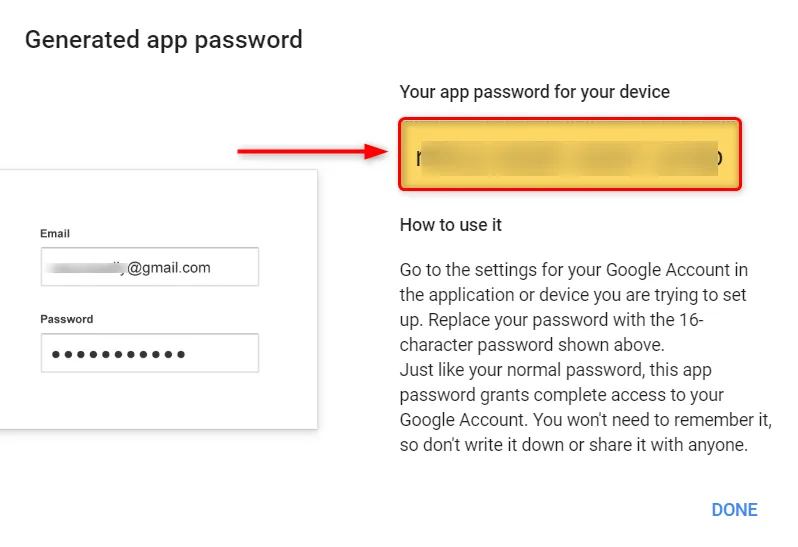
Ten szesnastoznakowy ciąg – a nie hasło do Gmaila – jest potrzebny aplikacji.
-
Wypełnij sekcję SMTP w aplikacji
Dział zatytułowany „Wypełnij sekcję SMTP w aplikacji”Gdy na liście SMTP wybrany jest Google, konfiguracja Google wymaga następujących danych:
# Do czego służy pole Co wpisać 1 SMTP email Twój adres e-mail SMTP. 2 Host and port smtp.gmail.comjako host oraz port465.3 Username Twoja nazwa użytkownika Gmaila – [email protected].4 Password Twoje App password, czyli hasło wygenerowane powyżej. 5 Send mail as a different email Opcjonalnie. Użyj, gdy adres, z którego mają wychodzić e-maile z ofertami, nie jest skrzynką użytą do uwierzytelnienia – na przykład adres sales@.
Dlaczego warto
Dział zatytułowany „Dlaczego warto”| Korzyść | Co to oznacza |
|---|---|
| Lepsza dostarczalność | Poczta z Twojej własnej, uwierzytelnionej domeny rzadziej trafia do spamu. |
| Klienci mogą odpowiedzieć | Odpowiedzi trafiają bezpośrednio do Ciebie, a nie na adres no-reply. |
| Wygląda jak od Ciebie | Oferta przychodzi od Twojej firmy, a nie od wspólnego nadawcy aplikacji. |
Gdy test się nie powiedzie
Dział zatytułowany „Gdy test się nie powiedzie”- Sprawdź hasło – większość dostawców wymaga hasła aplikacji, a nie hasła do konta. W Google oznacza to również, że weryfikacja dwuetapowa musi być włączona, aby w ogóle można było utworzyć hasło aplikacji.
- Sprawdź adres nadawcy – to musi być adres, z którego dostawca pozwala wysyłać pocztę.
- Sprawdź ponownie wszystkie dane połączenia w dokumentacji dostawcy; jeden błędny znak zatrzymuje całą wysyłkę. W Google to
smtp.gmail.comi port465. - Sprawdź, czy zapisano zmiany – lista i pola zaczynają działać dopiero po kliknięciu Save.
- Wróć do Use the app’s default email na czas rozwiązywania problemu, aby powiadomienia o ofertach nadal do Ciebie docierały.
- Sprawdź, czy oferta mimo to dotarła do Quote list. Nieudana wysyłka nigdy nie powoduje utraty samego zapytania.
Nadal nie działa? Napisz na [email protected], podając wybranego dostawcę i błąd wyświetlany przez aplikację.
Następne kroki
Dział zatytułowany „Następne kroki”- E-maile wysyłane do klientów – dostosuj wiadomości, które otrzymują klienci
- Zmiana odbiorców powiadomień – wybierz, kto otrzymuje powiadomienia
- Rozwiązywanie problemów – szersze problemy z dostarczaniem e-maili