
使用您自己的地址寄送 (SMTP)
使用您自己的郵件伺服器而非應用程式預設寄件者來寄送報價郵件,支援九種服務供應商。
根據預設,報價郵件會由應用程式自己的郵件服務以 [email protected] 寄出。設定 SMTP 後,郵件會改由您自己的地址寄出,不僅能提高送達率,也讓您的商家形象更專業。
此設定位於 Advanced settings 的 Email notifications 標籤頁中的 SMTP 區段。應用程式的說明為:「You can use either our default email service or your own by adjusting this setting. The sender email address will be used to send quote notifications to you and your customers.」

SMTP 下拉選單,顯示預設設定 Use the app’s default email。
一項設定即可涵蓋兩種郵件。您在此處的選擇,會同時用於您收到的通知,以及顧客收到的確認信。
支援的供應商
Section titled “支援的供應商”從 SMTP 下拉選單中選擇一項:
| 選項 | 適用情況 |
|---|---|
| Use the app's default email | 由應用程式自行寄送郵件,寄件地址為 [email protected]。 |
| 您的商務郵件使用 Google Workspace 或 Gmail。 | |
| Sendinblue | 您已經透過 Sendinblue 寄送行銷郵件。 |
| SendGrid | 大量寄送交易郵件時的常見選擇。 |
| Outlook | 您的商務郵件使用 Microsoft 365 或 Outlook。 |
| Pepipost | 交易郵件服務供應商。 |
| Amazon SES | 您已經設定好 AWS。 |
| Elastic Email | 交易郵件服務供應商。 |
| Mailgun | 交易郵件服務供應商。 |
| Zoho | 您的商務郵件使用 Zoho。 |
-
向供應商取得詳細資料
Section titled “向供應商取得詳細資料”每家供應商都會公布透過其寄送郵件所需的連線資料,通常包括伺服器位址、連接埠、使用者名稱和密碼,以及您希望報價郵件使用的寄件地址。請在供應商的官方文件中找到這些資料,並在開始前準備好。
請先備齊,以免設定到一半才發現少了某項資料。
使用 Google?下方的 Google 逐一欄位說明會告訴您要輸入的主機和連接埠、每個值應填入哪個欄位,並說明如何建立所需的應用程式密碼。
-
開啟 SMTP 區段
Section titled “開啟 SMTP 區段”在應用程式中,前往 Advanced settings > Email notifications,找到 SMTP。
-
從下拉選單中選擇您的供應商,取代 Use the app’s default email。
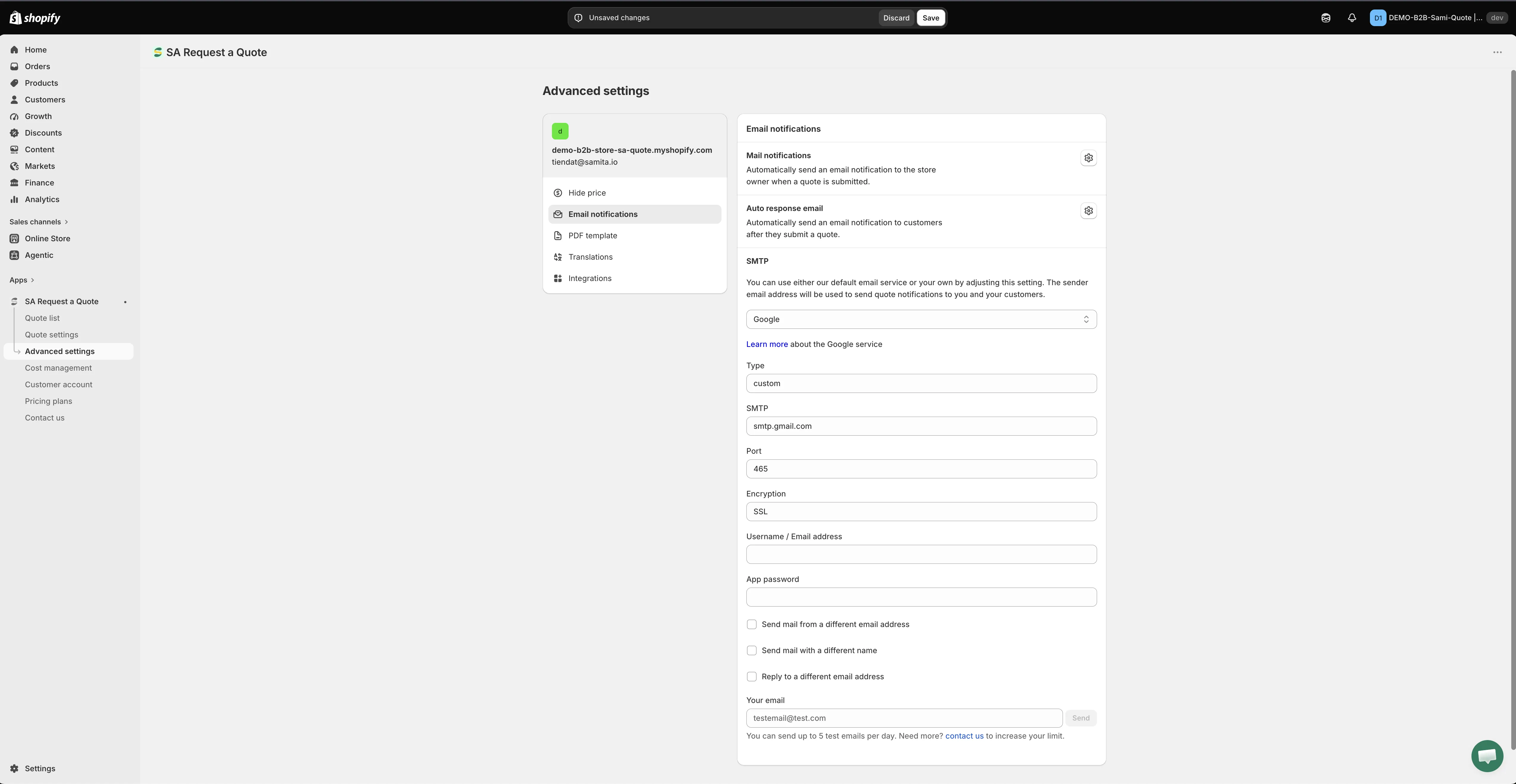
使用您自己的 SMTP 伺服器為選用項目,留空的話會由應用程式代為寄送。
-
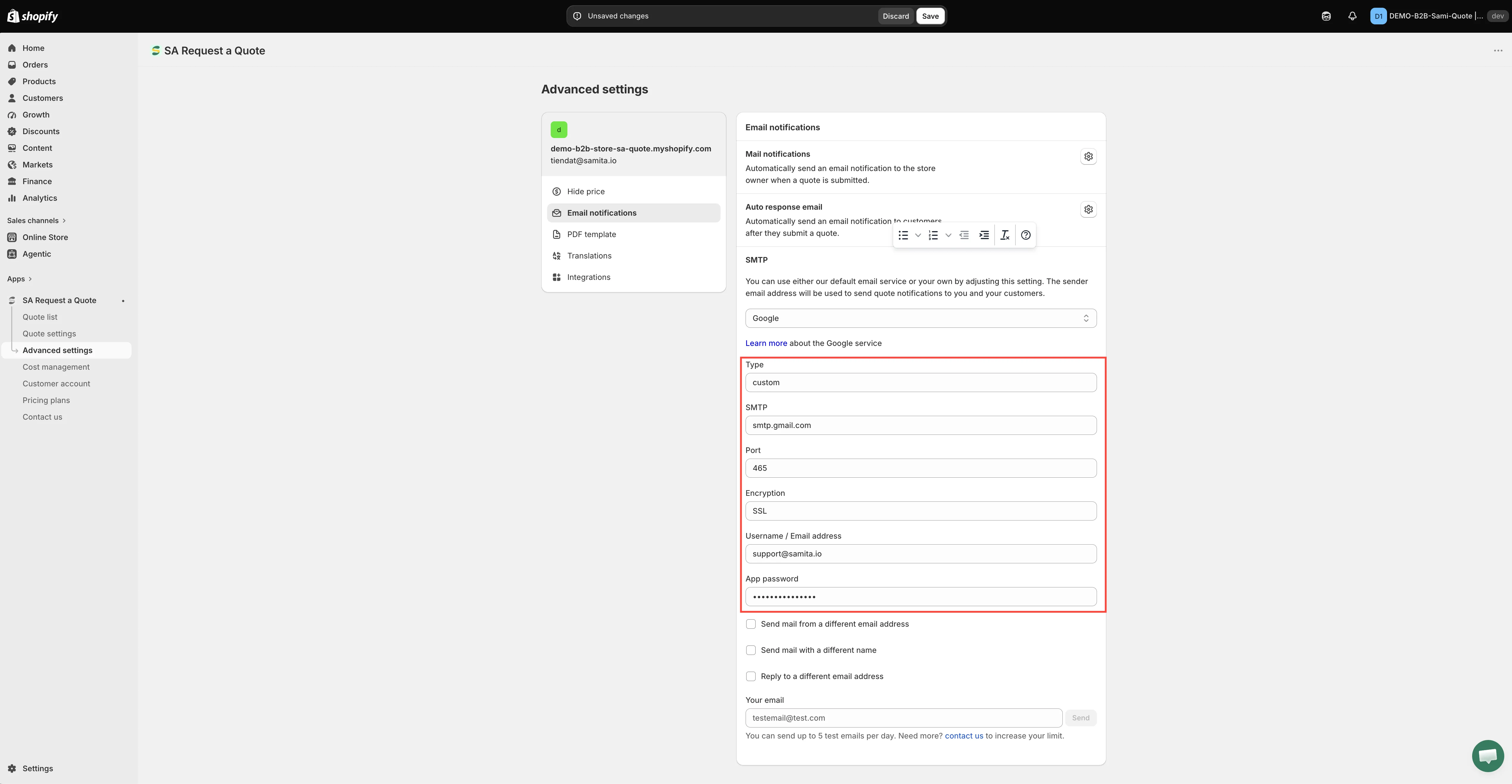
輸入連線資料
Section titled “輸入連線資料”在欄位中輸入您自己的 SMTP 資料,請完全照供應商提供的內容填寫。建議複製貼上而非手動輸入,因為只要有一個字元錯誤,就會導致整個流程失敗。
-
進行測試之前,請先點擊 Save 更新變更內容。
-
SMTP 區段有專屬的 Send a test email 控制項。請先使用它,因為它完全不經過您的商店前台就能檢查連線。應用程式每天最多允許 5 封測試郵件,因此請把它當作檢查工具,而不是預覽文案的方式。
接著從商店前台提交一筆測試報價請求,確認郵件是從您自己的地址寄出,而不是應用程式的地址。
請順便檢查兩封郵件:寄給您的那一封,以及寄給顧客的確認信。這項設定會同時控制這兩封郵件。
Google 逐一欄位說明
Section titled “Google 逐一欄位說明”Google 是多數商家的選擇,因此這裡提供從頭到尾的完整流程。Google 不接受其他應用程式使用您一般的 Gmail 密碼,所以要先處理帳戶設定。
-
登入您的 Google 帳戶
Section titled “登入您的 Google 帳戶”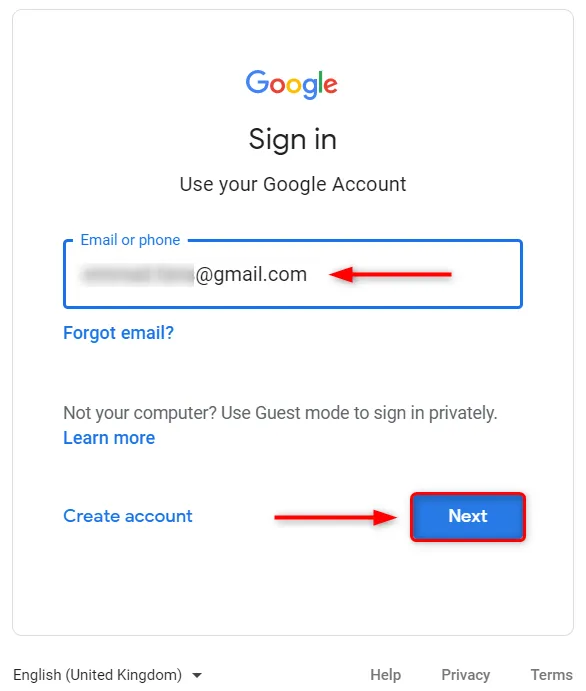
請先登入將用來寄送郵件的帳戶。
前往 myaccount.google.com 登入。
-
開啟兩步驟驗證
Section titled “開啟兩步驟驗證”為了讓您的 Google 帳戶在用於 SMTP 時仍受到保護,請啟用 Google 提供的兩步驟驗證。Google 官方說明:Enabling 2-Step Verification。
如果您已啟用兩步驟驗證,請直接跳到下一步。
-
產生應用程式密碼
Section titled “產生應用程式密碼”從 Select App 中選擇 Other/Custom name,為它取一個名稱,例如「DO – Production Server」,然後點擊 Generate。
請記下這組應用程式密碼,下一步會用到。
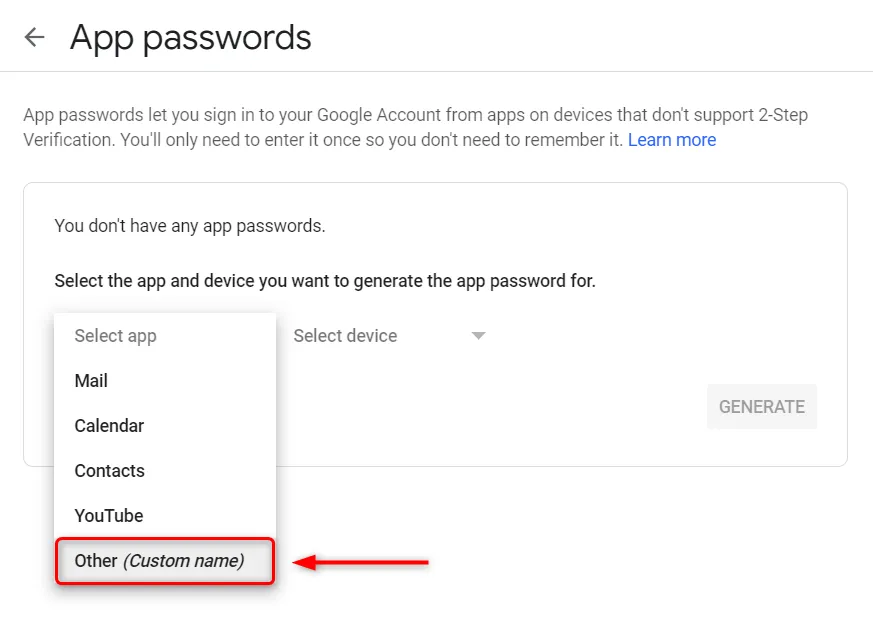
選擇 Other (Custom name),讓密碼標示為供此應用程式使用。
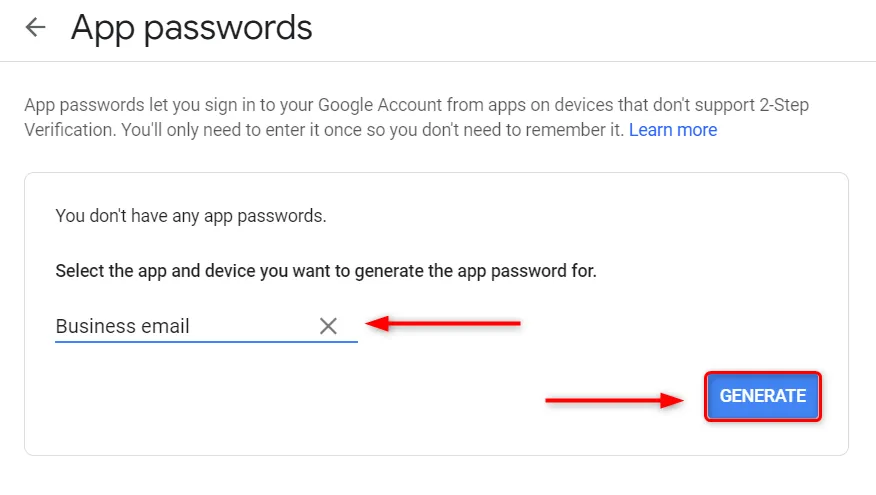
輸入名稱,然後點擊 Generate。
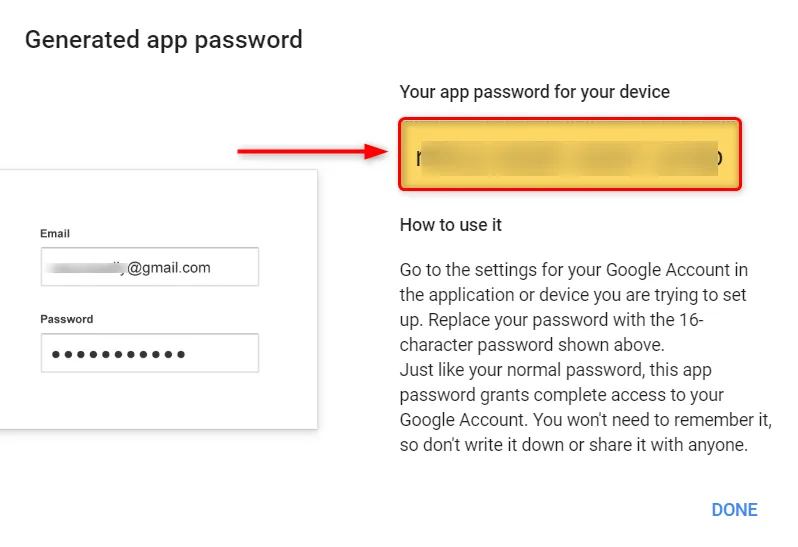
應用程式需要的是這組十六個字元的字串,而不是您的 Gmail 密碼。
-
在應用程式中填寫 SMTP 區段
Section titled “在應用程式中填寫 SMTP 區段”在 SMTP 下拉選單中選擇 Google 後,Google 設定需要填寫以下內容:
# 欄位用途 要輸入的內容 1 SMTP email 您的 SMTP 電子郵件。 2 Host and port 主機請輸入 smtp.gmail.com,連接埠請輸入465。3 Username 您的 Gmail 登入使用者名稱,即 [email protected]。4 Password 您的 App password,也就是您在上方產生的那一組。 5 Send mail as a different email 選填。當您希望報價郵件使用的寄件地址,與您驗證所用的信箱不同時使用,例如 sales@地址。
為什麼要設定
Section titled “為什麼要設定”| 優點 | 說明 |
|---|---|
| 更高的送達率 | 來自您自己已驗證網域的郵件,較不容易被歸類為垃圾郵件。 |
| 顧客可以回覆 | 回覆會直接寄給您,而不是寄到 no-reply 地址。 |
| 展現您的品牌 | 報價郵件來自您的商家,而不是共用的應用程式寄件者。 |
- 檢查密碼:大多數供應商需要應用程式專用密碼,而不是帳戶密碼。使用 Google 時,這也代表必須先開啟兩步驟驗證,才能建立應用程式密碼。
- 檢查寄件地址是否為您的供應商允許寄送的地址。
- 重新核對每一項連線資料是否與供應商的官方文件相符,只要有一個字元錯誤就會導致失敗。使用 Google 時,應為
smtp.gmail.com和連接埠465。 - 確認已儲存:下拉選單和欄位必須在點擊 Save 後才會生效。
- 在排查期間先切換回 Use the app’s default email,讓報價通知在這段時間仍能正常寄出。
- 到 Quote list 確認報價是否已收到。寄送失敗不會導致請求本身遺失。
仍然無法解決?請寄信至 [email protected],並附上您選擇的供應商以及應用程式顯示的錯誤訊息。