
Enviar desde tu propia dirección (SMTP)
Envía los correos de cotización desde tu propio servidor de correo en lugar del remitente predeterminado de la aplicación, con cualquiera de los nueve proveedores compatibles.
De forma predeterminada, los correos de cotización se envían desde el servicio de correo de la propia aplicación, con la dirección [email protected]. Si configuras SMTP, se enviarán desde tu propia dirección, lo que mejora la entrega y la imagen de tu negocio.
El ajuste se encuentra en la pestaña Email notifications de Advanced settings, en la sección SMTP. La aplicación lo describe así: “You can use either our default email service or your own by adjusting this setting. The sender email address will be used to send quote notifications to you and your customers.”

El menú desplegable SMTP, con el ajuste predeterminado Use the app’s default email.
Un único ajuste cubre ambos correos. Lo que elijas aquí se usa tanto para la notificación que recibes tú como para la confirmación que recibe quien solicita la cotización.
Proveedores compatibles
Sección titulada «Proveedores compatibles»Elige uno en el menú desplegable SMTP:
| Opción | Cuándo usarla |
|---|---|
| Use the app's default email | La aplicación envía los correos por sí misma, desde [email protected]. |
| Tu correo de empresa funciona con Google Workspace o Gmail. | |
| Sendinblue | Ya envías correo de marketing a través de Sendinblue. |
| SendGrid | Una opción habitual para correo transaccional en gran volumen. |
| Outlook | Tu correo de empresa está en Microsoft 365 u Outlook. |
| Pepipost | Proveedor de correo transaccional. |
| Amazon SES | Ya tienes AWS configurado. |
| Elastic Email | Proveedor de correo transaccional. |
| Mailgun | Proveedor de correo transaccional. |
| Zoho | Tu correo de empresa está en Zoho. |
Configúralo
Sección titulada «Configúralo»-
Reúne los datos de tu proveedor
Sección titulada «Reúne los datos de tu proveedor»Cada proveedor publica los datos de conexión para enviar correo a través de su servicio: normalmente una dirección de servidor, un puerto, un nombre de usuario y una contraseña, además de la dirección desde la que quieres que se envíen los correos de cotización. Búscalos en la documentación de tu proveedor y tenlos a mano antes de empezar.
Reúnelos primero para no tener que buscar un dato que falta a mitad del proceso.
¿Usas Google? En Google, campo por campo, más abajo, encontrarás el host y el puerto que debes escribir, en qué campo va cada valor y cómo crear la contraseña de aplicación que necesitarás.
-
Abre la sección SMTP
Sección titulada «Abre la sección SMTP»En la aplicación, ve a Advanced settings > Email notifications y busca SMTP.
-
Elige tu proveedor
Sección titulada «Elige tu proveedor»Selecciona tu proveedor en el menú desplegable, en lugar de Use the app’s default email.
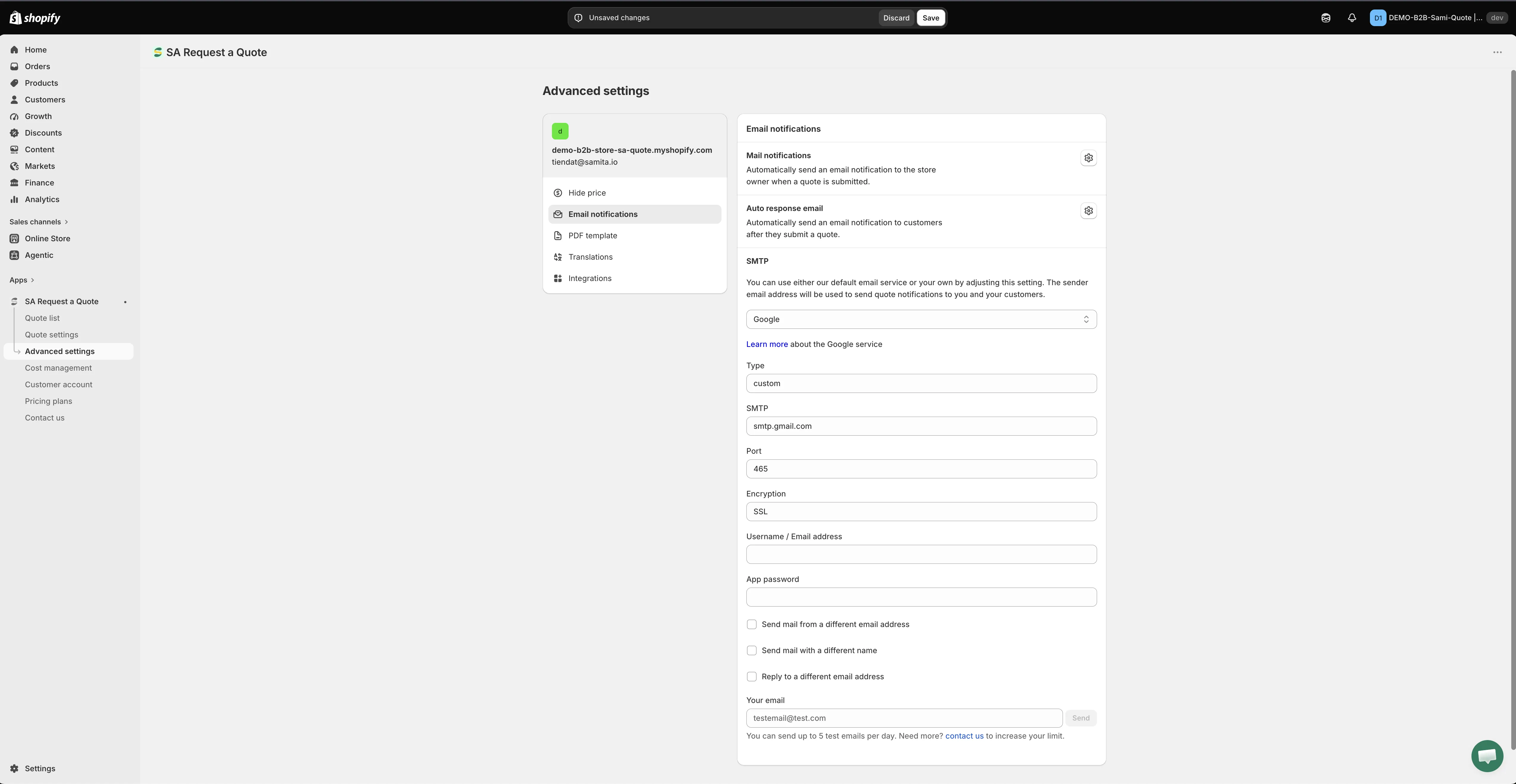
Usar tu propio servidor SMTP es opcional: si lo dejas en blanco, la aplicación envía los correos por ti.
-
Introduce los datos de conexión
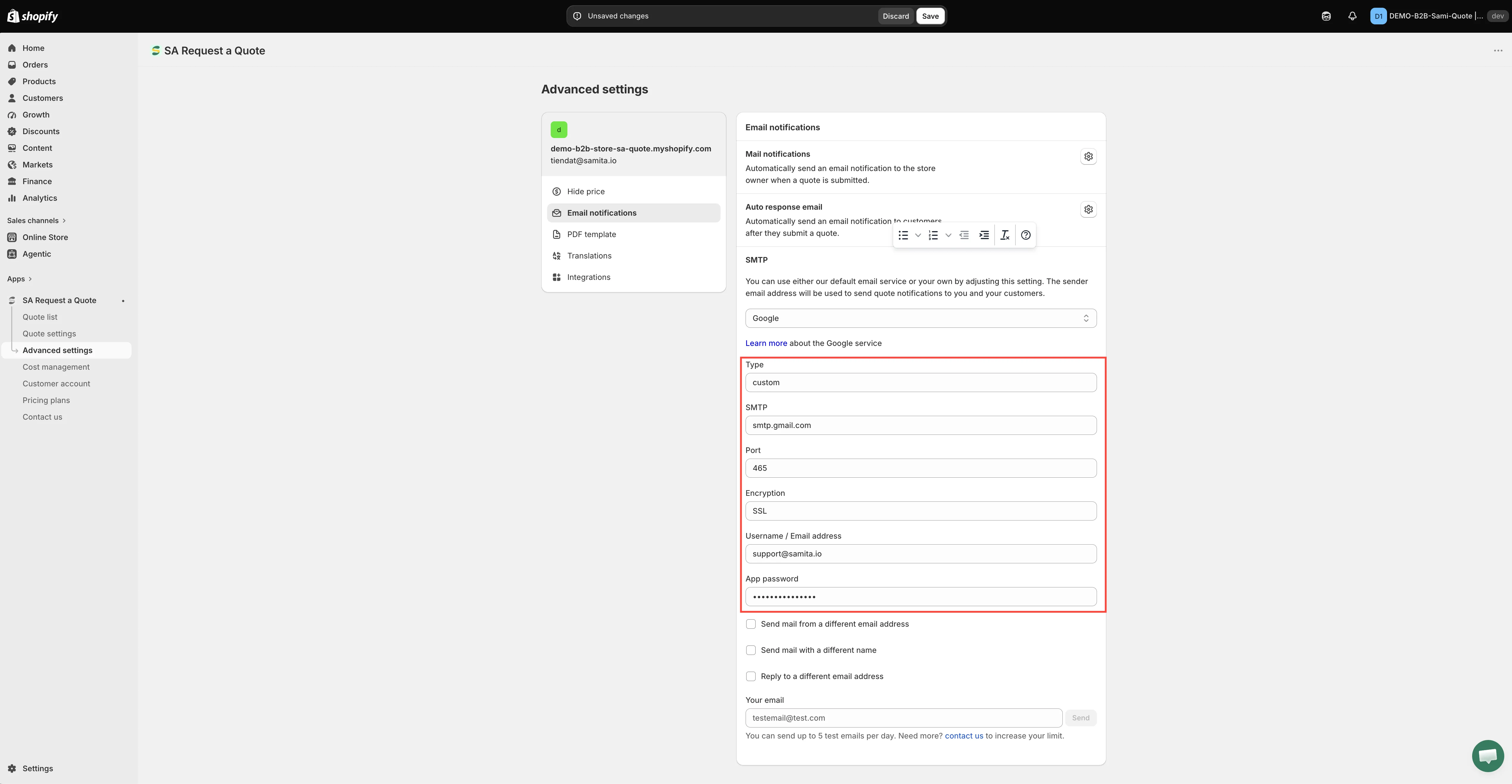
Sección titulada «Introduce los datos de conexión»Introduce en los campos la información de tu propio SMTP, tal como te la da tu proveedor. Copia y pega en lugar de escribirla de nuevo, porque un solo carácter incorrecto lo detiene todo.
-
Haz clic en Save para guardar los cambios antes de pasar a la prueba.
-
Envía una prueba
Sección titulada «Envía una prueba»La sección SMTP tiene su propio control Send a test email. Úsalo primero: comprueba la conexión sin involucrar para nada tu tienda online. La aplicación permite hasta 5 correos de prueba al día, así que úsalos como una comprobación y no para previsualizar el texto.
Después, envía una solicitud de cotización de prueba desde tu tienda online y confirma que el correo llega desde tu propia dirección y no desde la de la aplicación.
Revisa ambos correos: el que te llega a ti y la confirmación que recibe la clientela. Este único ajuste envía los dos.
Google, campo por campo
Sección titulada «Google, campo por campo»Google es el proveedor que eligen la mayoría de los comercios, así que aquí tienes todo el proceso de principio a fin. Google no acepta la contraseña habitual de Gmail desde otra aplicación, por lo que primero hay que preparar la cuenta.
-
Inicia sesión en tu cuenta de Google
Sección titulada «Inicia sesión en tu cuenta de Google»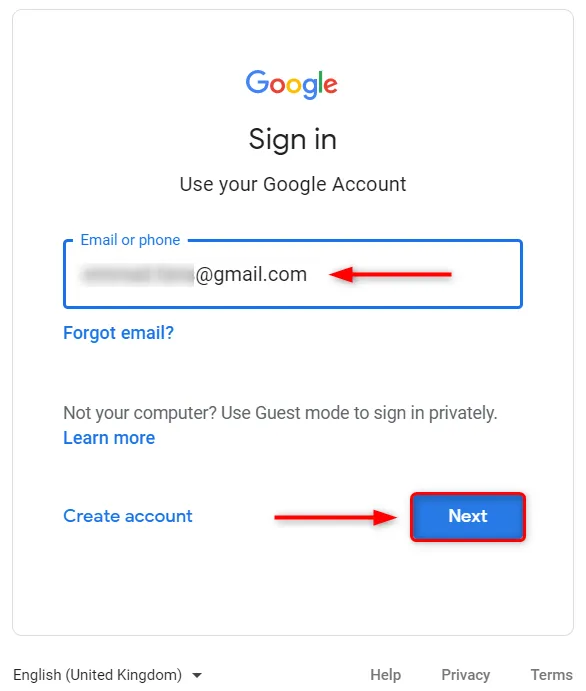
Empieza con la sesión iniciada en la cuenta que enviará tu correo.
Inicia sesión en myaccount.google.com.
-
Activa la verificación en dos pasos
Sección titulada «Activa la verificación en dos pasos»Para que tu cuenta de Google siga protegida mientras se usa para SMTP, activa la verificación en dos pasos que ofrece Google. La guía de Google: Enabling 2-Step Verification.
Si ya has activado la verificación en dos pasos, pasa al siguiente paso.
-
Genera una contraseña de aplicación
Sección titulada «Genera una contraseña de aplicación»Abre Google App passwords.
Selecciona Other/Custom name en Select App, ponle un nombre como “DO – Production Server” y haz clic en Generate.
Anota la contraseña de aplicación. La necesitarás en el siguiente paso.
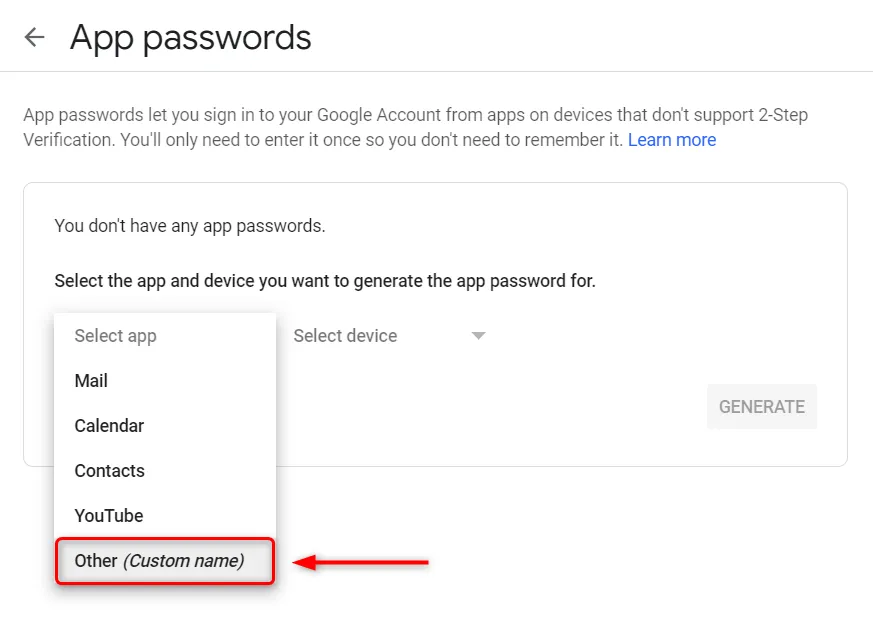
Elige Other (Custom name) para que la contraseña quede etiquetada para esta aplicación.
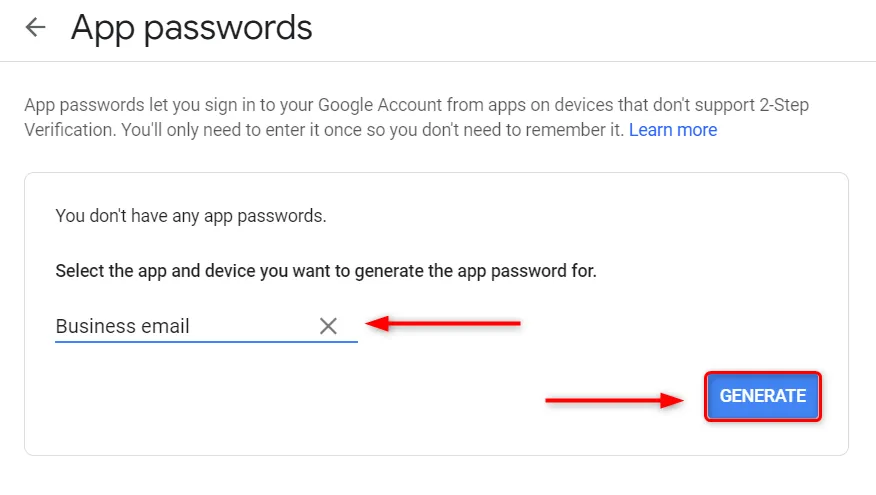
Ponle un nombre y haz clic en Generate.
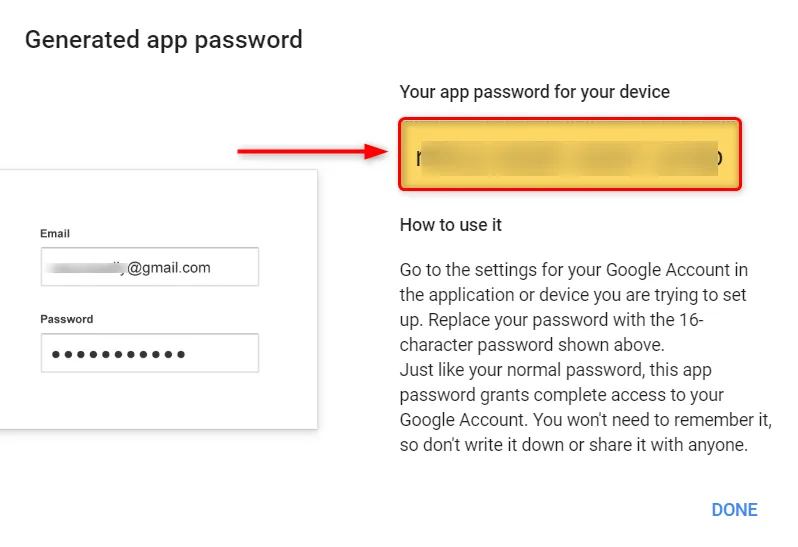
Esta cadena de dieciséis caracteres, y no tu contraseña de Gmail, es lo que necesita la aplicación.
-
Completa la sección SMTP en la aplicación
Sección titulada «Completa la sección SMTP en la aplicación»Con Google elegido en el menú desplegable SMTP, la configuración de Google requiere lo siguiente:
# Para qué sirve el campo Qué introducir 1 SMTP email Tu correo SMTP. 2 Host and port smtp.gmail.comcomo host y el puerto465.3 Username Tu nombre de usuario de inicio de sesión de Gmail: [email protected].4 Password Tu App password, la que generaste antes. 5 Send mail as a different email Opcional. Úsalo cuando la dirección desde la que quieres enviar los correos de cotización no sea el buzón con el que te autenticaste, por ejemplo una dirección sales@.
Por qué merece la pena
Sección titulada «Por qué merece la pena»| Ventaja | Qué significa |
|---|---|
| Mejor entrega | El correo de tu propio dominio autenticado se filtra como spam con menos frecuencia. |
| La clientela puede responder | Las respuestas te llegan directamente a ti y no a una dirección no-reply. |
| Se nota que eres tú | Tu cotización llega de parte de tu negocio y no de un remitente compartido de la aplicación. |
Si la prueba falla
Sección titulada «Si la prueba falla»- Revisa la contraseña: la mayoría de los proveedores necesitan una contraseña específica de aplicación, no la de tu cuenta. En Google, eso significa también que la verificación en dos pasos debe estar activada para poder crear una contraseña de aplicación.
- Comprueba que la dirección de envío sea una desde la que tu proveedor te permite enviar.
- Vuelve a revisar todos los datos de conexión con la documentación de tu proveedor; un solo carácter incorrecto lo detiene todo. En Google son
smtp.gmail.comy el puerto465. - Comprueba que hayas guardado: el menú desplegable y los campos solo surten efecto al hacer clic en Save.
- Vuelve a Use the app’s default email mientras lo resuelves, para que las notificaciones de cotización sigan llegando.
- Comprueba si la cotización llegó de todos modos en Quote list. Un envío fallido nunca hace que se pierda la solicitud.
¿Sigues sin solucionarlo? Escribe a [email protected] indicando el proveedor que elegiste y el error que muestra la aplicación.
Siguientes pasos
Sección titulada «Siguientes pasos»- Correos enviados a la clientela: personaliza lo que recibe tu clientela
- Cambiar los destinatarios de las notificaciones: elige quién recibe las notificaciones
- Solución de problemas: problemas más amplios de entrega de correo