
Envoyer depuis votre propre adresse (SMTP)
Envoyez les e-mails de devis depuis votre propre serveur de messagerie plutôt que l'expéditeur par défaut de l'application, avec l'un des neuf fournisseurs pris en charge.
Par défaut, les e-mails de devis proviennent du service de messagerie de l’application, à l’adresse [email protected]. Configurer SMTP les envoie depuis votre propre adresse : c’est mieux pour la délivrabilité, et pour l’image de votre entreprise.
Le paramètre se trouve dans l’onglet Email notifications de Advanced settings, dans la section SMTP. L’application le décrit ainsi : « You can use either our default email service or your own by adjusting this setting. The sender email address will be used to send quote notifications to you and your customers. »

La liste déroulante SMTP, avec le réglage par défaut Use the app’s default email.
Un seul paramètre couvre les deux e-mails. Votre choix ici est utilisé pour la notification que vous recevez et pour la confirmation que reçoit la personne.
Fournisseurs pris en charge
Section intitulée « Fournisseurs pris en charge »Choisissez-en un dans la liste déroulante SMTP :
| Option | Quand l'utiliser |
|---|---|
| Use the app's default email | L'application envoie elle-même les e-mails, depuis [email protected]. |
| Vous gérez la messagerie de votre entreprise sur Google Workspace ou Gmail. | |
| Sendinblue | Vous envoyez déjà vos e-mails marketing via Sendinblue. |
| SendGrid | Un choix courant pour les e-mails transactionnels à volume élevé. |
| Outlook | La messagerie de votre entreprise est sur Microsoft 365 ou Outlook. |
| Pepipost | Fournisseur d'e-mails transactionnels. |
| Amazon SES | Vous avez déjà configuré AWS. |
| Elastic Email | Fournisseur d'e-mails transactionnels. |
| Mailgun | Fournisseur d'e-mails transactionnels. |
| Zoho | La messagerie de votre entreprise est sur Zoho. |
Le configurer
Section intitulée « Le configurer »-
Rassembler les informations de votre fournisseur
Section intitulée « Rassembler les informations de votre fournisseur »Chaque fournisseur publie les informations de connexion pour envoyer du courrier via son service : généralement une adresse de serveur, un port, un nom d’utilisateur et un mot de passe, ainsi que l’adresse depuis laquelle vous voulez que les e-mails de devis soient envoyés. Retrouvez-les dans la documentation de votre fournisseur et gardez-les à portée de main avant de commencer.
Rassemblez-les d’abord, pour ne pas devoir chercher une information manquante en cours de route.
Vous utilisez Google ? Google, champ par champ ci-dessous indique l’hôte et le port à saisir, précise dans quel champ va chaque valeur et explique comment créer le mot de passe d’application nécessaire.
-
Ouvrir la section SMTP
Section intitulée « Ouvrir la section SMTP »Dans l’application, accédez à Advanced settings > Email notifications et trouvez SMTP.
-
Choisir votre fournisseur
Section intitulée « Choisir votre fournisseur »Choisissez votre fournisseur dans la liste déroulante, à la place de Use the app’s default email.
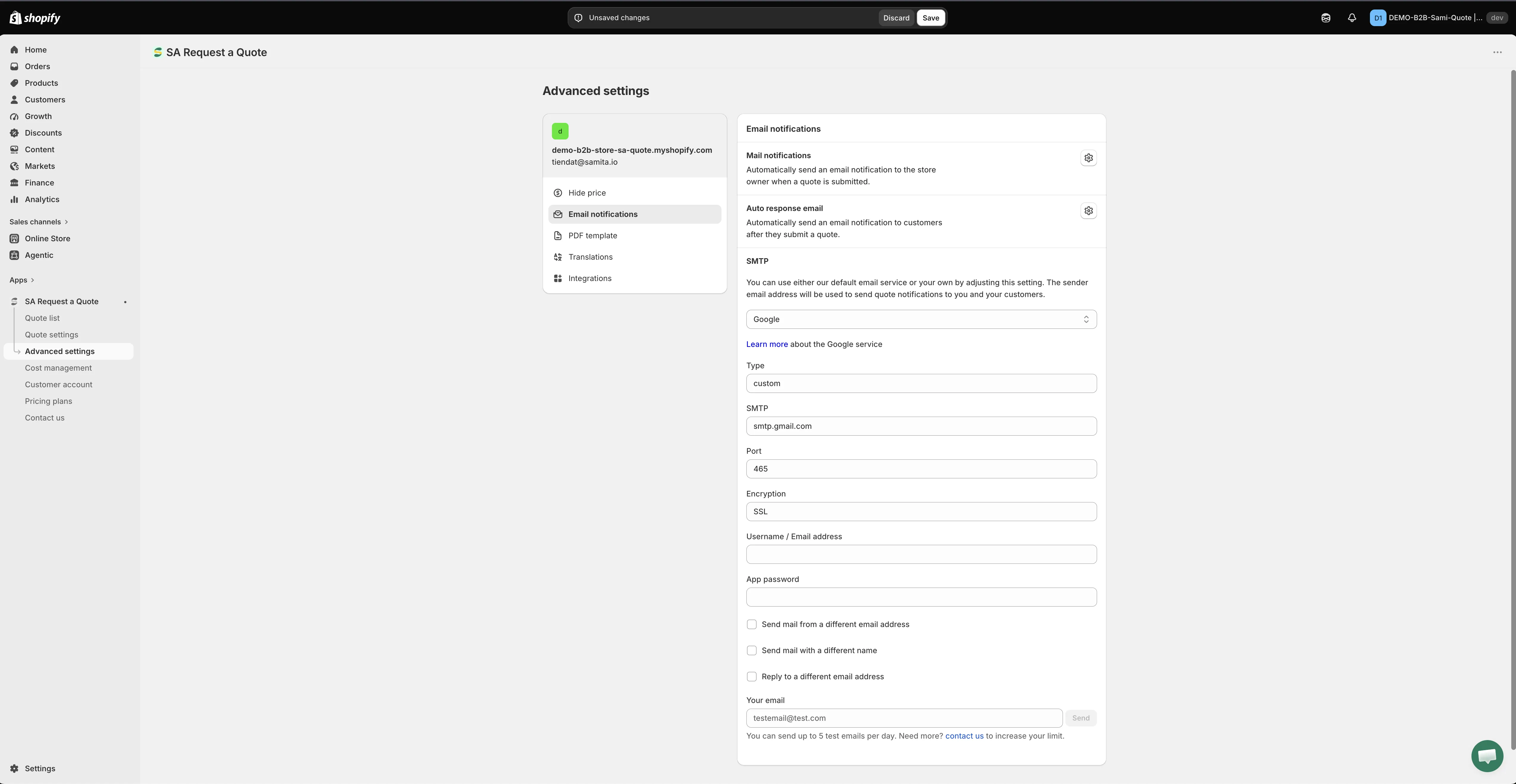
Votre propre serveur SMTP est facultatif : laissez le champ vide et l’application envoie pour vous.
-
Saisir les informations de connexion
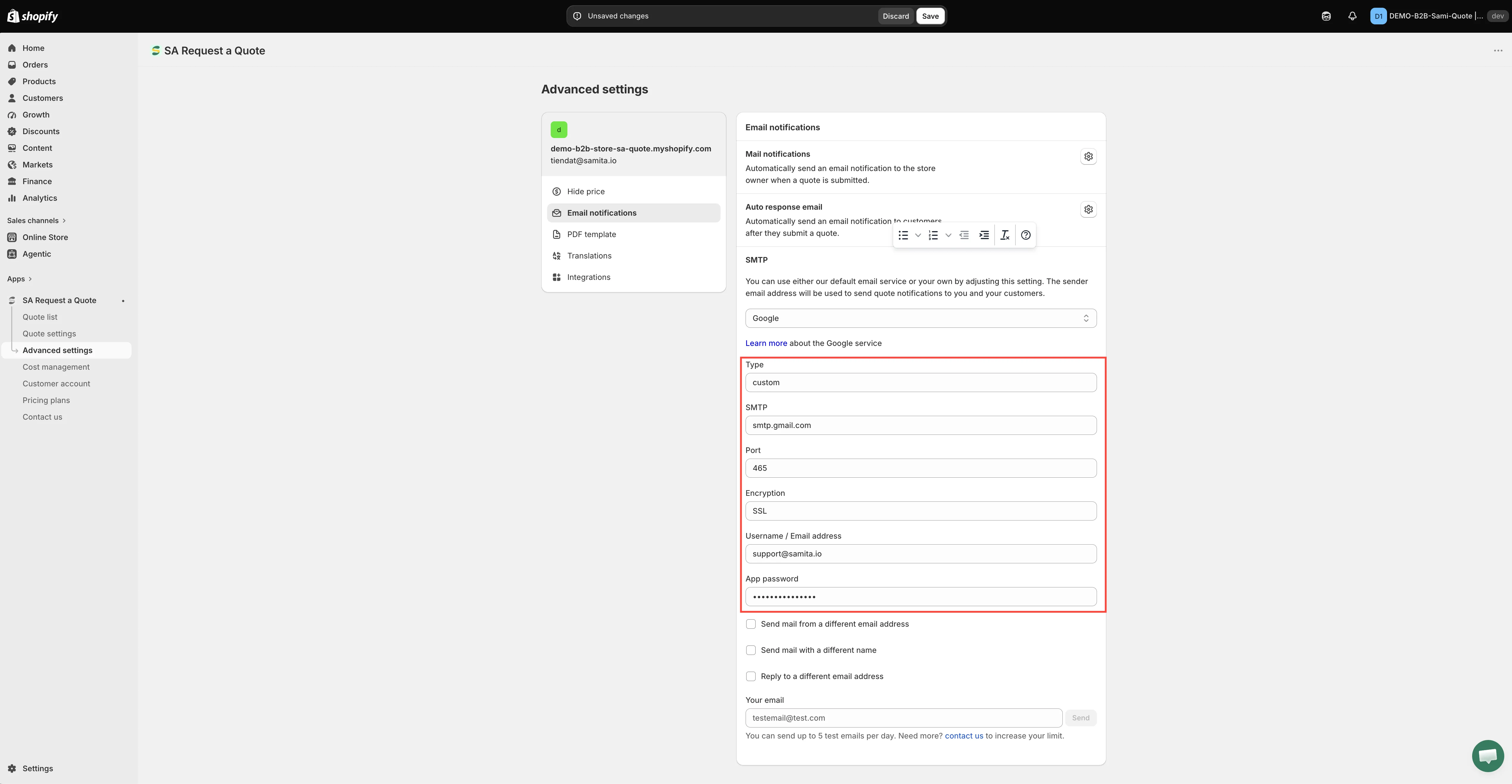
Section intitulée « Saisir les informations de connexion »Saisissez les informations de votre propre SMTP dans les champs, exactement telles que votre fournisseur les donne : copiez-collez plutôt que de retaper, car un seul caractère erroné bloque tout.
-
Enregistrer
Section intitulée « Enregistrer »Cliquez sur Save pour appliquer les modifications, avant de passer au test.
-
Envoyer un test
Section intitulée « Envoyer un test »La section SMTP dispose de sa propre commande Send a test email. Utilisez-la en premier : elle vérifie la connexion sans passer par votre vitrine. L’application autorise jusqu’à 5 e-mails de test par jour : considérez-les comme une vérification, pas comme un moyen de prévisualiser le texte.
Soumettez ensuite une demande de devis de test depuis votre vitrine et vérifiez que l’e-mail arrive depuis votre propre adresse, et non celle de l’application.
Vérifiez les deux e-mails à cette occasion : celui qui vous parvient et la confirmation qui parvient à la personne. Ce seul paramètre envoie les deux.
Google, champ par champ
Section intitulée « Google, champ par champ »Google est le fournisseur que choisissent le plus de marchands : voici donc toute la marche à suivre, de bout en bout. Google n’acceptera pas votre mot de passe Gmail ordinaire depuis une autre application : le travail sur le compte passe donc en premier.
-
Se connecter à votre compte Google
Section intitulée « Se connecter à votre compte Google »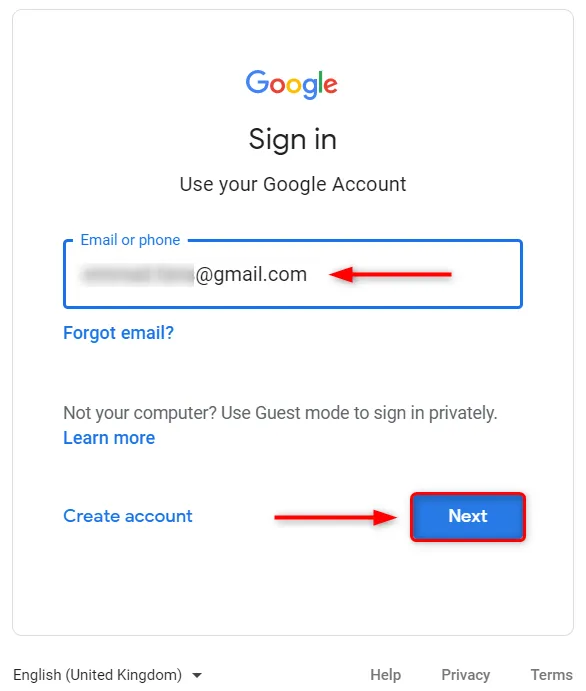
Commencez connecté au compte qui enverra votre courrier.
Connectez-vous sur myaccount.google.com.
-
Activer la validation en deux étapes
Section intitulée « Activer la validation en deux étapes »Pour que votre compte Google reste protégé pendant qu’il sert à SMTP, activez la validation en deux étapes proposée par Google. Le guide de Google : Enabling 2-Step Verification.
Si vous avez déjà activé la validation en deux étapes, passez à l’étape suivante.
-
Générer un mot de passe d’application
Section intitulée « Générer un mot de passe d’application »Ouvrez Google App passwords.
Sélectionnez Other/Custom name dans Select App, donnez-lui un nom tel que « DO – Production Server », puis cliquez sur Generate.
Notez le mot de passe d’application. Vous en avez besoin à l’étape suivante.
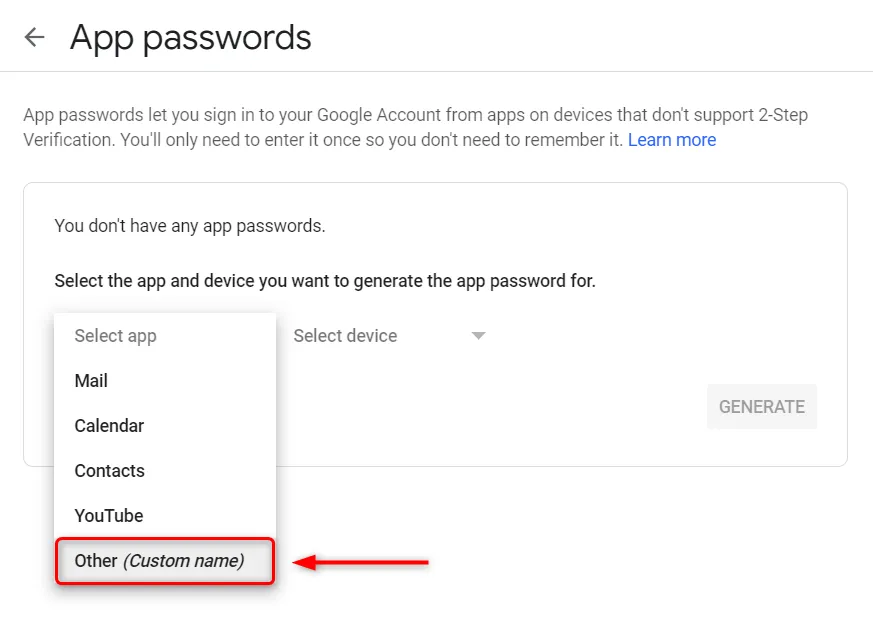
Choisissez Other (Custom name) pour que le mot de passe soit étiqueté pour cette application.
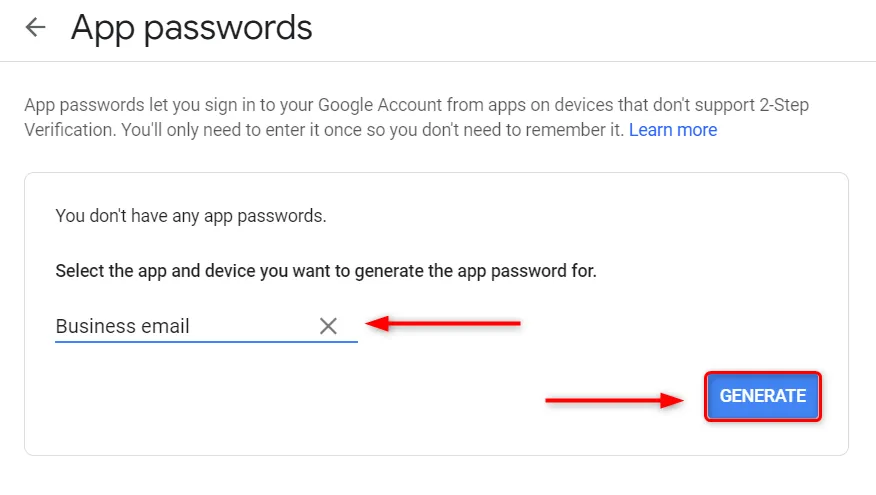
Nommez-le, puis Generate.
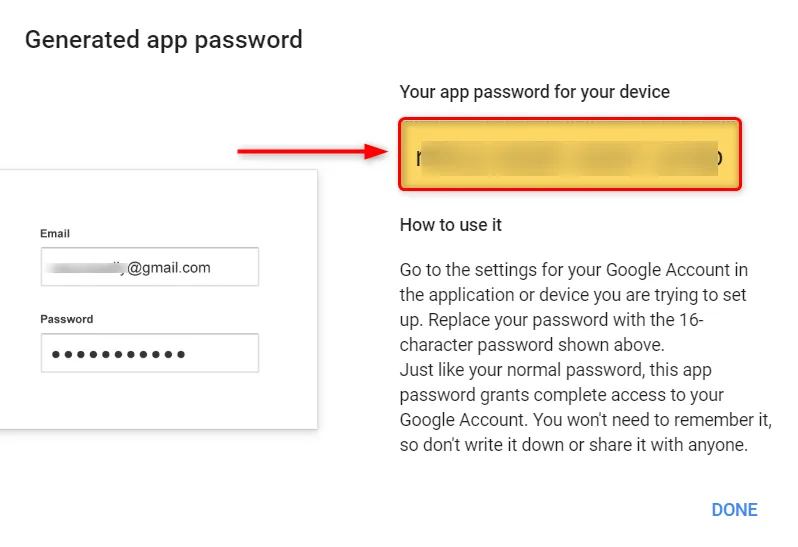
C’est cette chaîne de seize caractères, et non votre mot de passe Gmail, dont l’application a besoin.
-
Renseigner la section SMTP dans l’application
Section intitulée « Renseigner la section SMTP dans l’application »Avec Google choisi dans la liste déroulante SMTP, la configuration Google demande ce qui suit :
# À quoi sert le champ Quoi saisir 1 SMTP email Votre adresse e-mail SMTP. 2 Hôte et port smtp.gmail.comcomme hôte, et le port465.3 Nom d'utilisateur Votre nom d'utilisateur de connexion Gmail : [email protected].4 Mot de passe Votre App password, celui que vous avez généré ci-dessus. 5 Send mail as a different email Facultatif. Utilisez-le lorsque l'adresse depuis laquelle vous voulez envoyer les e-mails de devis n'est pas la boîte aux lettres avec laquelle vous vous êtes authentifié, une adresse sales@par exemple.
Pourquoi s’en préoccuper
Section intitulée « Pourquoi s’en préoccuper »| Avantage | Ce que cela signifie |
|---|---|
| Meilleure délivrabilité | Les e-mails provenant de votre propre domaine authentifié sont moins souvent classés comme spam. |
| Les réponses vous parviennent | Les réponses vous arrivent directement au lieu d'une adresse no-reply. |
| À votre image | Votre devis arrive de votre entreprise, et non d'un expéditeur d'application partagé. |
Si le test échoue
Section intitulée « Si le test échoue »- Vérifiez le mot de passe : la plupart des fournisseurs exigent un mot de passe propre à l’application, pas celui de votre compte. Sur Google, cela implique aussi que la validation en deux étapes soit activée avant même qu’un mot de passe d’application puisse exister.
- Vérifiez l’adresse d’envoi : votre fournisseur doit autoriser l’envoi depuis celle-ci.
- Revérifiez chaque information de connexion dans la documentation de votre fournisseur ; un seul caractère erroné bloque tout. Sur Google, il s’agit de
smtp.gmail.comet du port465. - Vérifiez que vous avez enregistré : la liste déroulante et les champs ne prennent effet qu’après un clic sur Save.
- Revenez à Use the app’s default email le temps de régler le problème, pour que les notifications de devis continuent d’arriver entre-temps.
- Vérifiez que le devis est tout de même arrivé dans Quote list. Un échec d’envoi ne fait jamais perdre la demande elle-même.
Toujours bloqué ? Écrivez à [email protected] en indiquant le fournisseur choisi et l’erreur affichée par l’application.
Étapes suivantes
Section intitulée « Étapes suivantes »- E-mails envoyés à la clientèle : personnalisez ce que reçoit votre clientèle
- Modifier les destinataires des notifications : choisissez qui est notifié
- Dépannage : problèmes de délivrabilité des e-mails plus larges