
Verzenden vanaf je eigen adres (SMTP)
Verstuur offerte-e-mails vanaf je eigen mailserver in plaats van de standaardafzender van de app, met een van de negen ondersteunde providers.
Standaard komen offerte-e-mails van de eigen mailservice van de app, via [email protected]. Met SMTP verstuur je ze in plaats daarvan vanaf je eigen adres. Dat is beter voor de bezorgbaarheid en beter voor de uitstraling van je bedrijf.
De instelling vind je op het tabblad Email notifications van Advanced settings, in de sectie SMTP. De app omschrijft het zo: “You can use either our default email service or your own by adjusting this setting. The sender email address will be used to send quote notifications to you and your customers.”

De keuzelijst SMTP, met de standaardinstelling Use the app’s default email.
Eén instelling geldt voor beide e-mails. Wat je hier kiest, wordt gebruikt voor de melding die je zelf ontvangt en voor de bevestiging die je klant ontvangt.
Ondersteunde providers
Section titled “Ondersteunde providers”Kies er een in de keuzelijst SMTP:
| Optie | Wanneer gebruik je het |
|---|---|
| Use the app's default email | De app verstuurt de e-mails zelf, vanaf [email protected]. |
| Je zakelijke e-mail draait op Google Workspace of Gmail. | |
| Sendinblue | Je verstuurt al marketing-e-mails via Sendinblue. |
| SendGrid | Een veelgebruikte keuze voor transactionele e-mail in grote volumes. |
| Outlook | Je zakelijke e-mail draait op Microsoft 365 of Outlook. |
| Pepipost | Provider voor transactionele e-mail. |
| Amazon SES | Je hebt AWS al ingericht. |
| Elastic Email | Provider voor transactionele e-mail. |
| Mailgun | Provider voor transactionele e-mail. |
| Zoho | Je zakelijke e-mail draait op Zoho. |
Instellen
Section titled “Instellen”-
Verzamel de gegevens van je provider
Section titled “Verzamel de gegevens van je provider”Elke provider publiceert de verbindingsgegevens om via die provider e-mail te versturen. Meestal zijn dat een serveradres, een poort, een gebruikersnaam en een wachtwoord, plus het adres waarvan je de offerte-e-mails wilt laten komen. Je vindt ze in de eigen documentatie van je provider. Zorg dat je ze bij de hand hebt voordat je begint.
Verzamel ze eerst, zodat je halverwege niet hoeft te zoeken naar een ontbrekend gegeven.
Gebruik je Google? Google, veld voor veld hieronder geeft de host en poort die je moet invullen, vertelt in welk veld elke waarde hoort en laat zien hoe je het app-wachtwoord maakt dat je nodig hebt.
-
Open de sectie SMTP
Section titled “Open de sectie SMTP”Ga in de app naar Advanced settings > Email notifications en zoek SMTP.
-
Kies je provider
Section titled “Kies je provider”Kies je provider in de keuzelijst, in plaats van Use the app’s default email.
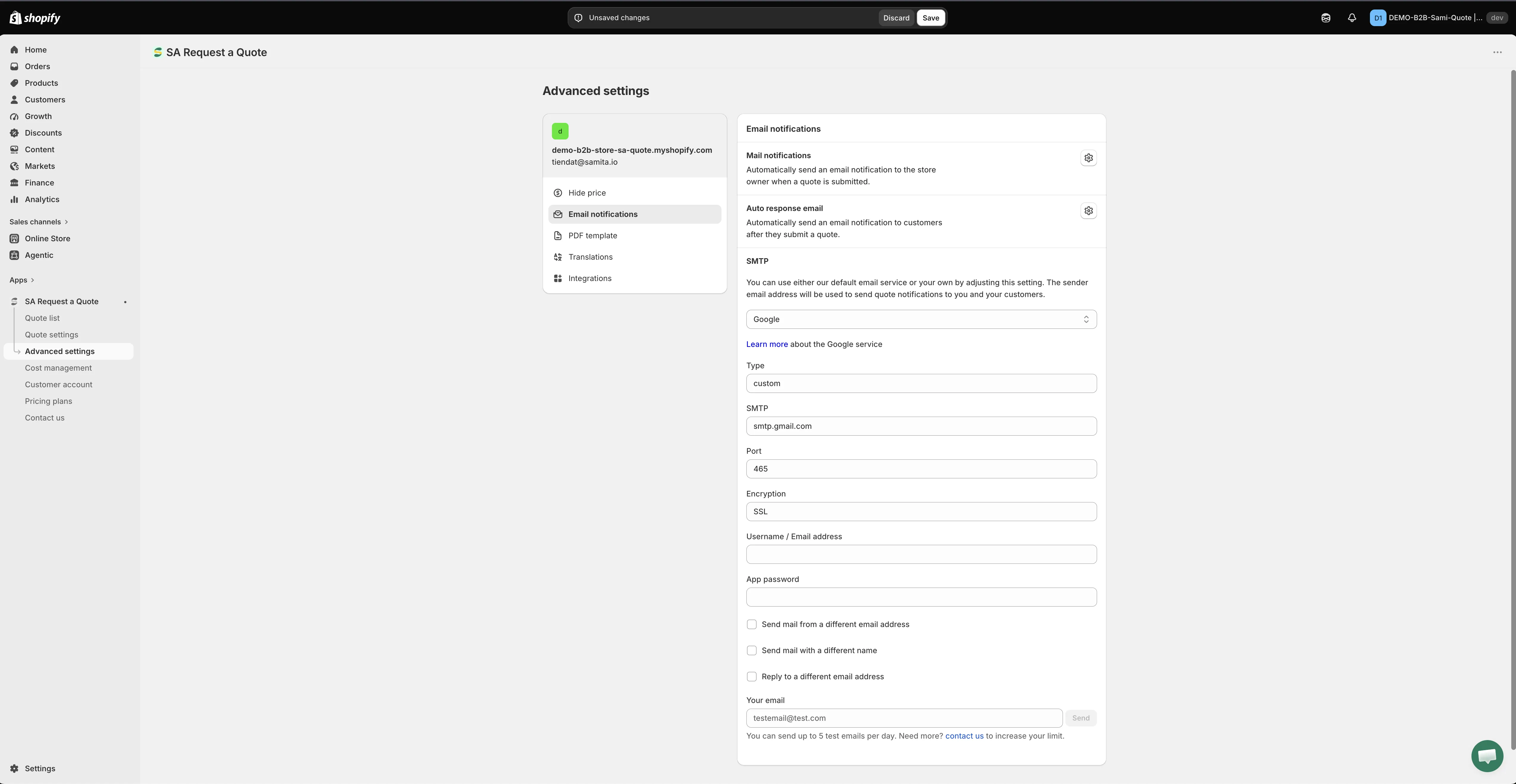
Je eigen SMTP-server is optioneel. Laat je het leeg, dan verstuurt de app de e-mails voor je.
-
Vul de verbindingsgegevens in
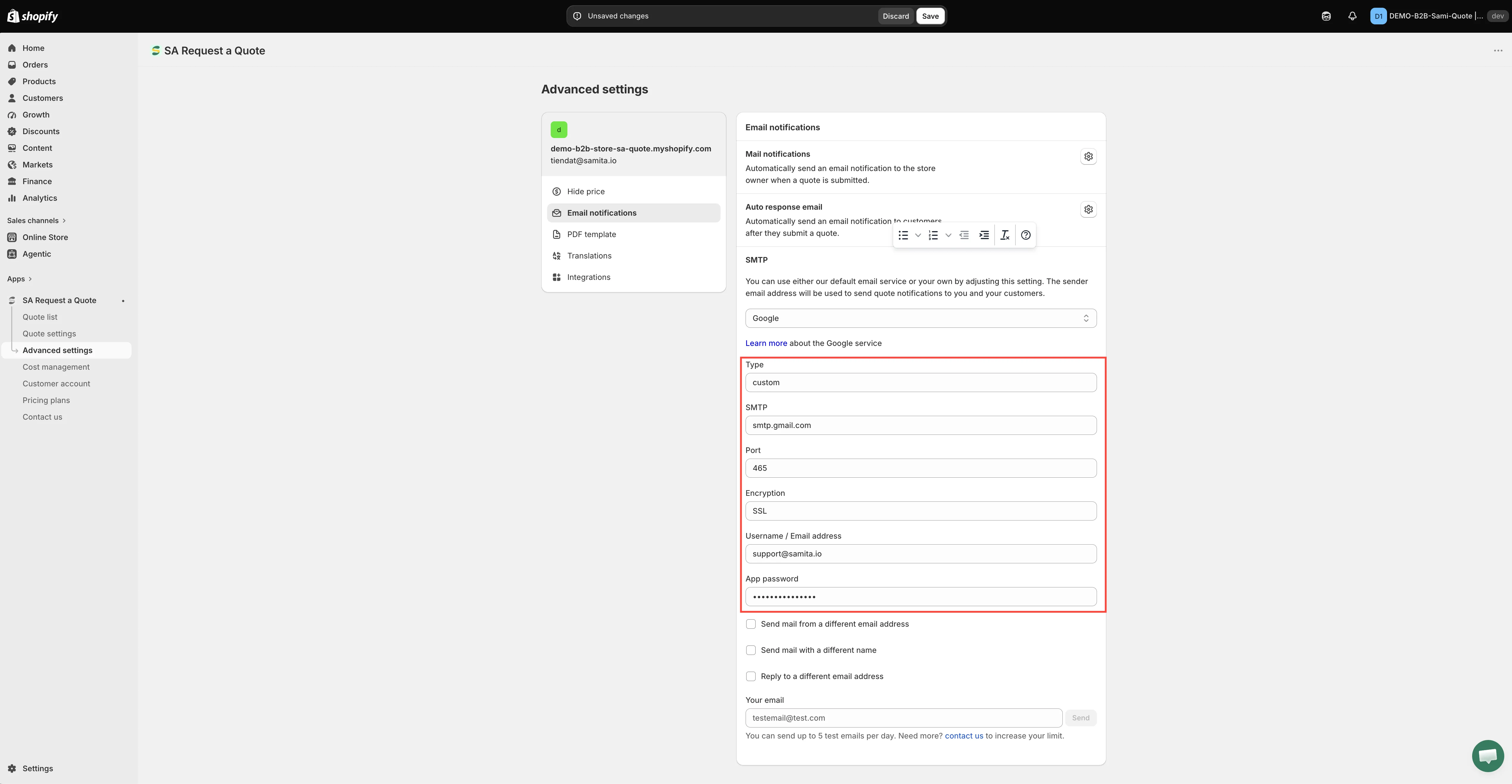
Section titled “Vul de verbindingsgegevens in”Vul de gegevens van je eigen SMTP in de velden in, precies zoals je provider ze geeft. Kopieer en plak ze in plaats van ze over te typen, want één verkeerd teken zorgt ervoor dat niets werkt.
-
Opslaan
Section titled “Opslaan”Klik op Save om de wijzigingen op te slaan voordat je gaat testen.
-
Verstuur een test
Section titled “Verstuur een test”De sectie SMTP heeft een eigen knop Send a test email. Gebruik die eerst: hij controleert de verbinding zonder dat je webshop erbij betrokken is. De app staat maximaal 5 test-e-mails per dag toe. Gebruik ze dus als controle en niet om de tekst te bekijken.
Dien daarna een testofferteaanvraag in vanuit je webshop en controleer of de e-mail van je eigen adres komt en niet van dat van de app.
Controleer meteen beide e-mails: die jij ontvangt en de bevestiging die de klant ontvangt. Deze ene instelling verstuurt beide.
Google, veld voor veld
Section titled “Google, veld voor veld”Google is de provider die de meeste winkeleigenaren kiezen, dus hier vind je alles van begin tot eind. Google accepteert het gewone Gmail-wachtwoord niet van een andere app, dus eerst moet je het nodige in je account regelen.
-
Log in op je Google-account
Section titled “Log in op je Google-account”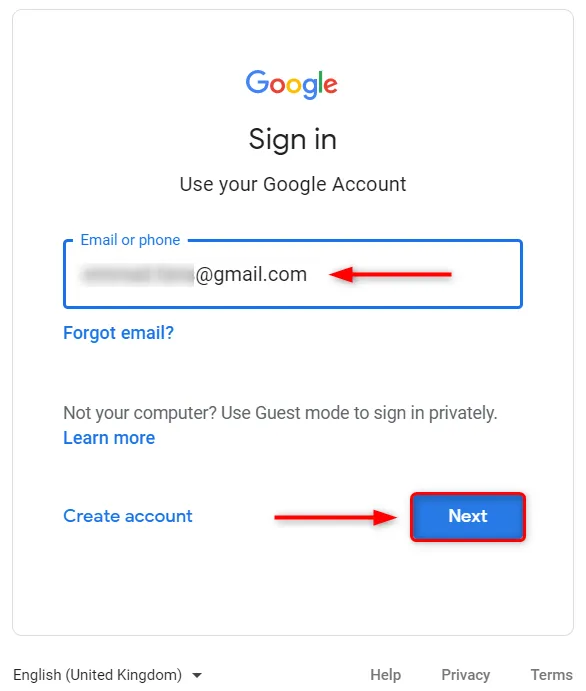
Begin ingelogd bij het account waarmee je e-mail gaat versturen.
Log in via myaccount.google.com.
-
Schakel tweestapsverificatie in
Section titled “Schakel tweestapsverificatie in”Zorg dat je Google-account beschermd blijft terwijl het voor SMTP wordt gebruikt, en schakel de tweestapsverificatie in die Google biedt. De eigen handleiding van Google: Enabling 2-Step Verification.
Heb je tweestapsverificatie al ingeschakeld, ga dan door naar de volgende stap.
-
Genereer een app-wachtwoord
Section titled “Genereer een app-wachtwoord”Open Google App passwords.
Selecteer Other/Custom name bij Select App, geef het een naam zoals “DO – Production Server” en klik op Generate.
Noteer het app-wachtwoord. Je hebt het nodig in de volgende stap.
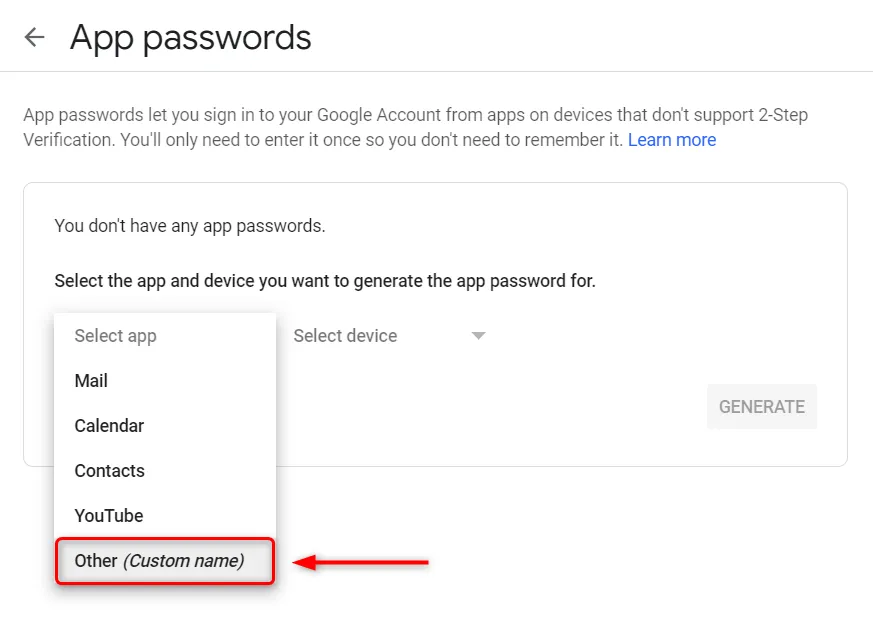
Kies Other (Custom name), zodat het wachtwoord een label voor deze app krijgt.
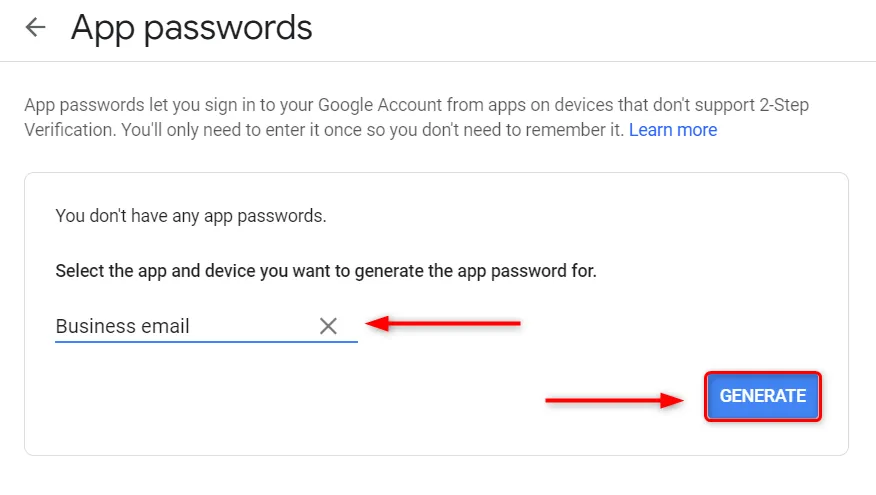
Geef het een naam en klik op Generate.
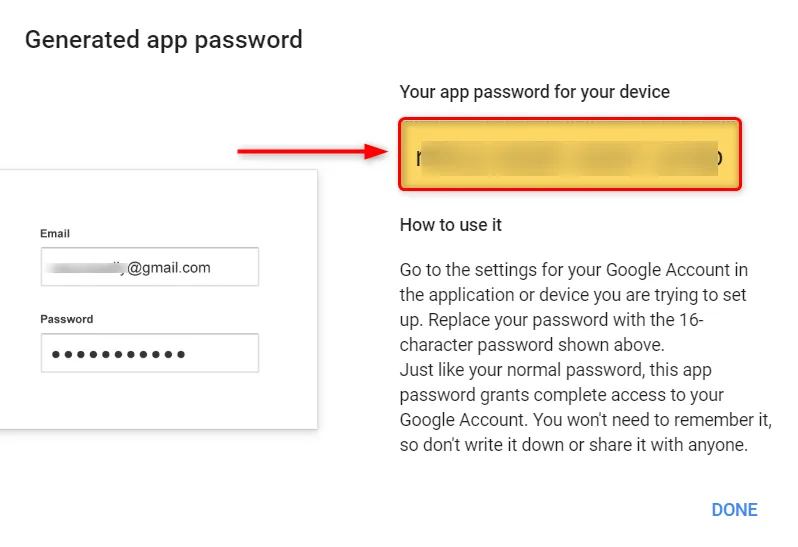
Deze reeks van zestien tekens, niet je Gmail-wachtwoord, heeft de app nodig.
-
Vul de sectie SMTP in de app in
Section titled “Vul de sectie SMTP in de app in”Met Google gekozen in de keuzelijst SMTP vraagt de Google-configuratie om het volgende:
# Waarvoor het veld dient Wat je invult 1 SMTP email Je SMTP-e-mailadres. 2 Host and port smtp.gmail.comals host en poort465.3 Username Je Gmail-gebruikersnaam: [email protected].4 Password Je App password, het wachtwoord dat je hierboven hebt gegenereerd. 5 Send mail as a different email Optioneel. Gebruik het als het adres waarvan je offerte-e-mails wilt laten komen niet de mailbox is waarmee je hebt ingelogd, bijvoorbeeld een sales@-adres.
Waarom de moeite nemen
Section titled “Waarom de moeite nemen”| Voordeel | Wat het betekent |
|---|---|
| Betere bezorgbaarheid | E-mail van je eigen geverifieerde domein wordt minder vaak als spam gefilterd. |
| Klanten kunnen antwoorden | Antwoorden komen rechtstreeks bij jou binnen in plaats van op een no-reply-adres. |
| Het ziet eruit als jij | Je offerte komt van je bedrijf, niet van een gedeelde afzender van de app. |
Als de test mislukt
Section titled “Als de test mislukt”- Controleer het wachtwoord: de meeste providers vereisen een app-specifiek wachtwoord, niet het wachtwoord van je account. Bij Google betekent dat ook dat tweestapsverificatie aan moet staan voordat er een app-wachtwoord kan bestaan.
- Controleer of het verzendadres er een is waarvan je provider mag versturen.
- Controleer alle verbindingsgegevens opnieuw aan de hand van de eigen documentatie van je provider. Eén verkeerd teken zorgt ervoor dat niets werkt. Bij Google is dat
smtp.gmail.comen poort465. - Controleer of je hebt opgeslagen: de keuzelijst en de velden worden pas actief als je op Save klikt.
- Schakel terug naar Use the app’s default email terwijl je het probleem oplost, zodat offertemeldingen in de tussentijd blijven binnenkomen.
- Controleer of de offerte toch is aangekomen in Quote list. Een mislukte verzending laat de aanvraag zelf nooit verloren gaan.
Kom je er nog niet uit? Stuur een e-mail naar [email protected] met de provider die je hebt gekozen en de fout die de app toont.
Volgende stappen
Section titled “Volgende stappen”- E-mails die naar klanten worden verstuurd — pas aan wat je klanten ontvangen
- Ontvangers van meldingen wijzigen — kies wie er een melding krijgt
- Probleemoplossing — bredere problemen met de bezorging van e-mail