
Fehlerbehebung
Lösungen für die häufigsten Probleme – Angebotsbuttons werden nicht angezeigt, Preise sind weiterhin sichtbar, Angebotsseiten sind leer und E-Mails kommen nicht an.
Suchen Sie unten Ihr Symptom. Jedes beginnt mit der häufigsten Ursache, gehen Sie die Liste also der Reihe nach durch.
Der Angebotsbutton erscheint nicht in meinem Onlineshop
Abschnitt betitelt „Der Angebotsbutton erscheint nicht in meinem Onlineshop“-
Prüfen, ob die App-Einbettung eingeschaltet ist
Abschnitt betitelt „Prüfen, ob die App-Einbettung eingeschaltet ist“In den meisten Fällen liegt es daran. Solange die App-Einbettung nicht aktiv ist, funktioniert die App zwar in Ihrem Admin, aber Ihre Kundschaft sieht nichts.
Öffnen Sie die App und sehen Sie sich im Dashboard die Setup guide an – „Complete these steps to activate quote requests on your storefront.“ Wenn der erste Schritt App embed is disabled lautet, klicken Sie auf Enable app embed und schalten Sie sie im Theme-Editor ein, den Shopify öffnet.

Der erste Schritt der Setup guide zeigt Ihnen, ob die App-Einbettung eingeschaltet ist.
Alle Schritte: App in Ihrem Theme aktivieren
-
Prüfen, ob das Produkt freigegeben ist
Abschnitt betitelt „Prüfen, ob das Produkt freigegeben ist“Der Button erscheint nur bei Produkten, die Sie ausgewählt haben. Gehen Sie zu Quote settings, scrollen Sie zu Select quote products – „Select products or collections that should show the Request a Quote button.“ – und prüfen Sie, was Ihre aktuelle Auswahl abdeckt. Mit Change erweitern Sie sie.
-
Prüfen, ob die Position den Button ausblendet
Abschnitt betitelt „Prüfen, ob die Position den Button ausblendet“Produktseiten, Kollektionsseiten und die Warenkorbseite sind drei getrennte Einstellungen, und jede hat eine Option, die den Button ausschaltet.
Gehen Sie zu Quote settings, klicken Sie auf Customize, öffnen Sie den Tab Button & widget und sehen Sie sich Button position an:
Dropdown Der Wert, der den Button ausblendet Product page button position Don't show on product pages Collection page button position Don't show on collection pages Cart page button position Don't show on cart page Wenn der Button auf Produktseiten erscheint, aber nicht in Ihrem Kollektionsraster, ist das fast immer der Grund.
-
Prüfen, wer ihn sehen darf
Abschnitt betitelt „Prüfen, wer ihn sehen darf“Suchen Sie weiterhin unter Button & widget den Bereich Customer visibility. Wenn Who can see the RFQ button? auf Logged-in customers oder Logged-in customers with specific tags steht, sieht eine nicht angemeldete Person nichts. Stellen Sie All customers ein, um den Button allen zu zeigen.
Prüfen Sie auch Exclude customer tags – ein Konto mit einem dieser Tags sieht den Button ebenfalls nicht.
-
Prüfen, ob das bearbeitete Theme das aktive ist
Abschnitt betitelt „Prüfen, ob das bearbeitete Theme das aktive ist“Wenn Sie die App-Einbettung für ein Theme eingeschaltet haben, das nicht veröffentlicht ist, ändert sich Ihr Live-Shop nicht. Zeigen Sie dieses Theme in der Vorschau an oder schalten Sie die Einbettung stattdessen für Ihr veröffentlichtes Theme ein.
Das schwebende Angebots-Widget erscheint nicht
Abschnitt betitelt „Das schwebende Angebots-Widget erscheint nicht“Das Widget ist eine eigene Einstellung, unabhängig vom Button. Es kann also ausgeschaltet sein, während der Button einwandfrei funktioniert.
- Prüfen Sie, ob es eingeschaltet ist. Gehen Sie zu Quote settings > Customize, öffnen Sie den Tab Quote cart page und schalten Sie Enable Quote Cart Widget ein – „Shows a floating button on your storefront so customers can open their quote cart from any page.“
- Prüfen Sie die App-Einbettung. Das Widget braucht die App-Einbettung genauso wie der Button – siehe den ersten Abschnitt oben.
- Prüfen Sie, ob Sie am richtigen Ort suchen. Im Onlineshop ist das Widget ein kleiner schwebender Button mit der Beschriftung Quote (n) am Bildschirmrand, wobei n die Anzahl der gesammelten Artikel ist.
Siehe Schwebendes Angebots-Widget.
Preise sind nach dem Einrichten des Ausblendens weiterhin sichtbar
Abschnitt betitelt „Preise sind nach dem Einrichten des Ausblendens weiterhin sichtbar“
Die Option „Bedingungen“ öffnet Login to show price und Conditions.
- Prüfen Sie, ob die Option das Produkt abdeckt. Öffnen Sie Advanced settings > Hide price und sehen Sie nach, welche der fünf Optionen ausgewählt ist. Yes, hide prices for quoted products deckt nur die Produkte in Ihrer Liste Select quote products ab, und Yes, hide prices for specific products nur die, die Sie von Hand ausgewählt haben.
- Prüfen Sie, ob Ihre Bedingungen tatsächlich zutreffen. Bei Yes, hide prices for products that match conditions kommt es auf den Abgleichsmodus an: All conditions bedeutet „Must satisfy all conditions“, Any condition bedeutet „Must satisfy at least one condition“. Prüfen Sie Feld (Product title, Product type, Product vendor, Product price, Product in stock, Product tag oder Collection) und Operator an einem Produkt, das Ihrer Meinung nach abgedeckt sein sollte. Die Operatorenliste ändert sich mit dem Feld, daher liegt es bei einer seltsam wirkenden Regel oft daran, dass das Feld nach der Wahl des Operators geändert wurde – Product in stock bietet nur is, und Product tag und Collection nur is equal to und is not equal to.
- Prüfen Sie, ob Sie gespeichert haben. Sehen Sie oben ins Fenster statt ans untere Ende des Tabs: Solange etwas ungespeichert ist, zeigt die Leiste von Shopify Unsaved changes mit Discard und Save daneben. Wenn Sie die Seite ohne Speichern verlassen, bleibt das alte Verhalten bestehen.
- Prüfen Sie Ihren Tarif. Wenn unter den fünf Optionen die Zeile „🔐 This feature is available on …“ steht, sind die Optionsfelder für Ihren Tarif deaktiviert, sodass Ihre Einstellungen dort keine Wirkung haben. Siehe Tarife und Preise.
- Prüfen Sie die Kaufbuttons separat. Das Ausblenden eines Preises entfernt nicht Add to cart. Dafür gibt es auf demselben Tab den Bereich Hide button when quote is enabled on product mit Hide Add To Cart button und Hide Buy Now button.
- Prüfen Sie das Preis-Markup Ihres Themes. Themes zeigen Preise an mehreren Stellen an – auf einer Produktkarte, in einer Schnellansicht, in einer fixierten Leiste. Wenn der Preis auf der Produktseite ausgeblendet ist, aber in Ihrem Kollektionsraster noch erscheint, senden Sie dem Support die URL der Seite, damit der Rest Ihres Themes geprüft werden kann.
Die Einstellungen selbst finden Sie unter Übersicht: Preise ausblenden.
Preise sind auch für meine angemeldete Kundschaft ausgeblendet
Abschnitt betitelt „Preise sind auch für meine angemeldete Kundschaft ausgeblendet“Das liegt am Kontrollkästchen Require login to show price im Bereich Login to show price auf dem Tab Hide price.
- Wenn Preise sofort nach der Anmeldung erscheinen sollen, aktivieren Sie Require login to show price und stellen Sie sicher, dass die Yes…-Option darüber die betreffenden Produkte abdeckt.
- Wenn eine angemeldete Person trotzdem keinen Preis sieht, prüfen Sie zuerst diese Option – und alle Bedingungen darunter. Sie gelten unabhängig davon, ob die besuchende Person angemeldet ist.
- Wenn Sie das Kontrollkästchen gar nicht finden, sehen Sie sich die Optionsfelder darüber an. Ausgegraute Optionsfelder mit der Zeile „🔐 This feature is available on …“ bedeuten, dass Ihr Tarif das Ausblenden von Preisen nicht enthält. Die Einstellung bleibt dann auf No, don’t hide prices, und das Kontrollkästchen erscheint nie.
Siehe Anmeldung zum Anzeigen des Preises verlangen.
Eine Angebotsseite ist leer oder zeigt Rohcode an
Abschnitt betitelt „Eine Angebotsseite ist leer oder zeigt Rohcode an“Die beiden Seiten sind:
| Seite | Pfad | Was sie zeigt |
|---|---|---|
| Request for quote | /pages/request-for-quote | Das Angebotsformular und der Angebotswarenkorb der Kundschaft. |
| Quote history | /pages/quotes-history | Die bisherigen Angebote einer angemeldeten Person. |
Es gibt zwei Symptome, und beide haben dieselbe Ursache, nur von zwei Seiten betrachtet:
- Die Seite ist leer. Der Inhaltsblock der App wurde von der Seite entfernt – meist, weil jemand die Seite in Shopify bearbeitet oder neu erstellt hat und der Block dabei verloren ging.
- Die Seite gibt
{rfq_content}oder{rfq_history}als sichtbaren Text aus. Der Seiteninhalt enthält noch den alten Platzhalter-Token. Der Token ist kein Code, den der Onlineshop ausführt; er muss durch den Block der App ersetzt werden. Wenn Sie den Block nur einfügen und den Token stehen lassen, wird der Token weiterhin auf der Seite angezeigt.
So sieht eine funktionierende Seite Request for quote aus – wenn Ihre leer ist oder eine Codezeile als Text zeigt, fehlt der Block.

So sollte die Seite „Request for quote“ in Ihrem Onlineshop aussehen.
Den Block wieder einsetzen
Abschnitt betitelt „Den Block wieder einsetzen“-
Die Seite in Shopify öffnen
Abschnitt betitelt „Die Seite in Shopify öffnen“Gehen Sie in Ihrem Shopify Admin zu Onlineshop > Seiten und öffnen Sie die betroffene Seite.
-
Zur HTML-Ansicht wechseln
Abschnitt betitelt „Zur HTML-Ansicht wechseln“Klicken Sie in der Symbolleiste des Seiten-Editors auf das Symbol
<>, um die HTML-Ansicht anzuzeigen.
Die Schaltfläche <> zeigt das HTML hinter der Seite.
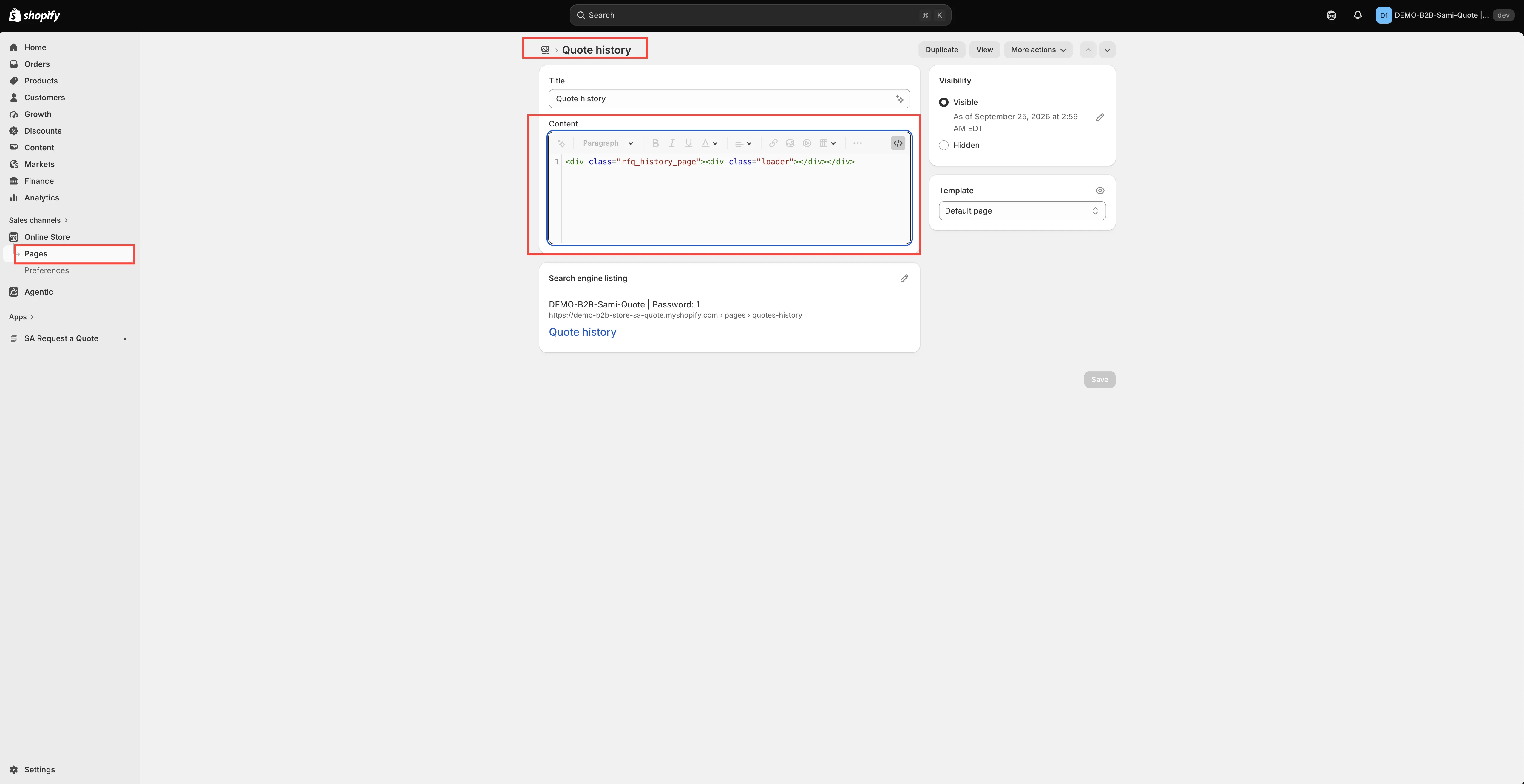
Prüfen Sie, ob der Block Ihre Bearbeitung überstanden hat.
-
Den Token ersetzen oder den Block wieder einfügen
Abschnitt betitelt „Den Token ersetzen oder den Block wieder einfügen“Jede Seite braucht eine Zeile, und zwar nur eine. Wenn Sie in der HTML-Ansicht den alten Token sehen, löschen Sie ihn und setzen Sie den passenden Block an seine Stelle. Wenn der Seiteninhalt leer ist, fügen Sie den Block allein ein.
Seite Diesen Token löschen Stattdessen einfügen Request for quote {rfq_content}<div class="rfq_form_page"></div>Quote history {rfq_history}<div class="rfq_history_page"></div>Von hier kopieren – für die Seite Request for quote:
<div class="rfq_form_page"></div>Und für die Seite Quote history:
<div class="rfq_history_page"></div>
Screenshot benötigt. Der Shopify-Seiten-Editor für „Request for quote“ mit geöffneter HTML-Ansicht <>, der einen übrig gebliebenen {rfq_content}-Token oberhalb der Zeile zeigt, damit der Schritt „ersetzen, nicht nur hinzufügen“ ein Bild hat.
-
Speichern
Abschnitt betitelt „Speichern“Klicken Sie auf Speichern und laden Sie die Seite in Ihrem Onlineshop neu.
Siehe Seite „Request a Quote“.
Produkte werden nicht in das Angebotsformular geladen
Abschnitt betitelt „Produkte werden nicht in das Angebotsformular geladen“Ältere Anleitungen forderten dazu auf, Ihrem Theme von Hand eine Suchdatei hinzuzufügen: Onlineshop > Themes > Weitere Aktionen > Code bearbeiten > Neue Vorlage hinzufügen, Vorlagentyp search, Format liquid, Dateiname rfq – und dann einen langen Liquid-Block darin einzufügen.
Wenn das Angebotsformular oder der Angebotswarenkorb Ihre Produkte nicht findet:
- Prüfen Sie zuerst die App-Einbettung. Sie steht oben auf dieser Seite, und ohne sie läuft nichts von der App in Ihrem Onlineshop.
- Prüfen Sie, ob Sie das veröffentlichte Theme ansehen. Eine Datei, die zu einem Theme hinzugefügt wurde, ist nicht in einem anderen.
- Prüfen Sie, ob die Datei vorhanden ist, bevor Sie etwas daran ändern. Sehen Sie in Onlineshop > Themes > Weitere Aktionen > Code bearbeiten unter Vorlagen nach
search.rfq.liquid. - Fügen Sie keine alte Kopie von Hand ein. Eine veraltete Kopie dieser Datei lässt sich schwerer analysieren als eine fehlende. Wenn die Datei fehlt und Produkte trotzdem nicht geladen werden, schreiben Sie an [email protected] mit Ihrer Shop-URL und dem Namen Ihres Themes, und lassen Sie den Support die aktuelle Version einsetzen.
Ich erhalte keine Benachrichtigungs-E-Mails zu Angeboten
Abschnitt betitelt „Ich erhalte keine Benachrichtigungs-E-Mails zu Angeboten“-
Spam-Ordner prüfen
Abschnitt betitelt „Spam-Ordner prüfen“Automatische Benachrichtigungen landen häufiger im Spam, als man denkt.
-
Absenderadresse zulassen
Abschnitt betitelt „Absenderadresse zulassen“Angebotsbenachrichtigungen werden von [email protected] gesendet. Wenn Ihr Mailserver unbekannte Absender filtert, fügen Sie diese Adresse zu Ihren zugelassenen Absendern hinzu.
-
Prüfen, ob die Benachrichtigung eingeschaltet ist
Abschnitt betitelt „Prüfen, ob die Benachrichtigung eingeschaltet ist“Gehen Sie zu Advanced settings > Email notifications und prüfen Sie Mail notifications – „Automatically send an email notification to the store owner when a quote is submitted.“ Ist sie ausgeschaltet, wird Ihnen überhaupt nichts gesendet.

Mail notifications steuert die E-Mail, die an Sie geht.
-
Prüfen, ob Sie die Adresse überwachen
Abschnitt betitelt „Prüfen, ob Sie die Adresse überwachen“Öffnen Sie den Editor Mail notifications und prüfen Sie Admin email. Der Hilfetext lautet: „You can add multiple email addresses, separated by commas. A maximum of 5 addresses is allowed.“ Siehe Empfänger von Benachrichtigungen ändern.
-
Immer noch nichts – Support kontaktieren
Abschnitt betitelt „Immer noch nichts – Support kontaktieren“Schreiben Sie an [email protected] mit Ihrer Shop-URL und der genauen Adresse, die Sie getestet haben – die für Admins, die für die Kundschaft oder beide. Der Support kann das Mail-Protokoll Ihres Shops einsehen und Ihnen sagen, was mit dieser Nachricht passiert ist.
Meine Kundschaft sagt, sie habe ihre E-Mail nicht erhalten
Abschnitt betitelt „Meine Kundschaft sagt, sie habe ihre E-Mail nicht erhalten“Alles oben Genannte gilt, dazu kommt:
- Prüfen Sie, ob die E-Mail an die Kundschaft eingeschaltet ist. Die E-Mail an die Kundschaft ist Auto response email – „Automatically send an email notification to customers after they submit a quote.“ Ist sie ausgeschaltet, werden nur Sie benachrichtigt. Siehe E-Mails an Kundschaft.
- Prüfen Sie die Adresse im Angebot. Öffnen Sie das Angebot in der Quote list und vergewissern Sie sich, dass die eingegebene Adresse gültig ist.
- Erwägen Sie, von Ihrer eigenen Domain zu senden. Nachrichten von Ihrer eigenen Adresse werden seltener gefiltert als solche von einem gemeinsam genutzten Absender. Im Bereich SMTP stehen neun Anbieter zur Verfügung – siehe Von der eigenen Adresse senden (SMTP).
Mein Quote-PDF hat ein Wasserzeichen
Abschnitt betitelt „Mein Quote-PDF hat ein Wasserzeichen“Das ist normal, bis Ihr Shop verifiziert ist. Der Bildschirm Quote PDF template enthält diesen Hinweis: „Remove the watermark from your PDF. Please contact us to verify your store and receive this service for free.“

Quote PDF template, wo der Wasserzeichen-Hinweis erscheint.
Wenn Sie schon dort sind: Fehlt etwas im PDF, ist meist ein Umschalter ausgeschaltet. Quote info, Quote products und Other information enthalten jeweils eine Liste davon.
Siehe Quote-PDF anpassen.
Convert to Order fehlt bei meinem Angebot
Abschnitt betitelt „Convert to Order fehlt bei meinem Angebot“Convert a quote to an order ist als PRO-Funktion aufgeführt, sodass die Aktion in einem niedrigeren Tarif nicht verfügbar ist.
Bei einem Angebot, das sie hat, befindet sich Convert to Order oben auf der Seite neben More actions. Wenn Sie More actions sehen, aber nicht Convert to Order, prüfen Sie Ihren Tarif unter Pricing plans.

Beide Aktionen oben bei einem Angebot: Convert to Order und More actions.
Siehe In eine Entwurfsbestellung umwandeln und Tarifvergleich.
In den Translations fehlt eine Sprache
Abschnitt betitelt „In den Translations fehlt eine Sprache“Der Tab Translations hat keine eigene Liste hinzuzufügender Sprachen. Wie die Fußnote des Tabs selbst sagt: „To add or remove a language, go to Settings → Languages in your Shopify admin. This list mirrors the languages published there.“
Veröffentlichen Sie die Sprache also zuerst in Shopify und kehren Sie dann zurück – sie erscheint in der Tabelle Language / Status / Actions, mit Translate in der Spalte Actions. Die Standardzeile ist Englisch, markiert mit Default und Source.

Die Sprachliste spiegelt Settings → Languages in Ihrem Shopify Admin.
Siehe Storefront-Texte übersetzen.
Eine Integration erhält meine Angebote nicht
Abschnitt betitelt „Eine Integration erhält meine Angebote nicht“Jeder Anbieter hat unter Advanced settings > Integrations eine eigene Seite, und nicht alle nehmen dieselben Einstellungen entgegen.
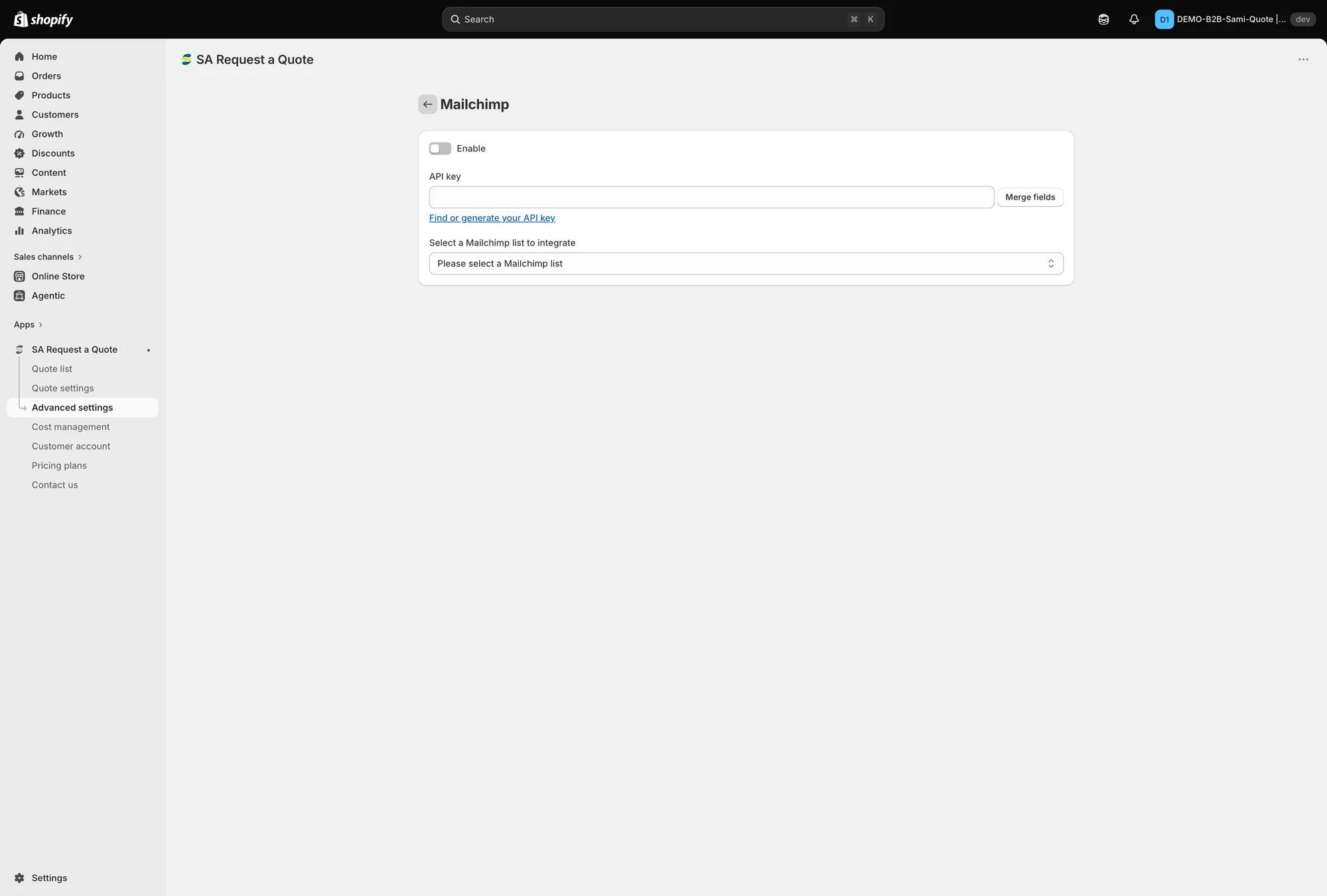
Ein listenbasierter Anbieter: Enable, API key, eine Listenauswahl und Merge fields.
- Prüfen Sie, ob sie aktiviert ist. Öffnen Sie die Seite des Anbieters und prüfen Sie das Steuerelement Enable – ein gespeicherter API-Schlüssel allein reicht nicht.
- Prüfen Sie, ob die Liste ausgewählt ist. Bei einem listenbasierten Anbieter wie Mailchimp muss Select a Mailchimp list to integrate gesetzt sein. Steht dort noch „Please select a Mailchimp list“, haben die Daten kein Ziel.
- Prüfen Sie Ihren Schlüssel. Gespeicherte Schlüssel werden maskiert abgelegt, das Feld zeigt also einen Platzhalter statt des eingefügten Schlüssels. Wenn Sie nicht sicher sind, ob er stimmt, fügen Sie einen neuen ein und speichern Sie. Das Feld von Mailchimp hat einen Link Find or generate your API key.
- Zapier ist anders. Die Seite hat keinen API-Schlüssel und keine Liste – nur ein einzelnes Feld Zapier Webhook URL und Save. Kopieren Sie die URL aus Ihrem Zap und fügen Sie sie ein.
- Shopify ist ebenfalls anders. Schalten Sie es ein, werden drei Felder zugeordnet – Email, First name und Last name – und jedes davon kann keinen Wert, einen aus dem Angebotsformular gelesenen Wert oder einen festen, selbst eingegebenen Wert erhalten. Bleiben sie nicht zugeordnet, kommt der Kundendatensatz ohne Namen an.
- Prüfen Sie Ihren Tarif. Klaviyo, Mailchimp und Shopify gehören zum Tarif FREE; die übrigen sind unter PRO aufgeführt.
Siehe Übersicht: Integrationen.
Nichts davon passt
Abschnitt betitelt „Nichts davon passt“Schreiben Sie an [email protected]. Am schnellsten erhalten Sie meist eine hilfreiche Antwort, wenn Sie Ihre Shop-URL, die Seite, auf der Sie sich befinden, und einen Screenshot mitsenden – siehe Support kontaktieren.
Nächste Schritte
Abschnitt betitelt „Nächste Schritte“- FAQ – schnelle Antworten auf häufige Fragen
- Support kontaktieren – was Sie in Ihre Nachricht aufnehmen sollten
- So funktioniert es – den Ablauf eines Angebots von Anfang bis Ende verstehen