
Solución de problemas
Soluciones a los problemas más habituales: botones de cotización que no aparecen, precios que siguen visibles, páginas de cotización en blanco y correos que no llegan.
Busca tu síntoma a continuación. Cada uno empieza por la causa más común, así que recorre la lista en orden.
El botón de cotización no aparece en mi tienda online
Sección titulada «El botón de cotización no aparece en mi tienda online»-
Comprueba que la inserción de la aplicación esté activada
Sección titulada «Comprueba que la inserción de la aplicación esté activada»Esta es la causa en la mayoría de los casos. Mientras la inserción de la aplicación no esté activada, la aplicación funciona en tu panel de administración, pero tu clientela no ve nada.
Abre la aplicación y mira la Setup guide del panel: “Complete these steps to activate quote requests on your storefront.” Si el primer paso dice App embed is disabled, haz clic en Enable app embed y actívala en el editor de temas que abre Shopify.

El primer paso de la Setup guide te indica si la inserción de la aplicación está activada.
Pasos completos: Activar la aplicación en tu tema
-
Comprueba que el producto sea uno de los que permitiste
Sección titulada «Comprueba que el producto sea uno de los que permitiste»El botón solo se muestra en los productos que has seleccionado. Ve a Quote settings, desplázate hasta Select quote products (“Select products or collections that should show the Request a Quote button.”) y comprueba qué abarca tu selección actual. Haz clic en Change para ampliarla.
Consulta Elegir productos cotizables.
-
Comprueba que la posición no esté configurada para ocultarlo
Sección titulada «Comprueba que la posición no esté configurada para ocultarlo»Las páginas de producto, las páginas de colección y la página del carrito son tres ajustes distintos, y cada uno tiene una opción que desactiva el botón.
Ve a Quote settings, haz clic en Customize, abre la pestaña Button & widget y mira Button position:
Menú desplegable El valor que oculta el botón Product page button position Don't show on product pages Collection page button position Don't show on collection pages Cart page button position Don't show on cart page Si el botón se muestra en las páginas de producto pero no en la cuadrícula de colecciones, casi siempre es por esto.
-
Comprueba quién tiene permiso para verlo
Sección titulada «Comprueba quién tiene permiso para verlo»Sin salir de Button & widget, busca Customer visibility. Si Who can see the RFQ button? está establecido en Logged-in customers o Logged-in customers with specific tags, quien no haya iniciado sesión no ve nada. Establécelo en All customers para mostrarlo a todo el mundo.
Comprueba también Exclude customer tags: una cuenta que tenga una de esas etiquetas tampoco verá el botón.
-
Comprueba que el tema que editaste sea el activo
Sección titulada «Comprueba que el tema que editaste sea el activo»Si activaste la inserción de la aplicación en un tema que no está publicado, tu tienda en vivo no cambiará. Previsualiza ese tema o activa la inserción en tu tema publicado.
El widget flotante de cotización no aparece
Sección titulada «El widget flotante de cotización no aparece»El widget es un ajuste independiente del botón, por lo que puede estar desactivado mientras el botón funciona perfectamente.
- Comprueba que esté activado. Ve a Quote settings > Customize, abre la pestaña Quote cart page y activa Enable Quote Cart Widget: “Shows a floating button on your storefront so customers can open their quote cart from any page.”
- Comprueba la inserción de la aplicación. El widget necesita la inserción de la aplicación igual que el botón; consulta la primera sección anterior.
- Comprueba que busques lo correcto. En la tienda online, el widget es un pequeño botón flotante con el texto Quote (n) en el borde de la pantalla, donde n es el número de artículos reunidos.
Consulta Widget flotante de cotización.
Los precios siguen visibles después de configurar su ocultación
Sección titulada «Los precios siguen visibles después de configurar su ocultación»
La opción de condiciones abre Login to show price y Conditions.
- Comprueba que la opción abarque ese producto. Abre Advanced settings > Hide price y mira cuál de las cinco opciones está seleccionada. Yes, hide prices for quoted products solo abarca los productos de tu lista Select quote products, y Yes, hide prices for specific products solo abarca los que elegiste a mano.
- Comprueba que tus condiciones coincidan realmente. Con Yes, hide prices for products that match conditions, el modo de coincidencia importa: All conditions significa “Must satisfy all conditions” y Any condition significa “Must satisfy at least one condition”. Comprueba el campo (Product title, Product type, Product vendor, Product price, Product in stock, Product tag o Collection) y el operador con un producto que esperas que esté cubierto. La lista de operadores cambia según el campo, así que una regla que parece rara suele deberse a un campo cambiado después de elegir el operador: Product in stock solo ofrece is, y Product tag y Collection solo ofrecen is equal to y is not equal to.
- Comprueba que hayas guardado. Mira la parte superior de la ventana y no la parte inferior de la pestaña: mientras haya algo sin guardar, la barra de Shopify muestra Unsaved changes con Discard y Save al lado. Si sales sin guardar, se mantiene el comportamiento anterior.
- Comprueba tu plan. Debajo de las cinco opciones, una línea que dice “🔐 This feature is available on …” significa que los botones de opción están desactivados para tu plan, por lo que nada de lo que configures allí surte efecto. Consulta Planes de precios.
- Comprueba aparte los botones de compra. Ocultar un precio no elimina Add to cart. Eso corresponde a la sección Hide button when quote is enabled on product de la misma pestaña, con Hide Add To Cart button y Hide Buy Now button.
- Comprueba el marcado de precios de tu tema. Los temas muestran los precios en varios lugares: la tarjeta de producto, la vista rápida, una barra fija. Si el precio está oculto en la página de producto pero sigue apareciendo en la cuadrícula de colecciones, envía a la asistencia la URL de la página para que se revise el resto de tu tema.
Consulta Resumen de ocultar precios para ver los ajustes en sí.
Los precios también se ocultan a quienes han iniciado sesión
Sección titulada «Los precios también se ocultan a quienes han iniciado sesión»Eso depende de la casilla Require login to show price, en la sección Login to show price de la pestaña Hide price.
- Si los precios deben aparecer en cuanto alguien inicia sesión, marca Require login to show price y asegúrate de que la opción Yes… de arriba abarque los productos en cuestión.
- Si una persona que ha iniciado sesión sigue sin ver ningún precio, revisa primero esa opción y las condiciones que haya debajo. Se aplican haya iniciado sesión o no quien visita la tienda.
- Si no encuentras la casilla, mira los botones de opción de arriba. Si están atenuados y hay una línea con candado que dice “🔐 This feature is available on …”, tu plan no incluye ocultar precios, por lo que el ajuste se queda en No, don’t hide prices y la casilla nunca aparece.
Consulta Exigir inicio de sesión para ver el precio.
Una página de cotización aparece en blanco o muestra código sin procesar
Sección titulada «Una página de cotización aparece en blanco o muestra código sin procesar»Las dos páginas son:
| Página | Ruta | Qué muestra |
|---|---|---|
| Request for quote | /pages/request-for-quote | El formulario de cotización y el carrito de cotización de la persona. |
| Quote history | /pages/quotes-history | Las cotizaciones anteriores de quien ha iniciado sesión. |
Hay dos síntomas, y son el mismo fallo visto desde lados distintos:
- La página está en blanco. El bloque de contenido de la aplicación se ha eliminado de la página, normalmente porque alguien editó o volvió a crear la página en Shopify y el bloque desapareció con ella.
- La página muestra
{rfq_content}o{rfq_history}como texto visible. El contenido de la página todavía tiene el antiguo marcador. El marcador no es código que ejecute la tienda online; debe sustituirse por el bloque de la aplicación, así que si pegas el bloque y dejas el marcador, el marcador sigue apareciendo en la página.
Una página Request for quote que funciona se ve así; si la tuya está vacía o muestra una línea de código como texto, falta el bloque.

Así debería verse la página Request for quote en tu tienda online.
Cómo volver a colocar el bloque
Sección titulada «Cómo volver a colocar el bloque»-
Abre la página en Shopify
Sección titulada «Abre la página en Shopify»En tu panel de administración de Shopify, ve a Tienda online > Páginas y abre la página afectada.
-
Cambia a la vista HTML
Sección titulada «Cambia a la vista HTML»Haz clic en el icono
<>de la barra de herramientas del editor de páginas para mostrar el visor de HTML.
El botón <> muestra el HTML que hay detrás de la página.
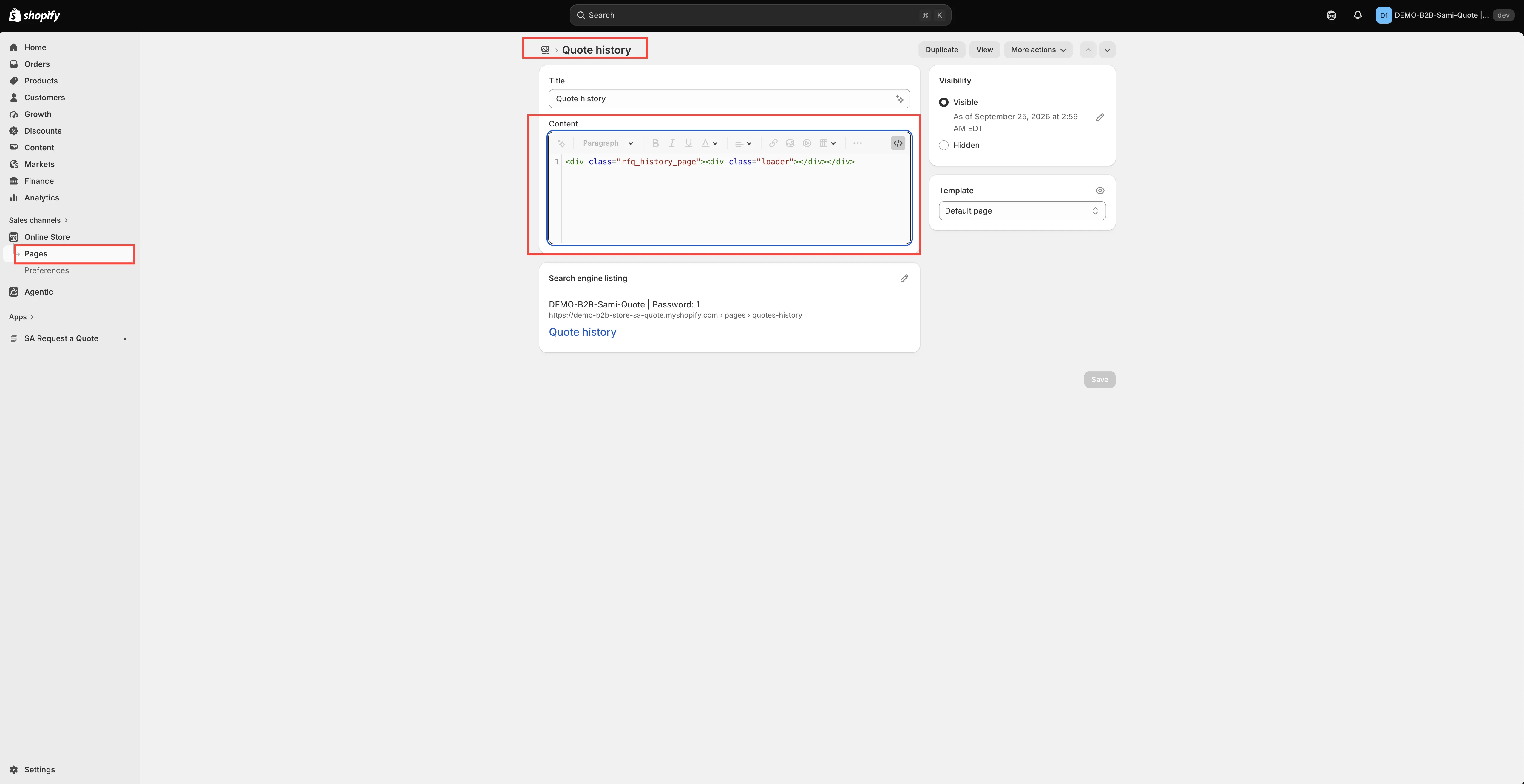
Comprueba que el bloque sobrevivió a tu edición.
-
Sustituye el marcador o vuelve a pegar el bloque
Sección titulada «Sustituye el marcador o vuelve a pegar el bloque»Cada página necesita una línea, y solo una. Si ves el antiguo marcador en el visor de HTML, elimínalo y coloca el bloque correspondiente donde estaba. Si el contenido de la página está vacío, pega el bloque solo.
Página Elimina este marcador Coloca esto en su lugar Request for quote {rfq_content}<div class="rfq_form_page"></div>Quote history {rfq_history}<div class="rfq_history_page"></div>Copia desde aquí, para la página Request for quote:
<div class="rfq_form_page"></div>Y para la página Quote history:
<div class="rfq_history_page"></div>
Falta la captura de pantalla. El editor de páginas de Shopify de Request for quote con el visor HTML <> abierto, que muestra un marcador {rfq_content} sobrante encima de la línea, para que el paso de “sustituir, no solo añadir” tenga una imagen.
-
Haz clic en Save y vuelve a cargar la página en tu tienda online.
Consulta Página Request a Quote.
Los productos no se cargan en el formulario de cotización
Sección titulada «Los productos no se cargan en el formulario de cotización»Las instrucciones antiguas pedían añadir a mano un search file al tema: Tienda online > Temas > Más acciones > Editar código > Agregar una plantilla nueva, tipo de plantilla search, formato liquid, nombre de archivo rfq, y pegar en él un bloque largo de Liquid.
Así que, si el formulario o el carrito de cotización no encuentra tus productos:
- Comprueba primero la inserción de la aplicación. Está al principio de esta página y, sin ella, nada de la aplicación se ejecuta en tu tienda online.
- Comprueba que estés viendo el tema publicado. Un archivo añadido a un tema no está en otro.
- Comprueba si el archivo está ahí antes de hacer nada con él. En Tienda online > Temas > Más acciones > Editar código, busca
search.rfq.liquiden Plantillas. - No pegues a mano una copia antigua. Una copia desactualizada de ese archivo es más difícil de diagnosticar que la ausencia del archivo. Si el archivo no está y los productos siguen sin cargarse, escribe a [email protected] con la URL de tu tienda y el nombre de tu tema, y deja que el servicio de asistencia coloque la versión actual.
No recibo los correos de notificación de cotización
Sección titulada «No recibo los correos de notificación de cotización»-
Revisa tu carpeta de spam
Sección titulada «Revisa tu carpeta de spam»Las notificaciones automáticas acaban en spam con más frecuencia de la que cabría esperar.
-
Permite la dirección del remitente
Sección titulada «Permite la dirección del remitente»Las notificaciones de cotización se envían desde [email protected]. Si tu servidor de correo filtra remitentes desconocidos, añade esa dirección a tus remitentes permitidos.
-
Comprueba que la notificación esté activada
Sección titulada «Comprueba que la notificación esté activada»Ve a Advanced settings > Email notifications y comprueba Mail notifications: “Automatically send an email notification to the store owner when a quote is submitted.” Si está desactivada, no se te envía nada en absoluto.

Mail notifications controla el correo que te llega a ti.
-
Comprueba que la dirección sea una que consultas
Sección titulada «Comprueba que la dirección sea una que consultas»Abre el editor de Mail notifications y comprueba Admin email. Su texto de ayuda dice: “You can add multiple email addresses, separated by commas. A maximum of 5 addresses is allowed.” Consulta Cambiar los destinatarios de las notificaciones.
-
Sigue sin llegar nada: contacta con la asistencia
Sección titulada «Sigue sin llegar nada: contacta con la asistencia»Escribe a [email protected] con la URL de tu tienda y la dirección exacta que probaste: la de administración, la de la clientela o ambas. El equipo de asistencia puede consultar el registro de correo de tu tienda e indicarte qué pasó con ese mensaje.
La clientela dice que no recibió su correo
Sección titulada «La clientela dice que no recibió su correo»Todo lo anterior se aplica, y además:
- Comprueba que el correo para la clientela esté activado. El correo dirigido a la clientela es Auto response email: “Automatically send an email notification to customers after they submit a quote.” Si está desactivado, solo se te notifica a ti. Consulta Correos enviados a la clientela.
- Comprueba la dirección de la cotización. Abre la cotización desde Quote list y confirma que la dirección que escribió la persona es válida.
- Plantéate enviar desde tu propio dominio. Es menos probable que se filtren los mensajes enviados desde tu propia dirección que los de un remitente compartido. En la sección SMTP hay nueve proveedores disponibles; consulta Enviar desde tu propia dirección (SMTP).
Mi PDF de cotización tiene una marca de agua
Sección titulada «Mi PDF de cotización tiene una marca de agua»Es lo esperado hasta que se verifique tu tienda. La pantalla Quote PDF template muestra este aviso: “Remove the watermark from your PDF. Please contact us to verify your store and receive this service for free.”

Quote PDF template, donde aparece el aviso de la marca de agua.
Ya que estás ahí: si falta algo en el PDF, normalmente es un interruptor desactivado. Quote info, Quote products y Other information contienen cada uno una lista de ellos.
Consulta Personalizar el PDF de la cotización.
Convert to Order no aparece en mi cotización
Sección titulada «Convert to Order no aparece en mi cotización»Convert a quote to an order figura como función PRO, por lo que, en un plan inferior, la acción no está disponible.
En una cotización que sí la tiene, Convert to Order está en la parte superior de la página junto a More actions. Si ves More actions pero no Convert to Order, comprueba tu plan en Pricing plans.

Las dos acciones superiores de una cotización: Convert to Order y More actions.
Consulta Convertir en pedido borrador y Comparación de planes.
Falta un idioma en Translations
Sección titulada «Falta un idioma en Translations»La pestaña Translations no tiene su propia lista de idiomas que añadir. Como dice la nota al pie de la propia pestaña: “To add or remove a language, go to Settings → Languages in your Shopify admin. This list mirrors the languages published there.”
Así que publica primero el idioma en Shopify y vuelve: aparecerá en la tabla Language / Status / Actions, con Translate en la columna Actions. La fila predeterminada es el inglés, marcado como Default y Source.

La lista de idiomas refleja Configuración → Idiomas en tu panel de administración de Shopify.
Consulta Traducir el texto de la tienda online.
Una integración no recibe mis cotizaciones
Sección titulada «Una integración no recibe mis cotizaciones»Cada proveedor tiene su propia página en Advanced settings > Integrations, y no todos aceptan los mismos ajustes.
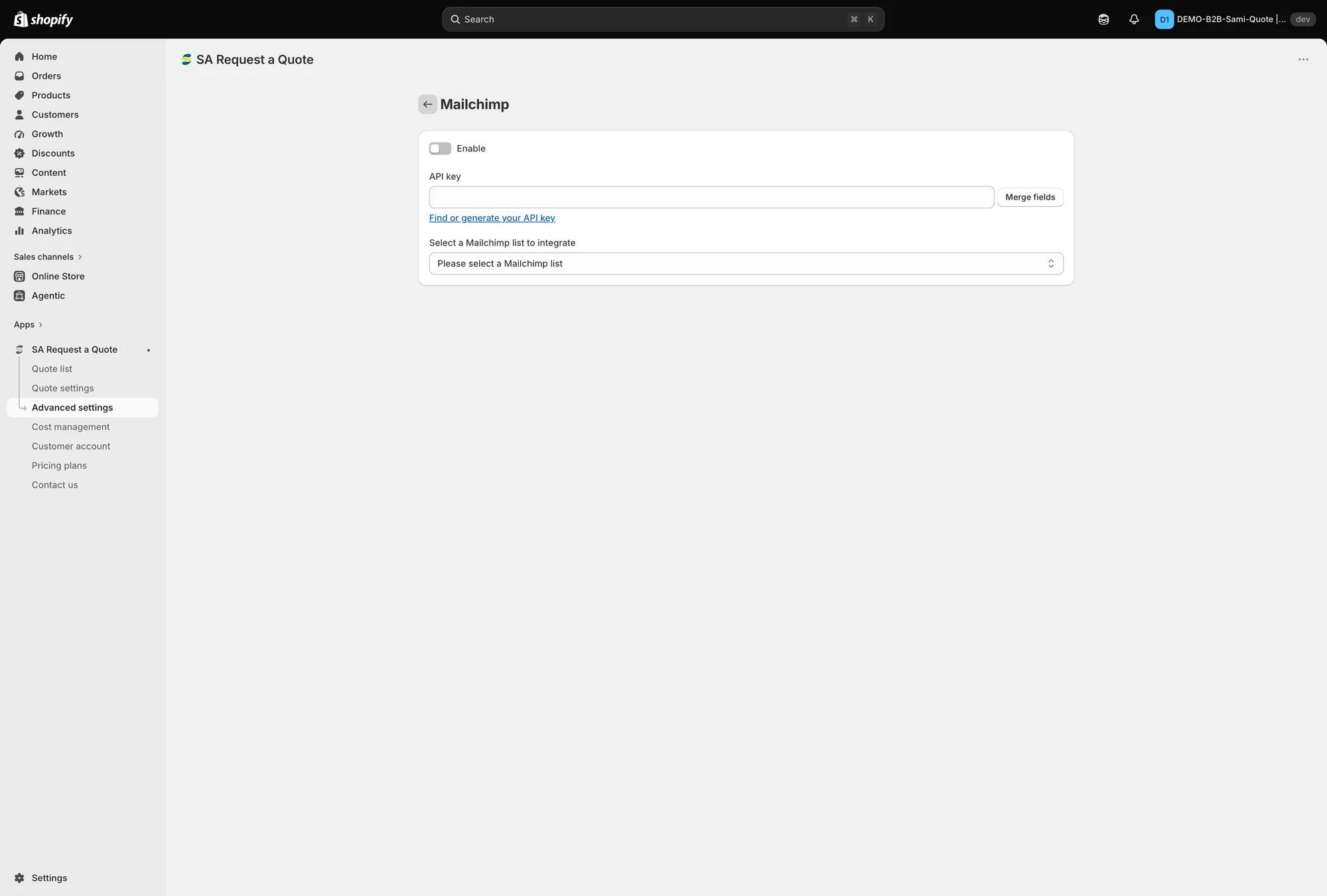
Un proveedor basado en listas: Enable, API key, un selector de lista y Merge fields.
- Comprueba que esté activada. Abre la página del proveedor y comprueba el control Enable: una clave de API guardada no basta por sí sola.
- Comprueba que la lista esté seleccionada. En un proveedor basado en listas como Mailchimp, hay que definir Select a Mailchimp list to integrate. Si se deja en “Please select a Mailchimp list”, no hay adónde enviar nada.
- Comprueba tu clave. Las claves guardadas se almacenan enmascaradas, así que el campo muestra un marcador en lugar de la clave que pegaste. Si no estás seguro de que sea correcta, pega una nueva y guarda. El campo de Mailchimp tiene un enlace Find or generate your API key.
- Zapier es distinto. Su página no tiene clave de API ni lista: solo un campo Zapier Webhook URL y Save. Copia la URL de tu Zap y pégala.
- Shopify también es distinto. Actívala y asigna tres campos (Email, First name y Last name), y cada uno puede quedar sin valor, tomar un valor leído del formulario de cotización o tomar un valor fijo que escribas. Si los dejas sin asignar, el registro de la persona llega sin nombre.
- Comprueba tu plan. Klaviyo, Mailchimp y Shopify están en el plan FREE; el resto figura en PRO.
Consulta Resumen de las integraciones.
Nada de esto coincide
Sección titulada «Nada de esto coincide»Escribe a [email protected]. Enviar la URL de tu tienda, la página que estás viendo y una captura de pantalla suele ser la forma más rápida de obtener una respuesta útil; consulta Contactar con el servicio de asistencia.
Siguientes pasos
Sección titulada «Siguientes pasos»- Preguntas frecuentes: respuestas rápidas a preguntas habituales
- Contactar con el servicio de asistencia: qué conviene incluir al escribir
- Cómo funciona: entiende el flujo de una cotización de principio a fin