
Rozwiązywanie problemów
Rozwiązania problemów, na które sprzedawcy trafiają najczęściej – brak przycisków ofert, nadal widoczne ceny, puste strony ofert i brakujące e-maile.
Znajdź poniżej swój objaw. Każdy zaczyna się od najczęstszej przyczyny, więc przechodź listę po kolei.
Przycisk oferty nie wyświetla się w sklepie
Dział zatytułowany „Przycisk oferty nie wyświetla się w sklepie”-
Sprawdź, czy osadzenie aplikacji jest włączone
Dział zatytułowany „Sprawdź, czy osadzenie aplikacji jest włączone”To przyczyna w większości przypadków. Dopóki osadzenie aplikacji nie jest włączone, aplikacja działa w panelu administracyjnym, ale klienci nie widzą nic.
Otwórz aplikację i spójrz na Setup guide na pulpicie – “Complete these steps to activate quote requests on your storefront.” Jeśli pierwszy krok pokazuje App embed is disabled, kliknij Enable app embed i włącz je w edytorze motywów, który otworzy Shopify.

Pierwszy krok Setup guide informuje, czy osadzenie aplikacji jest włączone.
Pełne kroki: Włączanie aplikacji w motywie
-
Sprawdź, czy produkt jest jednym z dozwolonych
Dział zatytułowany „Sprawdź, czy produkt jest jednym z dozwolonych”Przycisk wyświetla się tylko przy wybranych produktach. Przejdź do Quote settings, przewiń do Select quote products – “Select products or collections that should show the Request a Quote button.” – i sprawdź, co obejmuje Twój obecny wybór. Kliknij Change, aby go poszerzyć.
Zobacz Wybór produktów do wyceny.
-
Sprawdź, czy pozycja nie jest ustawiona tak, by go ukryć
Dział zatytułowany „Sprawdź, czy pozycja nie jest ustawiona tak, by go ukryć”Strony produktów, strony kolekcji i strona koszyka to trzy osobne ustawienia, a każde ma opcję, która wyłącza przycisk.
Przejdź do Quote settings, kliknij Customize, otwórz kartę Button & widget i spójrz na Button position:
Lista Wartość, która ukrywa przycisk Product page button position Don't show on product pages Collection page button position Don't show on collection pages Cart page button position Don't show on cart page Jeśli przycisk wyświetla się na stronach produktów, ale nie w siatce kolekcji, to prawie zawsze z tego powodu.
-
Sprawdź, kto może go zobaczyć
Dział zatytułowany „Sprawdź, kto może go zobaczyć”Nadal na Button & widget znajdź Customer visibility. Jeśli Who can see the RFQ button? jest ustawione na Logged-in customers lub Logged-in customers with specific tags, niezalogowany odwiedzający nie zobaczy nic. Ustaw All customers, aby pokazać go wszystkim.
Sprawdź też Exclude customer tags – konto z jednym z tych tagów również nie zobaczy przycisku.
-
Sprawdź, czy edytowany motyw jest tym aktywnym
Dział zatytułowany „Sprawdź, czy edytowany motyw jest tym aktywnym”Jeśli osadzenie aplikacji włączono w motywie, który nie jest opublikowany, Twój działający sklep się nie zmieni. Użyj podglądu tego motywu albo włącz osadzenie w opublikowanym motywie.
Pływający widżet ofert nie wyświetla się
Dział zatytułowany „Pływający widżet ofert nie wyświetla się”Widżet to osobne ustawienie od przycisku, więc może być wyłączony, podczas gdy przycisk działa bez zarzutu.
- Sprawdź, czy jest włączony. Przejdź do Quote settings > Customize, otwórz kartę Quote cart page i włącz Enable Quote Cart Widget – “Shows a floating button on your storefront so customers can open their quote cart from any page.”
- Sprawdź osadzenie aplikacji. Widżet wymaga osadzenia aplikacji tak samo jak przycisk – zobacz pierwszą sekcję powyżej.
- Sprawdź, czy szukasz właściwej rzeczy. W sklepie widżet to mały pływający przycisk z etykietą Quote (n) przy krawędzi ekranu, gdzie n to liczba zebranych pozycji.
Zobacz Pływający widżet ofert.
Ceny są nadal widoczne po skonfigurowaniu ukrywania
Dział zatytułowany „Ceny są nadal widoczne po skonfigurowaniu ukrywania”
Opcja z warunkami otwiera Login to show price i Conditions.
- Sprawdź, czy opcja obejmuje ten produkt. Otwórz Advanced settings > Hide price i zobacz, która z pięciu opcji jest wybrana. Yes, hide prices for quoted products obejmuje tylko produkty z listy Select quote products, a Yes, hide prices for specific products tylko te, które wybrano ręcznie.
- Sprawdź, czy warunki faktycznie pasują. Przy Yes, hide prices for products that match conditions ma znaczenie tryb dopasowania: All conditions oznacza “Must satisfy all conditions”, Any condition oznacza “Must satisfy at least one condition”. Porównaj pole (Product title, Product type, Product vendor, Product price, Product in stock, Product tag lub Collection) i operator z produktem, który powinien być objęty regułą. Lista operatorów zmienia się wraz z polem, więc dziwnie wyglądająca reguła to często pole zmienione po wybraniu operatora – Product in stock oferuje tylko is, a Product tag i Collection tylko is equal to i is not equal to.
- Sprawdź, czy zapisano. Spójrz na górę okna, a nie na dół karty: gdy cokolwiek jest niezapisane, pasek Shopify pokazuje Niezapisane zmiany z przyciskami Odrzuć i Zapisz obok. Wyjście bez zapisania zachowuje stare działanie.
- Sprawdź swój plan. Pod pięcioma opcjami linia z treścią “🔐 This feature is available on …” oznacza, że przyciski opcji są wyłączone w Twoim planie, więc nic, co tam ustawisz, nie zadziała. Zobacz Plany cenowe.
- Sprawdź osobno przyciski zakupu. Ukrycie ceny nie usuwa Add to cart. To sekcja Hide button when quote is enabled on product na tej samej karcie, z opcjami Hide Add To Cart button i Hide Buy Now button.
- Sprawdź kod cen w motywie. Motywy pokazują ceny w kilku miejscach – na karcie produktu, w szybkim podglądzie, na przyklejonym pasku. Jeśli cena jest ukryta na stronie produktu, ale nadal widoczna w siatce kolekcji, wyślij wsparciu adres strony, aby można było przyjrzeć się reszcie motywu.
Same ustawienia opisuje Przegląd ukrywania cen.
Ceny są ukryte także przed moimi zalogowanymi klientami
Dział zatytułowany „Ceny są ukryte także przed moimi zalogowanymi klientami”To pole wyboru Require login to show price w sekcji Login to show price na karcie Hide price.
- Jeśli ceny mają się pojawiać od razu po zalogowaniu, zaznacz Require login to show price i upewnij się, że opcja Yes… powyżej obejmuje dane produkty.
- Jeśli zalogowany klient nadal nie widzi ceny, najpierw sprawdź tę opcję – i ewentualne warunki pod nią. Działają niezależnie od tego, czy odwiedzający jest zalogowany.
- Jeśli w ogóle nie możesz znaleźć pola wyboru, spójrz na przyciski opcji nad nim. Wyszarzone przyciski z linią z kłódką o treści “🔐 This feature is available on …” oznaczają, że Twój plan nie zawiera ukrywania cen, więc ustawienie pozostaje na No, don’t hide prices, a pole wyboru się nie pojawia.
Zobacz Wymaganie logowania, aby zobaczyć cenę.
Strona oferty jest pusta lub pokazuje surowy kod
Dział zatytułowany „Strona oferty jest pusta lub pokazuje surowy kod”Te dwie strony to:
| Strona | Ścieżka | Co pokazuje |
|---|---|---|
| Request for quote | /pages/request-for-quote | Formularz oferty i koszyk ofert klienta. |
| Quote history | /pages/quotes-history | Dotychczasowe oferty zalogowanego klienta. |
Są dwa objawy i oba to ta sama usterka widziana z różnych stron:
- Strona jest pusta. Blok treści aplikacji został usunięty ze strony – zwykle dlatego, że ktoś edytował lub utworzył ponownie stronę w Shopify i blok zniknął razem z nią.
- Strona wyświetla
{rfq_content}lub{rfq_history}jako widoczny tekst. Treść strony nadal zawiera stary token zastępczy. Token nie jest kodem wykonywanym w sklepie; musi zostać zastąpiony blokiem aplikacji, więc wklejenie bloku i pozostawienie tokenu sprawia, że token nadal wyświetla się na stronie.
Działająca strona Request for quote wygląda tak – jeśli Twoja jest pusta lub pokazuje linię kodu jako tekst, brakuje bloku.

Tak powinna wyglądać strona Request for quote w Twoim sklepie.
Przywracanie bloku
Dział zatytułowany „Przywracanie bloku”-
Otwórz stronę w Shopify
Dział zatytułowany „Otwórz stronę w Shopify”W panelu administracyjnym Shopify przejdź do Sklep internetowy > Strony, a następnie otwórz dotkniętą stronę.
-
Przełącz na widok HTML
Dział zatytułowany „Przełącz na widok HTML”Kliknij ikonę
<>na pasku narzędzi edytora strony, aby wyświetlić podgląd HTML.
Przycisk <> pokazuje kod HTML strony.
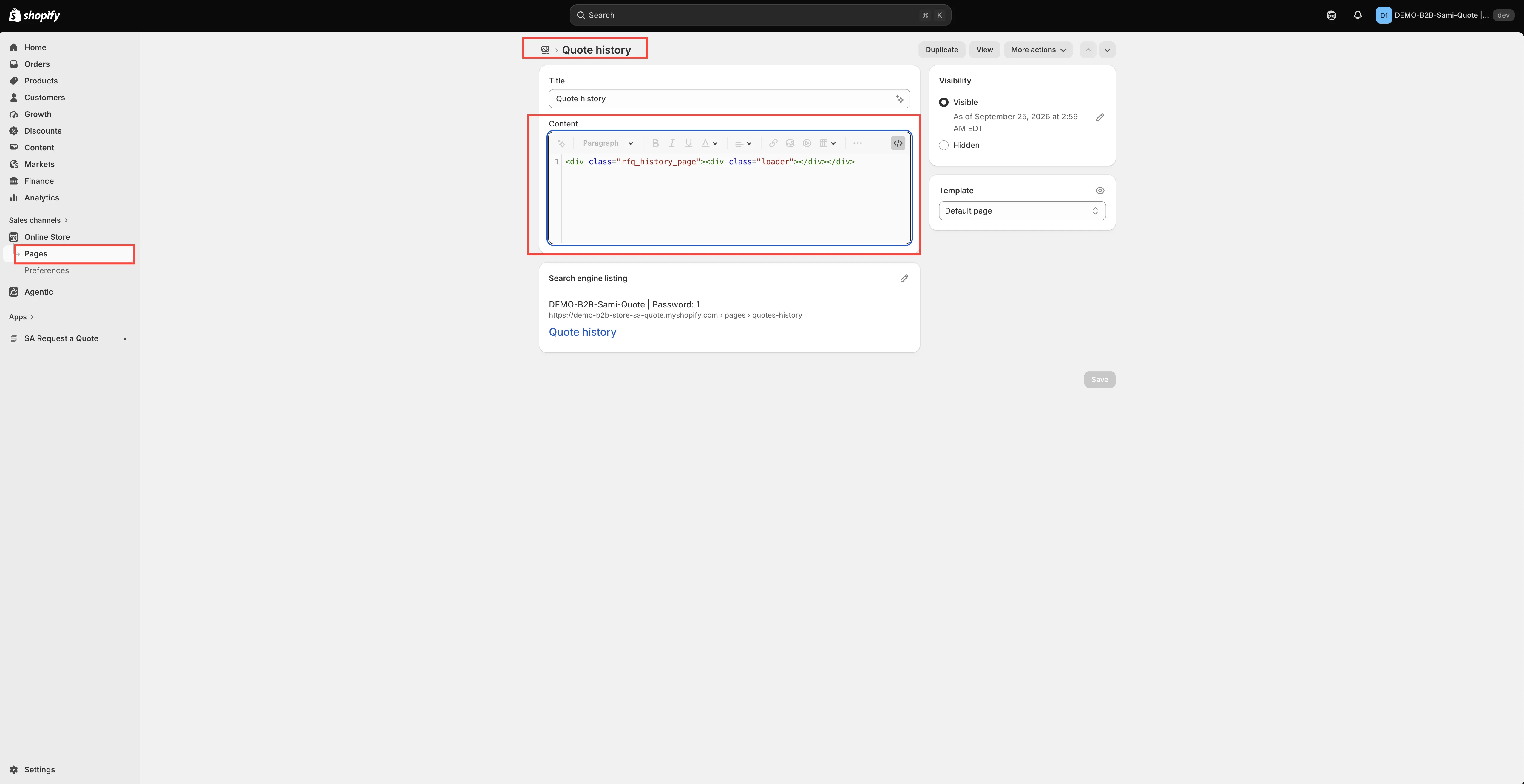
Sprawdź, czy blok przetrwał Twoją edycję.
-
Zastąp token lub wklej blok z powrotem
Dział zatytułowany „Zastąp token lub wklej blok z powrotem”Każda strona potrzebuje jednej linii i tylko jednej. Jeśli w podglądzie HTML widzisz stary token, usuń go i umieść w jego miejscu odpowiedni blok. Jeśli treść strony jest pusta, wklej sam blok.
Strona Usuń ten token Wstaw w jego miejsce Request for quote {rfq_content}<div class="rfq_form_page"></div>Quote history {rfq_history}<div class="rfq_history_page"></div>Skopiuj stąd – dla strony Request for quote:
<div class="rfq_form_page"></div>A dla strony Quote history:
<div class="rfq_history_page"></div>
Potrzebny zrzut ekranu. Edytor stron Shopify dla Request for quote z otwartym podglądem HTML <>, pokazujący pozostały token {rfq_content} nad linią, tak aby krok „zastąp, a nie tylko dodaj” miał ilustrację.
-
Kliknij Zapisz, a następnie odśwież stronę w sklepie.
Zobacz Strona Request a Quote.
Produkty nie ładują się do formularza oferty
Dział zatytułowany „Produkty nie ładują się do formularza oferty”Starsze instrukcje prosiły sprzedawców o ręczne dodanie do motywu pliku wyszukiwania: Sklep internetowy > Motywy > Więcej akcji > Edytuj kod > Dodaj nowy szablon, typ szablonu search, format liquid, nazwa pliku rfq – a następnie wklejenie do niego długiego bloku Liquid.
Jeśli więc formularz oferty lub koszyk ofert nie znajduje Twoich produktów:
- Najpierw sprawdź osadzenie aplikacji. Jest na początku tej strony, a bez niego nic z aplikacji nie działa w sklepie.
- Sprawdź, czy patrzysz na opublikowany motyw. Plik dodany do jednego motywu nie istnieje w innym.
- Sprawdź, czy plik tam jest, zanim cokolwiek z nim zrobisz. W Sklep internetowy > Motywy > Więcej akcji > Edytuj kod poszukaj w sekcji Szablony pliku
search.rfq.liquid. - Nie wklejaj ręcznie starej kopii. Nieaktualną kopię pliku trudniej zdiagnozować niż jego brak. Jeśli pliku nie ma, a produkty nadal się nie ładują, napisz na [email protected], podając adres sklepu i nazwę motywu, a wsparcie umieści aktualną wersję.
Nie otrzymuję e-maili z powiadomieniami o ofertach
Dział zatytułowany „Nie otrzymuję e-maili z powiadomieniami o ofertach”-
Sprawdź folder ze spamem
Dział zatytułowany „Sprawdź folder ze spamem”Automatyczne powiadomienia trafiają do spamu częściej, niż można by się spodziewać.
-
Zezwól na adres nadawcy
Dział zatytułowany „Zezwól na adres nadawcy”Powiadomienia o ofertach są wysyłane z [email protected]. Jeśli Twój serwer poczty filtruje nieznanych nadawców, dodaj ten adres do dozwolonych nadawców.
-
Sprawdź, czy powiadomienie jest włączone
Dział zatytułowany „Sprawdź, czy powiadomienie jest włączone”Przejdź do Advanced settings > Email notifications i sprawdź Mail notifications – “Automatically send an email notification to the store owner when a quote is submitted.” Jeśli jest wyłączone, do Ciebie nie jest wysyłane nic.

Mail notifications steruje e-mailem, który trafia do Ciebie.
-
Sprawdź, czy adres jest monitorowany
Dział zatytułowany „Sprawdź, czy adres jest monitorowany”Otwórz edytor Mail notifications i sprawdź Admin email. Jego tekst pomocy brzmi: “You can add multiple email addresses, separated by commas. A maximum of 5 addresses is allowed.” Zobacz Zmiana odbiorców powiadomień.
-
Nadal nic – skontaktuj się ze wsparciem
Dział zatytułowany „Nadal nic – skontaktuj się ze wsparciem”Napisz na [email protected], podając adres sklepu i dokładny adres, na który testowano – administratora, klienta lub oba. Wsparcie może odczytać dziennik poczty Twojego sklepu i powiedzieć, co stało się z tą wiadomością.
Klienci mówią, że nie dostali e-maila
Dział zatytułowany „Klienci mówią, że nie dostali e-maila”Wszystko powyżej obowiązuje, a dodatkowo:
- Sprawdź, czy e-mail dla klienta jest włączony. E-mail dla klienta to Auto response email – “Automatically send an email notification to customers after they submit a quote.” Jeśli jest wyłączony, powiadamiany jesteś tylko Ty. Zobacz E-maile wysyłane do klientów.
- Sprawdź adres w ofercie. Otwórz ofertę z Quote list i potwierdź, że adres wpisany przez klienta jest prawidłowy.
- Rozważ wysyłkę z własnej domeny. Wiadomości z Twojego własnego adresu są rzadziej filtrowane niż te z wspólnego nadawcy. W sekcji SMTP dostępnych jest dziewięciu dostawców – zobacz Wysyłanie z własnego adresu (SMTP).
Mój PDF z ofertą ma znak wodny
Dział zatytułowany „Mój PDF z ofertą ma znak wodny”To normalne, dopóki sklep nie zostanie zweryfikowany. Ekran Quote PDF template zawiera komunikat: “Remove the watermark from your PDF. Please contact us to verify your store and receive this service for free.”

Quote PDF template, gdzie pojawia się komunikat o znaku wodnym.
Skoro już tam jesteś: jeśli czegoś brakuje w PDF, zwykle jest to wyłączony przełącznik. Quote info, Quote products i Other information zawierają po liście przełączników.
Zobacz Dostosowanie PDF z ofertą.
Convert to Order nie ma w mojej ofercie
Dział zatytułowany „Convert to Order nie ma w mojej ofercie”Convert a quote to an order jest wymieniona jako funkcja planu PRO, więc w niższym planie to działanie nie jest dostępne.
W ofercie, która je ma, Convert to Order znajduje się na górze strony obok More actions. Jeśli widzisz More actions, ale nie Convert to Order, sprawdź swój plan w Pricing plans.

Oba działania na górze oferty: Convert to Order i More actions.
Zobacz Przekształcanie w wersję roboczą zamówienia i Porównanie planów.
Brakuje języka w Translations
Dział zatytułowany „Brakuje języka w Translations”Karta Translations nie ma własnej listy języków do dodania. Jak mówi przypis samej karty: “To add or remove a language, go to Settings → Languages in your Shopify admin. This list mirrors the languages published there.”
Opublikuj więc język najpierw w Shopify, a potem wróć – pojawi się w tabeli Language / Status / Actions, z Translate w kolumnie Actions. Wiersz domyślny to English, oznaczony Default i Source.

Lista języków odzwierciedla Ustawienia → Języki w panelu administracyjnym Shopify.
Zobacz Tłumaczenie tekstów sklepu.
Integracja nie otrzymuje moich ofert
Dział zatytułowany „Integracja nie otrzymuje moich ofert”Każdy dostawca ma własną stronę w Advanced settings > Integrations i nie wszyscy przyjmują te same ustawienia.
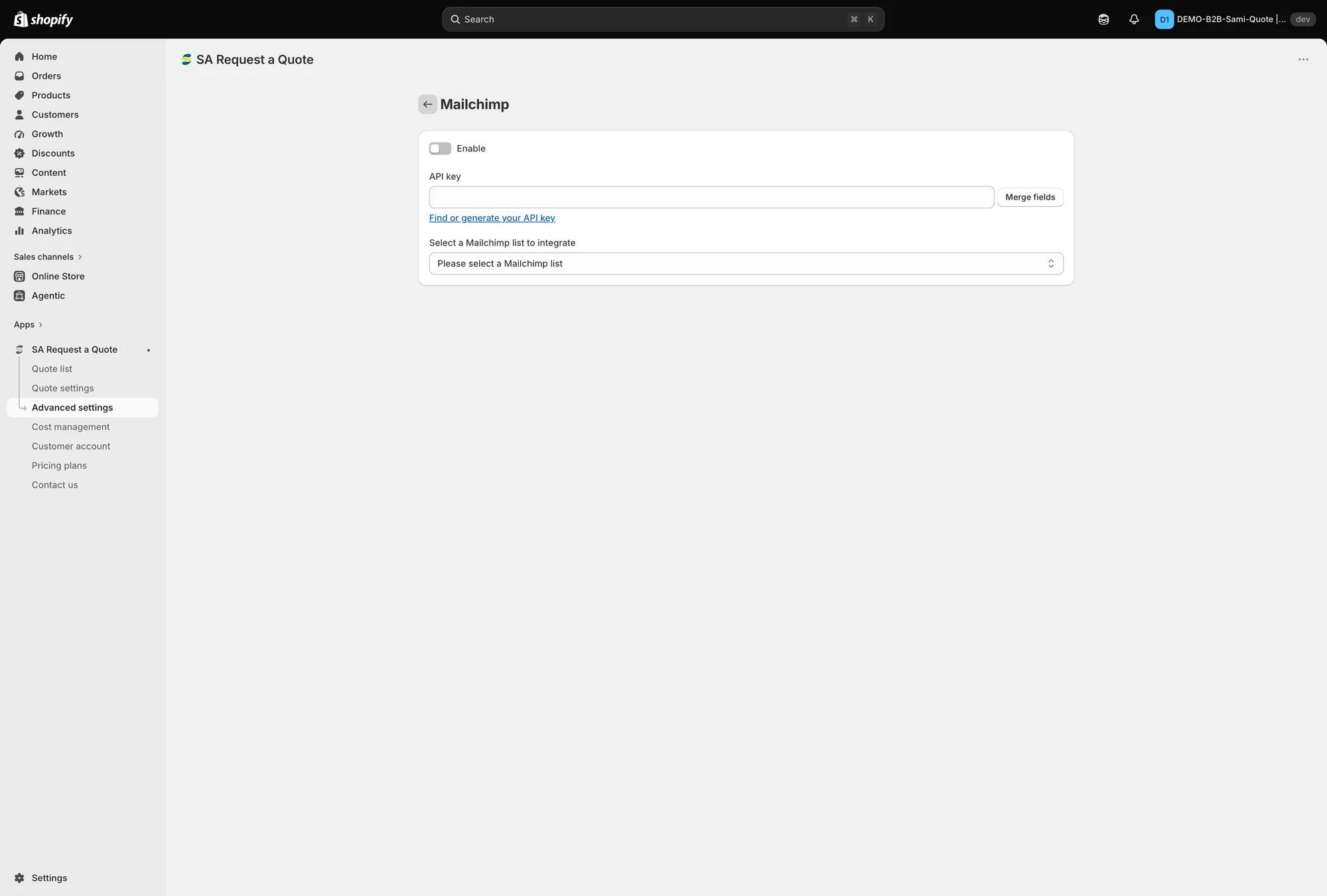
Dostawca oparty na listach: Enable, API key, selektor listy i Merge fields.
- Sprawdź, czy jest włączona. Otwórz stronę dostawcy i sprawdź kontrolkę Enable – sam zapisany klucz API nie wystarczy.
- Sprawdź, czy wybrano listę. Przy dostawcy opartym na listach, takim jak Mailchimp, musi być ustawione Select a Mailchimp list to integrate. Pozostawione na “Please select a Mailchimp list”, nie ma dokąd nic wysłać.
- Sprawdź klucz. Zapisane klucze są przechowywane w formie zamaskowanej, więc pole pokazuje symbol zastępczy, a nie wklejony klucz. Jeśli nie masz pewności, że jest poprawny, wklej nowy i zapisz. Pole Mailchimp ma link Find or generate your API key.
- Zapier jest inny. Jego strona nie ma klucza API ani listy – tylko jedno pole Zapier Webhook URL i Save. Skopiuj adres URL z Zapa i wklej go.
- Shopify też jest inny. Włącz go, a zmapuje trzy pola – Email, First name i Last name – a każde może przyjąć brak wartości, wartość odczytaną z formularza oferty lub stałą wartość, którą wpiszesz. Pozostawienie ich niezmapowanych sprawia, że rekord klienta trafia bez imienia i nazwiska.
- Sprawdź swój plan. Klaviyo, Mailchimp i Shopify są w planie FREE; pozostałe są wymienione w planie PRO.
Zobacz Przegląd integracji.
Nic tu nie pasuje
Dział zatytułowany „Nic tu nie pasuje”Napisz na [email protected]. Podanie adresu sklepu, strony, na którą patrzysz, i zrzutu ekranu zwykle najszybciej prowadzi do użytecznej odpowiedzi – zobacz Kontakt z pomocą techniczną.
Następne kroki
Dział zatytułowany „Następne kroki”- Najczęstsze pytania – szybkie odpowiedzi na typowe pytania
- Kontakt z pomocą techniczną – co warto dołączyć, gdy piszesz
- Jak to działa – cały przebieg oferty od początku do końca