
疑難排解
解決商家最常遇到的問題:報價按鈕沒有顯示、價格仍然可見、報價頁面空白,以及收不到郵件。
請在下方找到您遇到的症狀。每個症狀都先列出最常見的原因,請依序往下檢查。
報價按鈕沒有出現在我的商店前台
Section titled “報價按鈕沒有出現在我的商店前台”-
檢查應用程式嵌入是否已開啟
Section titled “檢查應用程式嵌入是否已開啟”大多數情況都是這個原因。在應用程式嵌入開啟之前,應用程式在您的後台可以運作,但顧客什麼都看不到。
開啟應用程式,查看儀表板上的 Setup guide:「Complete these steps to activate quote requests on your storefront.」如果第一個步驟顯示 App embed is disabled,請點擊 Enable app embed,並在 Shopify 開啟的佈景主題編輯器中將它開啟。

Setup guide 的第一個步驟會告訴您應用程式嵌入是否已開啟。
完整步驟:在佈景主題中啟用應用程式
-
檢查該商品是否在您允許的範圍內
Section titled “檢查該商品是否在您允許的範圍內”按鈕只會顯示在您選擇的商品上。請前往 Quote settings,捲動到 Select quote products:「Select products or collections that should show the Request a Quote button.」並檢查目前的選擇涵蓋哪些商品。請點擊 Change 來擴大範圍。
請參閱選擇可報價商品。
-
檢查位置是否設為隱藏
Section titled “檢查位置是否設為隱藏”商品頁面、商品系列頁面和購物車頁面是三項獨立的設定,每一項都有可以關閉按鈕的選項。
前往 Quote settings,點擊 Customize,開啟 Button & widget 標籤頁,並查看 Button position:
下拉選單 會隱藏按鈕的值 Product page button position Don't show on product pages Collection page button position Don't show on collection pages Cart page button position Don't show on cart page 如果按鈕在商品頁面顯示,但沒有出現在商品系列的網格中,幾乎都是這個原因。
-
檢查誰可以看到按鈕
Section titled “檢查誰可以看到按鈕”仍在 Button & widget 中,找到 Customer visibility。如果 Who can see the RFQ button? 設為 Logged-in customers 或 Logged-in customers with specific tags,未登入的訪客就什麼都看不到。請設為 All customers,讓所有人都能看到。
也請檢查 Exclude customer tags:帶有其中任何一個標籤的帳號同樣看不到按鈕。
-
檢查您編輯的是否為正式上線的佈景主題
Section titled “檢查您編輯的是否為正式上線的佈景主題”如果您是在尚未發佈的佈景主題中開啟應用程式嵌入,您的正式商店不會有任何變化。請預覽該佈景主題,或改為在您已發佈的佈景主題中開啟嵌入。
浮動報價小工具沒有出現
Section titled “浮動報價小工具沒有出現”小工具與按鈕是獨立的設定,因此按鈕運作正常時,小工具仍可能處於關閉狀態。
- **檢查是否已開啟。**前往 Quote settings > Customize,開啟 Quote cart page 標籤頁,並開啟 Enable Quote Cart Widget:「Shows a floating button on your storefront so customers can open their quote cart from any page.」
- **檢查應用程式嵌入。**小工具和按鈕一樣需要應用程式嵌入,請參閱上方第一個章節。
- **確認您要找的是正確的元素。**在商店前台,小工具是位於螢幕邊緣、標示為 Quote (n) 的小型浮動按鈕,其中 n 是已收集的品項數量。
請參閱浮動報價小工具。
設定隱藏後價格仍然可見
Section titled “設定隱藏後價格仍然可見”
條件選項會開啟 Login to show price 和 Conditions。
- **檢查所選選項是否涵蓋該商品。**開啟 Advanced settings > Hide price,查看選取了五個選項中的哪一個。Yes, hide prices for quoted products 只涵蓋 Select quote products 清單中的商品,而 Yes, hide prices for specific products 只涵蓋您手動挑選的商品。
- **檢查條件是否確實符合。**使用 Yes, hide prices for products that match conditions 時,比對模式很重要:All conditions 表示「Must satisfy all conditions」,Any condition 表示「Must satisfy at least one condition」。請對照您預期會被涵蓋的商品,檢查欄位(Product title、Product type、Product vendor、Product price、Product in stock、Product tag 或 Collection)和運算子。運算子清單會隨欄位而變,因此規則看起來怪怪的,通常是選好運算子後又更換了欄位:Product in stock 只提供 is,而 Product tag 和 Collection 只提供 is equal to 和 is not equal to。
- **檢查是否已儲存。**請查看視窗頂端,而不是標籤頁底部:只要有任何未儲存的內容,Shopify 的列會顯示 Unsaved changes,旁邊有 Discard 和 Save。未儲存就離開,會維持舊的行為。
- **檢查您的方案。**在五個選項下方,若出現「🔐 This feature is available on …」這一行,表示您的方案停用了這些選項按鈕,因此您在那裡的任何設定都不會生效。請參閱定價方案。
- **另外檢查購買按鈕。**隱藏價格並不會移除 Add to cart。那是同一個標籤頁中的 Hide button when quote is enabled on product 區段,其中有 Hide Add To Cart button 和 Hide Buy Now button。
- **檢查佈景主題的價格標記。**佈景主題會在多個位置顯示價格,例如商品卡片、快速檢視和固定列。如果價格在商品頁面已隱藏,但仍顯示在商品系列的網格中,請將頁面網址寄給支援團隊,以便查看佈景主題的其餘部分。
設定本身請參閱隱藏價格總覽。
已登入的顧客也看不到價格
Section titled “已登入的顧客也看不到價格”這與 Hide price 標籤頁 Login to show price 區段中的 Require login to show price 核取方塊有關。
- 如果價格應該在有人登入的瞬間顯示,請勾選 Require login to show price,並確認上方的 Yes… 選項涵蓋了相關商品。
- 如果已登入的顧客仍然看不到價格,請先檢查該選項,以及其下的任何條件。無論訪客是否登入,它們都會生效。
- 如果完全找不到該核取方塊,請查看上方的選項按鈕。若選項按鈕呈現灰色,並顯示「🔐 This feature is available on …」這一行,表示您的方案不包含隱藏價格功能,因此設定會停留在 No, don’t hide prices,核取方塊也永遠不會出現。
請參閱登入後顯示價格。
報價頁面空白或顯示原始程式碼
Section titled “報價頁面空白或顯示原始程式碼”這兩個頁面是:
| 頁面 | 路徑 | 顯示內容 |
|---|---|---|
| Request for quote | /pages/request-for-quote | 報價表單和顧客的報價購物車。 |
| Quote history | /pages/quotes-history | 已登入顧客過去的報價。 |
有兩種症狀,它們是同一個問題從不同角度看到的現象:
- **頁面是空白的。**應用程式的內容區塊已從頁面中移除,通常是因為有人在 Shopify 中編輯或重新建立了頁面,區塊因此一併消失。
- **頁面將
{rfq_content}或{rfq_history}以可見文字顯示。**頁面內容仍保留舊的預留位置標記。該標記不是商店前台會執行的程式碼,必須由應用程式的區塊取代它,因此只貼上區塊而保留標記,標記仍會顯示在頁面上。
運作正常的 Request for quote 頁面如下:如果您的頁面是空的,或將一行程式碼顯示為文字,就表示缺少區塊。

Request for quote 頁面在您的商店前台應有的樣子。
將區塊放回去
Section titled “將區塊放回去”-
在 Shopify 中開啟頁面
Section titled “在 Shopify 中開啟頁面”在 Shopify 後台中,前往線上商店 > 頁面,然後開啟受影響的頁面。
-
切換到 HTML 檢視
Section titled “切換到 HTML 檢視”點擊頁面編輯器工具列中的
<>圖示,顯示 HTML 檢視器。
<> 按鈕會顯示頁面背後的 HTML。
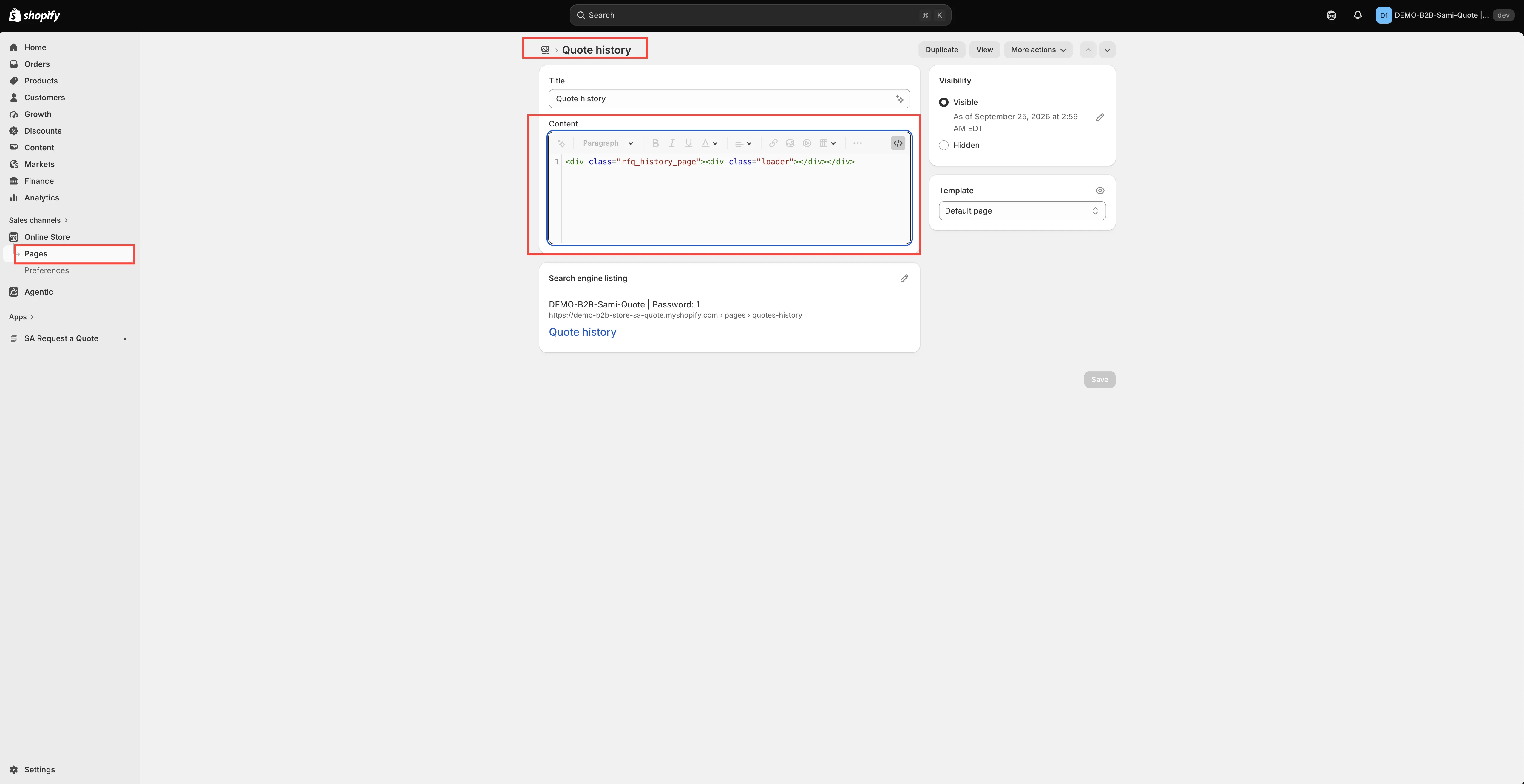
檢查區塊在您編輯後是否仍然存在。
-
取代標記,或將區塊貼回去
Section titled “取代標記,或將區塊貼回去”每個頁面只需要一行,而且只能有一行。如果您在 HTML 檢視器中看到舊的標記,請刪除它,並在原位放入對應的區塊。如果頁面內容是空的,請單獨貼上該區塊。
頁面 刪除此標記 在原位放入 Request for quote {rfq_content}<div class="rfq_form_page"></div>Quote history {rfq_history}<div class="rfq_history_page"></div>請從這裡複製:Request for quote 頁面使用:
<div class="rfq_form_page"></div>Quote history 頁面使用:
<div class="rfq_history_page"></div>
需要螢幕截圖。Request for quote 的 Shopify 頁面編輯器已開啟 <> HTML 檢視器,在該行上方顯示殘留的 {rfq_content} 標記,讓「取代,而不是只新增」的步驟有圖可看。
-
點擊 Save,然後重新載入商店前台的頁面。
請參閱 Request a Quote 頁面。
商品沒有載入到報價表單中
Section titled “商品沒有載入到報價表單中”較舊的說明曾要求商家手動將 search file 加入佈景主題:線上商店 > 佈景主題 > 更多動作 > 編輯程式碼 > 新增範本,範本類型選 search,格式選 liquid,檔案名稱為 rfq,然後貼上一大段 Liquid 程式碼。
因此,如果報價表單或報價購物車找不到您的商品:
- **先檢查應用程式嵌入。**它在本頁最上方,沒有它,應用程式的任何功能都不會在商店前台運作。
- **確認您查看的是已發佈的佈景主題。**加入某個佈景主題的檔案不會出現在另一個佈景主題中。
- 在動手處理之前,先確認檔案是否存在。在線上商店 > 佈景主題 > 更多動作 > 編輯程式碼中,於 Templates 下查看是否有
search.rfq.liquid。 - **請勿手動貼上舊版副本。**過期的檔案副本比缺少檔案更難診斷。如果檔案不存在,且商品仍然無法載入,請寄信至 [email protected],附上您的商店網址和佈景主題名稱,讓支援團隊放入最新版本。
我沒有收到報價通知郵件
Section titled “我沒有收到報價通知郵件”-
檢查垃圾郵件匣
Section titled “檢查垃圾郵件匣”自動通知進入垃圾郵件匣的情況,比您想像的更常見。
-
允許寄件者地址
Section titled “允許寄件者地址”報價通知是從 [email protected] 寄出。如果您的郵件伺服器會過濾未知的寄件者,請將該地址加入允許的寄件者名單。
-
檢查通知是否已開啟
Section titled “檢查通知是否已開啟”前往 Advanced settings > Email notifications,並檢查 Mail notifications:「Automatically send an email notification to the store owner when a quote is submitted.」如果它是關閉的,就完全不會寄給您任何通知。

Mail notifications 控制寄給您的郵件。
-
檢查該地址是否為您會查看的信箱
Section titled “檢查該地址是否為您會查看的信箱”開啟 Mail notifications 編輯器並檢查 Admin email。其說明文字為:「You can add multiple email addresses, separated by commas. A maximum of 5 addresses is allowed.」請參閱變更通知收件人。
-
仍然沒有,請聯絡支援團隊
Section titled “仍然沒有,請聯絡支援團隊”請寄信至 [email protected],附上您的商店網址,以及您測試所用的確切地址,可以是管理員地址、顧客地址,或兩者皆有。支援團隊可以查看您商店的郵件紀錄,並告訴您該郵件發生了什麼事。
顧客表示沒有收到他們的郵件
Section titled “顧客表示沒有收到他們的郵件”上述所有內容皆適用,另外還需要:
- **檢查顧客郵件是否已開啟。**面向顧客的郵件是 Auto response email:「Automatically send an email notification to customers after they submit a quote.」如果它是關閉的,就只有您會收到通知。請參閱寄給顧客的郵件。
- **檢查報價上的地址。**從 Quote list 開啟報價,確認顧客輸入的地址有效。
- **考慮使用您自己的網域寄信。**從您自己的地址寄出的郵件,比共用寄件者寄出的郵件更不容易被過濾。SMTP 區段提供九種供應商,請參閱使用您自己的地址寄送 (SMTP)。
我的報價 PDF 有浮水印
Section titled “我的報價 PDF 有浮水印”在您的商店通過驗證之前,這是正常現象。Quote PDF template 畫面上有這則通知:「Remove the watermark from your PDF. Please contact us to verify your store and receive this service for free.」

Quote PDF template,浮水印通知出現的位置。
在那裡的同時:如果 PDF 缺少某些內容,通常是某個切換開關被關閉了。Quote info、Quote products 和 Other information 各有一份開關清單。
請參閱自訂報價 PDF。
我的報價上沒有 Convert to Order
Section titled “我的報價上沒有 Convert to Order”Convert a quote to an order 列為 PRO 功能,因此在較低階的方案中無法使用該動作。
在具有該功能的報價上,Convert to Order 位於頁面頂端,與 More actions 並列。如果您看得到 More actions 但看不到 Convert to Order,請在 Pricing plans 上檢查您的方案。

報價上的兩個頂端動作:Convert to Order 和 More actions。
Translations 中缺少某種語言
Section titled “Translations 中缺少某種語言”Translations 標籤頁沒有自己的語言清單可供新增。如同該標籤頁的註腳所述:「To add or remove a language, go to Settings → Languages in your Shopify admin. This list mirrors the languages published there.」
因此請先在 Shopify 中發佈該語言,再回來查看,它就會出現在 Language / Status / Actions 表格中,Actions 欄位有 Translate。預設列是 English,標示為 Default 和 Source。

語言清單會同步 Shopify 後台中的 Settings → Languages。
請參閱翻譯商店前台文字。
整合沒有收到我的報價
Section titled “整合沒有收到我的報價”每個供應商在 Advanced settings > Integrations 下都有自己的頁面,而且它們所需的設定並不完全相同。
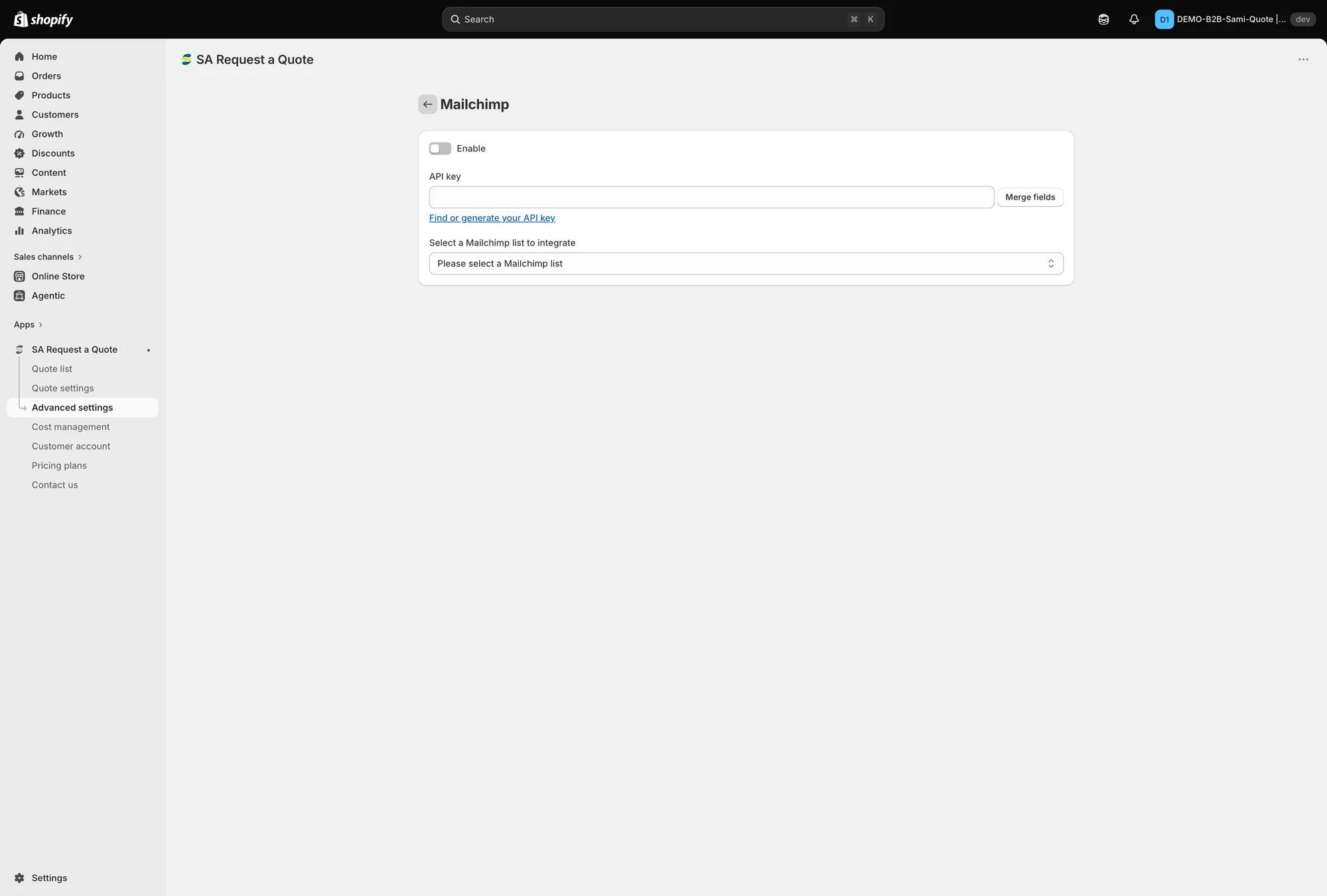
以清單為基礎的供應商:Enable、API key、清單選擇器和 Merge fields。
- **檢查是否已啟用。**開啟該供應商的頁面並檢查 Enable 控制項,光是儲存了 API 金鑰並不夠。
- **檢查是否已選擇清單。**在以清單為基礎的供應商(例如 Mailchimp)中,必須設定 Select a Mailchimp list to integrate。若停留在「Please select a Mailchimp list」,資料就沒有地方可去。
- **檢查您的金鑰。**已儲存的金鑰會以遮罩方式儲存,因此欄位顯示的是預留位置,而不是您貼上的金鑰。如果不確定是否正確,請貼上新的金鑰並儲存。Mailchimp 的欄位有 Find or generate your API key 連結。
- **Zapier 不同。**其頁面沒有 API 金鑰和清單,只有一個 Zapier Webhook URL 欄位和 Save。請從您的 Zap 複製網址並貼上。
- **Shopify 也不同。**開啟後,它會對應三個欄位:Email、First name 和 Last name,每個欄位可以不填值、使用從報價表單讀取的值,或使用您輸入的固定值。若不對應,顧客紀錄傳送過去時就不會有姓名。
- **檢查您的方案。**Klaviyo、Mailchimp 和 Shopify 在 FREE 方案中,其餘列在 PRO 下。
請參閱整合總覽。
以上都不符合
Section titled “以上都不符合”請寄信至 [email protected]。附上您的商店網址、您正在查看的頁面和螢幕截圖,通常能最快得到有用的答覆,請參閱聯絡支援團隊。