
Solução de problemas
Correções para os problemas mais comuns: botões de cotação que não aparecem, preços ainda visíveis, páginas de cotação em branco e e-mails que não chegam.
Encontre o seu sintoma abaixo. Cada um começa pela causa mais comum, então siga a lista em ordem.
O botão de cotação não aparece na minha loja virtual
Seção intitulada “O botão de cotação não aparece na minha loja virtual”-
Confira se a incorporação do app está ativada
Seção intitulada “Confira se a incorporação do app está ativada”Essa é a causa na maioria das vezes. Até que a incorporação do app esteja ativada, o app funciona no seu admin, mas as pessoas clientes não veem nada.
Abra o app e veja o Setup guide no painel: “Complete these steps to activate quote requests on your storefront.” Se o primeiro passo indicar App embed is disabled, clique em Enable app embed e ative a incorporação no editor de temas que a Shopify abrir.

O primeiro passo do Setup guide mostra se a incorporação do app está ativada.
Passo a passo completo: Ativar o app no seu tema
-
Confira se o produto é um dos que você permitiu
Seção intitulada “Confira se o produto é um dos que você permitiu”O botão só aparece nos produtos que você selecionou. Acesse Quote settings, role até Select quote products (“Select products or collections that should show the Request a Quote button.”) e confira o que a sua seleção atual cobre. Clique em Change para ampliá-la.
-
Confira se a posição não está configurada para ocultá-lo
Seção intitulada “Confira se a posição não está configurada para ocultá-lo”Páginas de produto, páginas de coleção e a página do carrinho são três configurações separadas, e cada uma tem uma opção que desativa o botão.
Acesse Quote settings, clique em Customize, abra a guia Button & widget e veja Button position:
Menu O valor que oculta o botão Product page button position Don't show on product pages Collection page button position Don't show on collection pages Cart page button position Don't show on cart page Se o botão aparece nas páginas de produto, mas não na grade da sua coleção, quase sempre é por isso.
-
Confira quem tem permissão para vê-lo
Seção intitulada “Confira quem tem permissão para vê-lo”Ainda em Button & widget, encontre Customer visibility. Se Who can see the RFQ button? estiver definido como Logged-in customers ou Logged-in customers with specific tags, quem não está conectado não vê nada. Defina como All customers para exibi-lo a todas as pessoas.
Confira também Exclude customer tags: uma conta com uma dessas tags também não vê o botão.
-
Confira se o tema que você editou é o que está no ar
Seção intitulada “Confira se o tema que você editou é o que está no ar”Se você ativou a incorporação do app em um tema que não está publicado, a sua loja ao vivo não muda. Visualize esse tema em modo de prévia ou ative a incorporação no seu tema publicado.
O widget flutuante de cotação não aparece
Seção intitulada “O widget flutuante de cotação não aparece”O widget é uma configuração separada do botão, então ele pode estar desativado enquanto o botão funciona perfeitamente.
- Confira se ele está ativado. Acesse Quote settings > Customize, abra a guia Quote cart page e ative Enable Quote Cart Widget: “Shows a floating button on your storefront so customers can open their quote cart from any page.”
- Confira a incorporação do app. O widget precisa da incorporação do app, assim como o botão. Veja a primeira seção acima.
- Confira se você está procurando a coisa certa. Na loja virtual, o widget é um pequeno botão flutuante com o texto Quote (n) na borda da tela, em que n é o número de itens reunidos.
Veja Widget flutuante de cotação.
Os preços ainda estão visíveis depois de configurar a ocultação
Seção intitulada “Os preços ainda estão visíveis depois de configurar a ocultação”
A opção de condições abre Login to show price e Conditions.
- Confira se a opção cobre esse produto. Abra Advanced settings > Hide price e veja qual das cinco opções está selecionada. Yes, hide prices for quoted products cobre apenas os produtos da sua lista Select quote products, e Yes, hide prices for specific products cobre apenas os que você escolheu manualmente.
- Confira se as suas condições realmente correspondem. Com Yes, hide prices for products that match conditions, o modo de correspondência importa: All conditions significa “Must satisfy all conditions” e Any condition significa “Must satisfy at least one condition”. Confira o campo (Product title, Product type, Product vendor, Product price, Product in stock, Product tag ou Collection) e o operador em um produto que você espera que seja coberto. A lista de operadores muda conforme o campo, então uma regra que parece estranha costuma ser um campo trocado depois que o operador foi escolhido: Product in stock oferece apenas is, e Product tag e Collection oferecem apenas is equal to e is not equal to.
- Confira se você salvou. Olhe para o topo da janela, não para a parte inferior da guia: enquanto houver algo não salvo, a barra da Shopify exibe Unsaved changes com Discard e Save ao lado. Sair sem salvar mantém o comportamento antigo.
- Confira o seu plano. Abaixo das cinco opções, uma linha dizendo “🔐 This feature is available on …” significa que as opções estão desativadas para o seu plano, então nada do que você definir ali tem efeito. Veja Planos de preços.
- Confira os botões de compra separadamente. Ocultar um preço não remove o Add to cart. Isso é a seção Hide button when quote is enabled on product na mesma guia, com Hide Add To Cart button e Hide Buy Now button.
- Confira a estrutura de preços do seu tema. Os temas exibem preços em vários lugares: um card de produto, uma visualização rápida, uma barra fixa. Se o preço está oculto na página de produto, mas ainda aparece na grade da sua coleção, envie ao suporte o URL da página para que o restante do seu tema possa ser analisado.
Veja Visão geral de ocultar preços para conhecer as configurações em si.
Os preços também estão ocultos para quem está conectado
Seção intitulada “Os preços também estão ocultos para quem está conectado”Isso é a caixa de seleção Require login to show price, na seção Login to show price da guia Hide price.
- Se os preços devem aparecer assim que alguém faz login, marque Require login to show price e confirme que a opção Yes… acima dela cobre os produtos em questão.
- Se uma pessoa conectada ainda não vê o preço, confira primeiro essa opção e as condições que há sob ela. Elas valem estando a pessoa conectada ou não.
- Se você não encontra a caixa de seleção de jeito nenhum, olhe as opções acima dela. Opções esmaecidas com uma linha de cadeado dizendo “🔐 This feature is available on …” significam que o seu plano não inclui ocultar preço, então a configuração permanece em No, don’t hide prices e a caixa de seleção nunca aparece.
Veja Exigir login para mostrar o preço.
Uma página de cotação está em branco ou mostra código bruto
Seção intitulada “Uma página de cotação está em branco ou mostra código bruto”As duas páginas são:
| Página | Caminho | O que ela mostra |
|---|---|---|
| Request for quote | /pages/request-for-quote | O formulário de cotação e o carrinho de cotação da pessoa cliente. |
| Quote history | /pages/quotes-history | As cotações anteriores de quem está conectado. |
Há dois sintomas, e são a mesma falha vista de lados diferentes:
- A página está em branco. O bloco de conteúdo do app foi removido da página, normalmente porque alguém editou ou recriou a página na Shopify e o bloco foi junto.
- A página exibe
{rfq_content}ou{rfq_history}como texto visível. O conteúdo da página ainda contém o token de espaço reservado antigo. O token não é código executado pela loja virtual; ele precisa ser substituído pelo bloco do app, então colar o bloco e deixar o token para trás faz o token continuar aparecendo na página.
Uma página Request for quote funcionando tem esta aparência. Se a sua está vazia ou mostra uma linha de código como texto, o bloco está faltando.

Como a página Request for quote deve ficar na sua loja virtual.
Colocar o bloco de volta
Seção intitulada “Colocar o bloco de volta”-
Abra a página na Shopify
Seção intitulada “Abra a página na Shopify”No admin da Shopify, acesse Loja virtual > Páginas e abra a página afetada.
-
Mude para a visualização HTML
Seção intitulada “Mude para a visualização HTML”Clique no ícone
<>na barra de ferramentas do editor de páginas para mostrar o visualizador de HTML.
O botão <> mostra o HTML por trás da página.
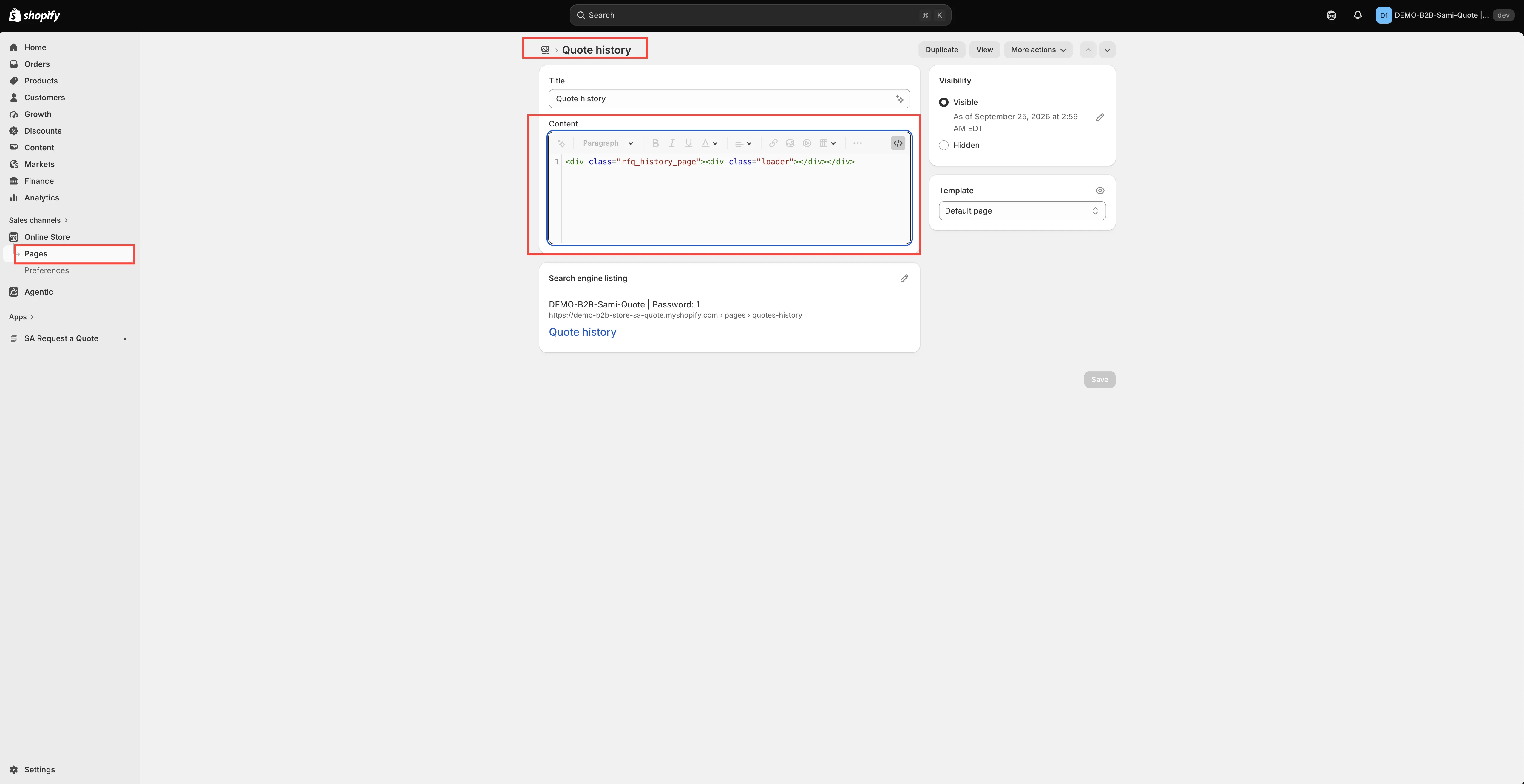
Confira se o bloco sobreviveu à sua edição.
-
Substitua o token ou cole o bloco de volta
Seção intitulada “Substitua o token ou cole o bloco de volta”Cada página precisa de uma linha, e apenas uma. Se você vir o token antigo no visualizador de HTML, exclua-o e coloque o bloco correspondente no lugar dele. Se o conteúdo da página estiver vazio, cole apenas o bloco.
Página Exclua este token Coloque isto no lugar Request for quote {rfq_content}<div class="rfq_form_page"></div>Quote history {rfq_history}<div class="rfq_history_page"></div>Copie daqui, para a página Request for quote:
<div class="rfq_form_page"></div>E para a página Quote history:
<div class="rfq_history_page"></div>
Captura de tela necessária. O editor de páginas da Shopify para Request for quote com o visualizador de HTML <> aberto, mostrando um token {rfq_content} restante acima da linha, para que a etapa “substitua, não apenas adicione” tenha uma imagem.
-
Clique em Save e recarregue a página na sua loja virtual.
Veja Página Request a Quote.
Os produtos não estão carregando no formulário de cotação
Seção intitulada “Os produtos não estão carregando no formulário de cotação”Instruções mais antigas pediam que você adicionasse manualmente um arquivo de busca ao tema: Loja virtual > Temas > Mais ações > Editar código > Adicionar um novo modelo, tipo de modelo search, formato liquid, nome de arquivo rfq, e depois colasse nele um longo bloco de Liquid.
Então, se o formulário de cotação ou o carrinho de cotação não encontra os seus produtos:
- Confira primeiro a incorporação do app. Ela está no topo desta página, e sem ela nada do app roda na sua loja virtual.
- Confira se você está olhando o tema publicado. Um arquivo adicionado a um tema não está em outro.
- Confira se o arquivo existe antes de fazer qualquer coisa com ele. Em Loja virtual > Temas > Mais ações > Editar código, procure por
search.rfq.liquidem Modelos. - Não cole uma cópia antiga manualmente. Uma cópia desatualizada desse arquivo é mais difícil de diagnosticar do que um arquivo ausente. Se o arquivo não existe e os produtos ainda não carregam, envie um e-mail para [email protected] com o URL da sua loja e o nome do tema e deixe o suporte colocar a versão atual.
Não estou recebendo os e-mails de notificação de cotação
Seção intitulada “Não estou recebendo os e-mails de notificação de cotação”-
Verifique a sua pasta de spam
Seção intitulada “Verifique a sua pasta de spam”Notificações automáticas caem no spam com mais frequência do que se imagina.
-
Permita o endereço do remetente
Seção intitulada “Permita o endereço do remetente”As notificações de cotação são enviadas de [email protected]. Se o seu servidor de e-mail filtra remetentes desconhecidos, adicione esse endereço aos remetentes permitidos.
-
Confira se a notificação está ativada
Seção intitulada “Confira se a notificação está ativada”Acesse Advanced settings > Email notifications e verifique Mail notifications: “Automatically send an email notification to the store owner when a quote is submitted.” Se estiver desativada, nada é enviado para você.

Mail notifications controla o e-mail que chega para você.
-
Confira se o endereço é um que você monitora
Seção intitulada “Confira se o endereço é um que você monitora”Abra o editor de Mail notifications e verifique Admin email. O texto de ajuda diz: “You can add multiple email addresses, separated by commas. A maximum of 5 addresses is allowed.” Veja Alterar os destinatários das notificações.
-
Ainda nada? Fale com o suporte
Seção intitulada “Ainda nada? Fale com o suporte”Envie um e-mail para [email protected] com o URL da sua loja e o endereço exato que você testou: o do administrador, o da pessoa cliente ou ambos. O suporte pode ler o registro de e-mails da sua loja e informar o que aconteceu com aquela mensagem.
Clientes dizem que não receberam o e-mail
Seção intitulada “Clientes dizem que não receberam o e-mail”Tudo o que foi dito acima se aplica, e mais:
- Confira se o e-mail para clientes está ativado. O e-mail voltado às pessoas clientes é o Auto response email: “Automatically send an email notification to customers after they submit a quote.” Se estiver desativado, apenas você é notificado. Veja E-mails enviados para clientes.
- Confira o endereço na cotação. Abra a cotação em Quote list e confirme que o endereço digitado pela pessoa cliente é válido.
- Considere enviar do seu próprio domínio. Mensagens do seu próprio endereço têm menos chance de serem filtradas do que as de um remetente compartilhado. Nove provedores estão disponíveis na seção SMTP. Veja Enviar do seu próprio endereço (SMTP).
O PDF da minha cotação tem uma marca d’água
Seção intitulada “O PDF da minha cotação tem uma marca d’água”Isso é esperado até que a sua loja seja verificada. A tela Quote PDF template exibe este aviso: “Remove the watermark from your PDF. Please contact us to verify your store and receive this service for free.”

Quote PDF template, onde o aviso da marca d’água aparece.
Enquanto estiver lá: se algo está faltando no PDF, geralmente é um botão de alternância desativado. Quote info, Quote products e Other information têm, cada um, uma lista deles.
Veja Personalizar o PDF da cotação.
O Convert to Order não está na minha cotação
Seção intitulada “O Convert to Order não está na minha cotação”Convert a quote to an order está listado como um recurso PRO, então, em um plano inferior, a ação não está disponível para você.
Em uma cotação que o tem, Convert to Order fica no topo da página, ao lado de More actions. Se você vê More actions, mas não Convert to Order, confira o seu plano em Pricing plans.

As duas ações do topo de uma cotação: Convert to Order e More actions.
Veja Converter em rascunho de pedido e Comparação de planos.
Um idioma está faltando em Translations
Seção intitulada “Um idioma está faltando em Translations”A guia Translations não tem uma lista própria de idiomas para adicionar. Como diz a nota de rodapé da própria guia: “To add or remove a language, go to Settings → Languages in your Shopify admin. This list mirrors the languages published there.”
Então publique o idioma na Shopify primeiro e depois volte: ele aparece na tabela Language / Status / Actions, com Translate na coluna Actions. A linha padrão é o inglês, marcada como Default e Source.

A lista de idiomas espelha Settings → Languages no admin da Shopify.
Veja Traduzir o texto da loja virtual.
Uma integração não está recebendo as minhas cotações
Seção intitulada “Uma integração não está recebendo as minhas cotações”Cada provedor tem a sua própria página em Advanced settings > Integrations, e nem todos aceitam as mesmas configurações.
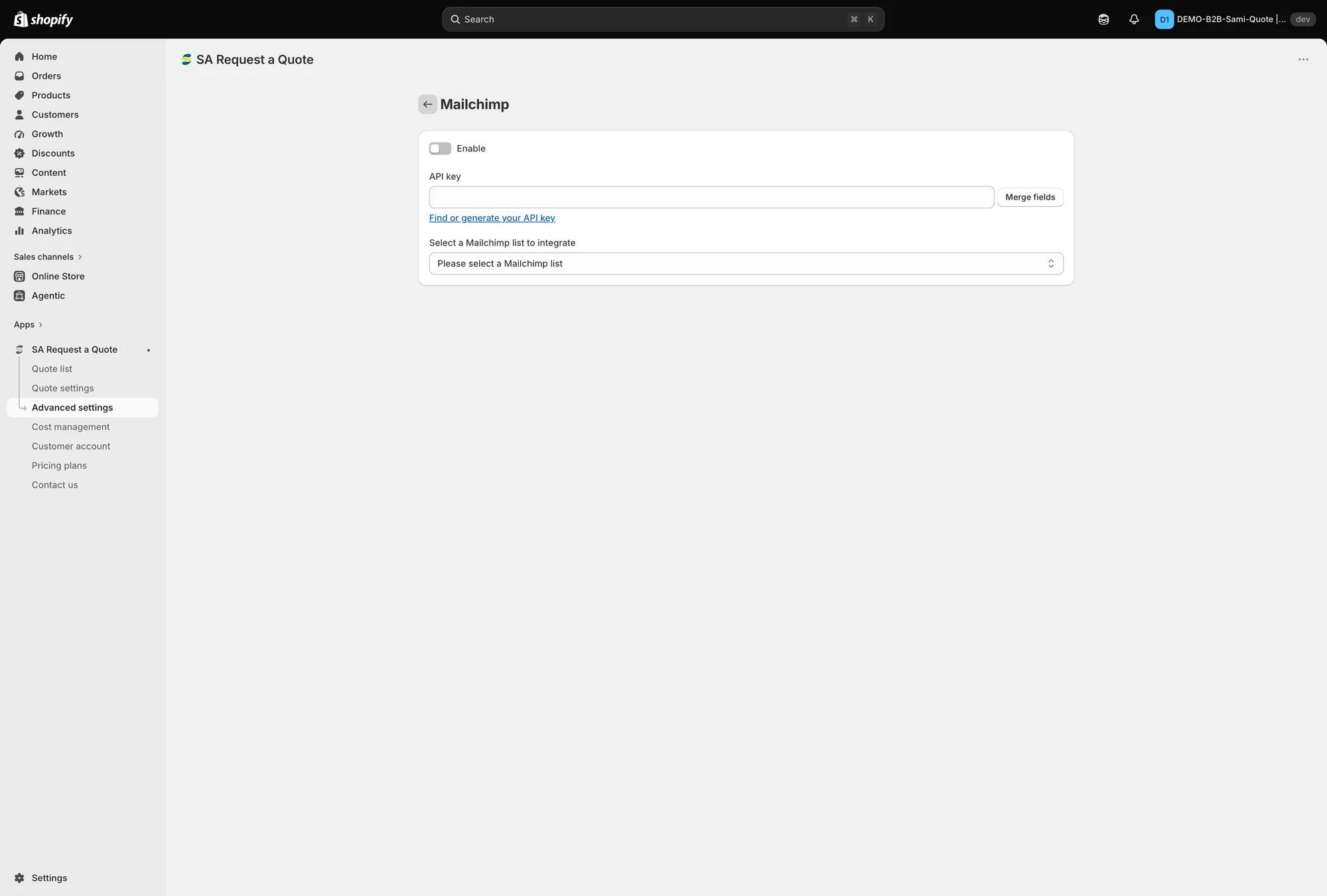
Um provedor baseado em listas: Enable, API key, um seletor de lista e Merge fields.
- Confira se está ativada. Abra a página do provedor e verifique o controle Enable: uma chave de API salva, por si só, não basta.
- Confira se a lista está selecionada. Em um provedor baseado em listas, como o Mailchimp, Select a Mailchimp list to integrate precisa estar definido. Se ficar em “Please select a Mailchimp list”, não há para onde enviar nada.
- Confira a sua chave. As chaves salvas são armazenadas mascaradas, então o campo mostra um texto de preenchimento em vez da chave que você colou. Se não tiver certeza de que está certa, cole uma nova e salve. O campo do Mailchimp tem um link Find or generate your API key.
- O Zapier é diferente. A página dele não tem chave de API nem lista, apenas um único campo Zapier Webhook URL e Save. Copie o URL do seu Zap e cole-o ali.
- A Shopify também é diferente. Ative-a e ela mapeia três campos, Email, First name e Last name, e cada um pode ficar sem valor, receber um valor lido do formulário de cotação ou um valor fixo que você digita. Se você os deixar sem mapeamento, o registro da pessoa cliente chega sem nome.
- Confira o seu plano. Klaviyo, Mailchimp e Shopify estão no plano FREE; os demais estão listados no PRO.
Veja Visão geral das integrações.
Nada aqui corresponde ao meu caso
Seção intitulada “Nada aqui corresponde ao meu caso”Envie um e-mail para [email protected]. Enviar o URL da sua loja, a página que você está vendo e uma captura de tela geralmente garante uma resposta útil mais rápido. Veja Falar com o suporte.
Próximos passos
Seção intitulada “Próximos passos”- Perguntas frequentes: respostas rápidas para dúvidas comuns
- Falar com o suporte: o que vale a pena incluir ao escrever
- Como funciona: entenda o fluxo da cotação de ponta a ponta