
Dépannage
Solutions aux problèmes les plus fréquents : boutons de devis absents, prix encore visibles, pages de devis vides et e-mails manquants.
Repérez votre symptôme ci-dessous. Chacun commence par la cause la plus courante : parcourez donc la liste dans l’ordre.
Le bouton de devis n’apparaît pas sur ma vitrine
Section intitulée « Le bouton de devis n’apparaît pas sur ma vitrine »-
Vérifier que l’intégration d’application est activée
Section intitulée « Vérifier que l’intégration d’application est activée »C’est la cause la plus fréquente. Tant que l’intégration d’application n’est pas activée, l’application fonctionne dans votre interface d’administration, mais votre clientèle ne voit rien.
Ouvrez l’application et consultez le Setup guide sur le tableau de bord : « Complete these steps to activate quote requests on your storefront. » Si la première étape indique App embed is disabled, cliquez sur Enable app embed et activez-la dans l’éditeur de thème que Shopify ouvre.

La première étape du Setup guide indique si l’intégration d’application est activée.
Étapes complètes : Activer l’application dans votre thème
-
Vérifier que le produit fait partie de ceux que vous avez autorisés
Section intitulée « Vérifier que le produit fait partie de ceux que vous avez autorisés »Le bouton ne s’affiche que sur les produits que vous avez sélectionnés. Accédez à Quote settings, faites défiler jusqu’à Select quote products (« Select products or collections that should show the Request a Quote button. ») et vérifiez ce que couvre votre sélection actuelle. Cliquez sur Change pour l’élargir.
Consultez Choisir les produits sur devis.
-
Vérifier que la position n’est pas réglée pour le masquer
Section intitulée « Vérifier que la position n’est pas réglée pour le masquer »Les pages produit, les pages de collection et la page du panier sont trois paramètres distincts, et chacun comporte une option qui désactive le bouton.
Accédez à Quote settings, cliquez sur Customize, ouvrez l’onglet Button & widget et regardez Button position :
Menu déroulant La valeur qui masque le bouton Product page button position Don't show on product pages Collection page button position Don't show on collection pages Cart page button position Don't show on cart page Si le bouton s’affiche sur les pages produit mais pas dans la grille de votre collection, c’est presque toujours la raison.
-
Vérifier qui est autorisé à le voir
Section intitulée « Vérifier qui est autorisé à le voir »Toujours dans Button & widget, repérez Customer visibility. Si Who can see the RFQ button? est réglé sur Logged-in customers ou Logged-in customers with specific tags, une personne non connectée ne voit rien. Réglez-le sur All customers pour l’afficher pour tout le monde.
Vérifiez aussi Exclude customer tags : un compte qui porte l’un de ces tags ne verra pas non plus le bouton.
-
Vérifier que le thème que vous avez modifié est celui en ligne
Section intitulée « Vérifier que le thème que vous avez modifié est celui en ligne »Si vous avez activé l’intégration d’application pour un thème qui n’est pas publié, votre boutique en ligne ne changera pas. Prévisualisez ce thème, ou activez plutôt l’intégration pour votre thème publié.
Le widget de devis flottant n’apparaît pas
Section intitulée « Le widget de devis flottant n’apparaît pas »Le widget est un paramètre distinct du bouton : il peut donc être désactivé alors que le bouton fonctionne parfaitement.
- Vérifiez qu’il est activé. Accédez à Quote settings > Customize, ouvrez l’onglet Quote cart page et activez Enable Quote Cart Widget : « Shows a floating button on your storefront so customers can open their quote cart from any page. »
- Vérifiez l’intégration d’application. Le widget a besoin de l’intégration d’application, tout comme le bouton ; consultez la première section ci-dessus.
- Vérifiez que vous cherchez la bonne chose. Sur la vitrine, le widget est un petit bouton flottant libellé Quote (n) au bord de l’écran, où n est le nombre d’articles ajoutés.
Consultez Widget de devis flottant.
Les prix sont toujours visibles après la configuration du masquage
Section intitulée « Les prix sont toujours visibles après la configuration du masquage »
L’option des conditions ouvre Login to show price et Conditions.
- Vérifiez que l’option couvre ce produit. Ouvrez Advanced settings > Hide price et regardez laquelle des cinq options est sélectionnée. Yes, hide prices for quoted products ne couvre que les produits de votre liste Select quote products, et Yes, hide prices for specific products ne couvre que ceux que vous avez choisis à la main.
- Vérifiez que vos conditions correspondent bien. Avec Yes, hide prices for products that match conditions, le mode de correspondance compte : All conditions signifie « Must satisfy all conditions », Any condition signifie « Must satisfy at least one condition ». Vérifiez le champ (Product title, Product type, Product vendor, Product price, Product in stock, Product tag ou Collection) et l’opérateur sur un produit que vous pensez voir couvert. La liste des opérateurs change selon le champ : une règle qui semble étrange vient souvent d’un champ modifié après le choix de l’opérateur. Product in stock ne propose que is, et Product tag et Collection seulement is equal to et is not equal to.
- Vérifiez que vous avez enregistré. Regardez en haut de la fenêtre plutôt qu’en bas de l’onglet : tant que des modifications ne sont pas enregistrées, la barre de Shopify affiche Unsaved changes avec Discard et Save à côté. Quitter sans enregistrer conserve l’ancien comportement.
- Vérifiez votre forfait. Sous les cinq options, une ligne indiquant « 🔐 This feature is available on … » signifie que les boutons radio sont désactivés pour votre forfait : rien de ce que vous y réglez ne prend effet. Consultez Pricing plans.
- Vérifiez séparément les boutons d’achat. Masquer un prix ne supprime pas Add to cart. Cela relève de la section Hide button when quote is enabled on product du même onglet, avec Hide Add To Cart button et Hide Buy Now button.
- Vérifiez le balisage des prix de votre thème. Les thèmes affichent les prix à plusieurs endroits : carte produit, aperçu rapide, barre fixe. Si le prix est masqué sur la page produit mais s’affiche encore dans la grille de votre collection, envoyez l’URL de la page à l’assistance pour que le reste de votre thème soit examiné.
Consultez Présentation du masquage des prix pour les paramètres eux-mêmes.
Les prix sont aussi masqués pour mes clients connectés
Section intitulée « Les prix sont aussi masqués pour mes clients connectés »C’est la case Require login to show price, dans la section Login to show price de l’onglet Hide price.
- Si les prix doivent apparaître dès qu’une personne se connecte, cochez Require login to show price et assurez-vous que l’option Yes… située au-dessus couvre les produits concernés.
- Si une personne connectée ne voit toujours aucun prix, vérifiez d’abord cette option et les éventuelles conditions qui en dépendent. Elles s’appliquent que la personne soit connectée ou non.
- Si vous ne trouvez pas du tout la case, regardez les boutons radio au-dessus. Des boutons radio grisés avec une ligne à cadenas indiquant « 🔐 This feature is available on … » signifient que votre forfait n’inclut pas le masquage des prix : le paramètre reste donc sur No, don’t hide prices et la case n’apparaît jamais.
Consultez Exiger la connexion pour afficher le prix.
Une page de devis est vide ou affiche du code brut
Section intitulée « Une page de devis est vide ou affiche du code brut »Les deux pages sont :
| Page | Chemin | Ce qu'elle affiche |
|---|---|---|
| Request for quote | /pages/request-for-quote | Le formulaire de devis et le panier de devis de la personne cliente. |
| Quote history | /pages/quotes-history | Les devis passés d'une personne connectée. |
Il existe deux symptômes, qui sont la même panne vue sous deux angles :
- La page est vide. Le bloc de contenu de l’application a été retiré de la page, généralement parce que quelqu’un a modifié ou recréé la page dans Shopify et que le bloc a disparu avec.
- La page affiche
{rfq_content}ou{rfq_history}sous forme de texte visible. Le contenu de la page contient encore l’ancien jeton de remplacement. Ce jeton n’est pas du code exécuté par la vitrine : il doit être remplacé par le bloc de l’application ; si vous collez le bloc en laissant le jeton, celui-ci reste affiché sur la page.
Une page Request for quote qui fonctionne ressemble à ceci : si la vôtre est vide, ou affiche une ligne de code sous forme de texte, le bloc est manquant.

À quoi la page Request for quote doit ressembler sur votre vitrine.
Remettre le bloc en place
Section intitulée « Remettre le bloc en place »-
Ouvrir la page dans Shopify
Section intitulée « Ouvrir la page dans Shopify »Dans votre interface d’administration Shopify, accédez à Boutique en ligne > Pages, puis ouvrez la page concernée.
-
Passer en vue HTML
Section intitulée « Passer en vue HTML »Cliquez sur l’icône
<>dans la barre d’outils de l’éditeur de page pour afficher la vue HTML.
Le bouton <> affiche le code HTML de la page.
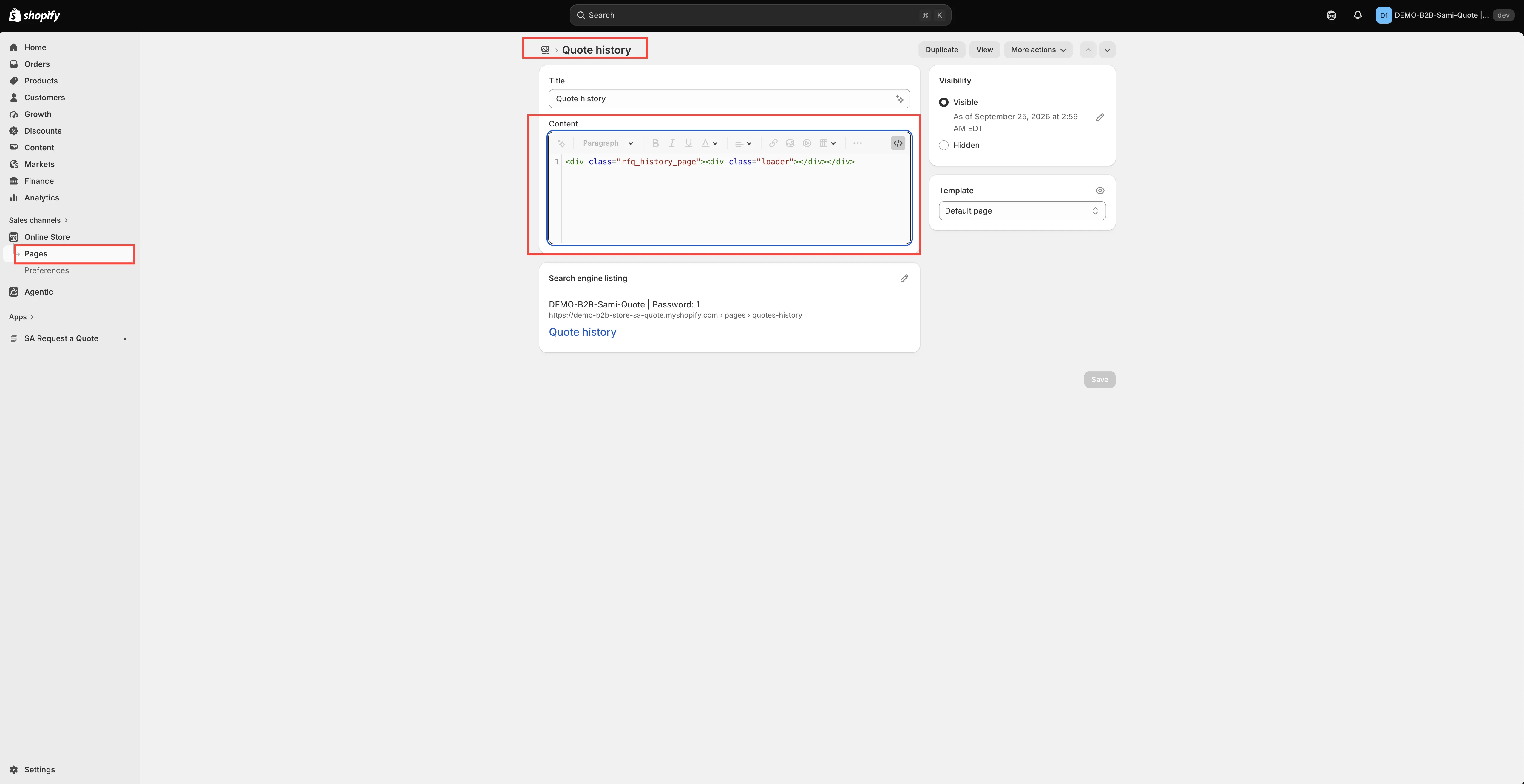
Vérifiez que le bloc a survécu à votre modification.
-
Remplacer le jeton, ou recoller le bloc
Section intitulée « Remplacer le jeton, ou recoller le bloc »Chaque page a besoin d’une ligne, et d’une seule. Si vous voyez l’ancien jeton dans la vue HTML, supprimez-le et placez le bloc correspondant à sa place. Si le contenu de la page est vide, collez simplement le bloc.
Page Supprimer ce jeton Mettre ceci à la place Request for quote {rfq_content}<div class="rfq_form_page"></div>Quote history {rfq_history}<div class="rfq_history_page"></div>Copiez à partir d’ici : pour la page Request for quote :
<div class="rfq_form_page"></div>Et pour la page Quote history :
<div class="rfq_history_page"></div>
Capture d’écran à fournir. L’éditeur de page Shopify pour Request for quote avec la vue HTML <> ouverte, montrant un jeton {rfq_content} restant au-dessus de la ligne, pour illustrer l’étape « remplacer, ne pas seulement ajouter ».
-
Enregistrer
Section intitulée « Enregistrer »Cliquez sur Save, puis rechargez la page sur votre vitrine.
Consultez Page Request a Quote.
Les produits ne se chargent pas dans le formulaire de devis
Section intitulée « Les produits ne se chargent pas dans le formulaire de devis »D’anciennes instructions demandaient aux marchands d’ajouter à la main un search file au thème : Boutique en ligne > Thèmes > Plus d’actions > Modifier le code > Ajouter un nouveau modèle, type de modèle search, format liquid, nom de fichier rfq, puis d’y coller un long bloc de Liquid.
Si le formulaire de devis ou le panier de devis ne trouve donc pas vos produits :
- Vérifiez d’abord l’intégration d’application. Elle figure en haut de cette page, et sans elle rien de l’application ne s’exécute sur votre vitrine.
- Vérifiez que vous regardez le thème publié. Un fichier ajouté à un thème n’est pas présent dans un autre.
- Vérifiez si le fichier est présent avant d’y toucher. Dans Boutique en ligne > Thèmes > Plus d’actions > Modifier le code, cherchez
search.rfq.liquidsous Modèles. - Ne collez pas à la main une ancienne copie. Une copie obsolète de ce fichier est plus difficile à diagnostiquer qu’un fichier absent. Si le fichier est absent et que les produits ne se chargent toujours pas, écrivez à [email protected] en indiquant l’URL de votre boutique et le nom de votre thème, et laissez l’assistance mettre en place la version actuelle.
Je ne reçois pas les e-mails de notification de devis
Section intitulée « Je ne reçois pas les e-mails de notification de devis »-
Vérifier votre dossier de courrier indésirable
Section intitulée « Vérifier votre dossier de courrier indésirable »Les notifications automatiques atterrissent dans les courriers indésirables plus souvent qu’on ne le pense.
-
Autoriser l’adresse d’expédition
Section intitulée « Autoriser l’adresse d’expédition »Les notifications de devis sont envoyées depuis [email protected]. Si votre serveur de messagerie filtre les expéditeurs inconnus, ajoutez cette adresse à vos expéditeurs autorisés.
-
Vérifier que la notification est activée
Section intitulée « Vérifier que la notification est activée »Accédez à Advanced settings > Email notifications et vérifiez Mail notifications : « Automatically send an email notification to the store owner when a quote is submitted. » Si elle est désactivée, rien ne vous est envoyé.

Mail notifications contrôle l’e-mail qui vous est envoyé.
-
Vérifier que l’adresse est une adresse que vous consultez
Section intitulée « Vérifier que l’adresse est une adresse que vous consultez »Ouvrez l’éditeur Mail notifications et vérifiez Admin email. Son texte d’aide indique : “You can add multiple email addresses, separated by commas. A maximum of 5 addresses is allowed.” Consultez Modifier les destinataires des notifications.
-
Toujours rien : contacter l’assistance
Section intitulée « Toujours rien : contacter l’assistance »Écrivez à [email protected] en indiquant l’URL de votre boutique et l’adresse exacte que vous avez testée : celle de l’administrateur, celle du client, ou les deux. L’assistance peut consulter le journal des e-mails de votre boutique et vous dire ce qui est arrivé à ce message.
Des personnes me disent ne pas avoir reçu leur e-mail
Section intitulée « Des personnes me disent ne pas avoir reçu leur e-mail »Tout ce qui précède s’applique, et en plus :
- Vérifiez que l’e-mail destiné à la clientèle est activé. L’e-mail destiné à la clientèle est Auto response email : « Automatically send an email notification to customers after they submit a quote. » S’il est désactivé, vous seul êtes notifié. Consultez E-mails envoyés à la clientèle.
- Vérifiez l’adresse figurant sur le devis. Ouvrez le devis depuis Quote list et confirmez que l’adresse saisie par la personne est valide.
- Envisagez d’envoyer depuis votre propre domaine. Les messages provenant de votre propre adresse sont moins susceptibles d’être filtrés que ceux d’un expéditeur partagé. Neuf fournisseurs sont disponibles dans la section SMTP ; consultez Envoyer depuis votre propre adresse (SMTP).
Mon PDF de devis comporte un filigrane
Section intitulée « Mon PDF de devis comporte un filigrane »C’est normal tant que votre boutique n’est pas vérifiée. L’écran Quote PDF template affiche cet avis : “Remove the watermark from your PDF. Please contact us to verify your store and receive this service for free.”

Quote PDF template, où s’affiche l’avis sur le filigrane.
Tant que vous y êtes : si un élément manque dans le PDF, c’est généralement un interrupteur désactivé. Quote info, Quote products et Other information contiennent chacun une liste d’interrupteurs.
Consultez Personnaliser le PDF du devis.
Convert to Order n’est pas disponible sur mon devis
Section intitulée « Convert to Order n’est pas disponible sur mon devis »Convert a quote to an order est indiqué comme fonctionnalité PRO : avec un forfait inférieur, l’action n’est donc pas disponible.
Sur un devis qui la propose, Convert to Order se trouve en haut de la page à côté de More actions. Si vous voyez More actions mais pas Convert to Order, vérifiez votre forfait dans Pricing plans.

Les deux actions du haut d’un devis : Convert to Order et More actions.
Consultez Convertir en commande brouillon et Comparaison des forfaits.
Une langue est absente de Translations
Section intitulée « Une langue est absente de Translations »L’onglet Translations n’a pas sa propre liste de langues à ajouter. Comme l’indique la note de bas de page de l’onglet : « To add or remove a language, go to Settings → Languages in your Shopify admin. This list mirrors the languages published there. »
Publiez donc d’abord la langue dans Shopify, puis revenez : elle apparaît dans le tableau Language / Status / Actions, avec Translate dans la colonne Actions. La ligne par défaut est l’anglais, marquée Default et Source.

La liste des langues reprend Paramètres → Langues dans votre interface d’administration Shopify.
Consultez Traduire les textes de la vitrine.
Une intégration ne reçoit pas mes devis
Section intitulée « Une intégration ne reçoit pas mes devis »Chaque fournisseur a sa propre page sous Advanced settings > Integrations, et ils n’acceptent pas tous les mêmes paramètres.
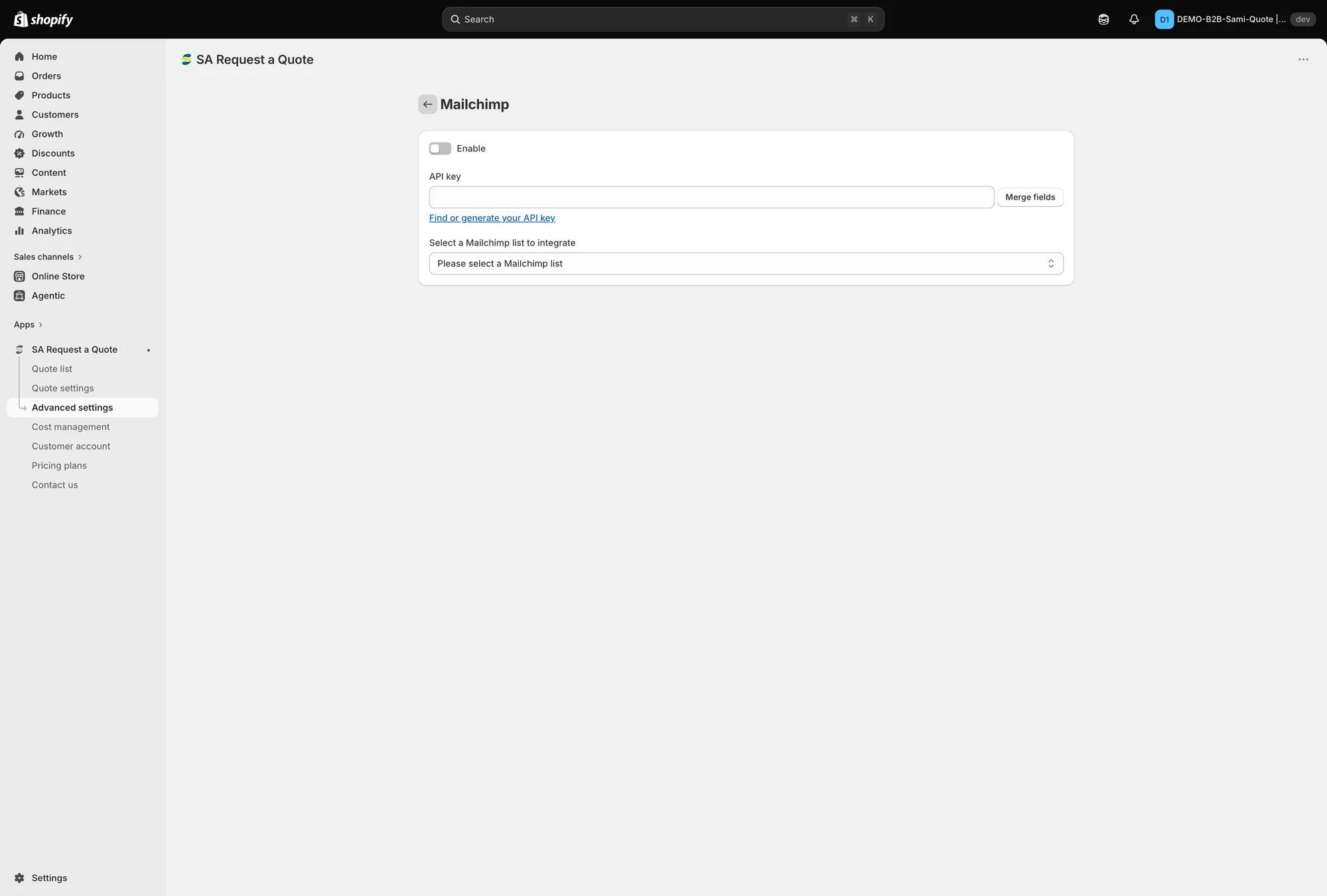
Un fournisseur basé sur des listes : Enable, API key, un sélecteur de liste et Merge fields.
- Vérifiez qu’elle est activée. Ouvrez la page du fournisseur et vérifiez le contrôle Enable : une clé d’API enregistrée ne suffit pas.
- Vérifiez que la liste est sélectionnée. Pour un fournisseur basé sur des listes comme Mailchimp, Select a Mailchimp list to integrate doit être renseigné. Laissé sur “Please select a Mailchimp list”, les données n’ont nulle part où aller.
- Vérifiez votre clé. Les clés enregistrées sont stockées masquées : le champ affiche donc un texte de remplacement plutôt que la clé que vous avez collée. Si vous avez un doute, collez une nouvelle clé et enregistrez. Le champ de Mailchimp comporte un lien Find or generate your API key.
- Zapier est différent. Sa page n’a ni clé d’API ni liste, seulement un champ Zapier Webhook URL et Save. Copiez l’URL depuis votre Zap et collez-la.
- Shopify aussi est différent. Activez-le et il associe trois champs, Email, First name et Last name, dont chacun peut recevoir aucune valeur, une valeur lue depuis le formulaire de devis ou une valeur fixe que vous saisissez. Si vous les laissez sans association, la fiche client arrive sans nom.
- Vérifiez votre forfait. Klaviyo, Mailchimp et Shopify sont dans le forfait FREE ; les autres figurent sous PRO.
Consultez Présentation des intégrations.
Rien ne correspond à mon cas
Section intitulée « Rien ne correspond à mon cas »Écrivez à [email protected]. Indiquer l’URL de votre boutique, la page concernée et une capture d’écran permet généralement d’obtenir le plus vite une réponse utile ; consultez Contacter l’assistance.
Étapes suivantes
Section intitulée « Étapes suivantes »- FAQ : réponses rapides aux questions courantes
- Contacter l’assistance : ce qu’il est utile d’inclure dans votre message
- Fonctionnement : comprendre le parcours d’un devis de bout en bout