
Risoluzione dei problemi
Soluzioni ai problemi più frequenti: pulsanti del preventivo che non compaiono, prezzi ancora visibili, pagine dei preventivi vuote ed email mancanti.
Trova qui sotto il tuo sintomo. Ognuno parte dalla causa più comune, quindi procedi nell’ordine dell’elenco.
Il pulsante del preventivo non compare nella mia vetrina
Sezione intitolata “Il pulsante del preventivo non compare nella mia vetrina”-
Verifica che l’incorporamento dell’app sia attivo
Sezione intitolata “Verifica che l’incorporamento dell’app sia attivo”Nella maggior parte dei casi è questa la causa. Finché l’incorporamento dell’app non è attivo, l’app funziona nella tua amministrazione ma la clientela non vede nulla.
Apri l’app e guarda la Setup guide nella dashboard: “Complete these steps to activate quote requests on your storefront.” Se il primo passaggio riporta App embed is disabled, fai clic su Enable app embed e attivalo nell’editor di temi che Shopify apre.

Il primo passaggio della Setup guide ti dice se l’incorporamento dell’app è attivo.
Procedura completa: Attiva l’app nel tuo tema
-
Verifica che il prodotto sia tra quelli consentiti
Sezione intitolata “Verifica che il prodotto sia tra quelli consentiti”Il pulsante compare solo sui prodotti che hai selezionato. Vai su Quote settings, scorri fino a Select quote products (“Select products or collections that should show the Request a Quote button.”) e controlla cosa copre la tua selezione attuale. Fai clic su Change per ampliarla.
-
Verifica che la posizione non sia impostata per nasconderlo
Sezione intitolata “Verifica che la posizione non sia impostata per nasconderlo”Pagine prodotto, pagine collezione e pagina del carrello sono tre impostazioni separate e ognuna ha un’opzione che disattiva il pulsante.
Vai su Quote settings, fai clic su Customize, apri la scheda Button & widget e guarda Button position:
Menu a tendina Il valore che nasconde il pulsante Product page button position Don't show on product pages Collection page button position Don't show on collection pages Cart page button position Don't show on cart page Se il pulsante compare nelle pagine prodotto ma non nella griglia delle collezioni, quasi sempre il motivo è questo.
-
Verifica chi può vederlo
Sezione intitolata “Verifica chi può vederlo”Sempre in Button & widget, trova Customer visibility. Se Who can see the RFQ button? è impostato su Logged-in customers o Logged-in customers with specific tags, chi visita il negozio senza aver effettuato l’accesso non vede nulla. Impostalo su All customers per mostrarlo a tutti.
Controlla anche Exclude customer tags: nemmeno un account con uno di quei tag vedrà il pulsante.
-
Verifica che il tema che hai modificato sia quello pubblicato
Sezione intitolata “Verifica che il tema che hai modificato sia quello pubblicato”Se hai attivato l’incorporamento dell’app in un tema non pubblicato, il tuo negozio live non cambierà. Visualizza l’anteprima di quel tema oppure attiva l’incorporamento nel tema pubblicato.
Il widget flottante del preventivo non compare
Sezione intitolata “Il widget flottante del preventivo non compare”Il widget è un’impostazione separata dal pulsante, quindi può essere disattivato mentre il pulsante funziona perfettamente.
- Verifica che sia attivo. Vai su Quote settings > Customize, apri la scheda Quote cart page e attiva Enable Quote Cart Widget: “Shows a floating button on your storefront so customers can open their quote cart from any page.”
- Verifica l’incorporamento dell’app. Il widget ha bisogno dell’incorporamento dell’app proprio come il pulsante: vedi la prima sezione qui sopra.
- Verifica di cercare la cosa giusta. Nella vetrina il widget è un piccolo pulsante flottante con l’etichetta Quote (n) ai bordi dello schermo, dove n è il numero di articoli raccolti.
Vedi Widget flottante del preventivo.
I prezzi sono ancora visibili dopo aver configurato l’opzione per nasconderli
Sezione intitolata “I prezzi sono ancora visibili dopo aver configurato l’opzione per nasconderli”
L’opzione con le condizioni apre Login to show price e Conditions.
- Verifica che l’opzione copra quel prodotto. Apri Advanced settings > Hide price e guarda quale delle cinque opzioni è selezionata. Yes, hide prices for quoted products copre solo i prodotti nel tuo elenco Select quote products e Yes, hide prices for specific products copre solo quelli scelti a mano.
- Verifica che le condizioni corrispondano davvero. Con Yes, hide prices for products that match conditions, la modalità di corrispondenza conta: All conditions significa “Must satisfy all conditions”, Any condition significa “Must satisfy at least one condition”. Controlla il campo (Product title, Product type, Product vendor, Product price, Product in stock, Product tag o Collection) e l’operatore su un prodotto che ti aspetti sia coperto. L’elenco degli operatori cambia con il campo, quindi una regola dall’aspetto strano è spesso un campo cambiato dopo aver scelto l’operatore: Product in stock offre solo is, mentre Product tag e Collection solo is equal to e is not equal to.
- Verifica di aver salvato. Guarda la parte alta della finestra anziché il fondo della scheda: finché c’è qualcosa di non salvato, la barra di Shopify riporta Unsaved changes con accanto Discard e Save. Uscire senza salvare mantiene il comportamento precedente.
- Verifica il tuo piano. Sotto le cinque opzioni, una riga con la dicitura “🔐 This feature is available on …” significa che i pulsanti di opzione sono disattivati per il tuo piano, quindi nulla di ciò che imposti lì ha effetto. Vedi Piani tariffari.
- Verifica separatamente i pulsanti di acquisto. Nascondere un prezzo non rimuove Add to cart. È la sezione Hide button when quote is enabled on product nella stessa scheda, con Hide Add To Cart button e Hide Buy Now button.
- Verifica il markup dei prezzi del tuo tema. I temi mostrano i prezzi in più punti: una scheda prodotto, una visualizzazione rapida, una barra fissa. Se il prezzo è nascosto nella pagina prodotto ma compare ancora nella griglia delle collezioni, invia all’assistenza l’URL della pagina così potrà esaminare il resto del tuo tema.
Vedi Panoramica su come nascondere i prezzi per le impostazioni vere e proprie.
I prezzi sono nascosti anche a chi ha effettuato l’accesso
Sezione intitolata “I prezzi sono nascosti anche a chi ha effettuato l’accesso”Dipende dalla casella Require login to show price, nella sezione Login to show price della scheda Hide price.
- Se i prezzi devono comparire non appena qualcuno accede, spunta Require login to show price e assicurati che l’opzione Yes… sopra di essa copra i prodotti in questione.
- Se chi ha effettuato l’accesso continua a non vedere il prezzo, controlla prima quell’opzione e le eventuali condizioni sotto di essa. Si applicano che la persona che visita il negozio abbia effettuato l’accesso o meno.
- Se non trovi affatto la casella, guarda i pulsanti di opzione sopra di essa. Pulsanti di opzione in grigio con una riga con lucchetto “🔐 This feature is available on …” significano che il tuo piano non include Hide price, quindi l’impostazione resta su No, don’t hide prices e la casella non compare mai.
Vedi Richiedi l’accesso per mostrare il prezzo.
Una pagina del preventivo è vuota o mostra codice grezzo
Sezione intitolata “Una pagina del preventivo è vuota o mostra codice grezzo”Le due pagine sono:
| Pagina | Percorso | Cosa mostra |
|---|---|---|
| Request for quote | /pages/request-for-quote | Il modulo del preventivo e il carrello preventivi della clientela. |
| Quote history | /pages/quotes-history | I preventivi passati di chi ha effettuato l'accesso. |
Ci sono due sintomi, e sono lo stesso guasto visto da due lati:
- La pagina è vuota. Il blocco di contenuto dell’app è stato rimosso dalla pagina, di solito perché qualcuno ha modificato o ricreato la pagina in Shopify e il blocco è sparito con essa.
- La pagina mostra
{rfq_content}o{rfq_history}come testo visibile. Il contenuto della pagina contiene ancora il vecchio token segnaposto. Il token non è codice eseguito dalla vetrina: deve essere sostituito dal blocco dell’app, quindi incollare il blocco lasciando il token fa sì che il token continui a comparire nella pagina.
Una pagina Request for quote funzionante appare così: se la tua è vuota o mostra una riga di codice come testo, il blocco manca.

Come dovrebbe apparire la pagina Request for quote nella tua vetrina.
Rimettere il blocco
Sezione intitolata “Rimettere il blocco”-
Apri la pagina in Shopify
Sezione intitolata “Apri la pagina in Shopify”Nell’amministrazione Shopify vai su Negozio online > Pagine, poi apri la pagina interessata.
-
Passa alla vista HTML
Sezione intitolata “Passa alla vista HTML”Fai clic sull’icona
<>nella barra degli strumenti dell’editor di pagine per mostrare il visualizzatore HTML.
Il pulsante <> mostra l’HTML alla base della pagina.
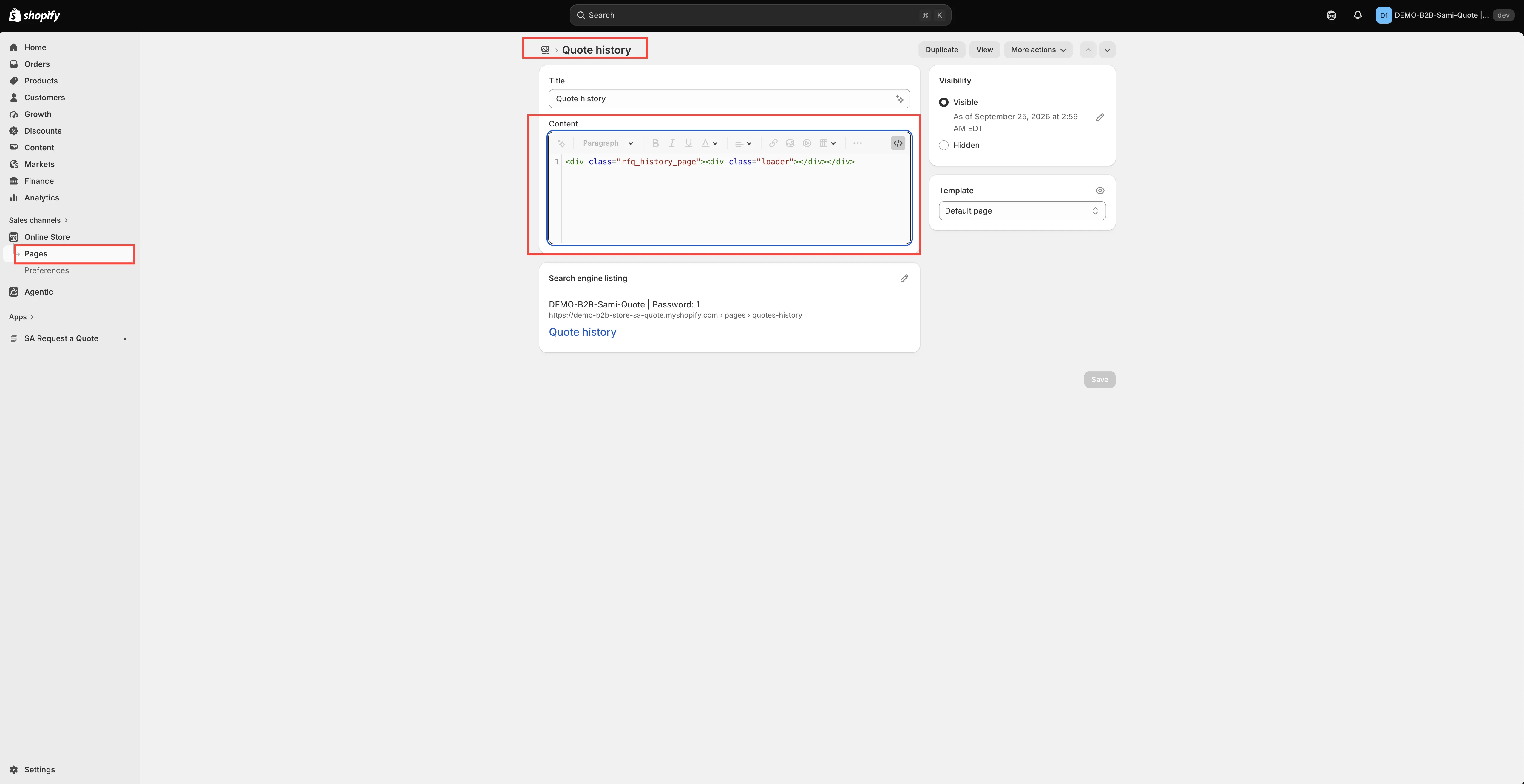
Verifica che il blocco sia sopravvissuto alla tua modifica.
-
Sostituisci il token oppure incolla di nuovo il blocco
Sezione intitolata “Sostituisci il token oppure incolla di nuovo il blocco”Ogni pagina richiede una riga, e una sola. Se nel visualizzatore HTML vedi il vecchio token, eliminalo e metti al suo posto il blocco corrispondente. Se il contenuto della pagina è vuoto, incolla il blocco da solo.
Pagina Elimina questo token Metti al suo posto Request for quote {rfq_content}<div class="rfq_form_page"></div>Quote history {rfq_history}<div class="rfq_history_page"></div>Copia da qui, per la pagina Request for quote:
<div class="rfq_form_page"></div>E per la pagina Quote history:
<div class="rfq_history_page"></div>
Serve uno screenshot. L’editor di pagine di Shopify per Request for quote con il visualizzatore HTML <> aperto, che mostra un token {rfq_content} rimasto sopra la riga, così il passaggio “sostituisci, non limitarti ad aggiungere” ha un’immagine.
-
Fai clic su Salva, poi ricarica la pagina nella tua vetrina.
Vedi Pagina Request a Quote.
I prodotti non vengono caricati nel modulo del preventivo
Sezione intitolata “I prodotti non vengono caricati nel modulo del preventivo”Le vecchie istruzioni chiedevano di aggiungere a mano al tema un search file: Negozio online > Temi > Altre azioni > Modifica codice > Aggiungi un nuovo modello, tipo di modello search, formato liquid, nome file rfq, e poi incollarvi un lungo blocco di Liquid.
Quindi, se il modulo del preventivo o il carrello preventivi non trova i tuoi prodotti:
- Verifica prima l’incorporamento dell’app. È in cima a questa pagina e, senza di esso, nulla dell’app viene eseguito nella tua vetrina.
- Verifica di guardare il tema pubblicato. Un file aggiunto a un tema non è presente in un altro.
- Verifica se il file c’è prima di toccarlo. In Negozio online > Temi > Altre azioni > Modifica codice, cerca
search.rfq.liquidsotto Modelli. - Non incollare a mano una vecchia copia. Una copia obsoleta di quel file è più difficile da diagnosticare di una mancante. Se il file è assente e i prodotti continuano a non caricarsi, scrivi a [email protected] con l’URL del tuo negozio e il nome del tema e lascia che sia l’assistenza a inserire la versione aggiornata.
Non ricevo le email di notifica dei preventivi
Sezione intitolata “Non ricevo le email di notifica dei preventivi”-
Controlla la cartella dello spam
Sezione intitolata “Controlla la cartella dello spam”Le notifiche automatiche finiscono nello spam più spesso di quanto ti aspetteresti.
-
Consenti l’indirizzo del mittente
Sezione intitolata “Consenti l’indirizzo del mittente”Le notifiche dei preventivi partono da [email protected]. Se il tuo server di posta filtra i mittenti sconosciuti, aggiungi quell’indirizzo ai mittenti consentiti.
-
Verifica che la notifica sia attiva
Sezione intitolata “Verifica che la notifica sia attiva”Vai su Advanced settings > Email notifications e controlla Mail notifications: “Automatically send an email notification to the store owner when a quote is submitted.” Se è disattivata, non ti viene inviato nulla.

Mail notifications controlla l’email che arriva a te.
-
Verifica che l’indirizzo sia uno che controlli
Sezione intitolata “Verifica che l’indirizzo sia uno che controlli”Apri l’editor Mail notifications e controlla Admin email. Il suo testo di aiuto riporta: “You can add multiple email addresses, separated by commas. A maximum of 5 addresses is allowed.” Vedi Cambia i destinatari delle notifiche.
-
Ancora nulla: contatta l’assistenza
Sezione intitolata “Ancora nulla: contatta l’assistenza”Scrivi a [email protected] con l’URL del tuo negozio e l’indirizzo esatto che hai usato per la prova: quello amministrativo, quello per chi richiede il preventivo, o entrambi. L’assistenza può leggere il registro della posta del tuo negozio e dirti cosa è successo a quel messaggio.
La clientela dice di non aver ricevuto l’email
Sezione intitolata “La clientela dice di non aver ricevuto l’email”Vale tutto quanto sopra, più:
- Verifica che l’email per chi richiede il preventivo sia attiva. L’email destinata alla clientela è Auto response email: “Automatically send an email notification to customers after they submit a quote.” Se è disattivata, vieni avvisato solo tu. Vedi Email inviate alla clientela.
- Verifica l’indirizzo nel preventivo. Apri il preventivo da Quote list e controlla che l’indirizzo digitato sia valido.
- Valuta di inviare dal tuo dominio. I messaggi inviati dal tuo indirizzo hanno meno probabilità di essere filtrati rispetto a quelli di un mittente condiviso. Nella sezione SMTP sono disponibili nove provider: vedi Invia dal tuo indirizzo (SMTP).
Il PDF del mio preventivo ha una filigrana
Sezione intitolata “Il PDF del mio preventivo ha una filigrana”È previsto finché il tuo negozio non è verificato. La schermata Quote PDF template riporta questo avviso: “Remove the watermark from your PDF. Please contact us to verify your store and receive this service for free.”

Quote PDF template, dove compare l’avviso sulla filigrana.
Già che ci sei: se nel PDF manca qualcosa, di solito è un interruttore disattivato. Quote info, Quote products e Other information contengono ciascuno un elenco di interruttori.
Vedi Personalizza il PDF del preventivo.
Convert to Order non è presente nel mio preventivo
Sezione intitolata “Convert to Order non è presente nel mio preventivo”Convert a quote to an order è indicata come funzionalità PRO, quindi con un piano inferiore l’azione non è disponibile.
In un preventivo che la include, Convert to Order si trova in alto nella pagina accanto a More actions. Se vedi More actions ma non Convert to Order, controlla il tuo piano in Pricing plans.

Le due azioni in alto di un preventivo: Convert to Order e More actions.
Vedi Converti in bozza d’ordine e Confronto dei piani.
Una lingua manca in Translations
Sezione intitolata “Una lingua manca in Translations”La scheda Translations non ha un proprio elenco di lingue da aggiungere. Come dice la nota a piè di pagina della scheda: “To add or remove a language, go to Settings → Languages in your Shopify admin. This list mirrors the languages published there.”
Quindi pubblica prima la lingua in Shopify, poi torna: comparirà nella tabella Language / Status / Actions, con Translate nella colonna Actions. La riga predefinita è English, contrassegnata da Default e Source.

L’elenco delle lingue rispecchia Settings → Languages nella tua amministrazione Shopify.
Vedi Traduci i testi della vetrina.
Un’integrazione non riceve i miei preventivi
Sezione intitolata “Un’integrazione non riceve i miei preventivi”Ogni provider ha una propria pagina in Advanced settings > Integrations e non tutti richiedono le stesse impostazioni.
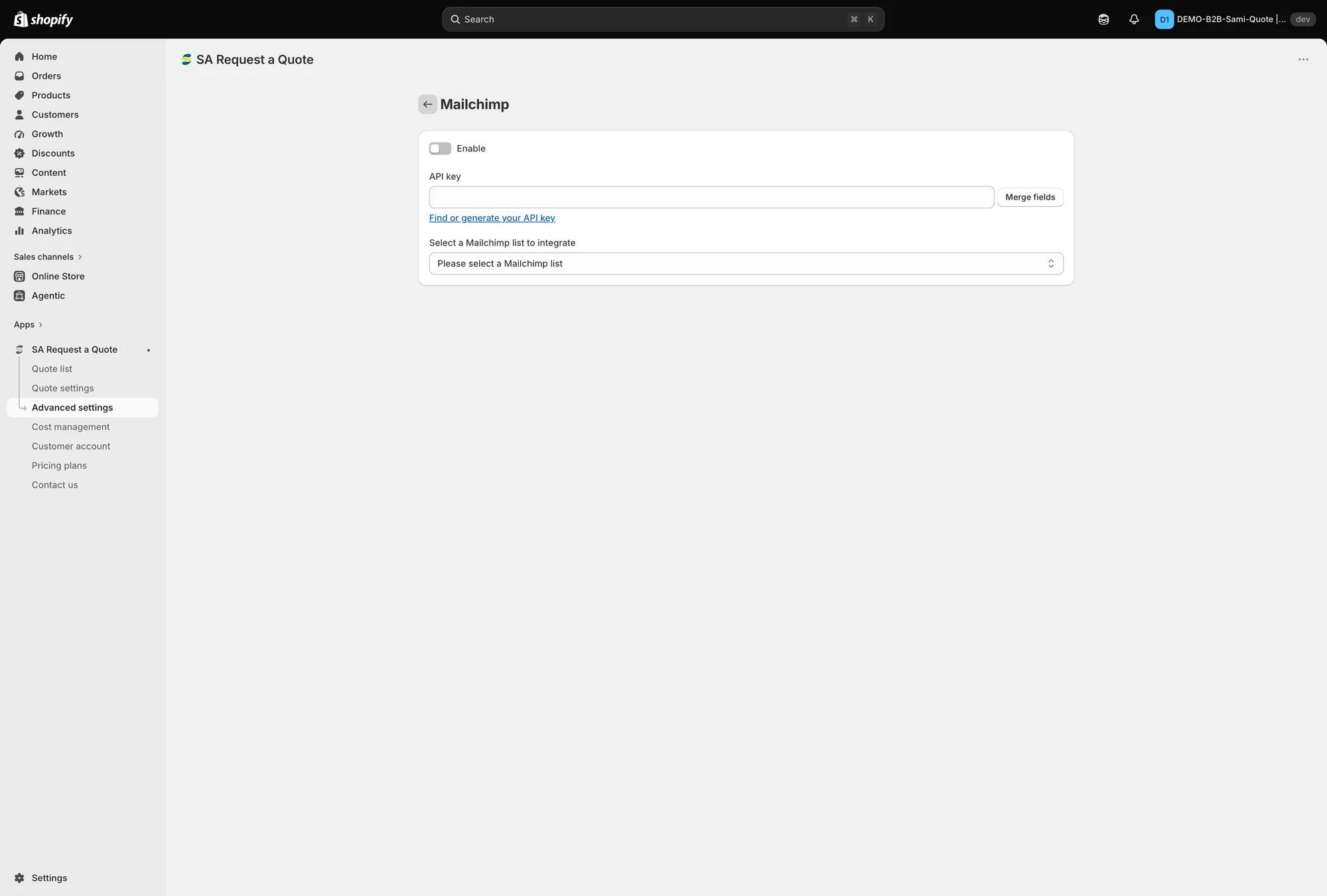
Un provider basato su elenchi: Enable, API key, un selettore di elenco e Merge fields.
- Verifica che sia abilitata. Apri la pagina del provider e controlla il controllo Enable: una chiave API salvata da sola non basta.
- Verifica che l’elenco sia selezionato. Con un provider basato su elenchi come Mailchimp, Select a Mailchimp list to integrate deve essere impostato. Lasciato su “Please select a Mailchimp list”, non c’è nessun posto dove inviare i dati.
- Verifica la chiave. Le chiavi salvate sono conservate mascherate, quindi il campo mostra un segnaposto anziché la chiave incollata. Se non sei sicuro che sia giusta, incolla una chiave nuova e salva. Il campo di Mailchimp ha un link Find or generate your API key.
- Zapier è diverso. La sua pagina non ha chiave API né elenco: solo un campo Zapier Webhook URL e Save. Copia l’URL dal tuo Zap e incollalo.
- Anche Shopify è diverso. Attivala e mappa tre campi, Email, First name e Last name, e ognuno può non avere alcun valore, un valore letto dal modulo del preventivo o un valore fisso che digiti. Se li lasci non mappati, la scheda cliente arriva senza nome.
- Verifica il tuo piano. Klaviyo, Mailchimp e Shopify sono nel piano FREE; le altre sono indicate sotto PRO.
Vedi Panoramica delle integrazioni.
Nulla di questo corrisponde
Sezione intitolata “Nulla di questo corrisponde”Scrivi a [email protected]. Inviare l’URL del tuo negozio, la pagina che stai guardando e uno screenshot di solito è il modo più rapido per ottenere una risposta utile: vedi Contatta l’assistenza.
Prossimi passi
Sezione intitolata “Prossimi passi”- Domande frequenti: risposte rapide alle domande comuni
- Contatta l’assistenza: cosa conviene includere quando scrivi
- Come funziona: comprendi il flusso del preventivo dall’inizio alla fine