
トラブルシューティング
見積もりボタンが表示されない、価格が表示されたままになる、見積もりページが空白になる、メールが届かないなど、ストアオーナーが最もよく遭遇する問題の対処方法です。
以下から該当する症状を探してください。各症状は、最も多い原因から順に説明しているため、上から順に確認してください。
ストアフロントに見積もりボタンが表示されない
Section titled “ストアフロントに見積もりボタンが表示されない”-
アプリの埋め込みがオンになっているか確認する
Section titled “アプリの埋め込みがオンになっているか確認する”ほとんどの場合、これが原因です。アプリの埋め込みがオンになるまでは、アプリは管理画面では動作しますが、お客様には何も表示されません。
アプリを開き、ダッシュボードのSetup guideを確認します。「Complete these steps to activate quote requests on your storefront.」と表示されています。最初のステップにApp embed is disabledと表示されている場合は、Enable app embedをクリックし、Shopifyが開くテーマエディタでオンにします。

Setup guideの最初のステップで、アプリの埋め込みがオンかどうかを確認できます。
-
許可した商品か確認する
Section titled “許可した商品か確認する”ボタンは、選択した商品にのみ表示されます。Quote settingsに移動し、Select quote productsまでスクロールして(「Select products or collections that should show the Request a Quote button.」)、現在の選択内容が対象にしている範囲を確認します。範囲を広げるには、Changeをクリックします。
Choose quotable productsをご覧ください。
-
位置の設定でボタンが非表示になっていないか確認する
Section titled “位置の設定でボタンが非表示になっていないか確認する”商品ページ、コレクションページ、カートページは3つの別々の設定で、それぞれにボタンをオフにするオプションがあります。
Quote settingsに移動してCustomizeをクリックし、Button & widgetタブを開いてButton positionを確認します。
ドロップダウン ボタンが非表示になる値 Product page button position Don't show on product pages Collection page button position Don't show on collection pages Cart page button position Don't show on cart page 商品ページには表示されるのにコレクションのグリッドには表示されない場合は、ほぼ間違いなくこれが原因です。
-
表示を許可しているお客様を確認する
Section titled “表示を許可しているお客様を確認する”引き続きButton & widgetで、Customer visibilityを確認します。Who can see the RFQ button?がLogged-in customersまたはLogged-in customers with specific tagsに設定されている場合、ログアウト状態の訪問者には何も表示されません。全員に表示するには、All customersに設定します。
Exclude customer tagsも確認してください。これらのタグが付いたアカウントにも、ボタンは表示されません。
-
編集したテーマが公開中のものか確認する
Section titled “編集したテーマが公開中のものか確認する”公開していないテーマでアプリの埋め込みをオンにした場合、公開中のストアは変わりません。そのテーマをプレビューするか、代わりに公開中のテーマで埋め込みをオンにします。
フローティングの見積もりウィジェットが表示されない
Section titled “フローティングの見積もりウィジェットが表示されない”ウィジェットはボタンとは別の設定のため、ボタンは問題なく動作していても、ウィジェットだけがオフになっていることがあります。
- オンになっているか確認します。 Quote settings > Customizeに移動し、Quote cart pageタブを開いてEnable Quote Cart Widgetをオンにします。「Shows a floating button on your storefront so customers can open their quote cart from any page.」
- アプリの埋め込みを確認します。 ウィジェットもボタンと同様にアプリの埋め込みが必要です。上の最初のセクションをご覧ください。
- 探している表示が正しいか確認します。 ストアフロントでは、ウィジェットは画面の端にある**Quote (n)**というラベルの小さなフローティングボタンで、_n_は追加された商品の数です。
Floating quote widgetをご覧ください。
非表示を設定したのに価格が表示されたままになる
Section titled “非表示を設定したのに価格が表示されたままになる”
条件のオプションを選択すると、Login to show priceとConditionsが開きます。
- オプションがその商品を対象にしているか確認します。 Advanced settings > Hide priceを開き、5つのオプションのどれが選択されているかを確認します。Yes, hide prices for quoted productsはSelect quote productsの一覧にある商品のみを対象とし、Yes, hide prices for specific productsは手動で選択した商品のみを対象とします。
- 条件が実際に一致しているか確認します。 Yes, hide prices for products that match conditionsでは、一致モードが重要です。All conditionsは「Must satisfy all conditions」、Any conditionは「Must satisfy at least one condition」を意味します。対象になるはずの商品に対して、フィールド(Product title、Product type、Product vendor、Product price、Product in stock、Product tag、Collection)と演算子を確認します。演算子の一覧はフィールドによって変わるため、ルールの内容がおかしい場合は、演算子を選択した後でフィールドを入れ替えたことが原因であることがよくあります。Product in stockにはisのみ、Product tagとCollectionにはis equal toとis not equal toのみが表示されます。
- 保存したか確認します。 タブの下部ではなく、ウィンドウの上部を確認してください。未保存の内容がある間は、ShopifyのバーにUnsaved changesと表示され、その横にDiscardとSaveが表示されます。保存せずに移動すると、以前の動作のままになります。
- プランを確認します。 5つのオプションの下に「🔐 This feature is available on …」という行が表示されている場合は、ご利用のプランでラジオボタンが無効になっているため、そこで設定した内容は反映されません。Pricing plansをご覧ください。
- 購入ボタンは別に確認します。 価格を非表示にしても、Add to cartは削除されません。それは同じタブのHide button when quote is enabled on productセクションにあり、Hide Add To Cart buttonとHide Buy Now buttonがあります。
- テーマの価格のマークアップを確認します。 テーマでは、商品カード、クイックビュー、固定バーなど、複数の場所に価格が表示されます。商品ページでは価格が非表示なのに、コレクションのグリッドには表示される場合は、ページのURLをサポートに送信してください。テーマのその他の部分を確認します。
設定自体については、Hiding prices overviewをご覧ください。
ログインしているお客様にも価格が非表示になる
Section titled “ログインしているお客様にも価格が非表示になる”原因は、Hide priceタブのLogin to show priceセクションにあるRequire login to show priceのチェックボックスです。
- サインインした時点で価格を表示する場合は、Require login to show priceにチェックを入れ、その上の**Yes…**オプションが対象の商品を含んでいることを確認します。
- サインインしたお客様にも価格が表示されない場合は、まずそのオプションと、その下の条件を確認します。これらは、訪問者がログインしているかどうかに関係なく適用されます。
- チェックボックスがまったく見つからない場合は、その上のラジオボタンを確認します。ラジオボタンがグレーアウトされ、「🔐 This feature is available on …」という南京錠の行が表示されている場合は、ご利用のプランに価格の非表示が含まれていないため、設定はNo, don’t hide pricesのままになり、チェックボックスは表示されません。
Require login to show priceをご覧ください。
見積もりページが空白、またはコードがそのまま表示される
Section titled “見積もりページが空白、またはコードがそのまま表示される”2つのページは次のとおりです。
| ページ | パス | 表示される内容 |
|---|---|---|
| Request for quote | /pages/request-for-quote | 見積もりフォームと、お客様の見積もりカート。 |
| Quote history | /pages/quotes-history | ログインしているお客様の過去の見積もり。 |
症状は2つあり、どちらも同じ問題を別の側面から見たものです。
- ページが空白になる。 アプリのコンテンツブロックがページから削除されています。通常は、Shopifyでページが編集または再作成され、ブロックも一緒に削除されたことが原因です。
- ページに
{rfq_content}または{rfq_history}が文字として表示される。 ページの内容に、古いプレースホルダーのトークンが残っています。トークンはストアフロントで実行されるコードではなく、アプリのブロックに置き換える必要があります。ブロックを貼り付けてトークンを残したままにすると、ページにトークンが表示されたままになります。
正常に動作しているRequest for quoteページは次のように表示されます。ページが空の場合や、コードの行が文字として表示されている場合は、ブロックがありません。

ストアフロントのRequest for quoteページの正しい表示。
ブロックを元に戻す
Section titled “ブロックを元に戻す”-
Shopifyでページを開く
Section titled “Shopifyでページを開く”Shopify管理画面でオンラインストア > ページに移動し、該当のページを開きます。
-
HTML表示に切り替える
Section titled “HTML表示に切り替える”ページエディタのツールバーにある**
<>**アイコンをクリックして、HTMLビューアを表示します。
<>ボタンで、ページのHTMLが表示されます。
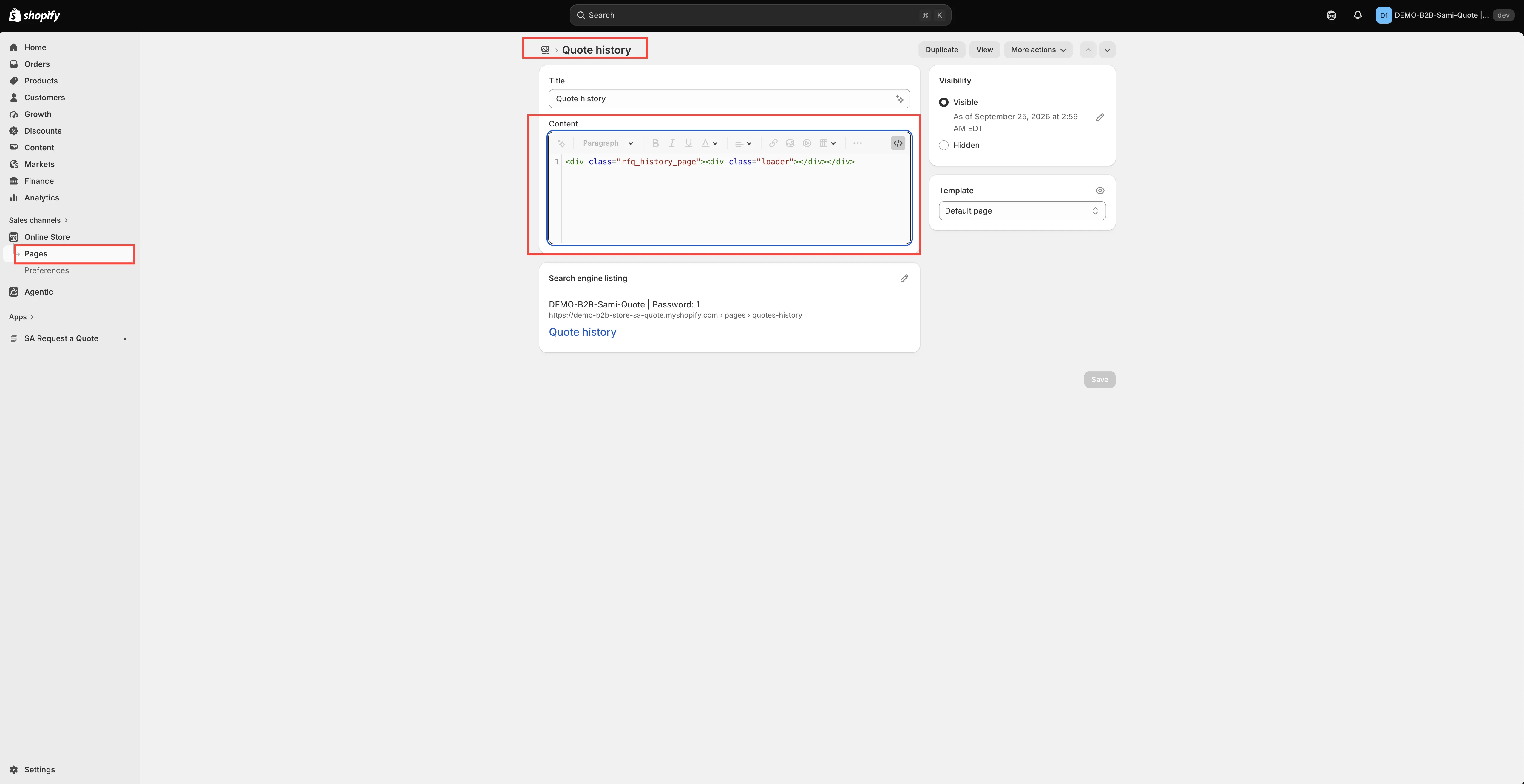
編集後もブロックが残っているか確認します。
-
トークンを置き換える、またはブロックを貼り付け直す
Section titled “トークンを置き換える、またはブロックを貼り付け直す”各ページに必要なのは1行だけです。HTMLビューアに古いトークンが表示されている場合は、削除して、その場所に対応するブロックを入れます。ページの内容が空の場合は、ブロックだけを貼り付けます。
ページ 削除するトークン 代わりに入れる内容 Request for quote {rfq_content}<div class="rfq_form_page"></div>Quote history {rfq_history}<div class="rfq_history_page"></div>ここからコピーします。Request for quoteページの場合:
<div class="rfq_form_page"></div>Quote historyページの場合:
<div class="rfq_history_page"></div>
スクリーンショットが必要です。Request for quoteのShopifyページエディタで<>のHTMLビューアを開き、{rfq_content}のトークンが行の上に残っている状態を示して、「追加するのではなく置き換える」ステップを画像で示します。
-
Saveをクリックし、ストアフロントでページを再読み込みします。
Request a Quote pageをご覧ください。
見積もりフォームに商品が読み込まれない
Section titled “見積もりフォームに商品が読み込まれない”以前の手順では、ストアオーナーがテーマにsearch fileを手動で追加するよう案内していました。オンラインストア > テーマ > その他の操作 > コードを編集 > 新しいテンプレートを追加で、テンプレートの種類はsearch、形式はliquid、ファイル名はrfqを指定し、長いLiquidのブロックを貼り付けます。
見積もりフォームや見積もりカートで商品が見つからない場合は、次の点を確認します。
- まずアプリの埋め込みを確認します。 このページの上部に説明があります。埋め込みがないと、アプリの機能はストアフロントで何も動作しません。
- 公開中のテーマを見ているか確認します。 あるテーマに追加したファイルは、別のテーマにはありません。
- 何かを行う前に、ファイルがあるか確認します。 オンラインストア > テーマ > その他の操作 > コードを編集で、Templatesの下に
search.rfq.liquidがあるか確認します。 - 古いコピーを手動で貼り付けないでください。 古いコピーのファイルは、ファイルがない場合よりも原因の特定が困難です。ファイルがないのに商品が読み込まれない場合は、ストアのURLとテーマ名を添えて[email protected]にメールし、サポートに最新版を入れてもらってください。
見積もり通知のメールが届かない
Section titled “見積もり通知のメールが届かない”-
迷惑メールフォルダを確認する
Section titled “迷惑メールフォルダを確認する”自動通知は、想像以上に迷惑メールに入りやすくなっています。
-
送信元のアドレスを許可する
Section titled “送信元のアドレスを許可する”見積もり通知は[email protected]から送信されます。メールサーバーが不明な送信元をフィルタリングしている場合は、このアドレスを許可する送信元に追加します。
-
通知がオンになっているか確認する
Section titled “通知がオンになっているか確認する”Advanced settings > Email notificationsに移動し、Mail notificationsを確認します。「Automatically send an email notification to the store owner when a quote is submitted.」オフの場合、ストアオーナーには何も送信されません。

Mail notificationsは、ストアオーナーに届くメールを制御します。
-
確認しているアドレスか確認する
Section titled “確認しているアドレスか確認する”Mail notificationsエディタを開き、Admin emailを確認します。ヘルプテキストには「You can add multiple email addresses, separated by commas. A maximum of 5 addresses is allowed.」と表示されます。Change notification recipientsをご覧ください。
-
それでも届かない場合はサポートに問い合わせる
Section titled “それでも届かない場合はサポートに問い合わせる”ストアのURLと、テストした正確なアドレス(管理者向け、お客様向け、またはその両方)を添えて、[email protected]にメールします。サポートはストアのメールログを確認し、そのメッセージがどうなったかをお知らせします。
お客様にメールが届かないと言われた
Section titled “お客様にメールが届かないと言われた”上記のすべてが当てはまります。加えて、次の点を確認します。
- お客様向けメールがオンになっているか確認します。 お客様向けのメールはAuto response emailです。「Automatically send an email notification to customers after they submit a quote.」オフの場合、通知されるのはストアオーナーだけです。Emails sent to customersをご覧ください。
- 見積もりに記載されたアドレスを確認します。 Quote listから見積もりを開き、お客様が入力したアドレスが有効であることを確認します。
- 独自のドメインからの送信を検討します。 独自のアドレスからのメッセージは、共有の送信元からのメッセージよりもフィルタリングされにくくなります。SMTPセクションでは9つのプロバイダーを利用できます。Send from your own address (SMTP)をご覧ください。
見積書のPDFにウォーターマークが入っている
Section titled “見積書のPDFにウォーターマークが入っている”ストアが確認されるまでは、想定どおりの動作です。Quote PDF template画面には、次の通知が表示されています。「Remove the watermark from your PDF. Please contact us to verify your store and receive this service for free.」

ウォーターマークの通知が表示されるQuote PDF template。
ここでは、PDFに何かが表示されない場合、多くはトグルがオフになっています。Quote info、Quote products、Other informationには、それぞれトグルの一覧があります。
Customize the quote PDFをご覧ください。
見積もりにConvert to Orderがない
Section titled “見積もりにConvert to Orderがない”Convert a quote to an orderはPROの機能のため、それより下のプランでは、この操作は利用できません。
この機能がある見積もりでは、Convert to Orderがページの上部のMore actionsの隣にあります。More actionsは表示されるのにConvert to Orderが表示されない場合は、Pricing plansでプランを確認します。

見積もりの上部にある2つの操作:Convert to OrderとMore actions。
Convert to a draft orderとPlan comparisonをご覧ください。
Translationsに言語が表示されない
Section titled “Translationsに言語が表示されない”Translationsタブには、追加できる言語の独自のリストはありません。タブ自体の脚注には、次のように記載されています。「To add or remove a language, go to Settings → Languages in your Shopify admin. This list mirrors the languages published there.」
先にShopifyで言語を公開してから戻ってください。Language / Status / Actionsの表に表示され、Actions列にTranslateがあります。デフォルトの行はEnglishで、DefaultとSourceと表示されています。

言語のリストは、Shopify管理画面のSettings → Languagesを反映しています。
Translate storefront textをご覧ください。
連携先に見積もりが送信されない
Section titled “連携先に見積もりが送信されない”各プロバイダーには、Advanced settings > Integrationsの下に専用のページがあり、すべてが同じ設定を使用するわけではありません。
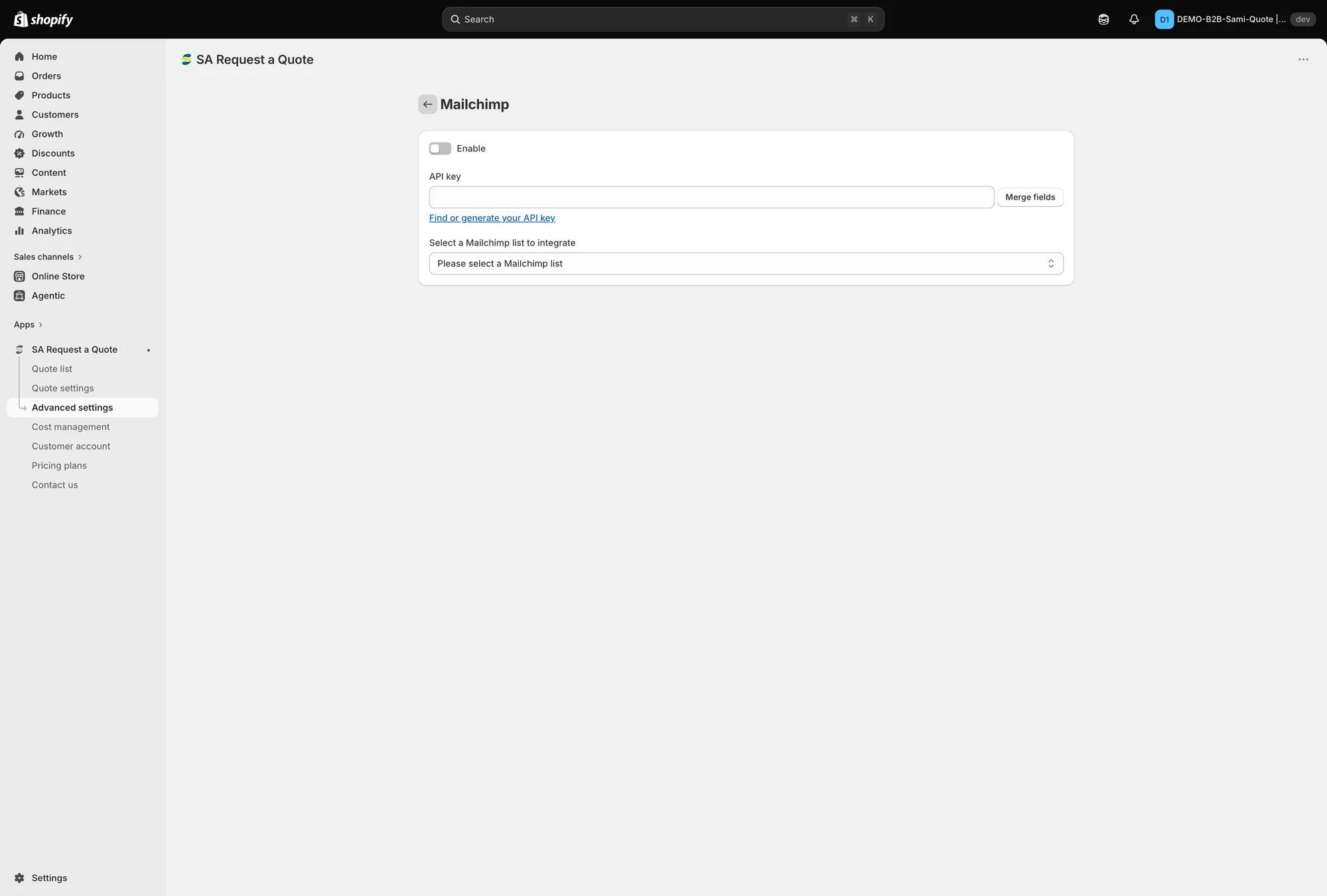
リスト型のプロバイダー:Enable、API key、リストセレクター、Merge fields。
- 有効になっているか確認します。 プロバイダーのページを開き、Enableコントロールを確認します。保存されたAPIキーだけでは十分ではありません。
- リストが選択されているか確認します。 Mailchimpなどのリスト型のプロバイダーでは、Select a Mailchimp list to integrateを設定する必要があります。「Please select a Mailchimp list」のままでは、送信先がありません。
- キーを確認します。 保存されたキーはマスクして保存されるため、フィールドには、貼り付けたキーではなくプレースホルダーが表示されます。正しいか不安な場合は、新しいキーを貼り付けて保存します。Mailchimpのフィールドには、Find or generate your API keyのリンクがあります。
- Zapierは異なります。 ページにはAPIキーもリストもなく、Zapier Webhook URLフィールドとSaveだけがあります。ZapからURLをコピーして貼り付けます。
- Shopifyも異なります。 オンにすると、Email、First name、Last nameの3つのフィールドがマッピングされ、それぞれに、値なし、見積もりフォームから読み取った値、入力した固定の値のいずれかを設定できます。マッピングしないままにすると、顧客レコードは名前なしで届きます。
- プランを確認します。 Klaviyo、Mailchimp、ShopifyはFREEプランに含まれ、それ以外はPROに含まれています。
Integrations overviewをご覧ください。
該当する項目がない
Section titled “該当する項目がない”[email protected]にメールでお問い合わせください。ストアのURL、表示しているページ、スクリーンショットを送っていただくと、最も早く役立つ回答を得られることが多くなります。Contact supportをご覧ください。
次のステップ
Section titled “次のステップ”- FAQ — よくある質問への簡単な回答
- Contact support — 問い合わせるときに含めておくとよい情報
- How it works — 見積もりの流れを最初から最後まで理解する