
Probleemoplossing
Oplossingen voor de problemen die winkeleigenaren het vaakst tegenkomen: offerteknoppen die niet verschijnen, prijzen die nog zichtbaar zijn, lege offertepagina's en ontbrekende e-mails.
Zoek hieronder je symptoom. Bij elk symptoom staat de meest voorkomende oorzaak vooraan, dus loop de lijst op volgorde door.
De offerteknop verschijnt niet in mijn webshop
Section titled “De offerteknop verschijnt niet in mijn webshop”-
Controleer of de app-insluiting aan staat
Section titled “Controleer of de app-insluiting aan staat”Dit is meestal de oorzaak. Zolang de app-insluiting niet aan staat, werkt de app in je beheer maar zien klanten niets.
Open de app en bekijk de Setup guide op het dashboard: “Complete these steps to activate quote requests on your storefront.” Luidt de eerste stap App embed is disabled, klik dan op Enable app embed en schakel hem in in de thema-editor die Shopify opent.

De eerste stap van de Setup guide vertelt je of de app-insluiting aan staat.
Alle stappen: De app inschakelen in je thema
-
Controleer of het product er een is dat je hebt toegestaan
Section titled “Controleer of het product er een is dat je hebt toegestaan”De knop verschijnt alleen bij producten die je hebt geselecteerd. Ga naar Quote settings, scrol naar Select quote products, “Select products or collections that should show the Request a Quote button.”, en controleer wat je huidige selectie omvat. Klik op Change om de selectie uit te breiden.
-
Controleer of de positie niet is ingesteld om de knop te verbergen
Section titled “Controleer of de positie niet is ingesteld om de knop te verbergen”Productpagina’s, collectiepagina’s en de winkelwagenpagina zijn drie aparte instellingen, en elk heeft een optie waarmee de knop wordt uitgezet.
Ga naar Quote settings, klik op Customize, open het tabblad Button & widget en kijk bij Button position:
Keuzelijst De waarde die de knop verbergt Product page button position Don't show on product pages Collection page button position Don't show on collection pages Cart page button position Don't show on cart page Verschijnt de knop op productpagina’s maar niet in je collectieraster, dan is dit vrijwel altijd de reden.
-
Controleer wie de knop mag zien
Section titled “Controleer wie de knop mag zien”Zoek, nog steeds op Button & widget, Customer visibility. Staat Who can see the RFQ button? op Logged-in customers of Logged-in customers with specific tags, dan ziet een uitgelogde bezoeker niets. Zet het op All customers om de knop aan iedereen te tonen.
Controleer ook Exclude customer tags: een account met een van die tags ziet de knop ook niet.
-
Controleer of het thema dat je hebt bewerkt het live thema is
Section titled “Controleer of het thema dat je hebt bewerkt het live thema is”Heb je de app-insluiting ingeschakeld voor een thema dat niet is gepubliceerd, dan verandert je live winkel niet. Bekijk een voorbeeld van dat thema, of schakel de insluiting in voor je gepubliceerde thema.
De zwevende offertewidget verschijnt niet
Section titled “De zwevende offertewidget verschijnt niet”De widget is een andere instelling dan de knop, dus hij kan uit staan terwijl de knop prima werkt.
- Controleer of hij aan staat. Ga naar Quote settings > Customize, open het tabblad Quote cart page en zet Enable Quote Cart Widget aan: “Shows a floating button on your storefront so customers can open their quote cart from any page.”
- Controleer de app-insluiting. De widget heeft de app-insluiting net zo nodig als de knop. Zie de eerste sectie hierboven.
- Controleer of je naar het juiste zoekt. In de webshop is de widget een kleine zwevende knop met het label Quote (n) aan de rand van het scherm, waarbij n het aantal verzamelde artikelen is.
Prijzen zijn nog zichtbaar nadat ik het verbergen heb ingesteld
Section titled “Prijzen zijn nog zichtbaar nadat ik het verbergen heb ingesteld”
De optie met voorwaarden opent Login to show price en Conditions.
- Controleer of de optie dat product dekt. Open Advanced settings > Hide price en kijk welke van de vijf opties is geselecteerd. Yes, hide prices for quoted products dekt alleen de producten in je lijst Select quote products, en Yes, hide prices for specific products dekt alleen de producten die je met de hand hebt gekozen.
- Controleer of je voorwaarden echt overeenkomen. Bij Yes, hide prices for products that match conditions doet de overeenkomstmodus ertoe: All conditions betekent “Must satisfy all conditions”, Any condition betekent “Must satisfy at least one condition”. Controleer het veld (Product title, Product type, Product vendor, Product price, Product in stock, Product tag of Collection) en de operator aan de hand van een product waarvan je verwacht dat het wordt gedekt. De lijst met operators verandert met het veld, dus een regel die er vreemd uitziet, is vaak een veld dat is gewisseld nadat de operator was gekozen. Product in stock biedt alleen is, en Product tag en Collection alleen is equal to en is not equal to.
- Controleer of je hebt opgeslagen. Kijk bovenaan het venster in plaats van onderaan het tabblad: zolang er iets niet is opgeslagen, luidt de balk van Shopify Unsaved changes met Discard en Save ernaast. Als je weggaat zonder op te slaan, blijft het oude gedrag behouden.
- Controleer je abonnement. Onder de vijf opties betekent een regel met “🔐 This feature is available on …” dat de keuzerondjes voor je abonnement zijn uitgeschakeld, dus wat je daar instelt, heeft geen effect. Zie Prijsabonnementen.
- Controleer de koopknoppen apart. Het verbergen van een prijs verwijdert Add to cart niet. Dat is de sectie Hide button when quote is enabled on product op hetzelfde tabblad, met Hide Add To Cart button en Hide Buy Now button.
- Controleer de prijsopmaak van je thema. Thema’s tonen prijzen op meerdere plekken: een productkaart, een snelle weergave, een vaste balk. Is de prijs verborgen op de productpagina maar nog zichtbaar in je collectieraster, stuur dan de URL van de pagina naar support, zodat de rest van je thema bekeken kan worden.
Zie Overzicht van prijzen verbergen voor de instellingen zelf.
Prijzen zijn ook voor mijn ingelogde klanten verborgen
Section titled “Prijzen zijn ook voor mijn ingelogde klanten verborgen”Dat is het selectievakje Require login to show price, in de sectie Login to show price van het tabblad Hide price.
- Moeten prijzen verschijnen zodra iemand inlogt, vink dan Require login to show price aan en zorg dat de Yes…-optie erboven de betreffende producten dekt.
- Ziet een ingelogde klant nog steeds geen prijs, controleer dan eerst die optie en eventuele voorwaarden eronder. Die gelden of de bezoeker nu is ingelogd of niet.
- Kun je het selectievakje helemaal niet vinden, kijk dan naar de keuzerondjes erboven. Grijze keuzerondjes met een slotregel “🔐 This feature is available on …” betekenen dat je abonnement prijs verbergen niet bevat, dus de instelling blijft op No, don’t hide prices staan en het selectievakje verschijnt nooit.
Zie Inloggen vereisen om de prijs te tonen.
Een offertepagina is leeg of toont onbewerkte code
Section titled “Een offertepagina is leeg of toont onbewerkte code”De twee pagina’s zijn:
| Pagina | Pad | Wat het toont |
|---|---|---|
| Request for quote | /pages/request-for-quote | Het offerteformulier en de offertewinkelwagen van de klant. |
| Quote history | /pages/quotes-history | De eerdere offertes van een ingelogde klant. |
Er zijn twee symptomen, en het is dezelfde fout van twee kanten gezien:
- De pagina is leeg. Het contentblok van de app is van de pagina verwijderd, meestal omdat iemand de pagina in Shopify heeft bewerkt of opnieuw heeft gemaakt en het blok daarbij is verdwenen.
- De pagina toont
{rfq_content}of{rfq_history}als zichtbare tekst. De pagina-inhoud bevat nog het oude tijdelijke token. Het token is geen code die de webshop uitvoert; het moet worden vervangen door het blok van de app. Plak je het blok erbij en laat je het token staan, dan blijft het token op de pagina verschijnen.
Een werkende pagina Request for quote ziet er zo uit. Is die van jou leeg, of toont ze een regel code als tekst, dan ontbreekt het blok.

Zo hoort de pagina Request for quote er in je webshop uit te zien.
Het blok terugzetten
Section titled “Het blok terugzetten”-
Open de pagina in Shopify
Section titled “Open de pagina in Shopify”Ga in je Shopify-beheer naar Webshop > Pagina’s en open de betreffende pagina.
-
Schakel over naar de HTML-weergave
Section titled “Schakel over naar de HTML-weergave”Klik op het pictogram
<>in de werkbalk van de pagina-editor om de HTML-viewer te tonen.
De knop <> toont de HTML achter de pagina.
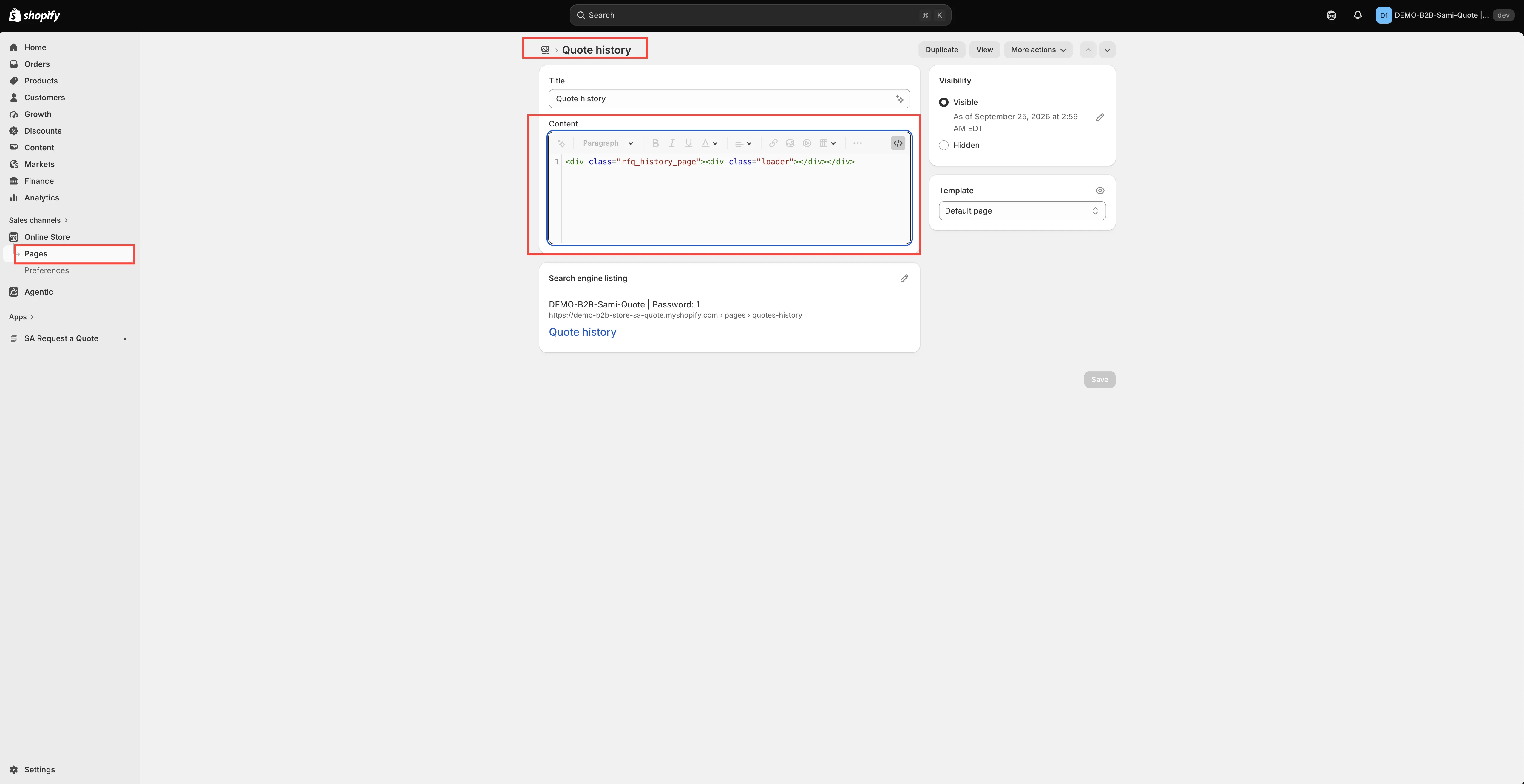
Controleer of het blok je bewerking heeft overleefd.
-
Vervang het token, of plak het blok terug
Section titled “Vervang het token, of plak het blok terug”Elke pagina heeft één regel nodig, en maar één. Zie je het oude token in de HTML-viewer, verwijder het dan en zet het bijbehorende blok op de plek waar het stond. Is de pagina-inhoud leeg, plak het blok dan op zichzelf in.
Pagina Verwijder dit token Zet dit in de plaats Request for quote {rfq_content}<div class="rfq_form_page"></div>Quote history {rfq_history}<div class="rfq_history_page"></div>Kopieer van hier, voor de pagina Request for quote:
<div class="rfq_form_page"></div>En voor de pagina Quote history:
<div class="rfq_history_page"></div>
Schermafbeelding nodig. De pagina-editor van Shopify voor Request for quote met de HTML-viewer <> open, met een overgebleven token {rfq_content} boven de regel, zodat de stap “vervangen, niet alleen toevoegen” een afbeelding heeft.
-
Opslaan
Section titled “Opslaan”Klik op Opslaan en laad de pagina in je webshop opnieuw.
Producten worden niet geladen in het offerteformulier
Section titled “Producten worden niet geladen in het offerteformulier”Oudere instructies vroegen winkeleigenaren om met de hand een search file aan het thema toe te voegen: Webshop > Thema’s > Meer acties > Code bewerken > Nieuw sjabloon toevoegen, sjabloontype search, indeling liquid, bestandsnaam rfq, en dan een lang blok Liquid erin plakken.
Vindt het offerteformulier of de offertewinkelwagen je producten dus niet:
- Controleer eerst de app-insluiting. Die staat bovenaan deze pagina, en zonder insluiting draait er niets van de app in je webshop.
- Controleer of je naar het gepubliceerde thema kijkt. Een bestand dat aan het ene thema is toegevoegd, staat niet in een ander.
- Controleer of het bestand er is voordat je er iets mee doet. Kijk in Webshop > Thema’s > Meer acties > Code bewerken onder Templates naar
search.rfq.liquid. - Plak geen oude kopie met de hand in. Een verouderde kopie van dat bestand is lastiger te onderzoeken dan een ontbrekend bestand. Ontbreekt het bestand en worden producten nog steeds niet geladen, stuur dan een e-mail naar [email protected] met de URL van je winkel en de naam van je thema, en laat support de actuele versie plaatsen.
Ik ontvang geen e-mails met offertemeldingen
Section titled “Ik ontvang geen e-mails met offertemeldingen”-
Controleer je spammap
Section titled “Controleer je spammap”Geautomatiseerde meldingen belanden vaker in spam dan je zou denken.
-
Sta het afzenderadres toe
Section titled “Sta het afzenderadres toe”Offertemeldingen worden verstuurd vanaf [email protected]. Filtert je mailserver onbekende afzenders, voeg dat adres dan toe aan je toegestane afzenders.
-
Controleer of de melding aan staat
Section titled “Controleer of de melding aan staat”Ga naar Advanced settings > Email notifications en controleer Mail notifications: “Automatically send an email notification to the store owner when a quote is submitted.” Staat het uit, dan wordt er helemaal niets naar jou verstuurd.

Mail notifications bepaalt de e-mail die naar jou komt.
-
Controleer of het adres er een is dat je in de gaten houdt
Section titled “Controleer of het adres er een is dat je in de gaten houdt”Open de editor Mail notifications en controleer Admin email. De helptekst luidt: “You can add multiple email addresses, separated by commas. A maximum of 5 addresses is allowed.” Zie Ontvangers van meldingen wijzigen.
-
Nog steeds niets: neem contact op met support
Section titled “Nog steeds niets: neem contact op met support”Stuur een e-mail naar [email protected] met de URL van je winkel en het exacte adres dat je hebt getest: dat van de beheerder, dat van de klant, of beide. Support kan het maillogboek van je winkel lezen en je vertellen wat er met dat bericht is gebeurd.
Klanten zeggen dat ze hun e-mail niet hebben ontvangen
Section titled “Klanten zeggen dat ze hun e-mail niet hebben ontvangen”Alles hierboven geldt, plus:
- Controleer of de e-mail aan de klant aan staat. De e-mail voor de klant is Auto response email: “Automatically send an email notification to customers after they submit a quote.” Staat die uit, dan krijg alleen jij een melding. Zie E-mails die naar klanten worden verstuurd.
- Controleer het adres op de offerte. Open de offerte vanuit Quote list en controleer of het adres dat de klant heeft getypt geldig is.
- Overweeg te verzenden vanaf je eigen domein. Berichten van je eigen adres worden minder snel gefilterd dan die van een gedeelde afzender. In de sectie SMTP zijn negen providers beschikbaar. Zie Verzenden vanaf je eigen adres (SMTP).
Mijn offerte-pdf heeft een watermerk
Section titled “Mijn offerte-pdf heeft een watermerk”Dat is normaal totdat je winkel is geverifieerd. Het scherm Quote PDF template bevat deze mededeling: “Remove the watermark from your PDF. Please contact us to verify your store and receive this service for free.”

Quote PDF template, waar de mededeling over het watermerk staat.
Let op: ontbreekt er iets in de pdf, dan staat meestal een schakelaar uit. Quote info, Quote products en Other information bevatten elk een lijst ervan.
Convert to Order staat niet bij mijn offerte
Section titled “Convert to Order staat niet bij mijn offerte”Convert a quote to an order staat vermeld als functie van PRO, dus bij een lager abonnement is de actie niet beschikbaar.
Bij een offerte die de functie wel heeft, staat Convert to Order bovenaan de pagina naast More actions. Zie je More actions maar niet Convert to Order, controleer dan je abonnement bij Pricing plans.

Beide acties bovenaan een offerte: Convert to Order en More actions.
Zie Omzetten in een conceptbestelling en Abonnementen vergelijken.
Een taal ontbreekt in Translations
Section titled “Een taal ontbreekt in Translations”Het tabblad Translations heeft geen eigen lijst met talen om toe te voegen. Zoals de voetnoot van het tabblad zelf zegt: “To add or remove a language, go to Settings → Languages in your Shopify admin. This list mirrors the languages published there.”
Publiceer de taal dus eerst in Shopify en kom dan terug. Ze verschijnt in de tabel Language / Status / Actions, met Translate in de kolom Actions. De standaardrij is English, gemarkeerd als Default en Source.

De lijst met talen neemt Settings → Languages in je Shopify-beheer over.
Een integratie ontvangt mijn offertes niet
Section titled “Een integratie ontvangt mijn offertes niet”Elke provider heeft een eigen pagina onder Advanced settings > Integrations, en ze nemen niet allemaal dezelfde instellingen.
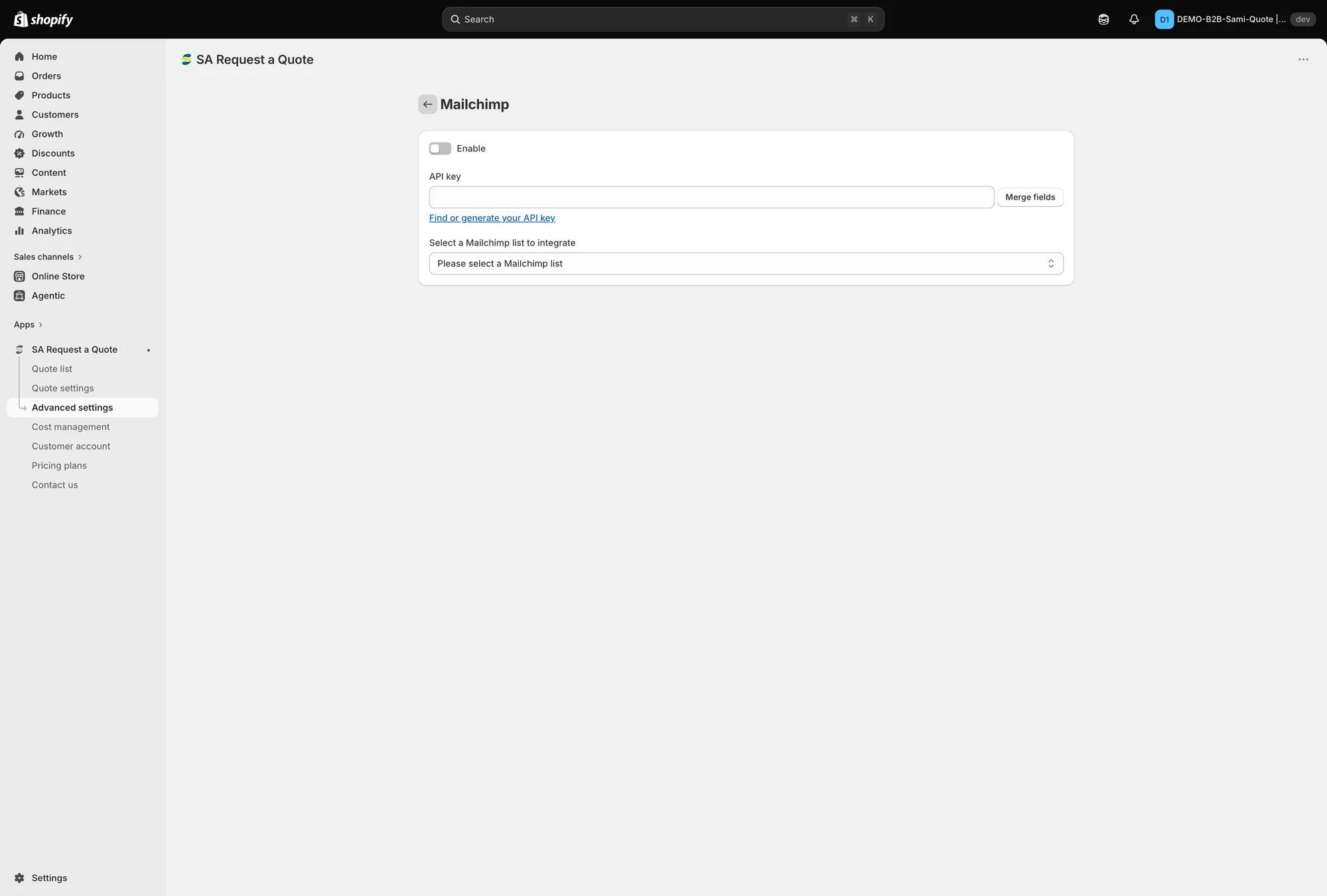
Een provider op basis van lijsten: Enable, API key, een lijstkeuze en Merge fields.
- Controleer of hij is ingeschakeld. Open de pagina van de provider en controleer het besturingselement Enable: een opgeslagen API-sleutel alleen is niet genoeg.
- Controleer of de lijst is geselecteerd. Bij een provider op basis van lijsten, zoals Mailchimp, moet Select a Mailchimp list to integrate zijn ingesteld. Staat het op “Please select a Mailchimp list”, dan hebben de gegevens nergens een bestemming.
- Controleer je sleutel. Opgeslagen sleutels worden gemaskeerd bewaard, dus het veld toont een tijdelijke aanduiding in plaats van de sleutel die je hebt geplakt. Twijfel je of hij klopt, plak dan een nieuwe en sla op. Het veld van Mailchimp heeft een link Find or generate your API key.
- Zapier is anders. De pagina heeft geen API-sleutel en geen lijst, alleen één veld Zapier Webhook URL en Save. Kopieer de URL uit je Zap en plak hem erin.
- Shopify is ook anders. Schakel het in en het koppelt drie velden, Email, First name en Last name, en elk daarvan kan geen waarde krijgen, een waarde uit het offerteformulier, of een vaste waarde die je typt. Laat je ze ongekoppeld, dan komt het klantrecord zonder naam binnen.
- Controleer je abonnement. Klaviyo, Mailchimp en Shopify zitten in het abonnement FREE; de rest staat onder PRO.
Zie Overzicht van integraties.
Niets hier komt overeen
Section titled “Niets hier komt overeen”Stuur een e-mail naar [email protected]. Als je de URL van je winkel, de pagina waar je naar kijkt en een schermafbeelding meestuurt, krijg je meestal het snelst een bruikbaar antwoord. Zie Contact opnemen met support.
Volgende stappen
Section titled “Volgende stappen”- Veelgestelde vragen — snelle antwoorden op veelgestelde vragen
- Contact opnemen met support — wat je het best meestuurt als je schrijft
- Hoe het werkt — begrijp de offerteflow van begin tot eind