
Zapier
コードを書かずに、Zapier経由で見積もりフォームのデータを数千のほかのアプリに送信します。
Zapierは、本来は連携できないアプリ同士をつなぎます。使いたいツールがThird-party integrationのリストにない場合は、ほぼ確実にZapierが答えになります。スプレッドシート、Slackチャンネル、CRM、会計システムなどです。
Zapierは、アプリの中で最もシンプルなページです。フィールドはZapier Webhook URLの1つだけで、あとはSaveボタンがあります。APIキー、選択するリスト、フィールドのマッピングはありません。実際の作業はすべてZapier側で行います。
ステップ1 — Zapierでトリガーを作成する
Section titled “ステップ1 — Zapierでトリガーを作成する”このステップの作業はすべて、Zapierのアカウントで行います。Zapのうち受信する側を作成し、アプリが送信できるアドレスを用意します。
-
新しいZapを作成する
Section titled “新しいZapを作成する”ZapierでCreateを選択し、New Zapを選択します。
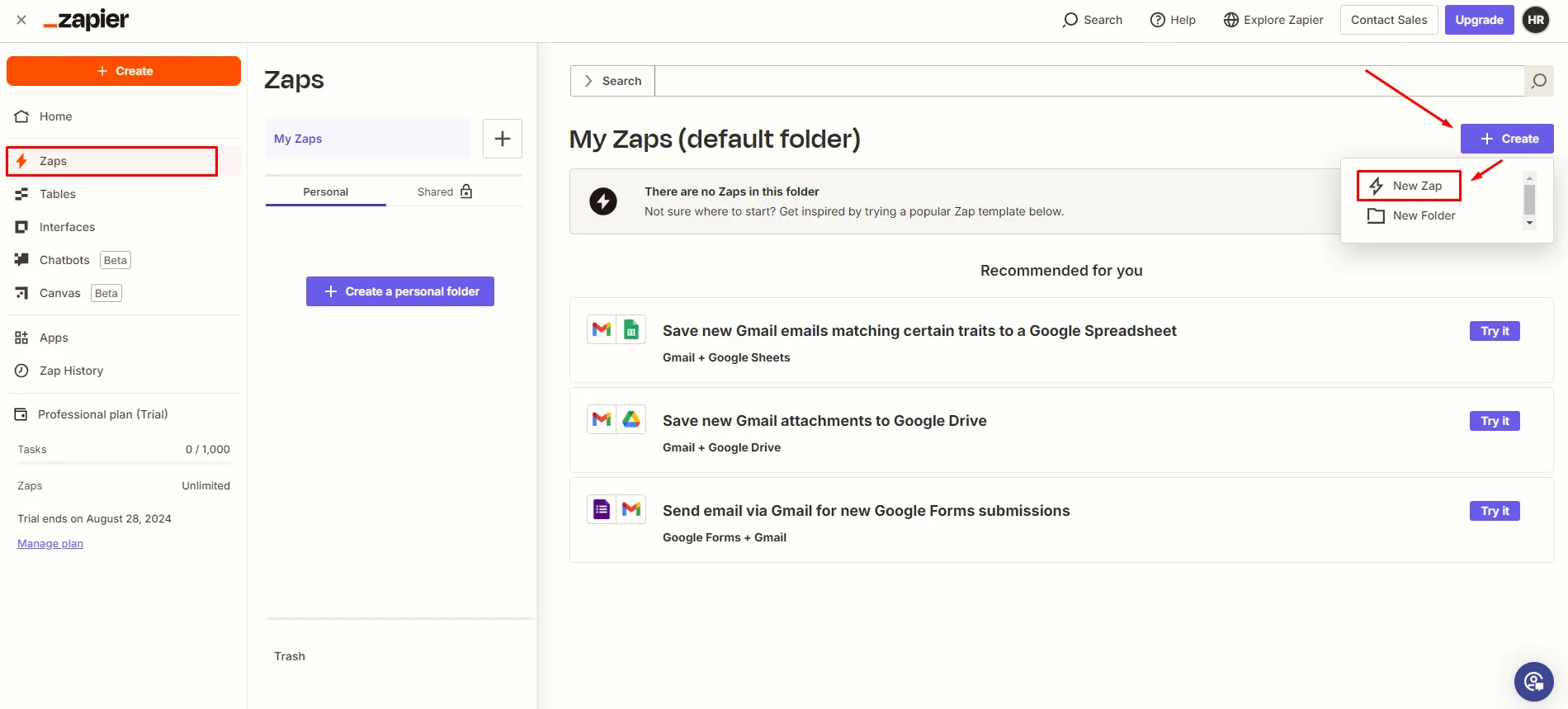
ZapierでCreateを開き、New Zapを選択します。
-
トリガーとしてWebhooks by Zapierを選択する
Section titled “トリガーとしてWebhooks by Zapierを選択する”トリガーを開き、Webhooks by Zapierを選択します。これが、送信先のアドレスを提供するアプリです。
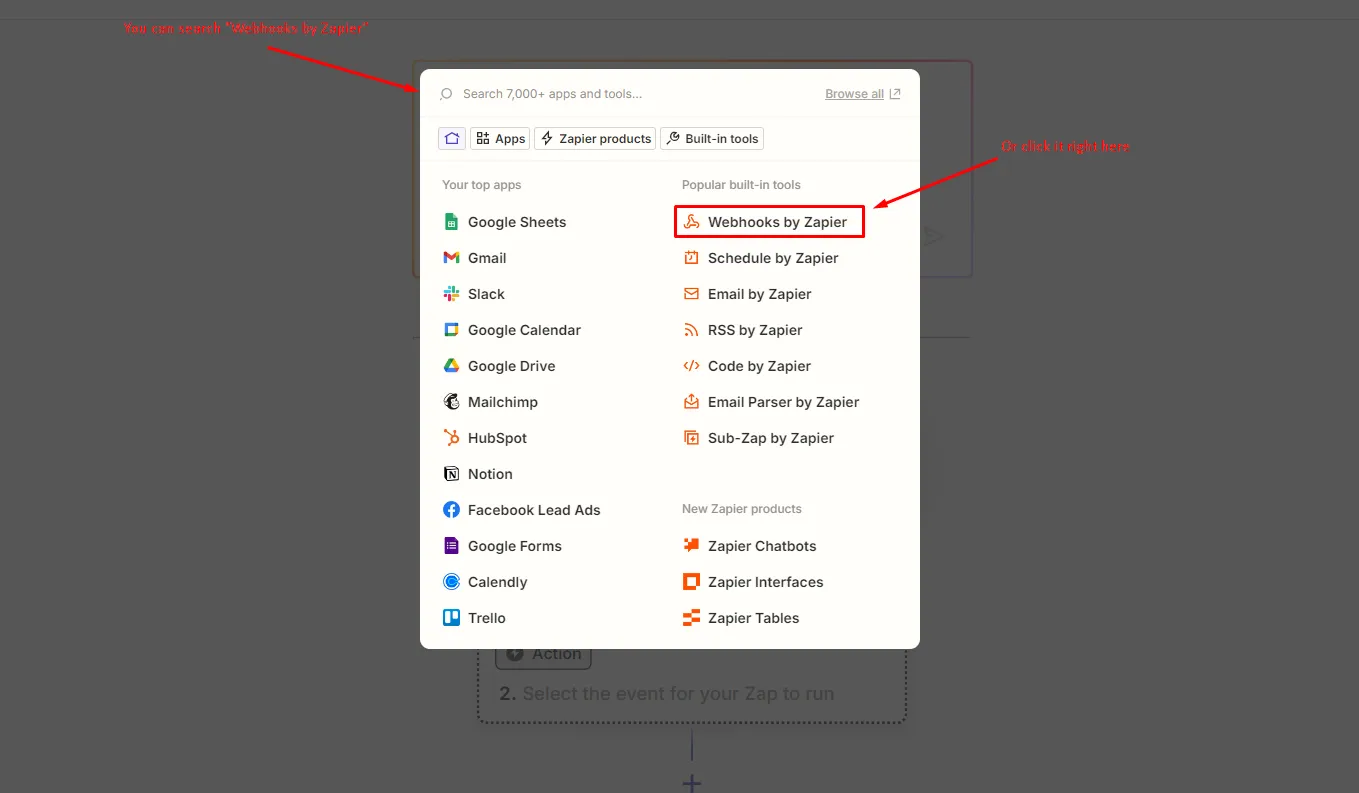
トリガーのアプリとしてWebhooks by Zapierを選択します。
-
Catch Hookイベントを選択する
Section titled “Catch Hookイベントを選択する”App and Eventで、イベントとしてCatch Hookを選択し、Continueを選択します。Catch Hookは、送信されたものをそのまま受信します。
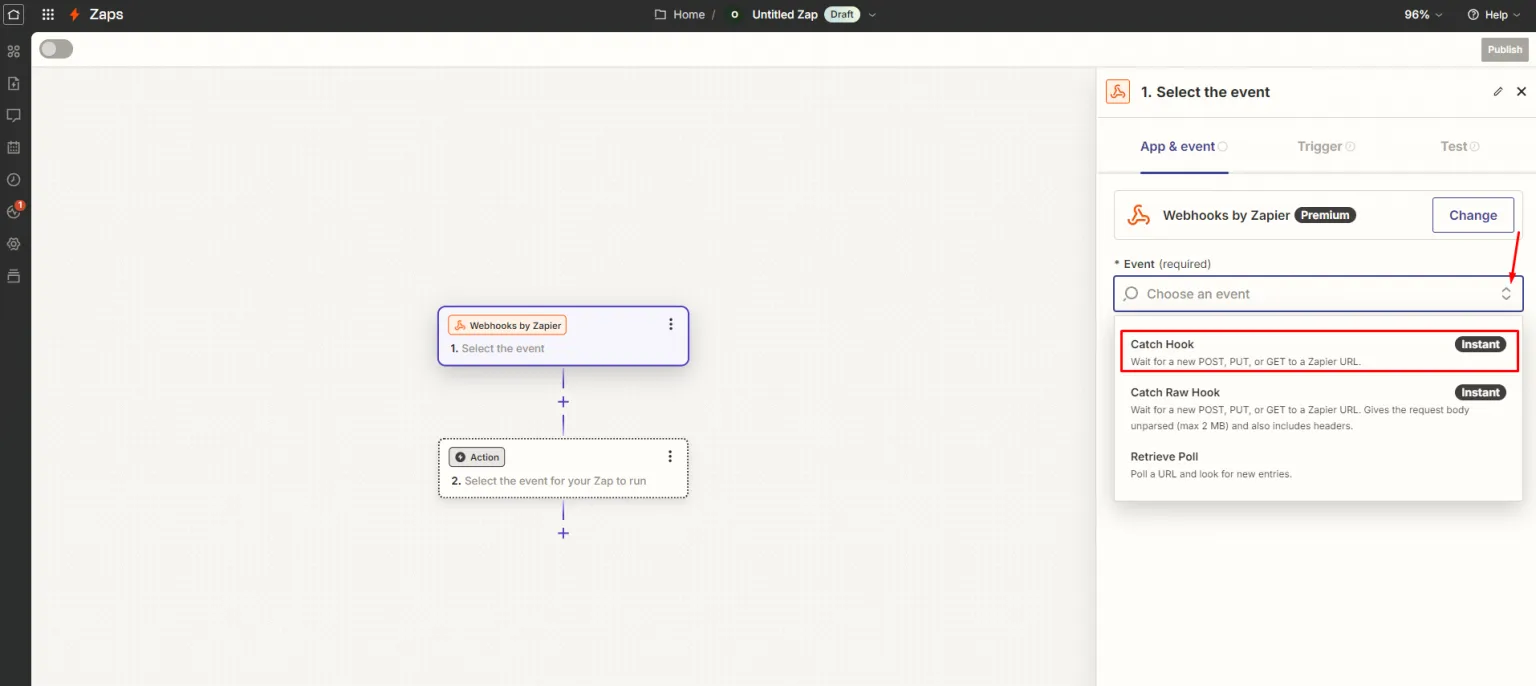
Catch Hookイベントを選択します。
-
Child keyを入力する
Section titled “Child keyを入力する”次にZapierがChild keyを求めます。どんな単語でもかまいません。アプリ側の何かと一致させる必要はありません。単語を入力してContinueを選択します。
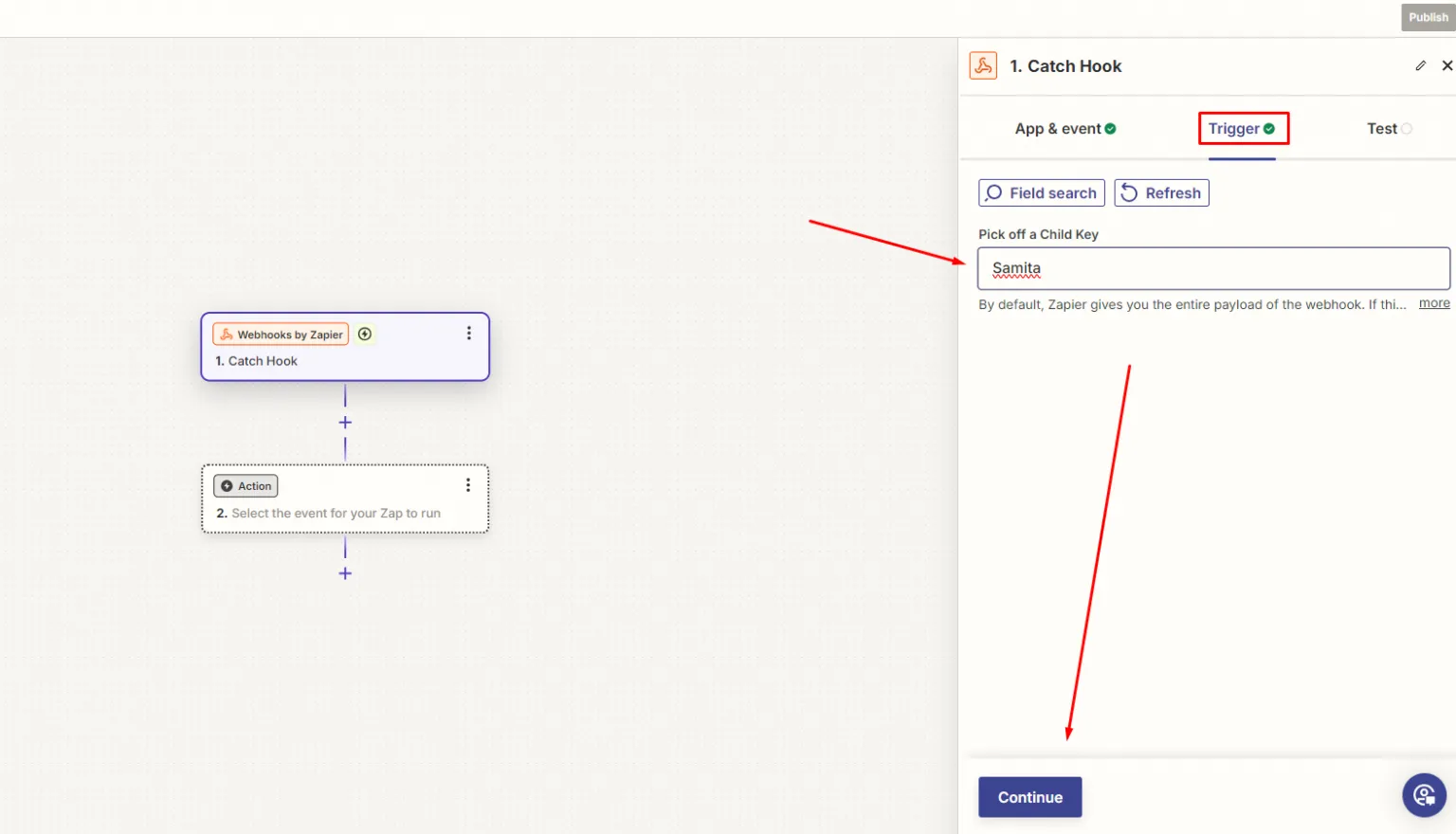
Child keyには、どんな単語でも使えます。
-
Webhookのアドレスをコピーする
Section titled “Webhookのアドレスをコピーする”テスト画面にWebhookのアドレスが表示されます。コピーしてください。次にアプリへ貼り付けます。
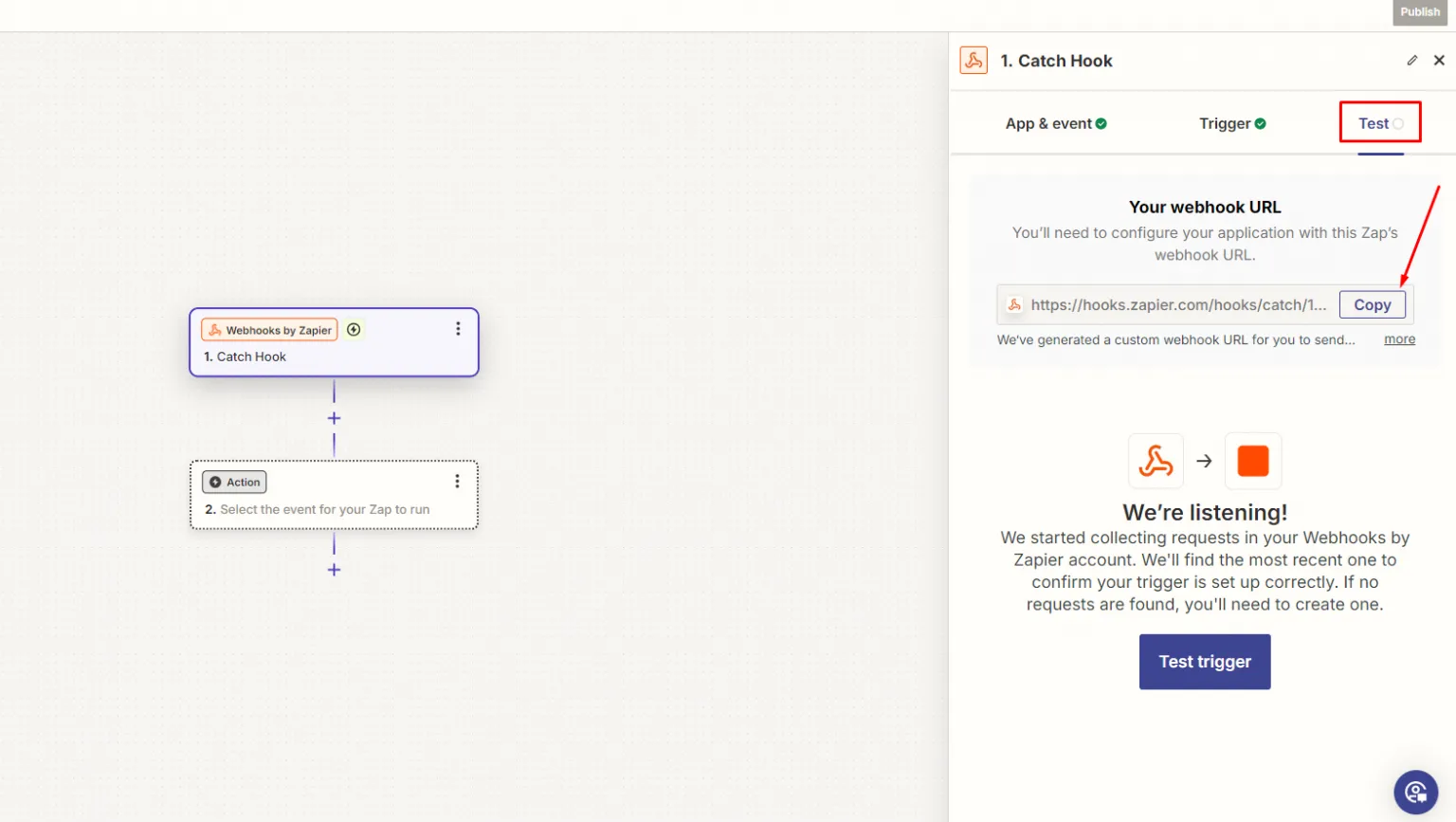
Your webhook URLの下のアドレスをコピーします。次にアプリで必要になります。
ステップ2 — アドレスをアプリに貼り付ける
Section titled “ステップ2 — アドレスをアプリに貼り付ける”-
Integrationsタブを開く
Section titled “Integrationsタブを開く”Shopify管理画面でSA Request a Quoteを開き、Advanced settingsを選択して、Integrationsタブを開きます。
-
Zapierを選択する
Section titled “Zapierを選択する”Third-party integrationでZapierを選択します。アプリでは「Automate your workflow by connecting apps together」と説明されています。
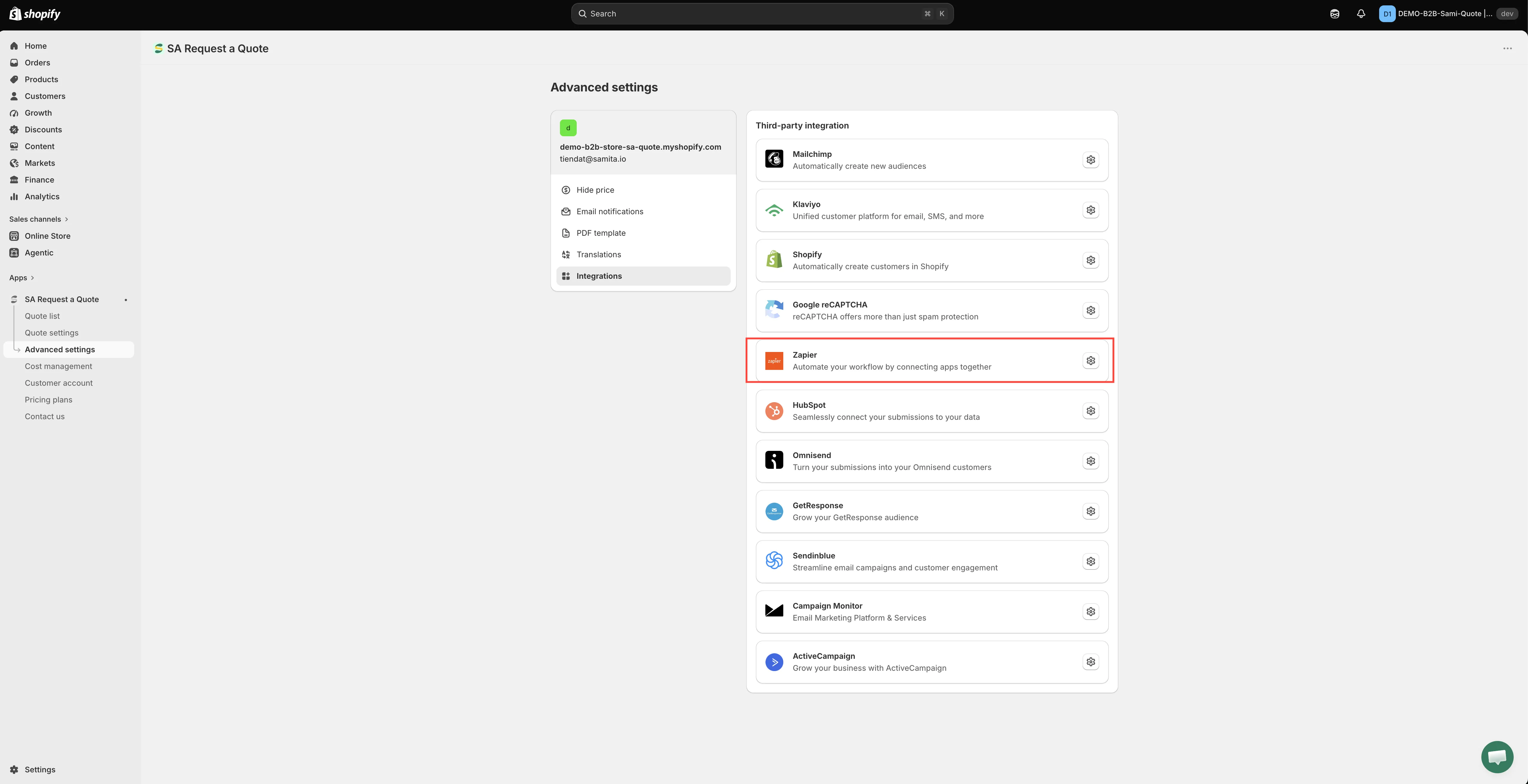
Zapierは、アプリに表示されていないサービスに接続するための手段です。
-
Zapier Webhook URLに貼り付ける
Section titled “Zapier Webhook URLに貼り付ける”コピーしたアドレスをZapier Webhook URLフィールドに貼り付けます。ページ上の唯一のフィールドです。
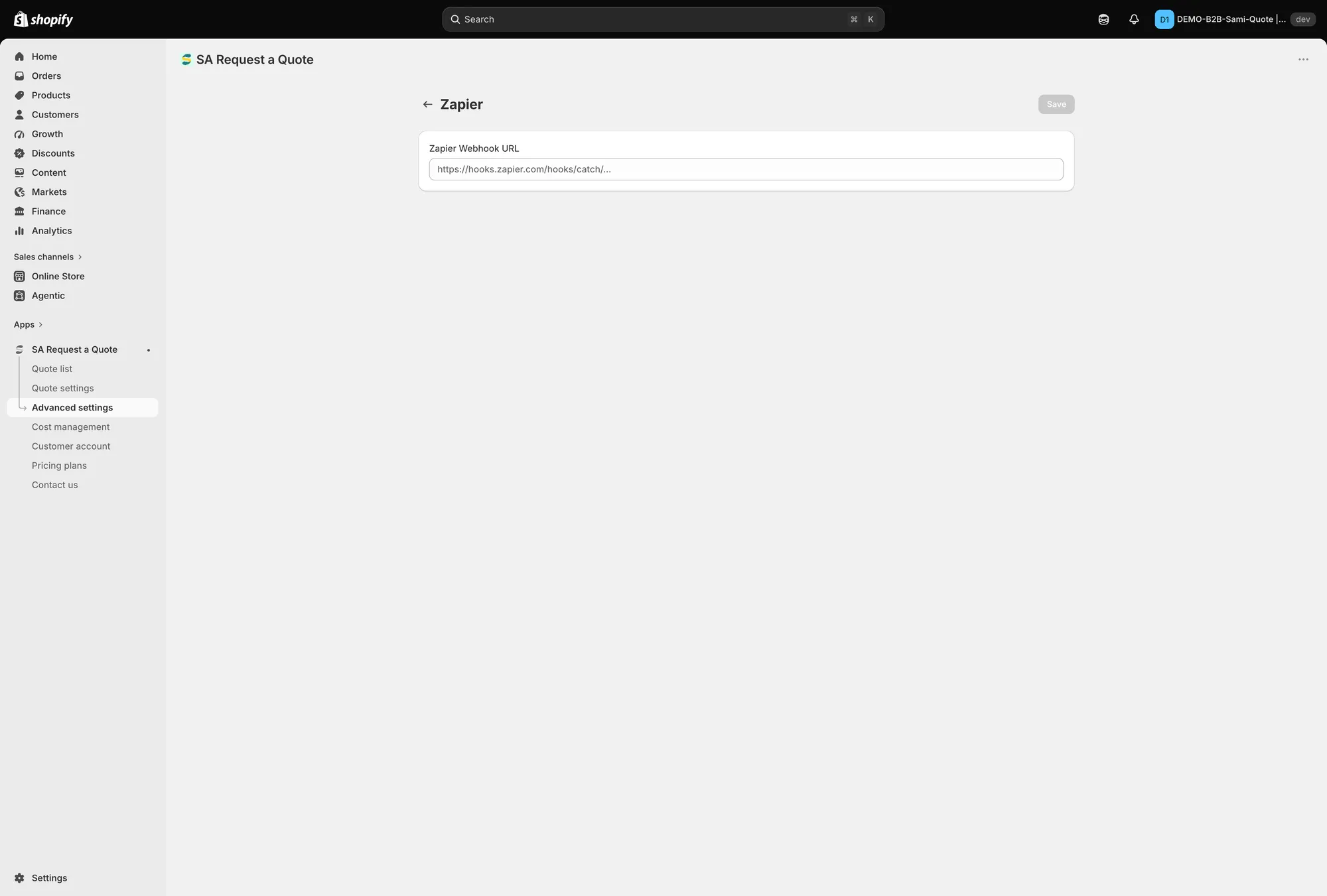
フィールドもボタンも1つずつ。アドレスを貼り付けて、Saveを選択します。
-
Saveを選択します。これで、見積もりの送信内容がそのアドレスに送られます。
ステップ3 — Zapierにテストデータを送信する
Section titled “ステップ3 — Zapierにテストデータを送信する”-
見積もりを送信する
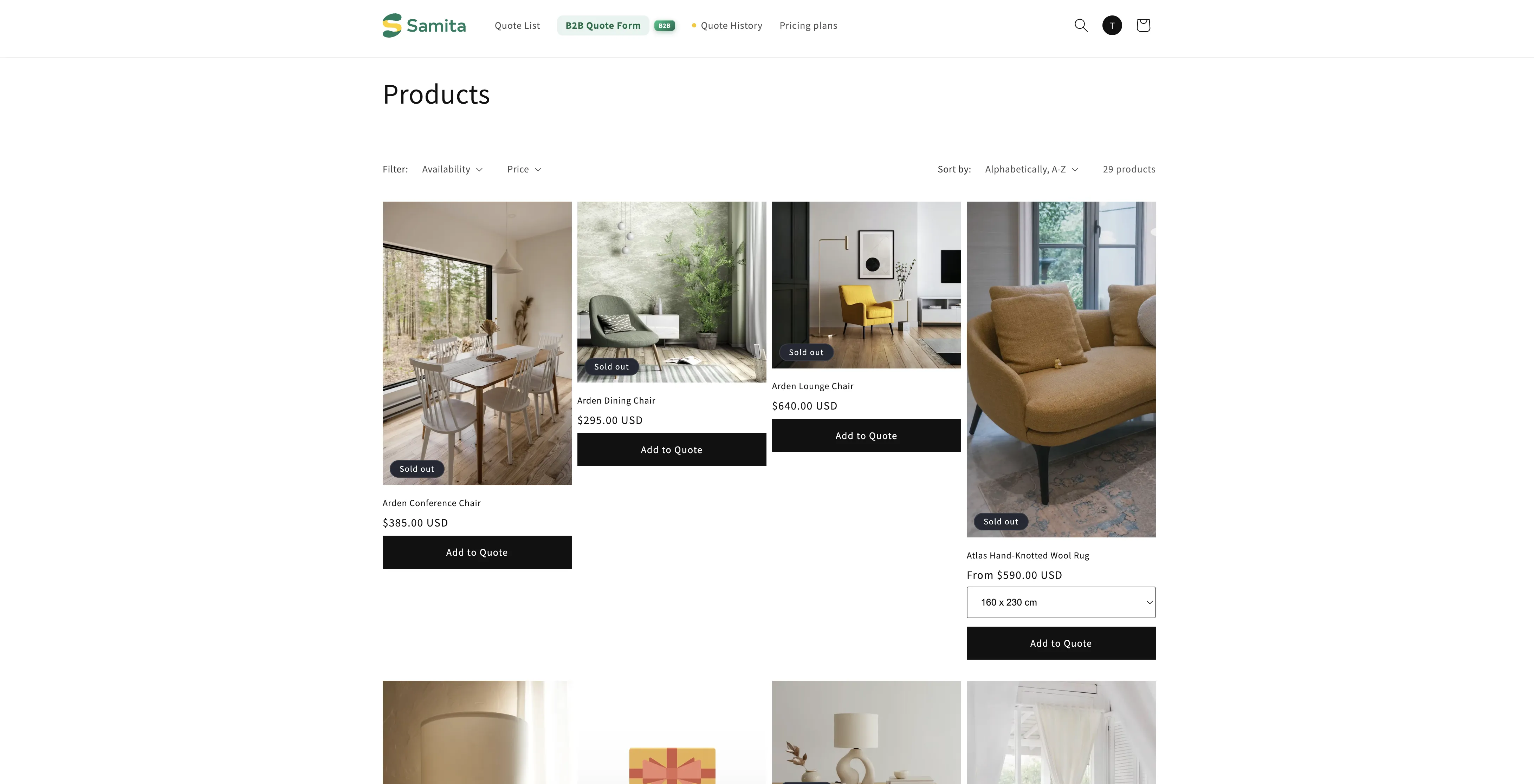
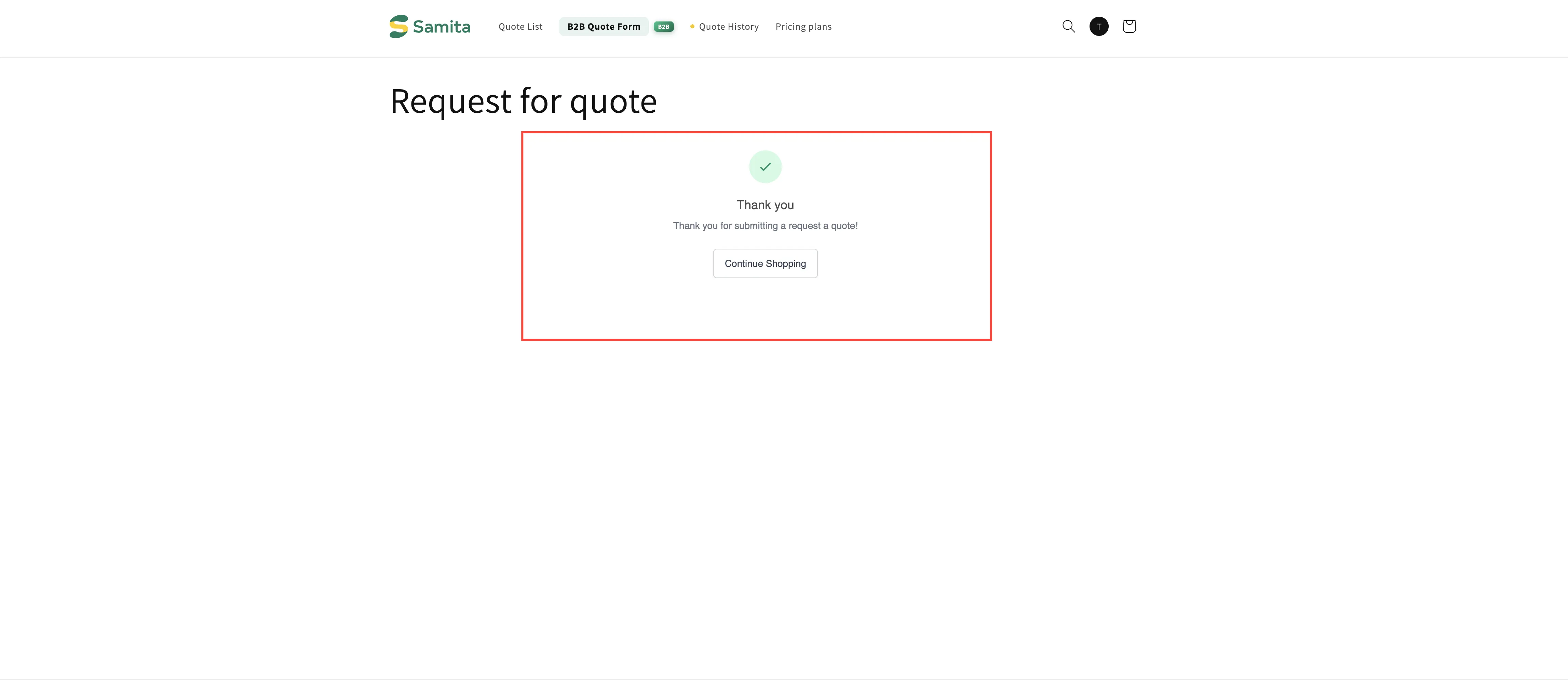
Section titled “見積もりを送信する”ストアフロントに移動し、顧客と同じように見積もり依頼を送信します。
-
Zapierでトリガーをテストする
Section titled “Zapierでトリガーをテストする”Test triggerで、Zapierに送信内容を探してもらいます。
Zapierに戻り、Test Triggerを選択します。見積もりのデータが表示され、Zapierがその構造を把握します。
-
Zapierが見つけたレコードで続行する
Section titled “Zapierが見つけたレコードで続行する”Continue with selected recordを選択します。Zapierは、その送信内容を、Zapの残りの手順でフィールドを対応付けるための例として保持します。
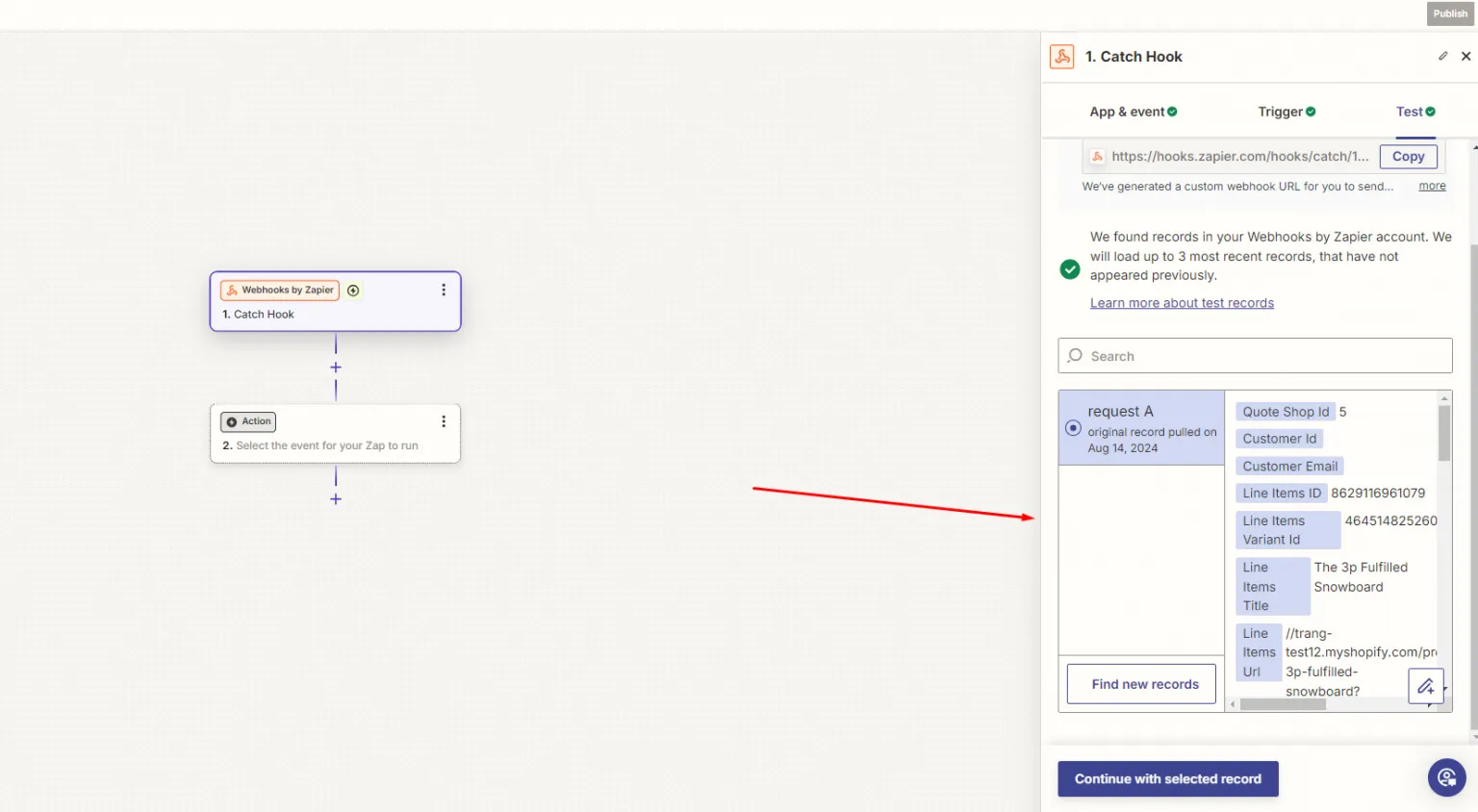
Continue with selected recordを選択して、例を確定します。
ステップ4 — データの送信先を選択する
Section titled “ステップ4 — データの送信先を選択する”次に、データを受け取るアプリを選択します。Zapierは数千のアプリに対応しています。確認しやすいため、最初の選択肢としてはスプレッドシートがよく使われます。
Zapier内で、アプリと実行したいアクションを選択し、求められたらそのアプリにログインして、Actionタブの手順を完了し、見積もりのフィールドをそのアプリのフィールドに合わせたら、Zapをオンにします。この対応付けはZapier側の手順で、Shopify管理画面で対応付けるものはありません。
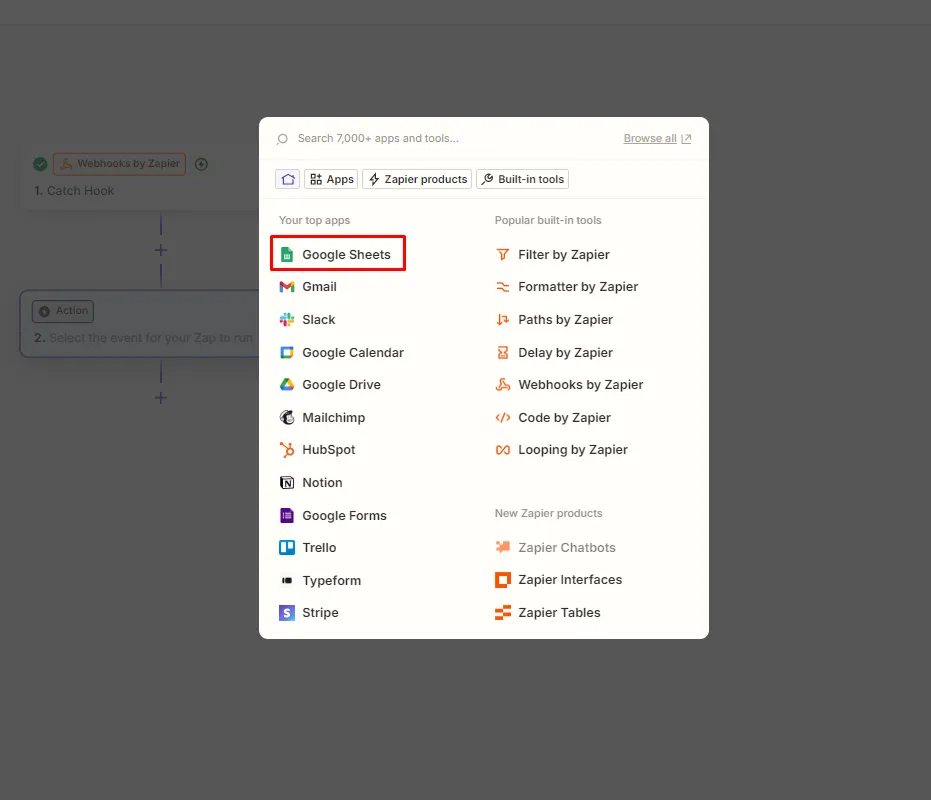
具体例としてGoogle Sheetsを使います。
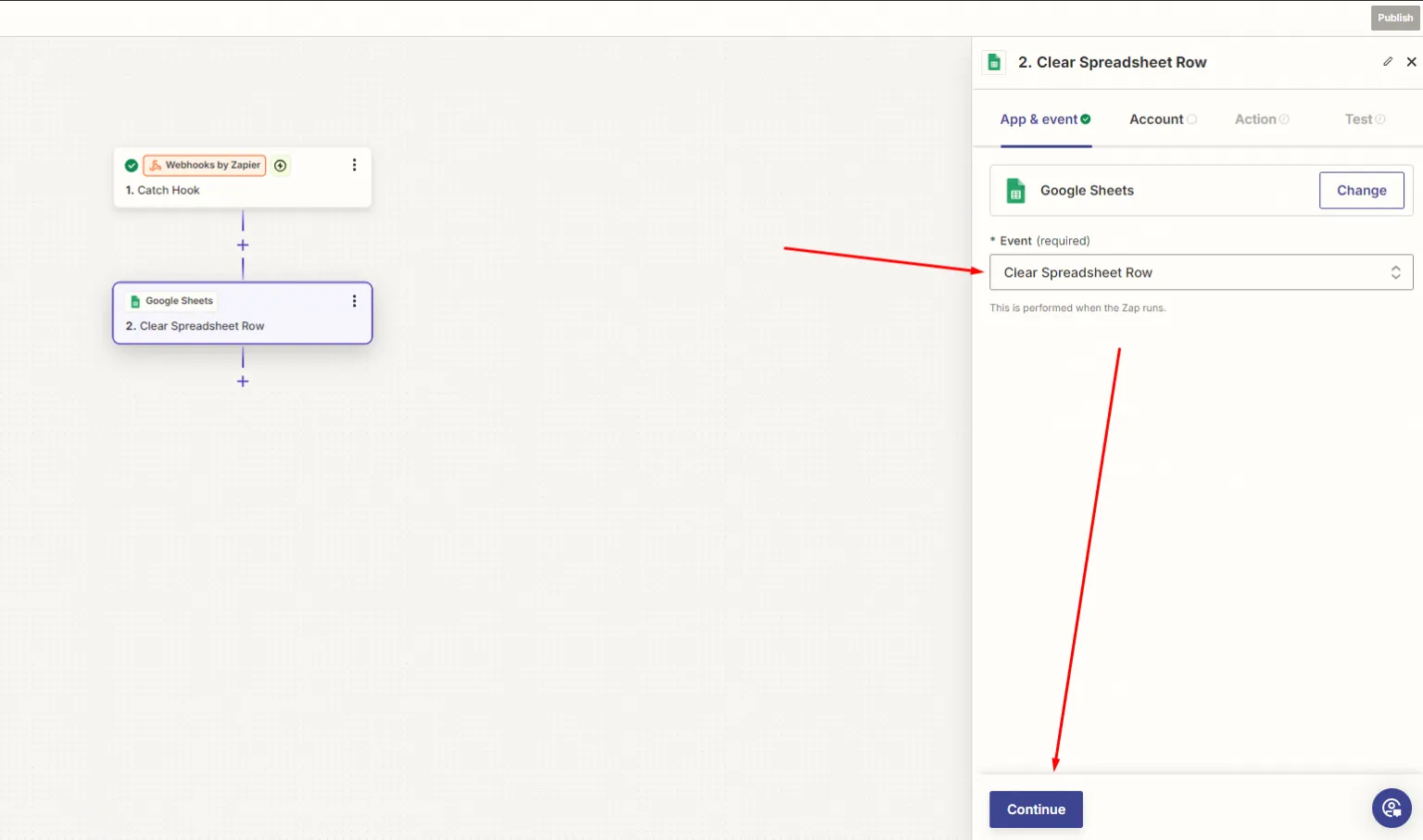
アクションの対象を、ご自身のスプレッドシートに設定します。
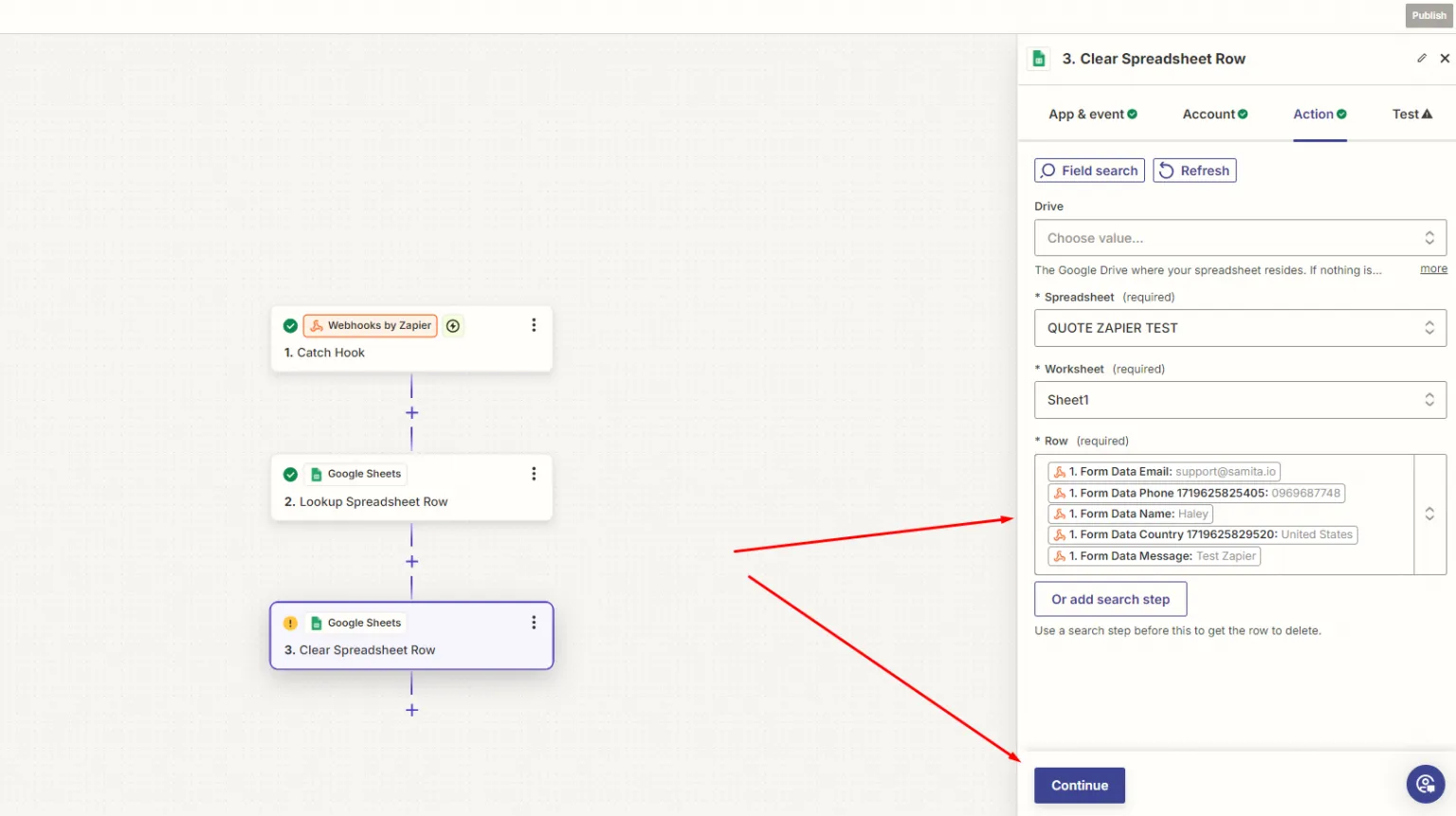
見積もりの各フィールドがそれぞれの列に入ります。この対応付けはアプリではなくZapierで行います。
| 送信先 | 理由 |
|---|---|
| Google Sheets | すべての依頼の履歴を残せ、絞り込みや共有も簡単です。 |
| SlackまたはTeams | 受信トレイを見張らなくても、チームが新しい見積もりをすぐに把握できます。 |
| CRM | 見積もりのリードが、ほかのリードと同じパイプラインに入ります。 |
| 会計ソフトウェア | 成約が見込まれる見積もりについて、請求書の作成を先に進められます。 |
Zapierに何も届かない場合
Section titled “Zapierに何も届かない場合”- **Saveを選択したか確認します。**選択するまで、アドレスは有効になりません。
- **アドレスが完全か確認します。**途中で切れた状態で貼り付けると、エラーなく失敗します。
- **ZapierでZapがオンになっているか確認します。**下書きのままのZapは、テストデータは受信しても、実際の送信内容には何もしません。
次のステップ
Section titled “次のステップ”- 連携の概要 — Zapierを使わずに直接連携できるサービス
- 管理者に送信されるメール — サードパーティのツールなしで新しい見積もりの通知を受け取る
- プラン比較 — PROプランに含まれる内容