
Zapier
Envoyez les données du formulaire de devis vers des milliers d'autres applications avec Zapier, sans écrire de code.
Zapier connecte des applications qui ne communiquent pas entre elles autrement. Si l’outil que vous voulez ne figure pas dans la liste Third-party integration, Zapier est presque certainement la solution : un tableur, un canal Slack, votre CRM, un logiciel de comptabilité.
Zapier est la page la plus simple de l’application. Il y a un seul champ, Zapier Webhook URL, et un bouton Save. Ni clé API, ni liste à choisir, ni correspondance de champs. Tout le travail se fait du côté de Zapier.
Étape 1 : créer le déclencheur dans Zapier
Section intitulée « Étape 1 : créer le déclencheur dans Zapier »Tout ce qui se passe dans cette étape se déroule dans votre compte Zapier. Vous créez la moitié du Zap qui écoute, afin qu’il dispose d’une adresse vers laquelle l’application peut envoyer des données.
-
Créer un nouveau Zap
Section intitulée « Créer un nouveau Zap »Dans Zapier, sélectionnez Create, puis New Zap.
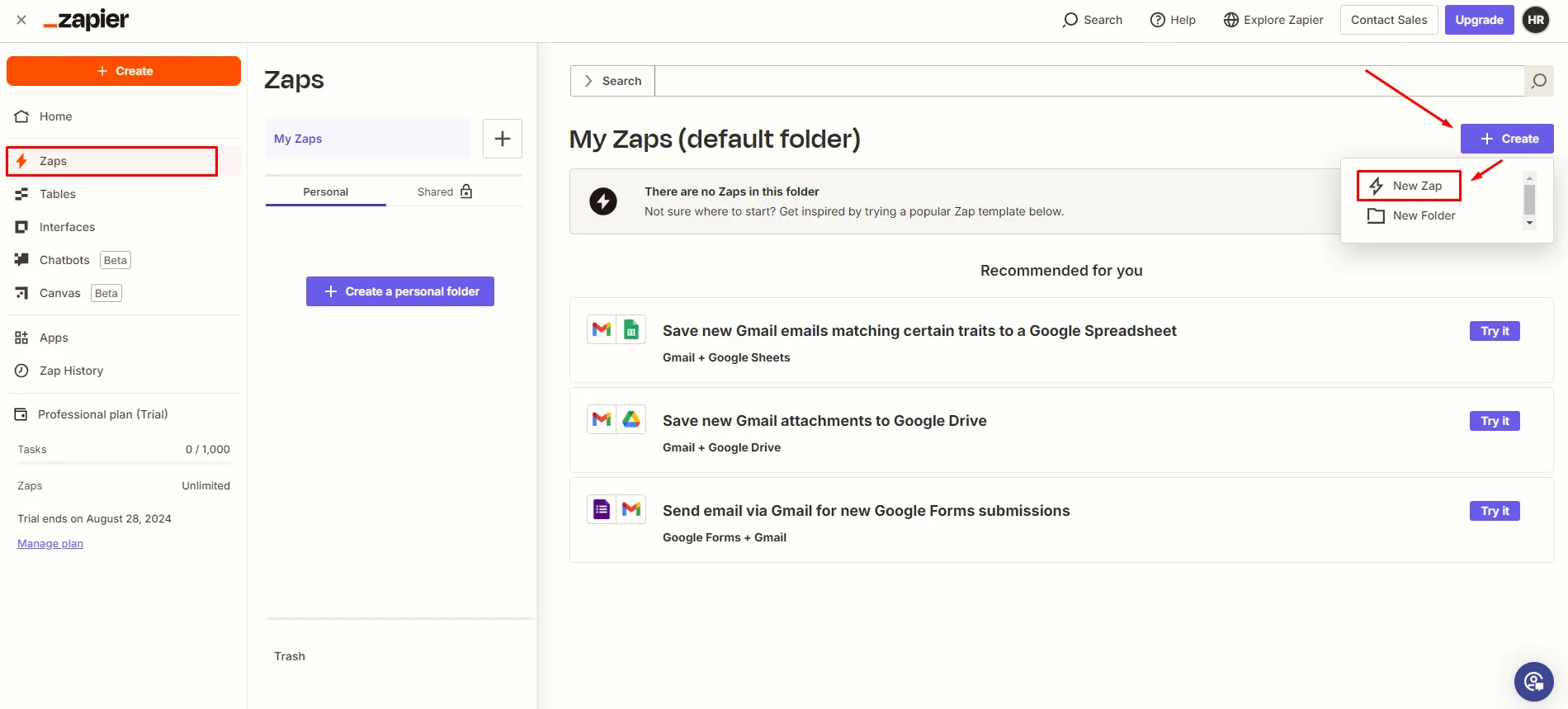
Dans Zapier, ouvrez Create et choisissez New Zap.
-
Choisir Webhooks by Zapier comme déclencheur
Section intitulée « Choisir Webhooks by Zapier comme déclencheur »Ouvrez le déclencheur et choisissez Webhooks by Zapier. C’est l’application qui vous fournit une adresse vers laquelle envoyer les données.
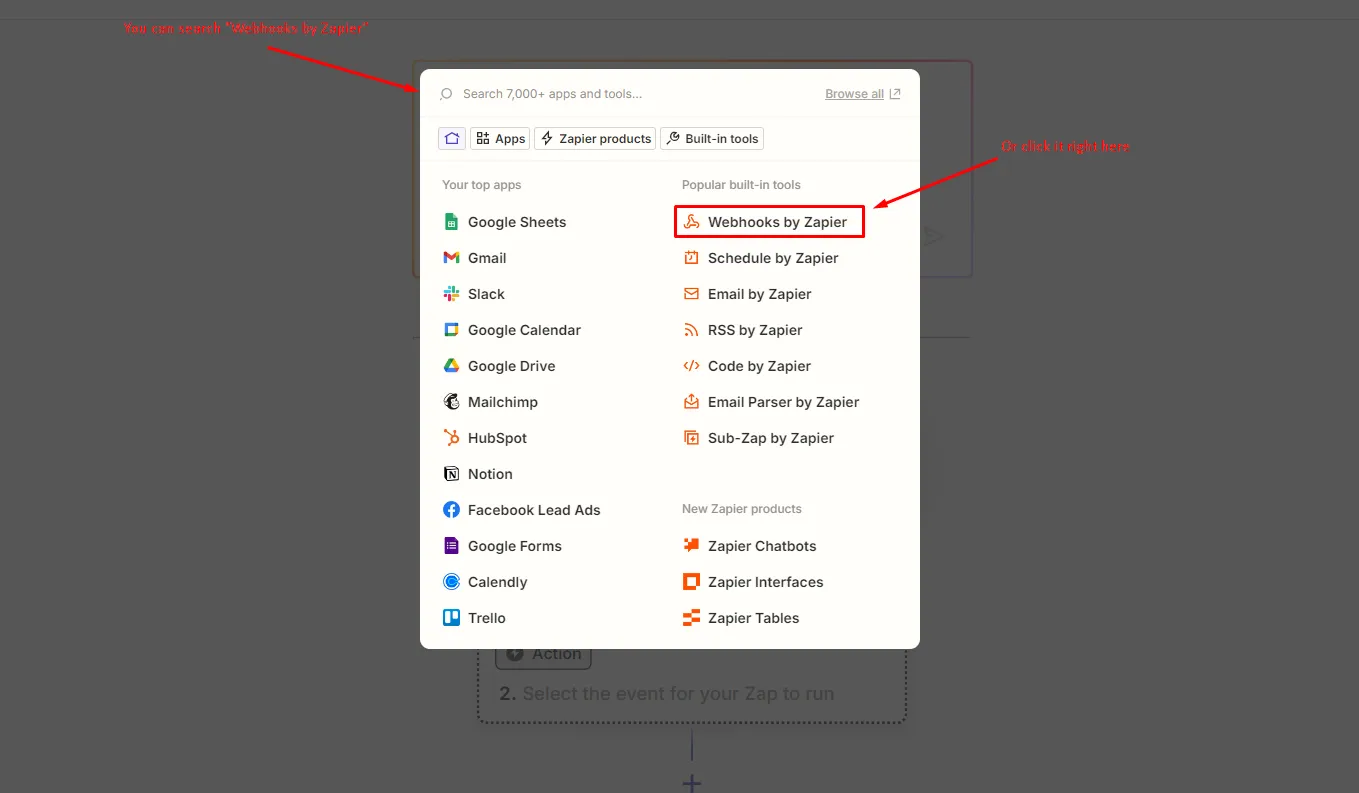
Choisissez Webhooks by Zapier comme application de déclenchement.
-
Choisir l’événement Catch Hook
Section intitulée « Choisir l’événement Catch Hook »Sous App and Event, choisissez l’événement Catch Hook, puis sélectionnez Continue. Catch Hook reçoit simplement tout ce qui lui est envoyé.
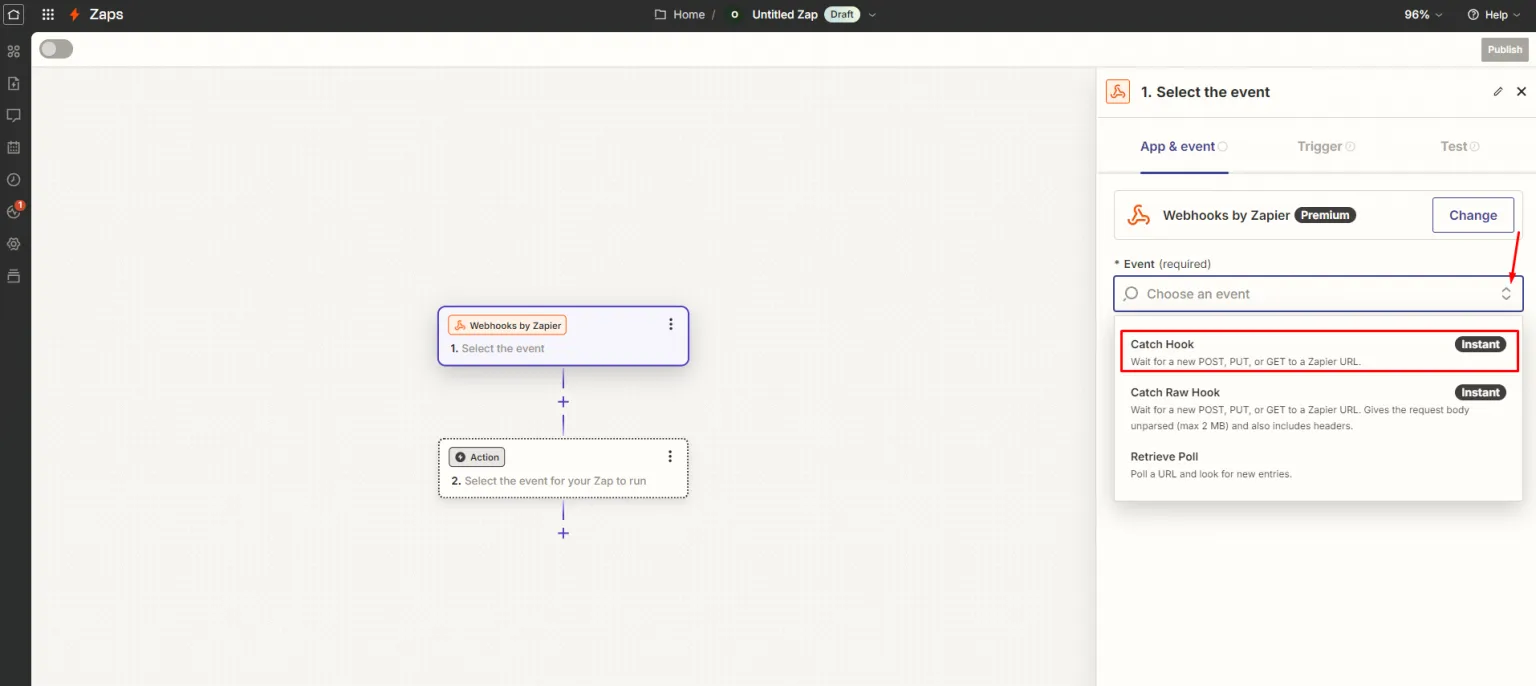
Choisissez l’événement Catch Hook.
-
Saisir une Child key
Section intitulée « Saisir une Child key »Zapier demande ensuite une Child key. N’importe quel mot convient : il n’a pas à correspondre à quoi que ce soit dans l’application. Saisissez-en un et sélectionnez Continue.
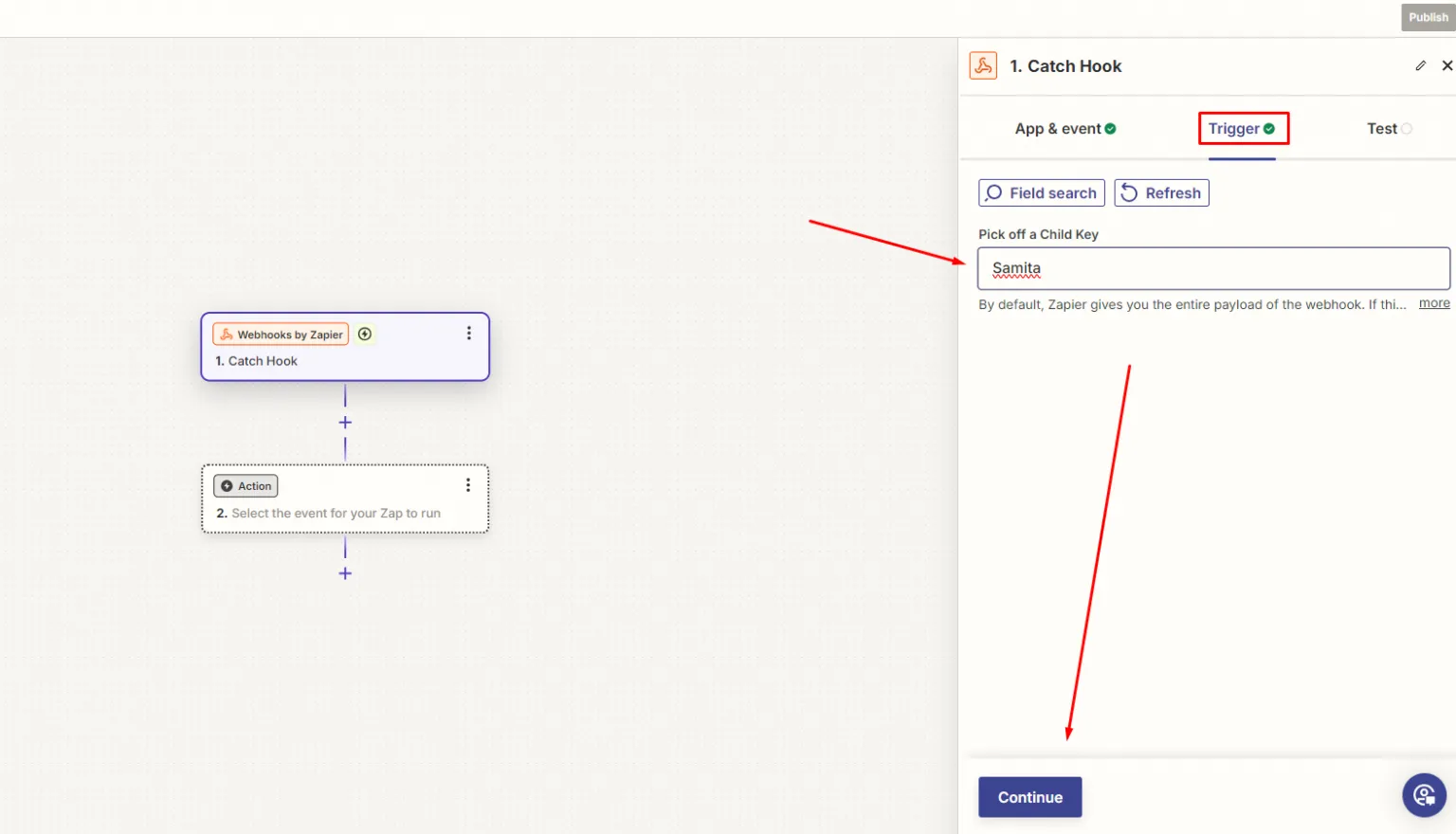
N’importe quel mot fait office de Child key.
-
Copier l’adresse du webhook
Section intitulée « Copier l’adresse du webhook »Sur l’écran de test, Zapier affiche une adresse de webhook. Copiez-la : vous la collerez ensuite dans l’application.
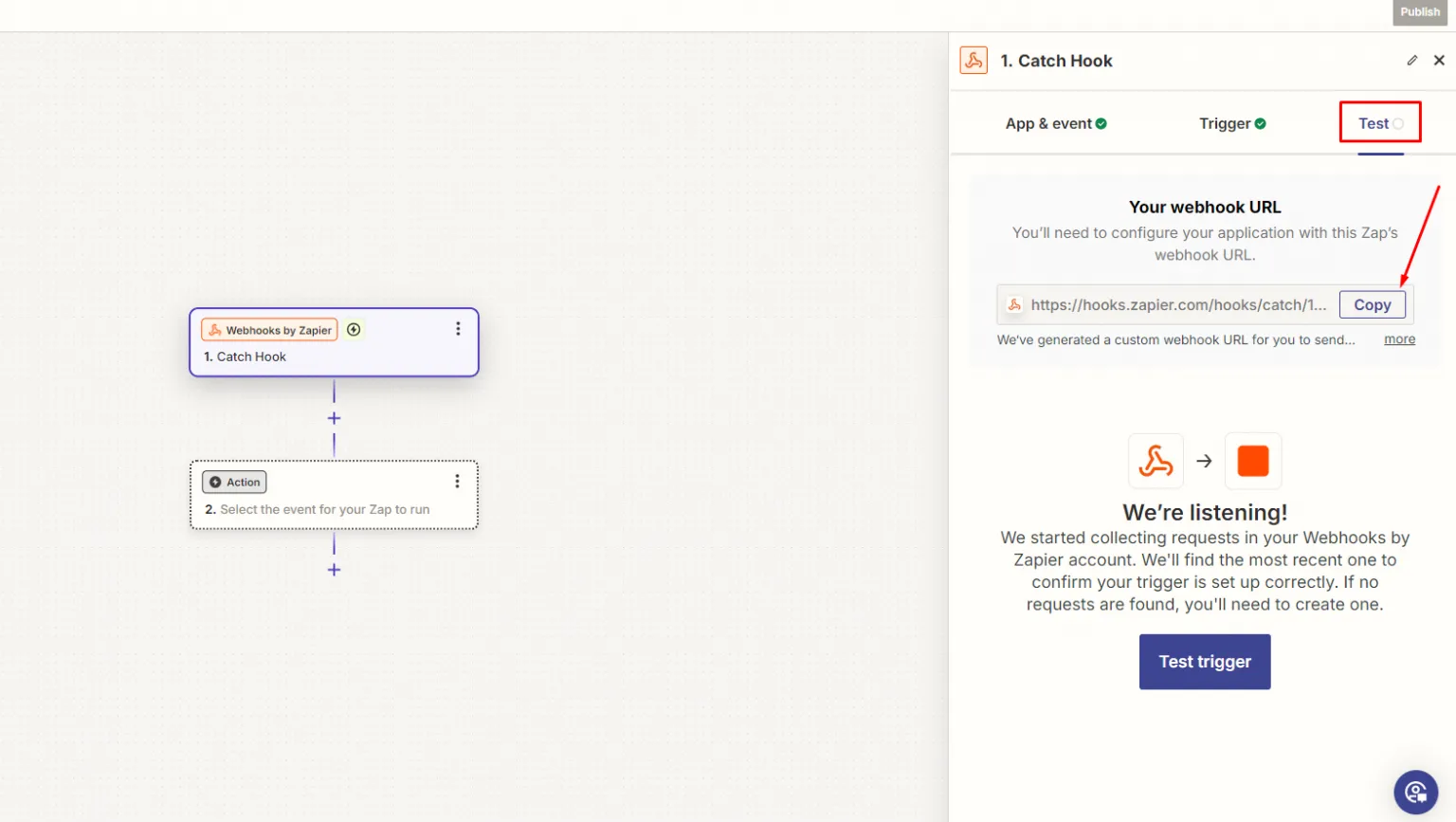
Copiez l’adresse sous Your webhook URL : l’application en a besoin ensuite.
Étape 2 : coller l’adresse dans l’application
Section intitulée « Étape 2 : coller l’adresse dans l’application »-
Ouvrir l’onglet Integrations
Section intitulée « Ouvrir l’onglet Integrations »Dans votre admin Shopify, ouvrez SA Request a Quote, sélectionnez Advanced settings, puis ouvrez l’onglet Integrations.
-
Sélectionner Zapier
Section intitulée « Sélectionner Zapier »Sous Third-party integration, sélectionnez Zapier, décrit dans l’application par « Automate your workflow by connecting apps together ».
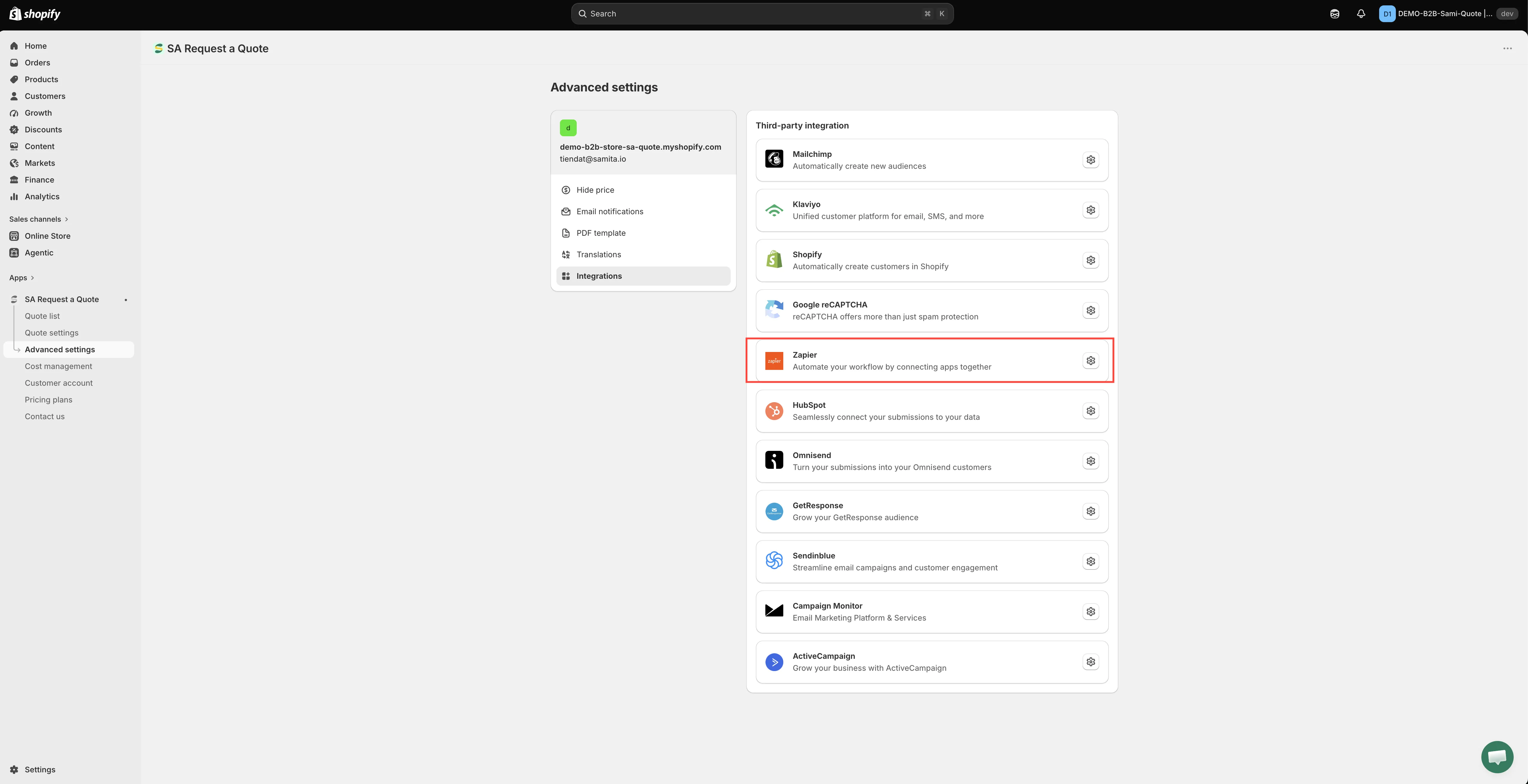
Zapier est le moyen d’atteindre un service que l’application ne liste pas.
-
Coller l’adresse dans Zapier Webhook URL
Section intitulée « Coller l’adresse dans Zapier Webhook URL »Collez l’adresse que vous avez copiée dans le champ Zapier Webhook URL. C’est le seul champ de la page.
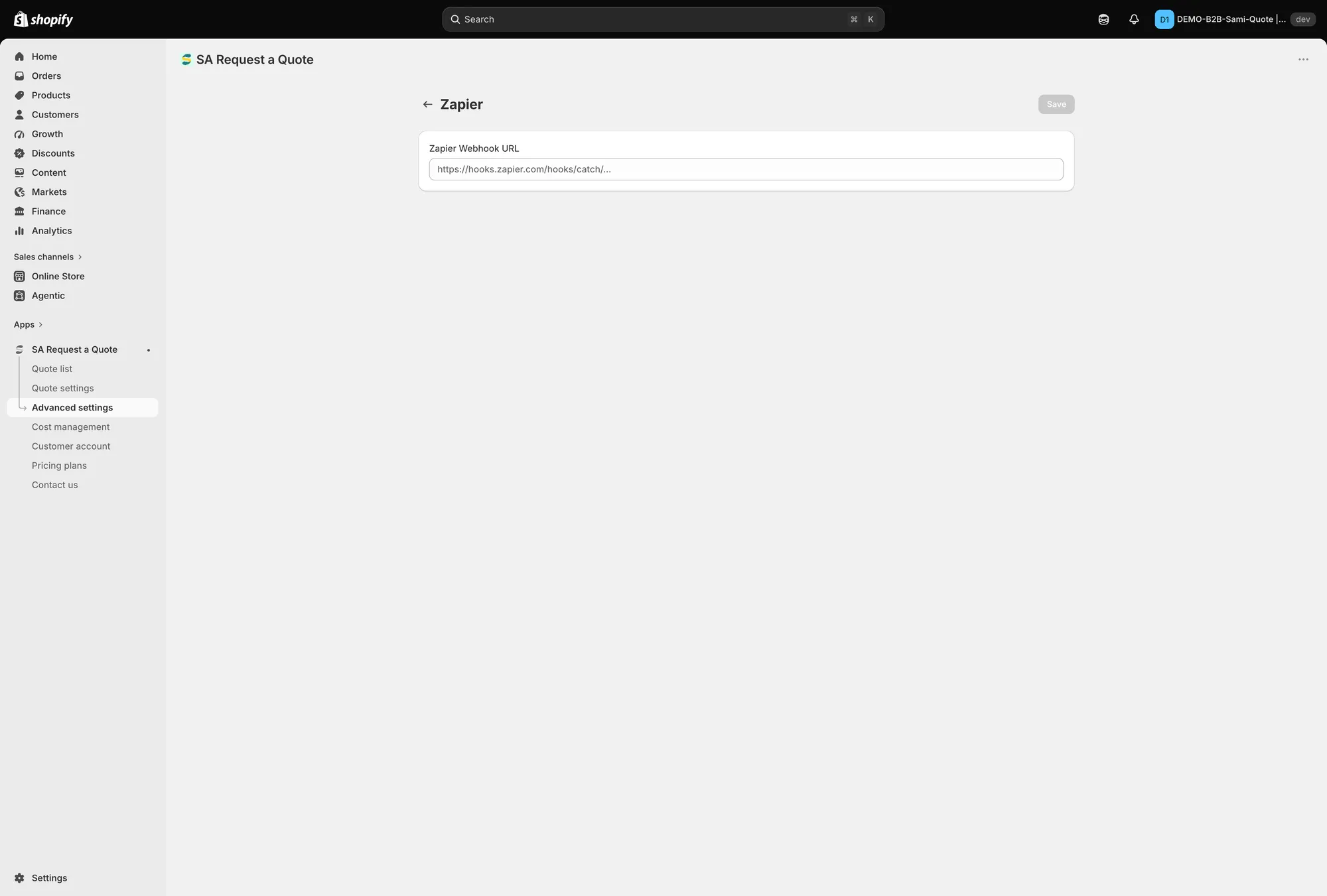
Un champ, un bouton : collez l’adresse et sélectionnez Save.
-
Enregistrer
Section intitulée « Enregistrer »Sélectionnez Save. Les devis envoyés sont désormais transmis à cette adresse.
Étape 3 : envoyer des données de test à Zapier
Section intitulée « Étape 3 : envoyer des données de test à Zapier »-
Envoyer un devis
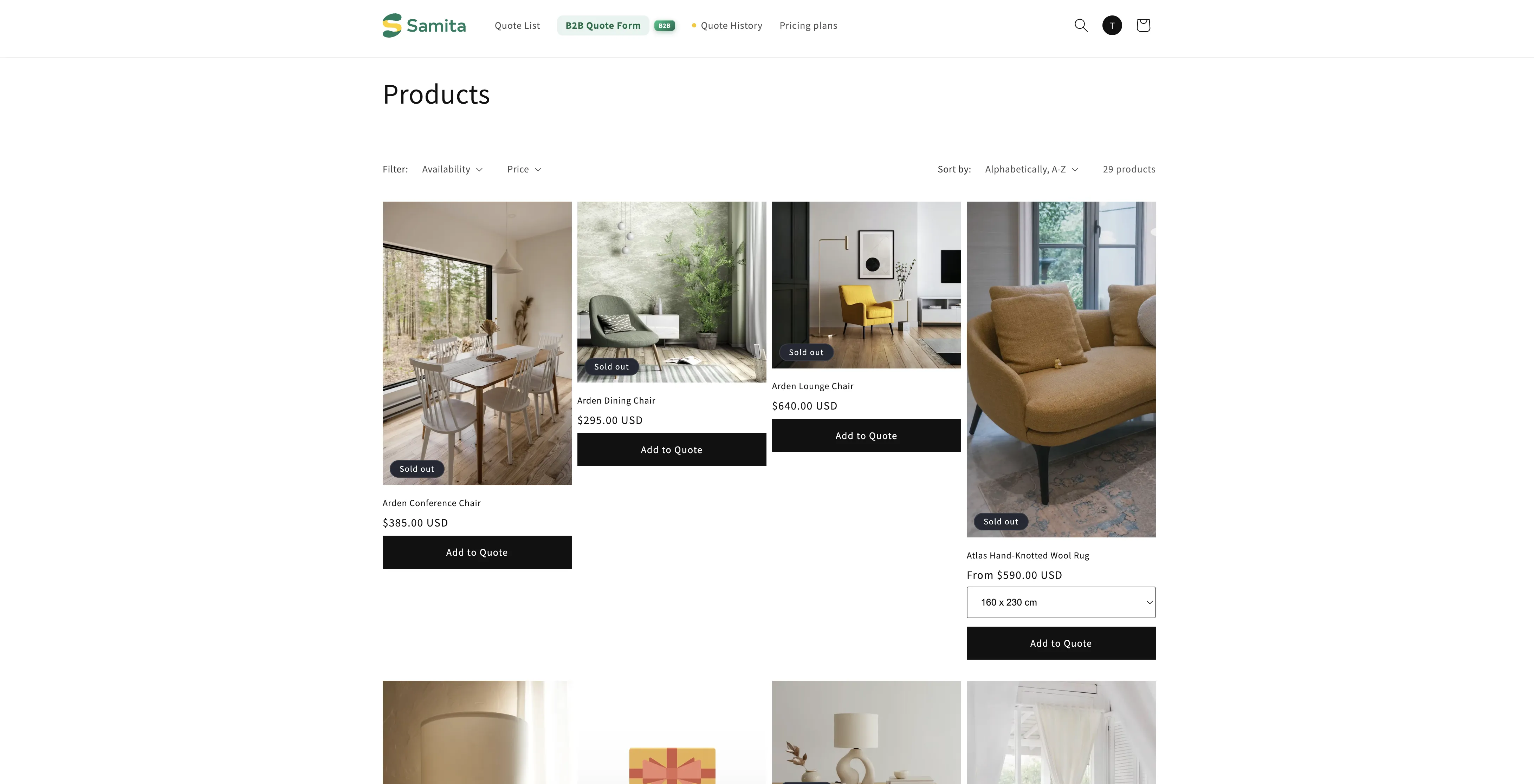
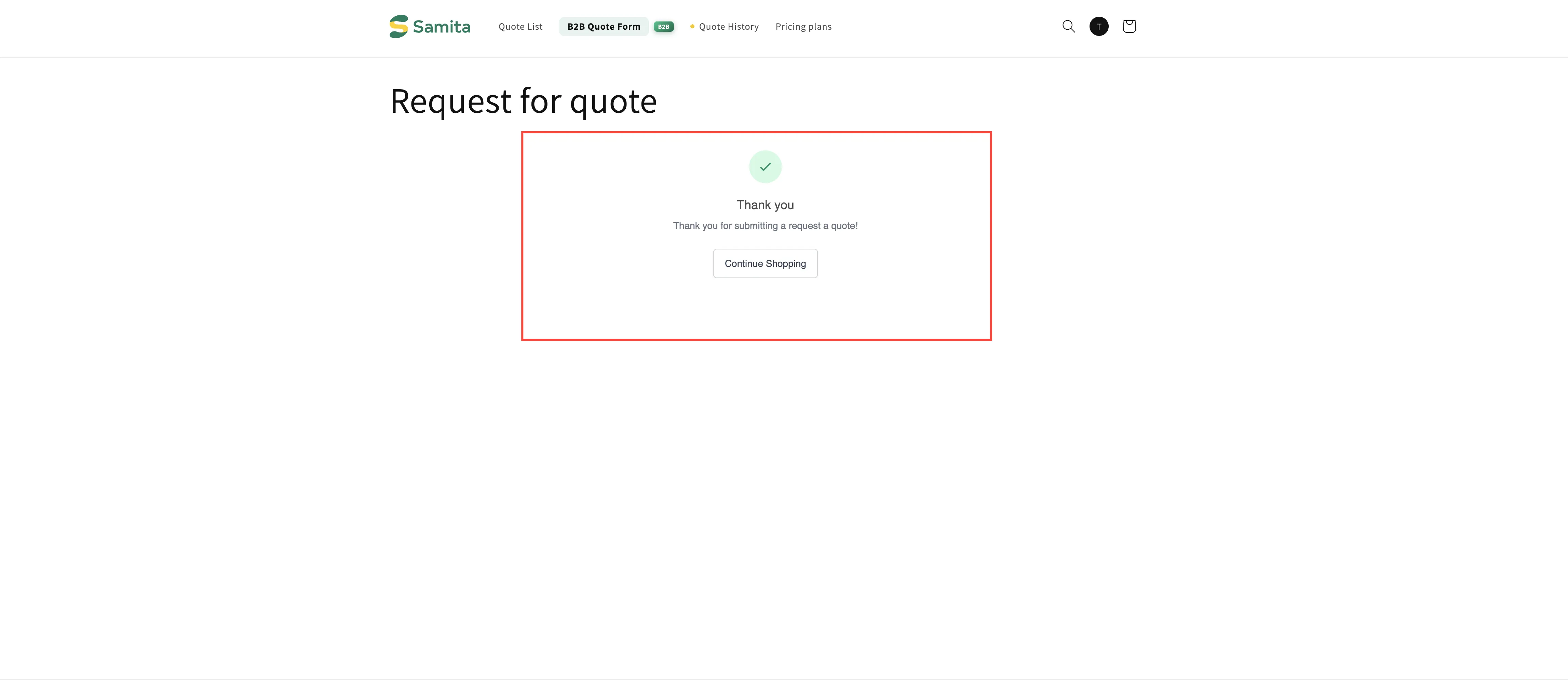
Section intitulée « Envoyer un devis »Rendez-vous sur votre vitrine et envoyez une demande de devis comme le ferait une personne qui visite la boutique.
-
Tester le déclencheur dans Zapier
Section intitulée « Tester le déclencheur dans Zapier »Test trigger demande à Zapier de chercher votre envoi.
De retour dans Zapier, sélectionnez Test Trigger. Les données de votre devis apparaissent, et Zapier connaît désormais leur structure.
-
Continuer avec l’enregistrement trouvé par Zapier
Section intitulée « Continuer avec l’enregistrement trouvé par Zapier »Sélectionnez Continue with selected record. Zapier conserve cet envoi comme exemple pour faire correspondre vos champs pendant le reste du Zap.
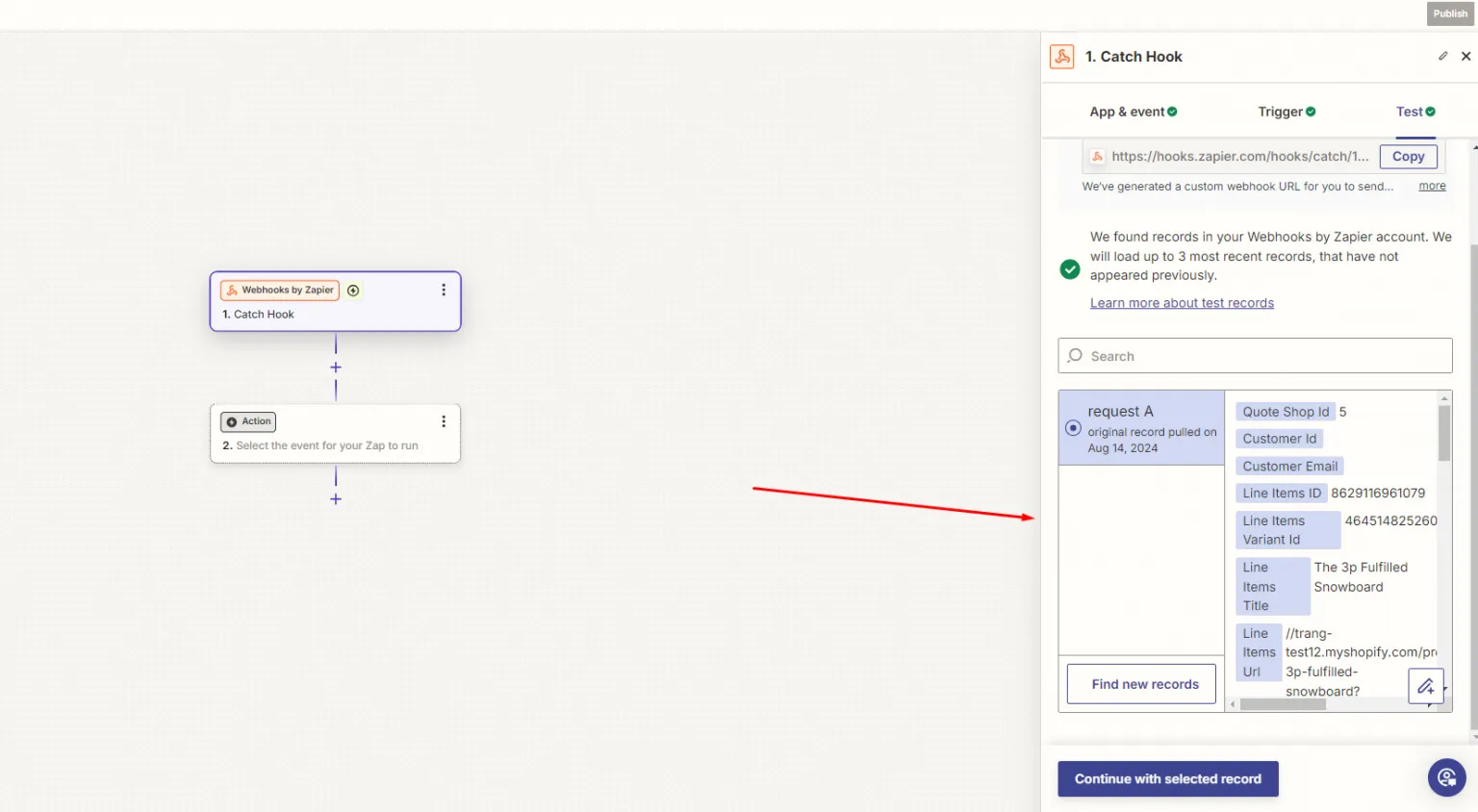
Sélectionnez Continue with selected record pour figer l’exemple.
Étape 4 : choisir la destination des données
Section intitulée « Étape 4 : choisir la destination des données »Choisissez maintenant l’application qui les reçoit. Zapier en prend en charge des milliers ; un tableur est un premier choix courant, car il est facile à vérifier.
Dans Zapier, sélectionnez votre application et l’action souhaitée, connectez-vous à cette application lorsque Zapier vous le demande, effectuez les étapes de l’onglet Action pour que les champs du devis correspondent à ceux de cette application, puis activez le Zap. Cette correspondance est une étape Zapier : il n’y a rien à configurer en retour dans l’admin Shopify.
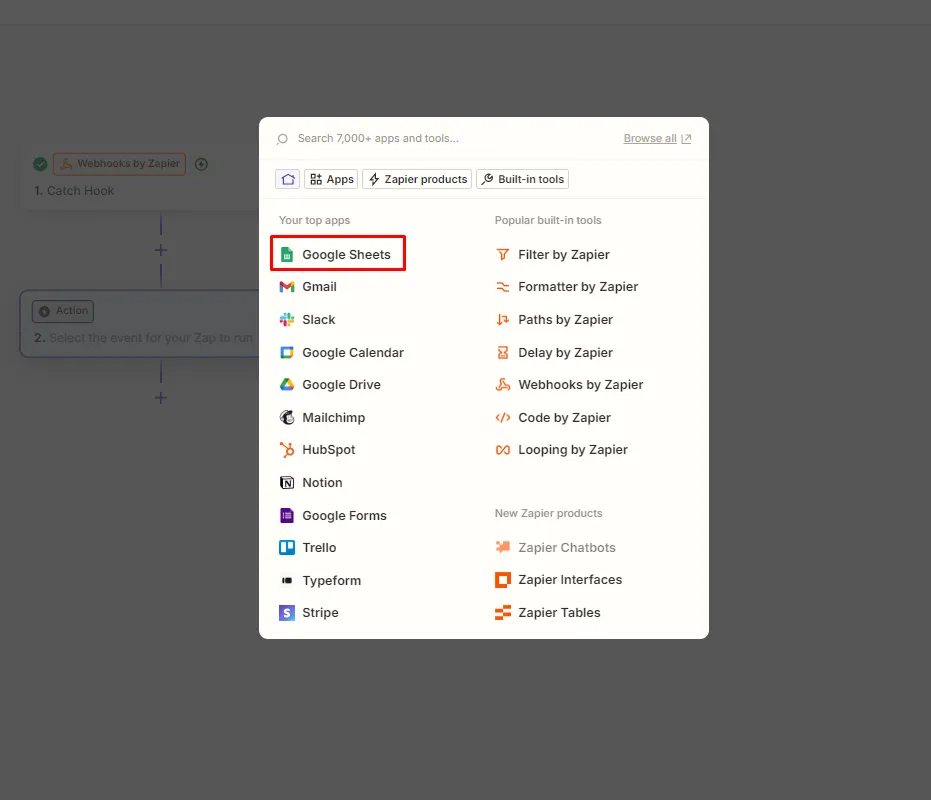
Google Sheets, en guise d’exemple.
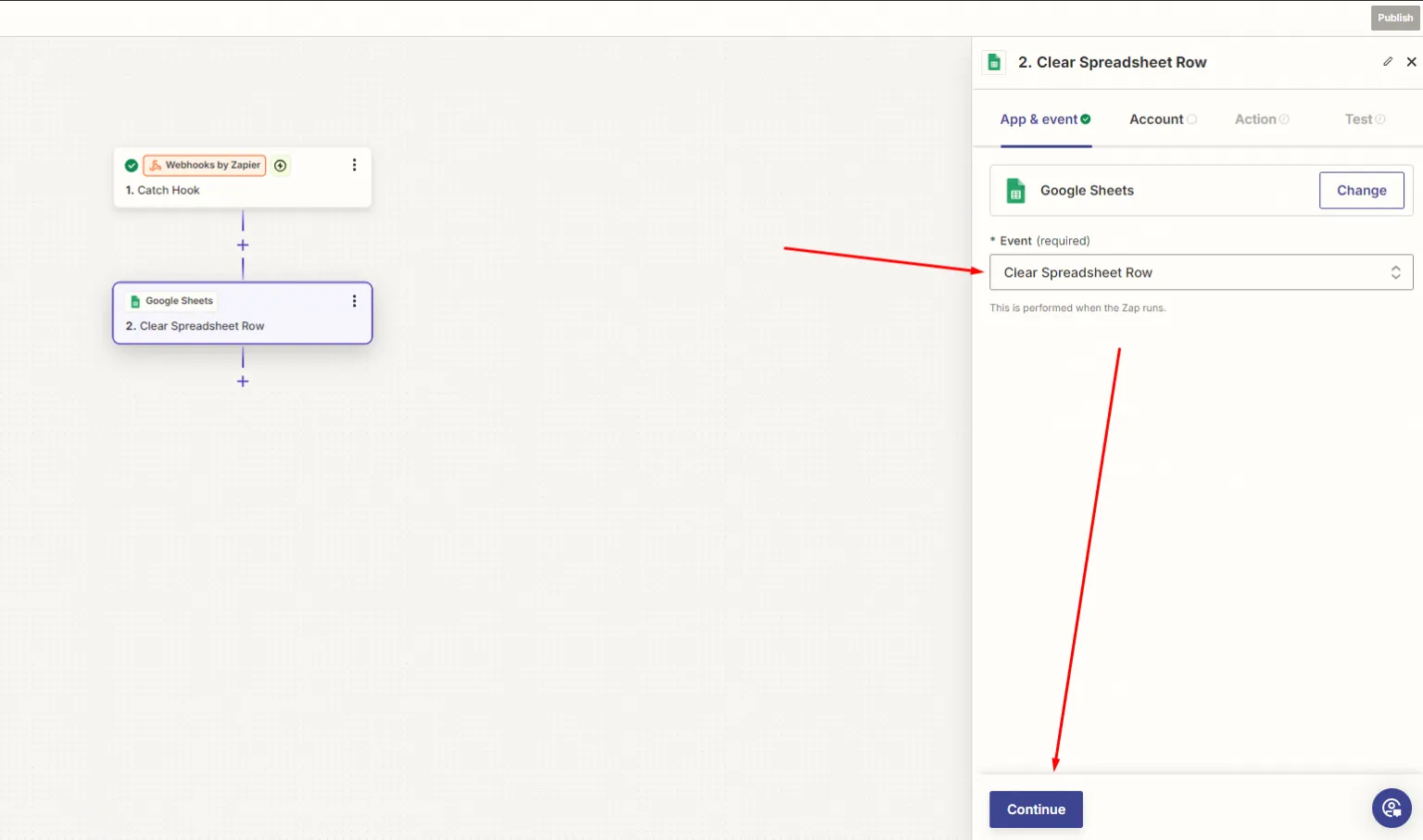
Dirigez l’action vers votre tableur.
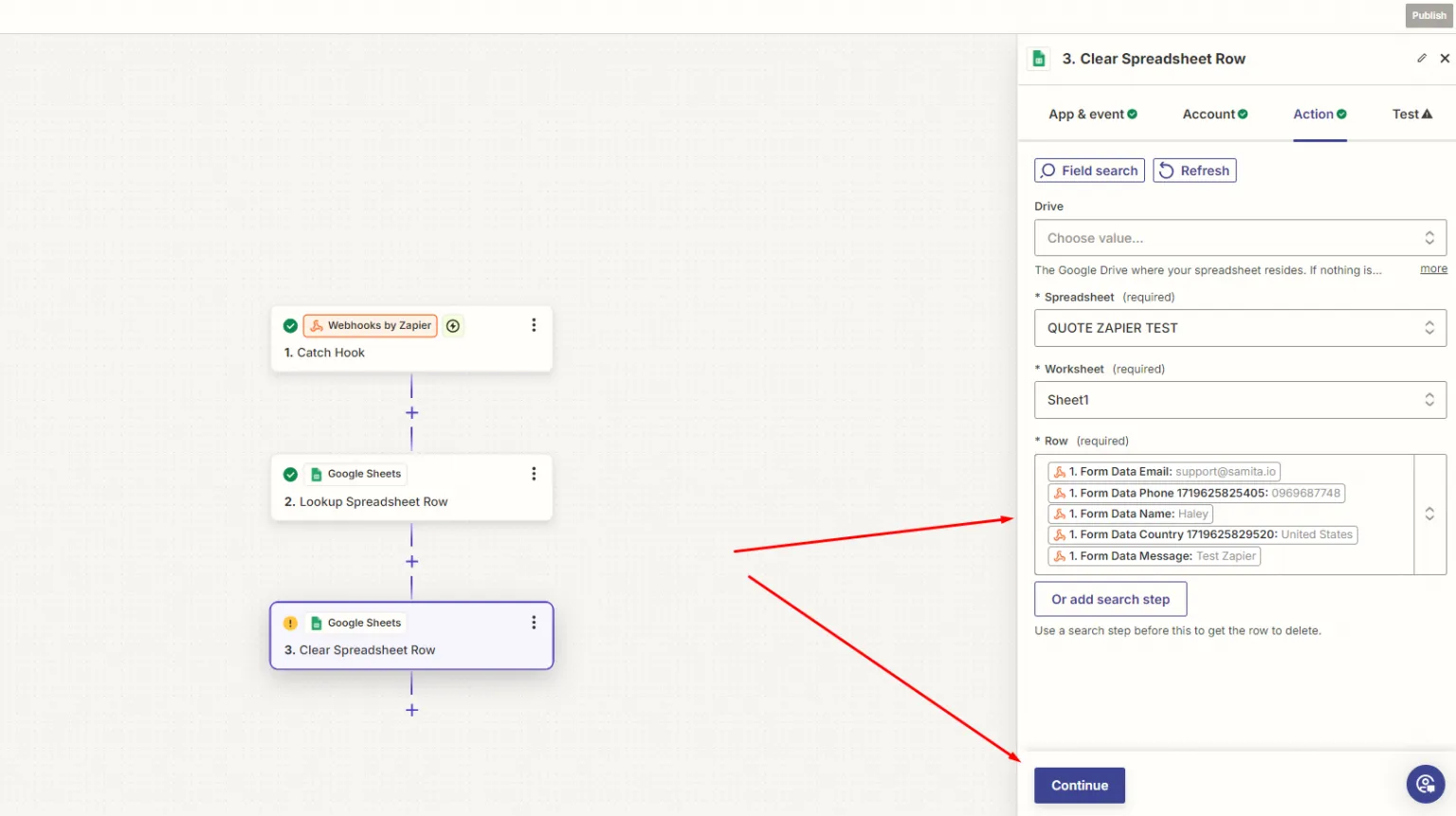
Chaque champ du devis arrive dans sa propre colonne : cette correspondance se fait dans Zapier, pas dans l’application.
À quoi cela sert
Section intitulée « À quoi cela sert »| Destination | Pourquoi |
|---|---|
| Google Sheets | Un journal continu de toutes les demandes, facile à filtrer et à partager. |
| Slack ou Teams | L'équipe voit immédiatement les nouveaux devis sans surveiller une boîte de réception. |
| Votre CRM | Les prospects issus des devis arrivent dans le même pipeline que tout le reste. |
| Logiciel de comptabilité | Une longueur d'avance pour facturer les devis que vous comptez remporter. |
Si rien n’arrive dans Zapier
Section intitulée « Si rien n’arrive dans Zapier »- Vérifiez que vous avez sélectionné Save. L’adresse n’est pas active tant que ce n’est pas fait.
- Vérifiez que l’adresse est complète. Une adresse tronquée à la copie échoue sans message.
- Vérifiez que le Zap est activé dans Zapier. Un Zap laissé en brouillon reçoit les données de test mais ne fait rien des envois réels.
Étapes suivantes
Section intitulée « Étapes suivantes »- Présentation des intégrations : les fournisseurs que vous pouvez connecter directement, sans Zapier
- E-mails envoyés à l’administration : soyez informé des nouveaux devis sans outil tiers
- Comparatif des forfaits : ce qu’inclut le forfait PRO