
Zapier
透過 Zapier 將詢價表單資料傳送到數千個其他應用程式,不需要撰寫任何程式碼。
Zapier 能連接原本無法互相溝通的應用程式。如果您想使用的工具不在 Third-party integration 清單中,Zapier 幾乎肯定就是答案,無論是試算表、Slack 頻道、您的 CRM,還是會計系統。
Zapier 是應用程式中最簡單的頁面。只有一個欄位 Zapier Webhook URL,以及一個 Save 按鈕。沒有 API 金鑰、沒有清單可選擇,也沒有欄位對應。所有真正的工作都在 Zapier 那邊完成。
步驟 1 — 在 Zapier 中建立觸發條件
Section titled “步驟 1 — 在 Zapier 中建立觸發條件”這個步驟的所有操作都在您的 Zapier 帳號中進行。您要建立的是 Zap 中負責接收的那一半,讓它有一個應用程式可以傳送資料的位址。
-
建立新的 Zap
Section titled “建立新的 Zap”在 Zapier 中,選取 Create,然後選取 New Zap。
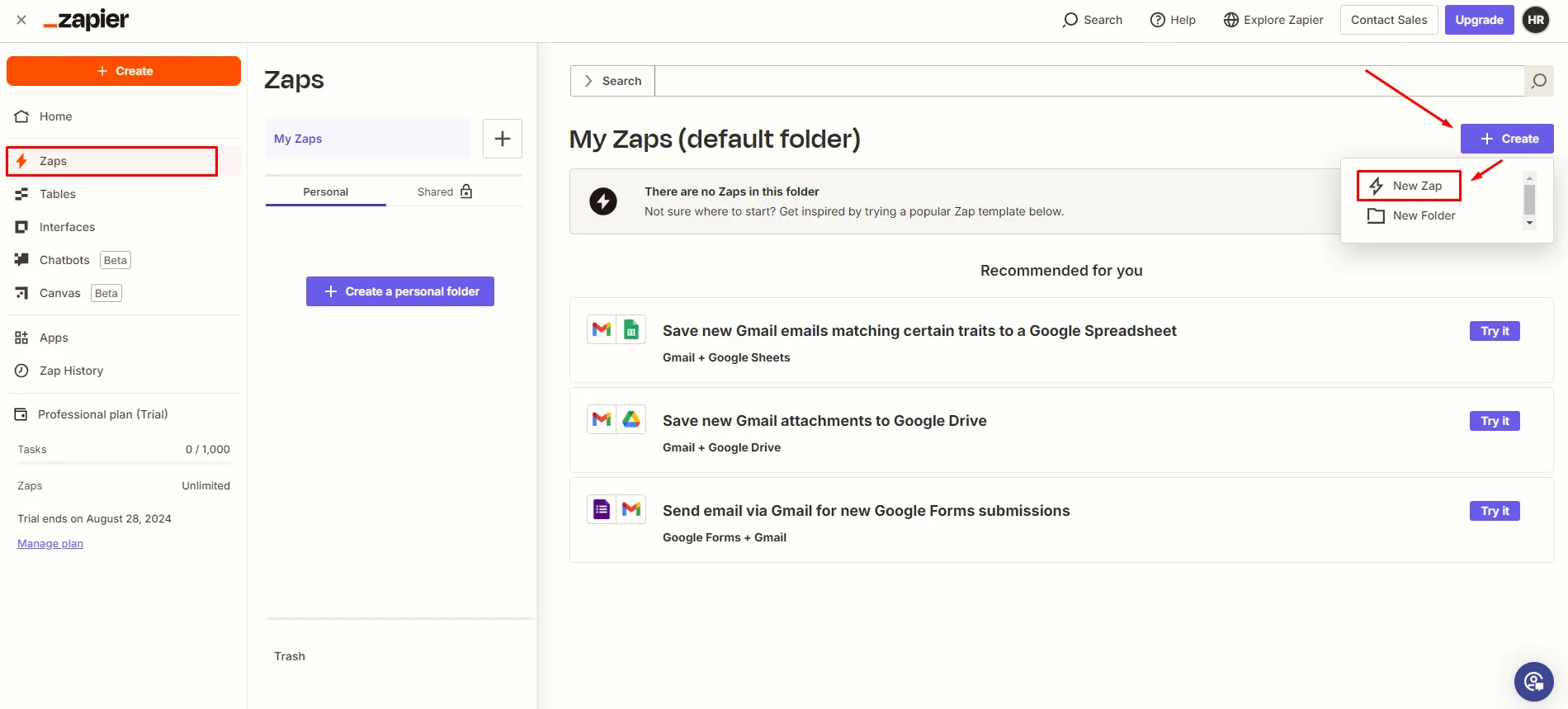
在 Zapier 中,開啟 Create 並選擇 New Zap。
-
選擇 Webhooks by Zapier 作為觸發條件
Section titled “選擇 Webhooks by Zapier 作為觸發條件”開啟觸發條件,並選擇 Webhooks by Zapier。這個應用程式會提供一個可供傳送資料的位址。
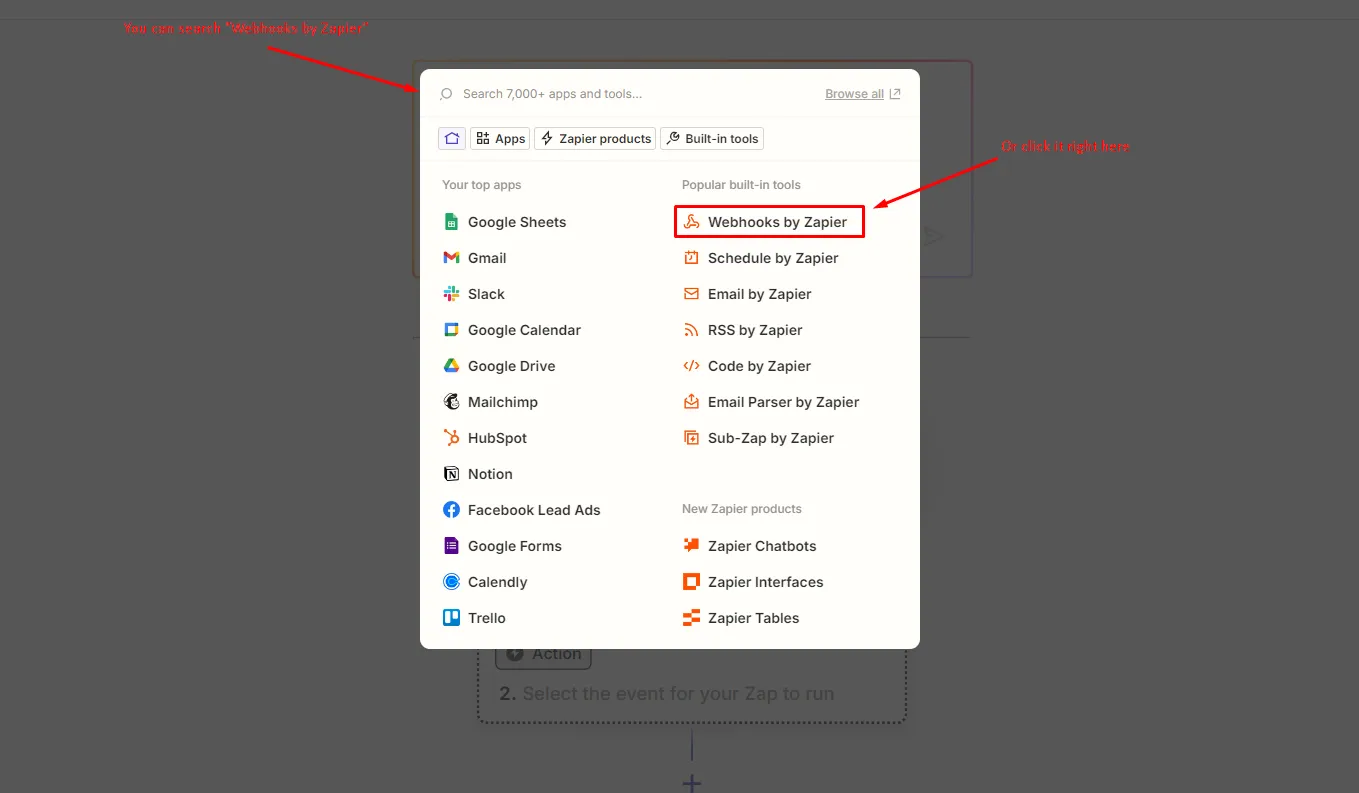
選擇 Webhooks by Zapier 作為觸發條件的應用程式。
-
選擇 Catch Hook 事件
Section titled “選擇 Catch Hook 事件”在 App and Event 下,選擇事件 Catch Hook,然後選取 Continue。Catch Hook 只會接收傳送給它的任何內容。
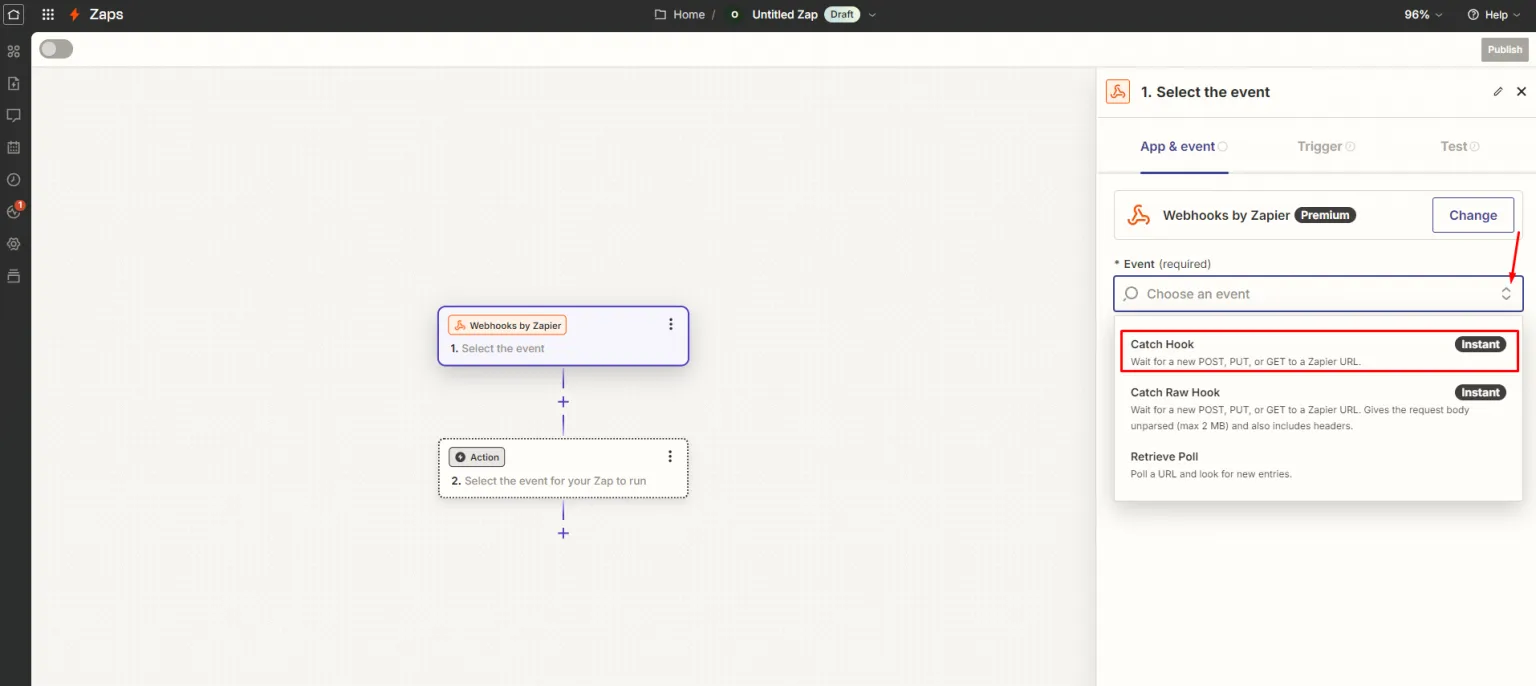
選擇 Catch Hook 事件。
-
輸入 Child key
Section titled “輸入 Child key”接著 Zapier 會要求輸入 Child key。任何單字都可以,不需要與應用程式中的任何內容相符。輸入一個單字,然後選取 Continue。
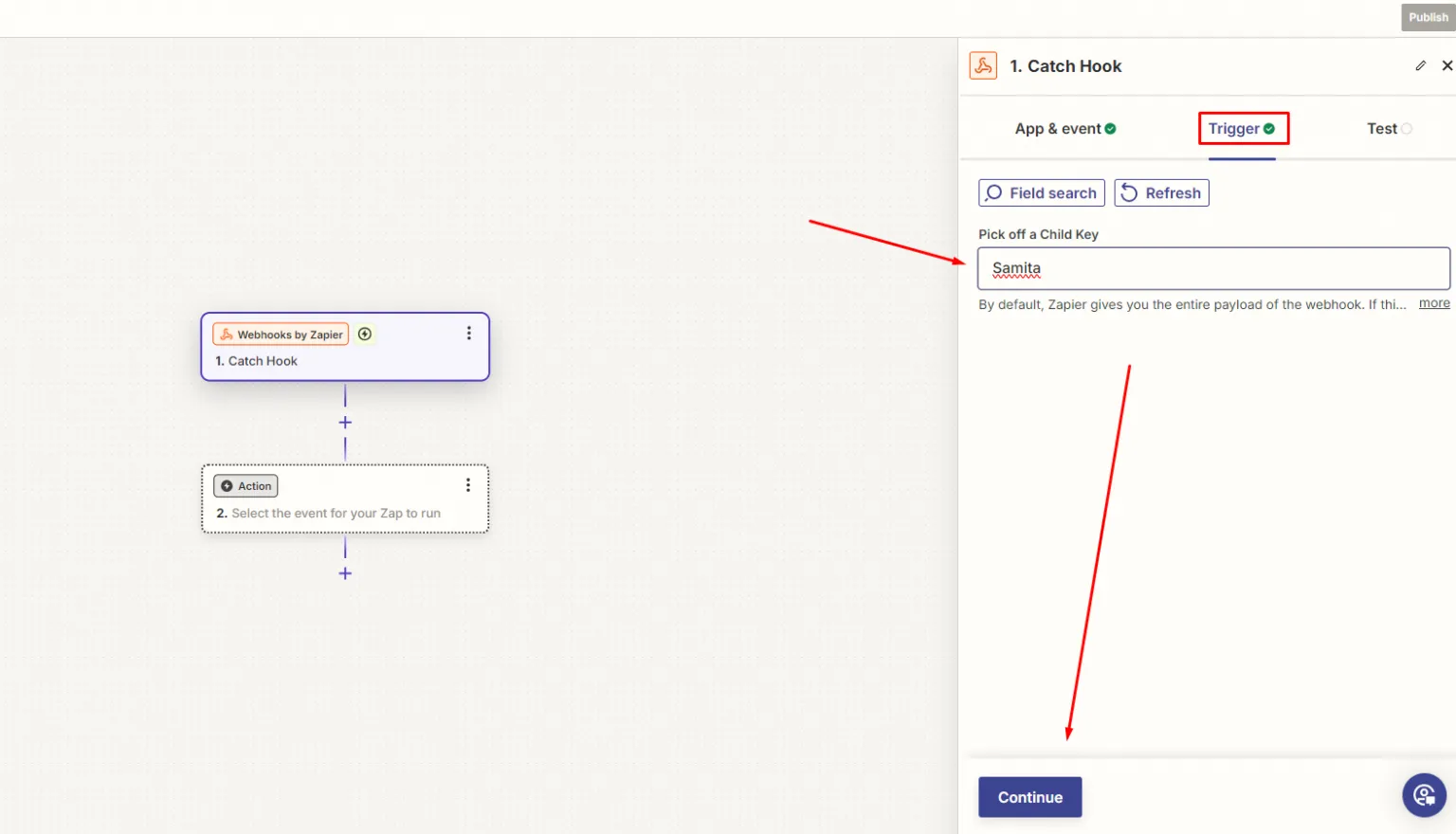
任何單字都可以作為 Child key。
-
複製 webhook 位址
Section titled “複製 webhook 位址”在測試畫面上,Zapier 會顯示一個 webhook 位址。請複製它,接下來要將它貼到應用程式中。
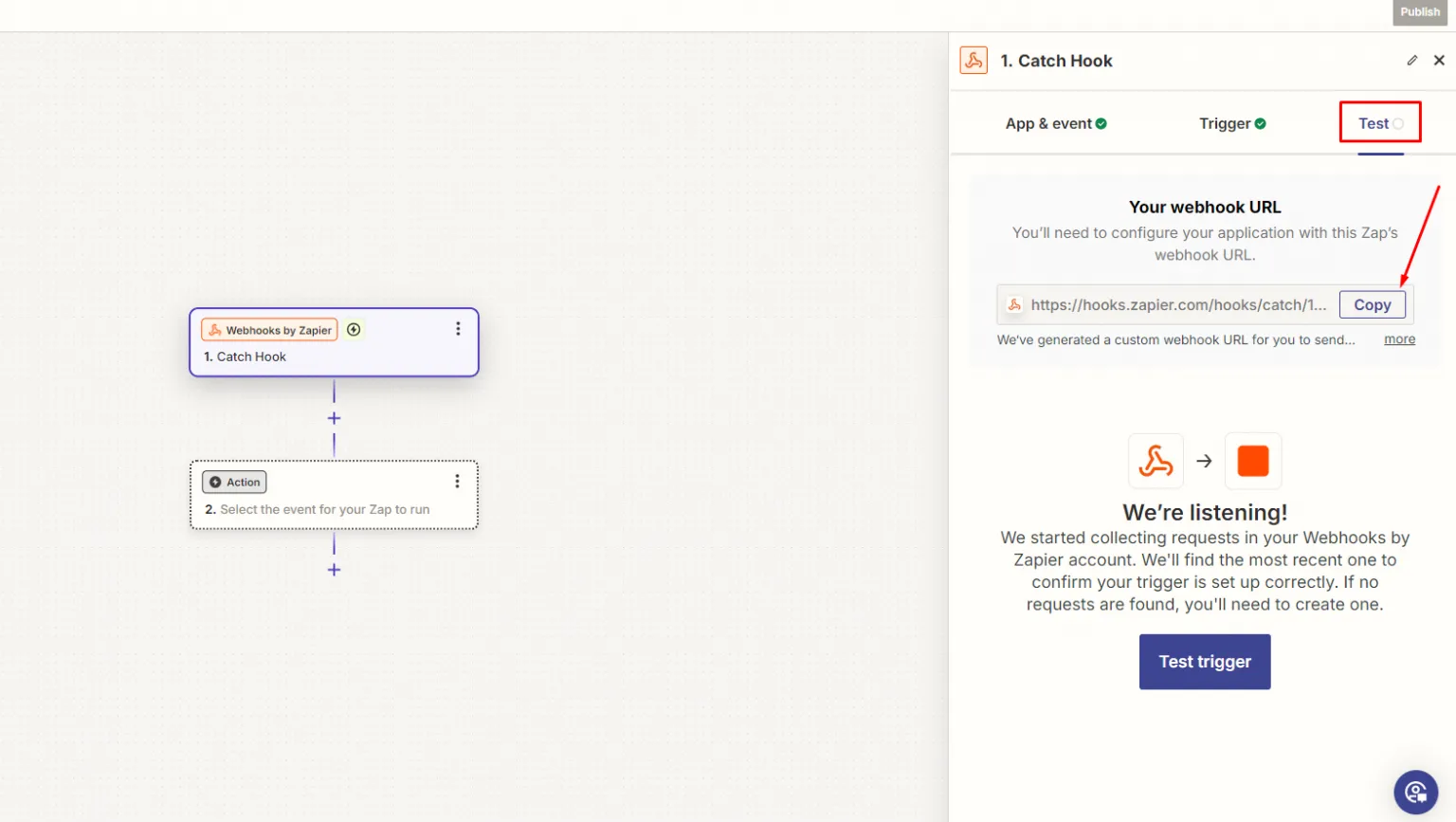
複製 Your webhook URL 下的位址,接下來應用程式會用到。
步驟 2 — 將位址貼到應用程式中
Section titled “步驟 2 — 將位址貼到應用程式中”-
開啟 Integrations 分頁
Section titled “開啟 Integrations 分頁”在 Shopify 後台中,開啟 SA Request a Quote,選取 Advanced settings,然後開啟 Integrations 分頁。
-
選取 Zapier
Section titled “選取 Zapier”在 Third-party integration 下,選取 Zapier,應用程式中的說明為「Automate your workflow by connecting apps together」。
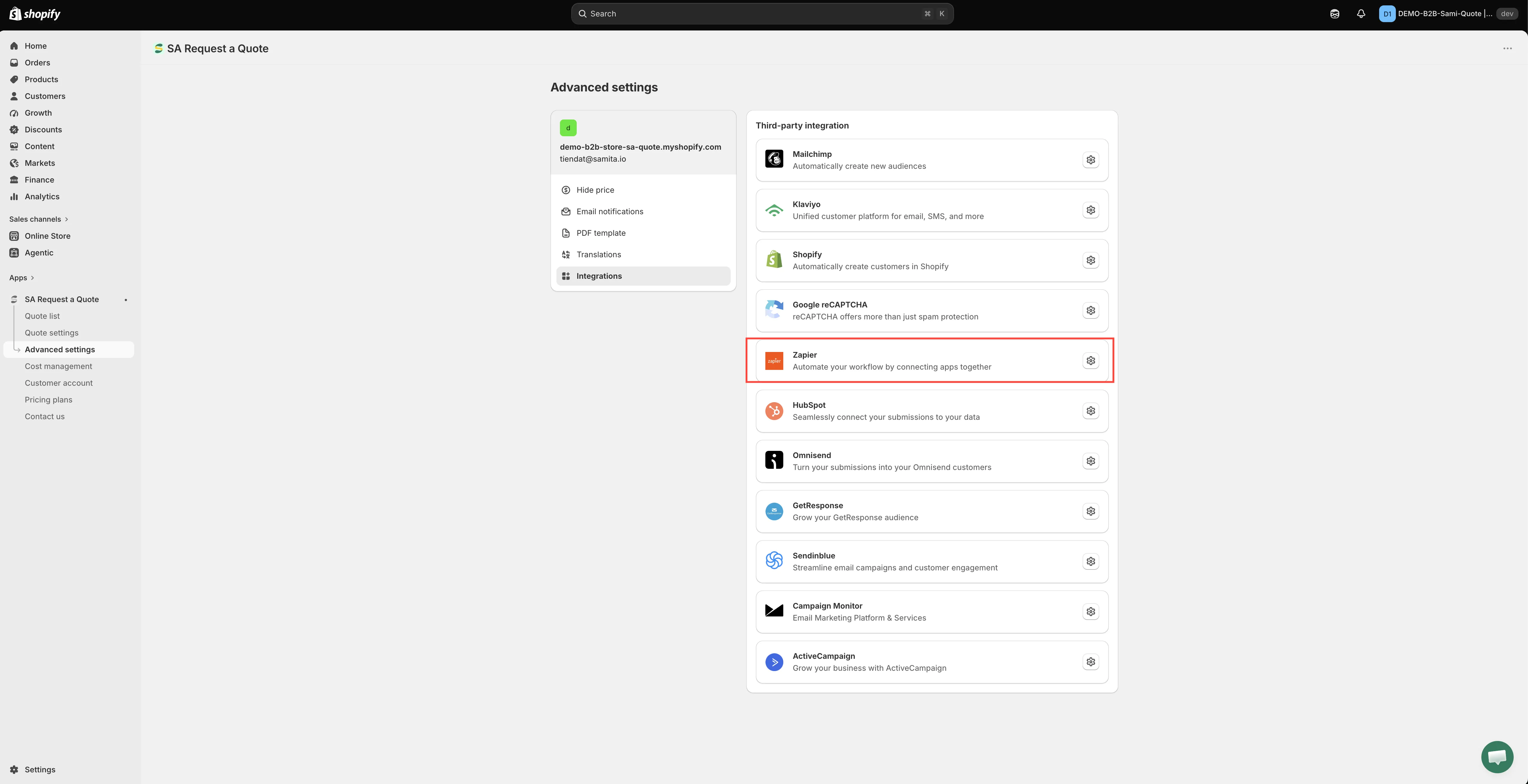
透過 Zapier,您可以連接應用程式未列出的服務。
-
貼到 Zapier Webhook URL
Section titled “貼到 Zapier Webhook URL”將您複製的位址貼到 Zapier Webhook URL 欄位。這是頁面上唯一的欄位。
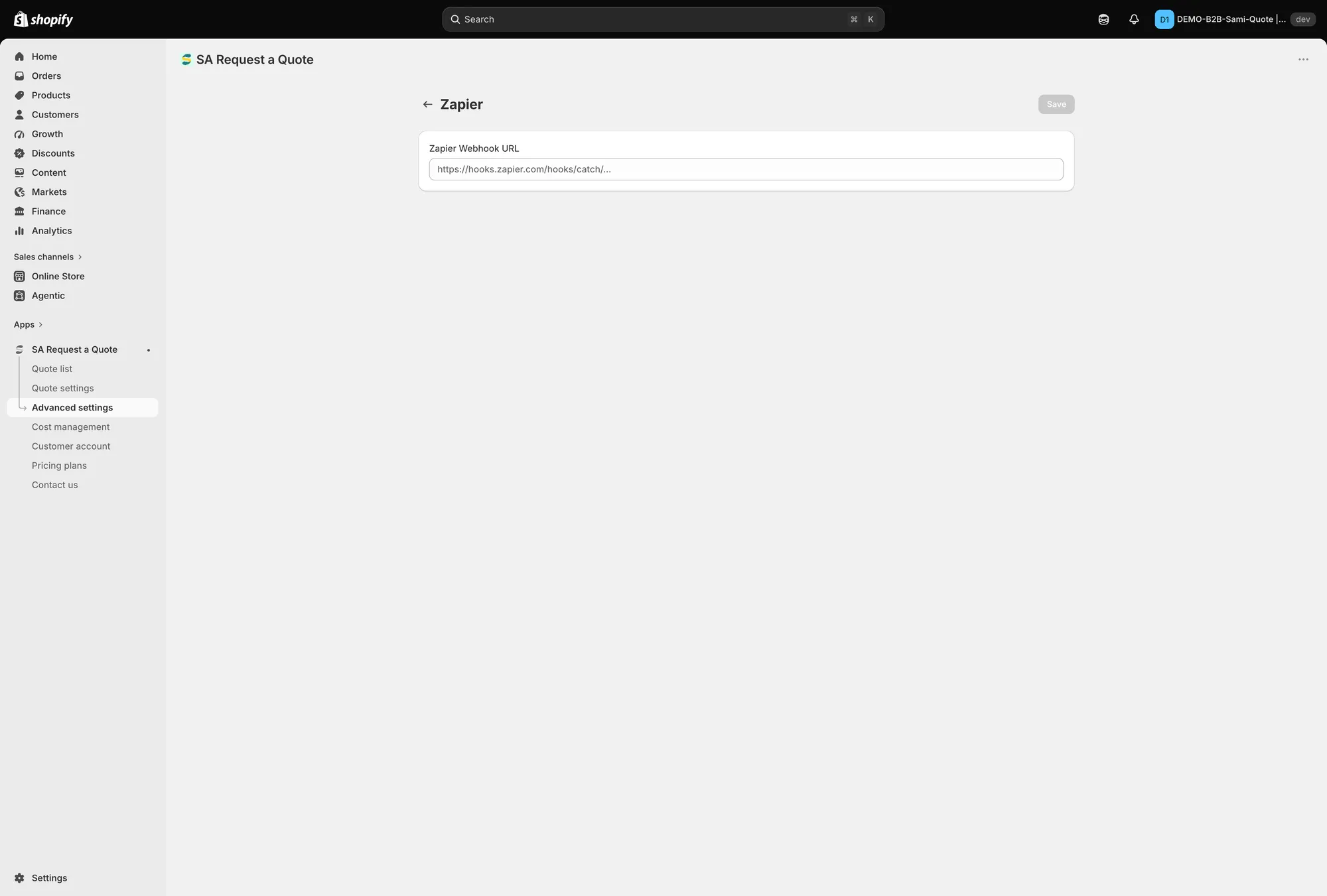
一個欄位、一個按鈕:貼上位址,然後選取 Save。
-
選取 Save。詢價提交的資料現在會傳送到該位址。
步驟 3 — 傳送一些測試資料給 Zapier
Section titled “步驟 3 — 傳送一些測試資料給 Zapier”-
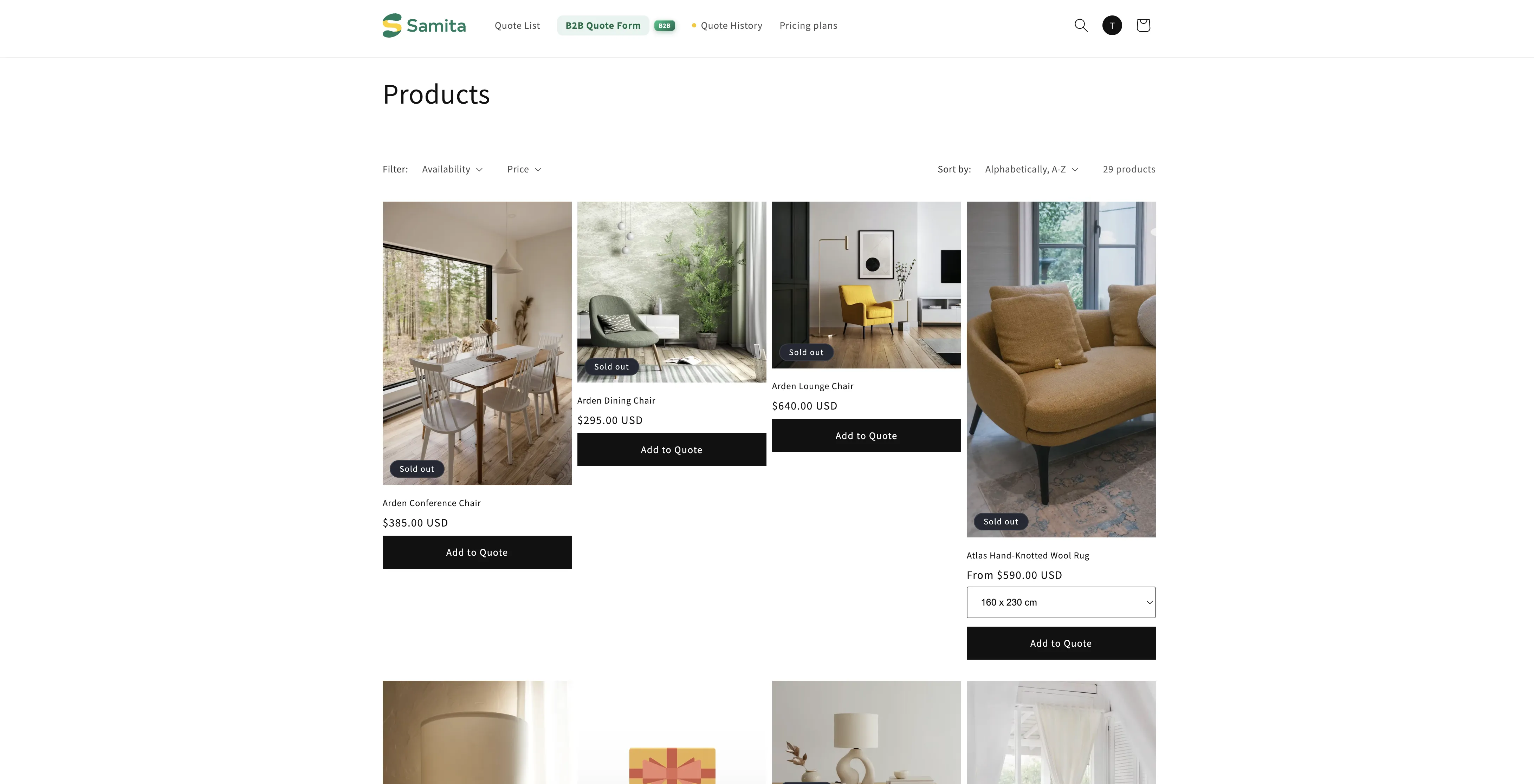
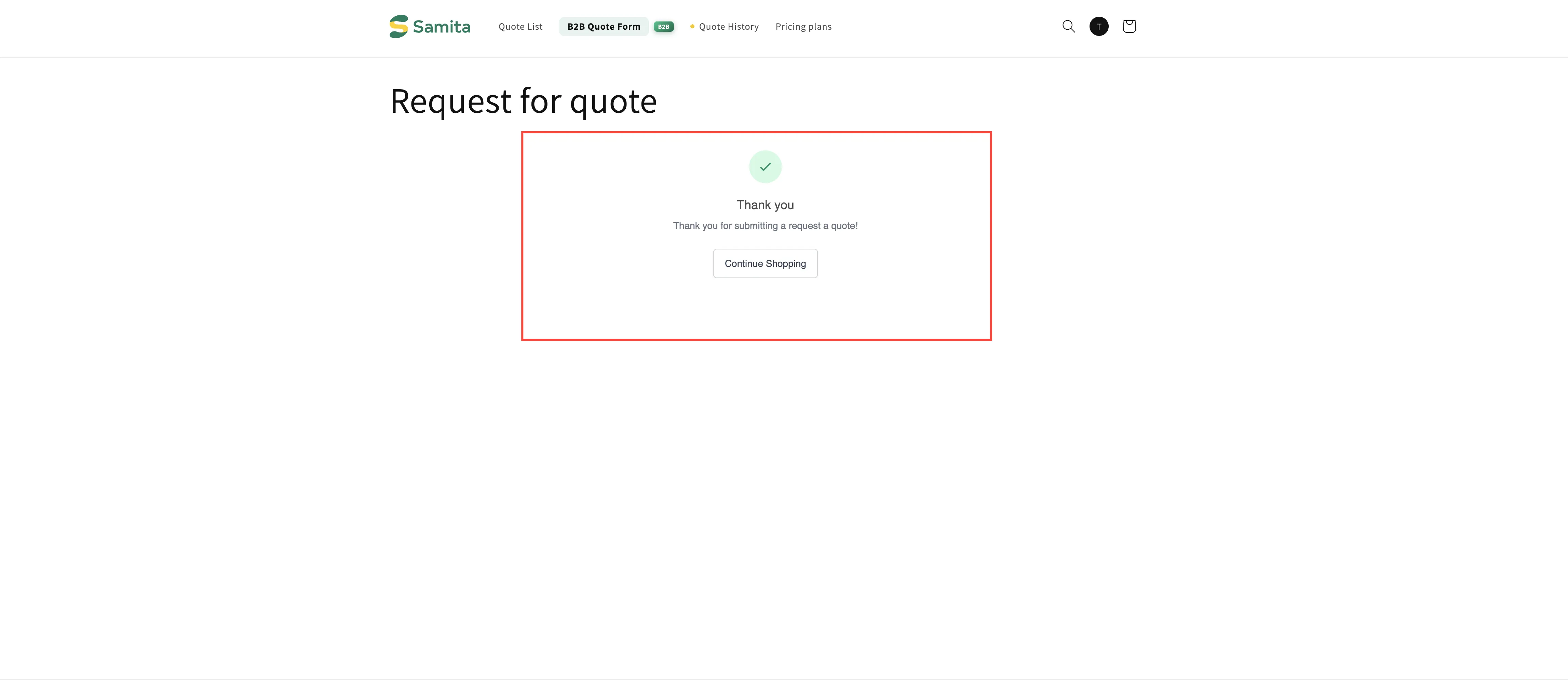
前往您的商店前台,像顧客一樣提交一筆詢價請求。
-
在 Zapier 中測試觸發條件
Section titled “在 Zapier 中測試觸發條件”Test trigger 會讓 Zapier 尋找您提交的資料。
回到 Zapier,選取 Test Trigger。您的詢價資料會顯示出來,Zapier 現在已了解其結構。
-
繼續使用 Zapier 找到的記錄
Section titled “繼續使用 Zapier 找到的記錄”選取 Continue with selected record。Zapier 會保留這筆提交的資料作為範例,在 Zap 的其餘部分用來比對您的欄位。
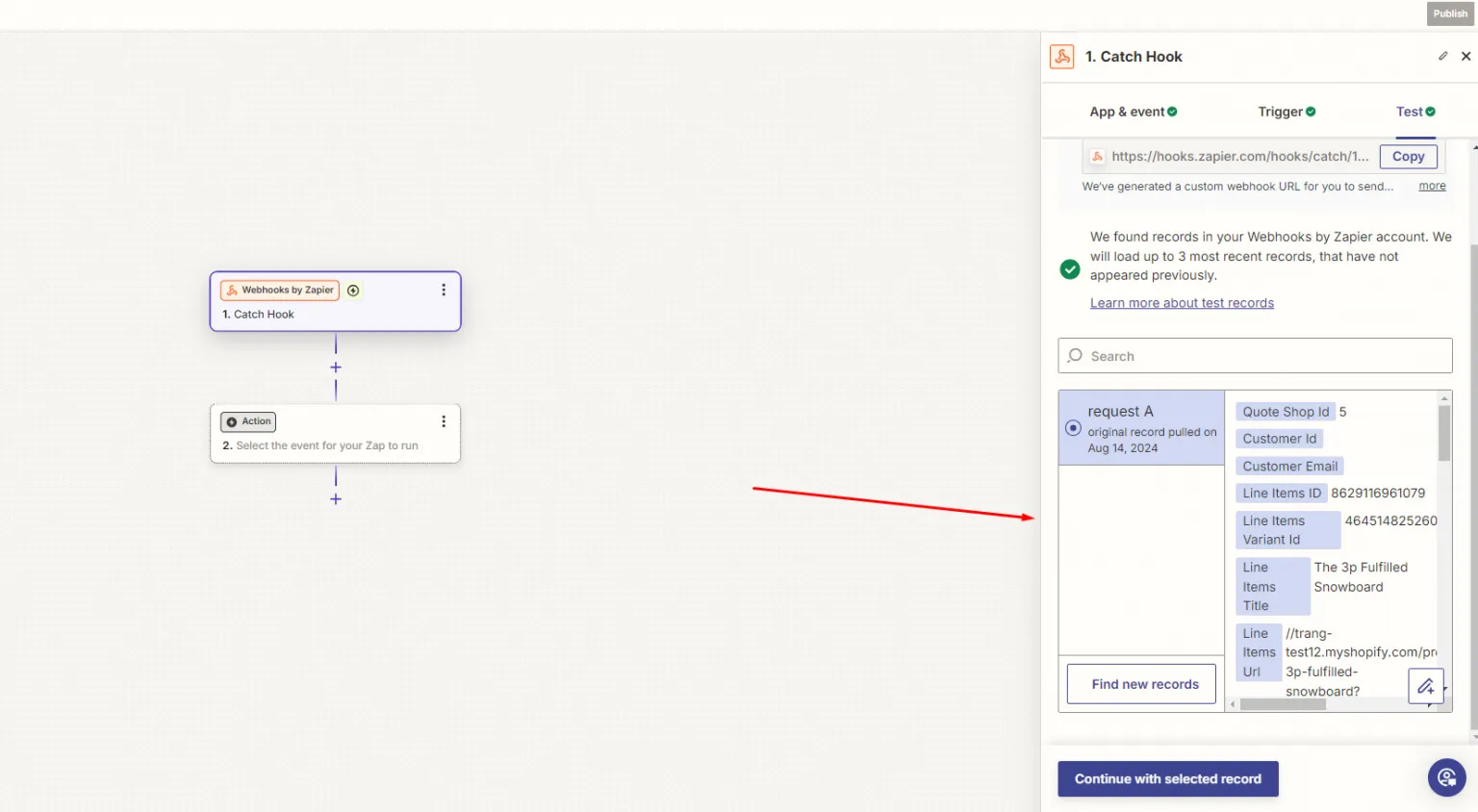
選取 Continue with selected record 來鎖定範例。
步驟 4 — 選擇資料的去向
Section titled “步驟 4 — 選擇資料的去向”現在選擇接收資料的應用程式。Zapier 支援數千種應用程式,試算表是常見的首選,因為它很容易檢查。
在 Zapier 中,選取您的應用程式和想要的動作,在 Zapier 要求時登入該應用程式,完成 Action 分頁上的步驟,讓詢價欄位與該應用程式的欄位對齊,然後開啟 Zap。這個對應是 Zapier 的步驟,不需要回到 Shopify 後台進行任何對應。
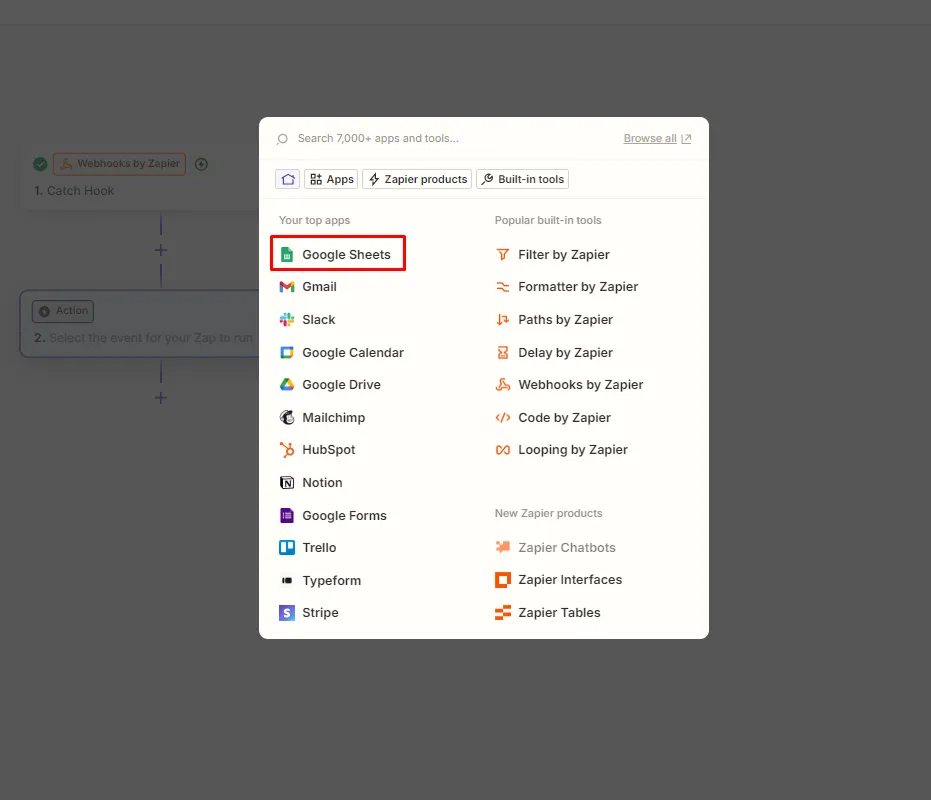
以 Google Sheets 作為實際範例。
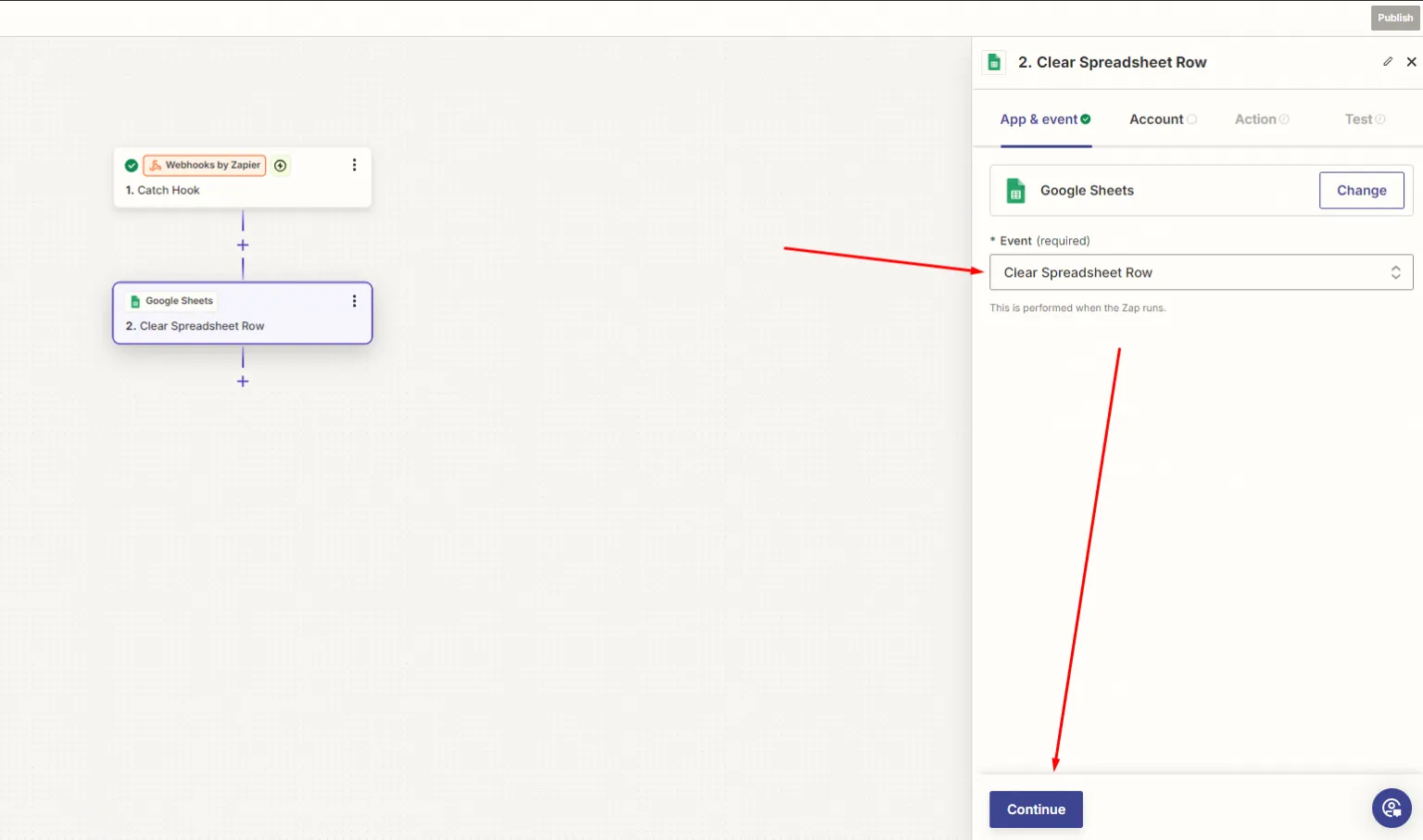
將動作指向您的試算表。
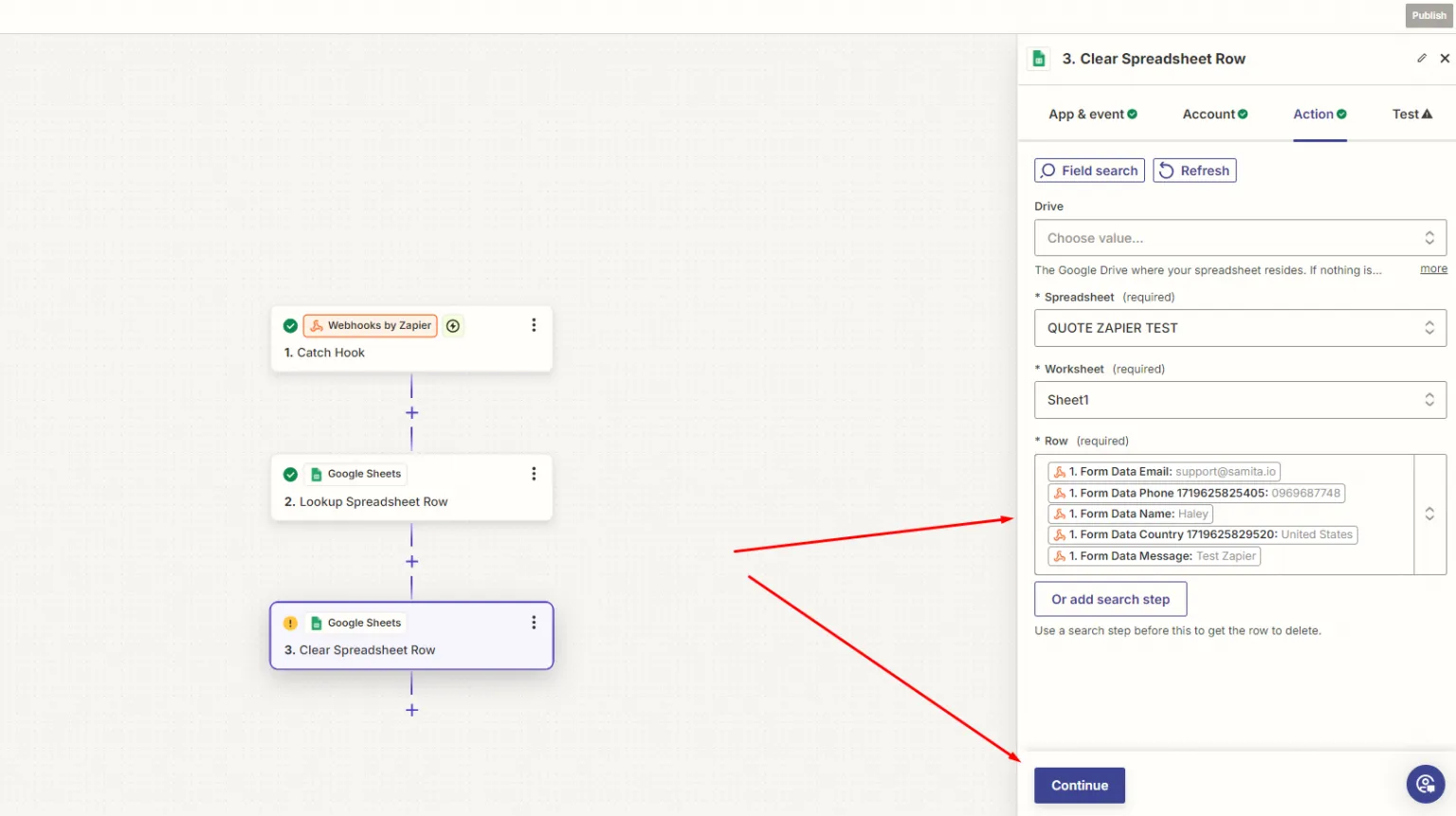
每個詢價欄位都對應到各自的欄,這個對應是在 Zapier 中完成,而不是在應用程式中。
大家如何使用
Section titled “大家如何使用”| 目的地 | 原因 |
|---|---|
| Google Sheets | 持續記錄每一筆請求,方便篩選和分享。 |
| Slack 或 Teams | 團隊可以立即看到新的報價,不必一直盯著收件匣。 |
| 您的 CRM | 詢價潛在客戶會與其他所有客戶進入同一條銷售管道。 |
| 會計軟體 | 為預期會成交的報價預先準備好開立發票。 |
如果 Zapier 沒有收到任何資料
Section titled “如果 Zapier 沒有收到任何資料”- **檢查您是否已選取 Save。**在儲存之前,位址不會生效。
- **檢查位址是否完整。**貼上不完整的位址會無聲地失敗。
- **檢查 Zap 在 Zapier 中是否已開啟。**停留在草稿狀態的 Zap 會接收測試資料,但不會處理任何實際提交的資料。