
Zapier
Envie os dados do formulário de cotação para milhares de outros apps pelo Zapier, sem escrever código.
O Zapier conecta apps que, de outra forma, não se comunicam. Se a ferramenta que você quer não está na lista Third-party integration, o Zapier quase certamente é a resposta: uma planilha, um canal do Slack, o seu CRM, um sistema de contabilidade.
O Zapier é a página mais simples do app. Há um único campo, Zapier Webhook URL, e um botão Save. Sem API key, sem lista para escolher, sem mapeamento de campos. Todo o trabalho de verdade acontece do lado do Zapier.
Etapa 1: crie o gatilho no Zapier
Seção intitulada “Etapa 1: crie o gatilho no Zapier”Tudo nesta etapa acontece na sua conta do Zapier. Você está montando a metade do Zap que escuta, para que ele tenha um endereço para o qual o app possa enviar.
-
Crie um novo Zap
Seção intitulada “Crie um novo Zap”No Zapier, selecione Create e depois New Zap.
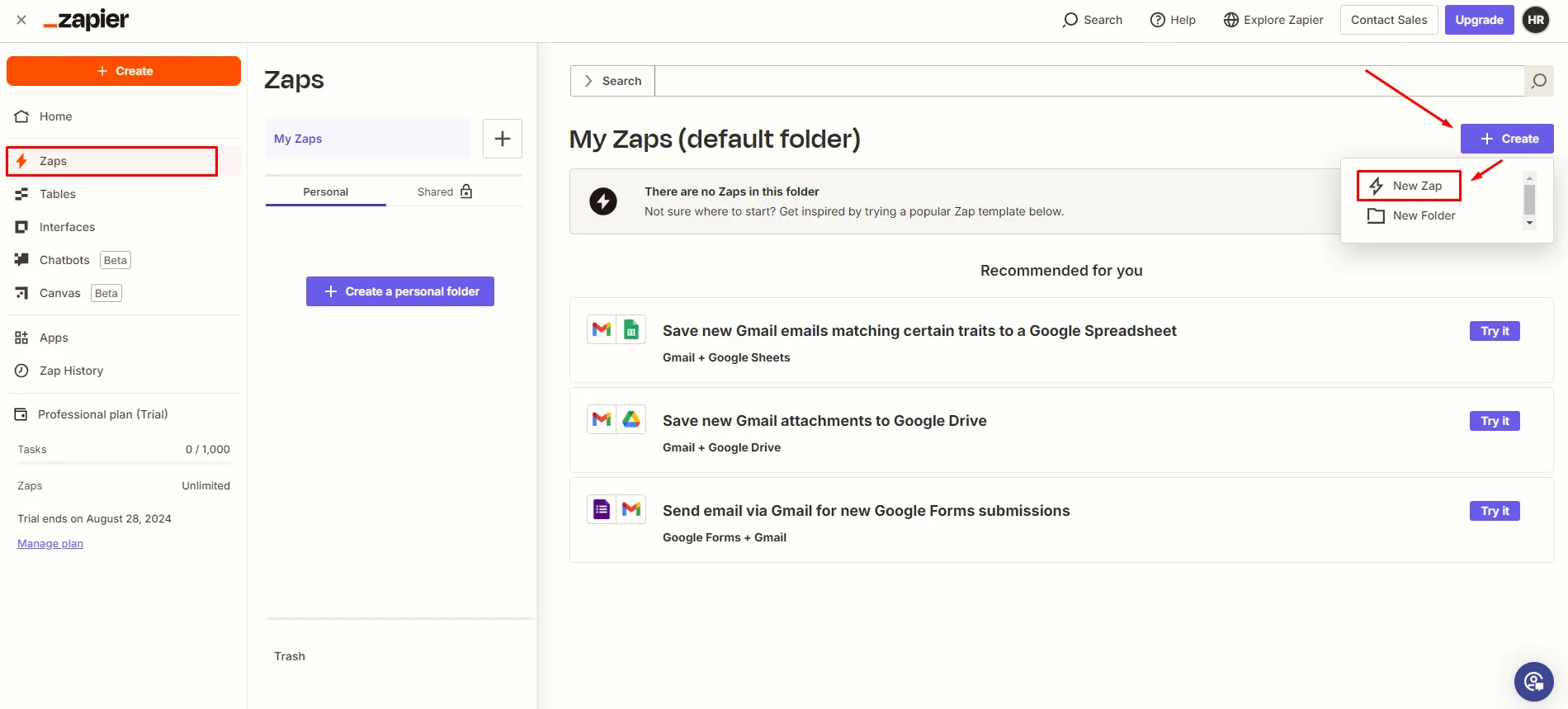
No Zapier, abra Create e escolha New Zap.
-
Escolha Webhooks by Zapier como gatilho
Seção intitulada “Escolha Webhooks by Zapier como gatilho”Abra o gatilho e escolha Webhooks by Zapier. É esse app que fornece um endereço para o qual enviar.
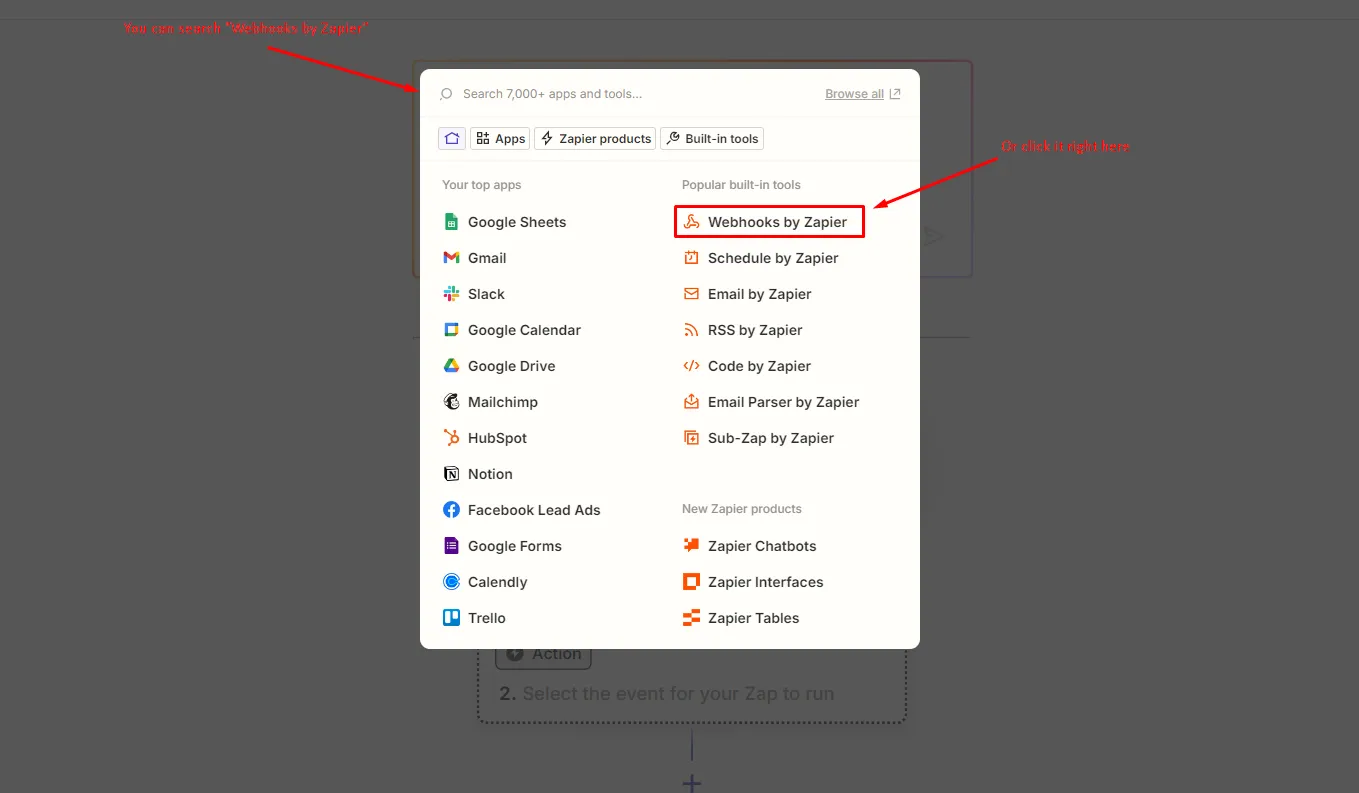
Escolha Webhooks by Zapier como app do gatilho.
-
Escolha o evento Catch Hook
Seção intitulada “Escolha o evento Catch Hook”Em App and Event, escolha o evento Catch Hook e selecione Continue. O Catch Hook simplesmente recebe tudo o que for enviado a ele.
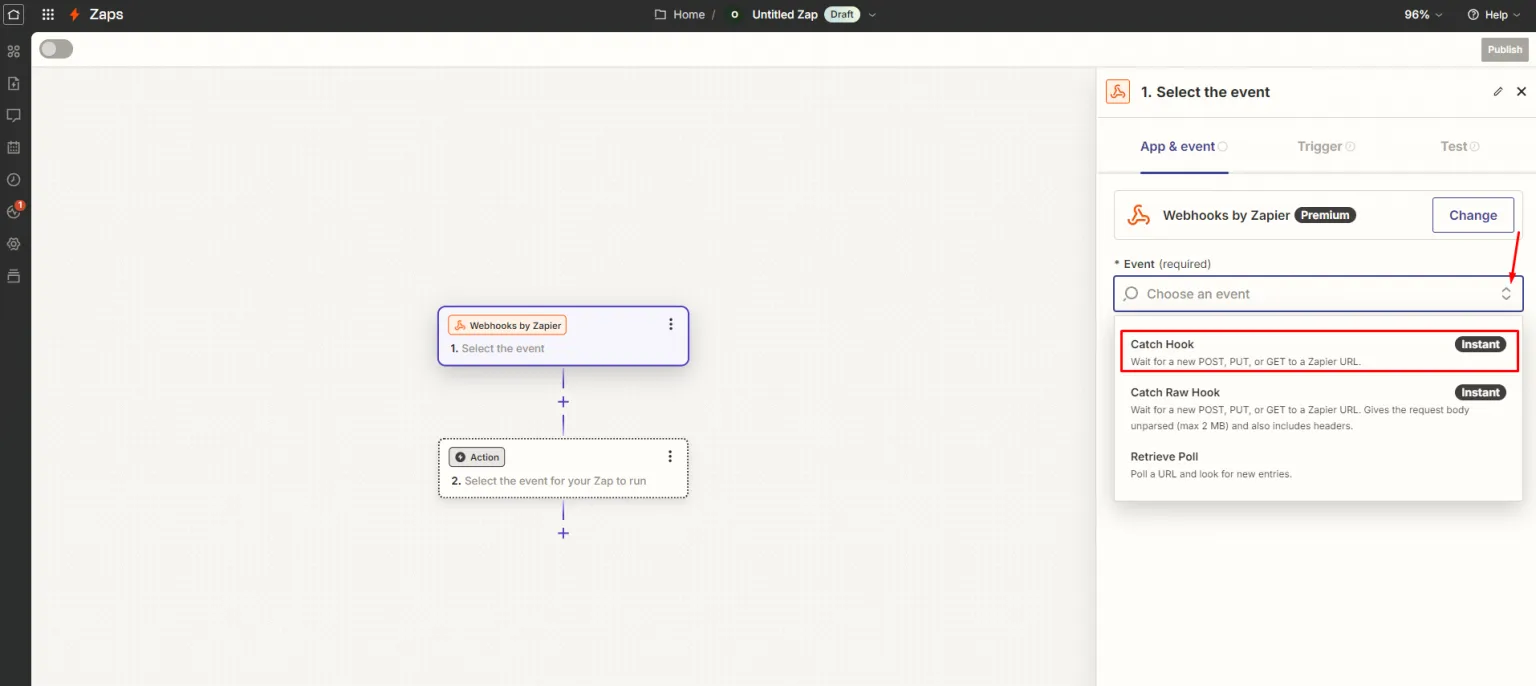
Escolha o evento Catch Hook.
-
Informe uma Child key
Seção intitulada “Informe uma Child key”O Zapier pede então uma Child key. Qualquer palavra serve: ela não precisa corresponder a nada no app. Digite uma e selecione Continue.
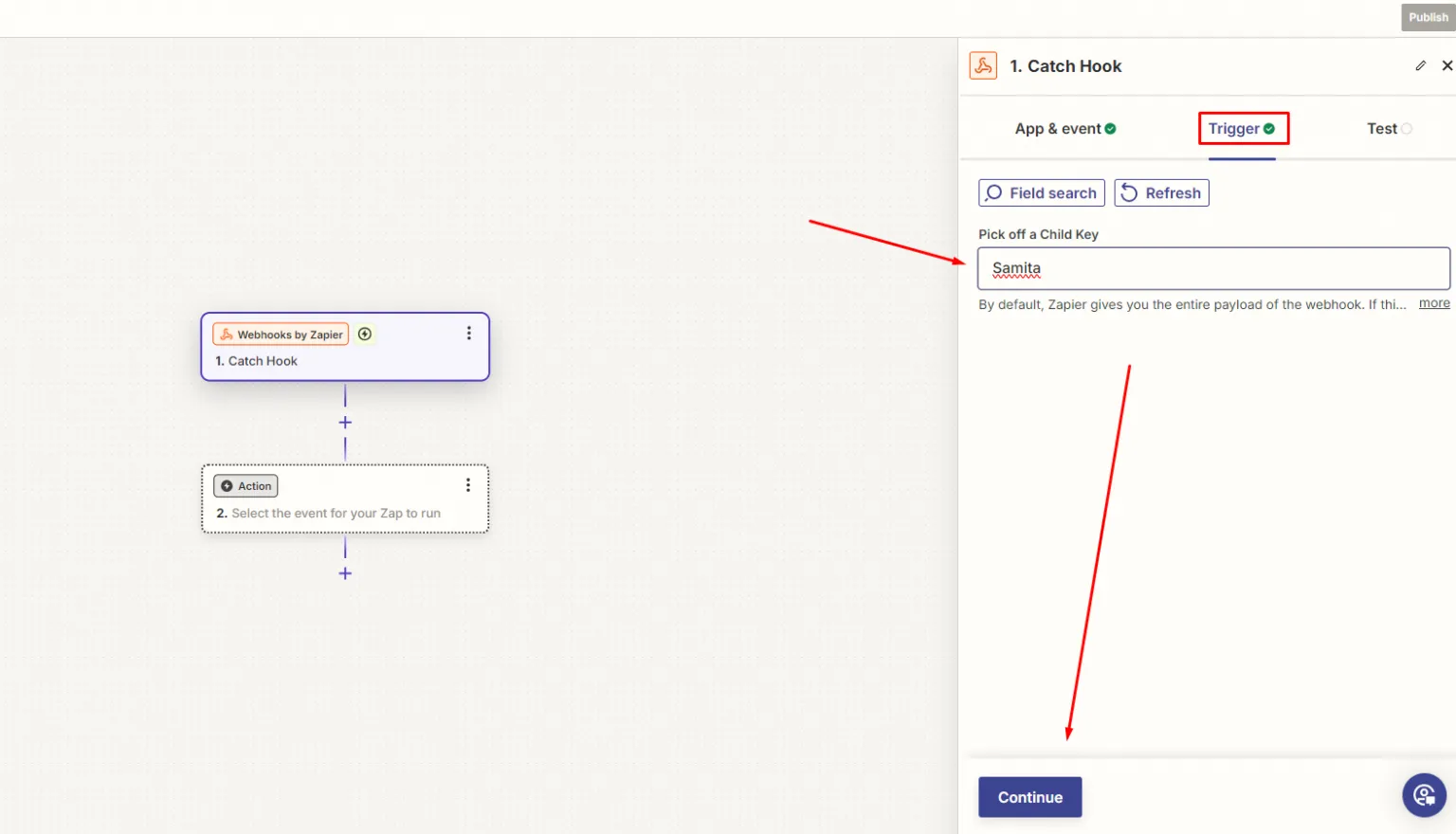
Qualquer palavra funciona como Child key.
-
Copie o endereço do webhook
Seção intitulada “Copie o endereço do webhook”Na tela de teste, o Zapier mostra um endereço de webhook. Copie-o: você vai colá-lo no app em seguida.
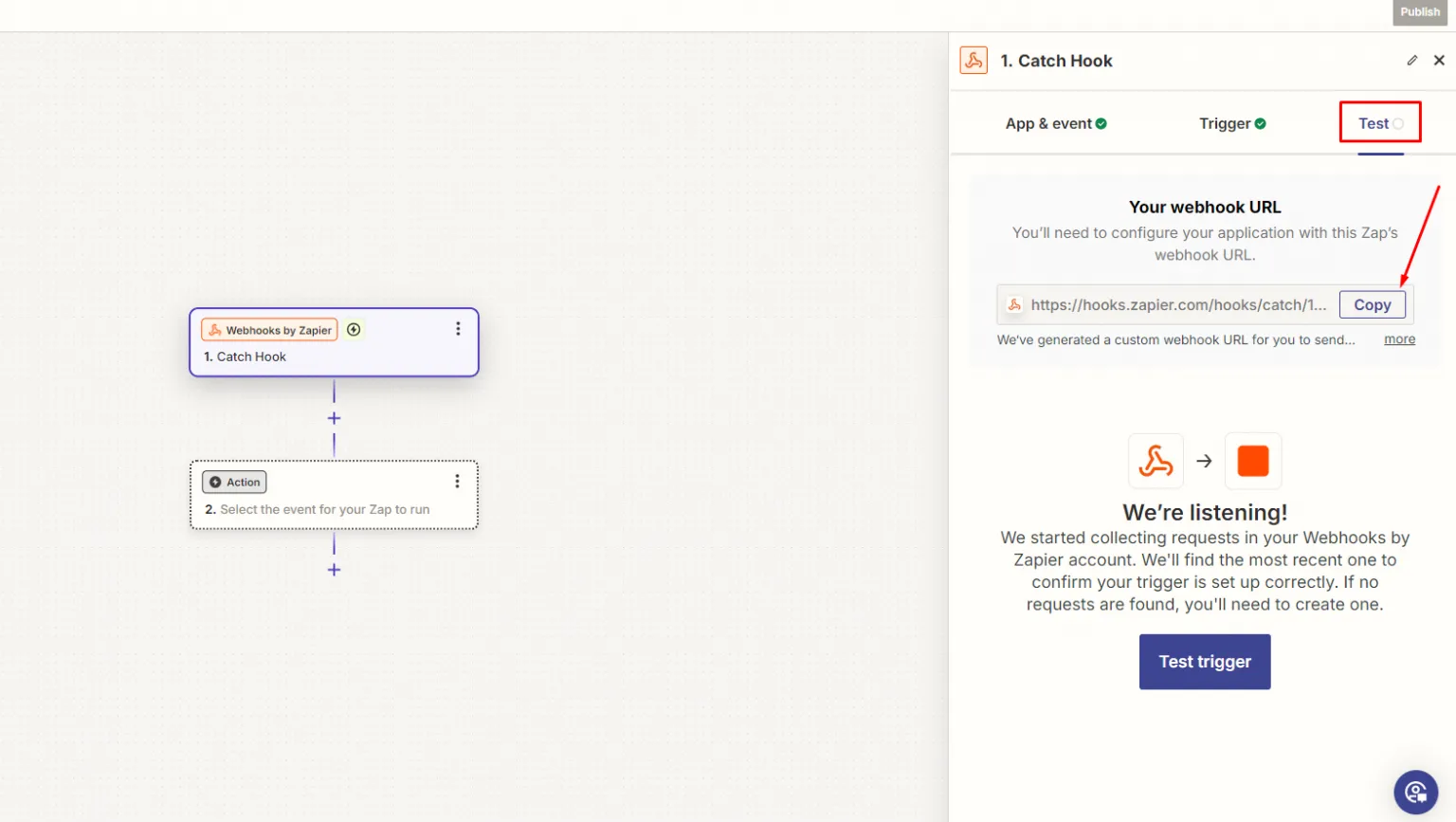
Copie o endereço em Your webhook URL: o app precisa dele a seguir.
Etapa 2: cole o endereço no app
Seção intitulada “Etapa 2: cole o endereço no app”-
Abra a aba Integrations
Seção intitulada “Abra a aba Integrations”No admin da Shopify, abra SA Request a Quote, selecione Advanced settings e abra a aba Integrations.
-
Selecione Zapier
Seção intitulada “Selecione Zapier”Em Third-party integration, selecione Zapier, descrito no app como “Automate your workflow by connecting apps together”.
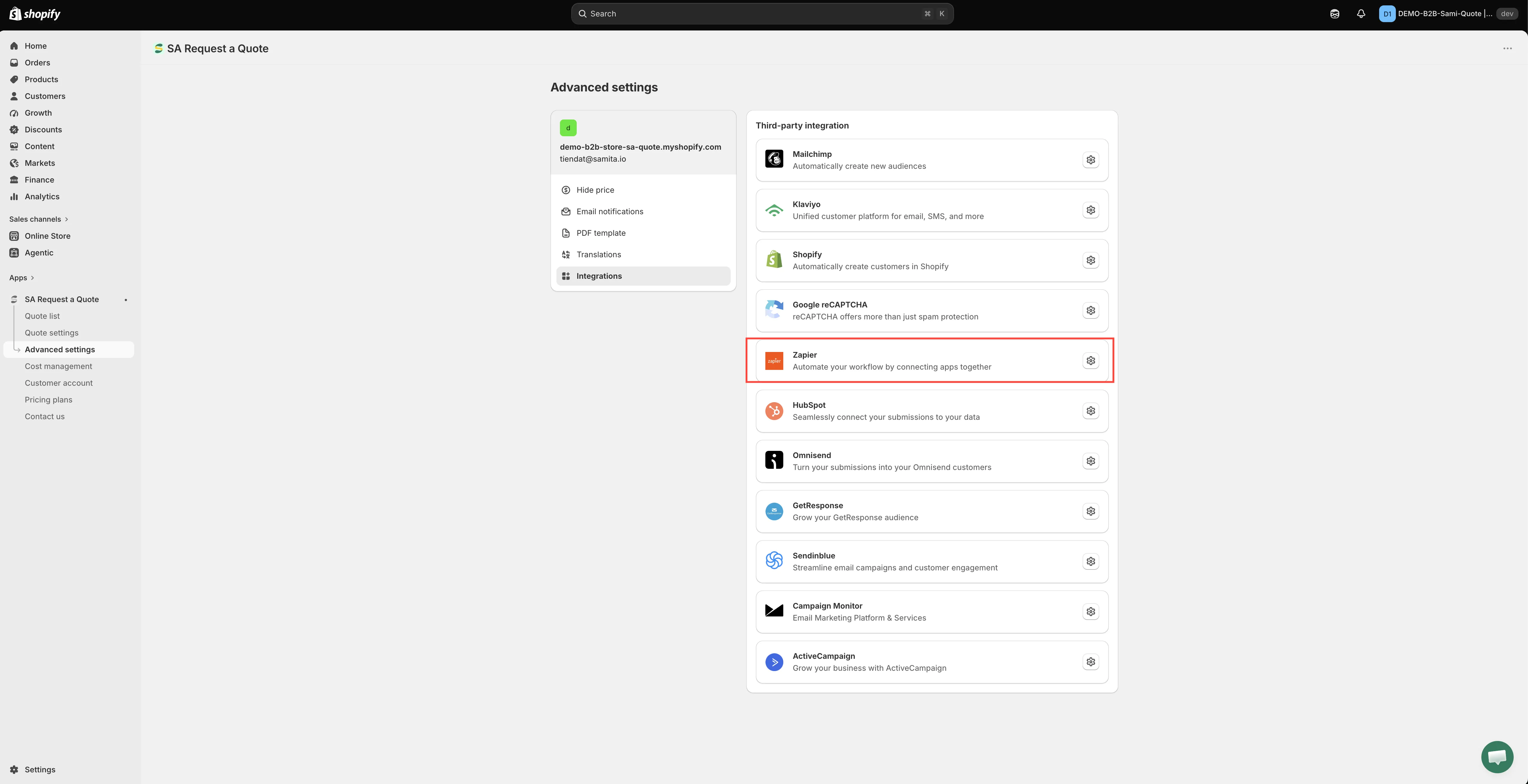
O Zapier é o caminho para chegar a um serviço que o app não lista.
-
Cole em Zapier Webhook URL
Seção intitulada “Cole em Zapier Webhook URL”Cole o endereço que você copiou no campo Zapier Webhook URL. É o único campo da página.
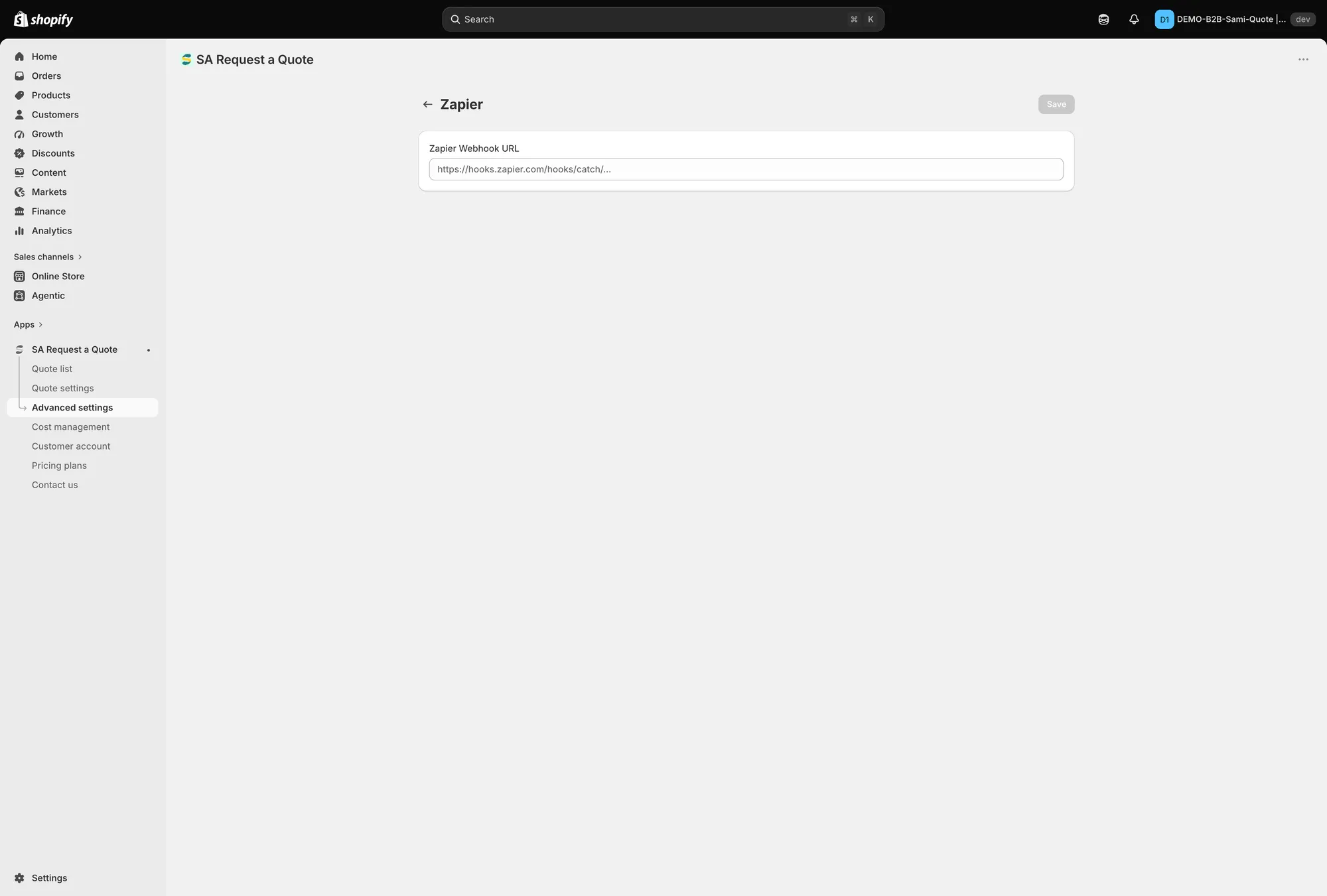
Um campo, um botão: cole o endereço e selecione Save.
-
Selecione Save. Os envios de cotação agora vão para esse endereço.
Etapa 3: envie dados de teste ao Zapier
Seção intitulada “Etapa 3: envie dados de teste ao Zapier”-
Envie uma cotação
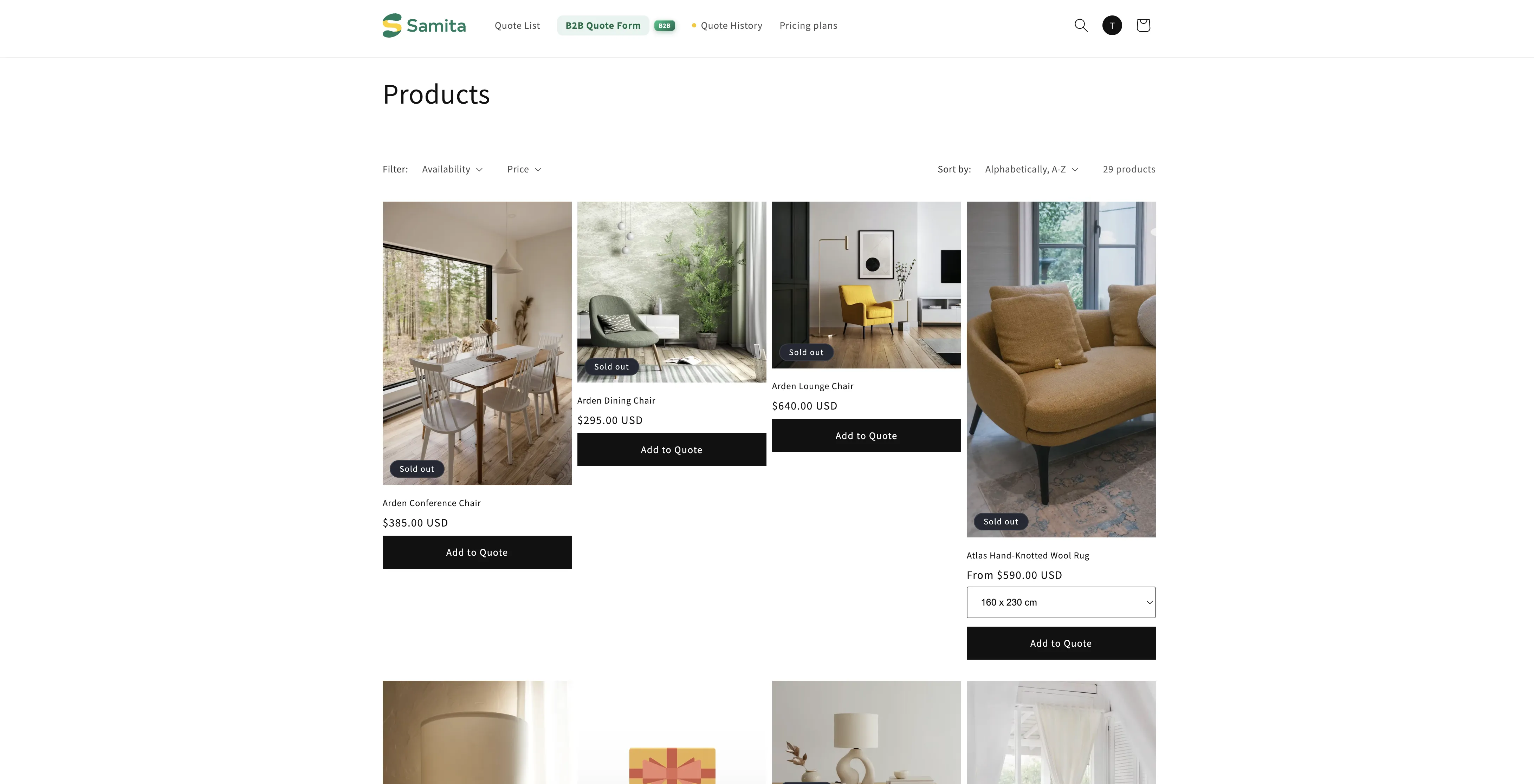
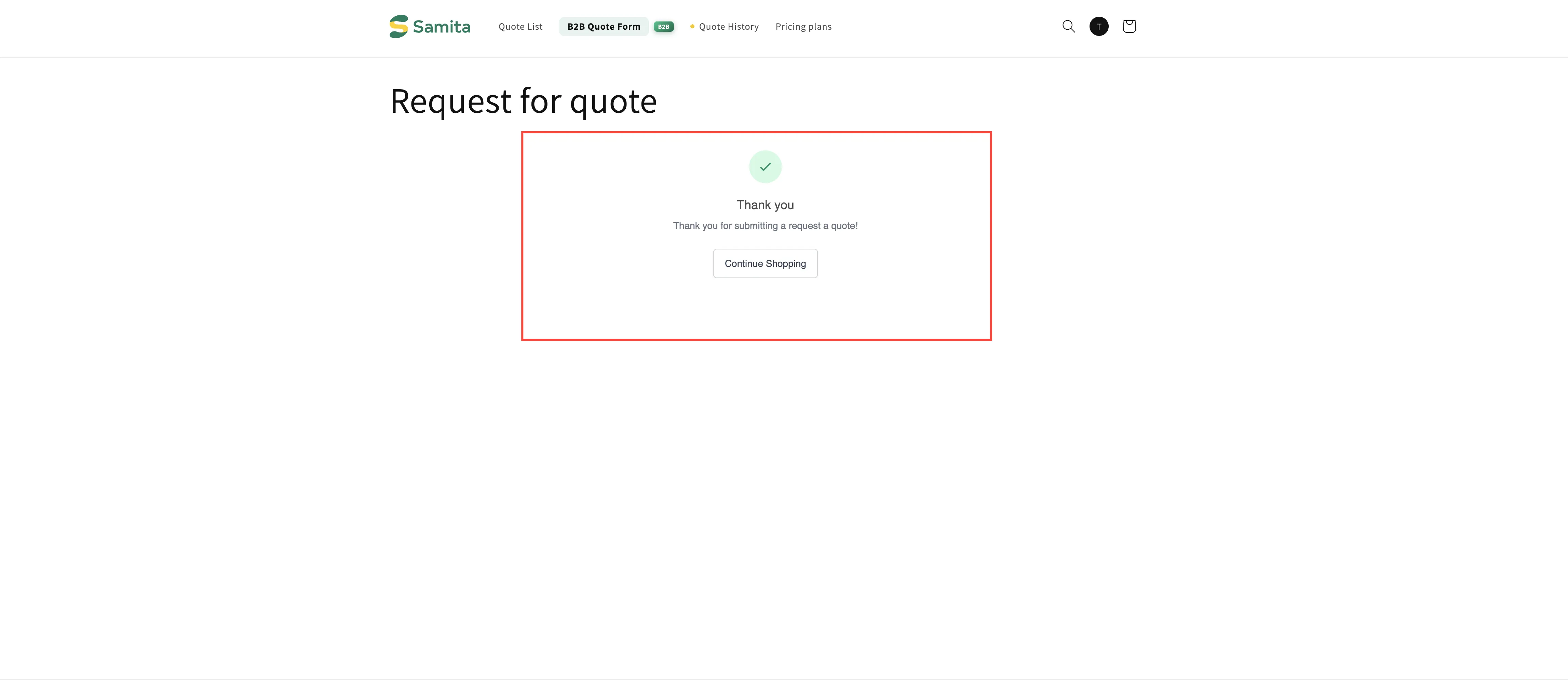
Seção intitulada “Envie uma cotação”Vá até a sua loja virtual e envie uma solicitação de cotação como um cliente faria.
-
Teste o gatilho no Zapier
Seção intitulada “Teste o gatilho no Zapier”Test trigger pede ao Zapier que procure o seu envio.
De volta ao Zapier, selecione Test Trigger. Os dados da sua cotação aparecem, e o Zapier passa a conhecer o formato deles.
-
Continue com o registro que o Zapier encontrou
Seção intitulada “Continue com o registro que o Zapier encontrou”Selecione Continue with selected record. O Zapier guarda esse envio como o exemplo com o qual associa os seus campos no restante do Zap.
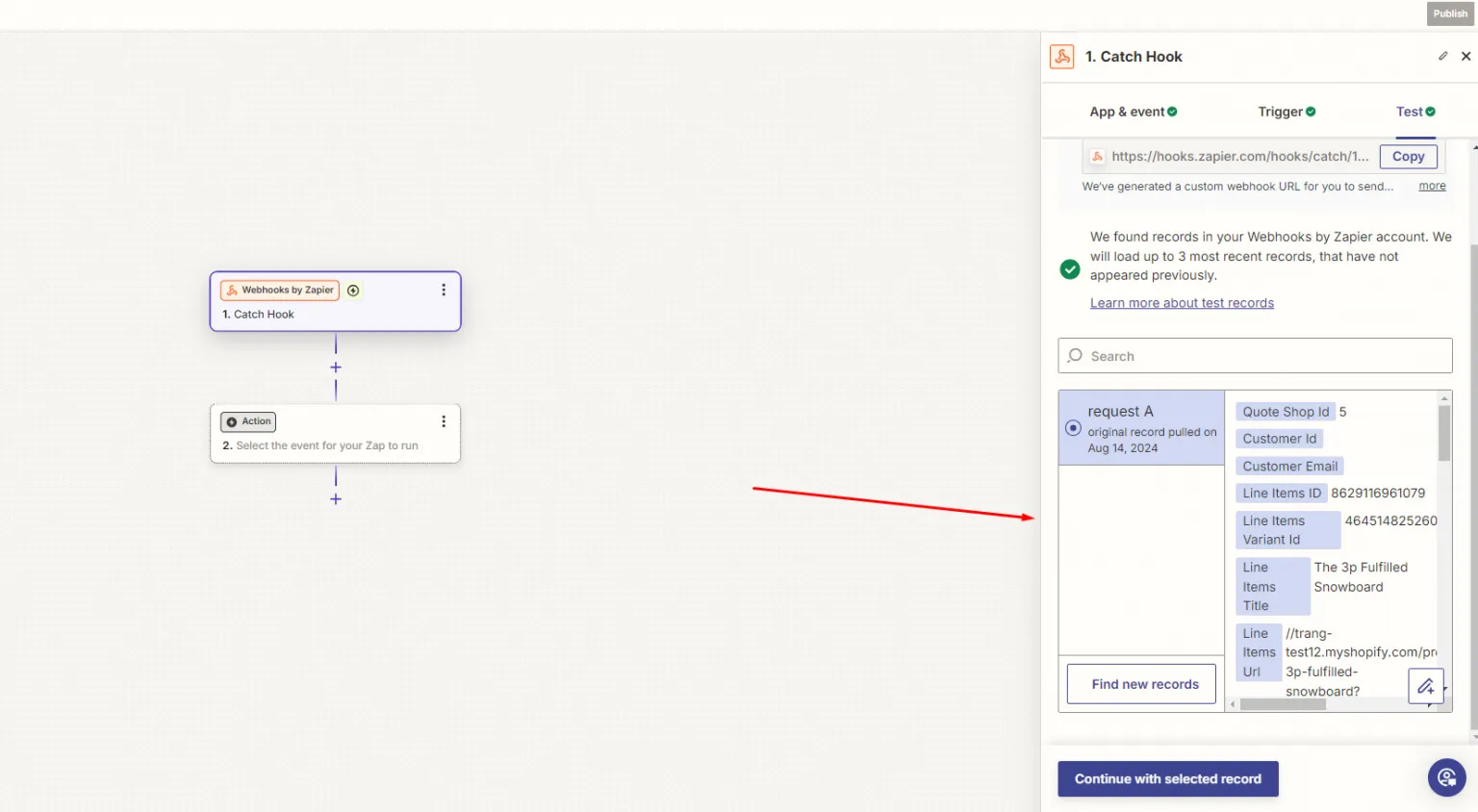
Selecione Continue with selected record para fixar o exemplo.
Etapa 4: escolha para onde os dados vão
Seção intitulada “Etapa 4: escolha para onde os dados vão”Agora escolha o app que vai recebê-los. O Zapier oferece suporte a milhares; uma planilha é uma primeira escolha comum porque é fácil de conferir.
No Zapier, selecione o seu app e a ação desejada, faça login nesse app quando o Zapier pedir, conclua as etapas da aba Action para que os campos da cotação correspondam aos campos desse app e ative o Zap. Essa associação é uma etapa do Zapier: não há nada para mapear de volta no admin da Shopify.
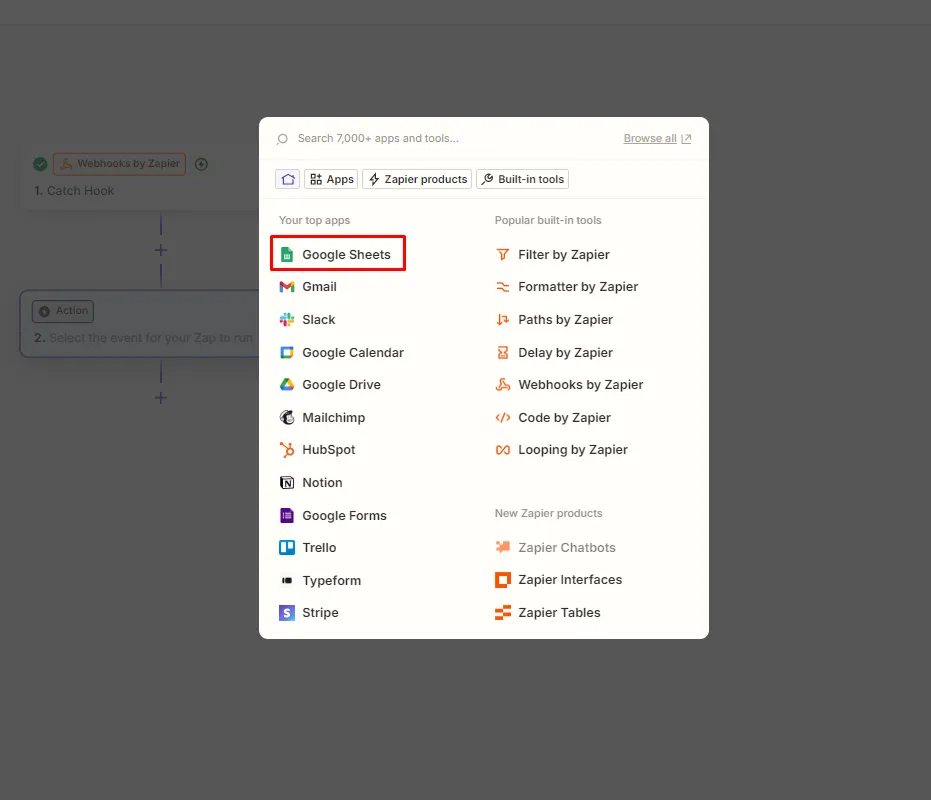
Google Sheets, como exemplo prático.
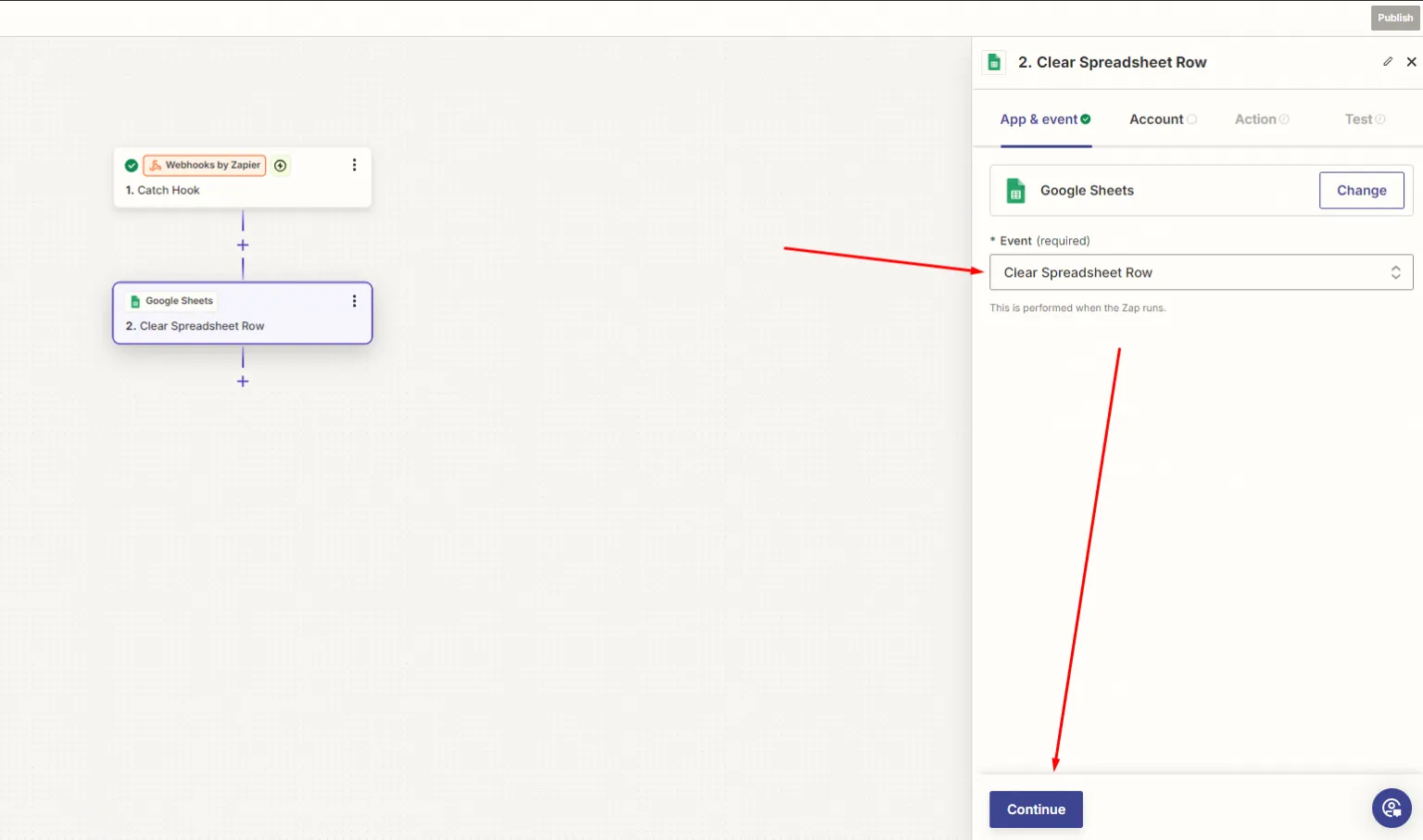
Aponte a ação para a sua planilha.
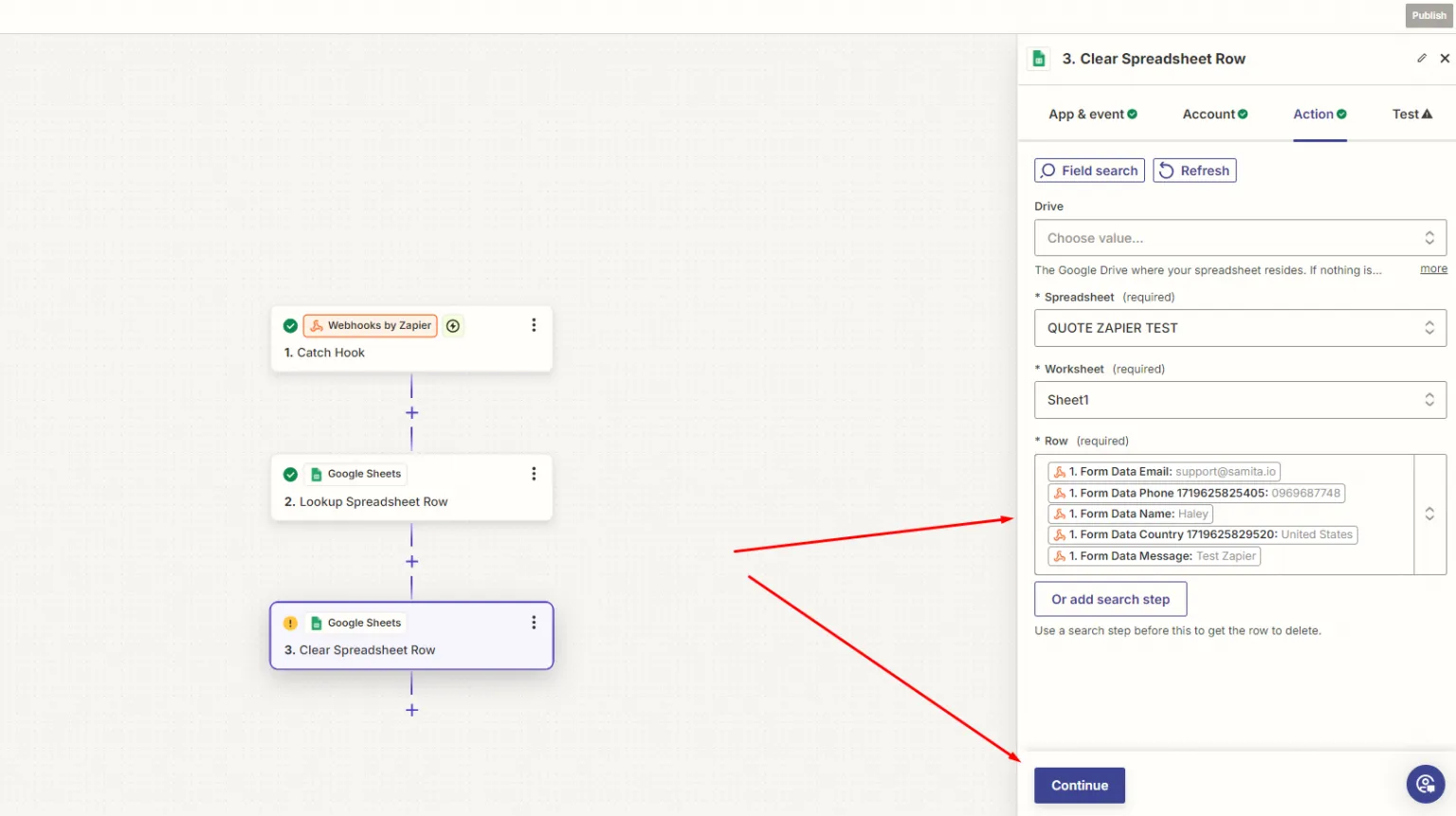
Cada campo da cotação vai para a sua própria coluna: esse mapeamento acontece no Zapier, e não no app.
Para que as pessoas usam isso
Seção intitulada “Para que as pessoas usam isso”| Destino | Por quê |
|---|---|
| Google Sheets | Um registro contínuo de todas as solicitações, fácil de filtrar e compartilhar. |
| Slack ou Teams | A equipe vê as novas cotações imediatamente, sem precisar acompanhar uma caixa de entrada. |
| Seu CRM | Os leads de cotação entram no mesmo funil de todo o resto. |
| Software de contabilidade | Um bom começo para faturar as cotações que você espera fechar. |
Se nada chegar ao Zapier
Seção intitulada “Se nada chegar ao Zapier”- Confira se você selecionou Save. O endereço só passa a valer depois disso.
- Confira se o endereço está completo. Um endereço colado pela metade falha sem avisar.
- Confira se o Zap está ativado no Zapier. Um Zap deixado como rascunho recebe dados de teste, mas não faz nada com os envios reais.
Próximos passos
Seção intitulada “Próximos passos”- Visão geral das integrações: os provedores que você pode conectar diretamente, sem precisar do Zapier
- E-mails enviados ao administrador: seja avisado sobre novas cotações sem uma ferramenta de terceiros
- Comparação de planos: o que o plano PRO inclui