
Zapier
Envía los datos del formulario de cotización a miles de aplicaciones a través de Zapier, sin escribir código.
Zapier conecta aplicaciones que de otro modo no se comunican entre sí. Si la herramienta que quieres no está en la lista Third-party integration, Zapier es casi seguro la respuesta: una hoja de cálculo, un canal de Slack, tu CRM, un sistema de contabilidad.
Zapier es la página más sencilla de la aplicación. Hay un solo campo, Zapier Webhook URL, y un botón Save. No hay API key, ni lista que elegir, ni asignación de campos. Todo el trabajo real se hace en Zapier.
Paso 1: crea el desencadenador en Zapier
Sección titulada «Paso 1: crea el desencadenador en Zapier»Todo lo de este paso se hace en tu cuenta de Zapier. Estás construyendo la mitad del Zap que escucha, para que tenga una dirección a la que la aplicación pueda enviar datos.
-
Crea un Zap nuevo
Sección titulada «Crea un Zap nuevo»En Zapier, selecciona Create y luego New Zap.
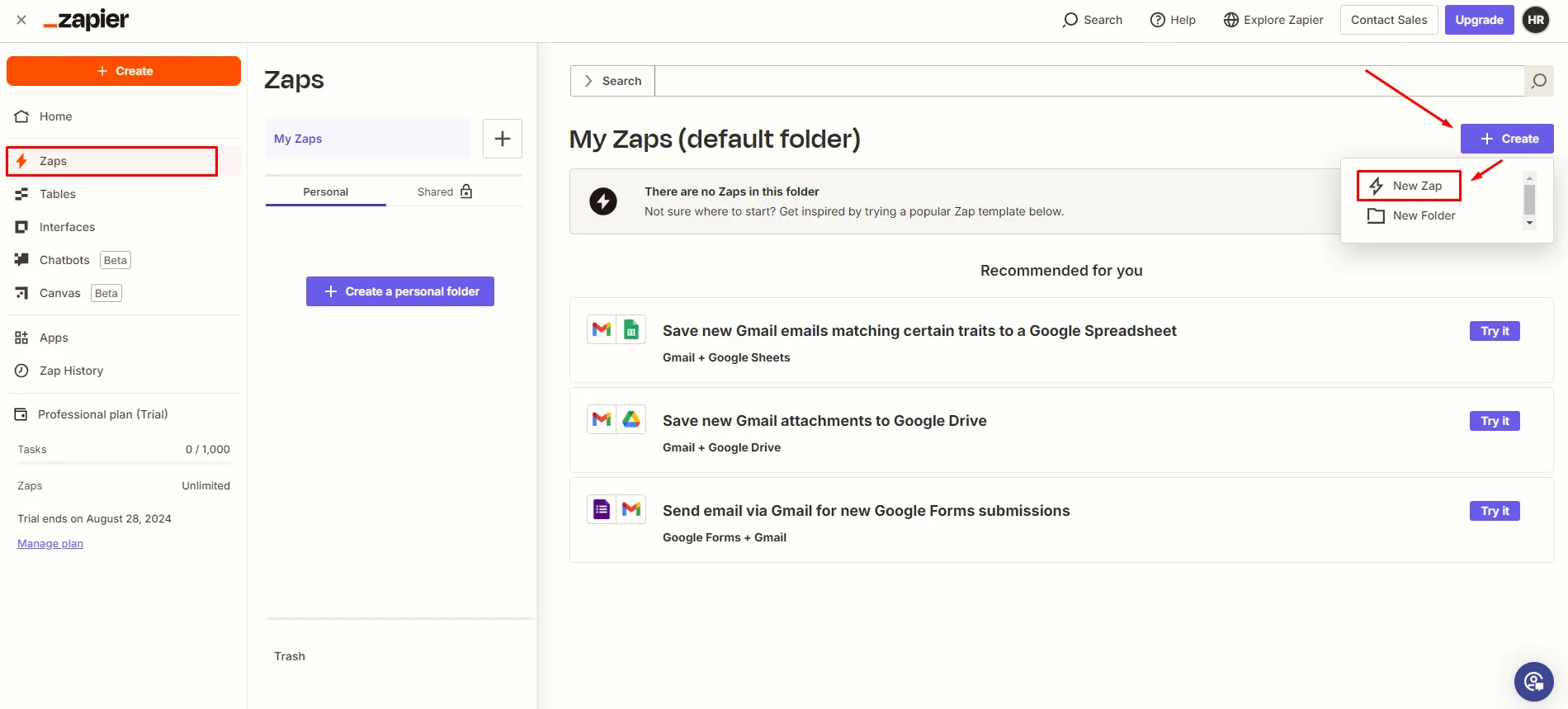
En Zapier, abre Create y elige New Zap.
-
Elige Webhooks by Zapier como desencadenador
Sección titulada «Elige Webhooks by Zapier como desencadenador»Abre el desencadenador y elige Webhooks by Zapier. Es la aplicación que te da una dirección a la que enviar datos.
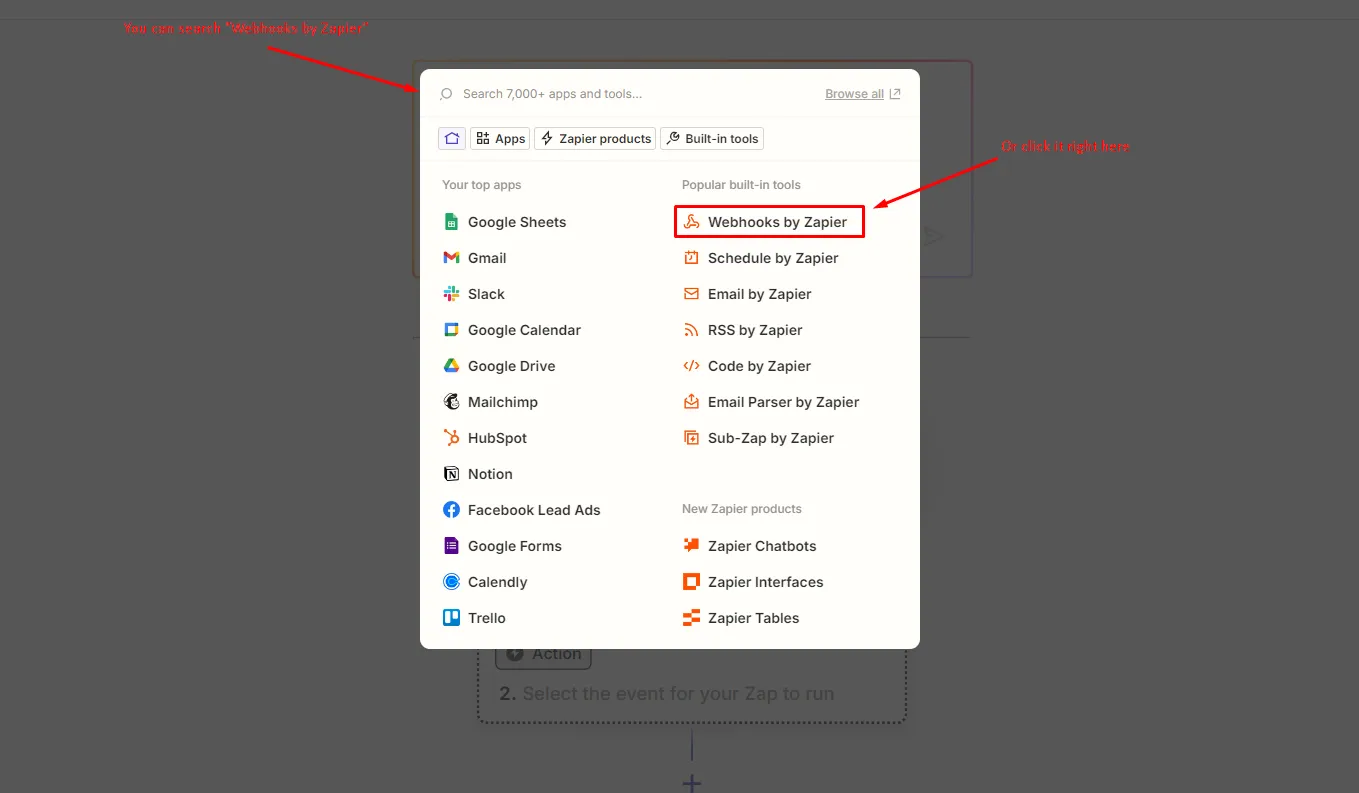
Elige Webhooks by Zapier como aplicación del desencadenador.
-
Elige el evento Catch Hook
Sección titulada «Elige el evento Catch Hook»En App and Event, elige el evento Catch Hook y selecciona Continue. Catch Hook simplemente recibe lo que se le envíe.
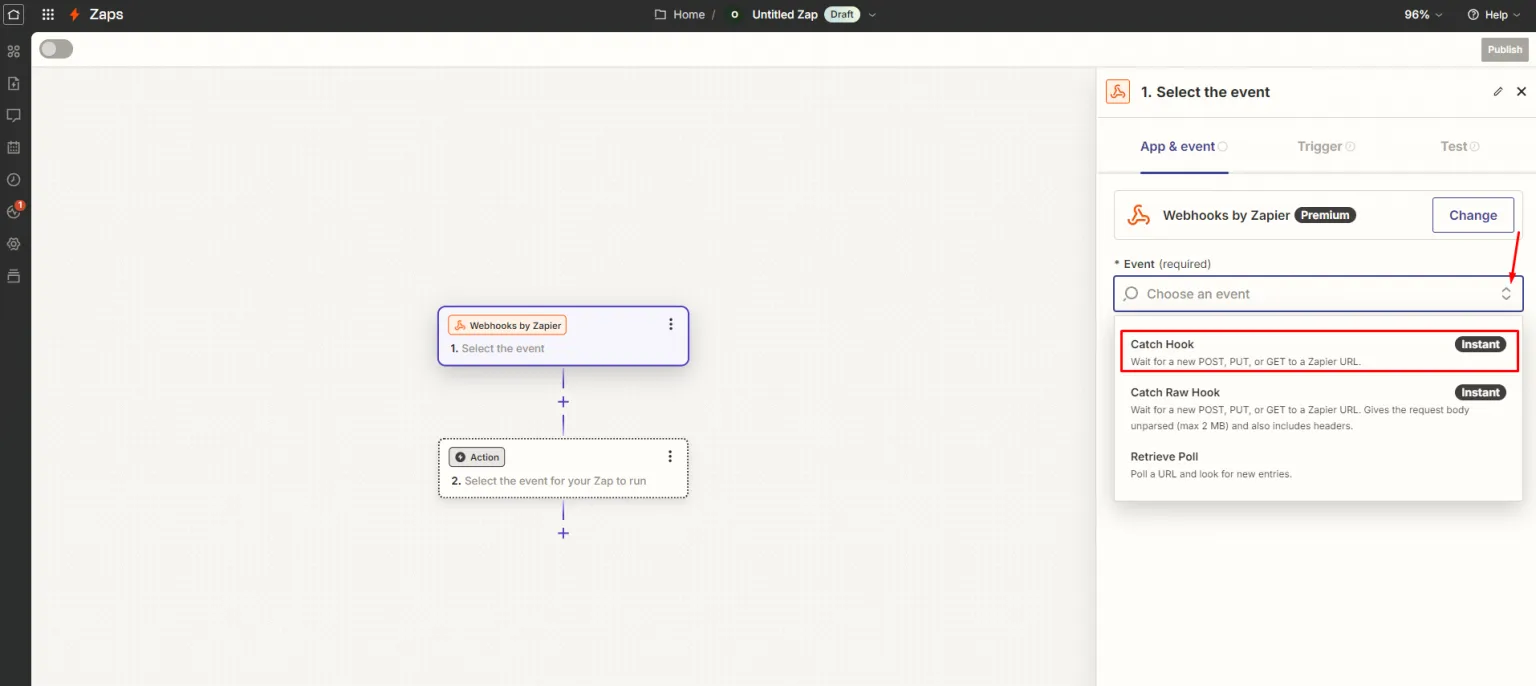
Elige el evento Catch Hook.
-
Introduce una Child key
Sección titulada «Introduce una Child key»Zapier te pedirá entonces una Child key. Sirve cualquier palabra: no tiene que coincidir con nada de la aplicación. Escribe una y selecciona Continue.
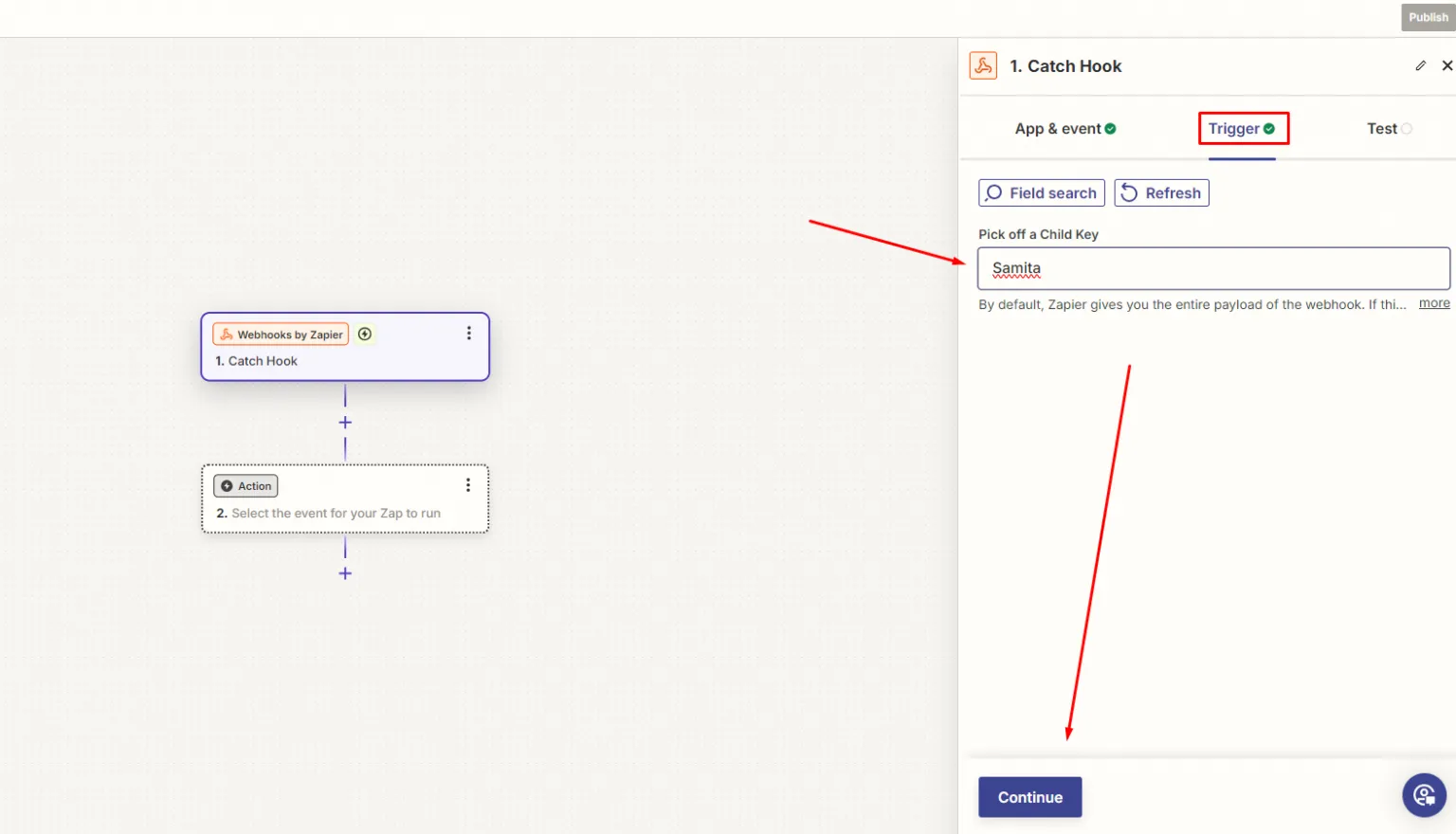
Cualquier palabra sirve como Child key.
-
Copia la dirección del webhook
Sección titulada «Copia la dirección del webhook»En la pantalla de prueba, Zapier muestra una dirección de webhook. Cópiala: la pegarás en la aplicación a continuación.
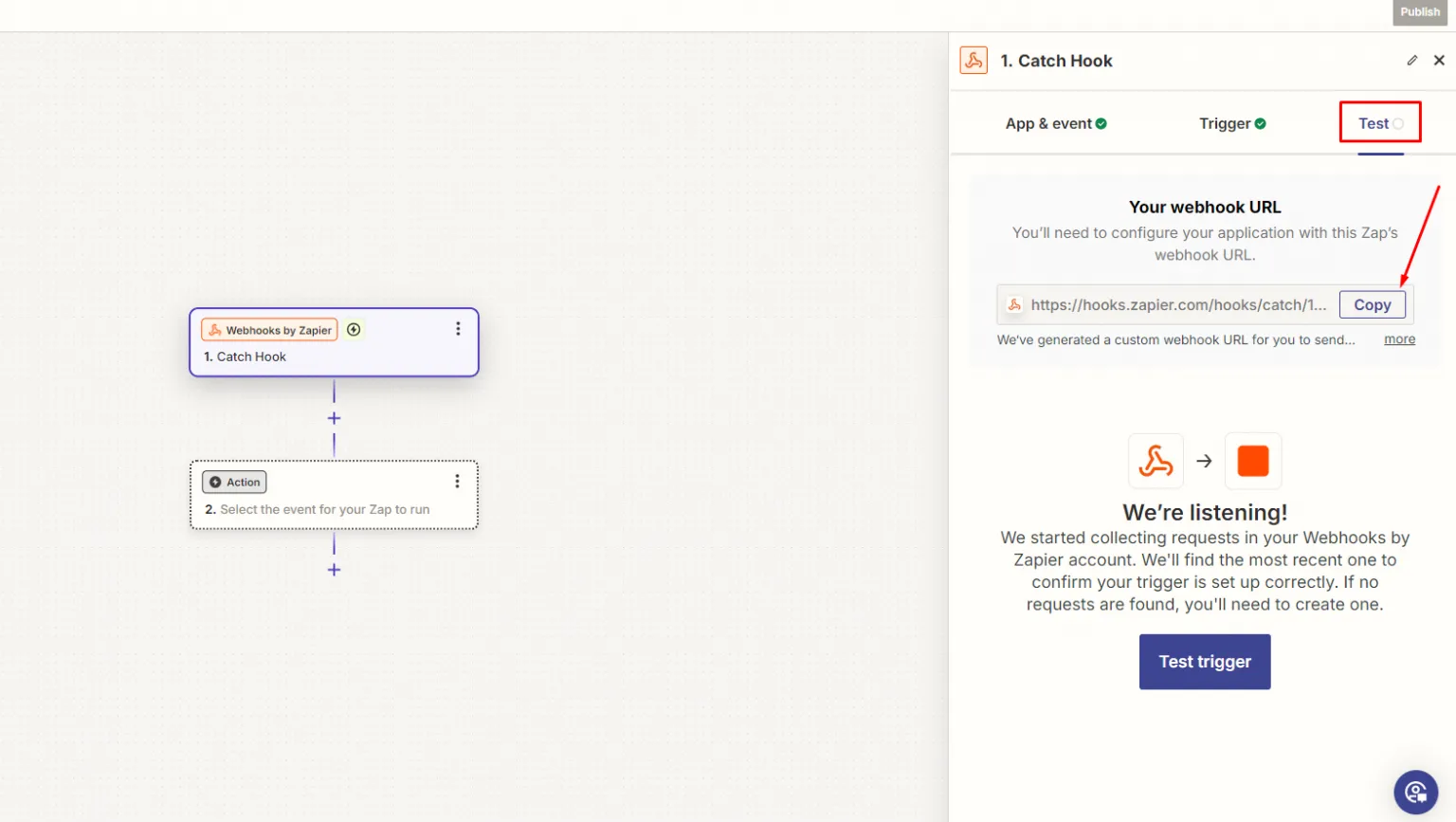
Copia la dirección que aparece bajo Your webhook URL: la aplicación la necesita a continuación.
Paso 2: pega la dirección en la aplicación
Sección titulada «Paso 2: pega la dirección en la aplicación»-
Abre la pestaña Integrations
Sección titulada «Abre la pestaña Integrations»En el panel de administración de Shopify, abre SA Request a Quote, selecciona Advanced settings y abre la pestaña Integrations.
-
Selecciona Zapier
Sección titulada «Selecciona Zapier»En Third-party integration, selecciona Zapier, que la aplicación describe como “Automate your workflow by connecting apps together”.
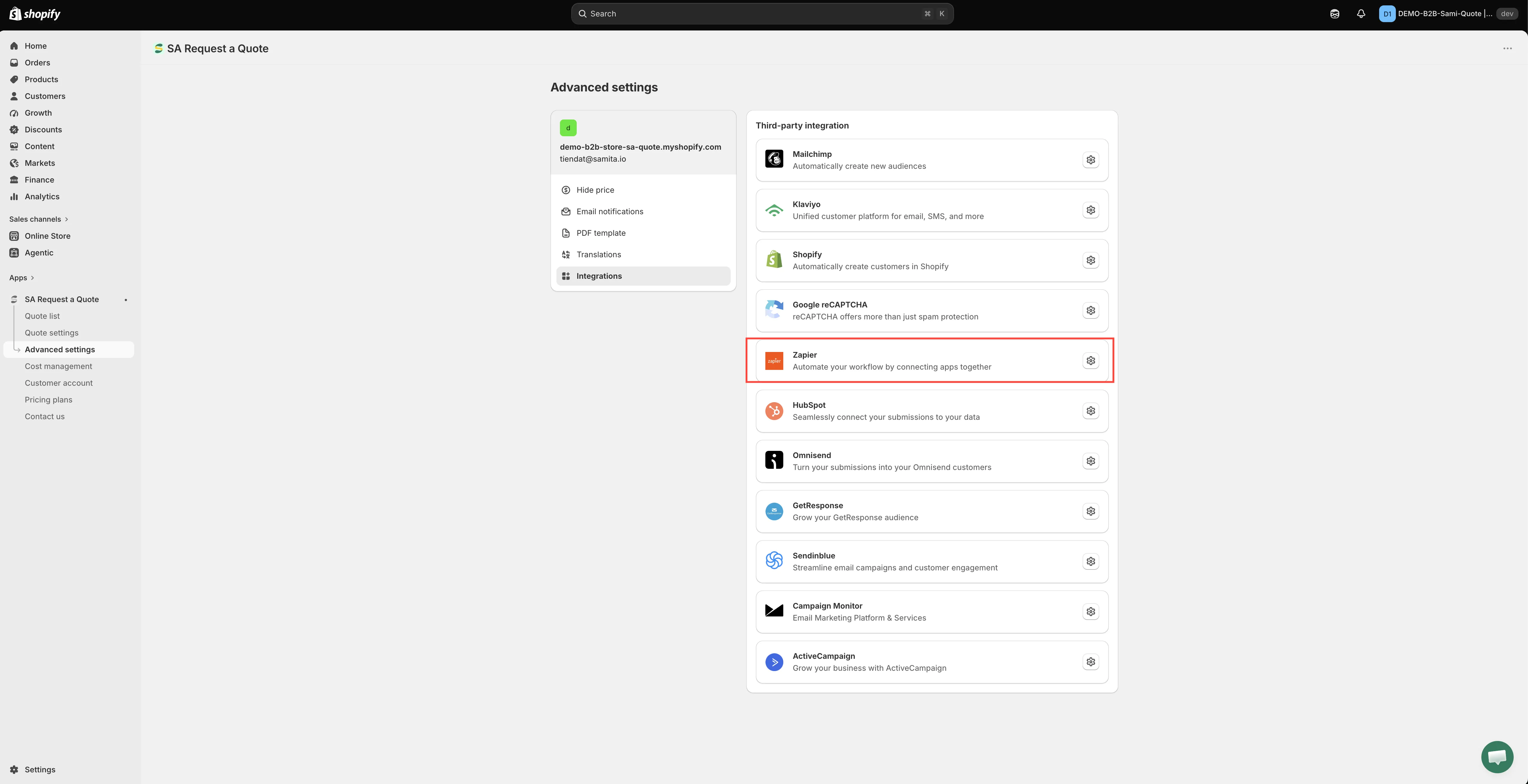
Zapier es la forma de llegar a un servicio que la aplicación no incluye en su lista.
-
Pégala en Zapier Webhook URL
Sección titulada «Pégala en Zapier Webhook URL»Pega la dirección que copiaste en el campo Zapier Webhook URL. Es el único campo de la página.
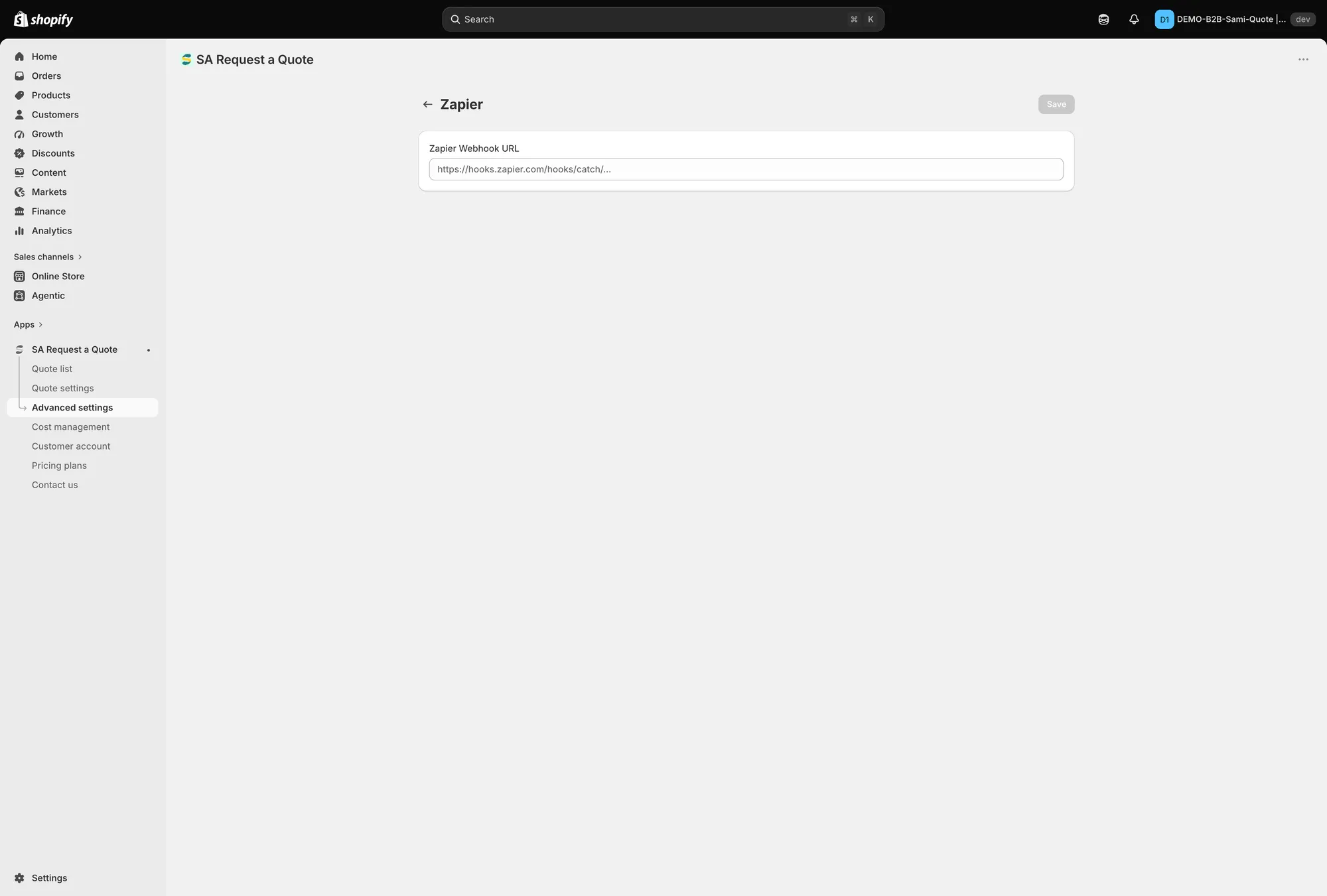
Un campo, un botón: pega la dirección y selecciona Save.
-
Selecciona Save. Los envíos de cotizaciones ya van a esa dirección.
Paso 3: envía datos de prueba a Zapier
Sección titulada «Paso 3: envía datos de prueba a Zapier»-
Envía una cotización
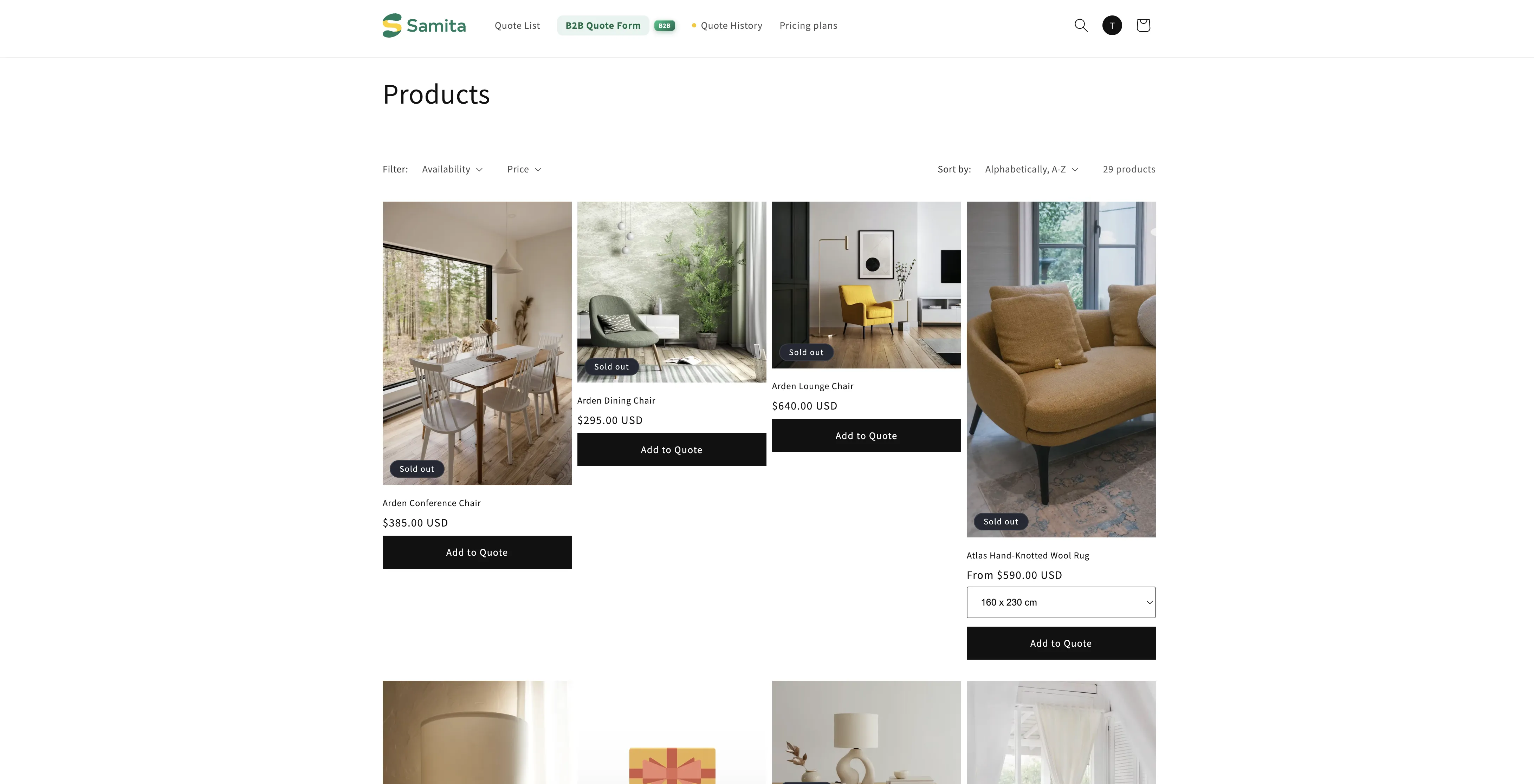
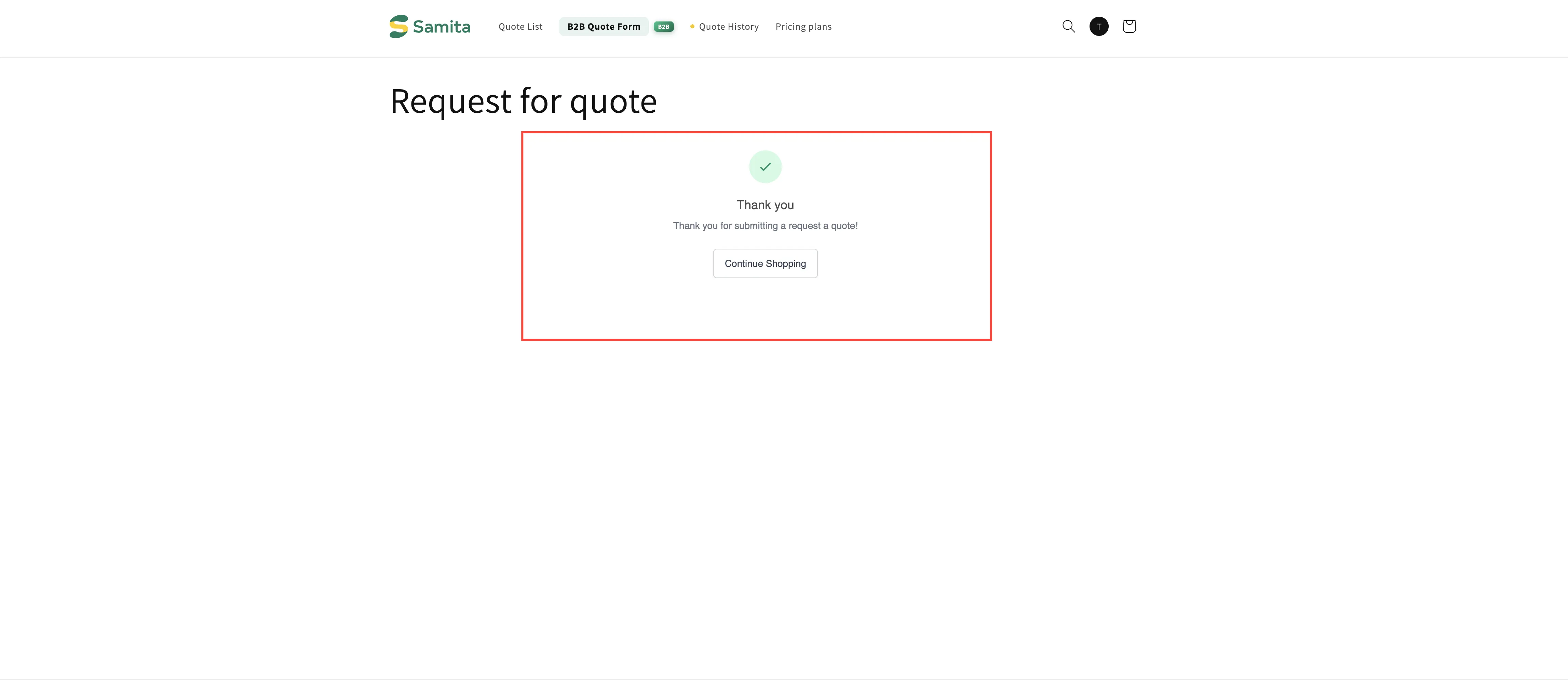
Sección titulada «Envía una cotización»Ve a tu tienda online y envía una solicitud de cotización como lo haría un cliente.
-
Prueba el desencadenador en Zapier
Sección titulada «Prueba el desencadenador en Zapier»Test trigger le pide a Zapier que busque tu envío.
De vuelta en Zapier, selecciona Test Trigger. Aparecen los datos de tu cotización y Zapier ya conoce su estructura.
-
Continúa con el registro que encontró Zapier
Sección titulada «Continúa con el registro que encontró Zapier»Selecciona Continue with selected record. Zapier conserva ese envío como el ejemplo con el que relaciona tus campos durante el resto del Zap.
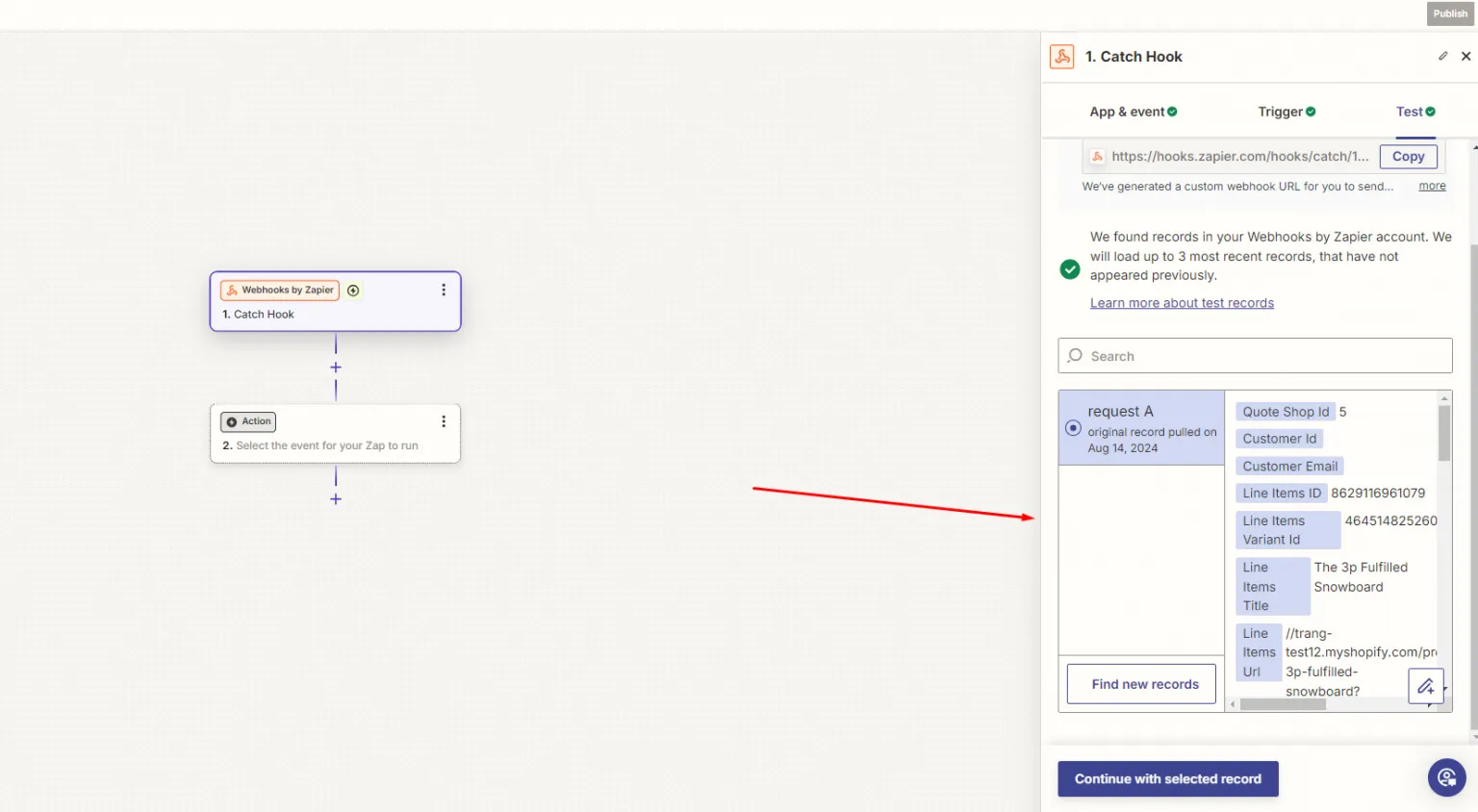
Selecciona Continue with selected record para fijar el ejemplo.
Paso 4: elige adónde van los datos
Sección titulada «Paso 4: elige adónde van los datos»Ahora elige la aplicación que los recibe. Zapier admite miles; una hoja de cálculo es una primera opción habitual porque es fácil de revisar.
Dentro de Zapier, selecciona tu aplicación y la acción que quieras, inicia sesión en esa aplicación cuando Zapier lo pida, completa los pasos de la pestaña Action para que los campos de la cotización coincidan con los de esa aplicación y activa el Zap. Esta asignación es un paso de Zapier: no hay nada que asignar de vuelta en el panel de administración de Shopify.
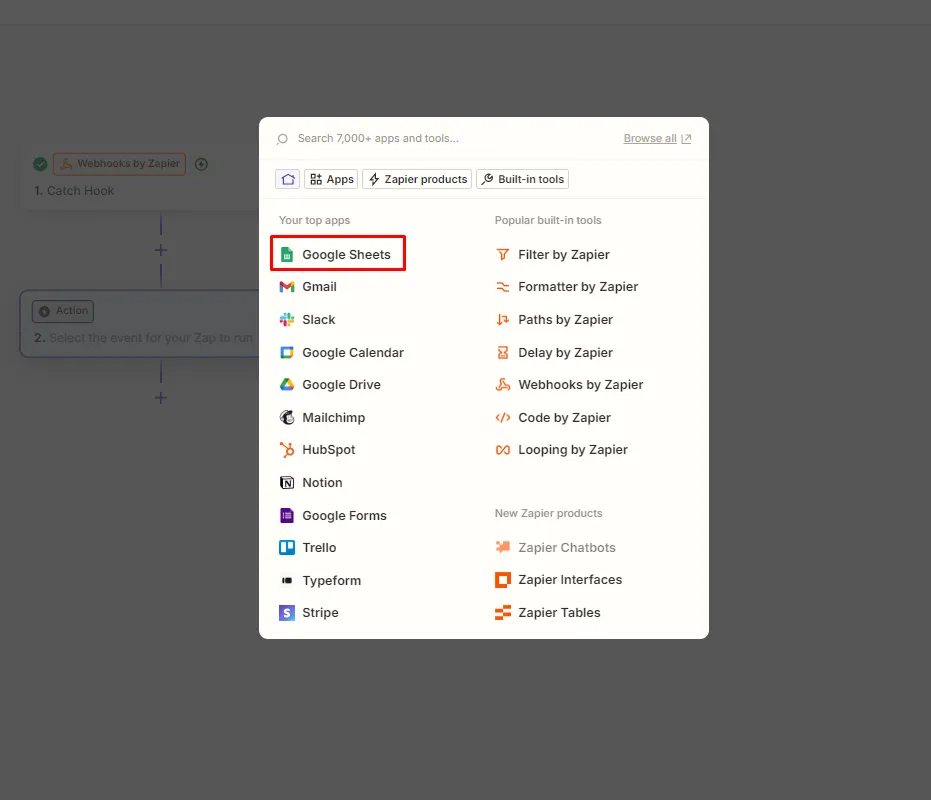
Google Sheets, como ejemplo práctico.
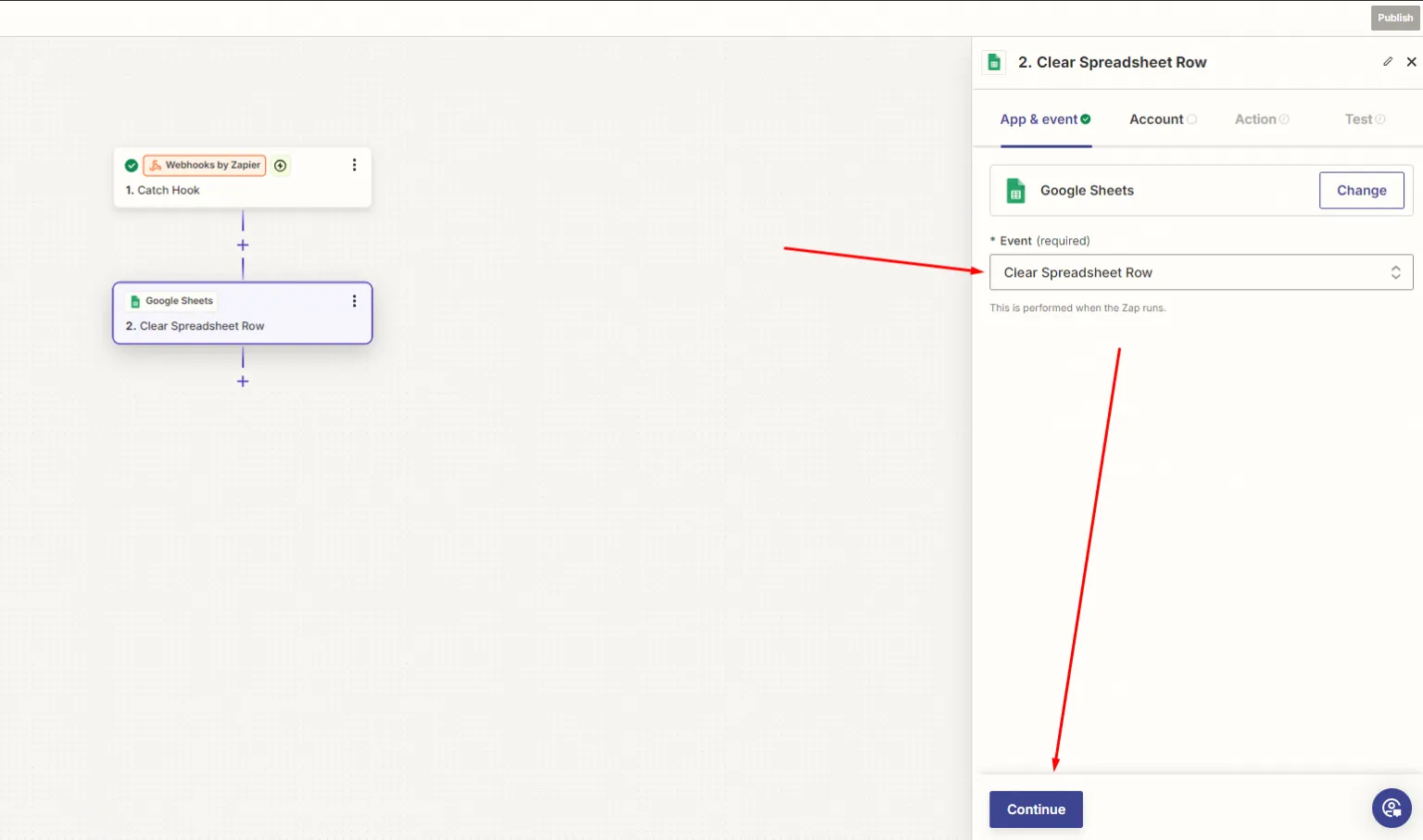
Dirige la acción a tu hoja de cálculo.
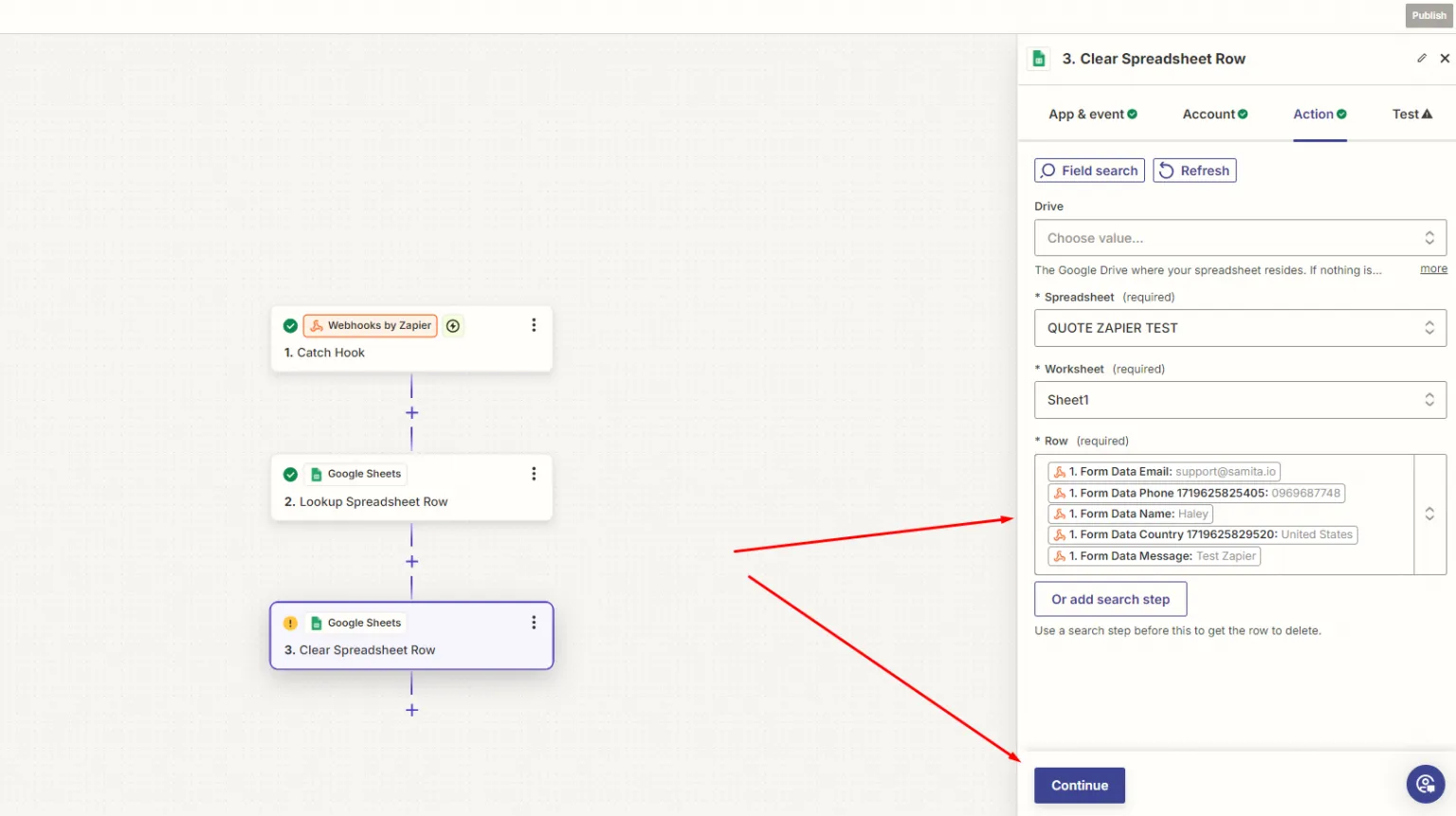
Cada campo de la cotización va a su propia columna; esta asignación se hace en Zapier, no en la aplicación.
Para qué se usa
Sección titulada «Para qué se usa»| Destino | Por qué |
|---|---|
| Google Sheets | Un registro continuo de todas las solicitudes, fácil de filtrar y compartir. |
| Slack o Teams | El equipo ve las cotizaciones nuevas de inmediato sin tener que vigilar una bandeja de entrada. |
| Tu CRM | Los contactos de cotización llegan al mismo embudo que todo lo demás. |
| Software de contabilidad | Una ventaja inicial para facturar las cotizaciones que esperas ganar. |
Si no llega nada a Zapier
Sección titulada «Si no llega nada a Zapier»- Comprueba que seleccionaste Save. La dirección no está activa hasta que lo hagas.
- Comprueba que la dirección está completa. Una dirección pegada incompleta falla en silencio.
- Comprueba que el Zap está activado en Zapier. Un Zap que se queda en borrador recibe datos de prueba, pero no hace nada con los envíos reales.
Siguientes pasos
Sección titulada «Siguientes pasos»- Descripción general de las integraciones: los proveedores que puedes conectar directamente, sin Zapier
- Correos enviados al administrador: entérate de las cotizaciones nuevas sin una herramienta de terceros
- Comparación de planes: qué incluye el plan PRO