
Zapier
Wysyłaj dane z formularza wyceny do tysięcy innych aplikacji przez Zapier, bez pisania kodu.
Zapier łączy aplikacje, które inaczej nie komunikują się ze sobą. Jeśli narzędzia, którego chcesz, nie ma na liście Third-party integration, Zapier jest prawie na pewno odpowiedzią — arkusz, kanał Slack, Twój CRM, system księgowy.
Zapier to najprostsza strona w aplikacji. Jest jedno pole — Zapier Webhook URL — i przycisk Save. Bez klucza API, listy do wyboru i mapowania pól. Cała właściwa praca odbywa się po stronie Zapier.
Krok 1 — Zbuduj wyzwalacz w Zapier
Dział zatytułowany „Krok 1 — Zbuduj wyzwalacz w Zapier”Wszystko w tym kroku dzieje się na Twoim koncie Zapier. Budujesz tę połowę Zapa, która nasłuchuje, aby miał adres, na który aplikacja może wysyłać dane.
-
Utwórz nowy Zap
Dział zatytułowany „Utwórz nowy Zap”W Zapier wybierz Create, a następnie New Zap.
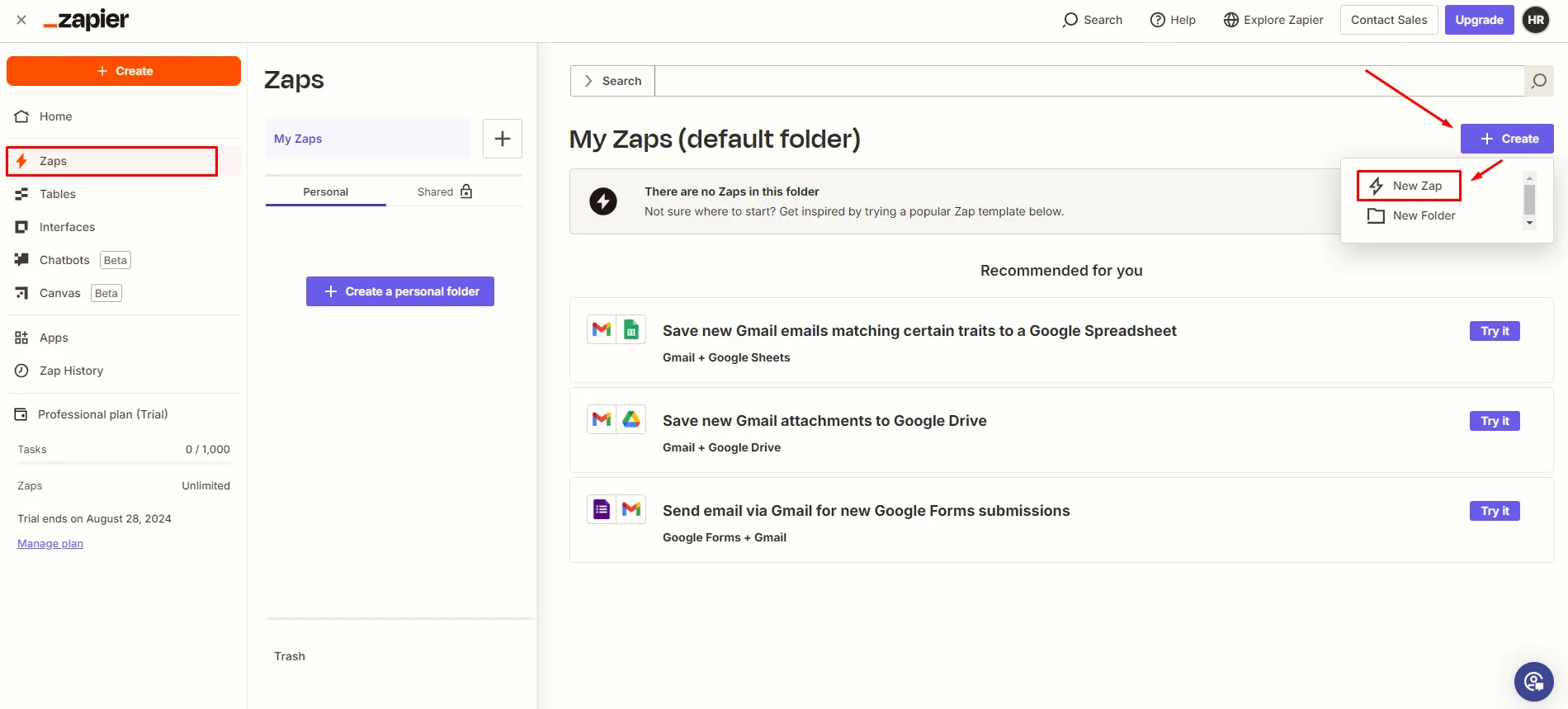
W Zapier otwórz Create i wybierz New Zap.
-
Wybierz Webhooks by Zapier jako wyzwalacz
Dział zatytułowany „Wybierz Webhooks by Zapier jako wyzwalacz”Otwórz wyzwalacz i wybierz Webhooks by Zapier. To aplikacja, która daje Ci adres do wysyłania danych.
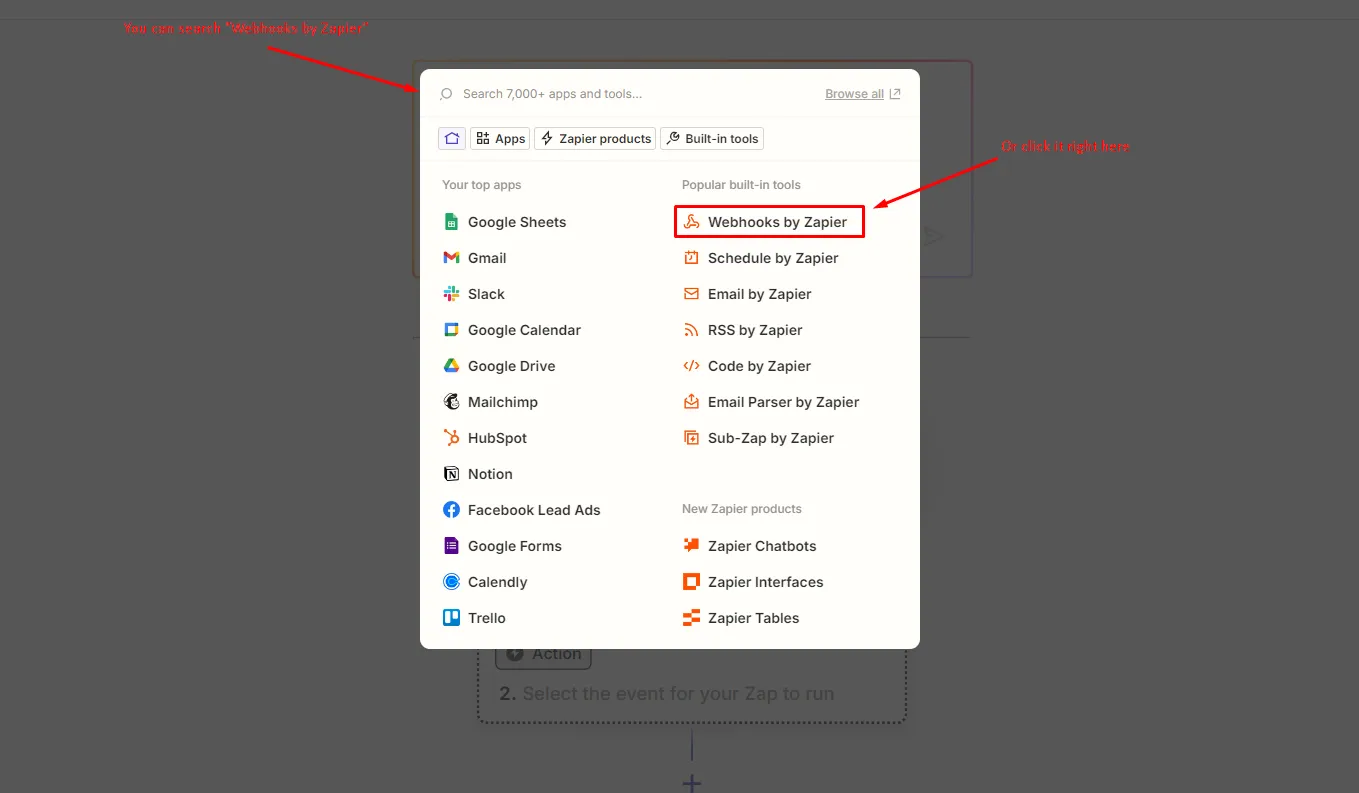
Wybierz Webhooks by Zapier jako aplikację wyzwalacza.
-
Wybierz zdarzenie Catch Hook
Dział zatytułowany „Wybierz zdarzenie Catch Hook”W sekcji App and Event wybierz zdarzenie Catch Hook, a następnie Continue. Catch Hook po prostu odbiera wszystko, co zostanie do niego wysłane.
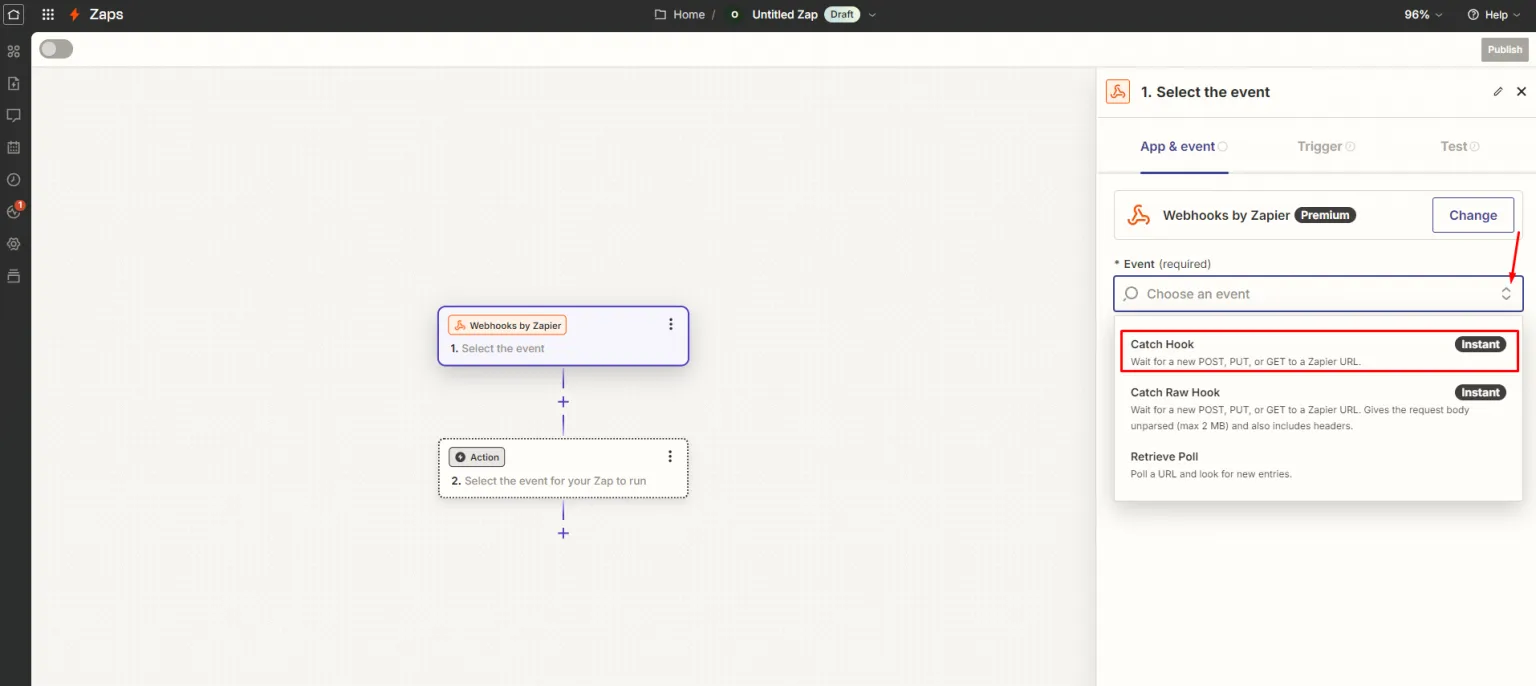
Wybierz zdarzenie Catch Hook.
-
Wpisz Child key
Dział zatytułowany „Wpisz Child key”Zapier poprosi o Child key. Wystarczy dowolne słowo — nie musi pasować do niczego w aplikacji. Wpisz je i wybierz Continue.
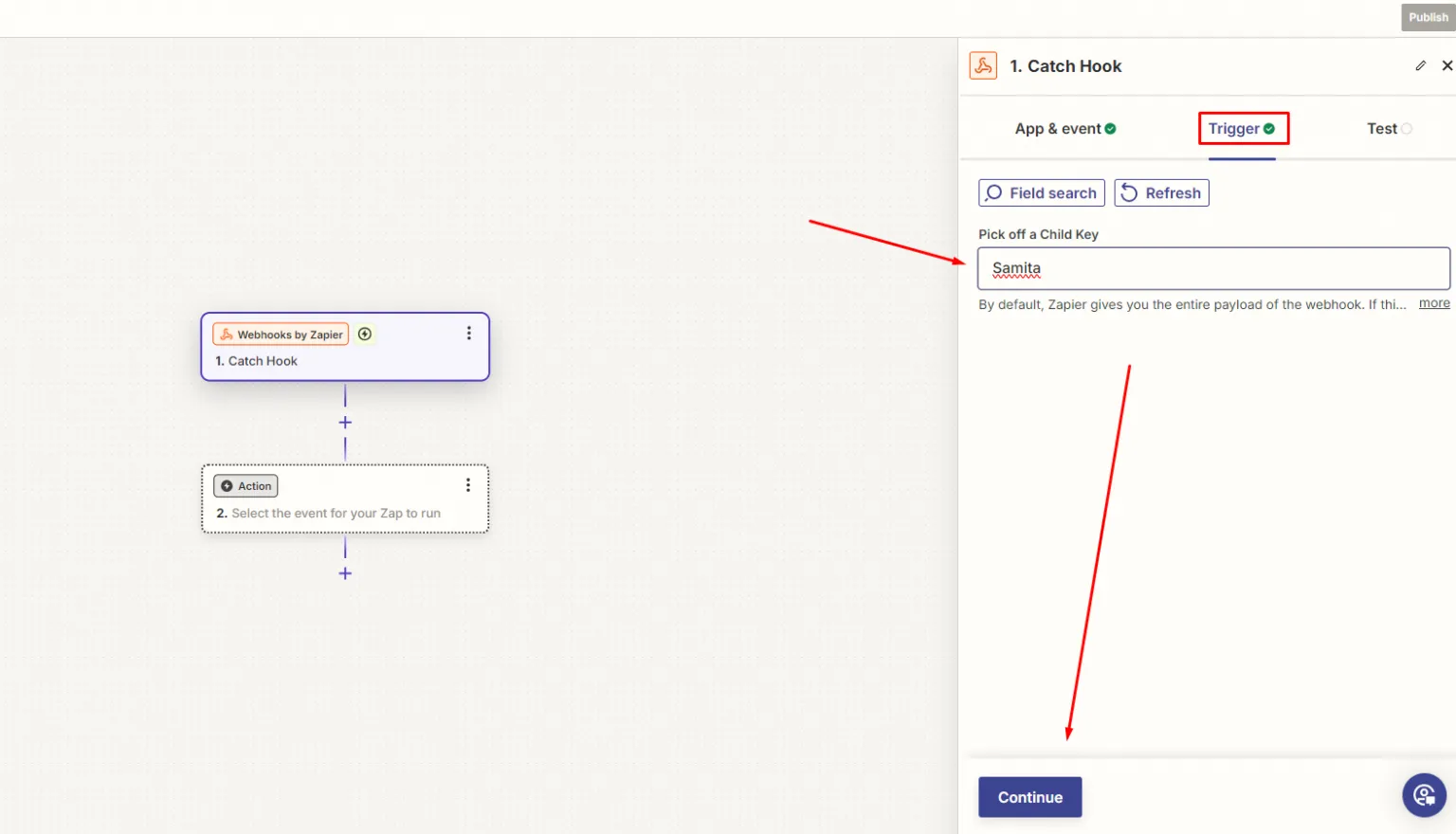
Jako Child key działa dowolne słowo.
-
Skopiuj adres webhooka
Dział zatytułowany „Skopiuj adres webhooka”Na ekranie testu Zapier pokazuje adres webhooka. Skopiuj go — wkleisz go za chwilę do aplikacji.
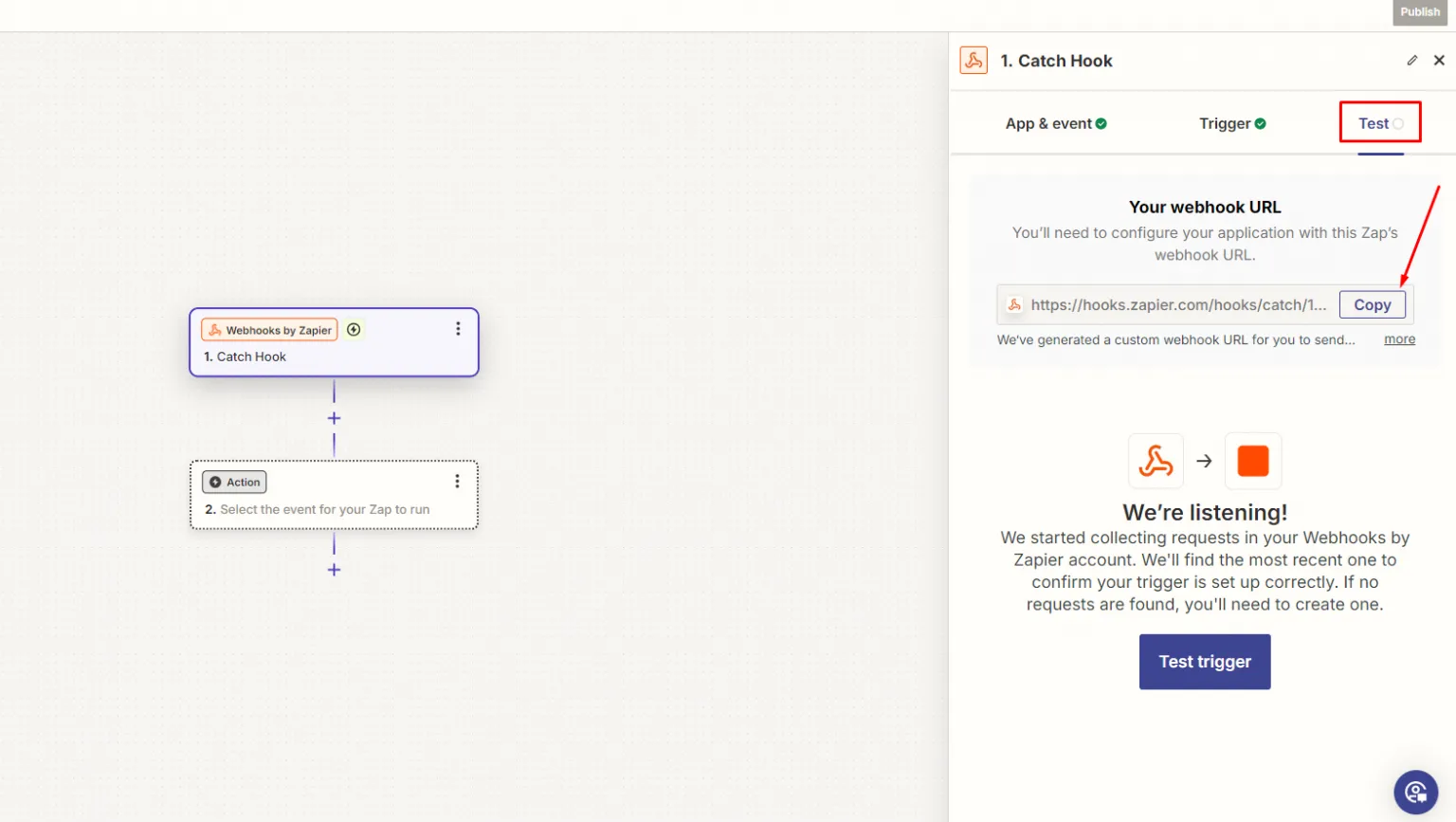
Skopiuj adres pod Your webhook URL — aplikacja potrzebuje go w następnym kroku.
Krok 2 — Wklej adres w aplikacji
Dział zatytułowany „Krok 2 — Wklej adres w aplikacji”-
Otwórz kartę Integrations
Dział zatytułowany „Otwórz kartę Integrations”W panelu administracyjnym Shopify otwórz SA Request a Quote, wybierz Advanced settings, a następnie otwórz kartę Integrations.
-
Wybierz Zapier
Dział zatytułowany „Wybierz Zapier”W sekcji Third-party integration wybierz Zapier — w aplikacji opisane jako „Automate your workflow by connecting apps together”.
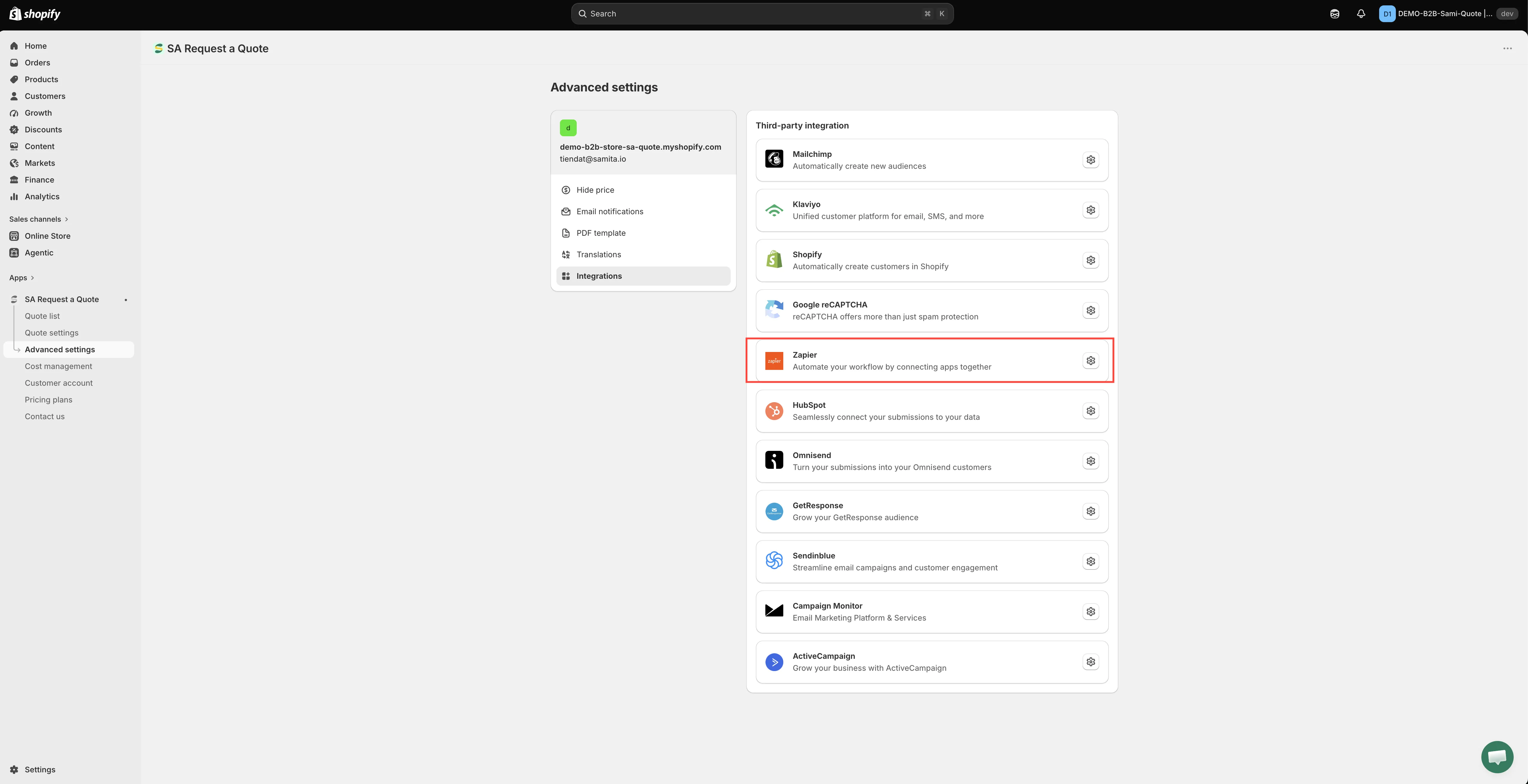
Zapier to sposób na dotarcie do usługi, której aplikacja nie wymienia.
-
Wklej w Zapier Webhook URL
Dział zatytułowany „Wklej w Zapier Webhook URL”Wklej skopiowany adres w polu Zapier Webhook URL. To jedyne pole na stronie.
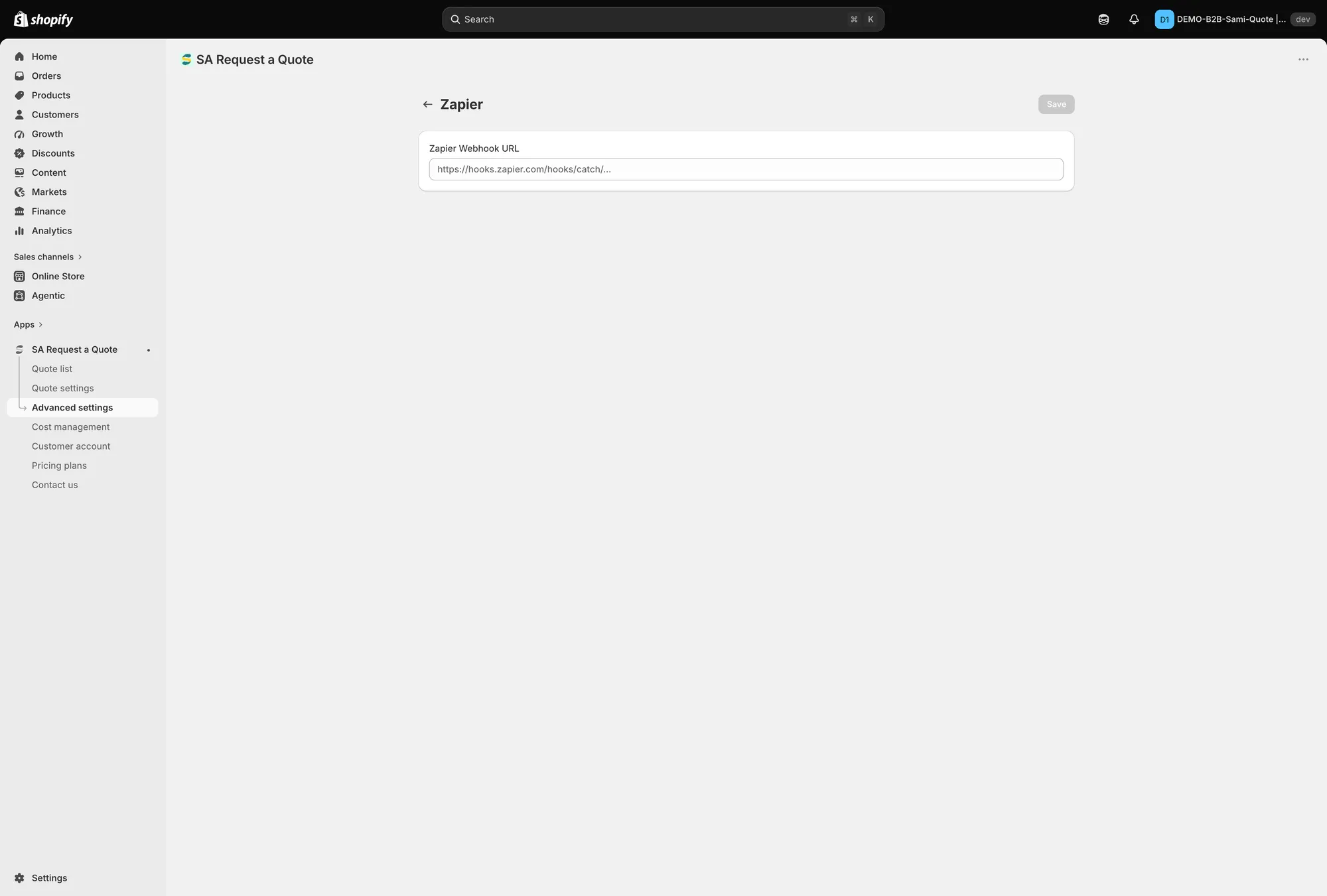
Jedno pole, jeden przycisk: wklej adres i wybierz Save.
-
Wybierz Save. Zgłoszenia wycen trafiają teraz na ten adres.
Krok 3 — Wyślij do Zapier dane testowe
Dział zatytułowany „Krok 3 — Wyślij do Zapier dane testowe”-
Wyślij wycenę
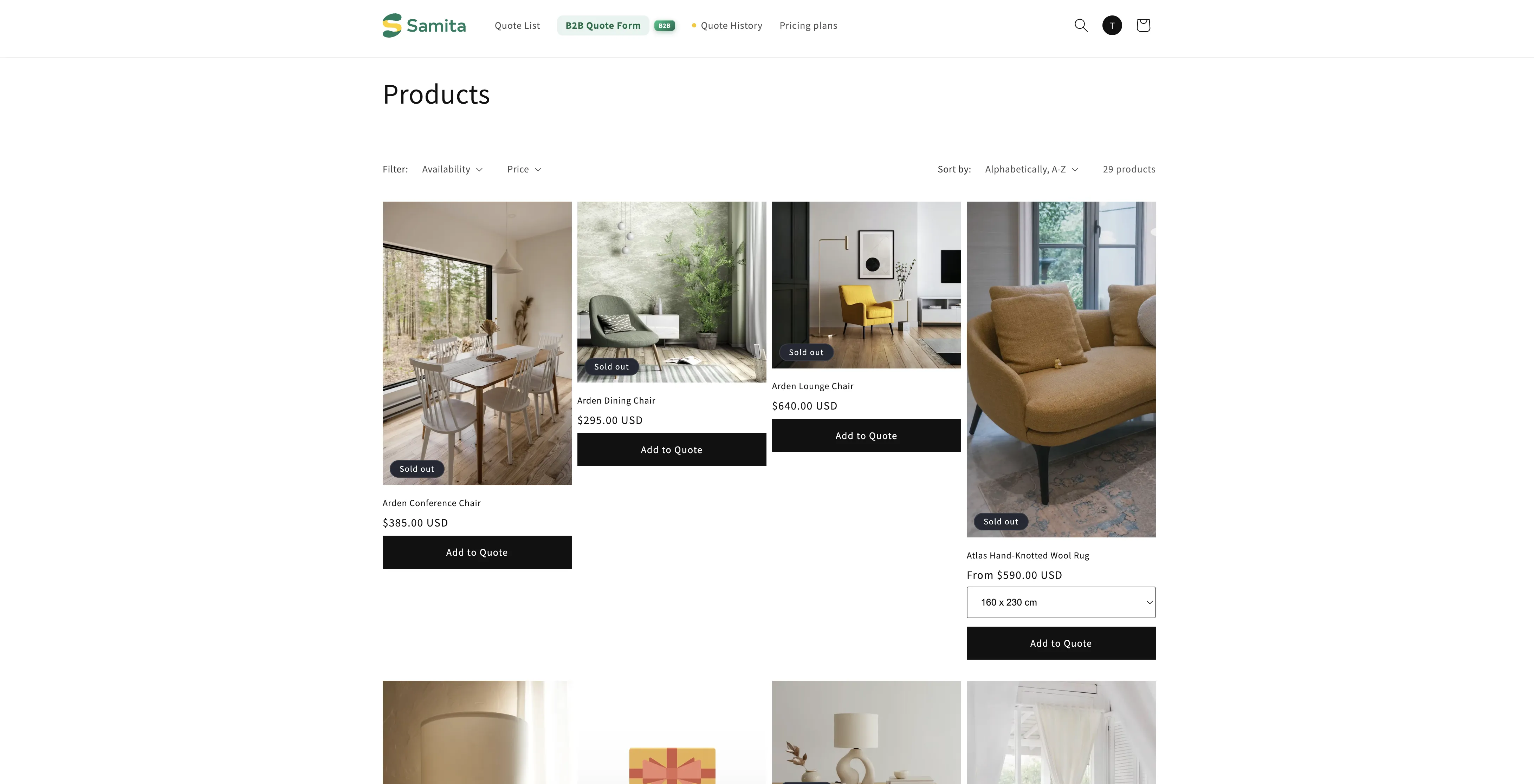
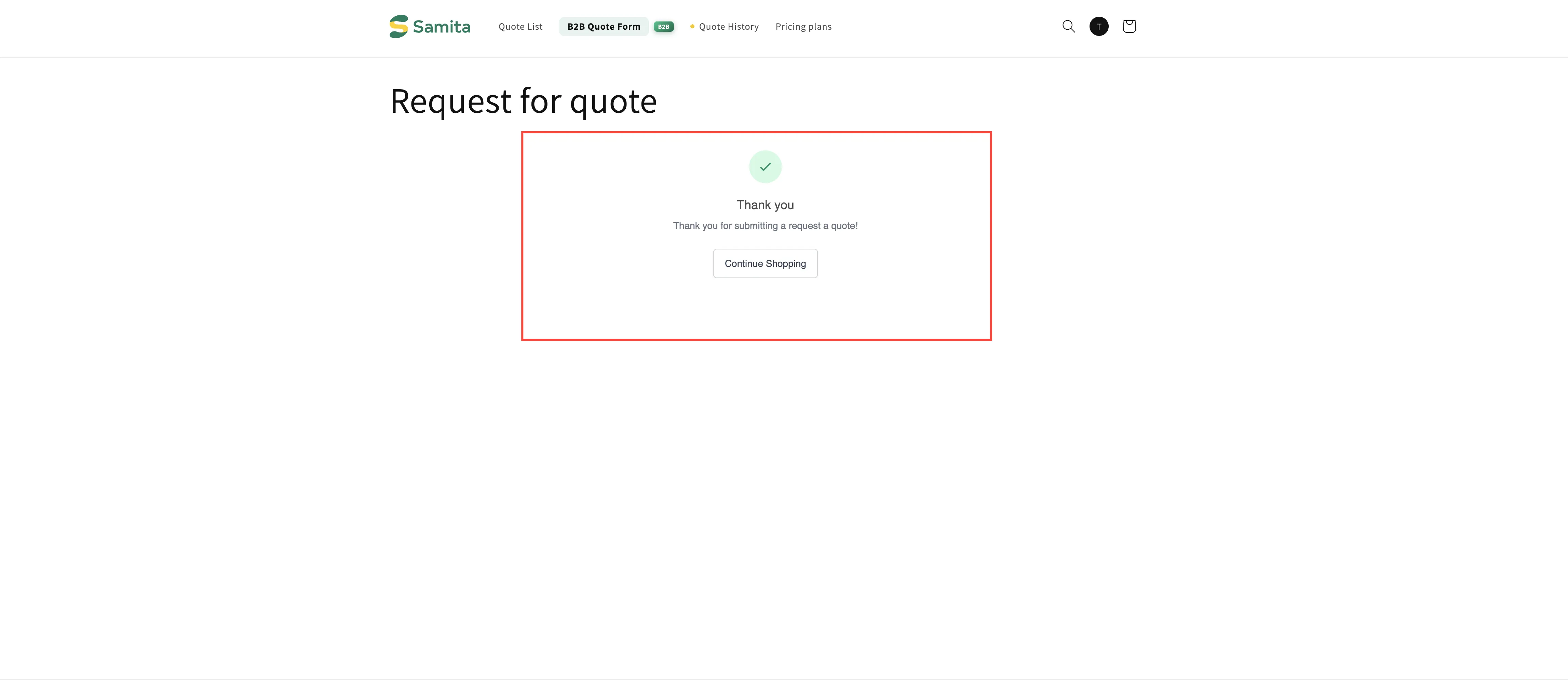
Dział zatytułowany „Wyślij wycenę”Przejdź do sklepu i wyślij zapytanie o wycenę tak, jak zrobiłby to klient.
-
Przetestuj wyzwalacz w Zapier
Dział zatytułowany „Przetestuj wyzwalacz w Zapier”Test trigger prosi Zapier o wyszukanie Twojego zgłoszenia.
Wróć do Zapier i wybierz Test Trigger. Pojawią się dane wyceny, a Zapier pozna ich strukturę.
-
Kontynuuj ze znalezionym rekordem
Dział zatytułowany „Kontynuuj ze znalezionym rekordem”Wybierz Continue with selected record. Zapier zachowa to zgłoszenie jako przykład, do którego dopasowuje Twoje pola w dalszej części Zapa.
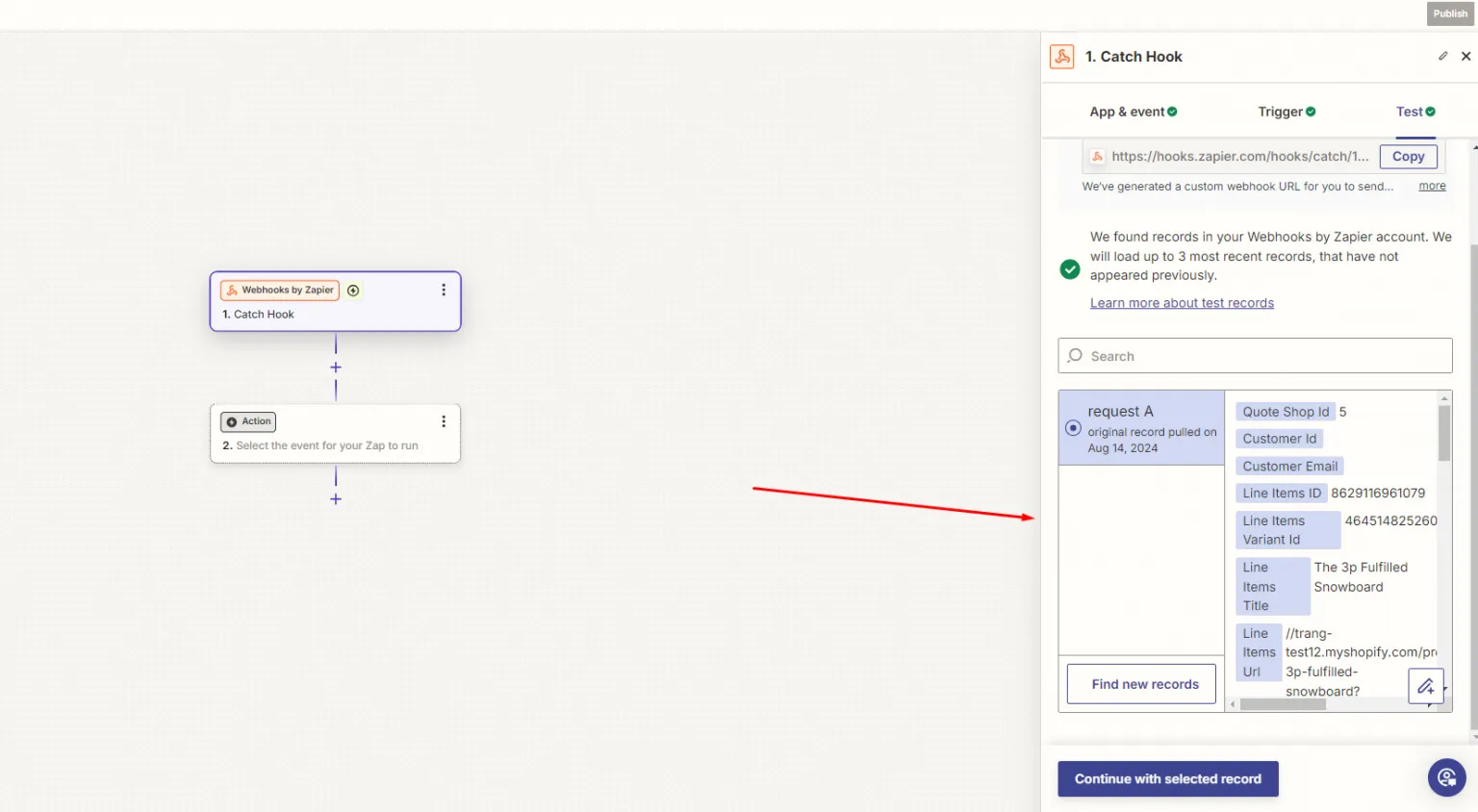
Wybierz Continue with selected record, aby zatwierdzić przykład.
Krok 4 — Wybierz, dokąd trafiają dane
Dział zatytułowany „Krok 4 — Wybierz, dokąd trafiają dane”Teraz wybierz aplikację, która je odbierze. Zapier obsługuje tysiące; arkusz kalkulacyjny to częsty pierwszy wybór, bo łatwo go sprawdzić.
W Zapier wybierz swoją aplikację i żądaną akcję, zaloguj się do tej aplikacji, gdy Zapier o to poprosi, wykonaj kroki na karcie Action, aby pola wyceny pasowały do pól tej aplikacji, i włącz Zapa. To dopasowanie to krok w Zapier — nie ma nic do mapowania z powrotem w panelu administracyjnym Shopify.
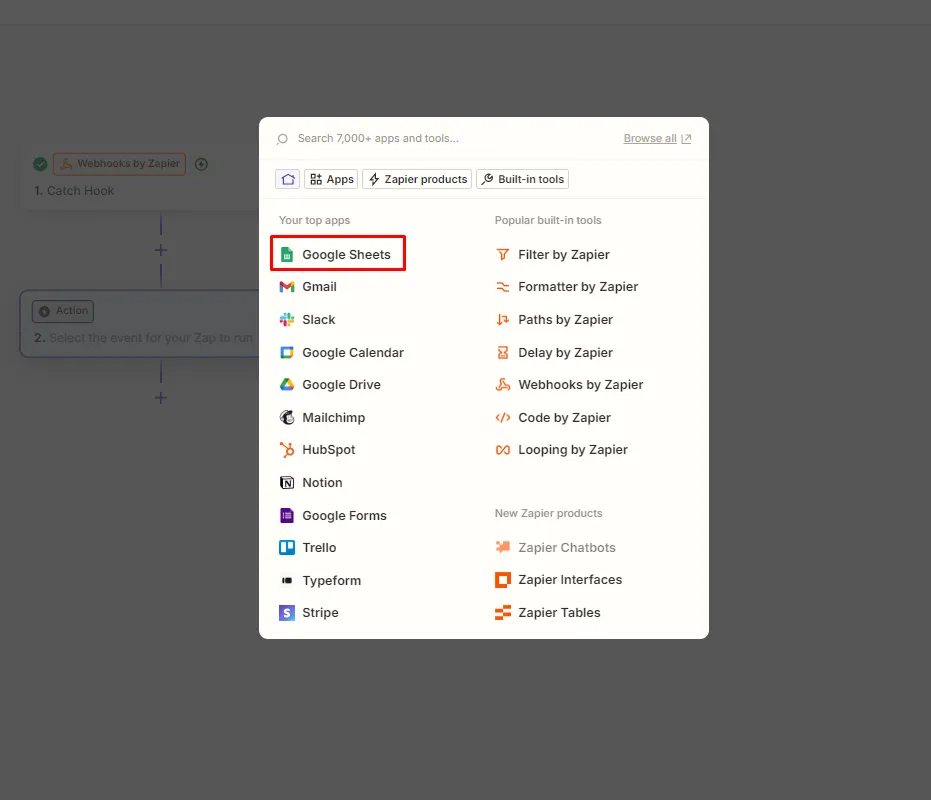
Google Sheets jako przykład.
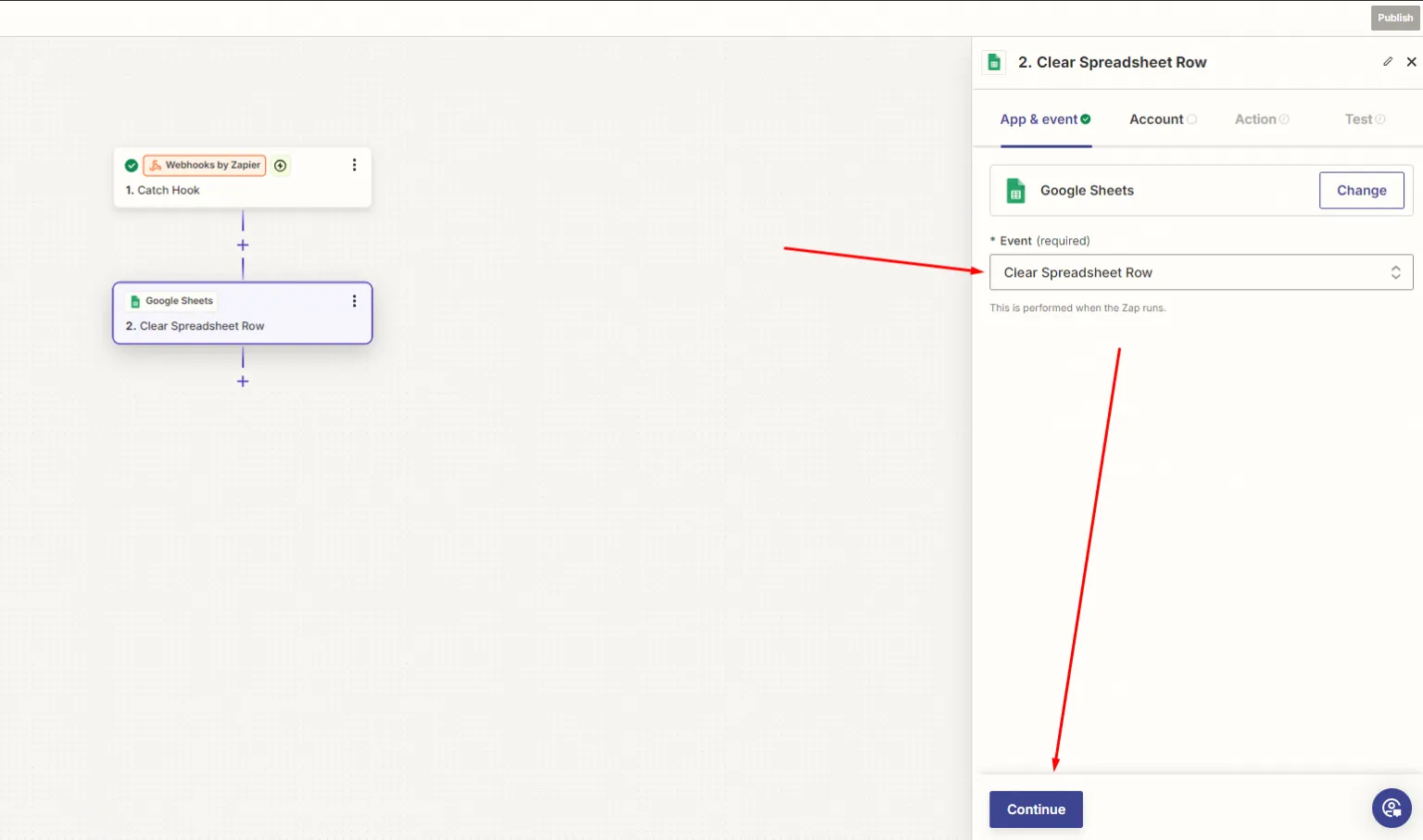
Wskaż akcji swój arkusz.
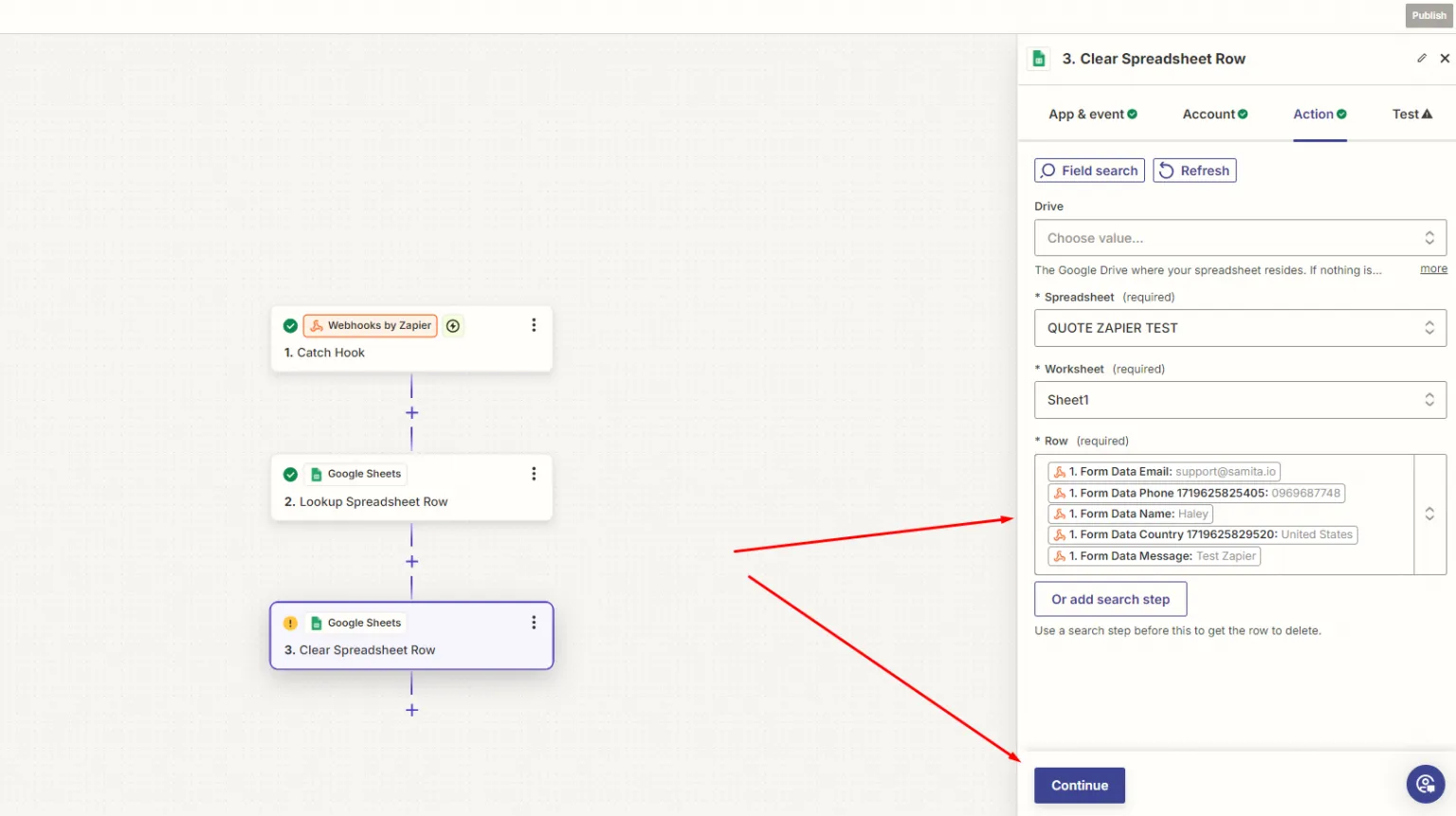
Każde pole wyceny trafia do własnej kolumny — to mapowanie odbywa się w Zapier, a nie w aplikacji.
Do czego ludzie tego używają
Dział zatytułowany „Do czego ludzie tego używają”| Miejsce docelowe | Dlaczego |
|---|---|
| Google Sheets | Bieżący dziennik każdego zapytania, łatwy do filtrowania i udostępniania. |
| Slack lub Teams | Zespół widzi nowe wyceny od razu, bez pilnowania skrzynki. |
| Twój CRM | Leady z wycen trafiają do tego samego lejka co wszystko inne. |
| Oprogramowanie księgowe | Przewaga w fakturowaniu wycen, które spodziewasz się wygrać. |
Jeśli nic nie dociera do Zapier
Dział zatytułowany „Jeśli nic nie dociera do Zapier”- Sprawdź, czy wybrano Save. Adres nie działa, dopóki tego nie zrobisz.
- Sprawdź, czy adres jest kompletny. Ucięty wklejony adres zawodzi po cichu.
- Sprawdź, czy Zap jest włączony w Zapier. Zap pozostawiony jako wersja robocza odbiera dane testowe, ale nic nie robi z prawdziwymi zgłoszeniami.
Następne kroki
Dział zatytułowany „Następne kroki”- Przegląd integracji — dostawcy, których możesz połączyć bezpośrednio, bez Zapier
- E-maile wysyłane do administratora — otrzymuj informacje o nowych wycenach bez zewnętrznego narzędzia
- Porównanie planów — co obejmuje plan PRO