
Zapier
Invia i dati del modulo di preventivo a migliaia di altre app tramite Zapier, senza scrivere codice.
Zapier collega app che altrimenti non comunicherebbero tra loro. Se lo strumento che ti serve non è nell’elenco Third-party integration, quasi certamente la risposta è Zapier: un foglio di calcolo, un canale Slack, il tuo CRM, un sistema di contabilità.
Zapier è la pagina più semplice dell’app. C’è un solo campo, Zapier Webhook URL, e un pulsante Save. Nessuna chiave API, nessuna lista da scegliere, nessuna associazione dei campi. Il lavoro vero si svolge dal lato di Zapier.
Passaggio 1 — Crea il trigger in Zapier
Sezione intitolata “Passaggio 1 — Crea il trigger in Zapier”Tutto ciò che fai in questo passaggio avviene nel tuo account Zapier. Stai costruendo la metà dello Zap che resta in ascolto, in modo che abbia un indirizzo a cui l’app possa inviare i dati.
-
Crea un nuovo Zap
Sezione intitolata “Crea un nuovo Zap”In Zapier, seleziona Create, poi New Zap.
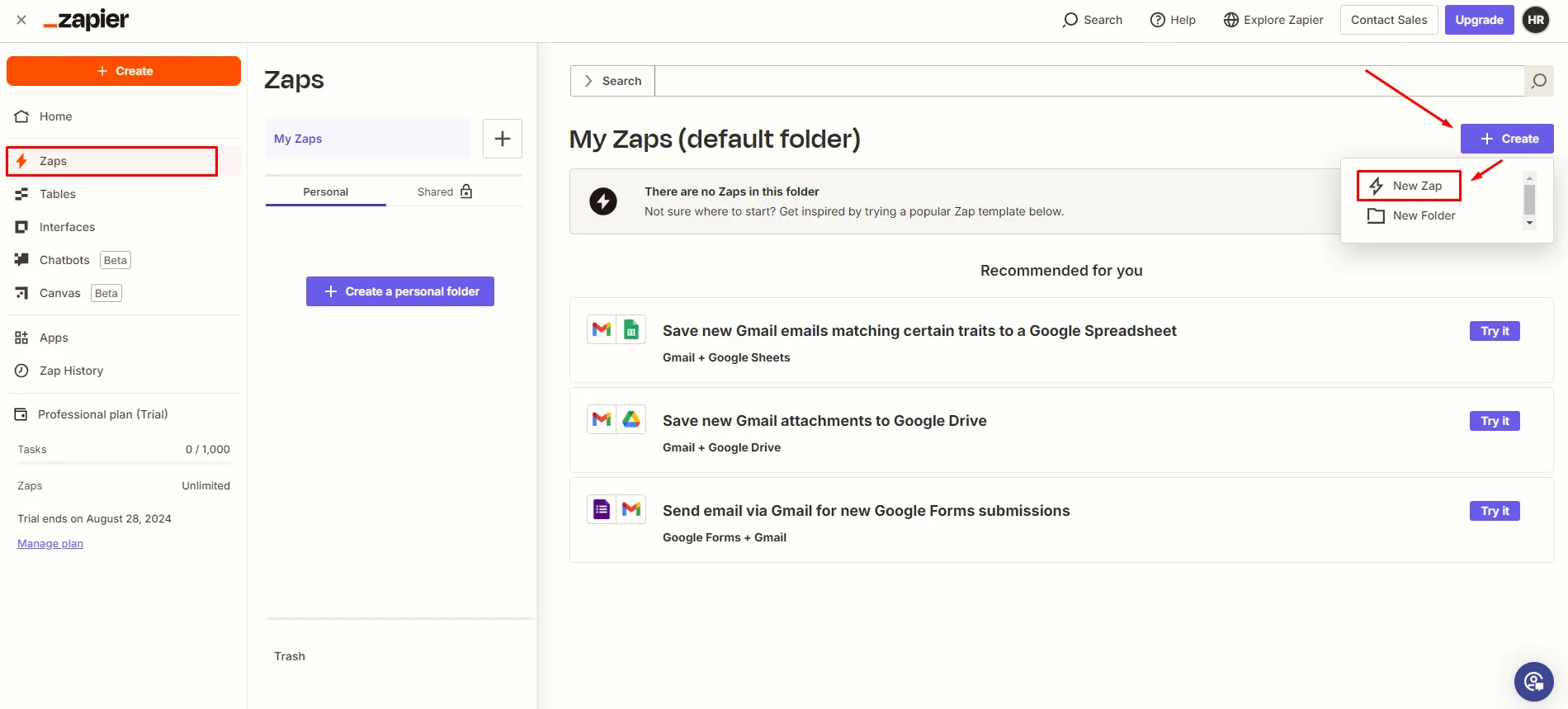
In Zapier, apri Create e scegli New Zap.
-
Scegli Webhooks by Zapier come trigger
Sezione intitolata “Scegli Webhooks by Zapier come trigger”Apri il trigger e scegli Webhooks by Zapier. È l’app che ti fornisce un indirizzo a cui inviare i dati.
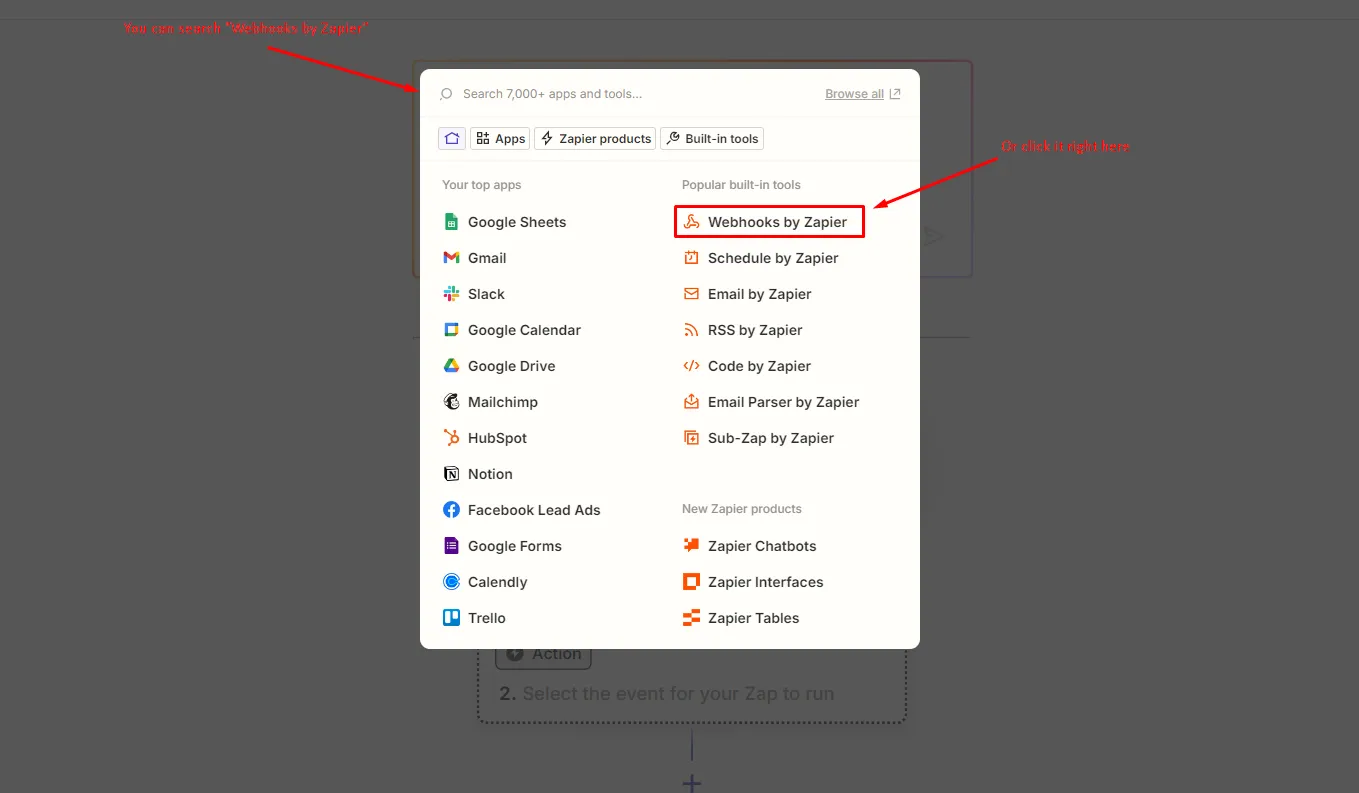
Scegli Webhooks by Zapier come app del trigger.
-
Scegli l’evento Catch Hook
Sezione intitolata “Scegli l’evento Catch Hook”In App and Event, scegli l’evento Catch Hook, poi seleziona Continue. Catch Hook si limita a ricevere tutto ciò che gli viene inviato.
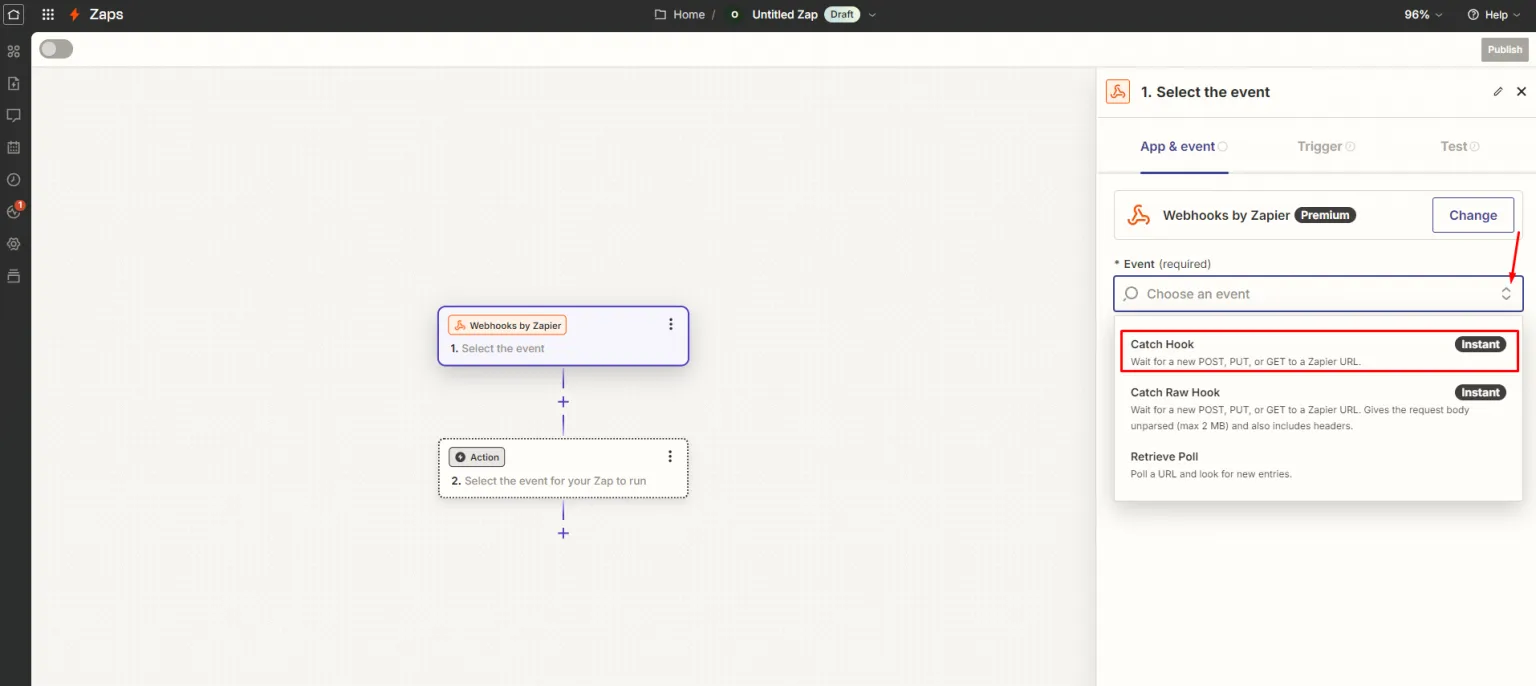
Scegli l’evento Catch Hook.
-
Inserisci una Child key
Sezione intitolata “Inserisci una Child key”Zapier ti chiede quindi una Child key. Va bene qualsiasi parola: non deve corrispondere a nulla nell’app. Digitane una e seleziona Continue.
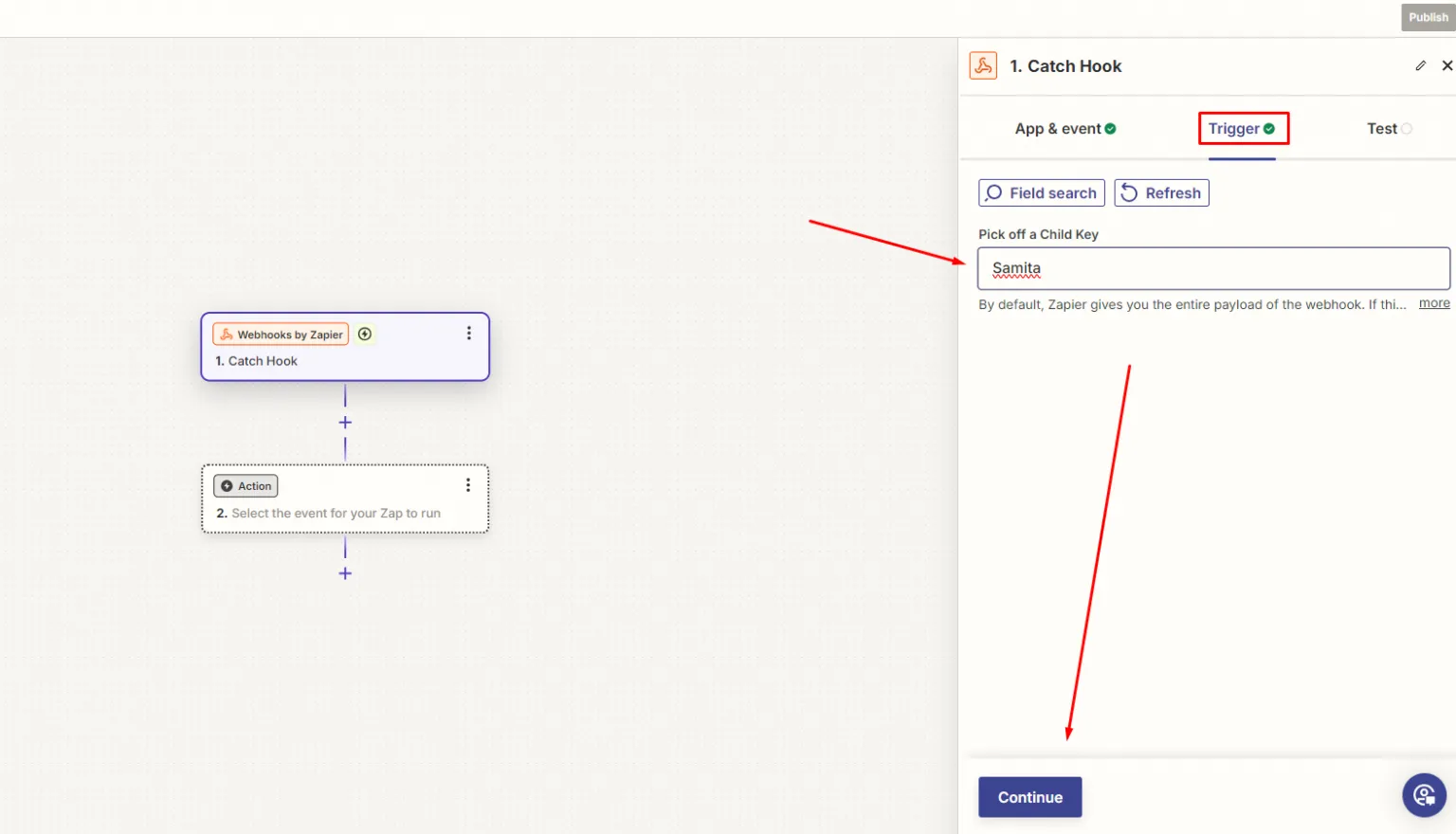
Qualsiasi parola va bene come Child key.
-
Copia l’indirizzo del webhook
Sezione intitolata “Copia l’indirizzo del webhook”Nella schermata di test Zapier mostra un indirizzo del webhook. Copialo: lo incollerai subito dopo nell’app.
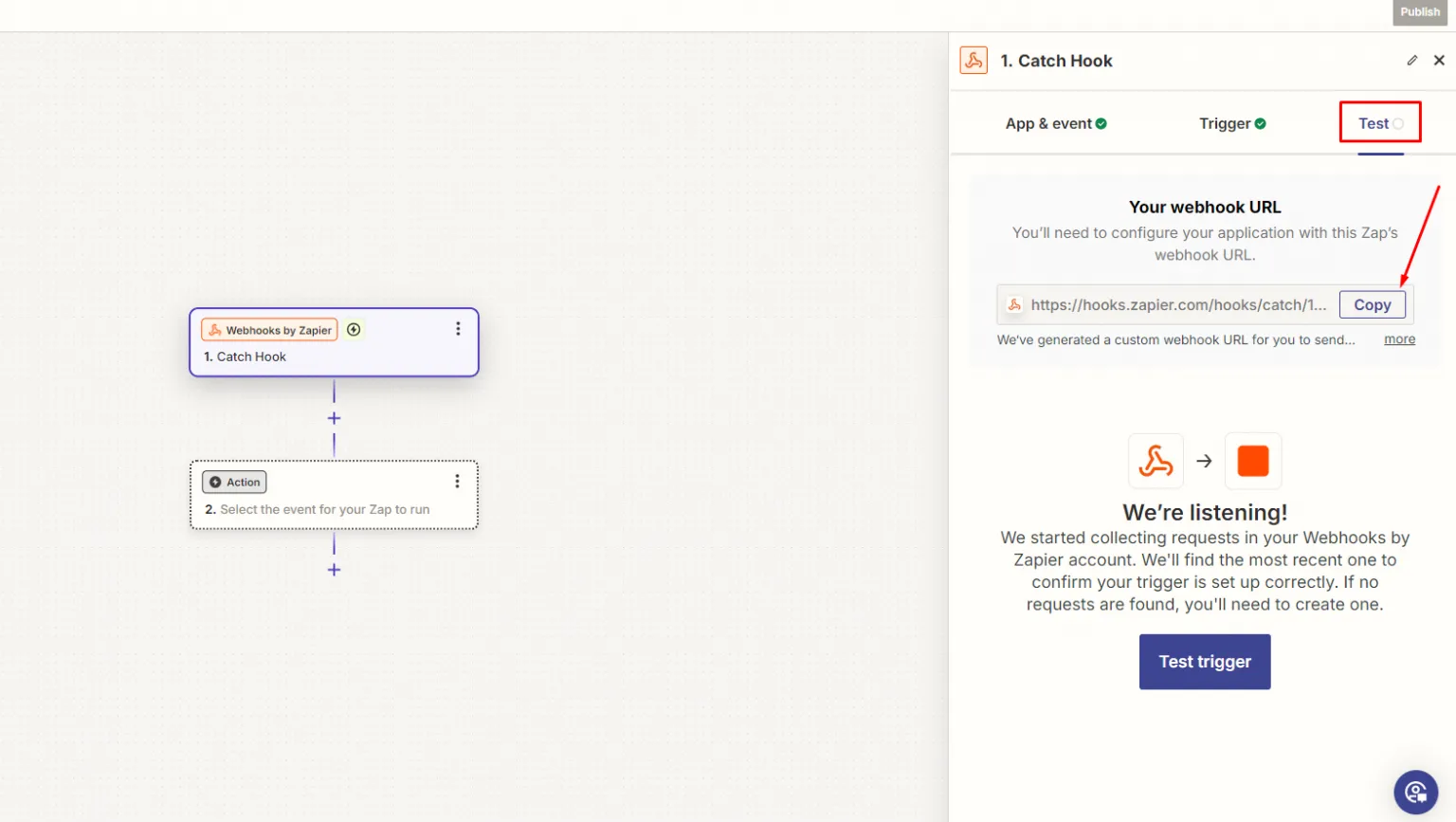
Copia l’indirizzo sotto Your webhook URL: all’app serve subito dopo.
Passaggio 2 — Incolla l’indirizzo nell’app
Sezione intitolata “Passaggio 2 — Incolla l’indirizzo nell’app”-
Apri la scheda Integrations
Sezione intitolata “Apri la scheda Integrations”Nell’amministrazione Shopify apri SA Request a Quote, seleziona Advanced settings, poi apri la scheda Integrations.
-
Seleziona Zapier
Sezione intitolata “Seleziona Zapier”Sotto Third-party integration, seleziona Zapier, descritto nell’app come «Automate your workflow by connecting apps together».
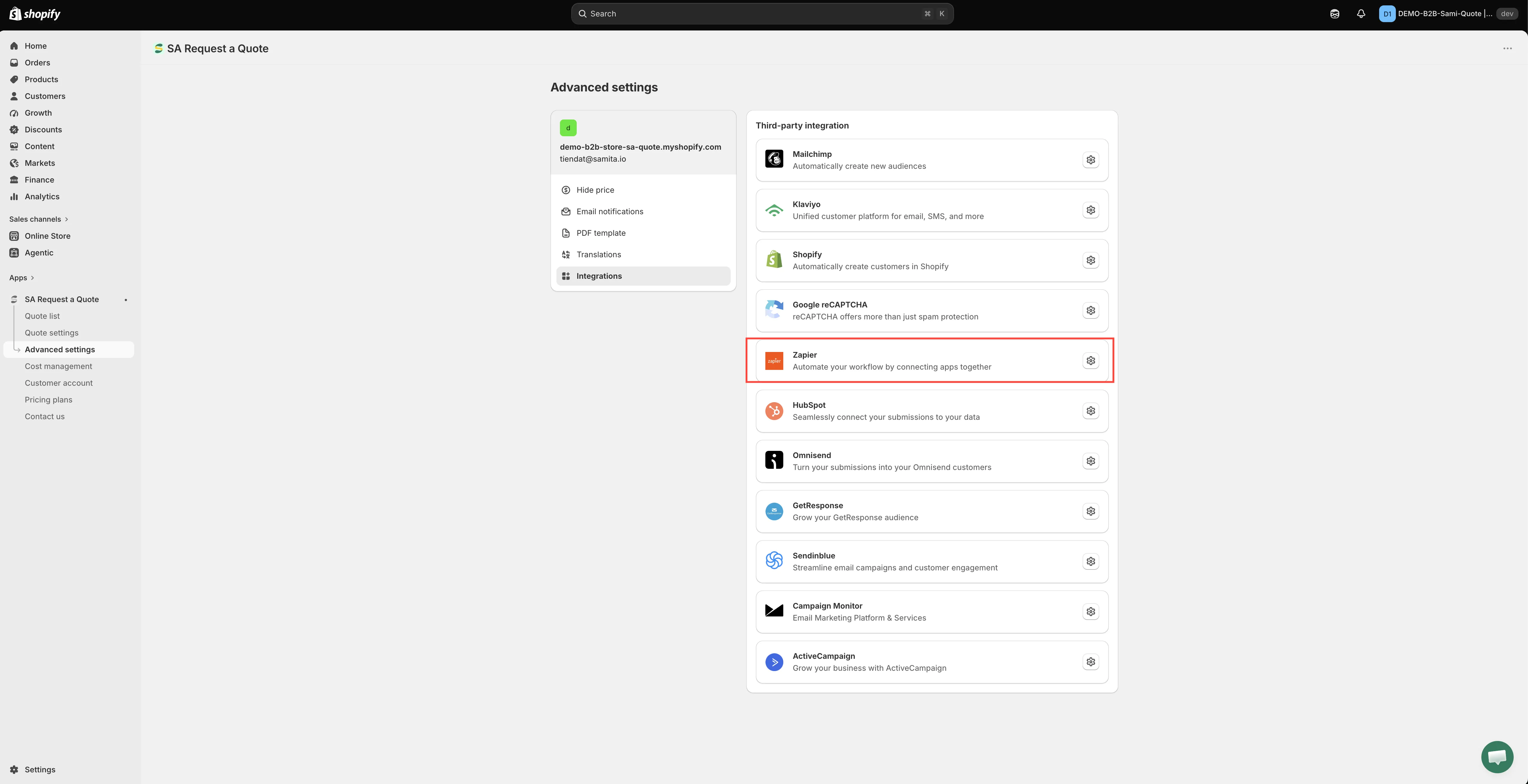
Zapier è il modo per raggiungere un servizio che l’app non elenca.
-
Incollalo in Zapier Webhook URL
Sezione intitolata “Incollalo in Zapier Webhook URL”Incolla l’indirizzo che hai copiato nel campo Zapier Webhook URL. È l’unico campo della pagina.
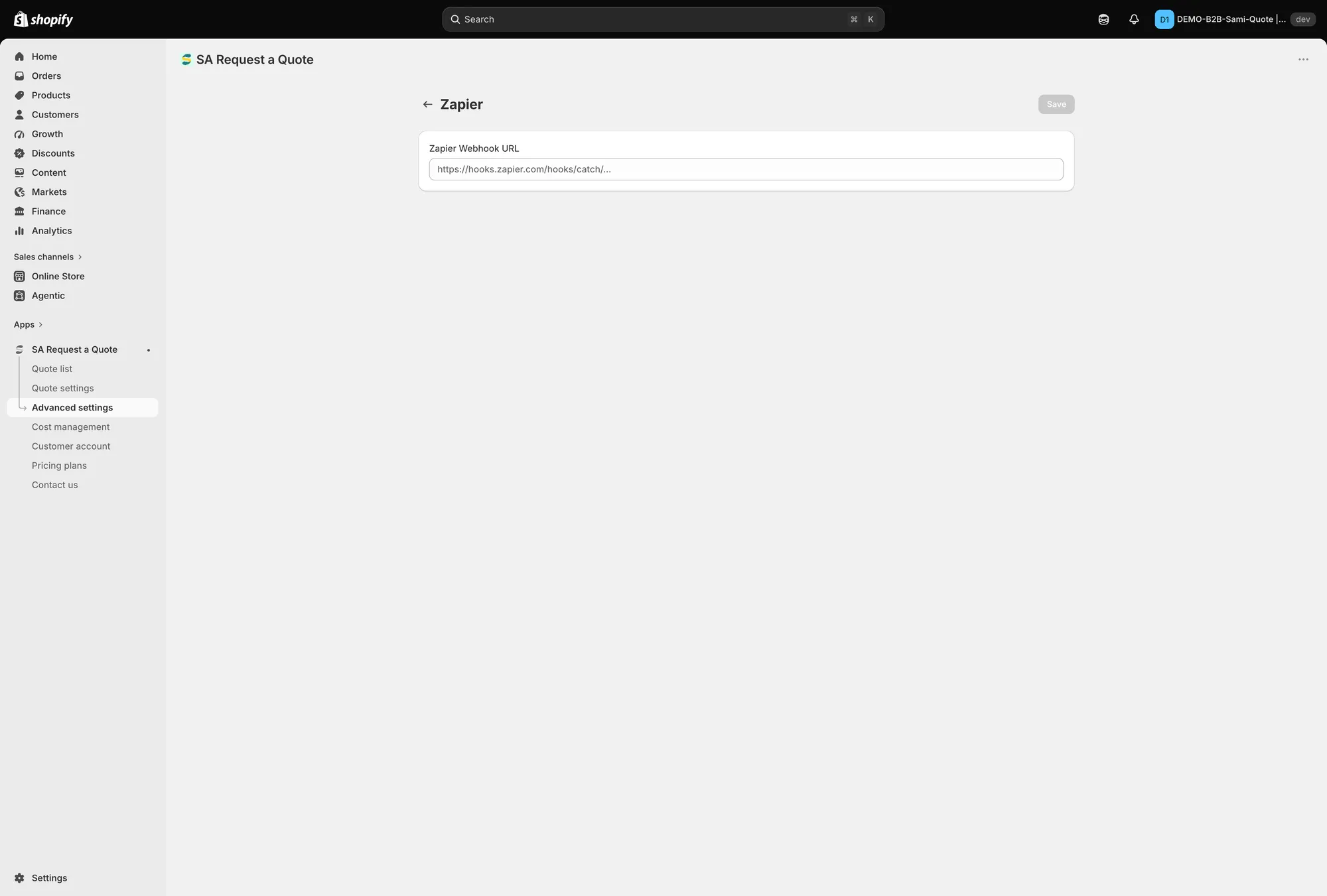
Un campo, un pulsante: incolla l’indirizzo e seleziona Save.
-
Seleziona Save. Da ora gli invii dei preventivi vanno a quell’indirizzo.
Passaggio 3 — Invia a Zapier alcuni dati di prova
Sezione intitolata “Passaggio 3 — Invia a Zapier alcuni dati di prova”-
Invia un preventivo
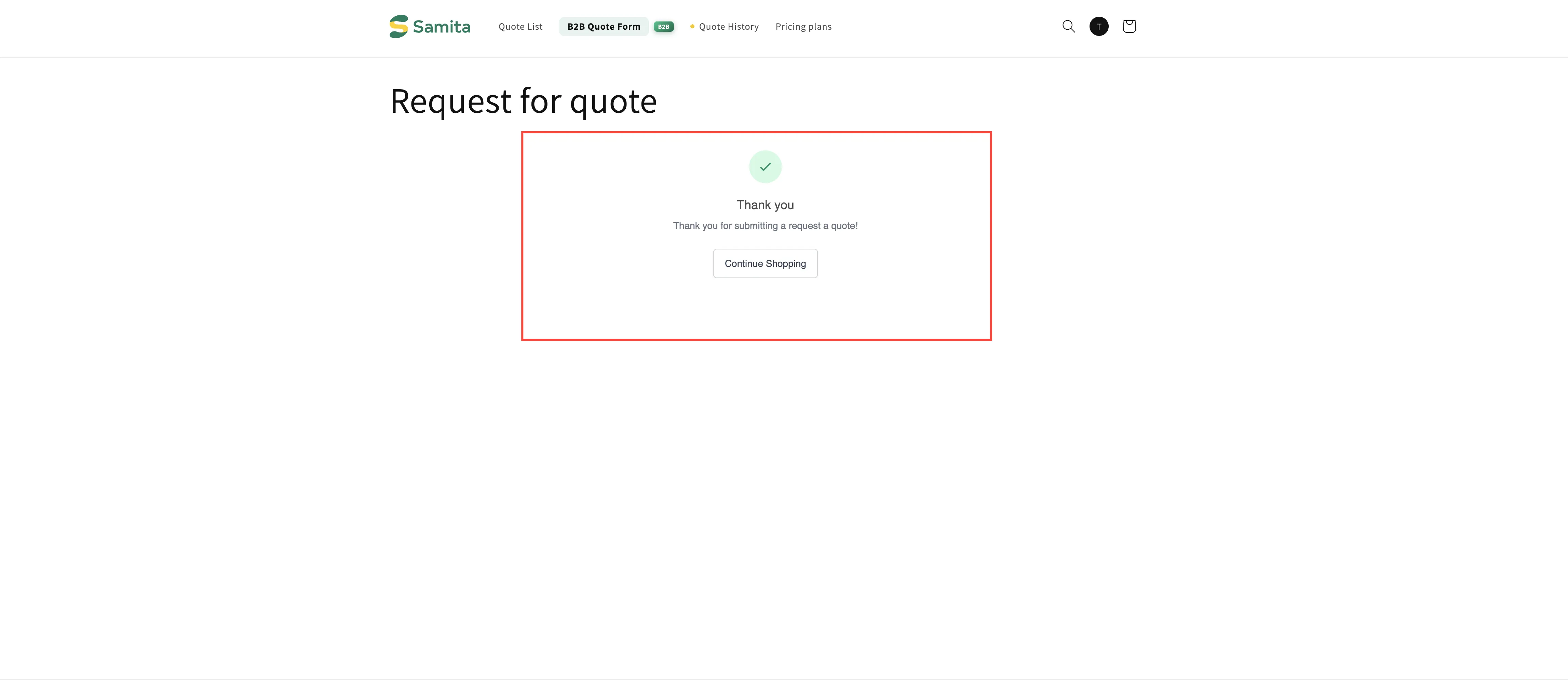
Sezione intitolata “Invia un preventivo”Vai sulla tua vetrina e invia una richiesta di preventivo come farebbe una persona qualsiasi.
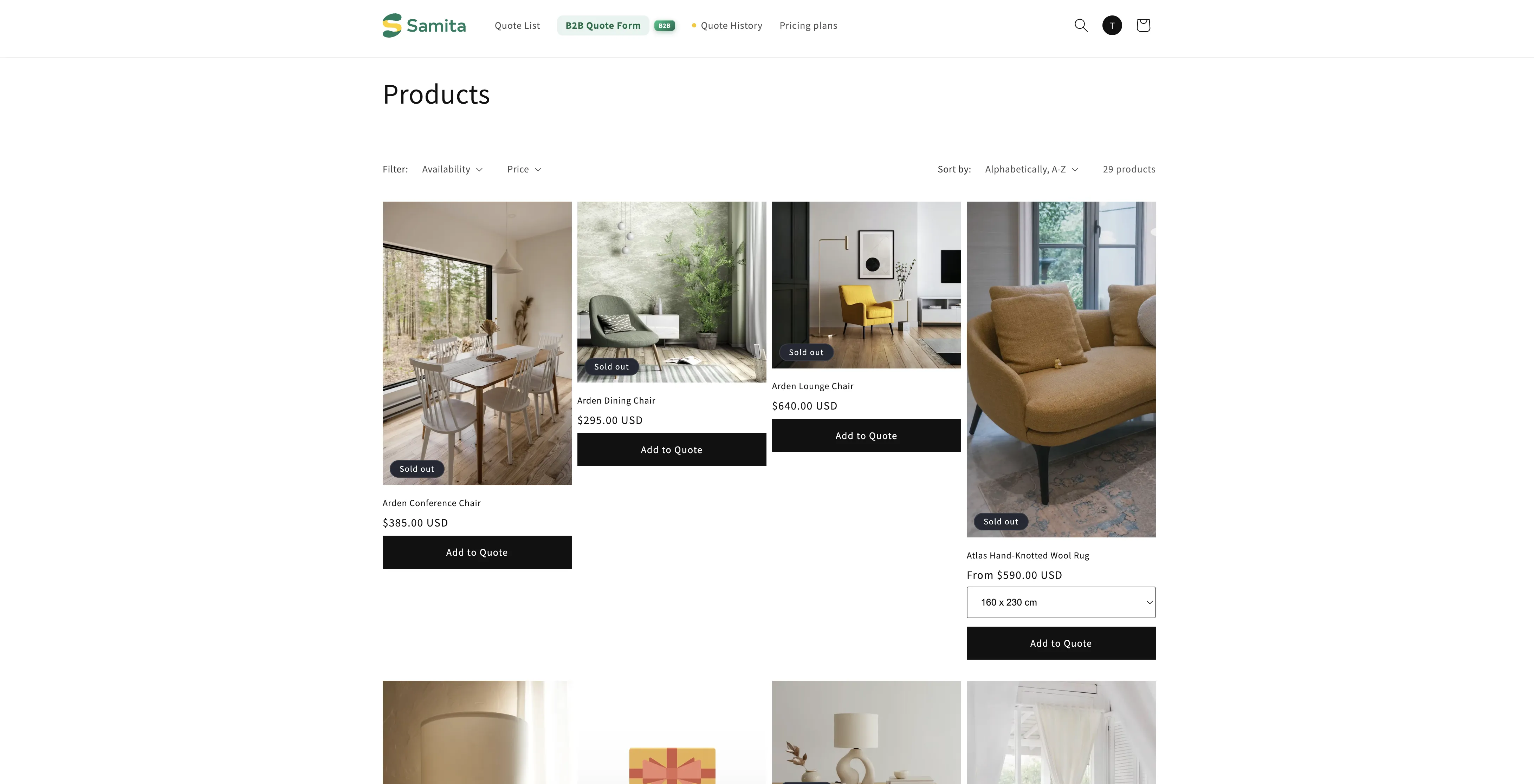
-
Prova il trigger in Zapier
Sezione intitolata “Prova il trigger in Zapier”Test trigger chiede a Zapier di cercare il tuo invio.
Di nuovo in Zapier, seleziona Test Trigger. Compaiono i dati del preventivo e Zapier ora ne conosce la struttura.
-
Continua con il record trovato da Zapier
Sezione intitolata “Continua con il record trovato da Zapier”Seleziona Continue with selected record. Zapier conserva quell’invio come esempio con cui associare i campi per il resto dello Zap.
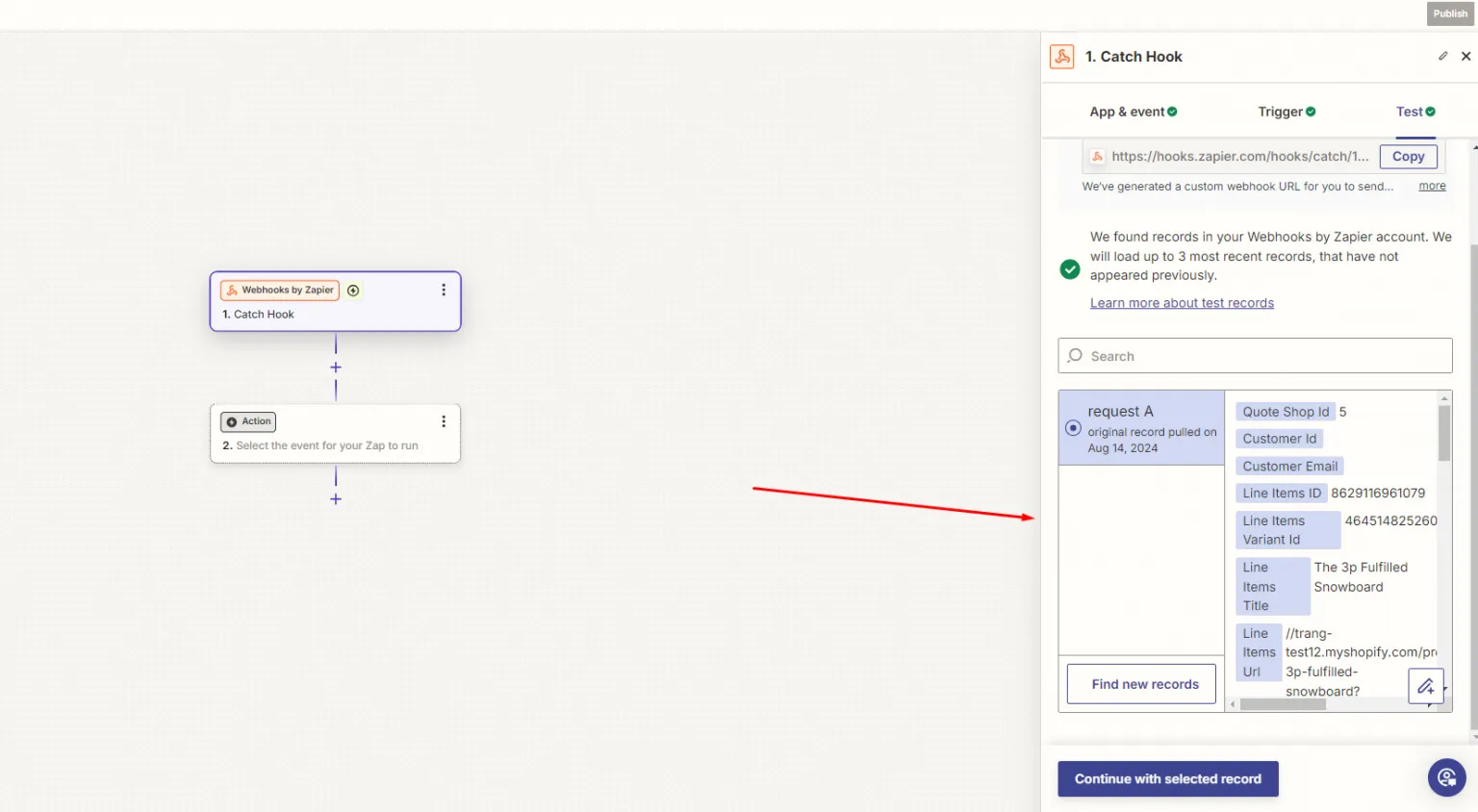
Seleziona Continue with selected record per fissare l’esempio.
Passaggio 4 — Scegli dove vanno i dati
Sezione intitolata “Passaggio 4 — Scegli dove vanno i dati”Ora scegli l’app che li riceve. Zapier ne supporta migliaia; un foglio di calcolo è una prima scelta comune perché è facile da controllare.
In Zapier, seleziona la tua app e l’azione che vuoi, accedi a quell’app quando Zapier te lo chiede, completa i passaggi della scheda Action in modo che i campi del preventivo corrispondano a quelli dell’app, e attiva lo Zap. Questa associazione è un passaggio di Zapier: non c’è nulla da associare nell’amministrazione Shopify.
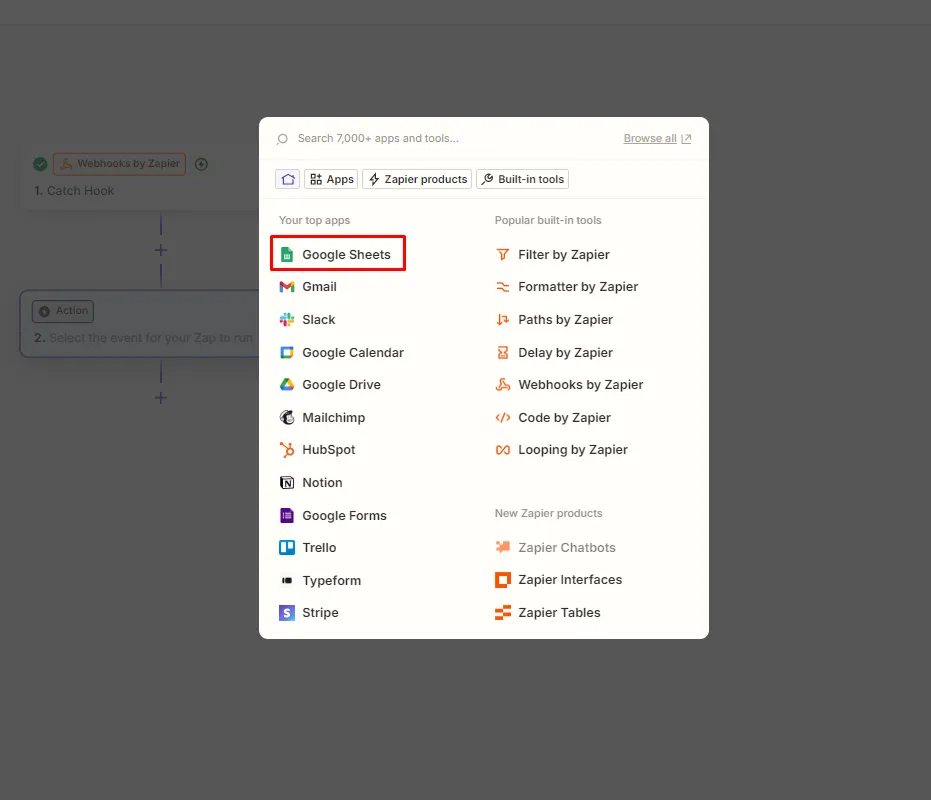
Google Sheets, come esempio pratico.
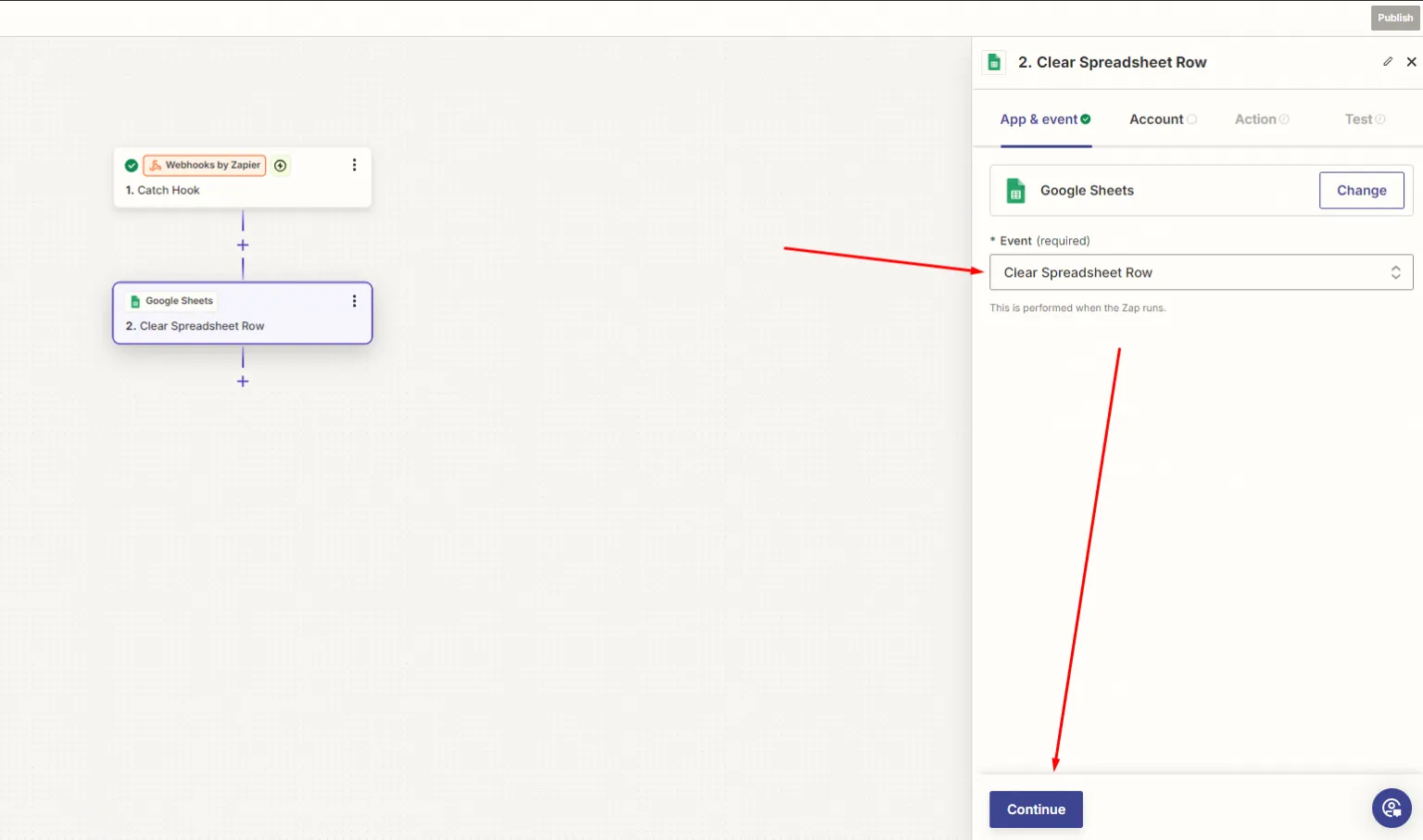
Punta l’azione al tuo foglio di calcolo.
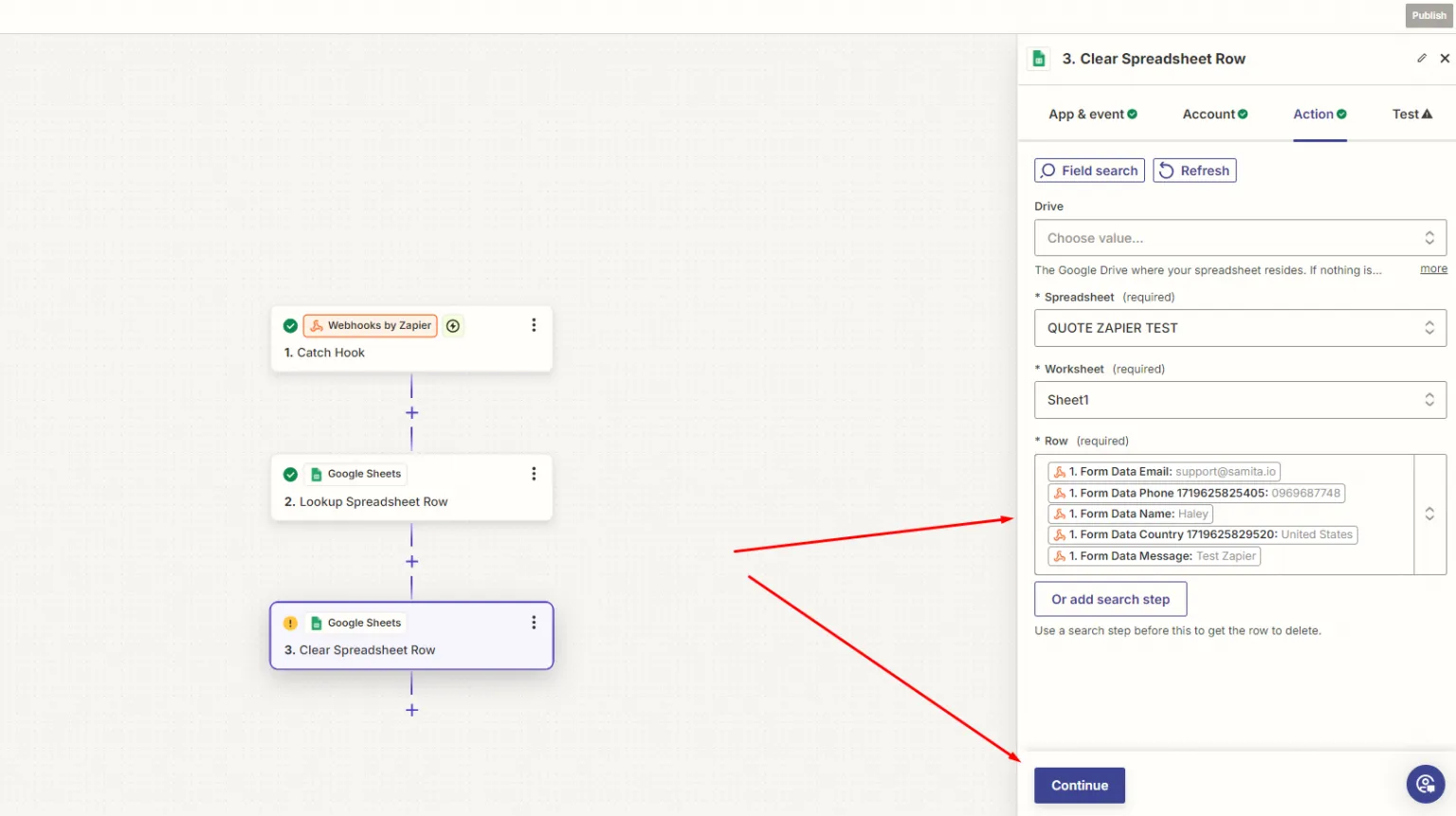
Ogni campo del preventivo finisce nella sua colonna: questa associazione avviene in Zapier, non nell’app.
A cosa serve
Sezione intitolata “A cosa serve”| Destinazione | Perché |
|---|---|
| Google Sheets | Un registro continuo di ogni richiesta, facile da filtrare e condividere. |
| Slack o Teams | Il team vede subito i nuovi preventivi senza controllare una casella di posta. |
| Il tuo CRM | I contatti dei preventivi finiscono nella stessa pipeline di tutto il resto. |
| Software di contabilità | Un vantaggio per la fatturazione dei preventivi che prevedi di vincere. |
Se non arriva nulla a Zapier
Sezione intitolata “Se non arriva nulla a Zapier”- Controlla di aver selezionato Save. L’indirizzo non è attivo finché non lo fai.
- Controlla che l’indirizzo sia completo. Un incolla troncato non funziona e non dà errori.
- Controlla che lo Zap sia attivo in Zapier. Uno Zap rimasto in bozza riceve i dati di prova ma non fa nulla con gli invii reali.
Prossimi passi
Sezione intitolata “Prossimi passi”- Panoramica sulle integrazioni — i servizi che puoi collegare direttamente, senza Zapier
- Email inviate a te — ricevi notifica dei nuovi preventivi senza strumenti di terze parti
- Confronto tra i piani — cosa include il piano PRO