
Zapier
Senden Sie die Daten des Angebotsformulars über Zapier an Tausende andere Apps, ganz ohne Code.
Zapier verbindet Apps, die sonst nicht miteinander sprechen. Wenn das gewünschte Werkzeug nicht in der Liste Third-party integration steht, ist Zapier mit ziemlicher Sicherheit die Antwort – eine Tabelle, ein Slack-Kanal, Ihr CRM, ein Buchhaltungssystem.
Zapier ist die einfachste Seite in der App. Es gibt ein Feld – Zapier Webhook URL – und einen Button Save. Kein API-Schlüssel, keine Liste zum Auswählen, keine Feldzuordnung. Die eigentliche Arbeit passiert auf der Zapier-Seite.
Schritt 1 – Den Trigger in Zapier erstellen
Abschnitt betitelt „Schritt 1 – Den Trigger in Zapier erstellen“Alles in diesem Schritt geschieht in Ihrem Zapier-Konto. Sie bauen die Hälfte des Zaps, die zuhört, damit sie eine Adresse hat, an die die App senden kann.
-
Einen neuen Zap erstellen
Abschnitt betitelt „Einen neuen Zap erstellen“Wählen Sie in Zapier Create und dann New Zap.
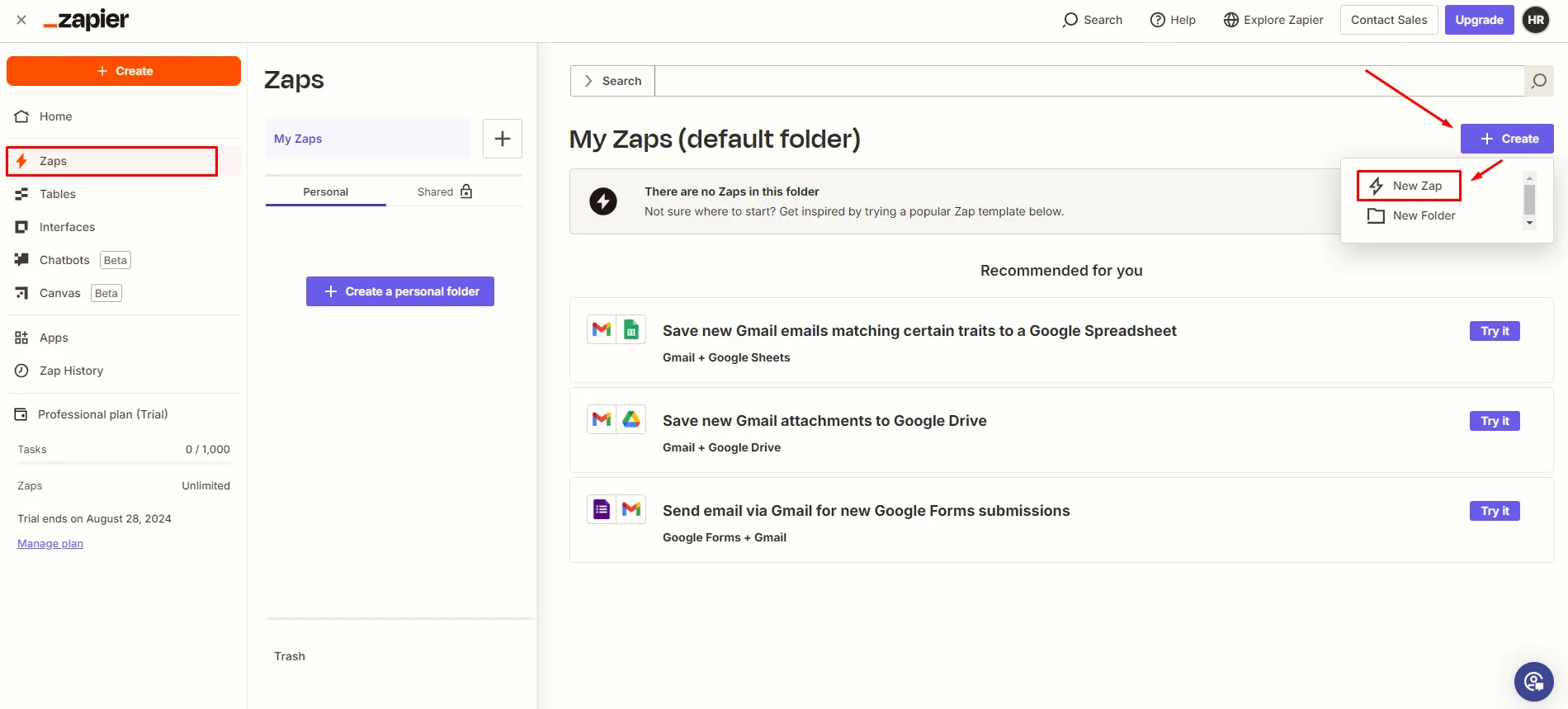
Öffnen Sie in Zapier Create und wählen Sie New Zap.
-
Webhooks by Zapier als Trigger wählen
Abschnitt betitelt „Webhooks by Zapier als Trigger wählen“Öffnen Sie den Trigger und wählen Sie Webhooks by Zapier. Diese App stellt Ihnen eine Adresse zum Senden bereit.
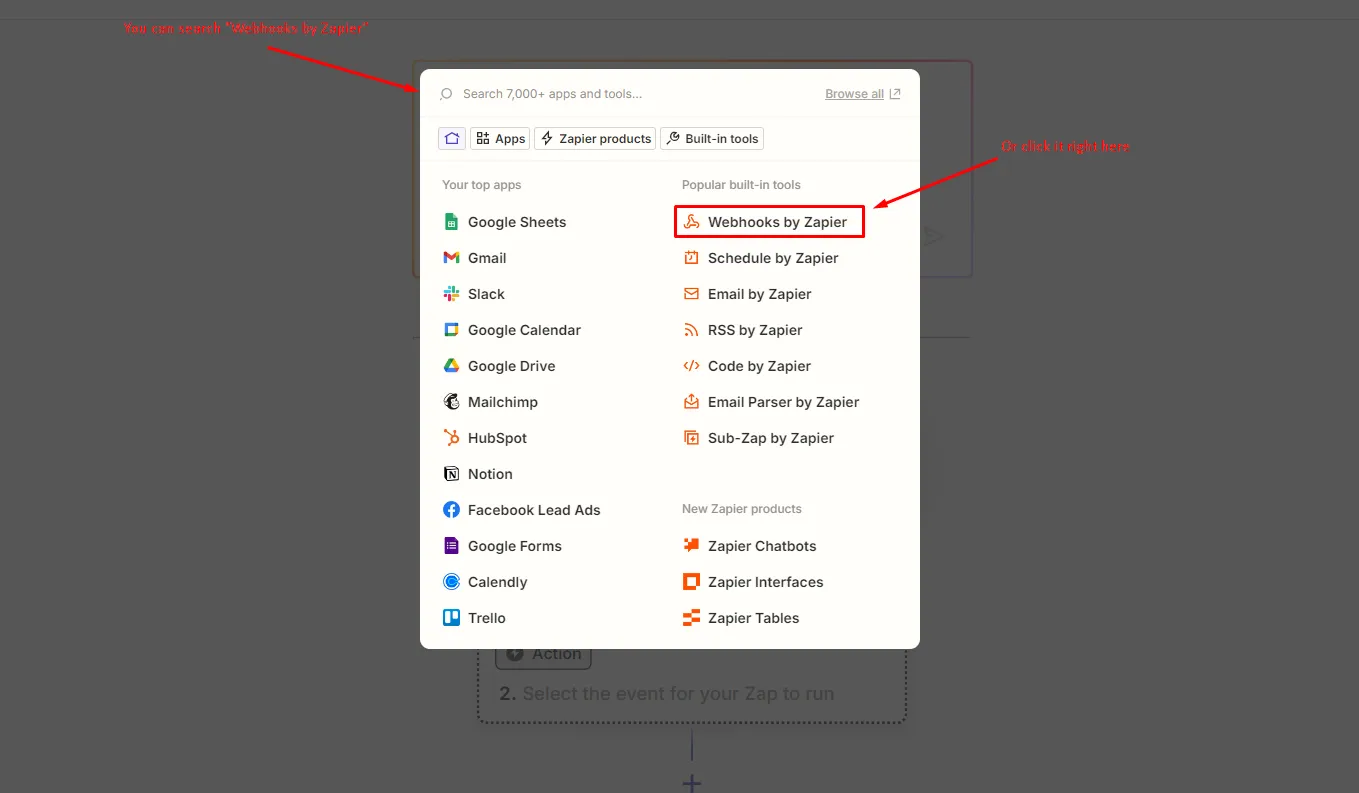
Wählen Sie Webhooks by Zapier als Trigger-App.
-
Das Ereignis Catch Hook wählen
Abschnitt betitelt „Das Ereignis Catch Hook wählen“Wählen Sie unter App and Event das Ereignis Catch Hook und dann Continue. Catch Hook empfängt einfach alles, was an die Adresse gesendet wird.
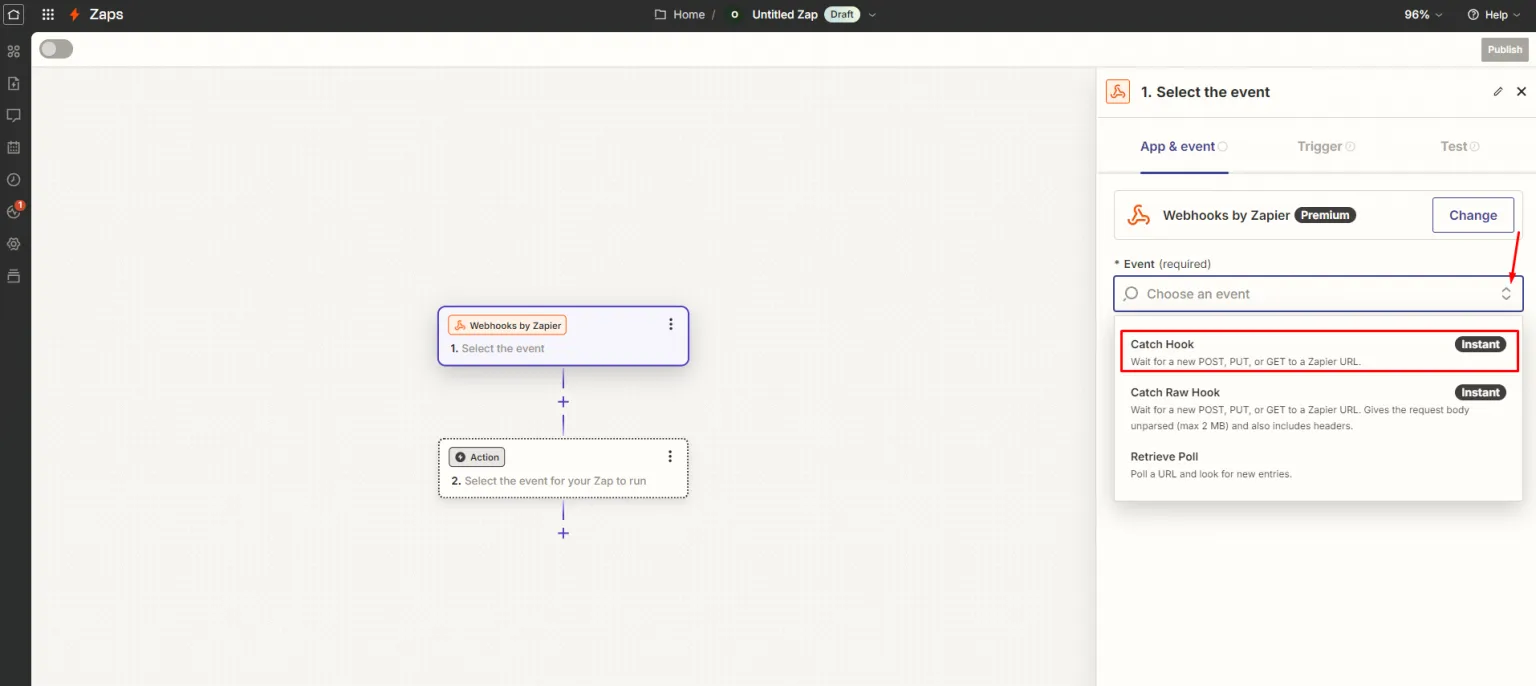
Wählen Sie das Ereignis Catch Hook.
-
Einen Child key eingeben
Abschnitt betitelt „Einen Child key eingeben“Zapier fragt dann nach einem Child key. Jedes beliebige Wort genügt – es muss mit nichts in der App übereinstimmen. Geben Sie eines ein und wählen Sie Continue.
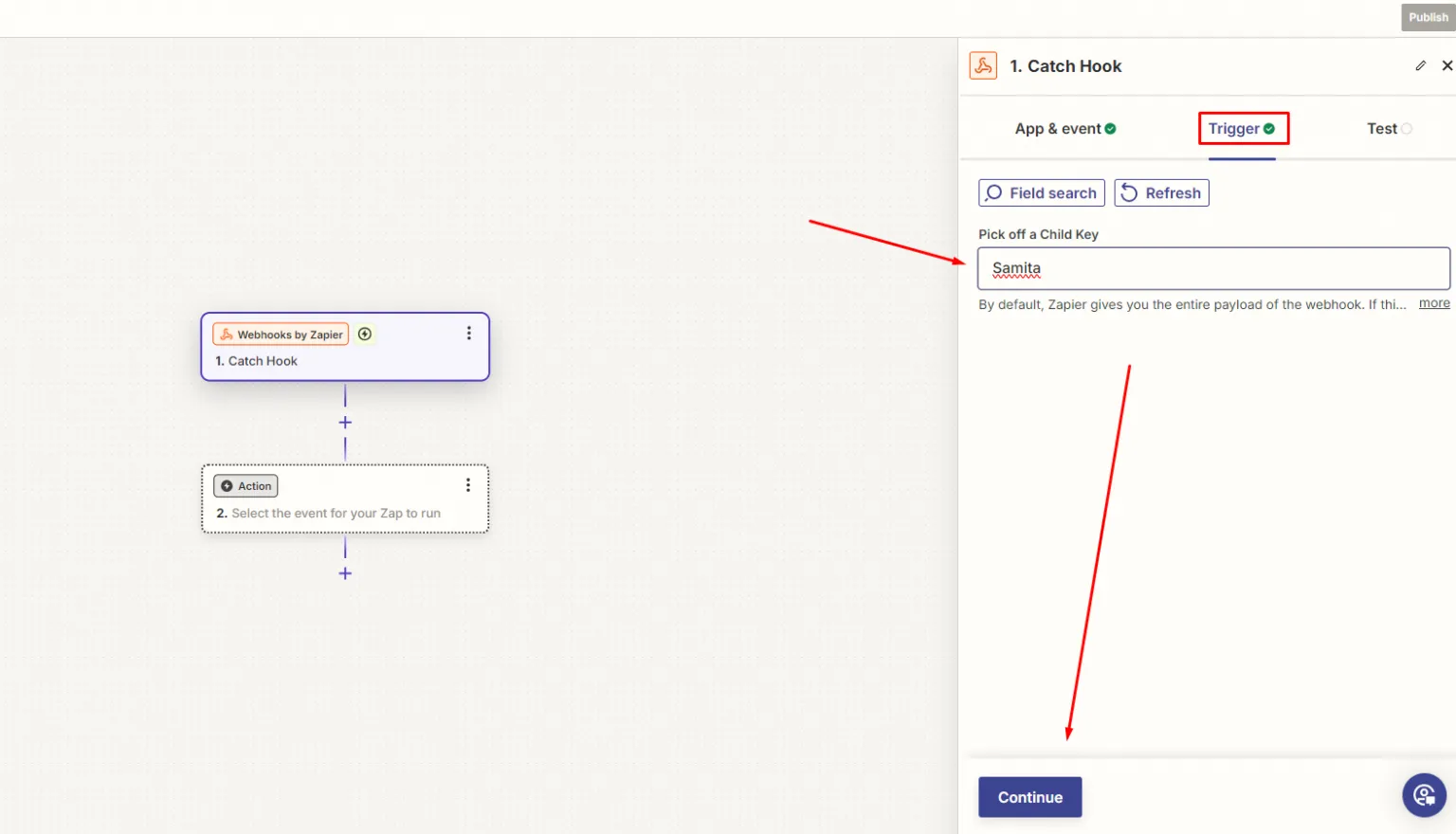
Jedes Wort funktioniert als Child key.
-
Die Webhook-Adresse kopieren
Abschnitt betitelt „Die Webhook-Adresse kopieren“Auf dem Testbildschirm zeigt Zapier eine Webhook-Adresse an. Kopieren Sie sie – als Nächstes fügen Sie sie in die App ein.
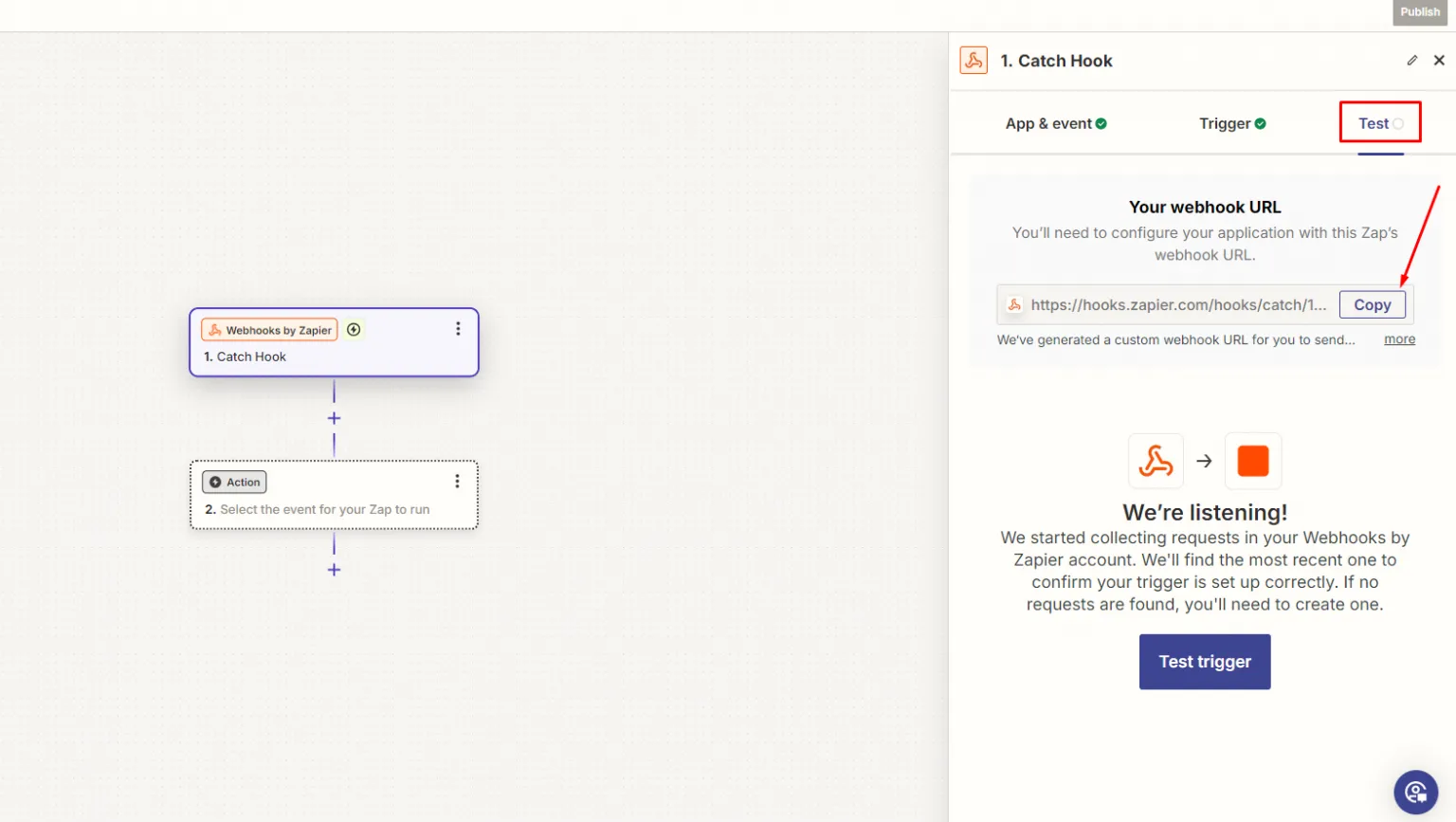
Kopieren Sie die Adresse unter Your webhook URL – die App braucht sie als Nächstes.
Schritt 2 – Die Adresse in die App einfügen
Abschnitt betitelt „Schritt 2 – Die Adresse in die App einfügen“-
Den Tab Integrations öffnen
Abschnitt betitelt „Den Tab Integrations öffnen“Öffnen Sie in Ihrem Shopify Admin SA Request a Quote, wählen Sie Advanced settings und öffnen Sie dann den Tab Integrations.
-
Zapier auswählen
Abschnitt betitelt „Zapier auswählen“Wählen Sie unter Third-party integration den Eintrag Zapier – in der App beschrieben als „Automate your workflow by connecting apps together“.
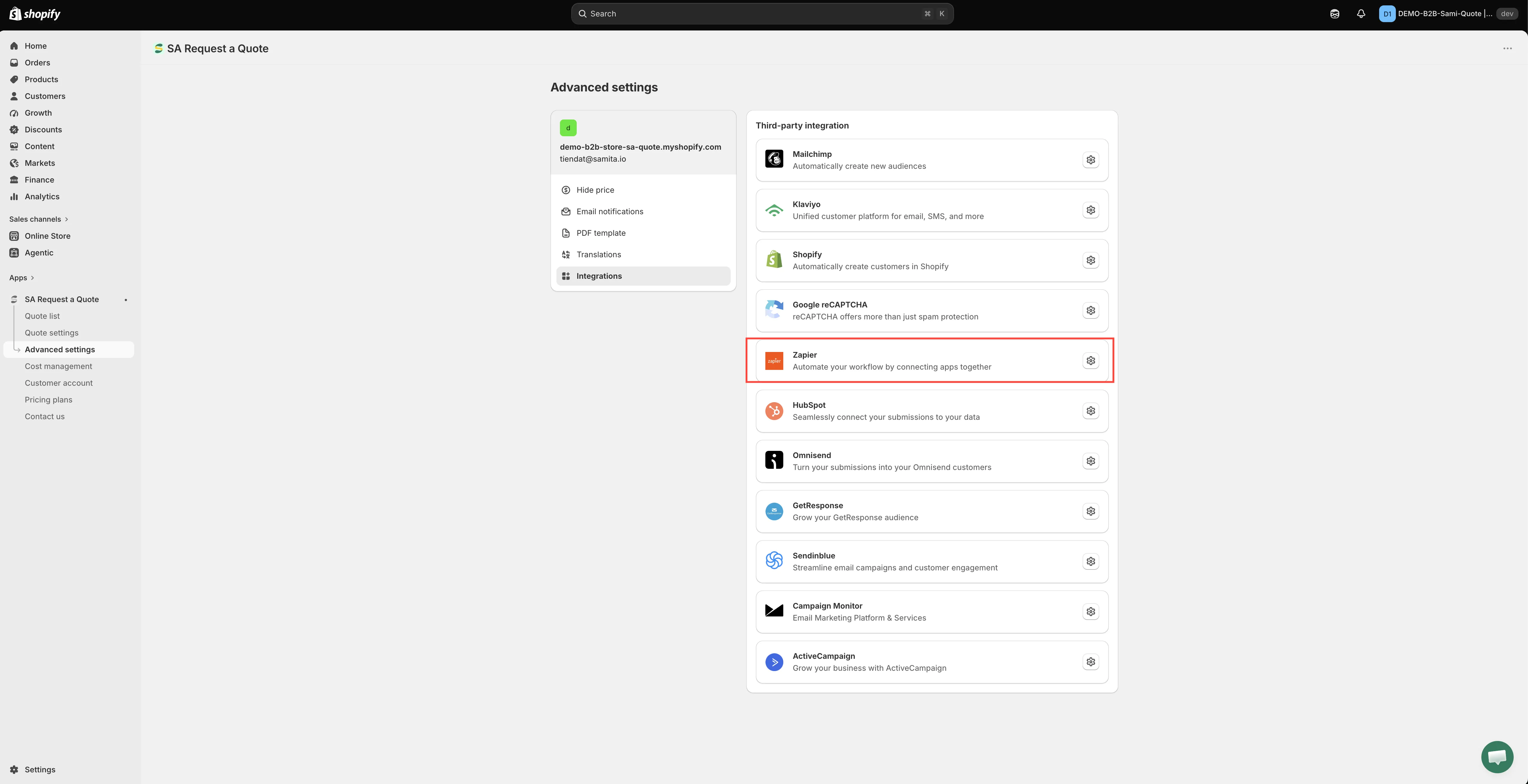
Über Zapier erreichen Sie einen Dienst, den die App nicht aufführt.
-
In Zapier Webhook URL einfügen
Abschnitt betitelt „In Zapier Webhook URL einfügen“Fügen Sie die kopierte Adresse in das Feld Zapier Webhook URL ein. Es ist das einzige Feld auf der Seite.
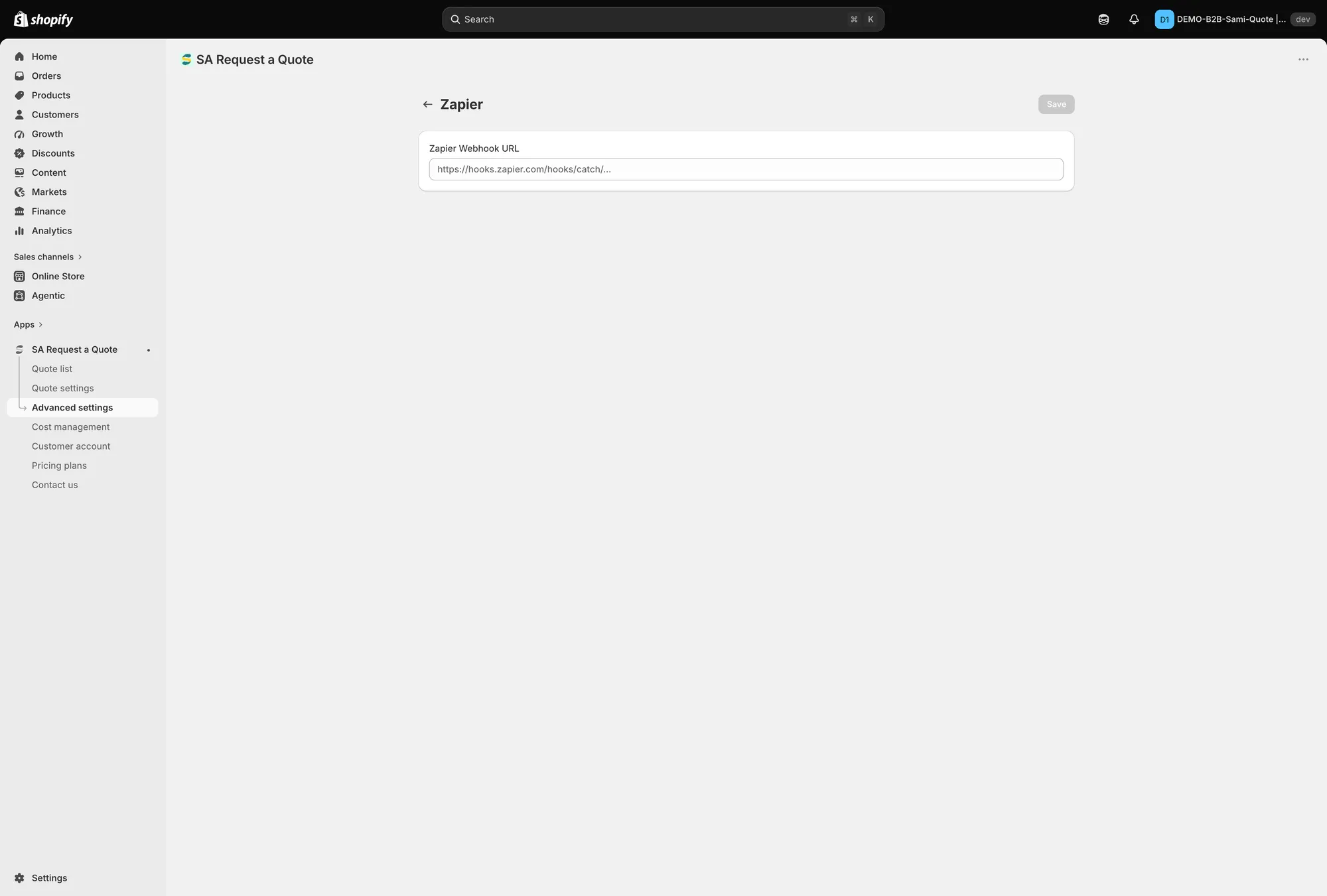
Ein Feld, ein Button: Adresse einfügen und Save wählen.
-
Speichern
Abschnitt betitelt „Speichern“Wählen Sie Save. Angebotsanfragen gehen jetzt an diese Adresse.
Schritt 3 – Zapier Testdaten senden
Abschnitt betitelt „Schritt 3 – Zapier Testdaten senden“-
Ein Angebot absenden
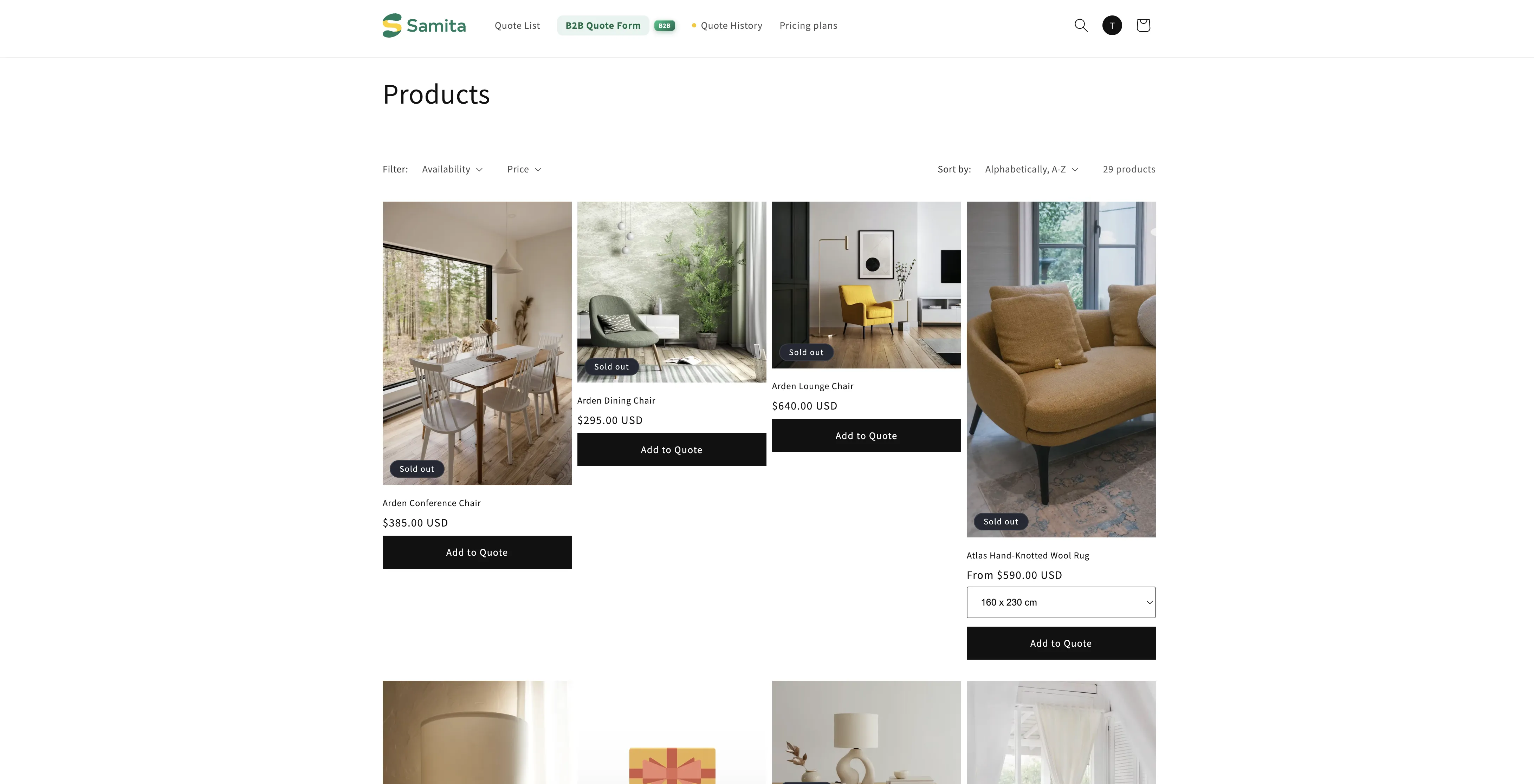
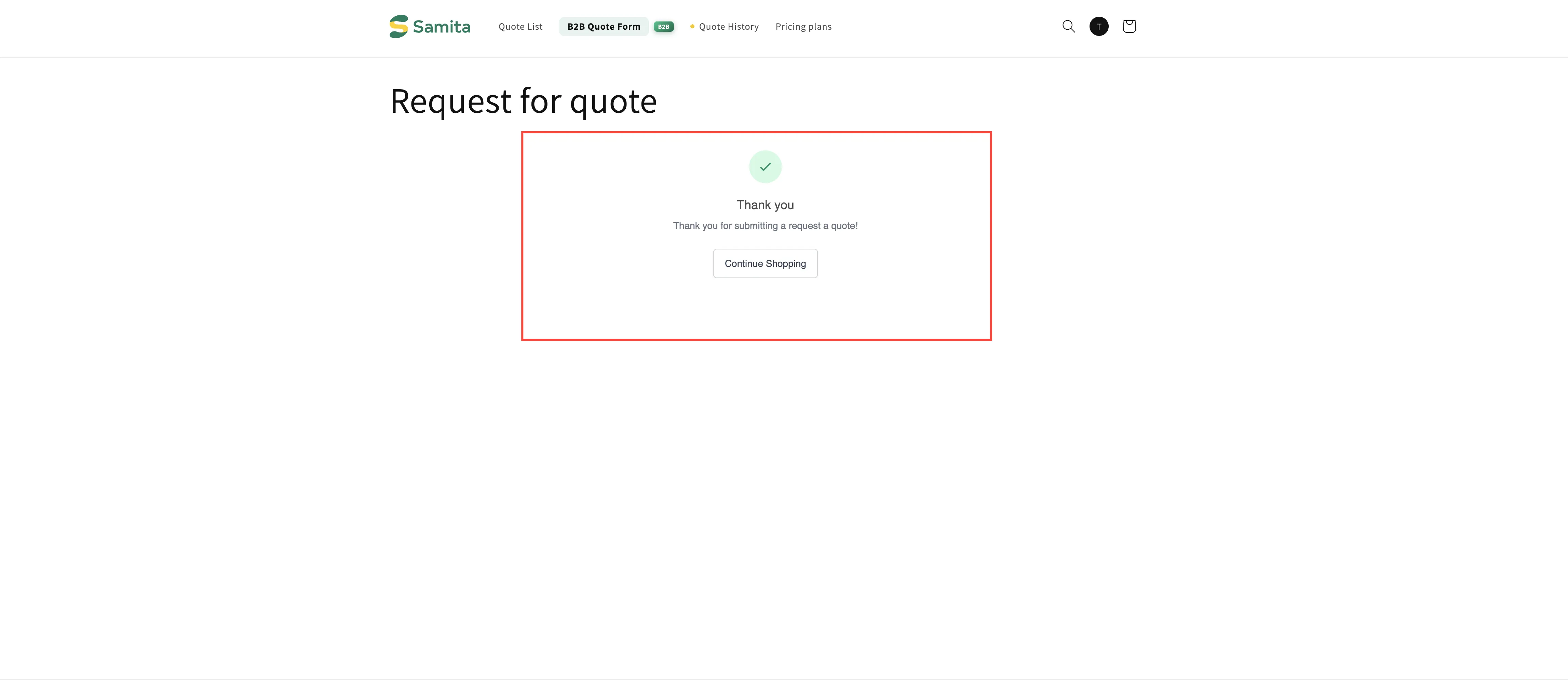
Abschnitt betitelt „Ein Angebot absenden“Rufen Sie Ihren Onlineshop auf und senden Sie eine Angebotsanfrage ab, wie es Ihre Kundschaft tun würde.
-
Den Trigger in Zapier testen
Abschnitt betitelt „Den Trigger in Zapier testen“Test trigger fordert Zapier auf, nach Ihrer Einreichung zu suchen.
Wählen Sie zurück in Zapier Test Trigger. Ihre Angebotsdaten erscheinen, und Zapier kennt nun deren Struktur.
-
Mit dem von Zapier gefundenen Datensatz fortfahren
Abschnitt betitelt „Mit dem von Zapier gefundenen Datensatz fortfahren“Wählen Sie Continue with selected record. Zapier behält diese Einreichung als Beispiel, anhand dessen es Ihre Felder für den Rest des Zaps zuordnet.
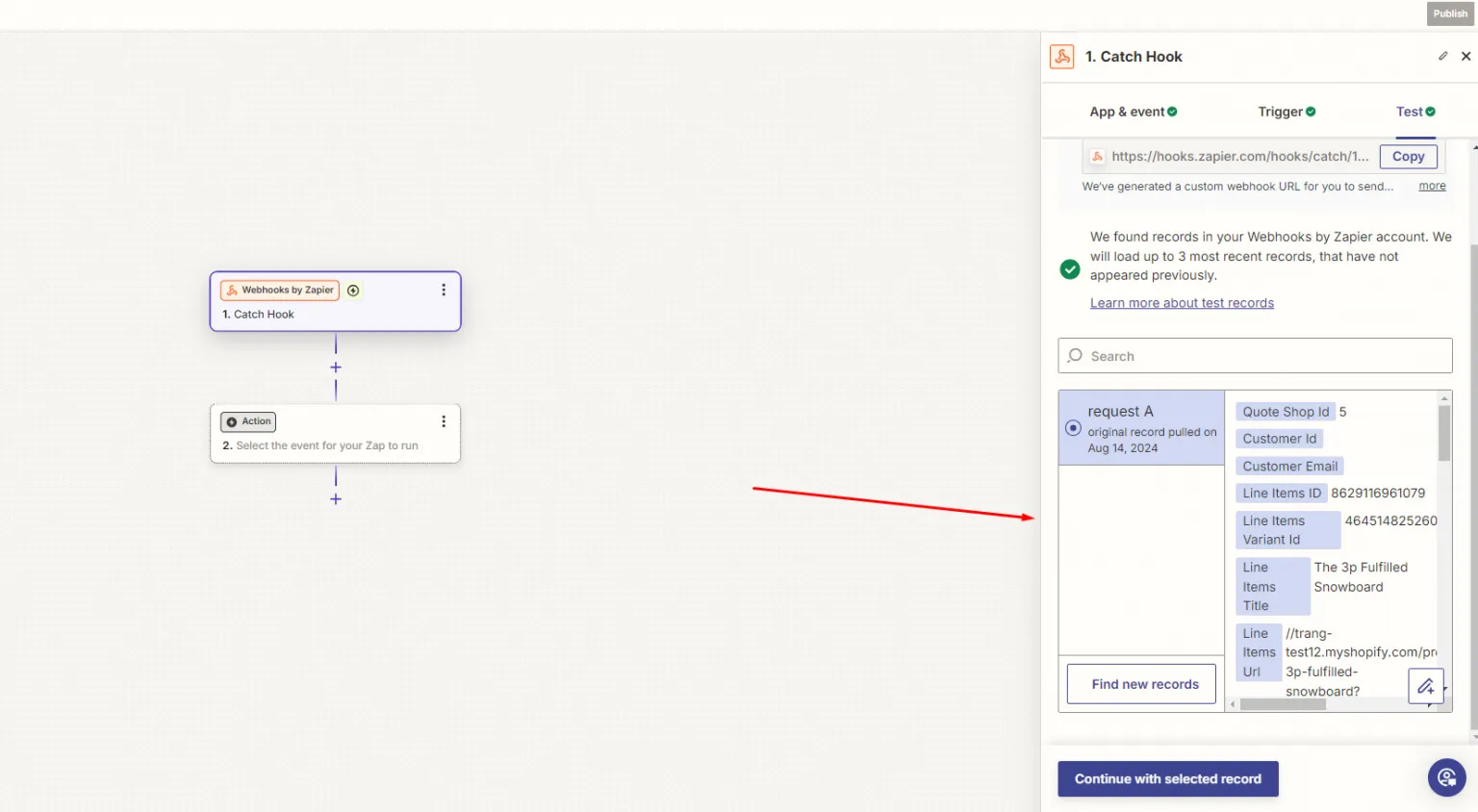
Wählen Sie Continue with selected record, um das Beispiel festzulegen.
Schritt 4 – Festlegen, wohin die Daten gehen
Abschnitt betitelt „Schritt 4 – Festlegen, wohin die Daten gehen“Wählen Sie nun die App, die sie empfängt. Zapier unterstützt Tausende; eine Tabelle ist eine häufige erste Wahl, weil sie sich leicht prüfen lässt.
Wählen Sie in Zapier Ihre App und die gewünschte Aktion, melden Sie sich bei dieser App an, wenn Zapier danach fragt, schließen Sie die Schritte auf dem Tab Action ab, damit die Angebotsfelder zu den Feldern dieser App passen, und schalten Sie den Zap ein. Diese Zuordnung ist ein Zapier-Schritt – im Shopify Admin gibt es nichts zuzuordnen.
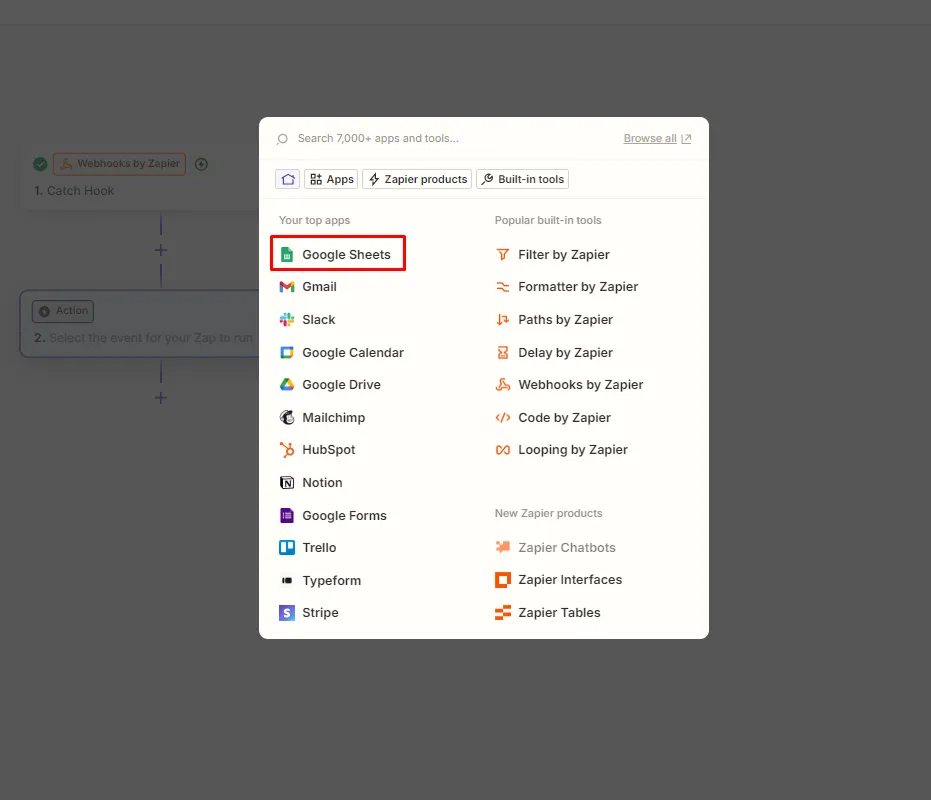
Google Sheets als durchgängiges Beispiel.
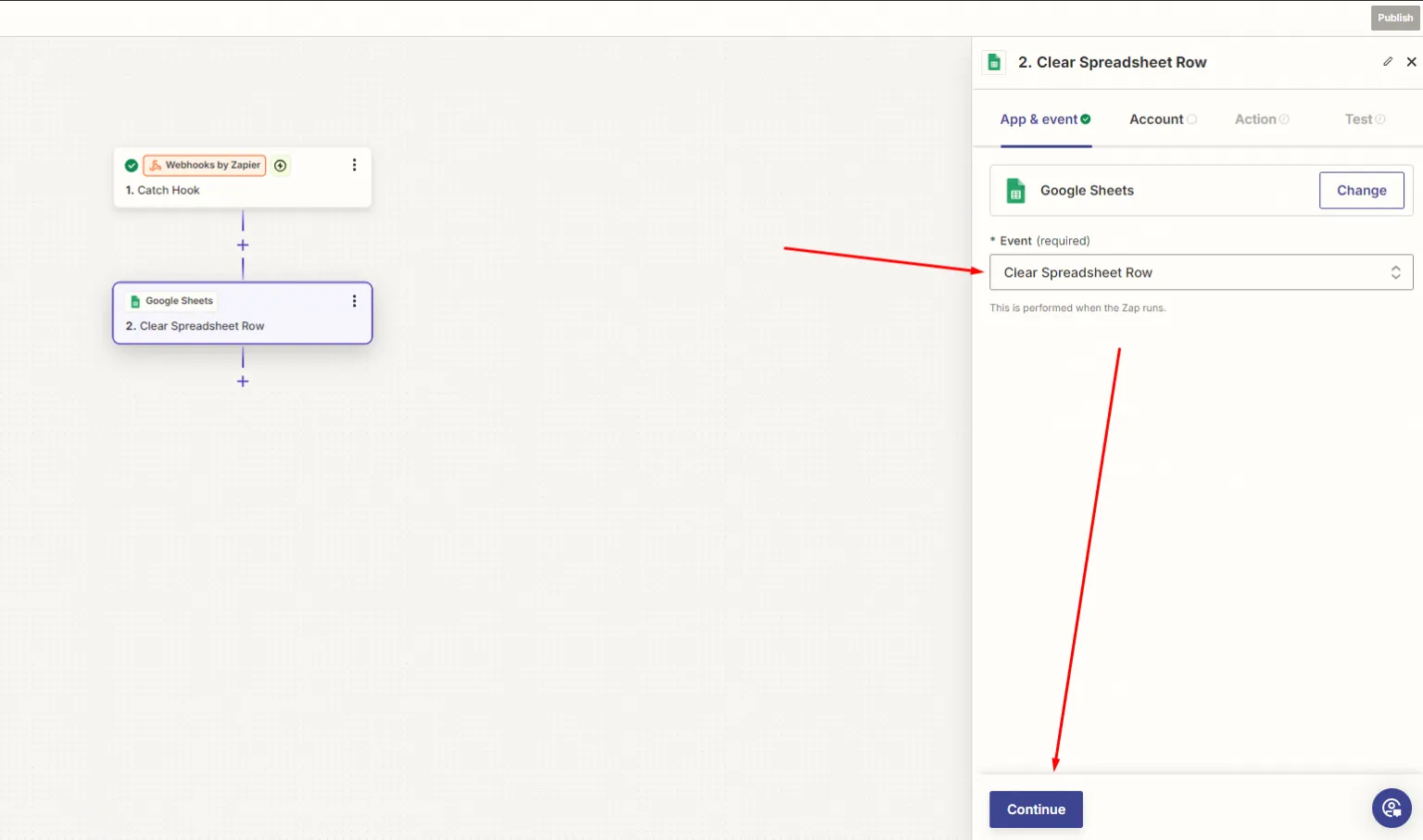
Richten Sie die Aktion auf Ihre Tabelle aus.
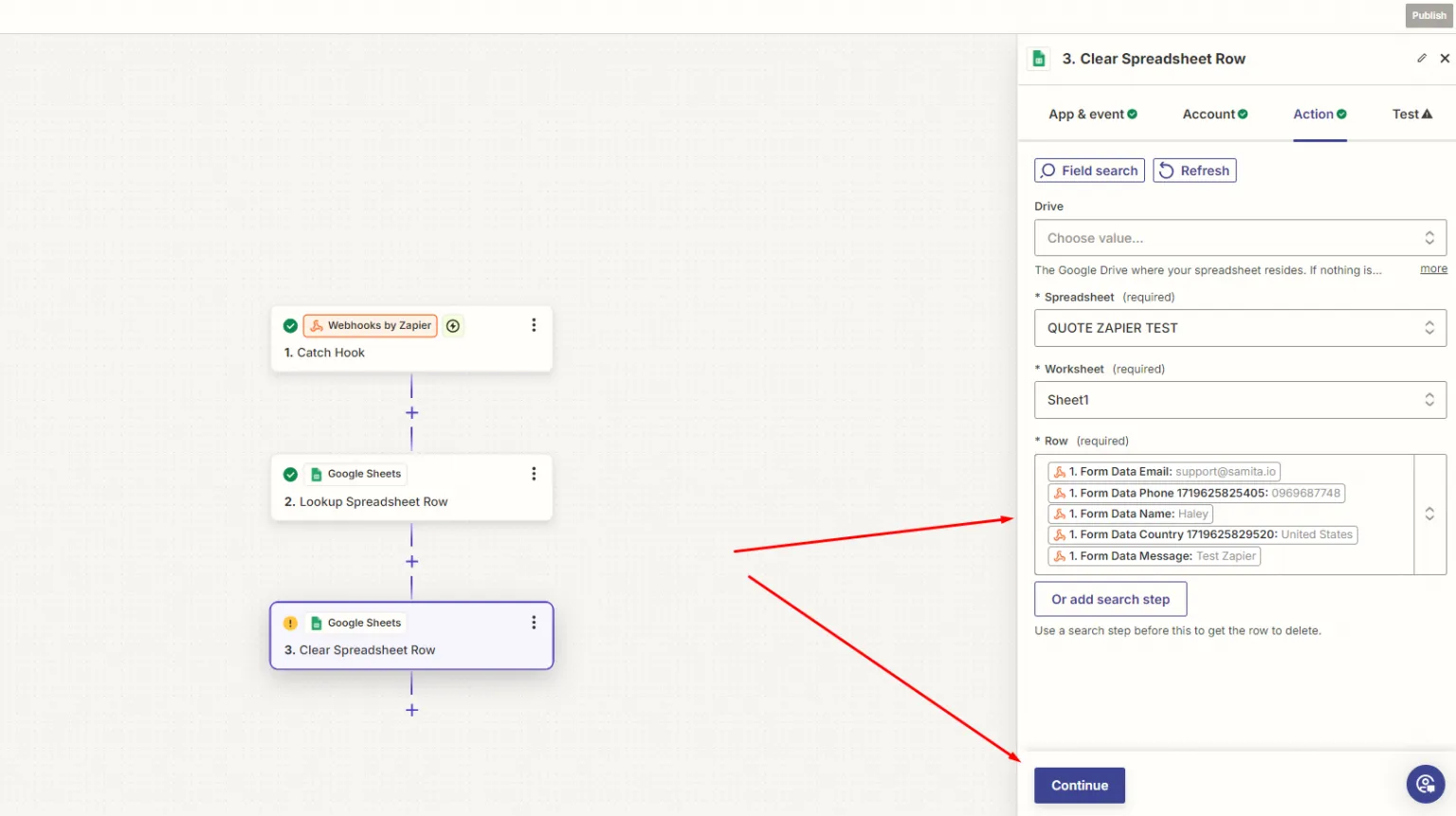
Jedes Angebotsfeld landet in einer eigenen Spalte – diese Zuordnung geschieht in Zapier, nicht in der App.
Wofür das genutzt wird
Abschnitt betitelt „Wofür das genutzt wird“| Ziel | Warum |
|---|---|
| Google Sheets | Ein fortlaufendes Protokoll aller Anfragen, leicht zu filtern und zu teilen. |
| Slack oder Teams | Das Team sieht neue Angebote sofort, ohne ein Postfach beobachten zu müssen. |
| Ihr CRM | Angebots-Leads landen in derselben Pipeline wie alles andere. |
| Buchhaltungssoftware | Ein Vorsprung bei der Rechnungsstellung für Angebote, die Sie voraussichtlich gewinnen. |
Wenn nichts bei Zapier ankommt
Abschnitt betitelt „Wenn nichts bei Zapier ankommt“- Prüfen Sie, ob Sie Save gewählt haben. Die Adresse ist erst danach aktiv.
- Prüfen Sie, ob die Adresse vollständig ist. Eine abgeschnittene Einfügung schlägt stillschweigend fehl.
- Prüfen Sie, ob der Zap in Zapier eingeschaltet ist. Ein Zap im Entwurfsstatus empfängt Testdaten, tut aber mit echten Einreichungen nichts.
Nächste Schritte
Abschnitt betitelt „Nächste Schritte“- Übersicht: Integrationen – die Anbieter, die Sie direkt ohne Zapier verbinden können
- E-Mails an Admin – über neue Angebote informiert werden, ohne Drittanbieter-Tool
- Tarifvergleich – was der Tarif PRO enthält