
Convertir en pedido borrador
Usa Convert to Order en una cotización aceptada para poder facturar a la persona y cobrar en Shopify.
Aquí es donde una cotización deja de ser una conversación y se convierte en una venta. Convert to Order, en la parte superior derecha de la página de detalle de la cotización, pasa los precios acordados a Shopify como un pedido borrador, para que puedas facturarlo como cualquier otro pedido.
Esto se hace desde dentro de la cotización. En la lista Quotes no hay ninguna acción de conversión: las cuatro acciones de fila que hay son Download PDF, Resend email, Duplicate quote y Delete, así que el primer paso siempre es abrir la solicitud.
Convertir una cotización
Sección titulada «Convertir una cotización»-
Abre la cotización
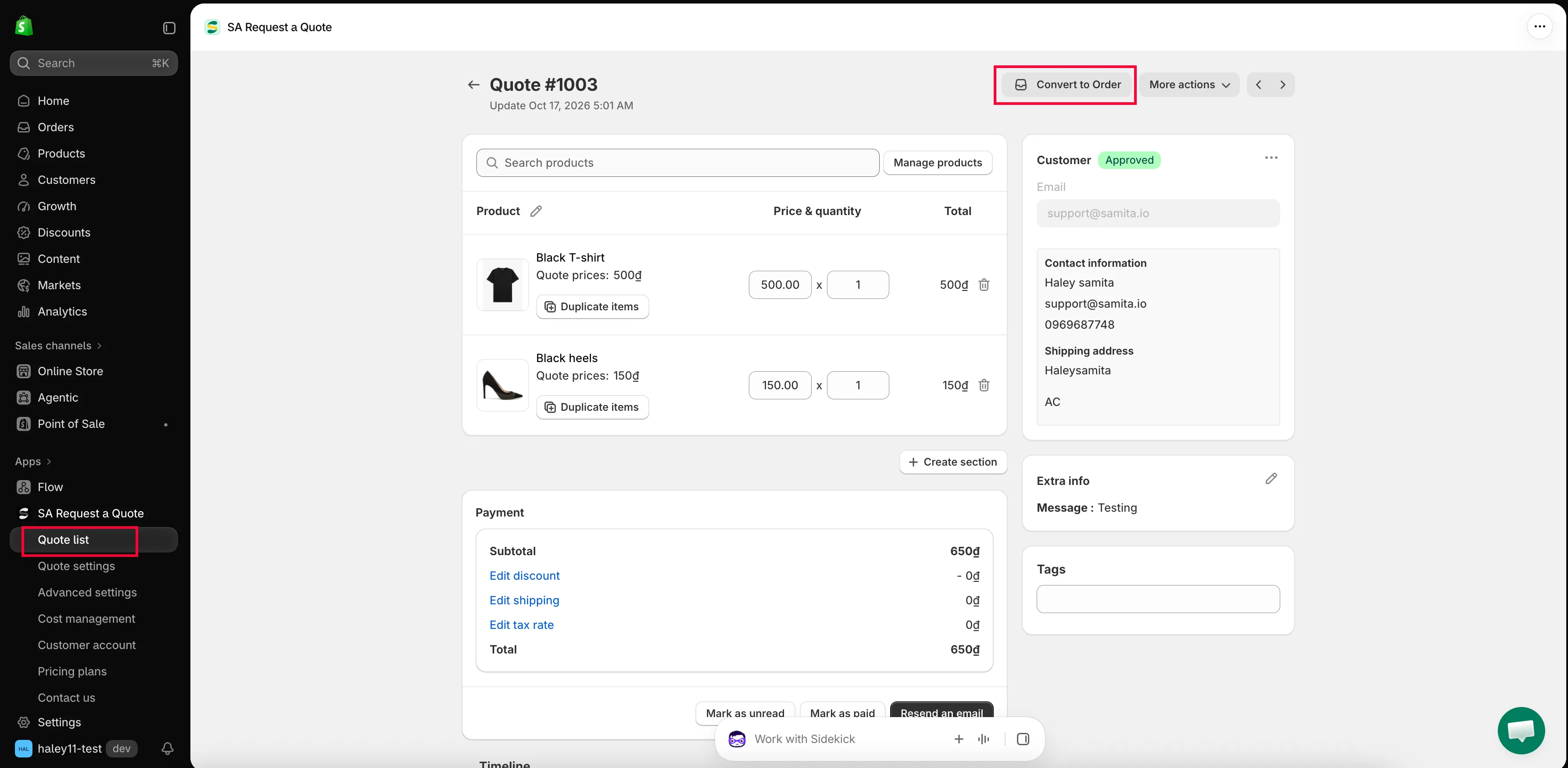
Sección titulada «Abre la cotización»Ve a Quote list en la navegación de la aplicación y haz clic en la fila de la cotización en la página Quotes. Al hacer clic en cualquier parte de la fila se abre: no hay un botón Edit aparte que buscar al pasar el cursor.
Se abre la página de detalle, con el encabezado Quote # y su número, y debajo una línea Update que muestra cuándo cambió por última vez.
-
Revisa las líneas
Sección titulada «Revisa las líneas»Recorre la tabla de líneas de artículos: Products, Price & quantity y Total. Cada precio y cada cantidad tienen que ser los que realmente acordaste, porque es lo que llevará el pedido borrador. Cada línea muestra su SKU, para que puedas asegurarte de que es la variante correcta.
Lo que aún falte se añade ahora. El campo situado encima de la tabla dice Search products: escribe en él para encontrar un producto, y Manage products, a su lado, abre el selector para que puedas marcar varios a la vez. Duplicate items en una línea la copia en lugar de obligarte a escribirla de nuevo, y Create section agrupa las líneas de una cotización larga.
-
Revisa el panel Payment
Sección titulada «Revisa el panel Payment»Debajo de los productos, revisa Subtotal, después los tres enlaces de importes (dicen Add discount, Add shipping y Add tax rate hasta que se configura algo, y Edit discount, Edit shipping y Edit tax rate después) y luego Total.
Ese Total es lo que aceptó la persona, así que es la cifra que tiene que ser correcta.
-
Haz clic en Convert to Order
Sección titulada «Haz clic en Convert to Order»Convert to Order está en la parte superior derecha, junto a More actions.
-
Confirma en la ventana emergente
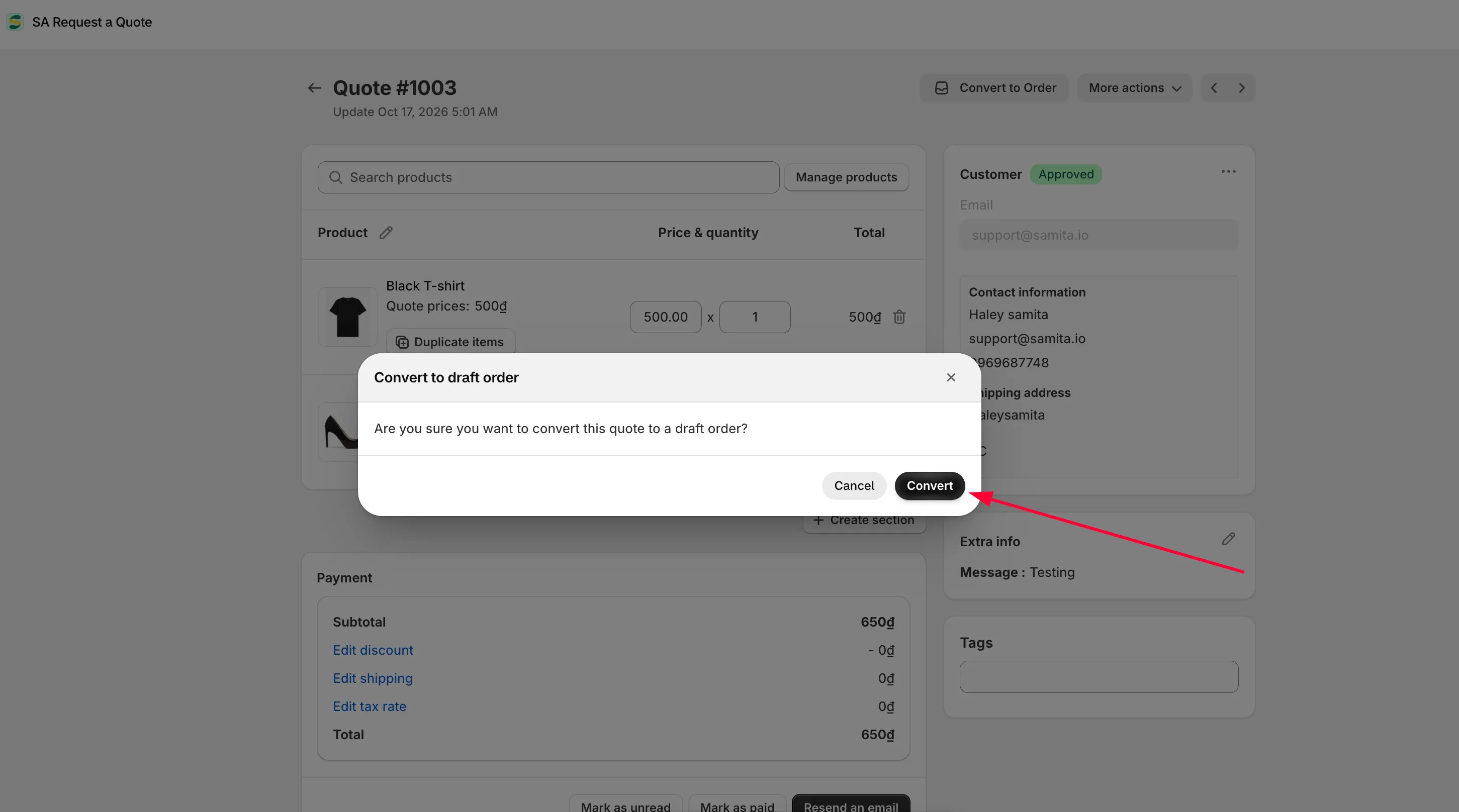
Sección titulada «Confirma en la ventana emergente»Al hacer clic en el botón todavía no se convierte nada. Se abre una ventana emergente con el encabezado Convert to draft order, que pregunta “Are you sure you want to convert this quote to a draft order?”
Haz clic en Convert para continuar o en Cancel para salir sin cambiar nada.
-
Abre el pedido borrador que se creó
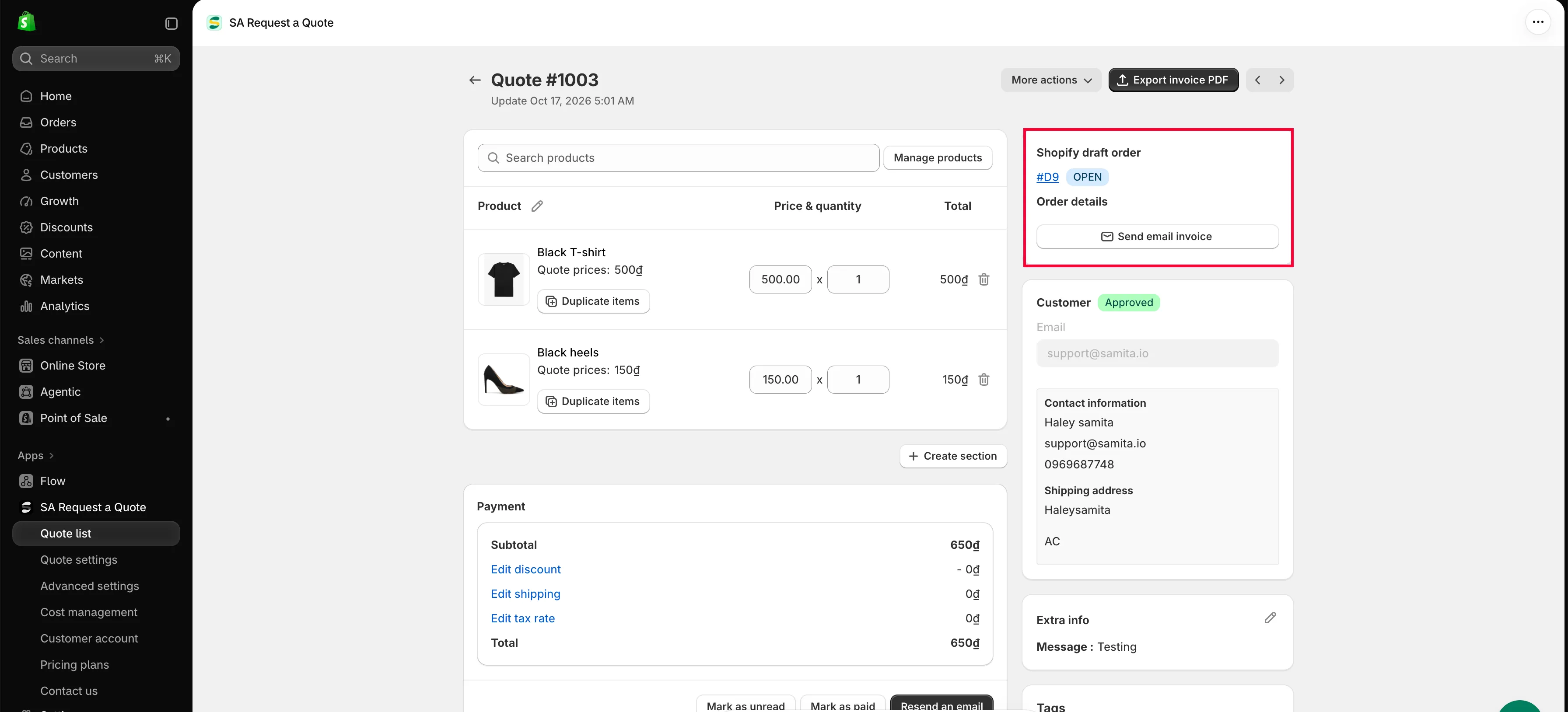
Sección titulada «Abre el pedido borrador que se creó»Una vez ejecutada la conversión, aparece una tarjeta Shopify draft order en la columna derecha de la cotización. Esa tarjeta es tu camino de vuelta al pedido que acabas de crear:
- el número del pedido borrador (por ejemplo, #D26) como enlace directo a él en el panel de administración de Shopify
- una insignia de estado junto al número, que dice INVOICE_SENT una vez que lo has facturado
- una línea Order details con el número de pedido y su estado de pago, cuando el pedido borrador se ha convertido en un pedido real
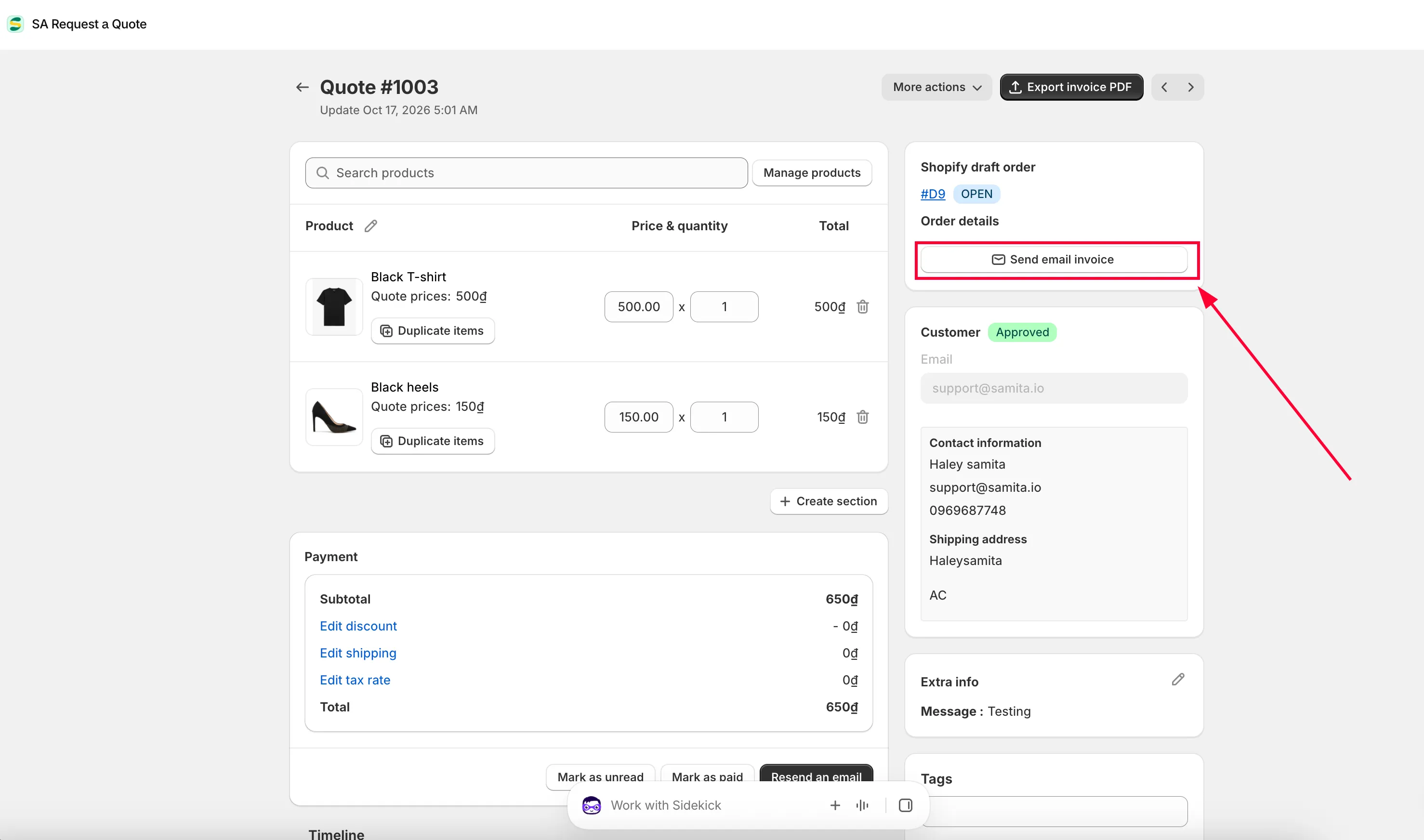
- un botón Send email invoice
Convert to Order desaparece de la parte superior de la página en este momento, porque la cotización ya se ha convertido. En su lugar, Export invoice PDF pasa a ser el botón de la parte superior derecha.
-
Factura a la persona
Sección titulada «Factura a la persona»Hay dos maneras de hacerlo, y terminan en el mismo sitio.
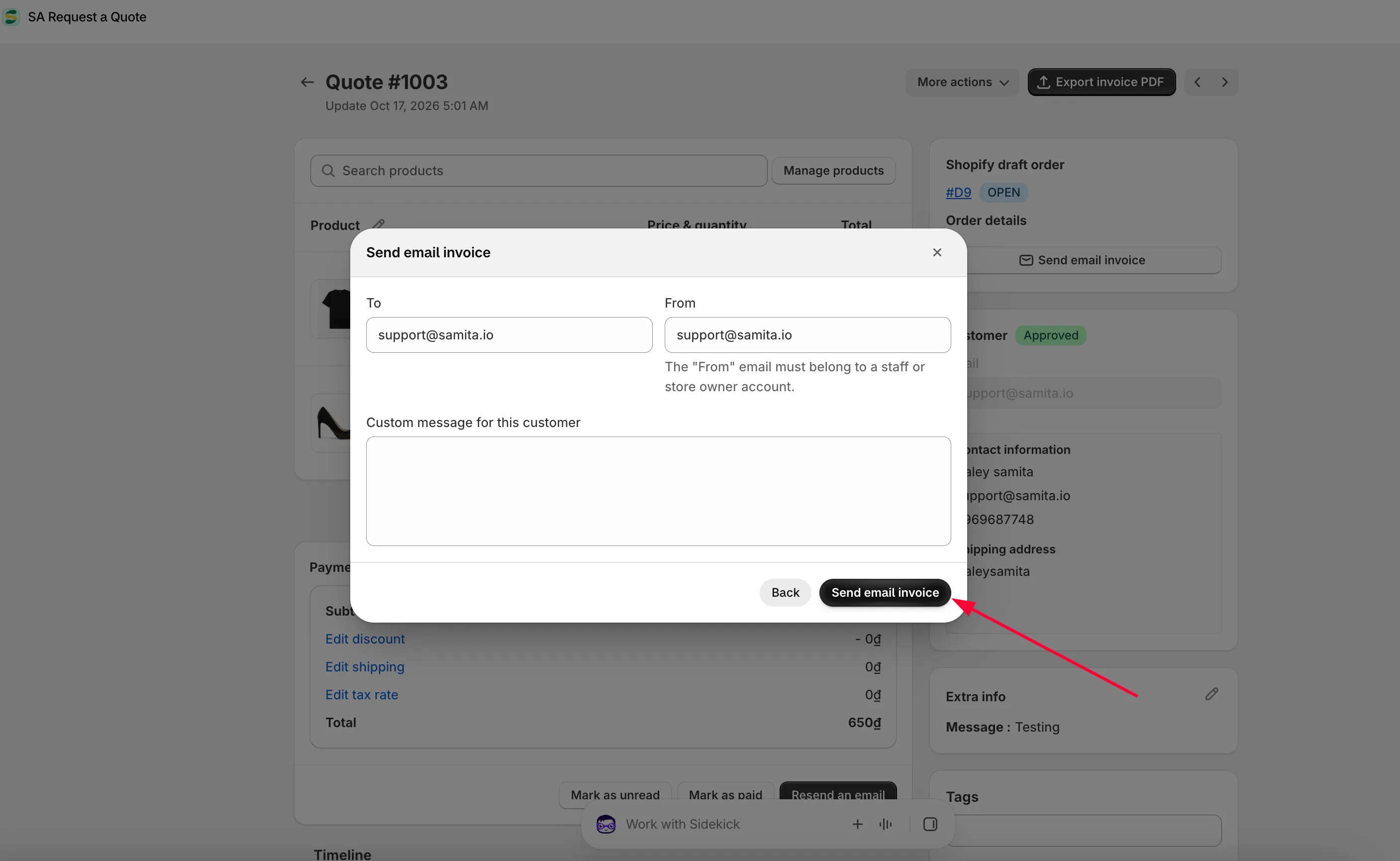
Desde la cotización. Haz clic en Send email invoice en la tarjeta Shopify draft order. Se abre una ventana emergente con To (la persona), From, que según la aplicación “must belong to a staff or store owner account”, y Custom message for this customer. Rellénalos y haz clic en Send email invoice, o en Back para abandonar.
Desde Shopify. Haz clic en el número del pedido borrador en la misma tarjeta, y después factúralo y cobra en el panel de administración de Shopify exactamente igual que con cualquier otro pedido borrador.
-
Sigue el estado
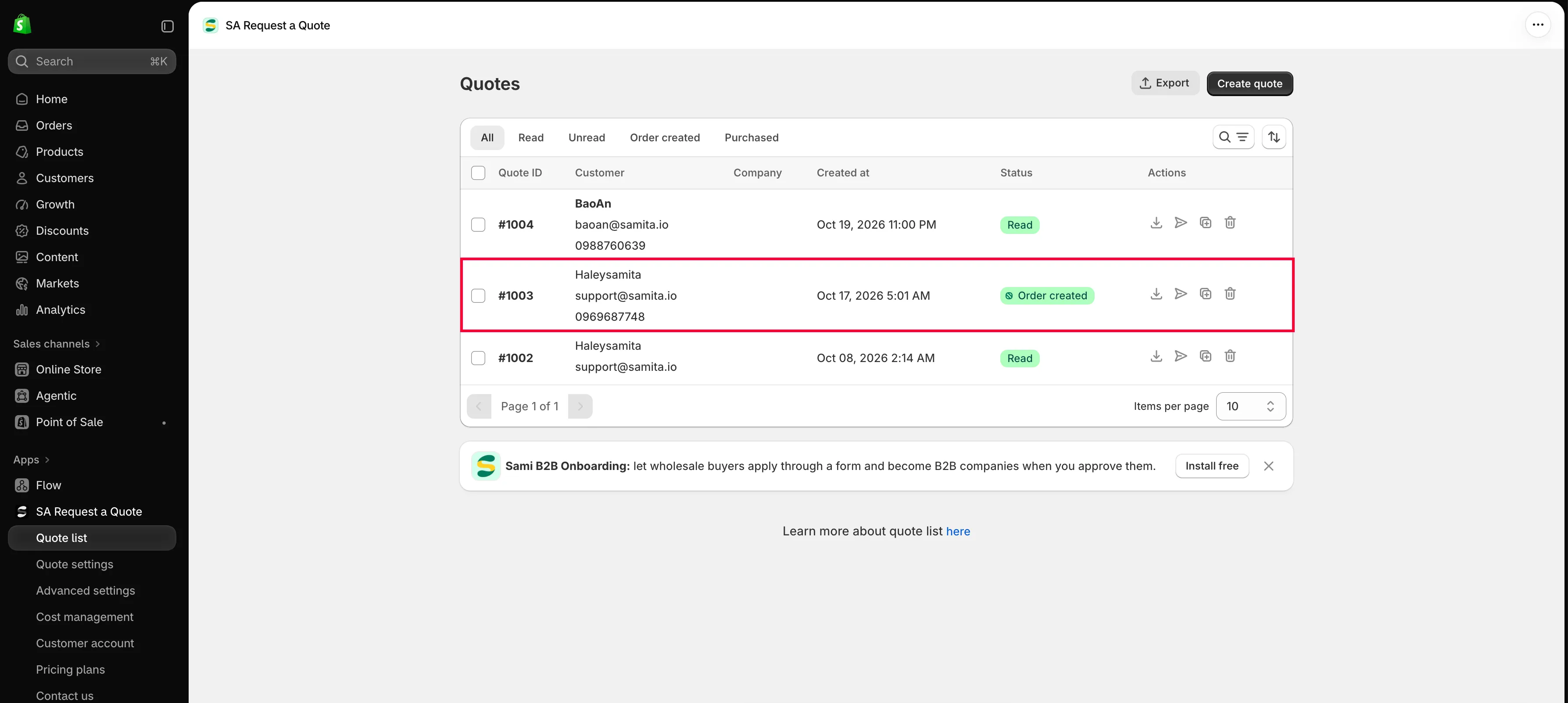
Sección titulada «Sigue el estado»La cotización pasa a la pestaña Order created de la página Quotes, y a Purchased cuando la persona ha pagado. Mark as paid, en la parte inferior del panel Payment, junto a Mark as unread y Resend an email, registra el pago a mano cuando lo cobraste de otra forma.
Si Convert to Order aparece atenuado
Sección titulada «Si Convert to Order aparece atenuado»Se debe a tu plan, no es un fallo. Cuando una función no está en tu plan, la aplicación deshabilita el control y muestra una línea con un candado (“🔐 This feature is available on …”) con un enlace al plan que la incluye. No le pasa nada a la cotización ni a la tienda.
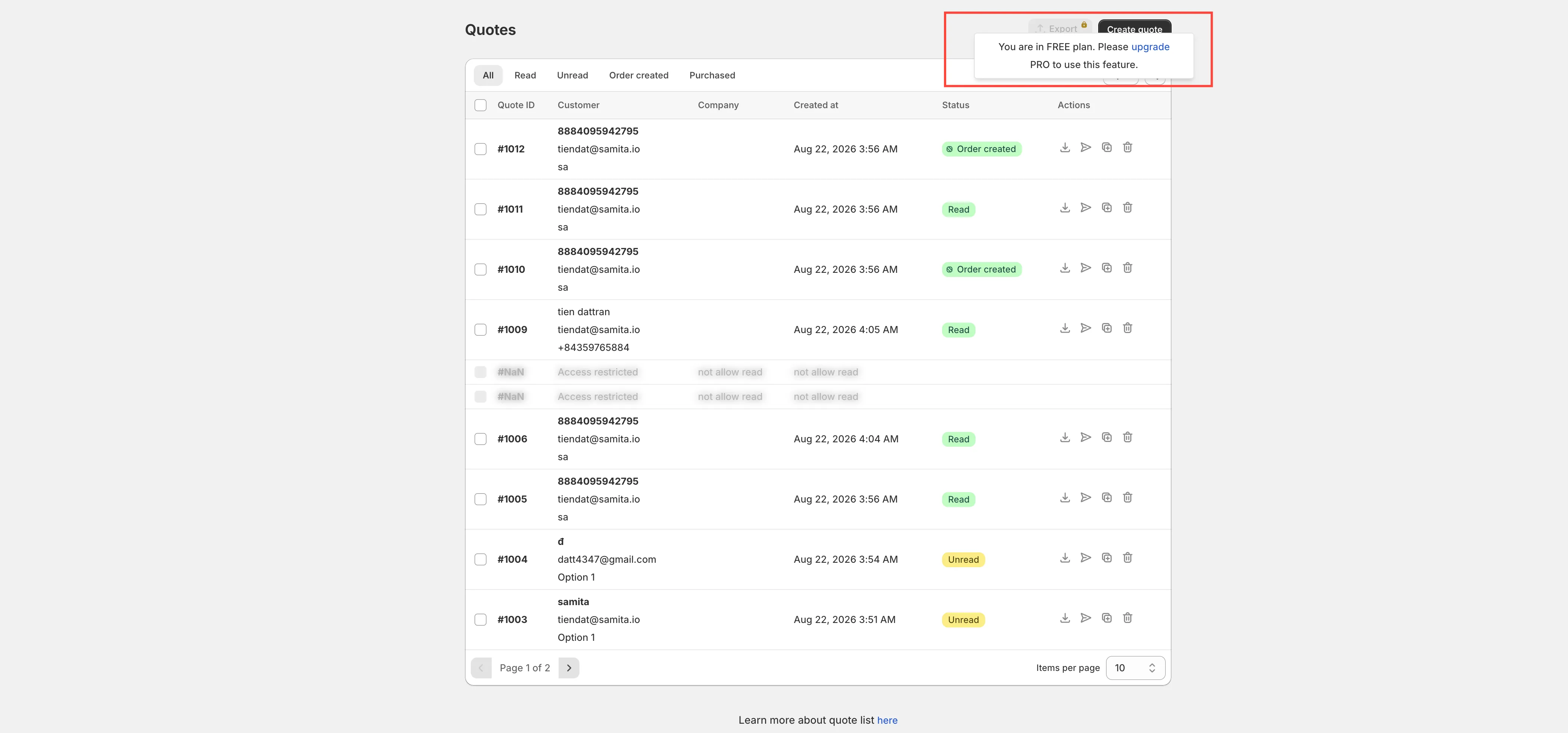
Una cotización no se puede convertir en un plan que no incluye esta función.
Asegúrate primero de que la persona ha aceptado
Sección titulada «Asegúrate primero de que la persona ha aceptado»Convertir no envía ningún correo a nadie. Es un paso contable, así que la persona ya debería haber visto el precio que vas a cobrarle.
El orden de trabajo es: fijar el precio de la cotización, enviarla con Resend an email, esperar la respuesta y después convertir. Si pidieron algún cambio, edita las líneas y vuelve a enviarla antes de convertir; consulta Enviar una cotización.
Anota lo acordado en el cuadro de comentarios de Timeline mientras lo tengas fresco. “Only you and your staff can see comments”, así que el descuento que permitiste o la persona que lo aprobó se pueden registrar ahí con seguridad usando Post.
Qué ocurre al convertir
Sección titulada «Qué ocurre al convertir»| Qué | Resultado |
|---|---|
| Se crea un pedido borrador en Shopify | Con los productos, las cantidades y los precios que acordaste, no con tus precios de lista. |
| Aparece una tarjeta Shopify draft order en la cotización | Con el número del pedido borrador como enlace, su insignia de estado y Send email invoice. |
| Cambia la parte superior de la cotización | Convert to Order se sustituye por Export invoice PDF. |
| La cotización cambia de estado | Aparece en Order created y después en Purchased una vez pagada. |
La insignia de la columna Status de la lista Quotes sigue la misma historia: Converting mientras se ejecuta la conversión y después Order created, Invoice sent, Paid y Fulfilled a medida que avanza la venta.
Descuentos, envío e impuestos
Sección titulada «Descuentos, envío e impuestos»Todo lo que cambia los importes de una cotización se configura en Cost management, en la navegación de la aplicación, que tiene tres pestañas.
| Pestaña | Qué configuras ahí |
|---|---|
| Discount | "Add discount codes and automatic discounts that apply to quotes": usa Create discount. |
| Shipping | Select options: Do not apply this setting, Use Shopify shipping rates o Custom shipping rates based on quote price. También hay un Shipping label. |
| Tax | Use Shopify tax rates: "Displays tax on the quote form based on your Shopify tax settings". |
Configurarlos antes de convertir evita tener que ajustar el pedido a mano después. En una cotización concreta, los enlaces discount, shipping y tax rate del panel Payment son donde se reflejan esas mismas tres cifras.
Facturación
Sección titulada «Facturación»La plantilla Invoice PDF en Advanced settings > PDF template es la que la aplicación describe como “used to convert a draft order to a PDF file”. Es lo que genera Export invoice PDF en la parte superior de una cotización convertida, así que conviene configurarla antes de tu primera conversión; consulta Personalizar el PDF de la factura.
Seguimiento posterior
Sección titulada «Seguimiento posterior»El Analytics overview del panel muestra Completed orders, Total draft orders y Order value en el intervalo de fechas que elijas, para que veas cuánto de lo que cotizas se está convirtiendo realmente en ingresos.
Siguientes pasos
Sección titulada «Siguientes pasos»- Personalizar el PDF de la factura: configura el documento de la factura
- Exportar cotizaciones a CSV: genera informes sobre tus cotizaciones
- Comparación de planes: qué incluye cada plan