
In eine Entwurfsbestellung umwandeln
Nutzen Sie Convert to Order bei einem angenommenen Angebot, damit Sie die Kundschaft in Rechnung stellen und die Zahlung in Shopify entgegennehmen können.
Hier hört ein Angebot auf, ein Gespräch zu sein, und wird zum Verkauf. Convert to Order oben rechts auf der Angebotsdetailseite übergibt die vereinbarten Preise als Entwurfsbestellung an Shopify, sodass Sie sie wie jede andere Bestellung in Rechnung stellen können.
Das erledigen Sie im Angebot selbst. In der Liste Quotes gibt es keine Umwandlungsaktion – die vier Zeilenaktionen dort sind Download PDF, Resend email, Duplicate quote und Delete, der erste Schritt ist also immer, die Anfrage zu öffnen.
Ein Angebot umwandeln
Abschnitt betitelt „Ein Angebot umwandeln“-
Das Angebot öffnen
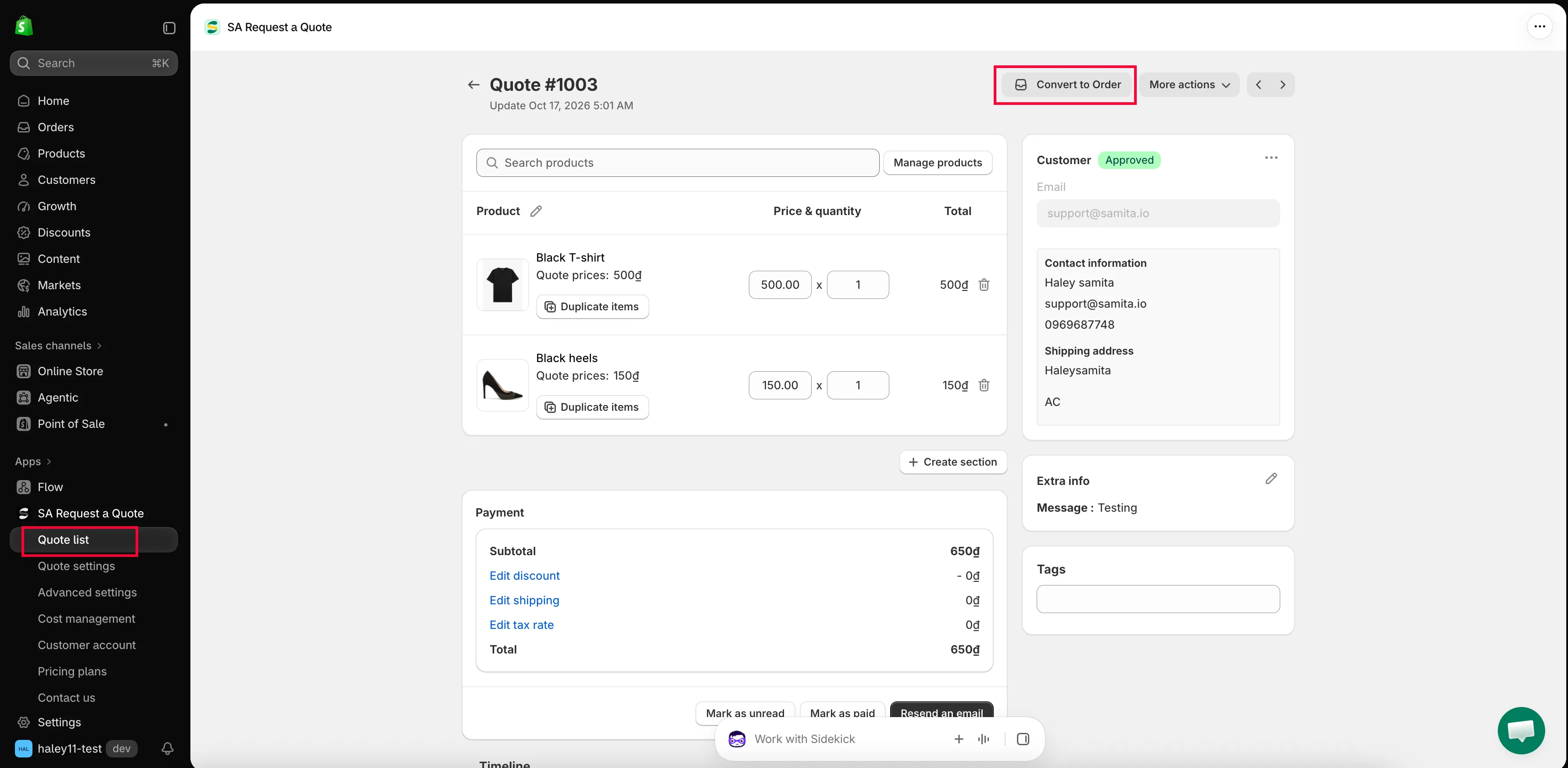
Abschnitt betitelt „Das Angebot öffnen“Gehen Sie in der App-Navigation zu Quote list und klicken Sie auf der Seite Quotes auf die Zeile des Angebots. Ein Klick irgendwo auf die Zeile öffnet es – einen separaten Button Edit, auf den Sie zeigen müssten, gibt es nicht.
Die Detailseite öffnet sich mit der Überschrift Quote # und der zugehörigen Nummer sowie einer Zeile Update darunter, die zeigt, wann zuletzt etwas geändert wurde.
-
Die Positionen prüfen
Abschnitt betitelt „Die Positionen prüfen“Gehen Sie die Positionstabelle durch – Products, Price & quantity und Total. Jeder Preis und jede Menge muss genau das sein, was Sie tatsächlich vereinbart haben, denn das übernimmt die Entwurfsbestellung. Jede Position zeigt ihre SKU, sodass Sie sicher sein können, dass es die richtige Variante ist.
Was noch fehlt, tragen Sie jetzt nach. Das Feld über der Tabelle lautet Search products – geben Sie etwas ein, um ein Produkt zu finden –, und Manage products daneben öffnet die Auswahl, in der Sie mehrere auf einmal anhaken können. Duplicate items bei einer Position kopiert sie, sodass Sie sie nicht neu eingeben müssen, und Create section gruppiert die Positionen bei einem langen Angebot.
-
Den Bereich Payment prüfen
Abschnitt betitelt „Den Bereich Payment prüfen“Prüfen Sie unter den Produkten Subtotal, dann die drei Geld-Links – sie lauten Add discount, Add shipping und Add tax rate, solange nichts festgelegt ist, und danach Edit discount, Edit shipping und Edit tax rate – und schließlich Total.
Dieses Total hat die Kundschaft angenommen, also muss genau diese Zahl stimmen.
-
Auf Convert to Order klicken
Abschnitt betitelt „Auf Convert to Order klicken“Convert to Order befindet sich oben rechts neben More actions.
-
Im Popup bestätigen
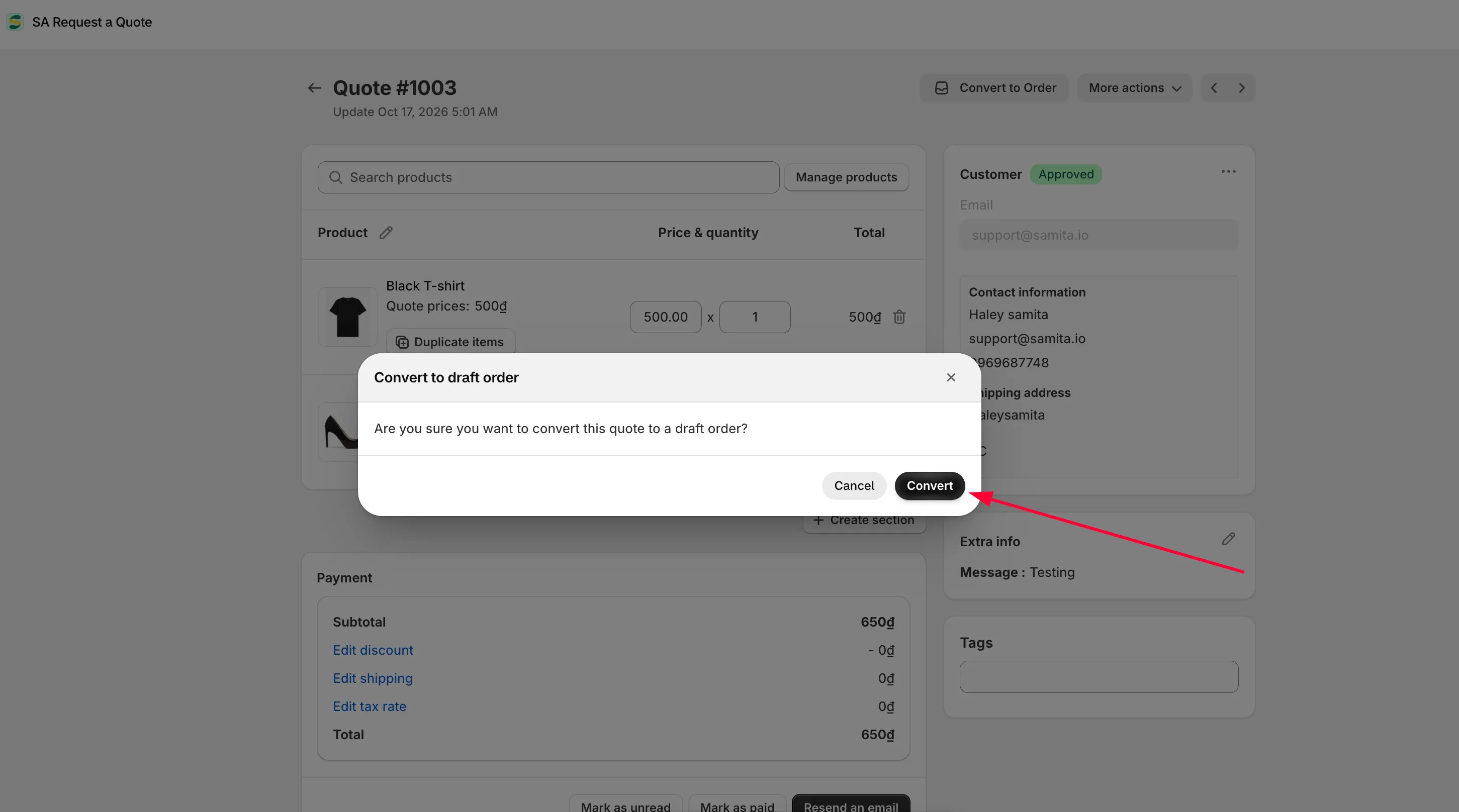
Abschnitt betitelt „Im Popup bestätigen“Der Klick auf den Button wandelt noch nichts um. Es öffnet sich ein Popup mit der Überschrift Convert to draft order und der Frage „Are you sure you want to convert this quote to a draft order?“
Klicken Sie auf Convert, um fortzufahren, oder auf Cancel, um ohne Änderung abzubrechen.
-
Die erstellte Entwurfsbestellung öffnen
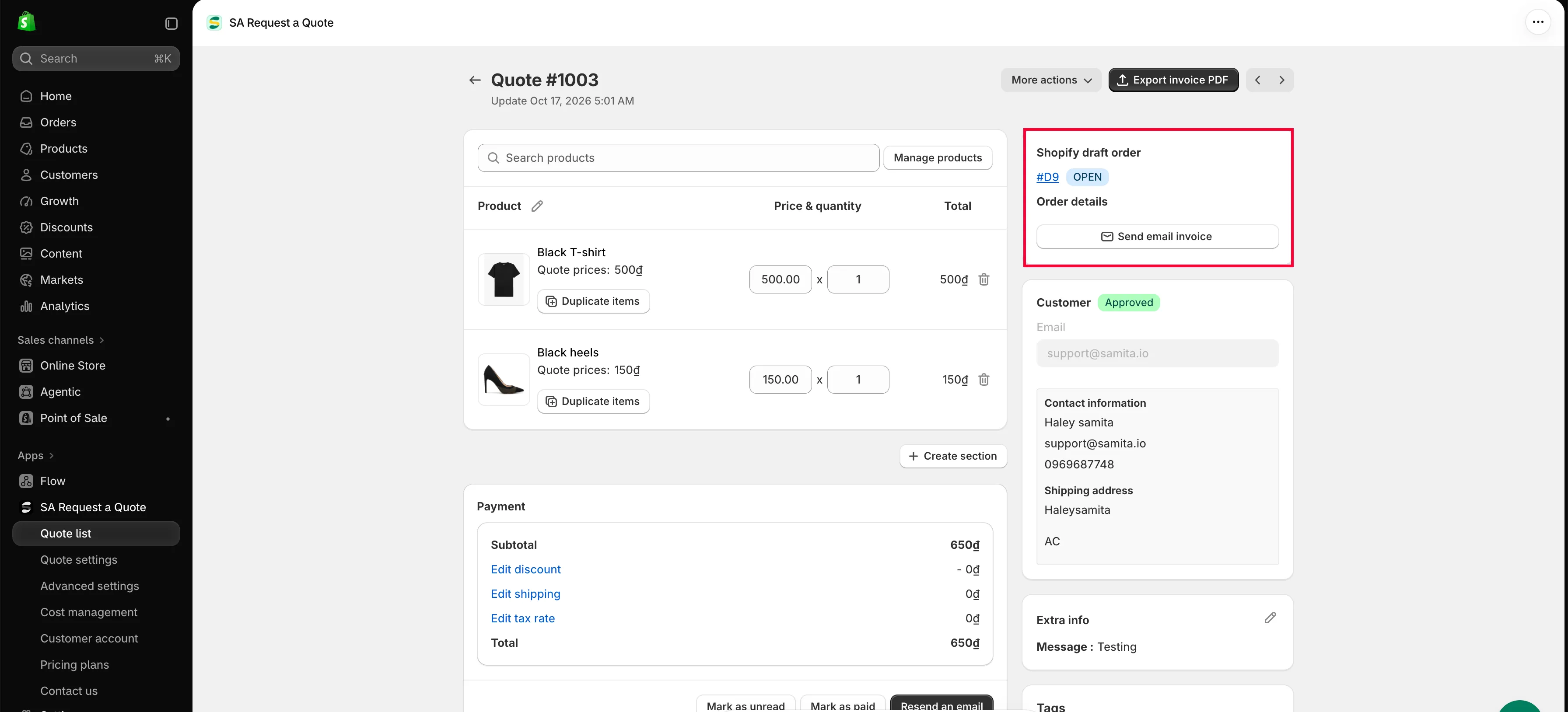
Abschnitt betitelt „Die erstellte Entwurfsbestellung öffnen“Nach der Umwandlung erscheint in der rechten Spalte des Angebots eine Karte Shopify draft order. Über diese Karte kommen Sie zurück zur gerade erstellten Bestellung:
- die Nummer der Entwurfsbestellung – zum Beispiel #D26 – als Link direkt dorthin in Ihrem Shopify Admin
- ein Status-Badge neben der Nummer, das INVOICE_SENT anzeigt, sobald Sie die Rechnung gestellt haben
- eine Zeile Order details mit der Bestellnummer und ihrem Zahlungsstatus, sobald die Entwurfsbestellung zu einer echten Bestellung geworden ist
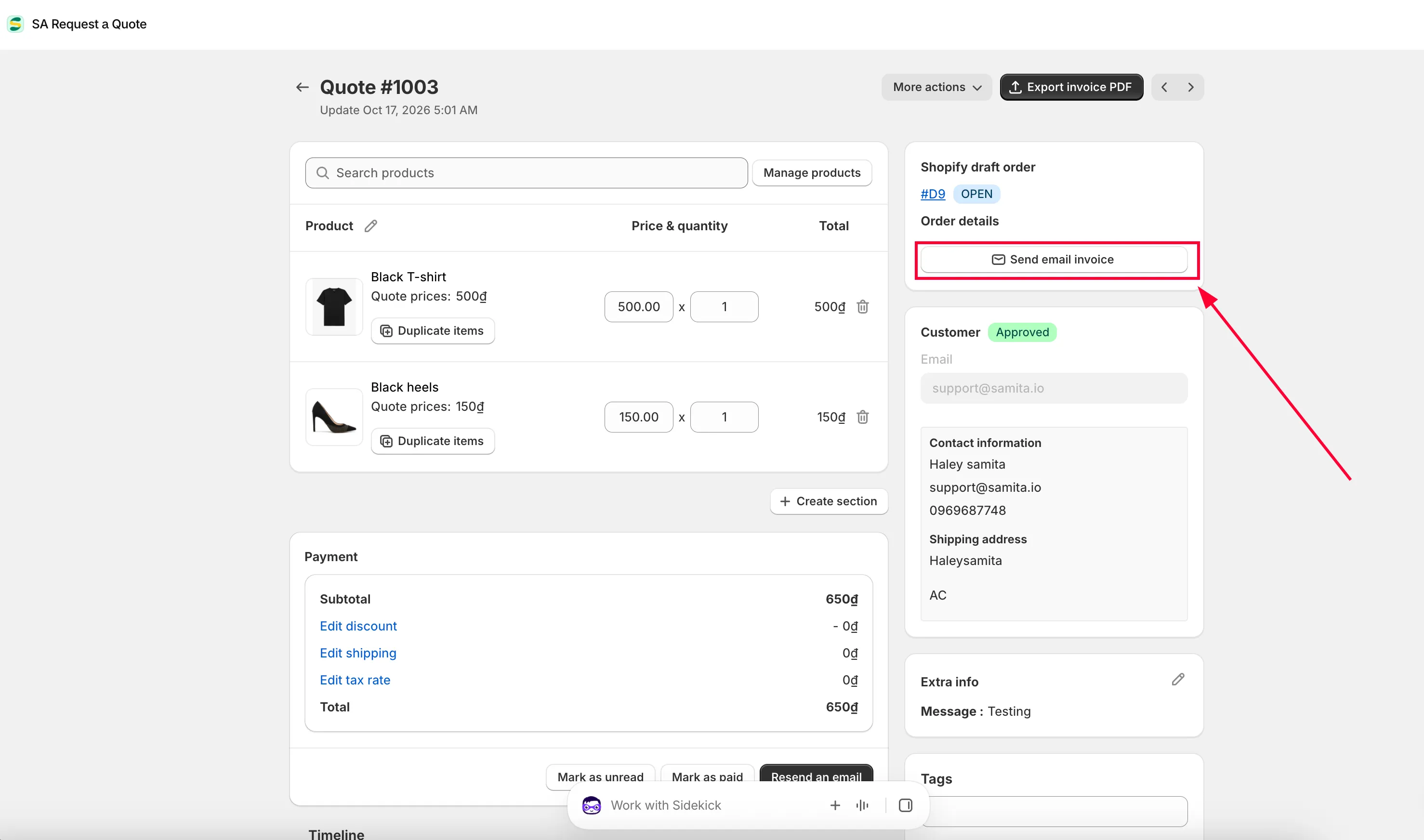
- ein Button Send email invoice
Convert to Order selbst verschwindet an dieser Stelle oben von der Seite, weil das Angebot bereits umgewandelt wurde. An seiner Stelle wird Export invoice PDF zum Button oben rechts.
-
Die Kundschaft in Rechnung stellen
Abschnitt betitelt „Die Kundschaft in Rechnung stellen“Es gibt zwei Wege, und beide führen zum selben Ziel.
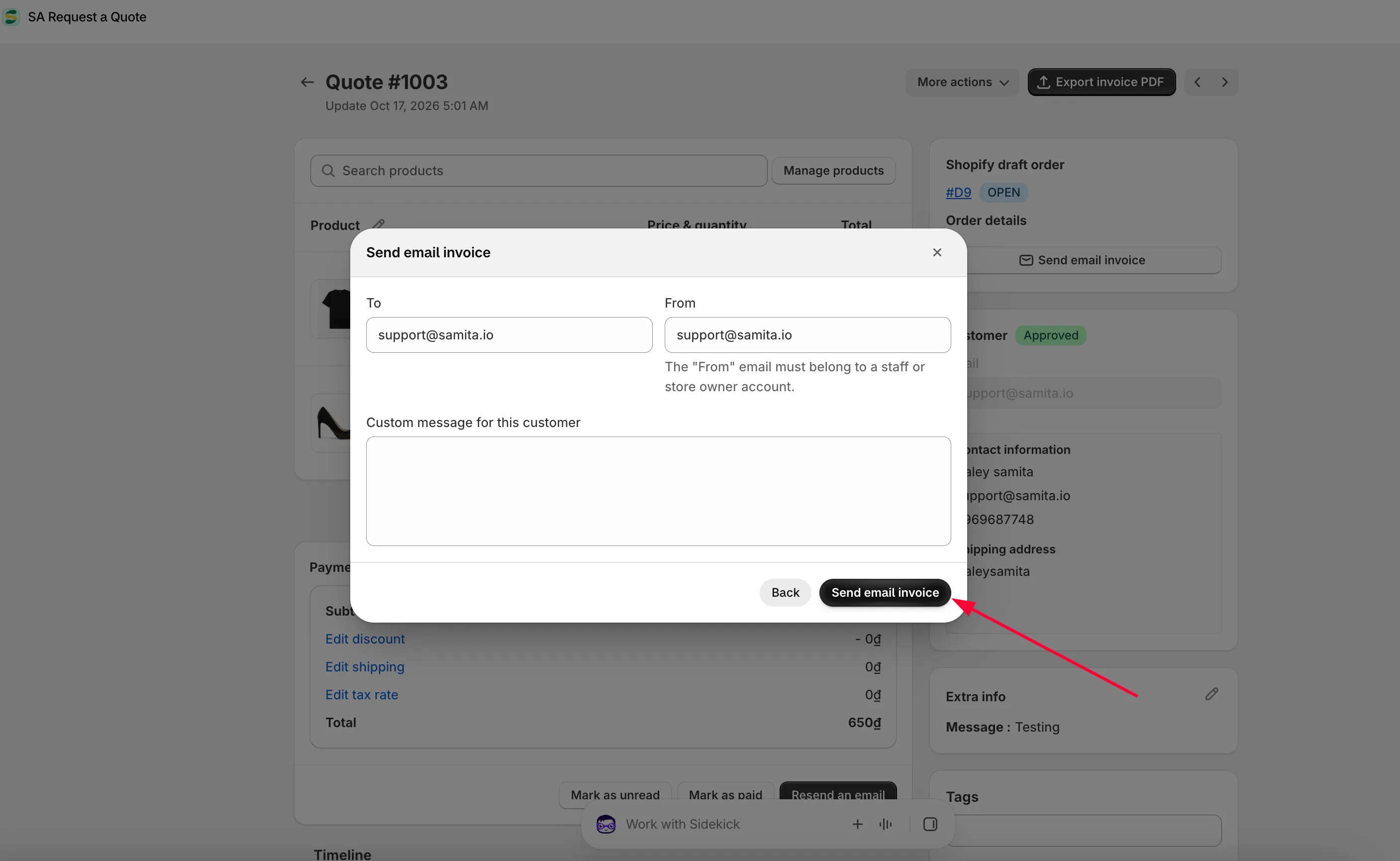
Aus dem Angebot. Klicken Sie auf der Karte Shopify draft order auf Send email invoice. Ein Popup öffnet sich mit To (die Kundschaft), From – das „must belong to a staff or store owner account“ – und Custom message for this customer. Füllen Sie die Felder aus und klicken Sie auf Send email invoice, oder auf Back, um abzubrechen.
Aus Shopify. Klicken Sie auf derselben Karte auf die Nummer der Entwurfsbestellung, stellen Sie dann die Rechnung und nehmen Sie die Zahlung in Ihrem Shopify Admin genau so entgegen wie bei jeder anderen Entwurfsbestellung.
-
Den Status verfolgen
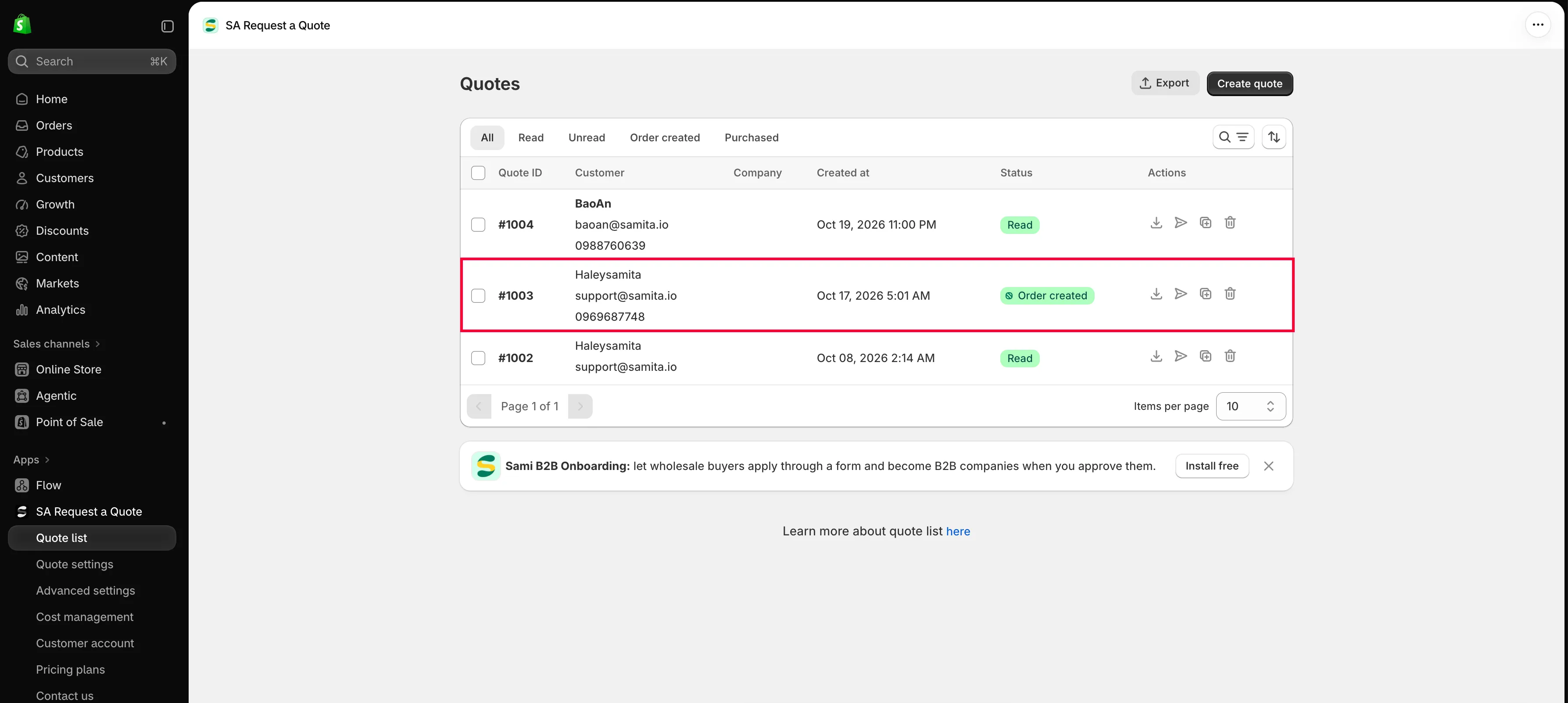
Abschnitt betitelt „Den Status verfolgen“Das Angebot wechselt auf der Seite Quotes in den Tab Order created und, sobald die Kundschaft bezahlt hat, in Purchased. Mit Mark as paid unten im Bereich Payment, neben Mark as unread und Resend an email, erfassen Sie eine Zahlung von Hand, wenn Sie sie auf anderem Weg erhalten haben.
Wenn Convert to Order ausgegraut ist
Abschnitt betitelt „Wenn Convert to Order ausgegraut ist“Das liegt an Ihrem Tarif und ist kein Fehler. Wenn eine Funktion nicht in Ihrem Tarif enthalten ist, deaktiviert die App das Steuerelement und zeigt eine Zeile mit Schloss – „🔐 This feature is available on …“ – mit einem Link zum Tarif, der sie enthält. Mit dem Angebot oder dem Shop ist alles in Ordnung.
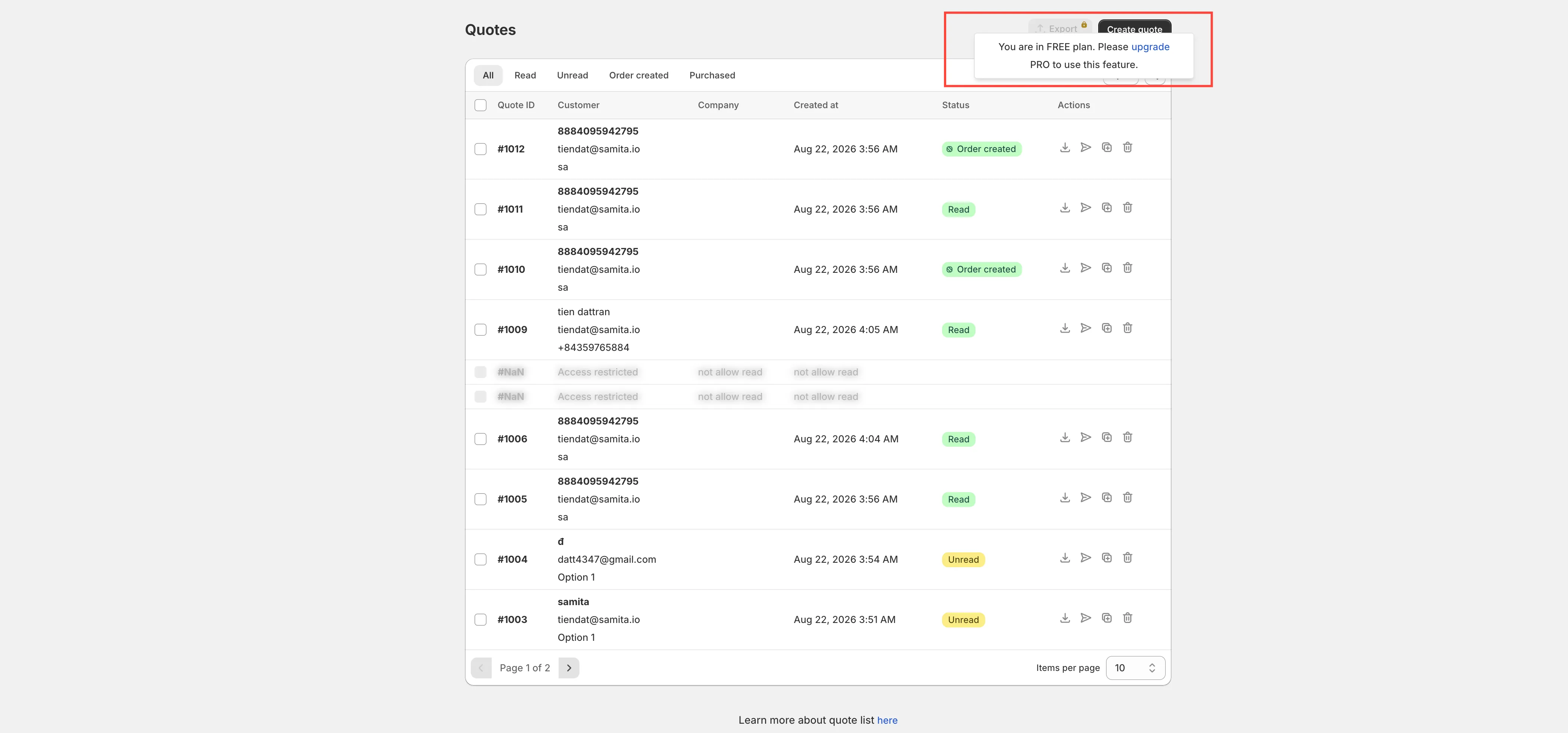
Ein Angebot lässt sich nicht umwandeln, wenn der Tarif es nicht enthält.
Vergewissern Sie sich zuerst, dass die Kundschaft zugestimmt hat
Abschnitt betitelt „Vergewissern Sie sich zuerst, dass die Kundschaft zugestimmt hat“Die Umwandlung sendet niemandem eine E-Mail. Sie ist ein buchhalterischer Schritt, die Kundschaft sollte den Preis, den Sie ihr berechnen wollen, also bereits gesehen haben.
Die Reihenfolge lautet: das Angebot bepreisen, mit Resend an email senden, auf die Antwort warten, dann umwandeln. Wurde eine Änderung gewünscht, bearbeiten Sie die Positionen und senden das Angebot erneut, bevor Sie umwandeln – siehe Angebot senden.
Halten Sie im Kommentarfeld Timeline fest, was vereinbart wurde, solange es frisch ist. „Only you and your staff can see comments“, daher können Sie den gewährten Rabatt oder wer es freigegeben hat dort mit Post sicher vermerken.
Was bei der Umwandlung passiert
Abschnitt betitelt „Was bei der Umwandlung passiert“| Was | Ergebnis |
|---|---|
| In Shopify wird eine Entwurfsbestellung erstellt | Mit den vereinbarten Produkten, Mengen und Preisen – nicht mit Ihren Listenpreisen. |
| Im Angebot erscheint eine Karte Shopify draft order | Mit der Nummer der Entwurfsbestellung als Link, ihrem Status-Badge und Send email invoice. |
| Der obere Bereich des Angebots ändert sich | Convert to Order wird durch Export invoice PDF ersetzt. |
| Der Status des Angebots ändert sich | Es erscheint unter Order created, nach der Zahlung unter Purchased. |
Das Badge in der Spalte Status der Liste Quotes folgt derselben Geschichte: Converting, solange die Umwandlung läuft, dann Order created, Invoice sent, Paid und Fulfilled, je weiter der Verkauf voranschreitet.
Rabatte, Versand und Steuer
Abschnitt betitelt „Rabatte, Versand und Steuer“Alles, was die Beträge eines Angebots verändert, legen Sie in der App-Navigation unter Cost management fest, das drei Tabs hat.
| Tab | Was Sie dort festlegen |
|---|---|
| Discount | „Add discount codes and automatic discounts that apply to quotes“ – nutzen Sie Create discount. |
| Shipping | Select options: Do not apply this setting, Use Shopify shipping rates oder Custom shipping rates based on quote price. Außerdem gibt es ein Shipping label. |
| Tax | Use Shopify tax rates – „Displays tax on the quote form based on your Shopify tax settings“. |
Wenn Sie das vor der Umwandlung einrichten, sparen Sie sich das nachträgliche Anpassen der Bestellung von Hand. Bei einem einzelnen Angebot landen dieselben drei Zahlen über die Links discount, shipping und tax rate im Bereich Payment.
Rechnungsstellung
Abschnitt betitelt „Rechnungsstellung“Die Vorlage Invoice PDF unter Advanced settings > PDF template ist die, die „used to convert a draft order to a PDF file“ wird. Sie erzeugt Export invoice PDF oben in einem umgewandelten Angebot, richten Sie sie also vor Ihrer ersten Umwandlung ein – siehe Rechnungs-PDF anpassen.
Danach den Überblick behalten
Abschnitt betitelt „Danach den Überblick behalten“Die Analytics overview im Dashboard zeigt Completed orders, Total draft orders und Order value für einen von Ihnen gewählten Zeitraum, sodass Sie sehen, wie viel Ihrer Angebotstätigkeit tatsächlich zu Umsatz wird.
Nächste Schritte
Abschnitt betitelt „Nächste Schritte“- Rechnungs-PDF anpassen – das Rechnungsdokument einrichten
- Angebote als CSV exportieren – Berichte zu Ihren Angeboten erstellen
- Tarifvergleich – was jeder Tarif enthält