
Converti in bozza d'ordine
Usa Convert to Order su un preventivo accettato per fatturare e incassare il pagamento in Shopify.
Qui un preventivo smette di essere una conversazione e diventa una vendita. Convert to Order, in alto a destra nella pagina di dettaglio del preventivo, passa a Shopify i prezzi concordati come bozza d’ordine, così puoi fatturarla come qualsiasi altro ordine.
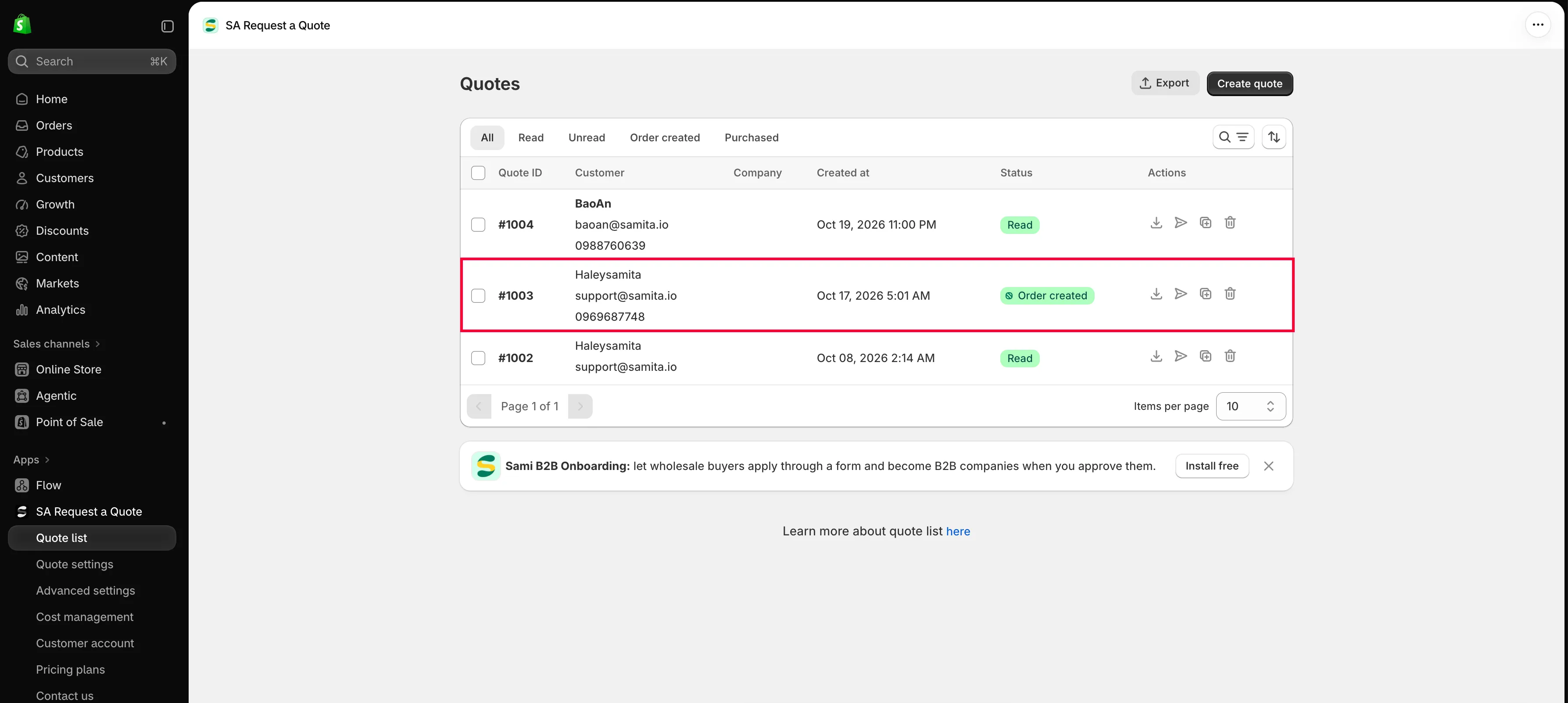
Lo fai dall’interno del preventivo. Nell’elenco Quotes non c’è nessuna azione di conversione: le quattro azioni di riga sono Download PDF, Resend email, Duplicate quote e Delete, quindi il primo passo è sempre aprire la richiesta.
Converti un preventivo
Sezione intitolata “Converti un preventivo”-
Apri il preventivo
Sezione intitolata “Apri il preventivo”Vai a Quote list nella navigazione dell’app, poi clicca la riga del preventivo nella pagina Quotes. Cliccando in un punto qualsiasi della riga si apre: non c’è un pulsante Edit separato da cercare passandoci sopra.
Si apre la pagina di dettaglio, con il titolo Quote # e il suo numero, e sotto una riga Update che mostra quando è stato modificato l’ultima volta.
-
Controlla le righe
Sezione intitolata “Controlla le righe”Scorri la tabella delle righe, Products, Price & quantity e Total. Ogni prezzo e ogni quantità devono essere quelli effettivamente concordati, perché sono quelli che porterà la bozza d’ordine. Ogni riga mostra il suo SKU, così hai la certezza che sia la variante giusta.
Ciò che manca va aggiunto ora. Il campo sopra la tabella riporta Search products: digita per trovarne uno. Manage products accanto apre il selettore per sceglierne diversi insieme. Duplicate items su una riga la copia senza doverla riscrivere, e Create section raggruppa le righe in un preventivo lungo.
-
Controlla il pannello Payment
Sezione intitolata “Controlla il pannello Payment”Sotto i prodotti, controlla Subtotal, poi i tre link per gli importi, che riportano Add discount, Add shipping e Add tax rate finché non è impostato qualcosa, e Edit discount, Edit shipping e Edit tax rate dopo, quindi Total.
Quel Total è ciò che la persona ha accettato, quindi è il numero che deve essere giusto.
-
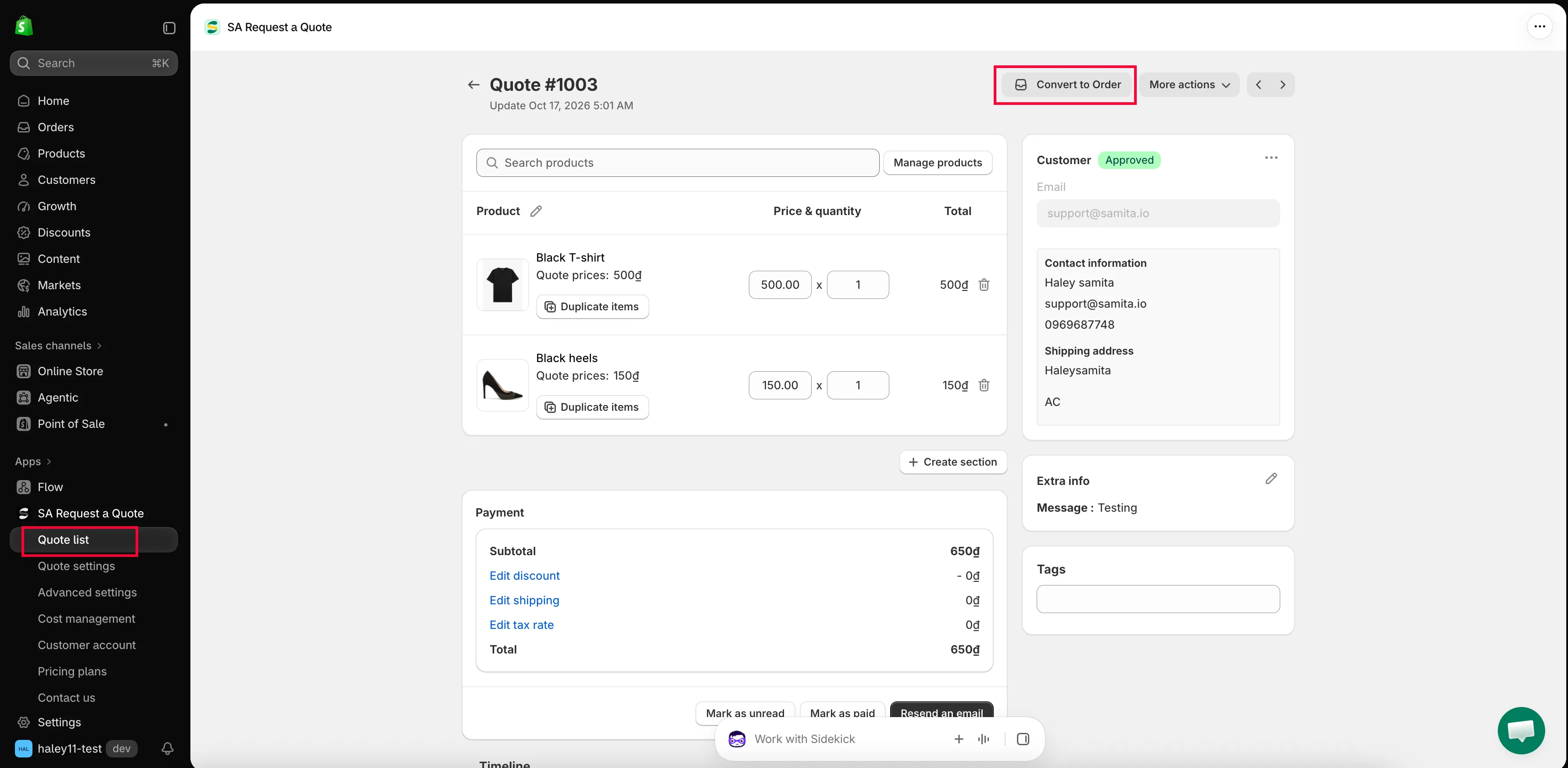
Clicca Convert to Order
Sezione intitolata “Clicca Convert to Order”Convert to Order si trova in alto a destra, accanto a More actions.
-
Conferma nel popup
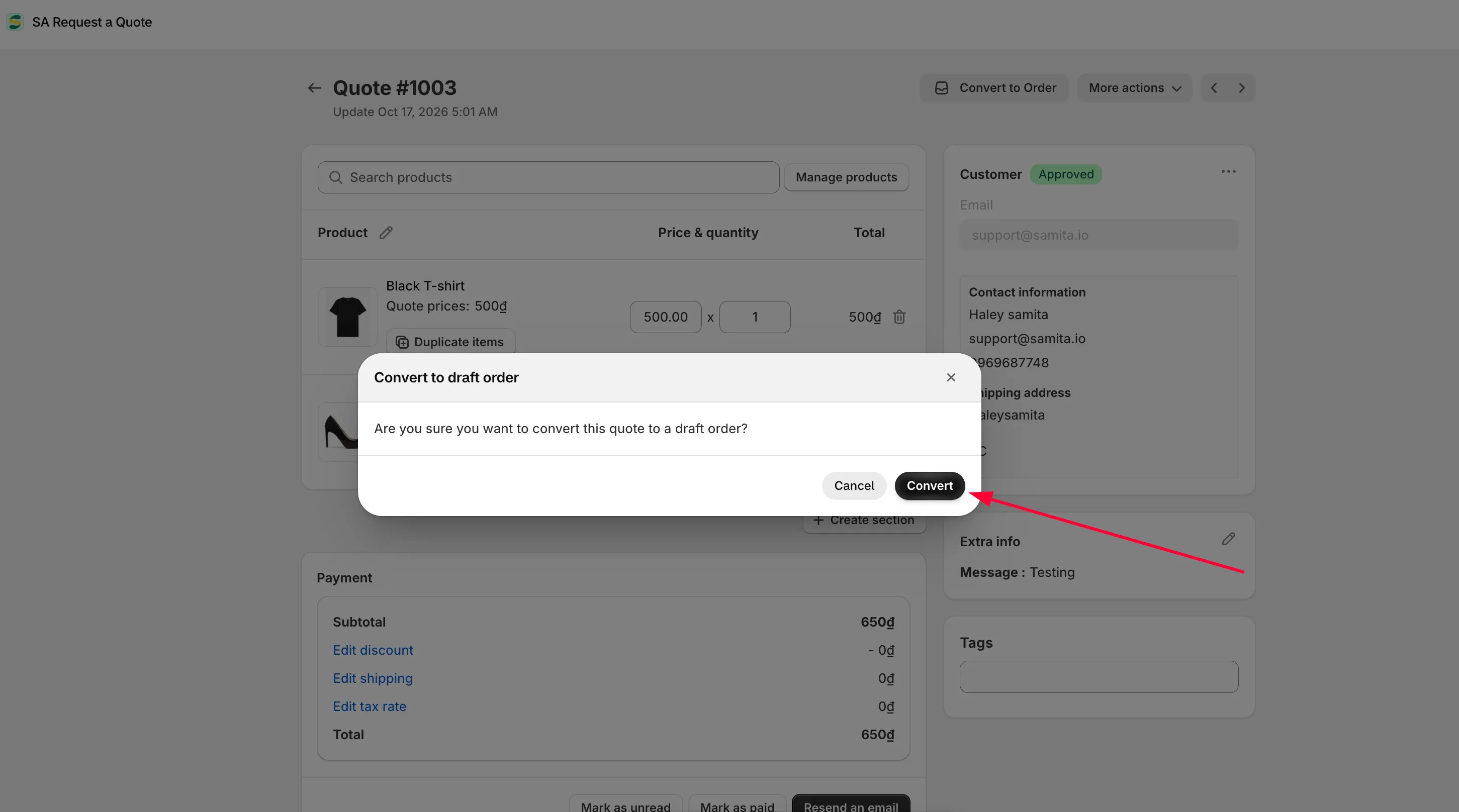
Sezione intitolata “Conferma nel popup”Cliccando il pulsante non si converte ancora nulla. Si apre un popup con il titolo Convert to draft order, che chiede «Are you sure you want to convert this quote to a draft order?»
Clicca Convert per procedere oppure Cancel per uscire senza modificare nulla.
-
Apri la bozza d’ordine creata
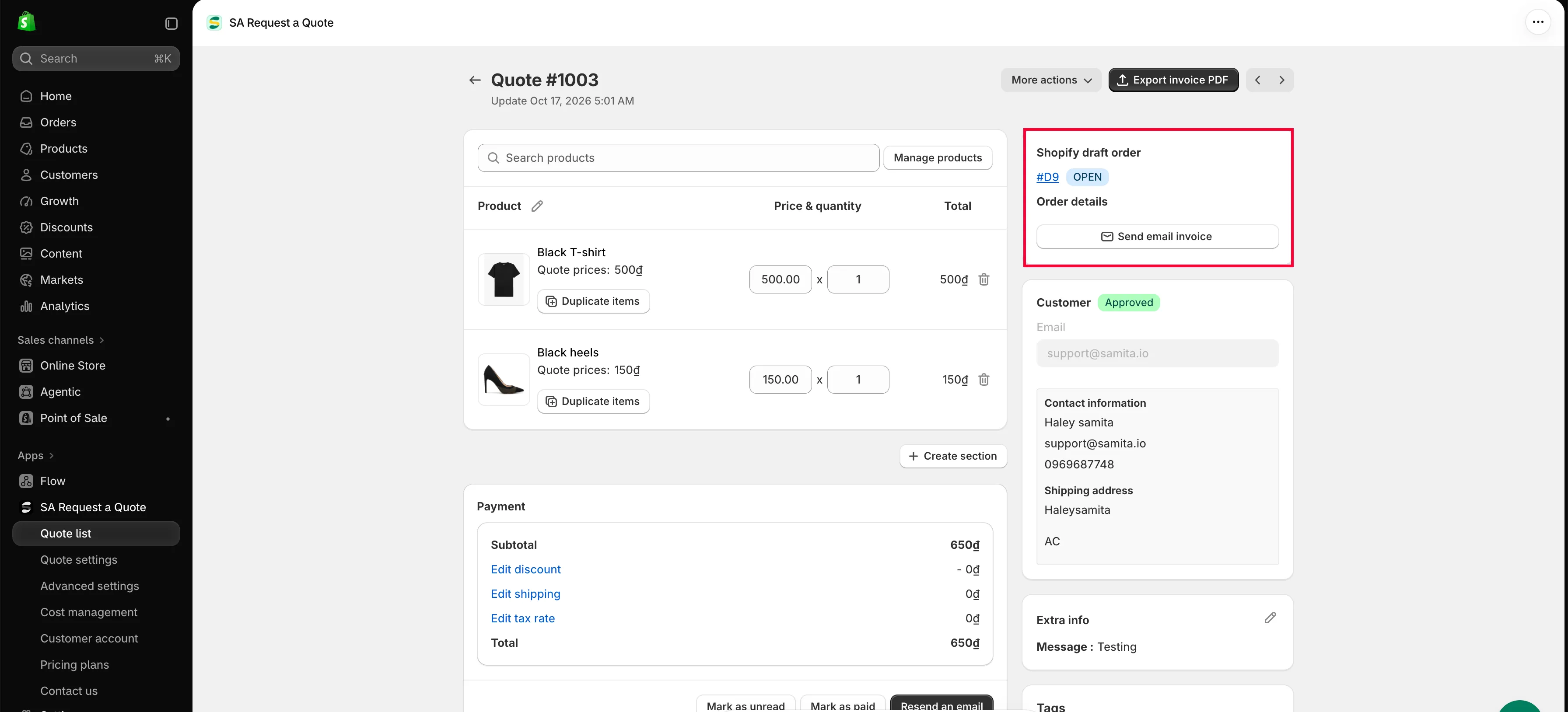
Sezione intitolata “Apri la bozza d’ordine creata”Una volta eseguita la conversione, nella colonna di destra del preventivo compare una scheda Shopify draft order. Quella scheda è la tua via per tornare all’ordine appena creato:
- il numero della bozza d’ordine, per esempio #D26, come link diretto alla bozza nell’amministrazione Shopify
- un badge di stato accanto al numero, che riporta INVOICE_SENT quando l’hai fatturata
- una riga Order details con il numero dell’ordine e il suo stato di pagamento, quando la bozza d’ordine è diventata un ordine vero
- un pulsante Send email invoice
A questo punto Convert to Order scompare dalla parte alta della pagina, perché il preventivo è già stato convertito. Al suo posto, Export invoice PDF diventa il pulsante in alto a destra.
-
Fattura la persona
Sezione intitolata “Fattura la persona”Ci sono due strade, che finiscono nello stesso punto.
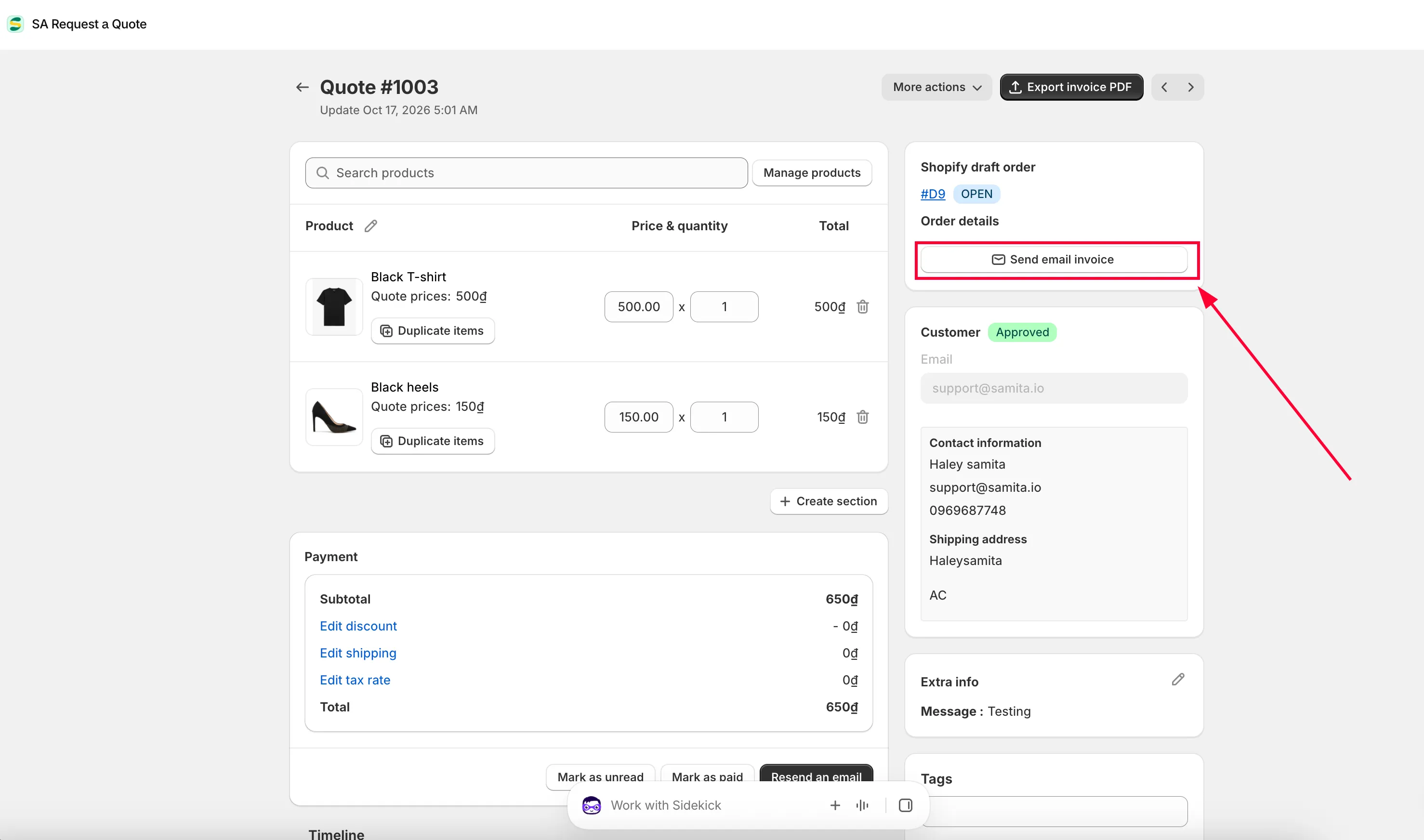
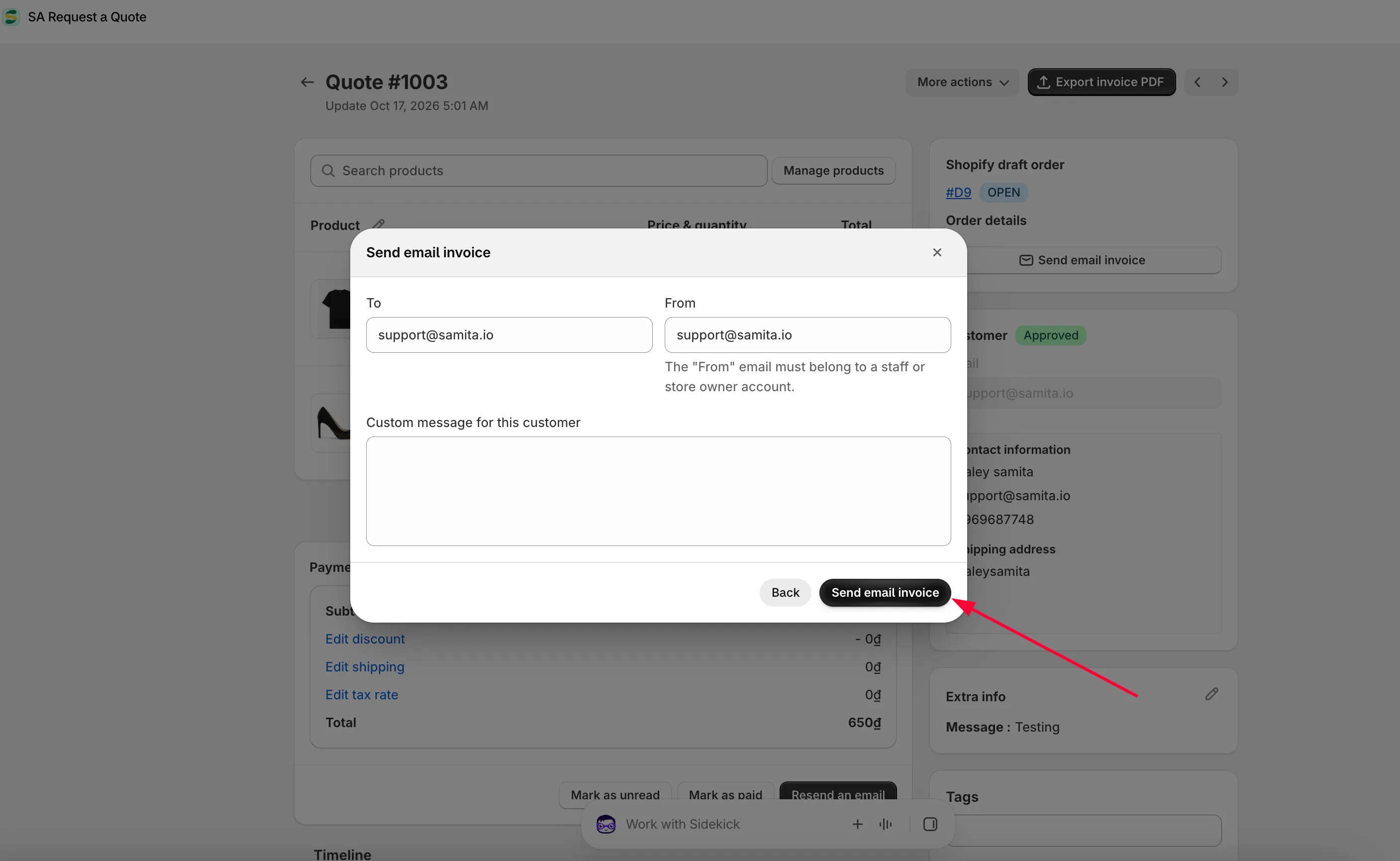
Dal preventivo. Clicca Send email invoice nella scheda Shopify draft order. Si apre un popup con To (il destinatario), From, che «must belong to a staff or store owner account», e Custom message for this customer. Compilali e clicca Send email invoice, oppure Back per annullare.
Da Shopify. Clicca il numero della bozza d’ordine nella stessa scheda, poi fattura e incassa il pagamento nell’amministrazione Shopify esattamente come per qualsiasi altra bozza d’ordine.
-
Tieni d’occhio lo stato
Sezione intitolata “Tieni d’occhio lo stato”Il preventivo passa alla scheda Order created nella pagina Quotes, e a Purchased quando la persona ha pagato. Mark as paid, in fondo al pannello Payment accanto a Mark as unread e Resend an email, registra a mano il pagamento quando l’hai ricevuto in un altro modo.
Se Convert to Order è disattivato
Sezione intitolata “Se Convert to Order è disattivato”Dipende dal piano, non da un guasto. Quando una funzione non è inclusa nel tuo piano, l’app disattiva il controllo e mostra una riga con un lucchetto, «🔐 This feature is available on …», con un link al piano che la include. Non c’è nulla che non vada nel preventivo o nel negozio.
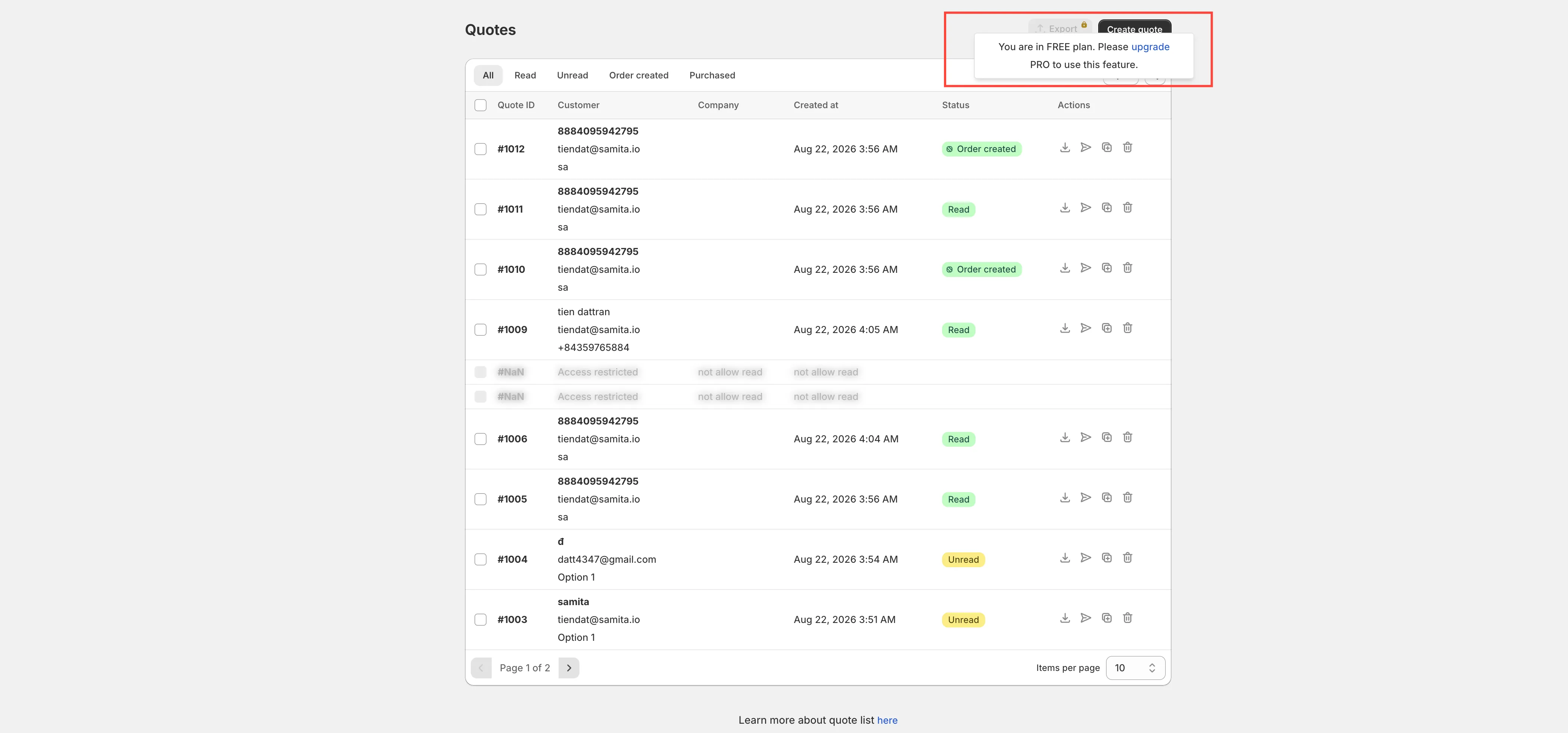
Un preventivo non può essere convertito con un piano che non lo include.
Assicurati prima che abbia davvero accettato
Sezione intitolata “Assicurati prima che abbia davvero accettato”La conversione non invia email a nessuno. È un passaggio contabile, quindi la persona deve aver già visto il prezzo che stai per addebitarle.
L’ordine di lavoro è: quota il preventivo, invialo con Resend an email, aspetta la risposta, poi converti. Se ha chiesto una modifica, correggi le righe e invia di nuovo prima di convertire: consulta Invia un preventivo.
Annota ciò che è stato concordato nella casella dei commenti di Timeline finché lo ricordi bene. «Only you and your staff can see comments», quindi lo sconto concesso o la persona che l’ha approvato si possono registrare lì in sicurezza con Post.
Cosa succede alla conversione
Sezione intitolata “Cosa succede alla conversione”| Cosa | Risultato |
|---|---|
| Viene creata una bozza d'ordine in Shopify | Con i prodotti, le quantità e i prezzi concordati, non i prezzi di listino. |
| Nel preventivo compare una scheda Shopify draft order | Con il numero della bozza d'ordine come link, il suo badge di stato e Send email invoice. |
| La parte alta del preventivo cambia | Convert to Order è sostituito da Export invoice PDF. |
| Il preventivo cambia stato | Compare in Order created, poi in Purchased una volta pagato. |
Il badge nella colonna Status dell’elenco Quotes segue la stessa storia: Converting mentre la conversione è in corso, poi Order created, Invoice sent, Paid e Fulfilled man mano che la vendita procede.
Sconti, spedizione e imposte
Sezione intitolata “Sconti, spedizione e imposte”Tutto ciò che modifica gli importi di un preventivo si imposta in Cost management nella navigazione dell’app, che ha tre schede.
| Scheda | Cosa imposti |
|---|---|
| Discount | «Add discount codes and automatic discounts that apply to quotes»: usa Create discount. |
| Shipping | Select options: Do not apply this setting, Use Shopify shipping rates oppure Custom shipping rates based on quote price. C'è anche una Shipping label. |
| Tax | Use Shopify tax rates: «Displays tax on the quote form based on your Shopify tax settings». |
Impostarli prima di convertire evita di dover correggere l’ordine a mano in seguito. In un singolo preventivo, i link discount, shipping e tax rate nel pannello Payment sono il punto in cui finiscono gli stessi tre importi.
Fatturazione
Sezione intitolata “Fatturazione”Il modello Invoice PDF in Advanced settings > PDF template è quello «used to convert a draft order to a PDF file». È ciò che Export invoice PDF produce in cima a un preventivo convertito, quindi conviene configurarlo prima della prima conversione: consulta Personalizza il PDF della fattura.
Tenere traccia in seguito
Sezione intitolata “Tenere traccia in seguito”Analytics overview della dashboard mostra Completed orders, Total draft orders e Order value in un intervallo di date a tua scelta, così vedi quanta parte dei tuoi preventivi si trasforma davvero in ricavi.
Prossimi passi
Sezione intitolata “Prossimi passi”- Personalizza il PDF della fattura — configura il documento della fattura
- Esporta i preventivi in CSV — crea report sui tuoi preventivi
- Confronto tra i piani — cosa include ogni piano