
Convertir en commande brouillon
Utilisez Convert to Order sur un devis accepté pour facturer la personne cliente et encaisser le paiement dans Shopify.
C’est ici qu’un devis cesse d’être une discussion pour devenir une vente. Convert to Order, en haut à droite de la page de détail du devis, transmet les prix convenus à Shopify sous forme de commande brouillon, que vous pouvez facturer comme n’importe quelle autre commande.
Cette action s’effectue depuis le devis lui-même. Il n’y a pas d’action de conversion dans la liste Quotes : les quatre actions de ligne qui s’y trouvent sont Download PDF, Resend email, Duplicate quote et Delete. Vous devez donc toujours commencer par ouvrir la demande.
Convertir un devis
Section intitulée « Convertir un devis »-
Ouvrir le devis
Section intitulée « Ouvrir le devis »Accédez à Quote list dans la navigation de l’application, puis cliquez sur la ligne du devis dans la page Quotes. Cliquer n’importe où sur la ligne l’ouvre : il n’y a pas de bouton Edit distinct à chercher en survolant la ligne.
La page de détail s’ouvre, avec le titre Quote # suivi de son numéro, et une ligne Update en dessous indiquant la date de dernière modification.
-
Vérifier les lignes
Section intitulée « Vérifier les lignes »Parcourez le tableau des articles : Products, Price & quantity et Total. Chaque prix et chaque quantité doivent correspondre à ce que vous avez réellement convenu, car c’est ce que la commande brouillon reprendra. Chaque ligne affiche son SKU, ce qui vous permet de vérifier qu’il s’agit de la bonne variante.
Ajoutez maintenant tout ce qui manque. Le champ situé au-dessus du tableau affiche Search products : saisissez-y un terme pour trouver un produit, et Manage products, à côté, ouvre le sélecteur pour en cocher plusieurs à la fois. Duplicate items sur une ligne la copie au lieu de vous obliger à la ressaisir, et Create section regroupe les lignes d’un long devis.
-
Vérifier le panneau Payment
Section intitulée « Vérifier le panneau Payment »Sous les produits, vérifiez Subtotal, puis les trois liens relatifs aux montants (ils affichent Add discount, Add shipping et Add tax rate tant que rien n’est défini, puis Edit discount, Edit shipping et Edit tax rate), et enfin Total.
Ce Total correspond à ce que la personne cliente a accepté : c’est donc le montant qui doit être exact.
-
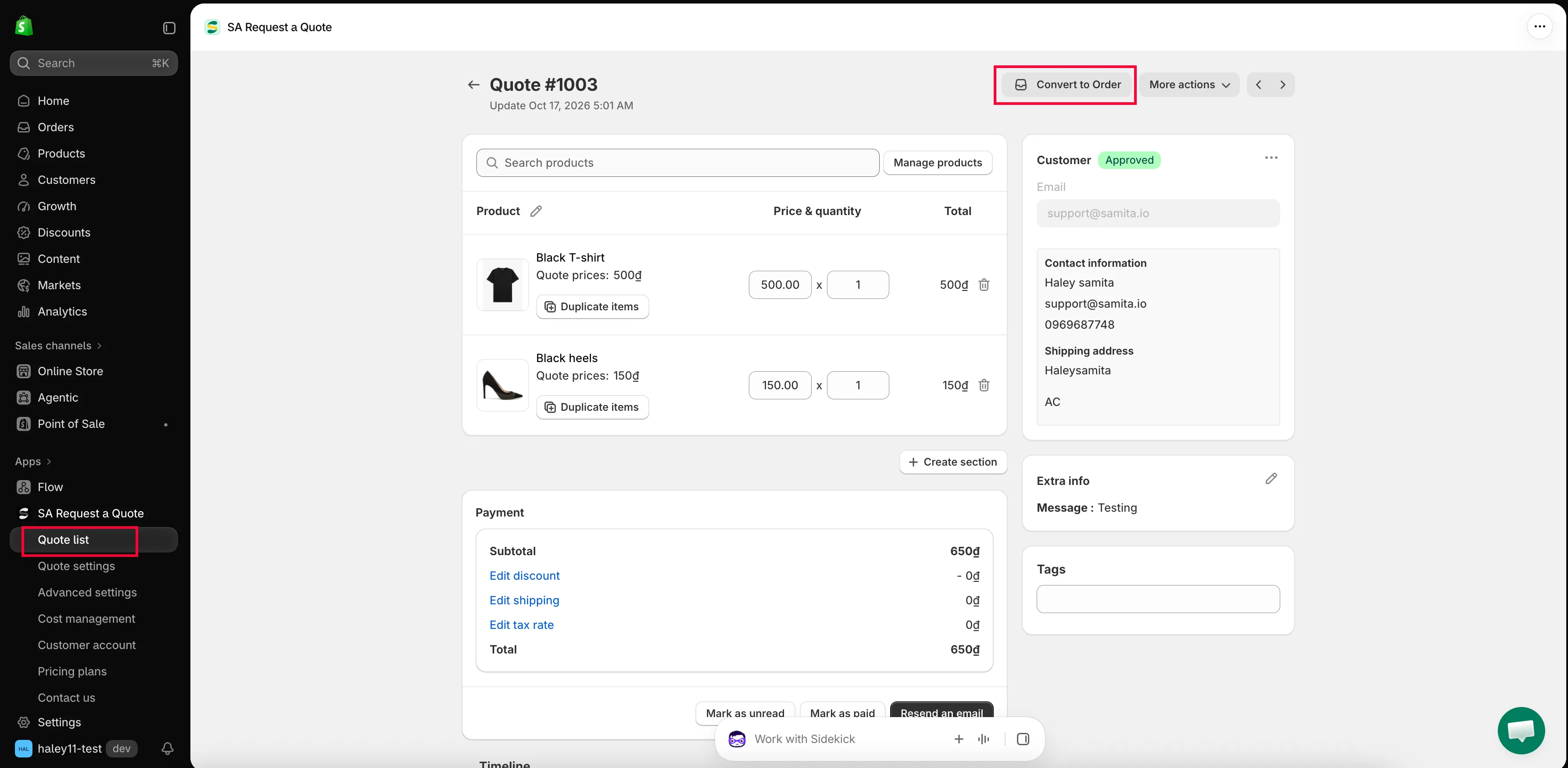
Cliquer sur Convert to Order
Section intitulée « Cliquer sur Convert to Order »Convert to Order se trouve en haut à droite, à côté de More actions.
-
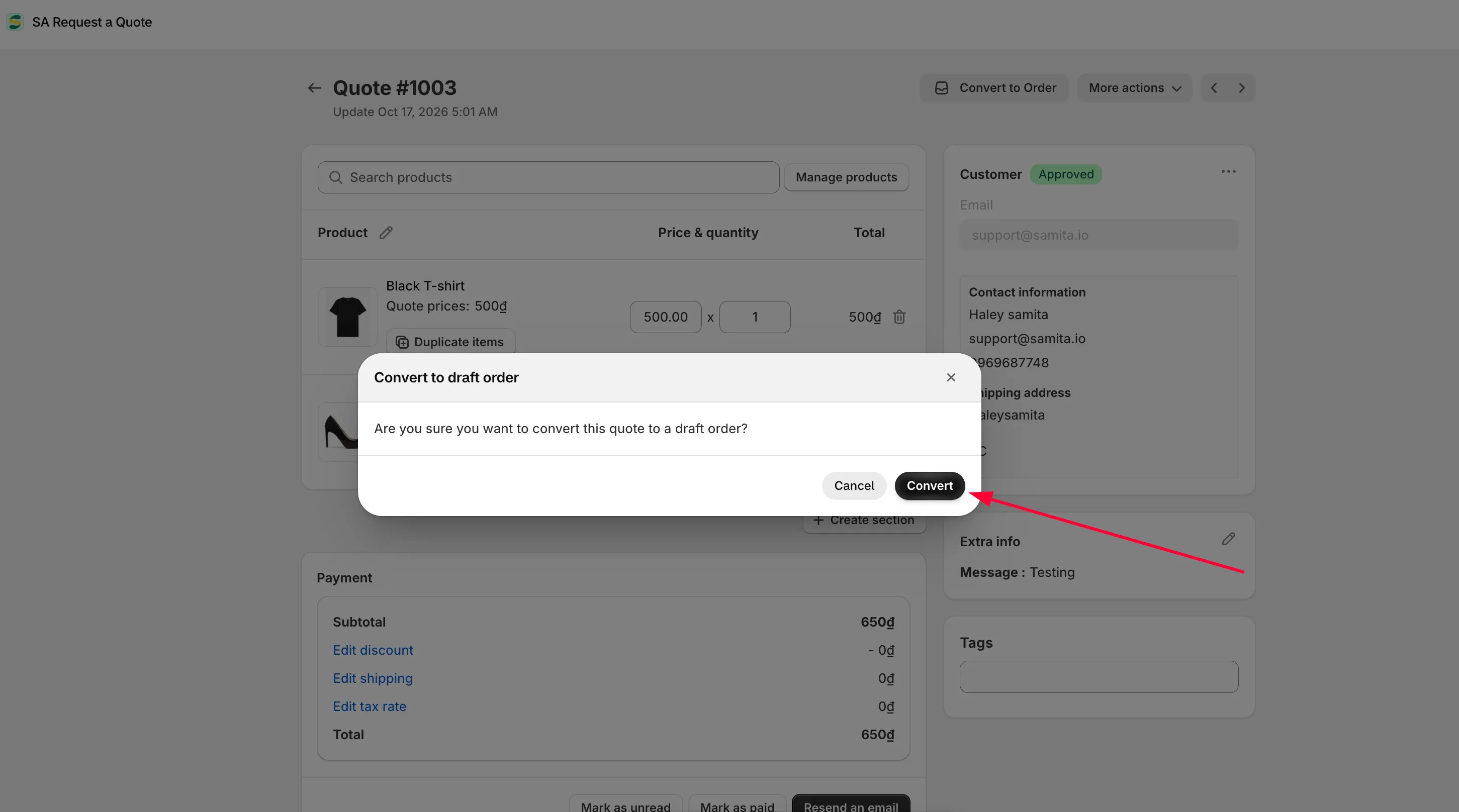
Confirmer dans la fenêtre
Section intitulée « Confirmer dans la fenêtre »Cliquer sur le bouton ne convertit encore rien. Une fenêtre s’ouvre, intitulée Convert to draft order, et demande « Are you sure you want to convert this quote to a draft order? »
Cliquez sur Convert pour continuer, ou sur Cancel pour annuler sans rien modifier.
-
Ouvrir la commande brouillon créée
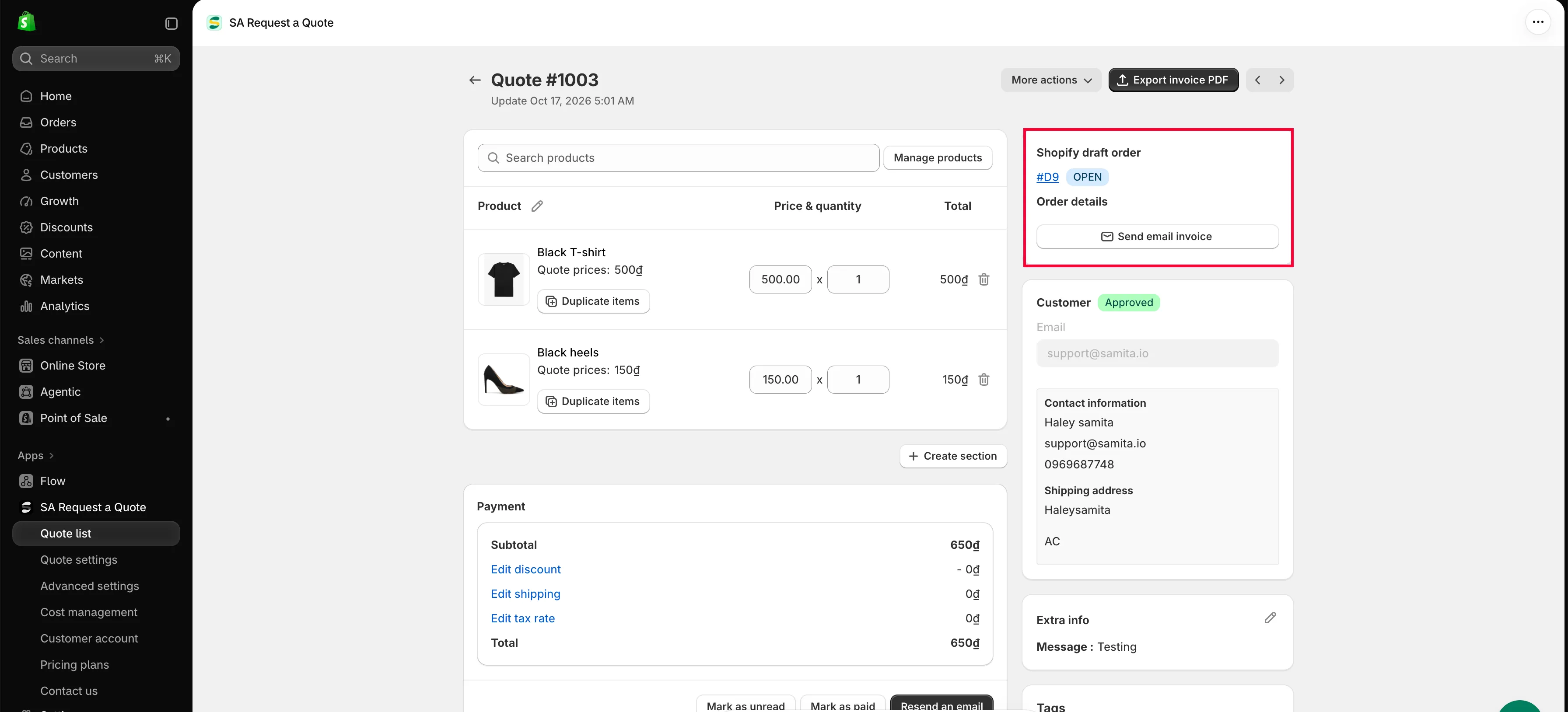
Section intitulée « Ouvrir la commande brouillon créée »Une fois la conversion effectuée, une carte Shopify draft order apparaît dans la colonne de droite du devis. Cette carte vous permet de retrouver la commande que vous venez de créer :
- le numéro de la commande brouillon (par exemple #D26), sous forme de lien direct vers celle-ci dans votre admin Shopify
- un badge d’état à côté du numéro, qui affiche INVOICE_SENT une fois la facture envoyée
- une ligne Order details avec le numéro de commande et son statut de paiement, une fois que la commande brouillon est devenue une vraie commande
- un bouton Send email invoice
Convert to Order disparaît alors du haut de la page, car le devis a déjà été converti. À sa place, Export invoice PDF devient le bouton en haut à droite.
-
Facturer la personne cliente
Section intitulée « Facturer la personne cliente »Il y a deux façons de procéder, et elles aboutissent au même résultat.
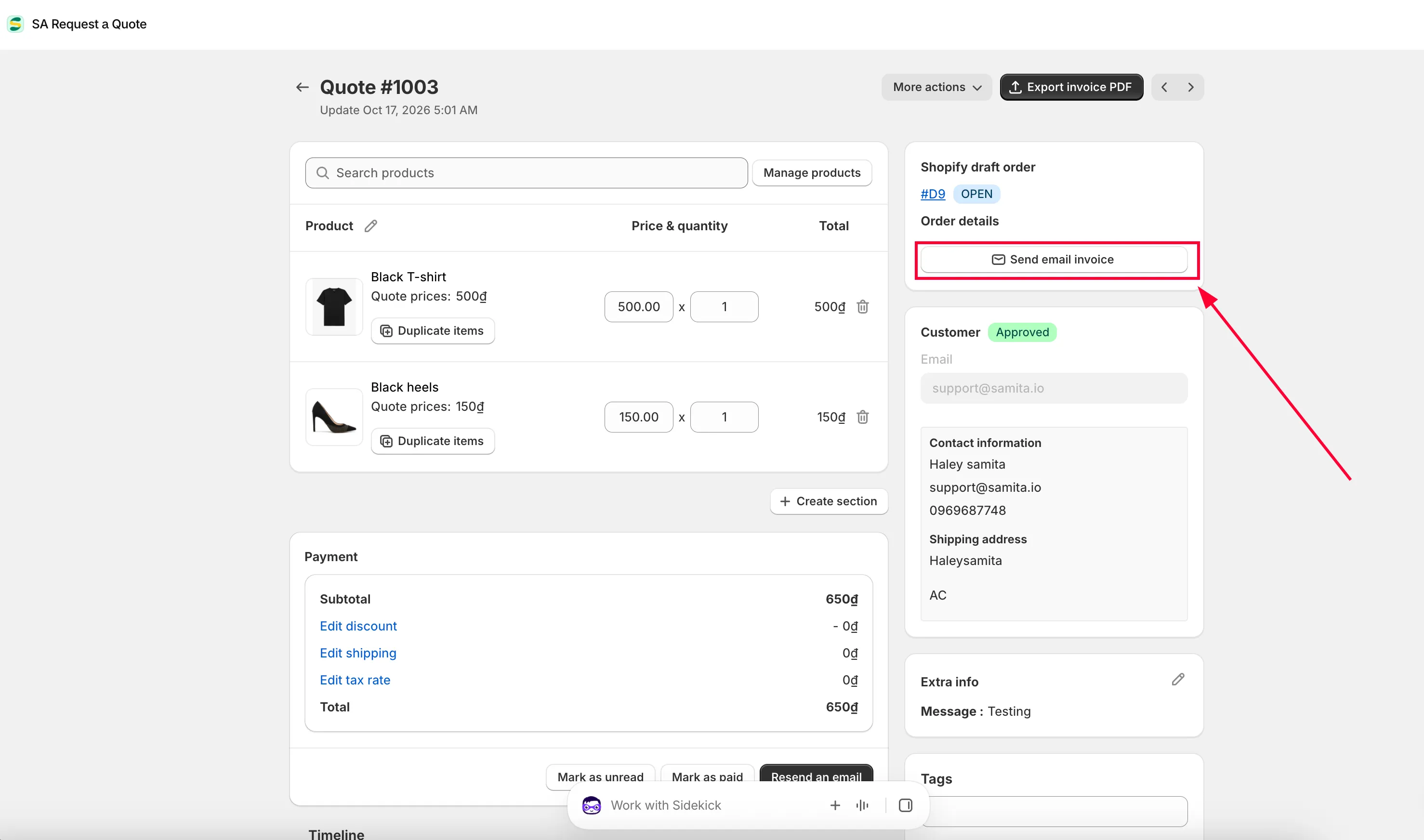
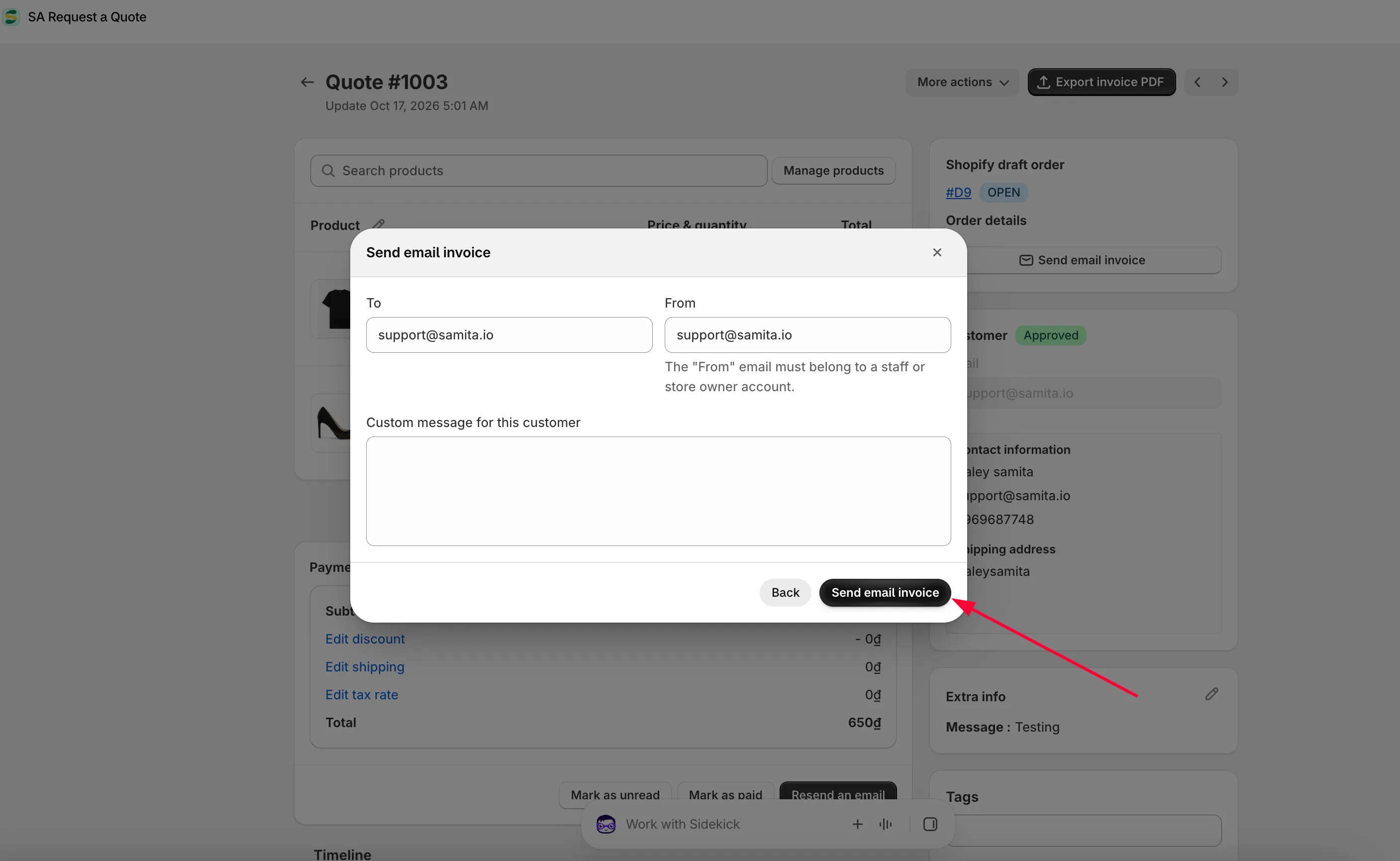
Depuis le devis. Cliquez sur Send email invoice dans la carte Shopify draft order. Une fenêtre s’ouvre avec To (la personne cliente), From (qui « must belong to a staff or store owner account ») et Custom message for this customer. Remplissez-les et cliquez sur Send email invoice, ou sur Back pour abandonner.
Depuis Shopify. Cliquez sur le numéro de la commande brouillon dans la même carte, puis facturez-la et encaissez le paiement dans votre admin Shopify exactement comme pour n’importe quelle autre commande brouillon.
-
Suivre le statut
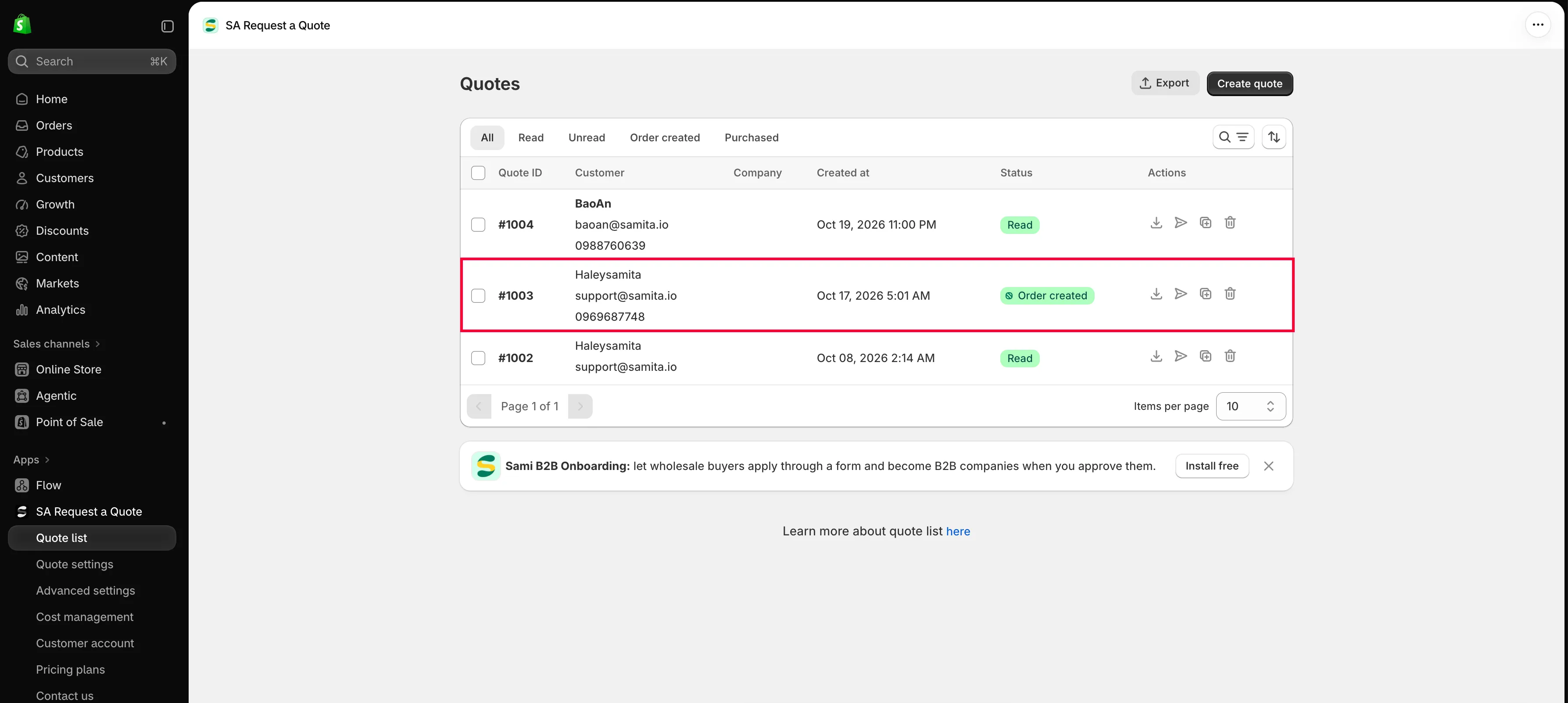
Section intitulée « Suivre le statut »Le devis passe dans l’onglet Order created de la page Quotes, puis dans Purchased une fois que la personne a payé. Mark as paid, en bas du panneau Payment à côté de Mark as unread et Resend an email, enregistre un paiement manuellement lorsque vous l’avez reçu d’une autre façon.
Si Convert to Order est grisé
Section intitulée « Si Convert to Order est grisé »Cela vient de votre forfait, pas d’une panne. Lorsqu’une fonctionnalité n’est pas incluse dans votre forfait, l’application désactive la commande et affiche une ligne avec un cadenas (« 🔐 This feature is available on … ») et un lien vers le forfait qui l’inclut. Le devis et la boutique n’ont aucun problème.
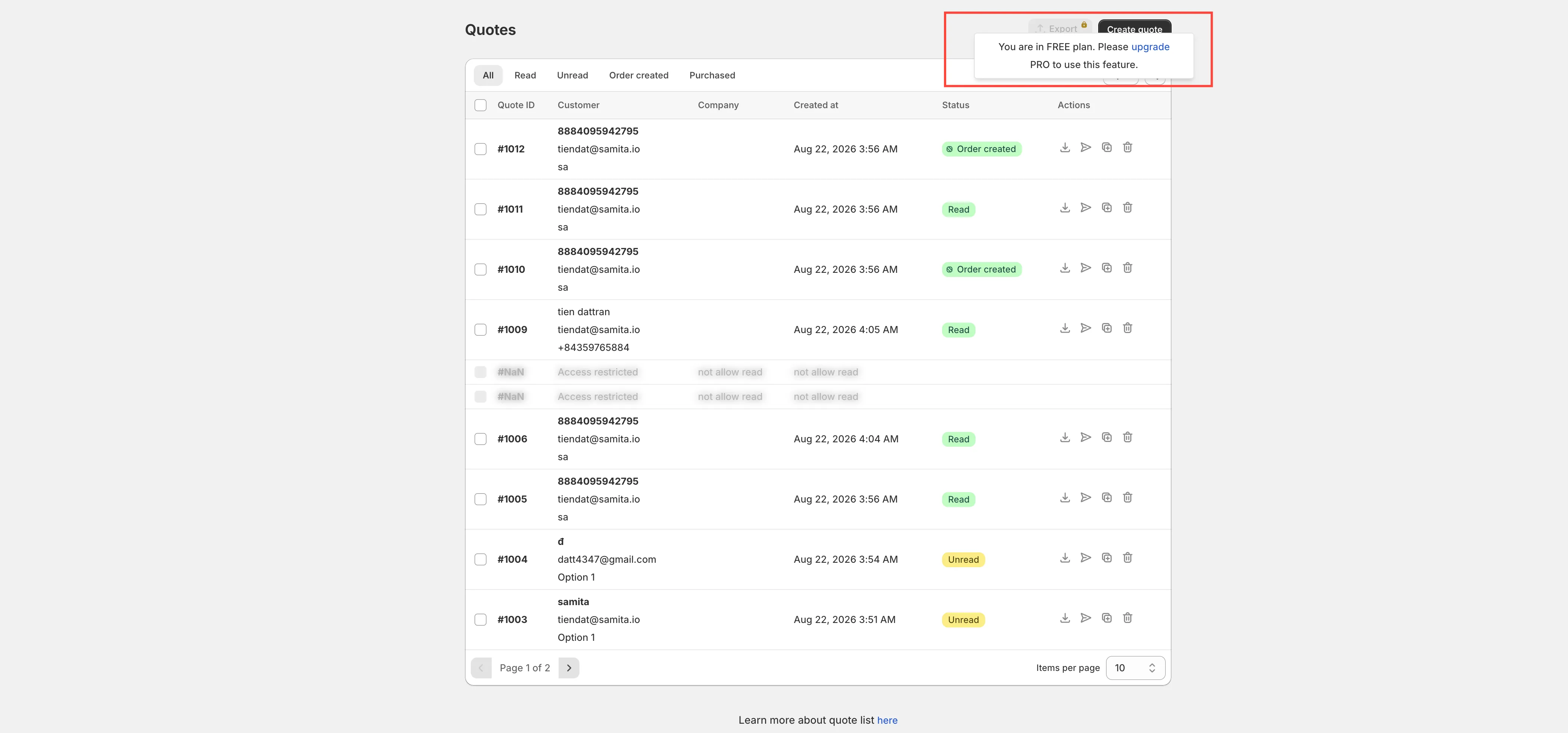
Un devis ne peut pas être converti avec un forfait qui n’inclut pas cette fonctionnalité.
Assurez-vous d’abord d’avoir l’accord
Section intitulée « Assurez-vous d’abord d’avoir l’accord »La conversion n’envoie d’e-mail à personne. C’est une étape comptable : la personne cliente doit donc avoir déjà vu le prix que vous allez lui facturer.
Le déroulé est le suivant : établissez le prix du devis, envoyez-le avec Resend an email, attendez la réponse, puis convertissez. Si une modification a été demandée, modifiez les lignes et renvoyez le devis avant de convertir ; consultez Envoyer un devis.
Notez ce qui a été convenu dans la zone de commentaire Timeline tant que c’est frais. « Only you and your staff can see comments » : la remise accordée ou la personne qui a donné son accord peuvent donc y être consignées sans risque avec Post.
Ce qui se passe à la conversion
Section intitulée « Ce qui se passe à la conversion »| Quoi | Résultat |
|---|---|
| Une commande brouillon est créée dans Shopify | Avec les produits, quantités et prix convenus, et non vos prix catalogue. |
| Une carte Shopify draft order apparaît sur le devis | Elle contient le numéro de la commande brouillon sous forme de lien, son badge d'état et Send email invoice. |
| Le haut du devis change | Convert to Order est remplacé par Export invoice PDF. |
| Le statut du devis change | Il apparaît sous Order created, puis sous Purchased une fois payé. |
Le badge de la colonne Status de la liste Quotes suit la même évolution : Converting pendant la conversion, puis Order created, Invoice sent, Paid et Fulfilled au fil de la vente.
Réductions, expédition et taxes
Section intitulée « Réductions, expédition et taxes »Tout ce qui modifie les montants d’un devis se règle sous Cost management dans la navigation de l’application, qui comporte trois onglets.
| Onglet | Ce que vous y réglez |
|---|---|
| Discount | « Add discount codes and automatic discounts that apply to quotes » : utilisez Create discount. |
| Shipping | Select options : Do not apply this setting, Use Shopify shipping rates ou Custom shipping rates based on quote price. Il y a aussi un champ Shipping label. |
| Tax | Use Shopify tax rates : « Displays tax on the quote form based on your Shopify tax settings ». |
Les configurer avant de convertir évite d’ajuster la commande à la main ensuite. Sur un devis donné, les liens discount, shipping et tax rate du panneau Payment sont l’endroit où ces trois montants se retrouvent.
Facturation
Section intitulée « Facturation »Le modèle Invoice PDF sous Advanced settings > PDF template est celui « used to convert a draft order to a PDF file ». C’est lui qui produit Export invoice PDF en haut d’un devis converti ; il vaut donc la peine d’être configuré avant votre première conversion. Consultez Personnaliser le PDF de facture.
Suivre les résultats ensuite
Section intitulée « Suivre les résultats ensuite »L’Analytics overview du tableau de bord affiche Completed orders, Total draft orders et Order value sur la période de votre choix, ce qui vous permet de voir quelle part de vos devis se transforme réellement en chiffre d’affaires.
Étapes suivantes
Section intitulée « Étapes suivantes »- Personnaliser le PDF de facture : configurez le document de facture
- Exporter les devis en CSV : suivez vos devis dans un rapport
- Comparatif des forfaits : ce qu’inclut chaque forfait